前言
在使用 Claude Code、Codex、Gemini CLI 等 AI 编程工具时,你是否遇到过这些痛点:
- 每个工具都有不同的配置格式(JSON、TOML、
.env) - 切换 API 供应商需要手动编辑配置文件
- Claude Code 只支持 Anthropic 格式,无法直接使用 DeepSeek、硅基流动等 OpenAI 兼容供应商
- 多个工具之间缺乏统一的 MCP、Skills 管理方式
- 配置文件容易损坏或丢失
CC-Switch 应运而生!它是一个桌面应用,可以统一管理 Claude Code、Codex、Gemini CLI、OpenCode 和 OpenClaw 五个 CLI 工具。无需手动编辑配置文件,一键切换供应商,内置 50+ 供应商预设,让你的 AI 编程工作流更加顺畅。
重点推荐 :CC-Switch 的路由模式 可以让 Claude Code 直接使用 OpenAI兼容格式的 API,解锁 DeepSeek、硅基流动、Gemini 等更多模型选择!, 也可以兼容部署的vllm模型。
GitHub 地址 :https://github.com/farion1231/cc-switch
CC-Switch 核心功能
为什么选择 CC-Switch?
| 功能特性 | 说明 |
|---|---|
| 一个应用,五个 CLI 工具 | 在单一界面中管理 Claude Code、Codex、Gemini CLI、OpenCode 和 OpenClaw |
| 告别手动编辑 | 50+ 供应商预设,包括 AWS Bedrock、NVIDIA NIM 和社区中转服务 |
| 一键切换 | 可视化界面,一键在不同供应商之间切换 |
| 统一 MCP/Skills 管理 | 一个面板管理四个应用的 MCP、Skills,支持双向同步 |
| 系统托盘快速切换 | 从托盘菜单即时切换供应商,无需打开完整应用 |
| 路由模式(核心亮点) | 让 Claude Code 直接使用 OpenAI 兼容格式 API,解锁 DeepSeek、硅基流动等更多模型 |
| 跨平台支持 | Windows、macOS、Linux 全平台覆盖 |
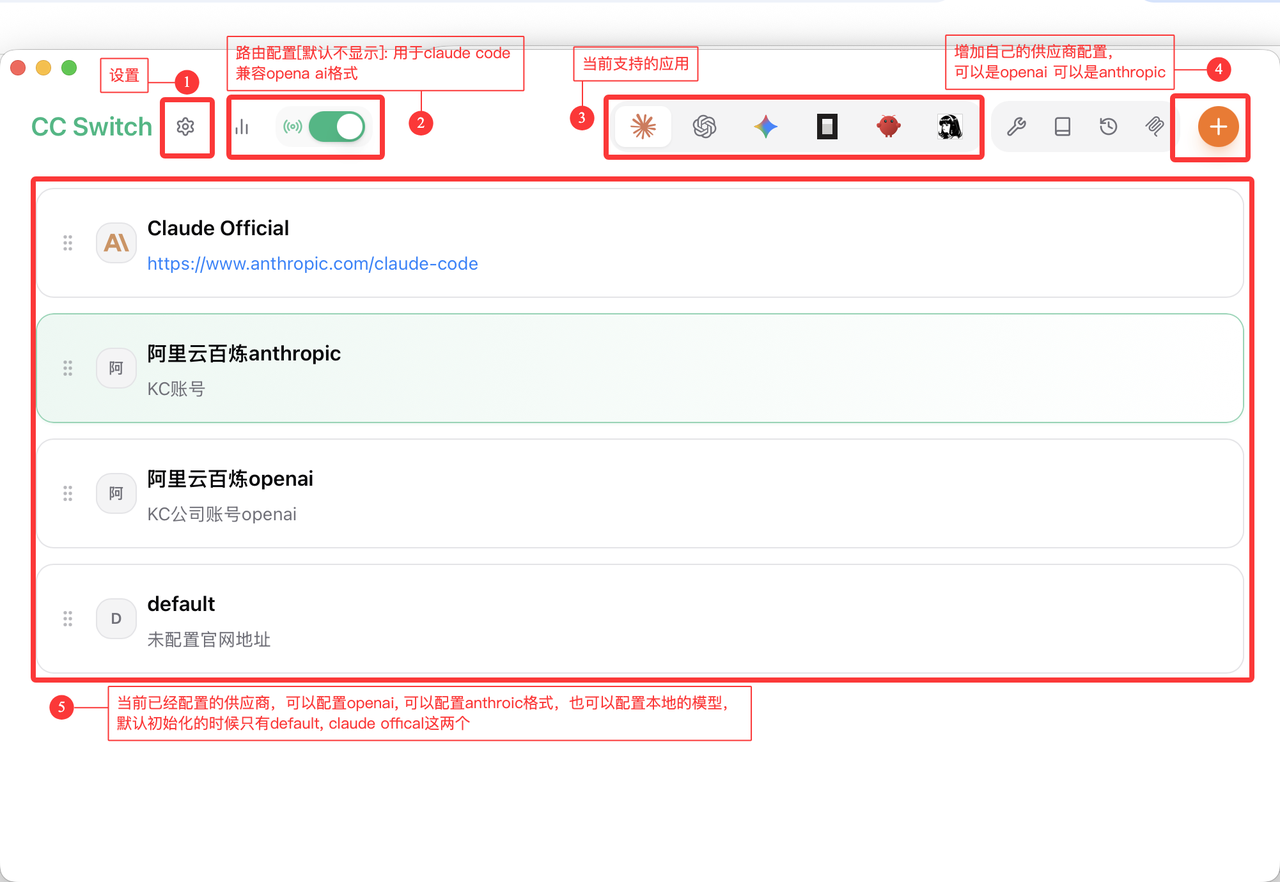
界面预览
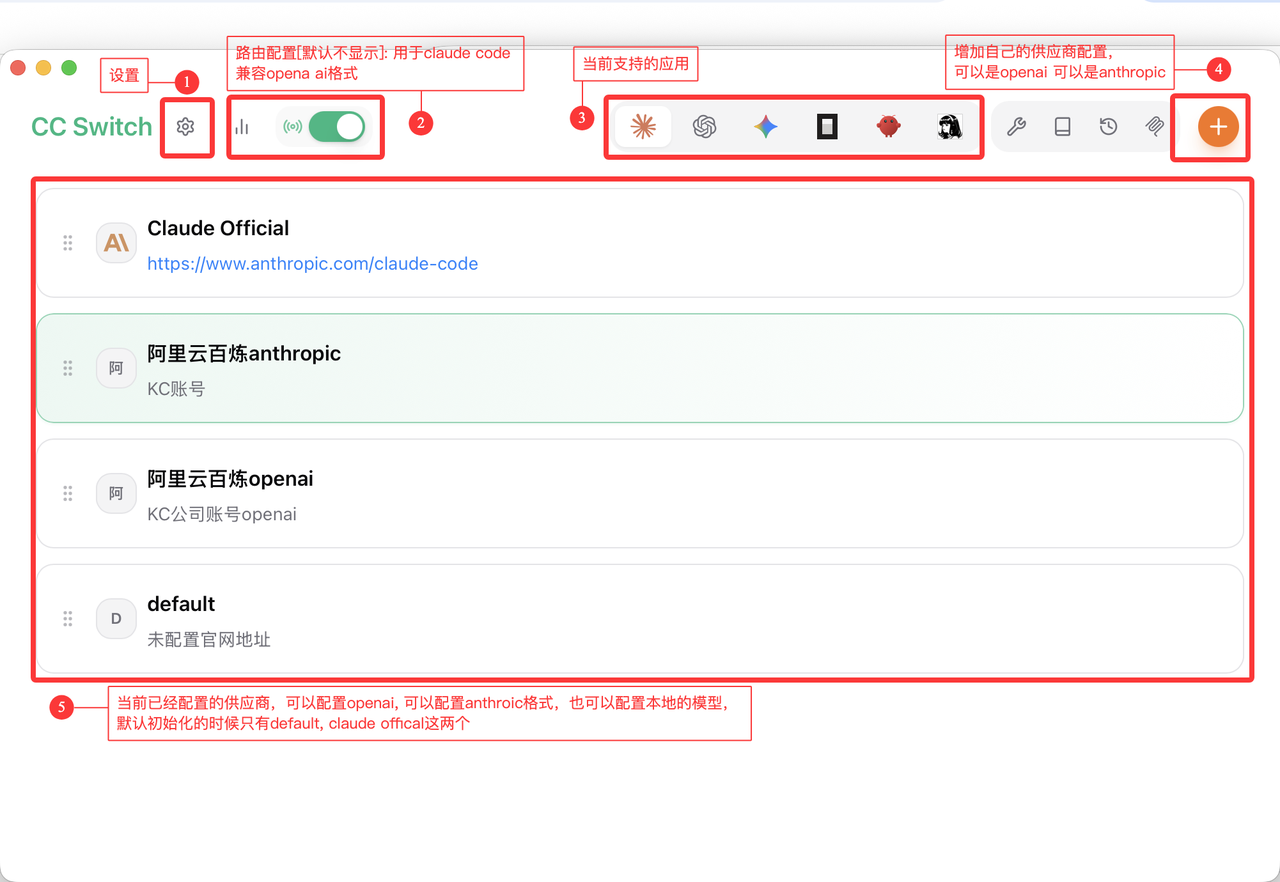
打开默认界面如下,默认没有"路由"这一栏(开启路由模式后才会显示):
1. CC-Switch 下载安装
官方markdown: https://github.com/farion1231/cc-switch/blob/main/README_ZH.md
1.1 Windows 下载
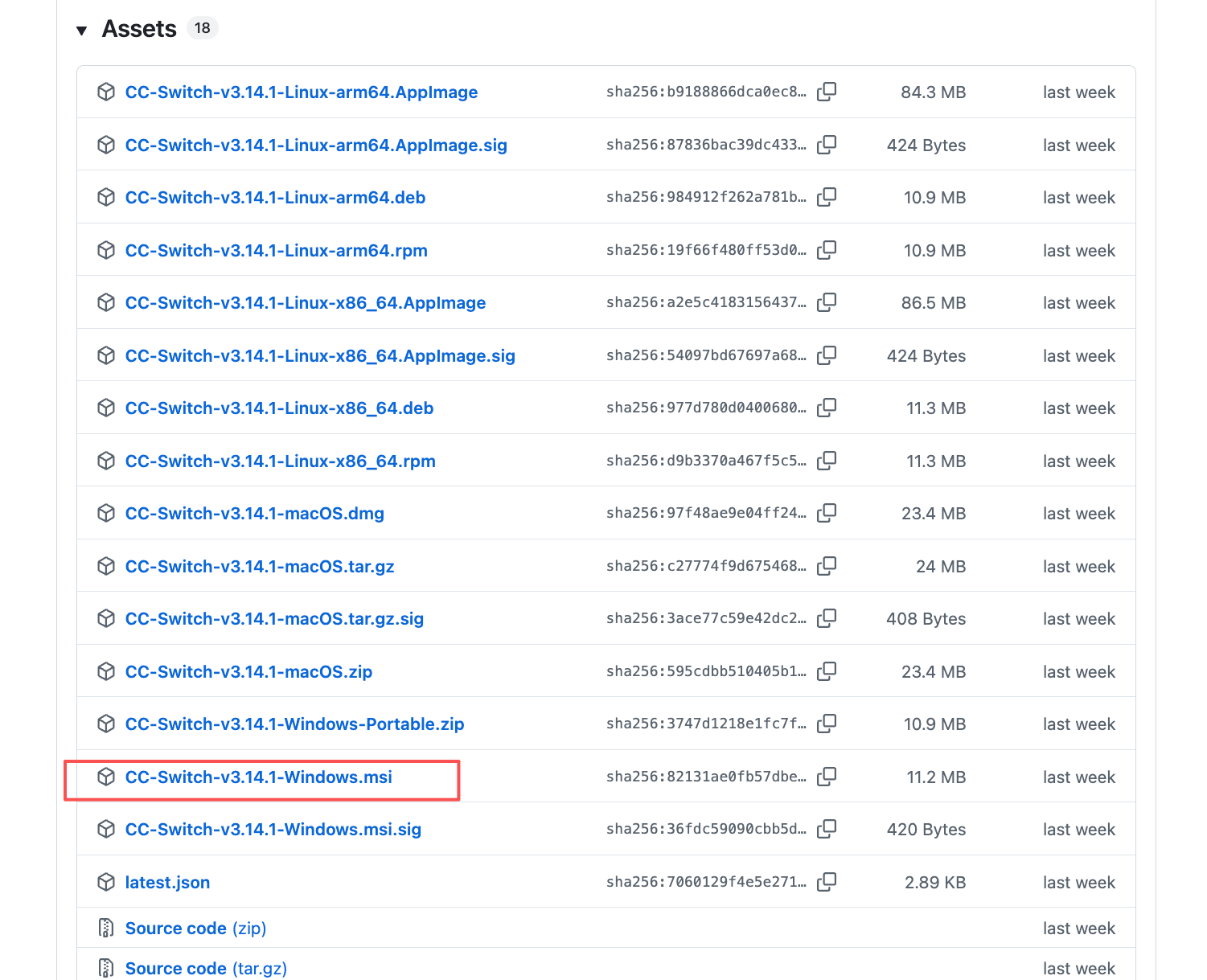
从 Releases 页面下载最新版本的安装包:
CC-Switch-v{版本号}-Windows.msi--- 安装包CC-Switch-v{版本号}-Windows-Portable.zip--- 绿色版
下载地址 :https://github.com/farion1231/cc-switch/releases
找到对应的版本下载即可:
1.2 macOS 下载
方式一:通过 Homebrew 安装(推荐)
bash
# 添加 tap
brew tap farion1231/ccswitch

# 安装
brew install --cask cc-switch

# 更新
brew upgrade --cask cc-switch
方式二:手动下载
从 Releases 页面下载 CC-Switch-v{版本号}-macOS.dmg(推荐)或 .zip。
注意:CC-Switch macOS 版本已通过 Apple 代码签名和公证,可直接安装打开。
2. Claude Code 配置
2.1 Anthropic 格式配置(官方 API)
2.1.1 添加配置
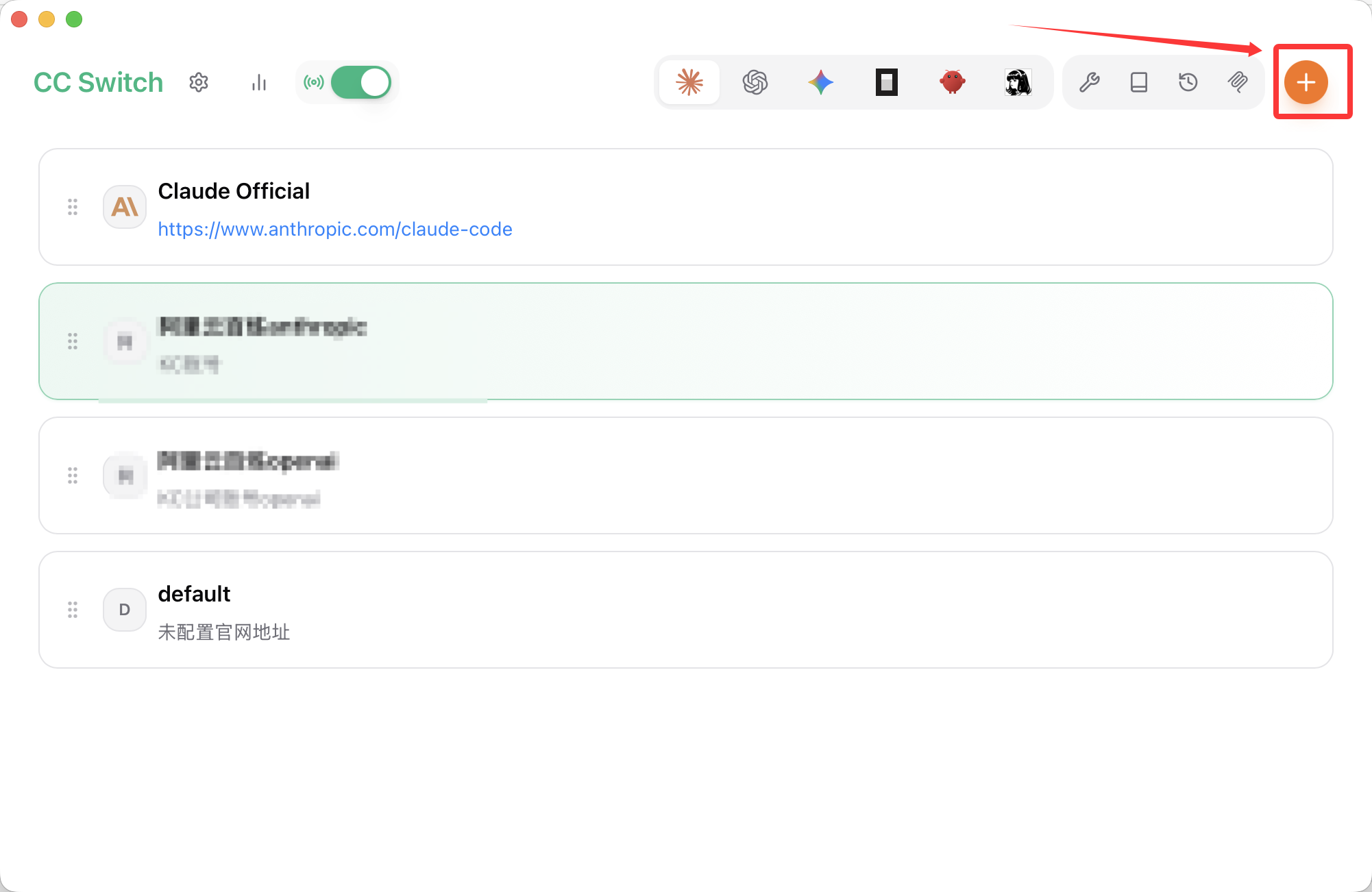
点击"添加供应商"按钮:
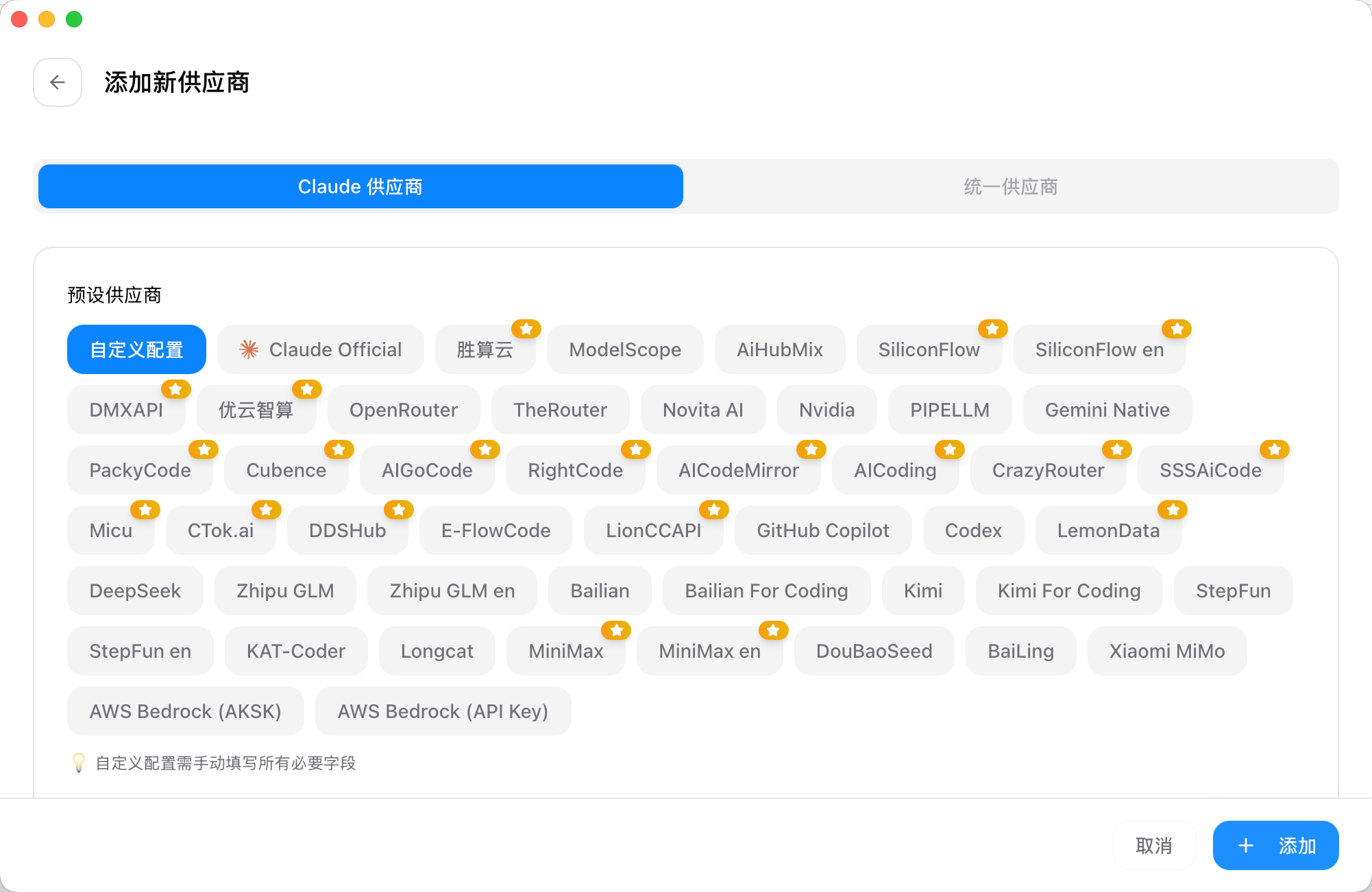
2.1.2 选择供应商
你可以直接选择"自定义",如果有对应的厂商预设也可以直接选择:
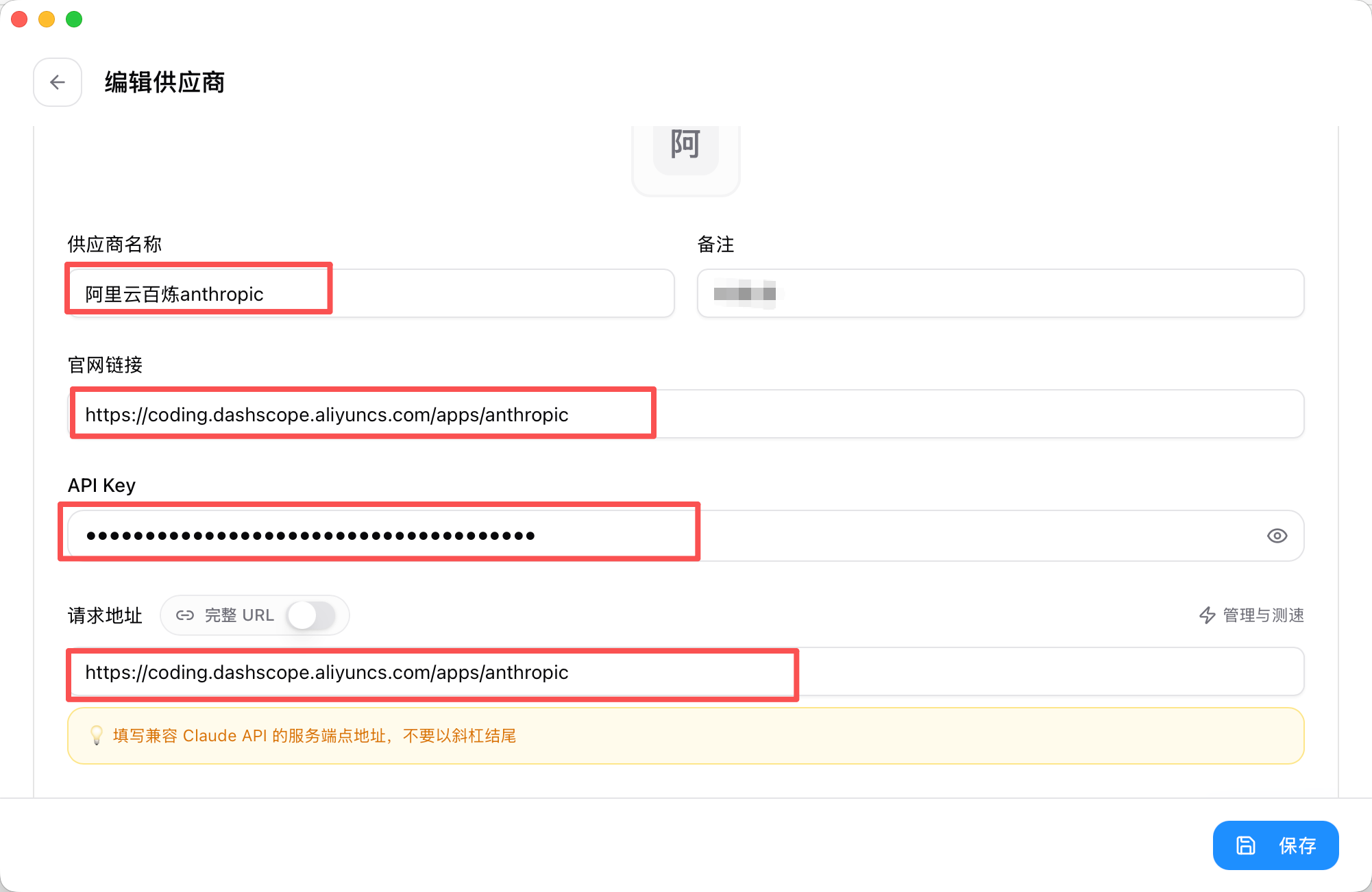
2.1.3 填写 base_url 和 API Key
根据你的供应商填写相应的配置:
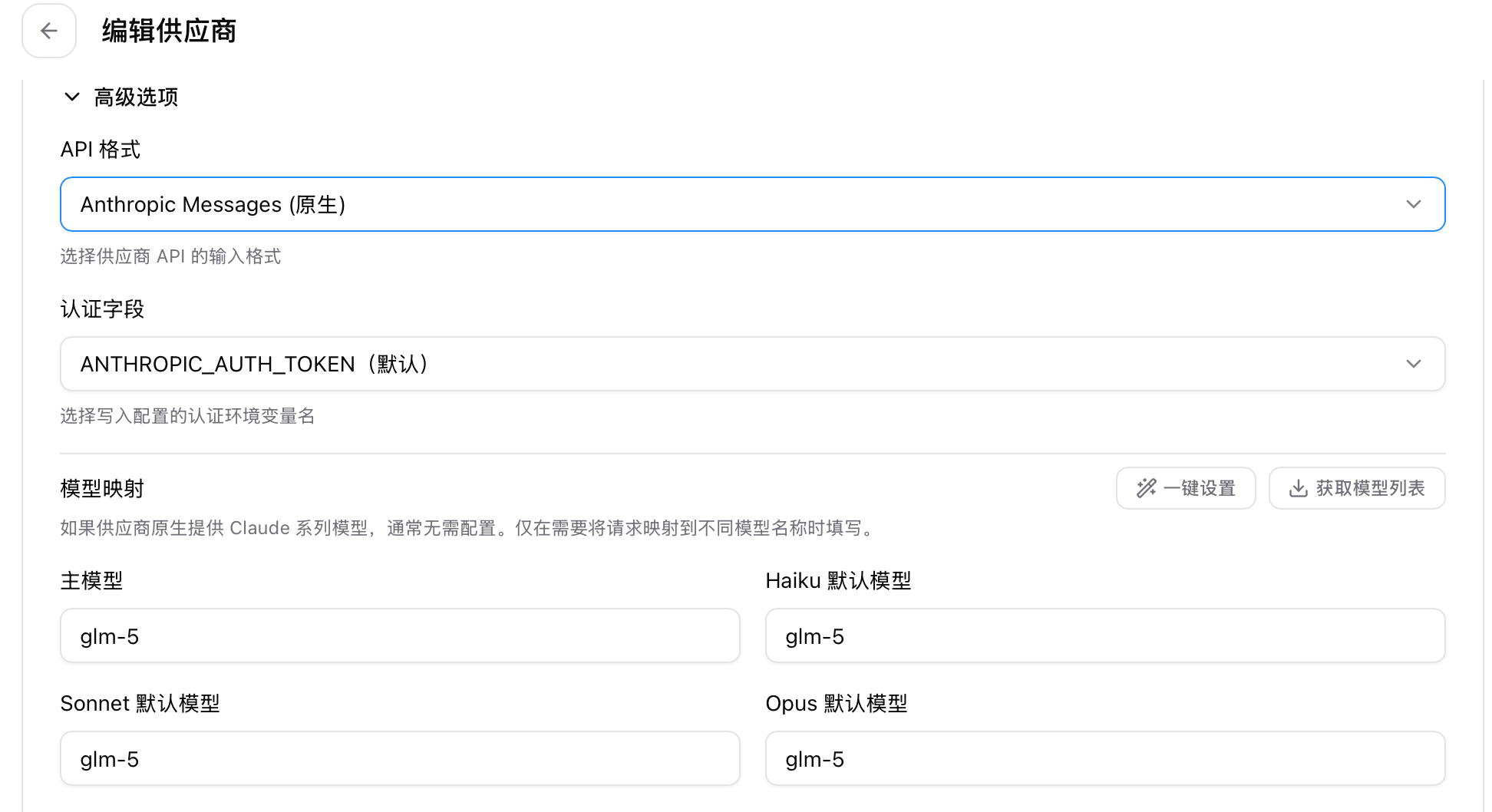
2.1.4 高级选项
在高级选项中配置你想使用的模型:
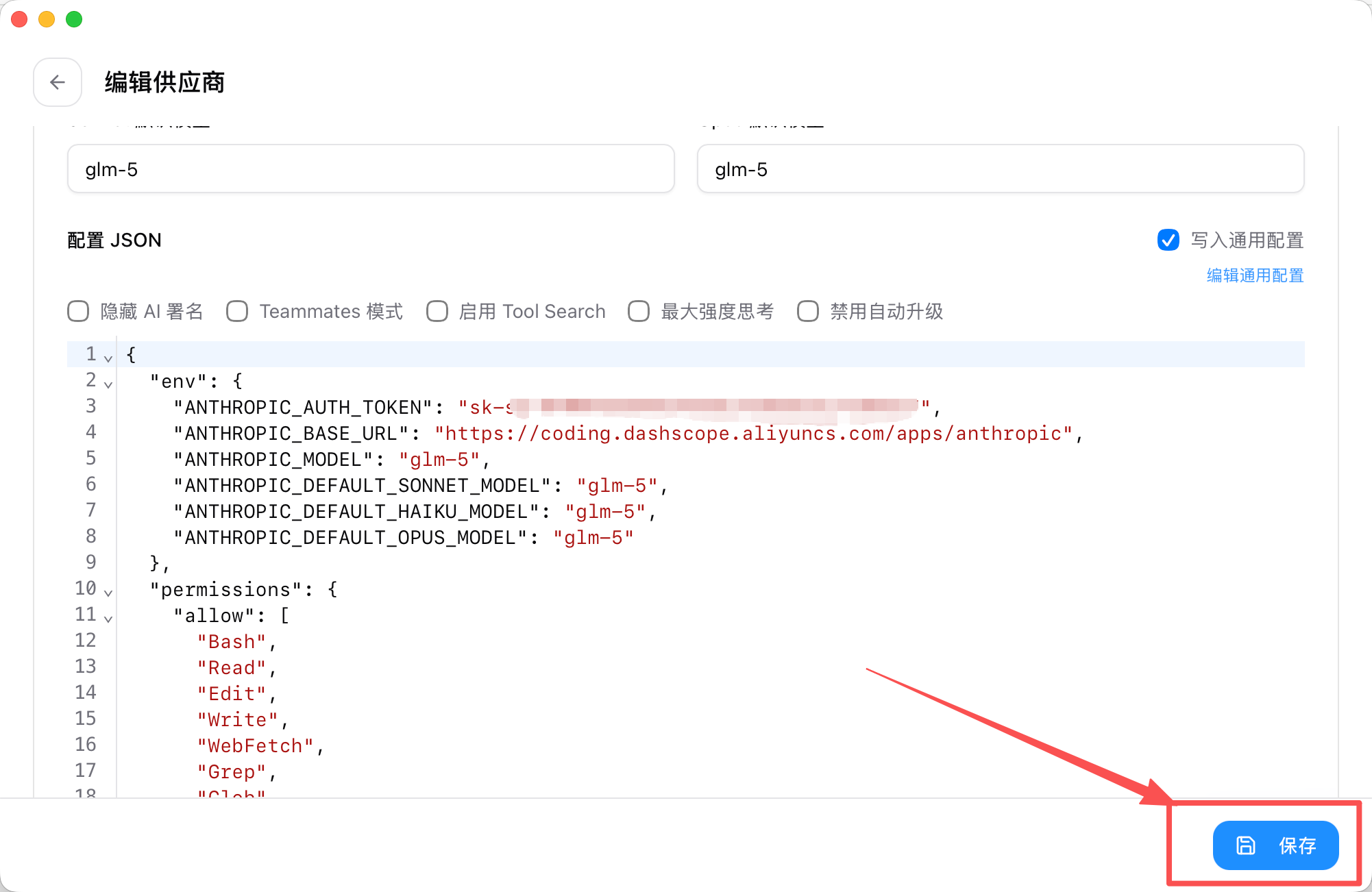
2.1.5 保存配置
确认配置无误后点击保存:
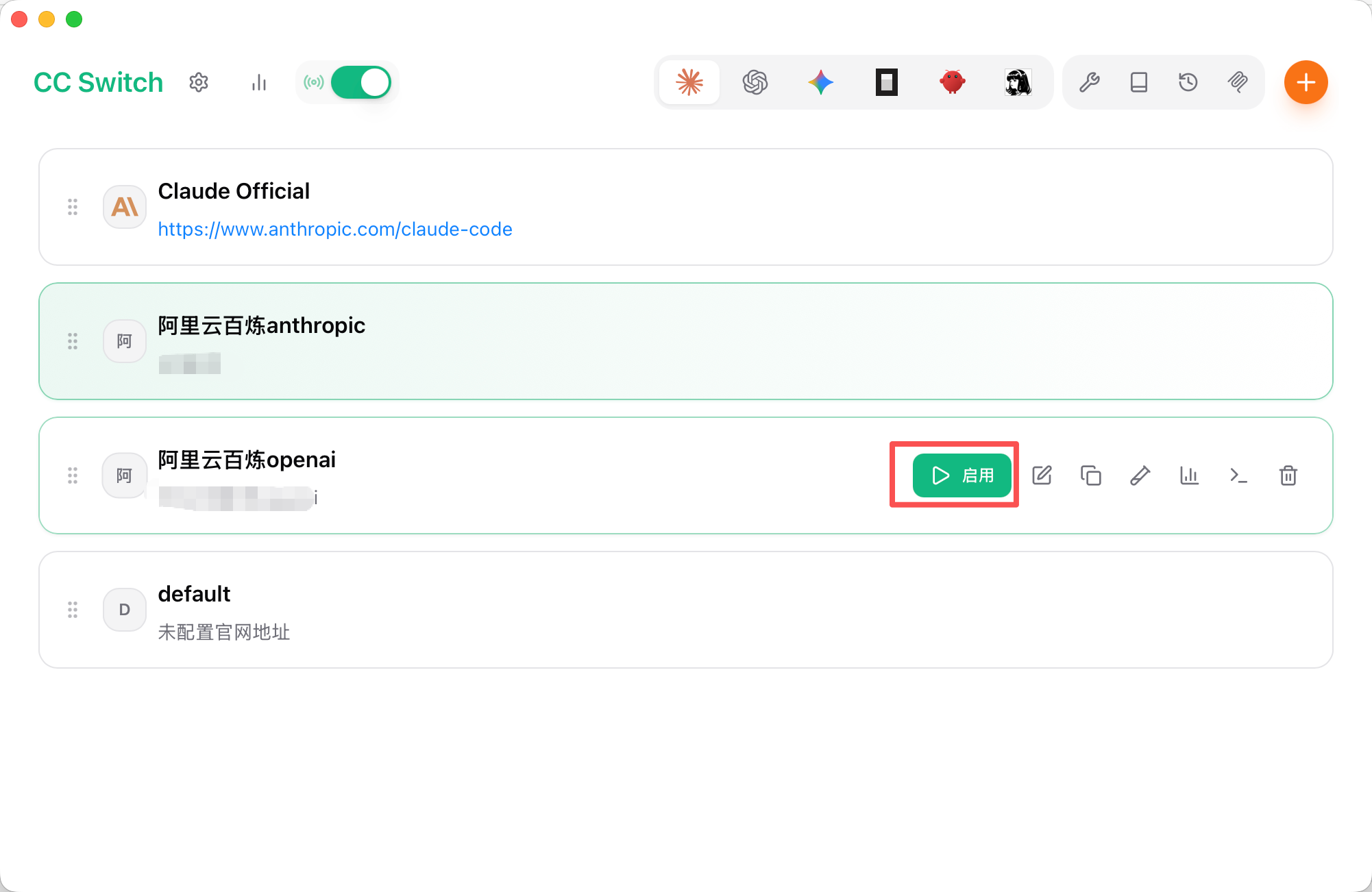
2.1.6 启用供应商
针对你配置好的供应商,点击"启用"按钮即可切换:
2.1.7 测试是否配置成功
打开 Claude Code 进行测试,确认模型切换成功:

2.2 🔥 让 Claude Code 适配 OpenAI 格式供应商(核心功能)
这是 CC-Switch 最强大的功能! Claude Code 默认只支持 Anthropic 官方 API 格式,导致无法直接使用 DeepSeek、硅基流动、Gemini 等 OpenAI 兼容格式的供应商。通过 CC-Switch 的路由模式,可以实现格式自动转换,让 Claude Code 解锁更多模型选择。
适用场景:
- 使用国内模型服务(DeepSeek、硅基流动、阿里云等)
- 接入 Gemini、GPT 等非 Anthropic 模型
- 使用第三方 API 中转服务
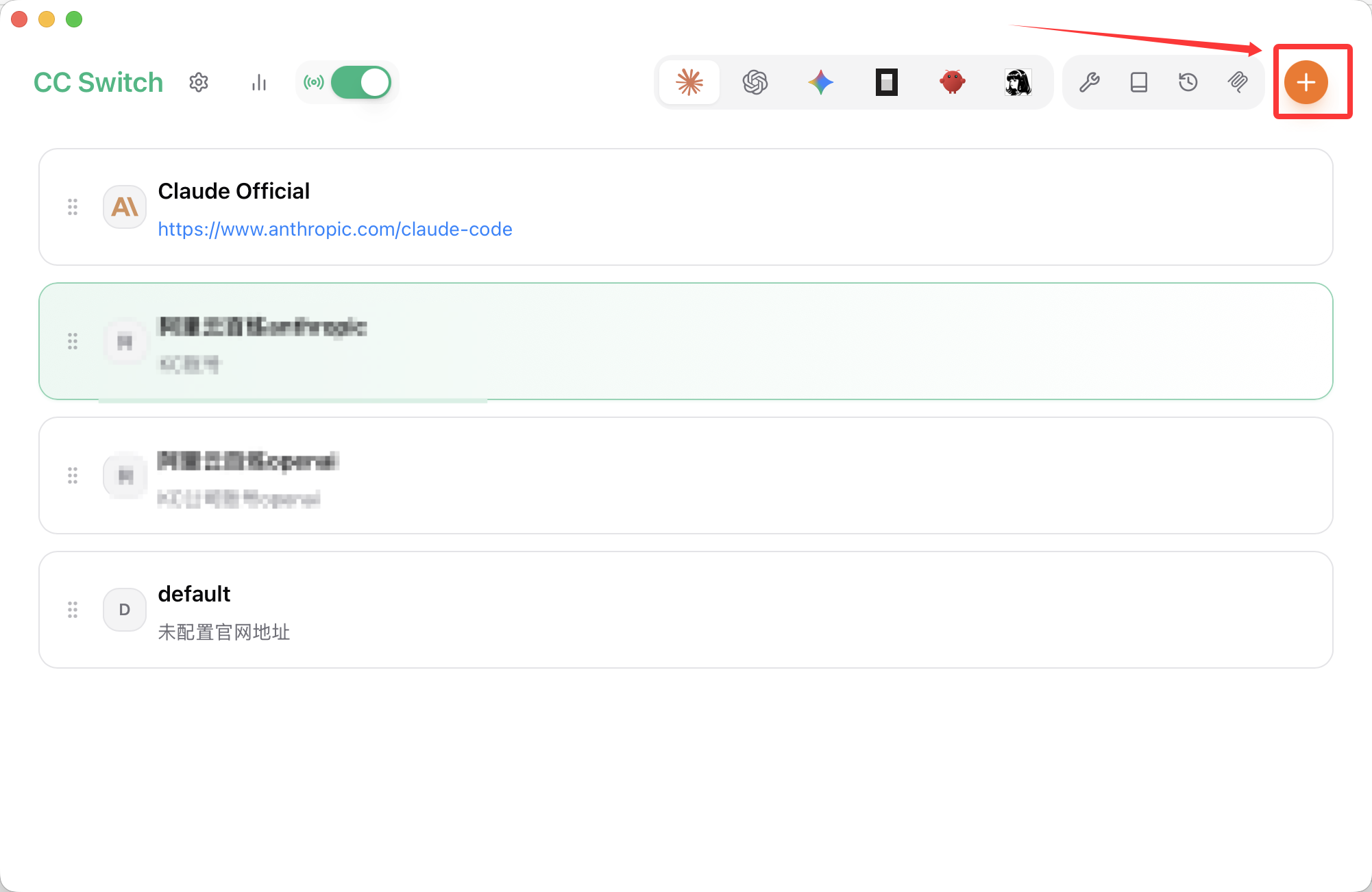
2.2.1 添加供应商
点击界面中的"添加供应商",配置方式与 Anthropic 格式相同:
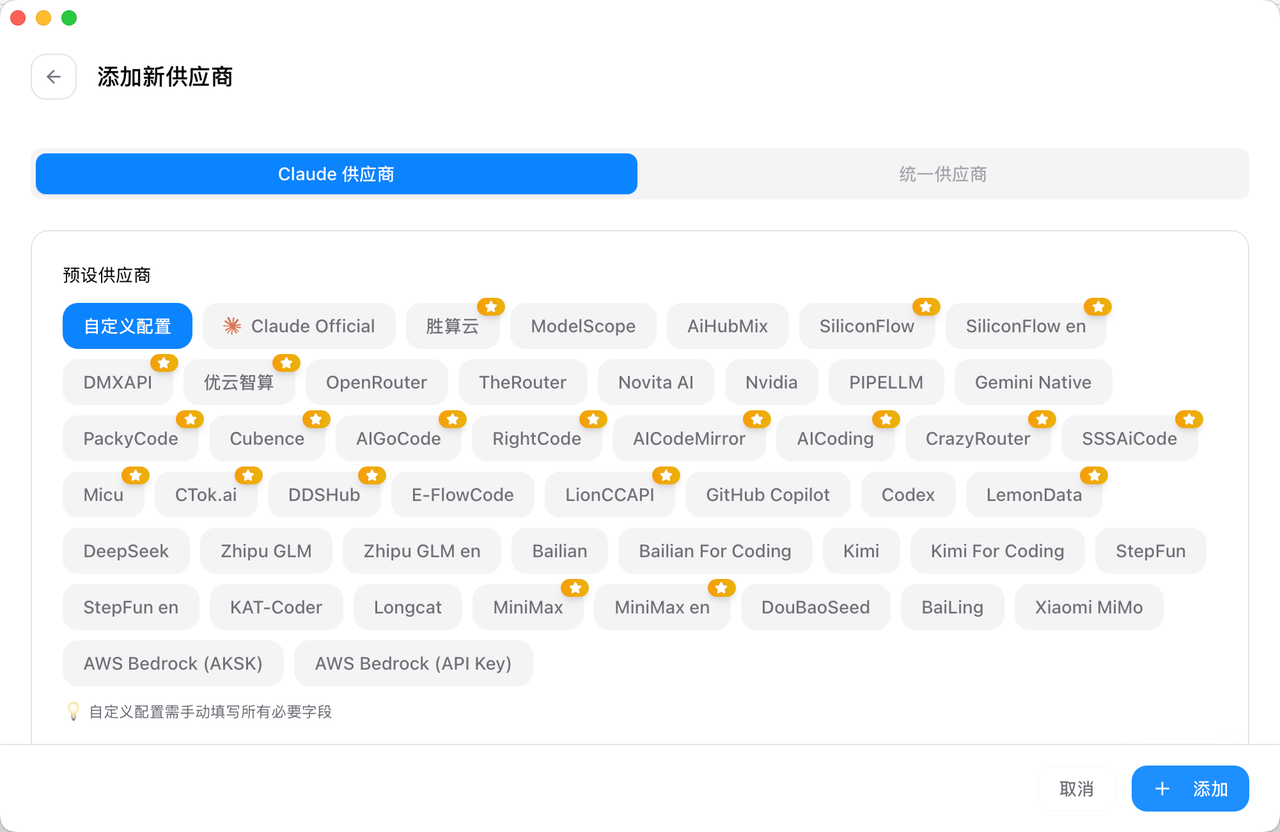
2.2.2 选择供应商
选择"自定义"或对应的厂商预设:
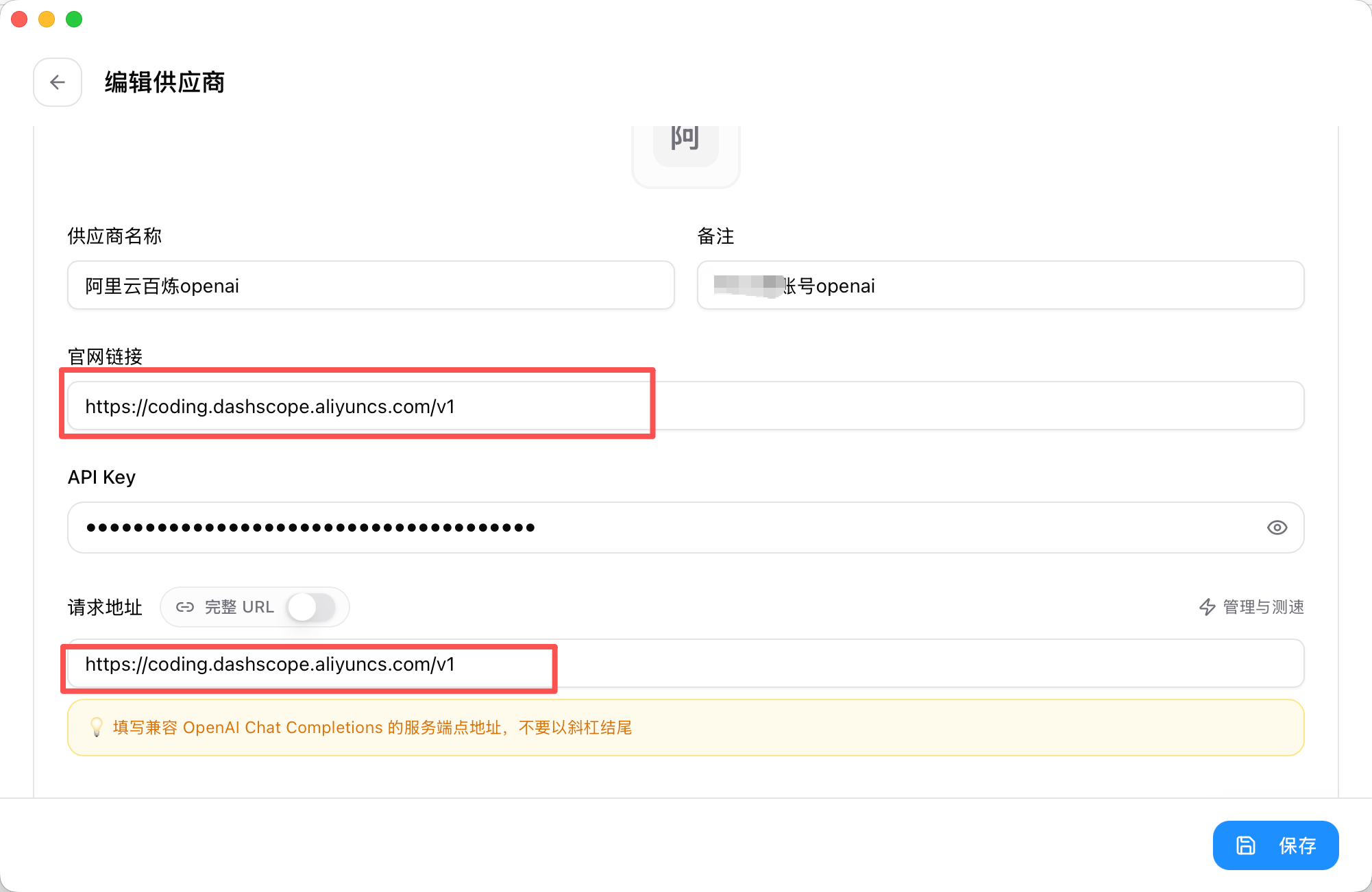
2.2.3 填写 base_url 和 API Key
填写 OpenAI 兼容供应商的配置:
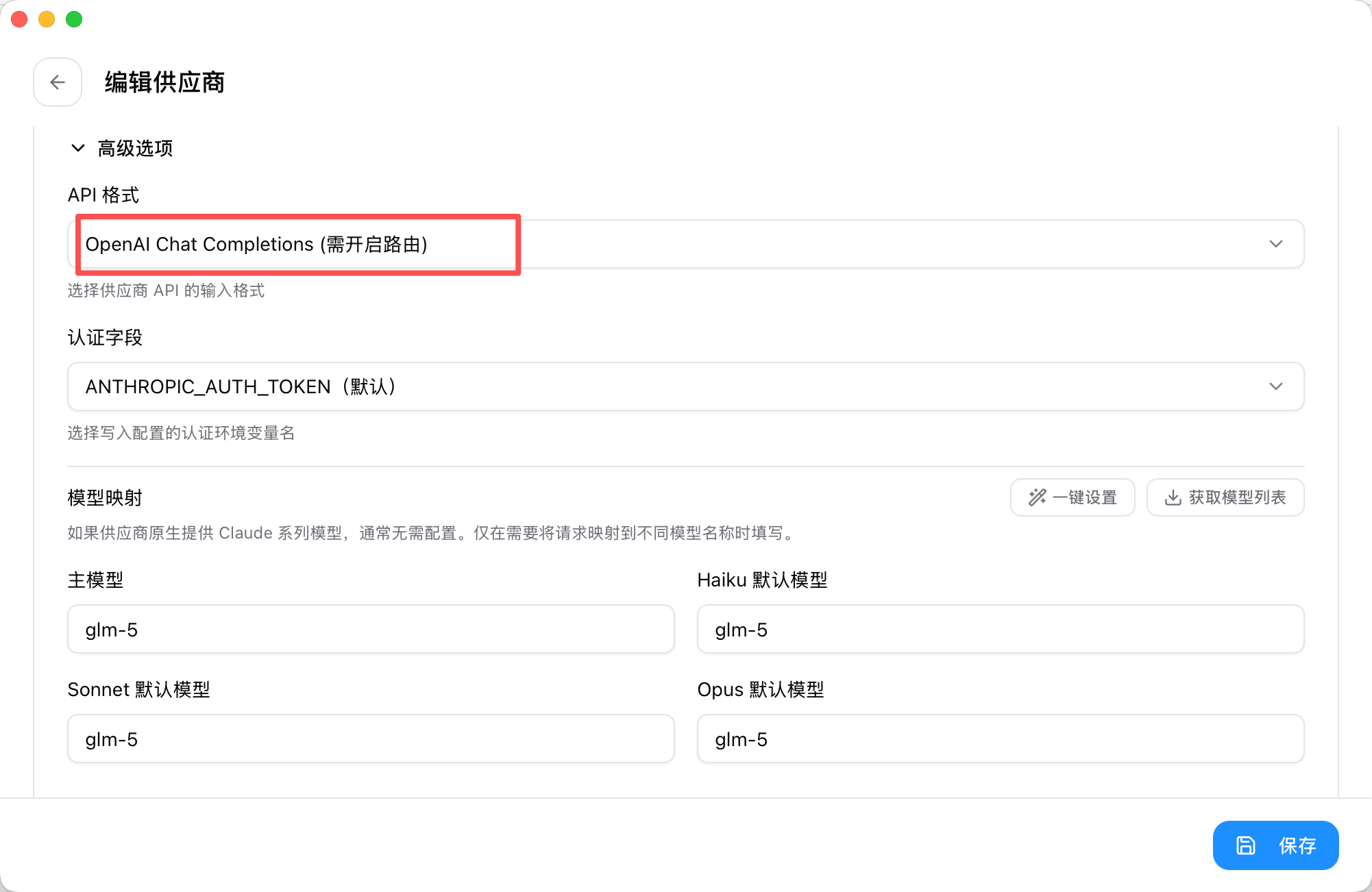
2.2.4 高级选项
配置你想使用的模型:
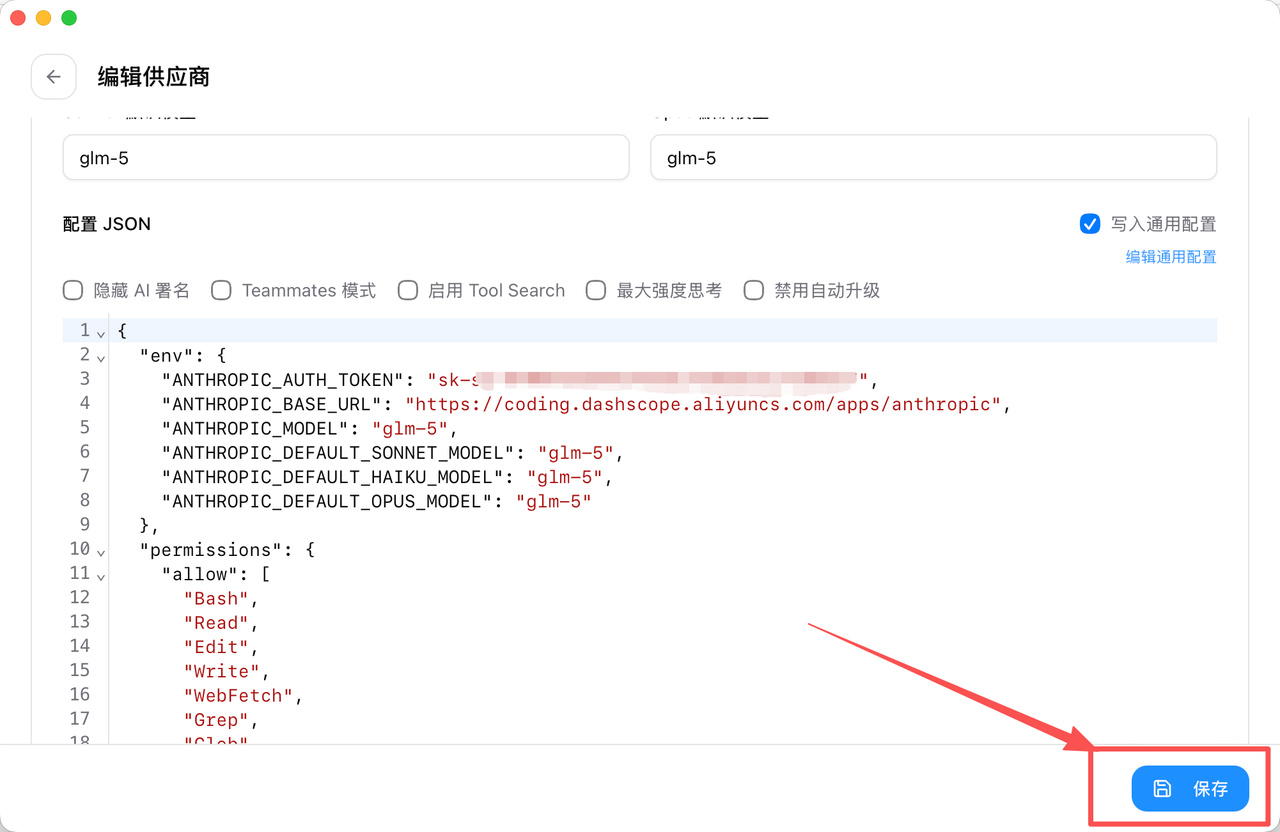
2.2.5 保存配置
点击保存完成配置:
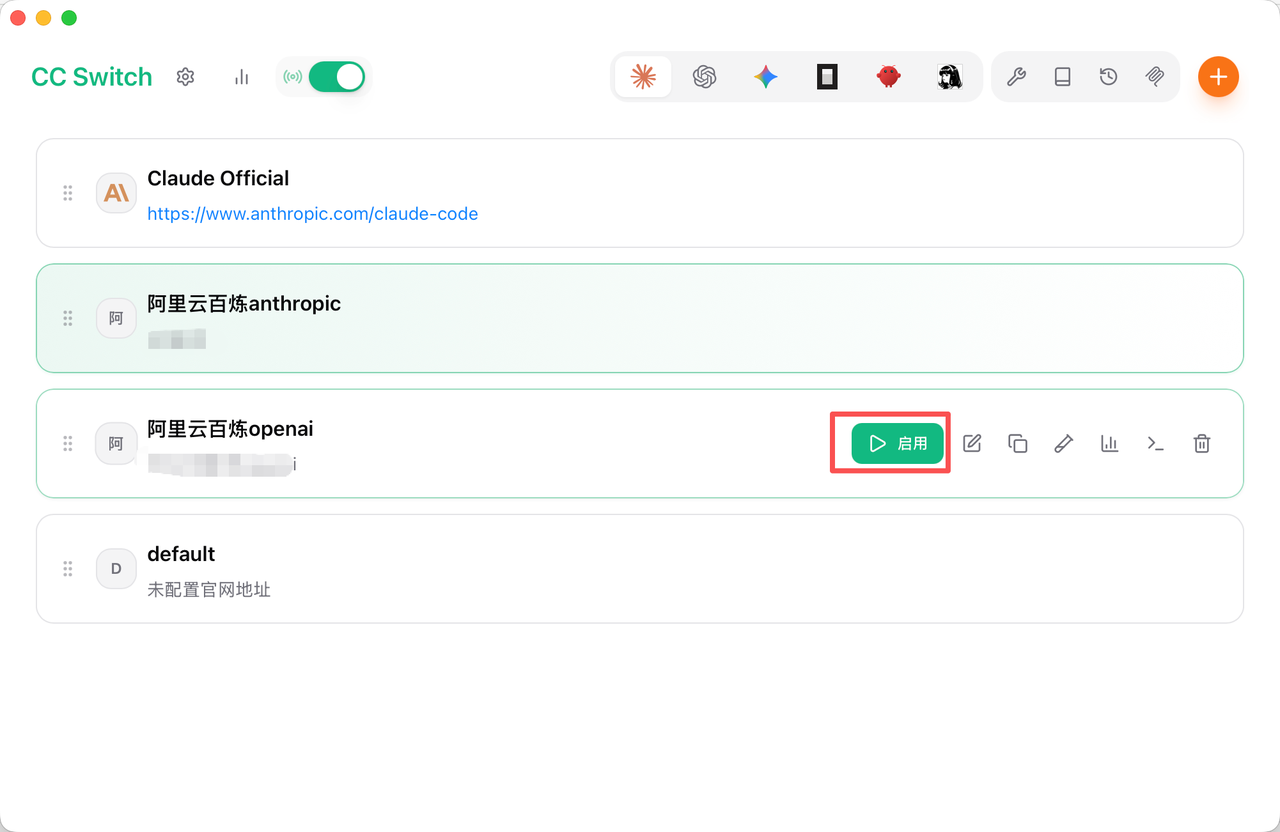
2.2.6 启用供应商
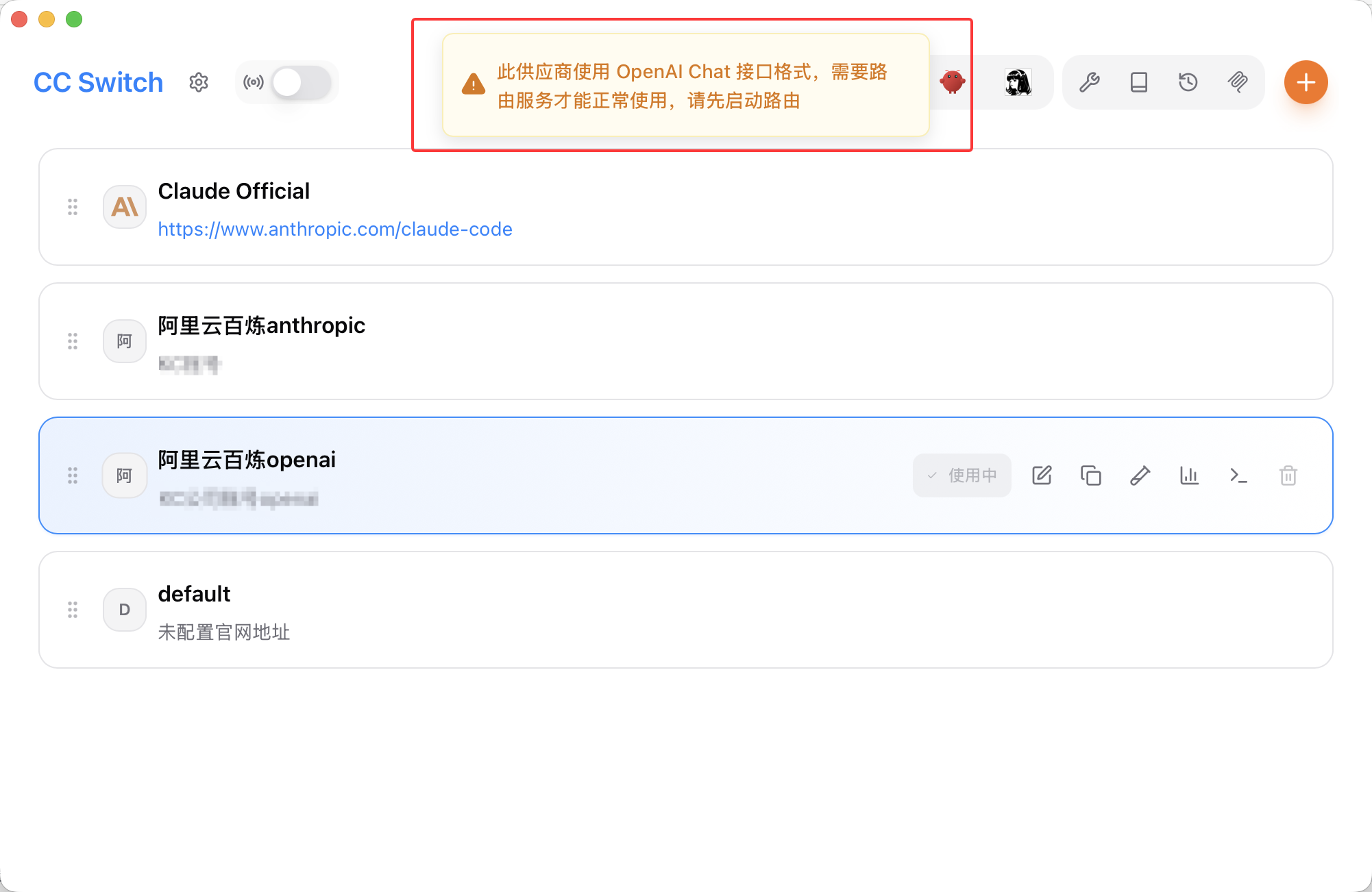
点击"启用"按钮,此时会弹出提示需要配置路由:
这是因为 Claude Code 默认只支持 Anthropic 格式,使用 OpenAI 格式需要开启路由功能:
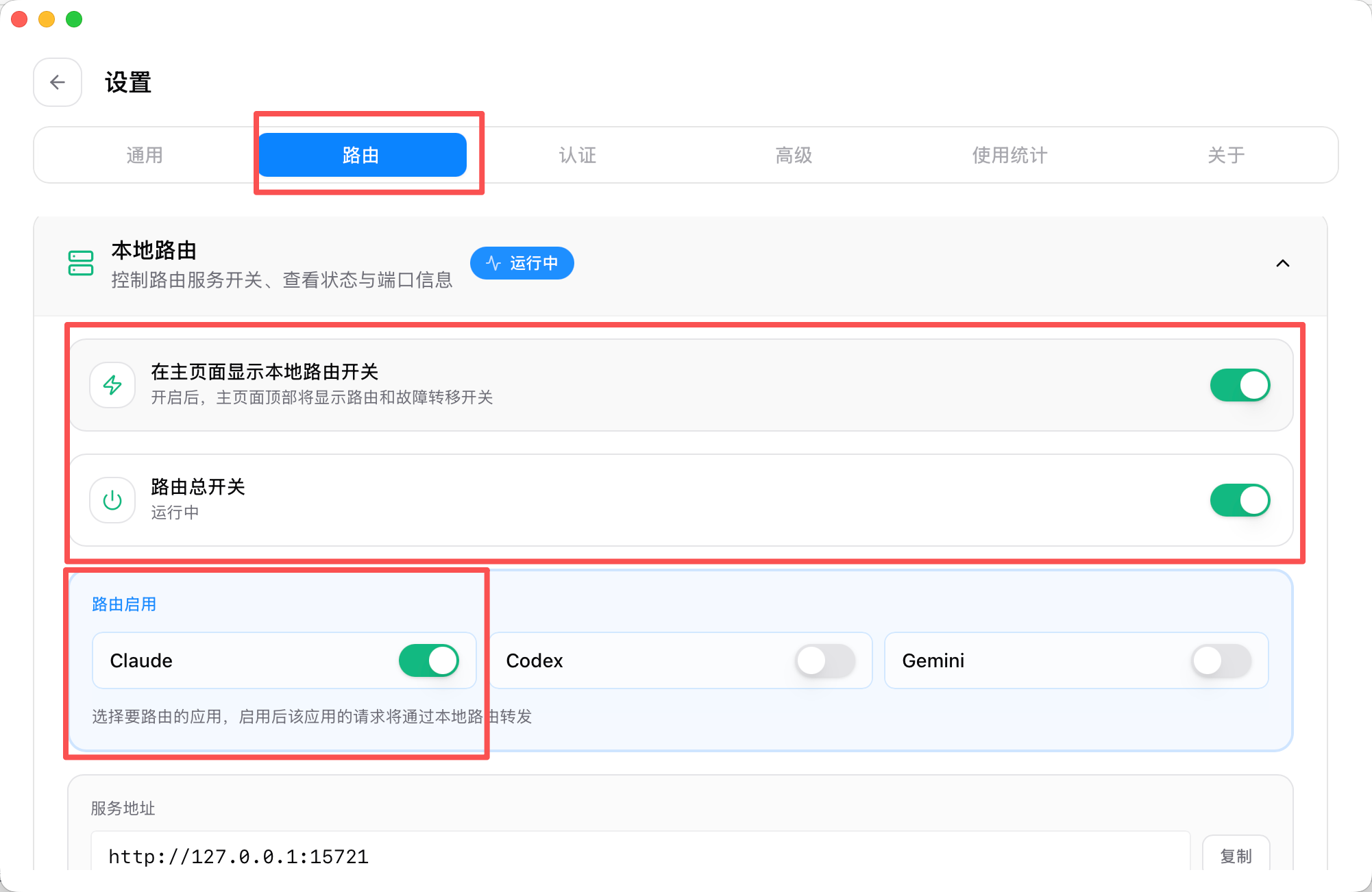
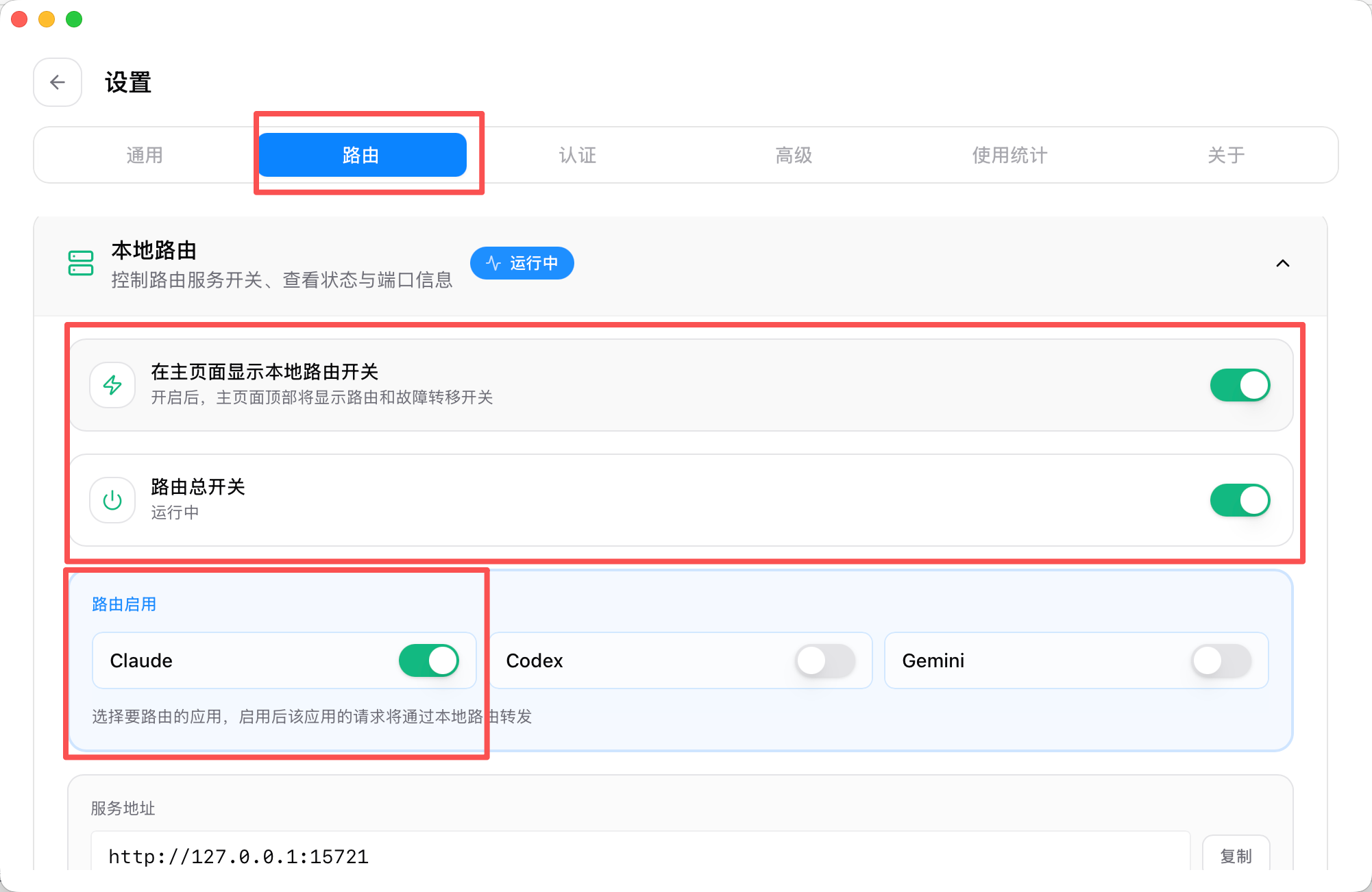
2.2.7 配置路由
步骤 1:点击设置
步骤 2:打开路由开关
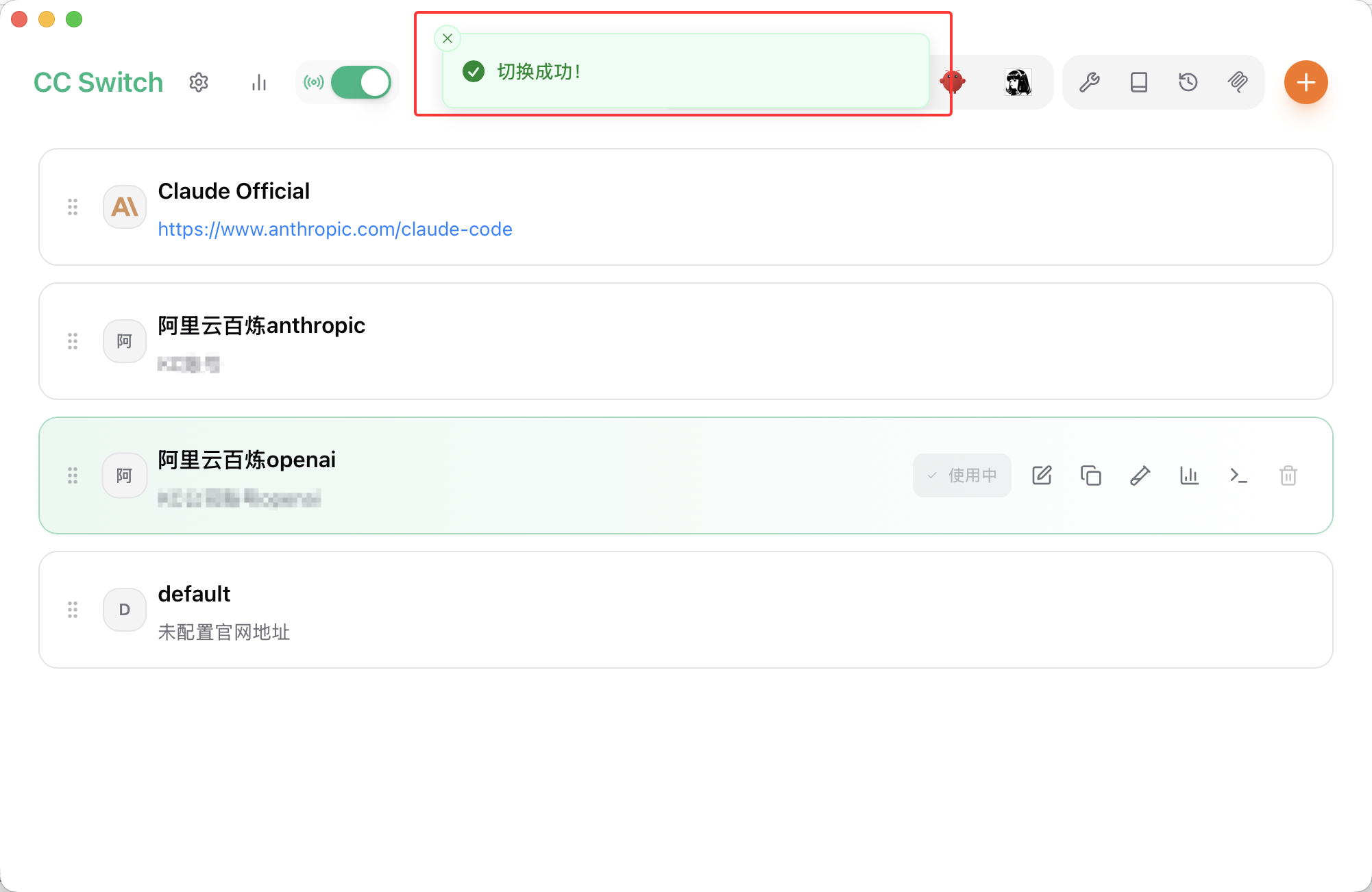
步骤 3:重新启用供应商
回到供应商列表,再次点击启用,成功后会显示"切换成功":
2.2.8 测试是否配置成功
打开 Claude Code 进行测试:

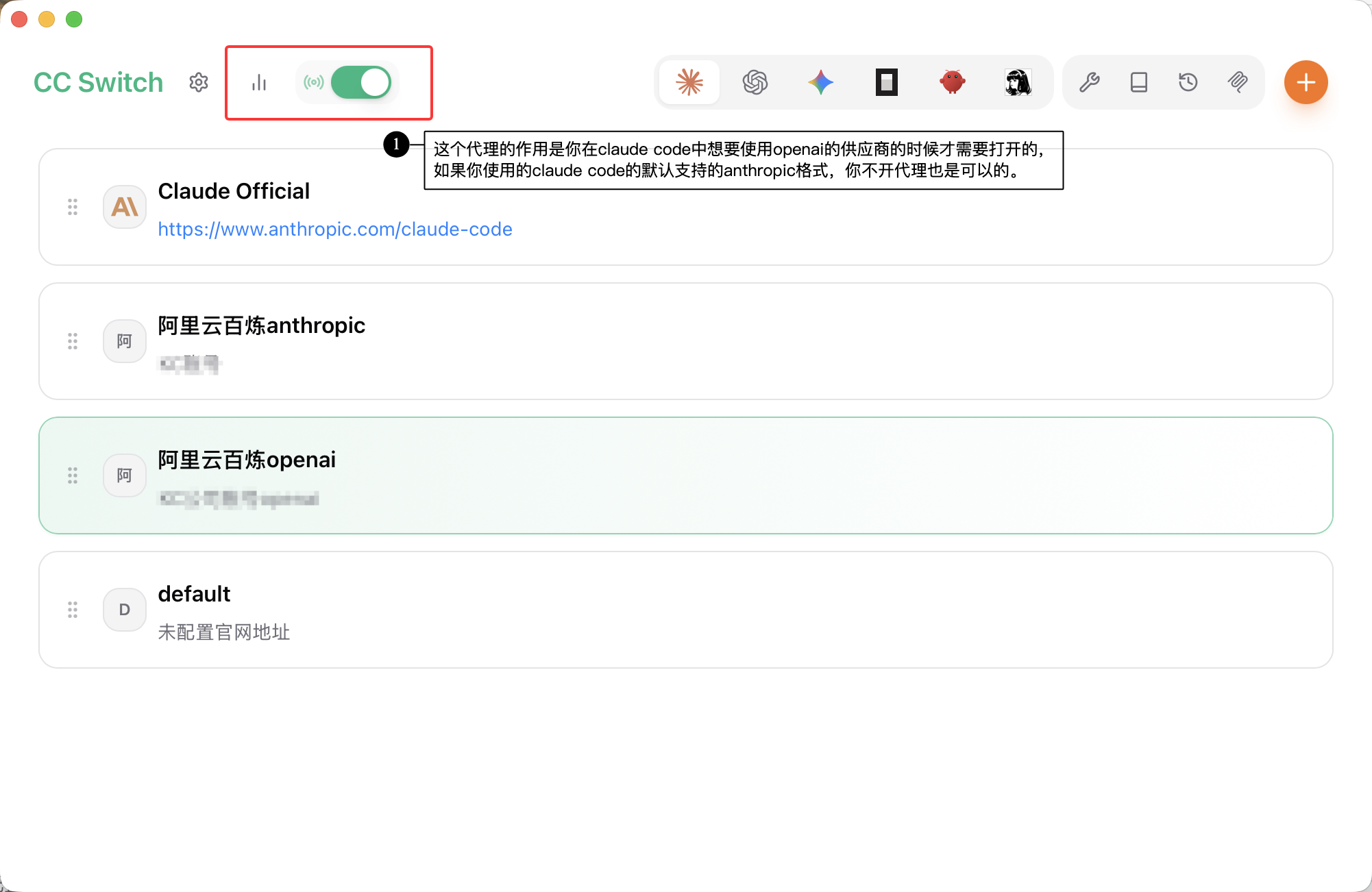
2.2.9 代理按钮说明
界面上的代理按钮功能说明:
3. 常见问题
Q1:切换供应商后需要重启终端吗?
大多数工具需要重启终端或 CLI 工具才能使更改生效。Claude Code 是例外,它支持供应商数据的热切换,无需重启。
Q2:启用后 Claude Code 报错怎么办?
检查以下几点:
- API Key 是否正确
- base_url 是否包含正确的路径(通常是
/v1) - 模型名称是否与供应商支持的模型匹配
Q3:OpenAI 格式供应商为什么需要路由?
Claude Code 默认只支持 Anthropic 格式的 API 请求。路由功能会将 Anthropic 格式的请求转换为 OpenAI 格式,实现格式兼容。
Q4:如何确认当前使用的是哪个供应商?
点击系统托盘图标,当前启用的供应商会有明显标识。也可以打开 CC-Switch 主界面查看。
Q5:如何切换回官方登录?
在预设供应商里面添加一个"官方登录"预设。切换过去之后,执行一遍 Log out / Log in 流程,之后便可以在官方供应商和第三方供应商之间随意切换。
Q6:切换供应商后插件配置怎么不见了?
CC-Switch 使用"通用配置片段"功能,在不同的供应商之间传递 Key 和请求地址之外的通用数据。
可以在"编辑供应商"菜单的"通用配置面板"里,点击"从当前供应商提取",把所有通用数据提取到通用配置中。新建供应商时勾选"写入通用配置"(默认勾选),就会把插件等数据写入到新的供应商配置中。
Q7:数据存储在哪里?
| 数据类型 | 存储路径 |
|---|---|
| 数据库 | ~/.cc-switch/cc-switch.db |
| 本地设置 | ~/.cc-switch/settings.json |
| 备份 | ~/.cc-switch/backups/ |
| Skills | ~/.cc-switch/skills/ |
总结
CC-Switch 解决了 Claude Code 多模型切换的核心痛点:
- 告别手动编辑配置文件 --- 可视化界面一键切换
- 支持多种 API 格式 --- Anthropic 格式和 OpenAI 兼容格式都能搞定
- 路由模式 --- 自动格式转换,兼容更多供应商
- 统一管理 --- MCP、Skills、Prompts 一站式管理
对于经常使用 Claude Code 的开发者,CC-Switch 是提升效率的必备工具。推荐使用路由模式获得更好的兼容性,可以接入 DeepSeek、硅基流动等国内优质模型服务。
参考资料
本文为个人学习笔记,如有错误,请指正修改。