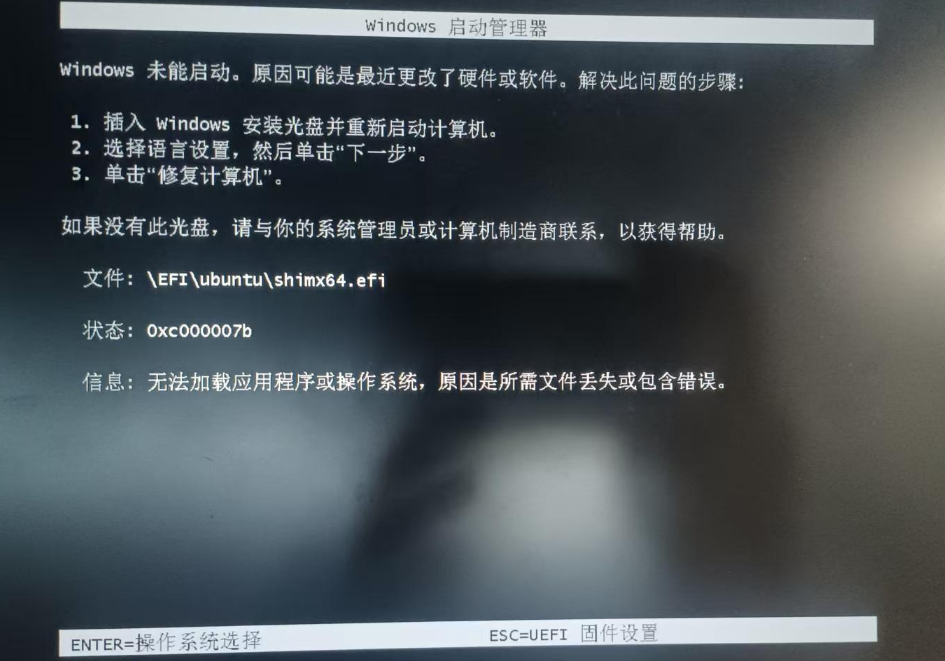
博主的好基友帮忙安装了双系统,但是很遗憾,好基友忘了添加ubuntu的启动项,也忘记了启动文件丢哪去了,博主没法用issacsim跑RL,于是赶紧想办法恢复ubuntu的启动项。
最重要的就是找到启动文件,要找启动文件就要找到启动盘,启动盘一般是FAT32格式的,大小一般为500-1000MB,命名一般是EFI分区。
首先要找到启动盘
启动盘一般是隐藏起来的
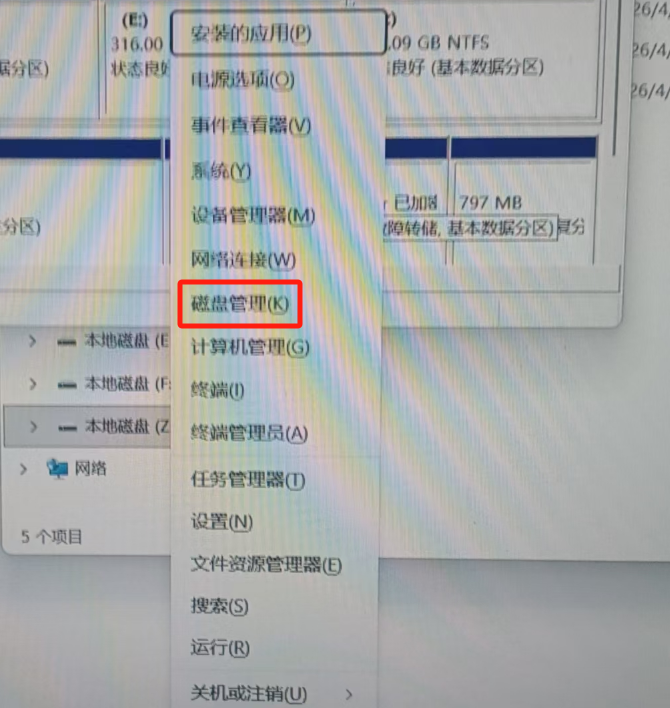
🔎 第一步:打开"磁盘管理"
- 在键盘上同时按下
Win键和X键,会弹出一个菜单。 - 在菜单里找到并点击 "磁盘管理"。
🗺️ 第二步:在"磁盘管理"里寻找"隐藏分区"
- 打开的"磁盘管理"窗口会显示你电脑上所有的硬盘和分区。
- 请仔细查看下半部分的图形化视图。你会看到代表你硬盘的长条(通常是"磁盘 0")。
- 在这个长条上,除了你熟悉的 C、D、E、F 盘,应该还能找到一些没有盘符 、大小在 500MB 到 1000MB 之间的小分区。
- 将鼠标悬停在这些小分区上,查看它们的"文件系统"类型。我们要找的是 FAT32 格式的分区,它通常被标记为"系统"或"EFI 系统分区"。
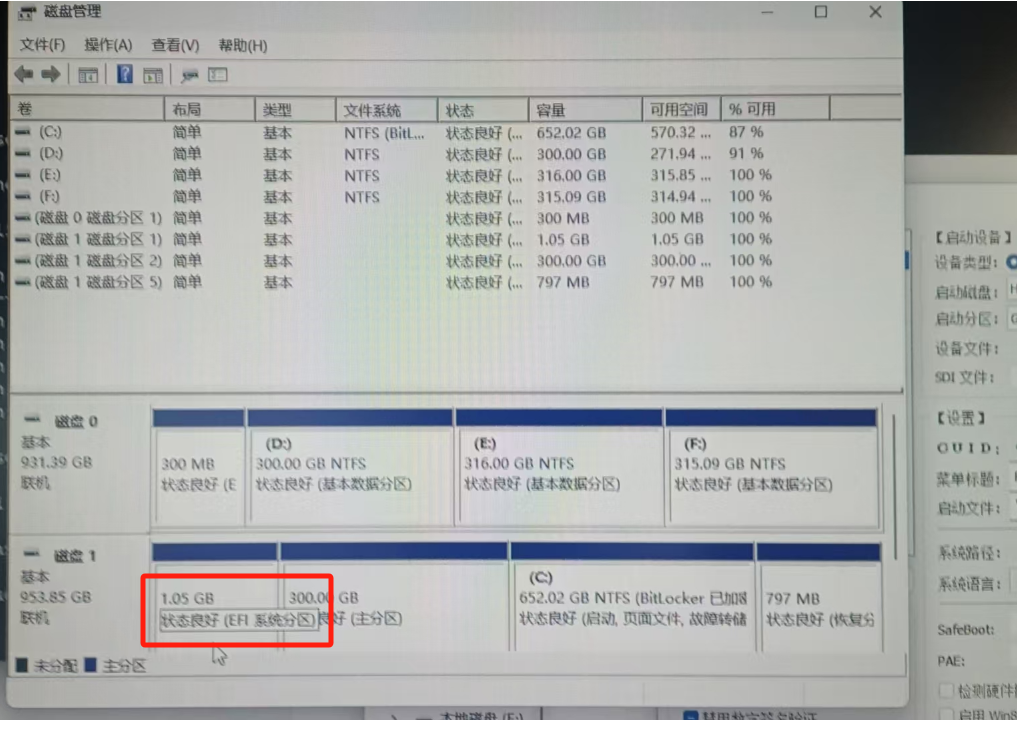
- 那么我的启动盘就是磁盘1,分区1,也就是DISK1 PARTITION1。
使用 DiskPart 命令分配盘符
-
在键盘上同时按下
Win键和R键,打开"运行"窗口。 -
输入
cmd,然后按下Ctrl+Shift+Enter组合键。这会以管理员身份运行命令提示符。如果弹出用户账户控制窗口,请点击"是"。 -
在打开的黑色命令窗口中,请严格按照顺序输入以下命令,每输入一行就按一次回车键
1diskpart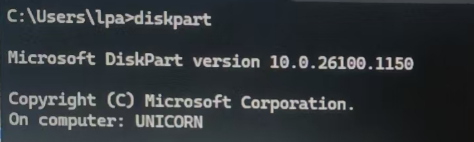
(这会启动磁盘分区工具
1list disk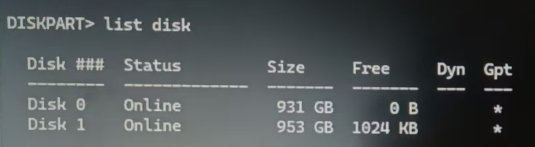
(这会列出你电脑上的所有硬盘,找到你的"磁盘 1"是哪一个,通常是
磁盘 11select disk 1
(选中磁盘 1
1list partition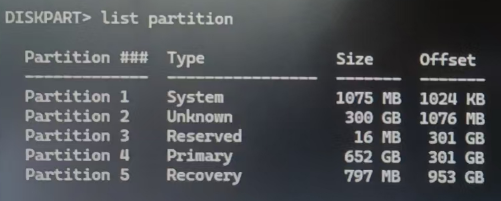
(列出这个硬盘上的所有分区,找到那个 1.05 GB 的分区是哪一个,通常是
分区 1)1select partition 1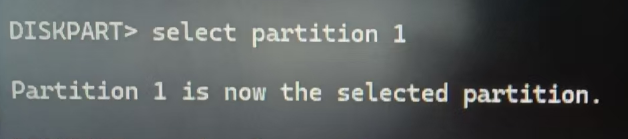
(选中那个 1.05 GB 的分区
assign letter=Z
(给它分配一个盘符
Z:) -
如果一切顺利,你会看到提示"DiskPart 成功地分配了驱动器号或装载点"。
现在,你再去打开"此电脑",应该就能看到一个新的 Z: 盘了!
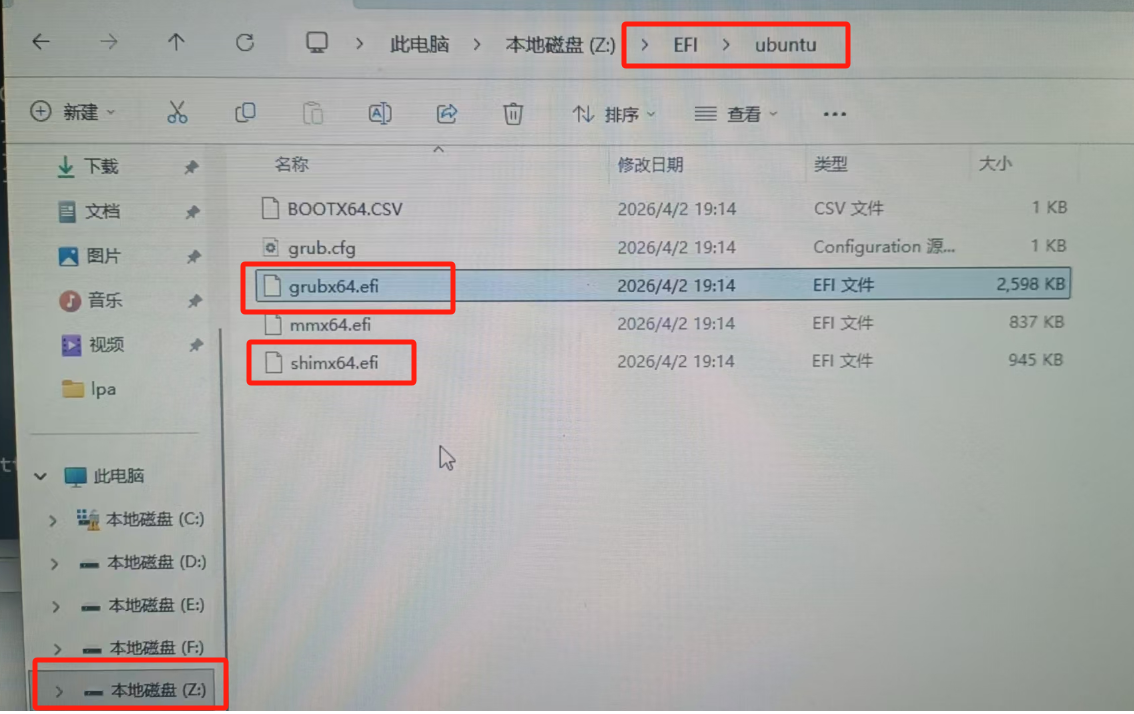
下一步做什么?
- 打开
Z:盘,进入EFI文件夹,你应该能看到一个ubuntu文件夹。 - 打开
ubuntu文件夹,里面就有我们需要的grubx64.efi或shimx64.efi文件。 - 记下这个路径,我们就可以回到 BootICE 里,准确地添加 Ubuntu 的启动项了。
重要提醒
完成所有操作后,为了系统安全,建议你用同样的方法(在 diskpart 里输入 remove letter=Z)把这个 Z: 盘符移除,让它重新隐藏起来。
太棒了!你成功找到了 Ubuntu 的启动文件,这步最关键!
你看到的 grubx64.efi 或 shimx64.efi 就是启动 Ubuntu 的"钥匙"。现在,我们只需要把这个"钥匙"的信息告诉 Windows 的启动管理器,重启后就能看到 Ubuntu 的选项了。
我们继续使用 BootICE 工具来完成最后一步。
第三步:将 Ubuntu 添加到 Windows 启动菜单
-
打开 BootICE
再次运行 BootICE 工具。
-
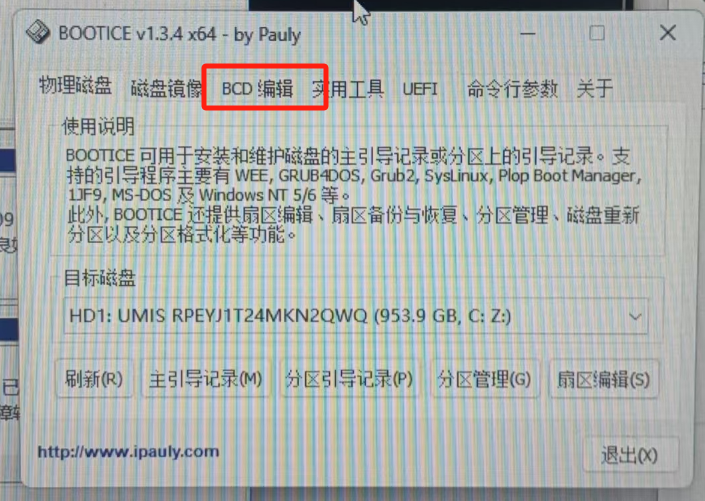
进入 BCD 编辑
在主界面,点击 "BCD 编辑" 按钮。
-
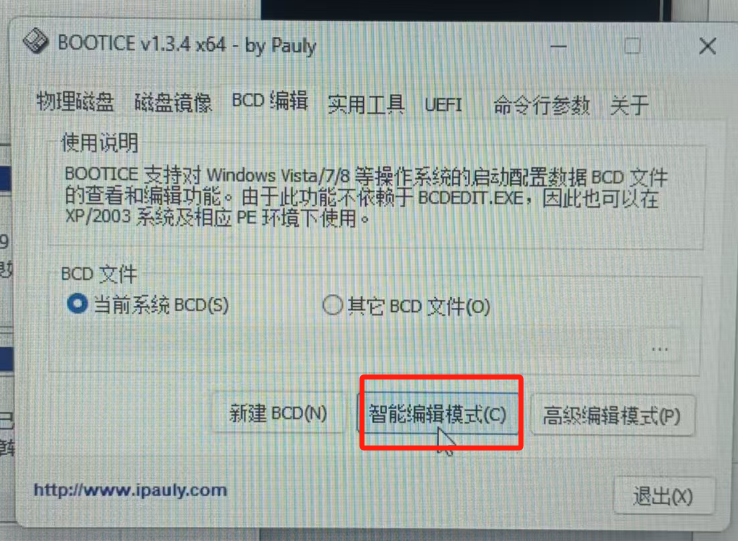
选择智能编辑模式
在弹出的窗口中,选择 "智能编辑模式" ,然后点击 "打开BCD" 。
-
添加新的启动项
- 点击右侧的 "添加" 按钮。
- 在弹出的菜单中,选择 "新建 Linux / 其他操作系统 / Grub2 引导"(或者名字类似的选项,只要是带 Linux 或 Grub 的就行)。
-
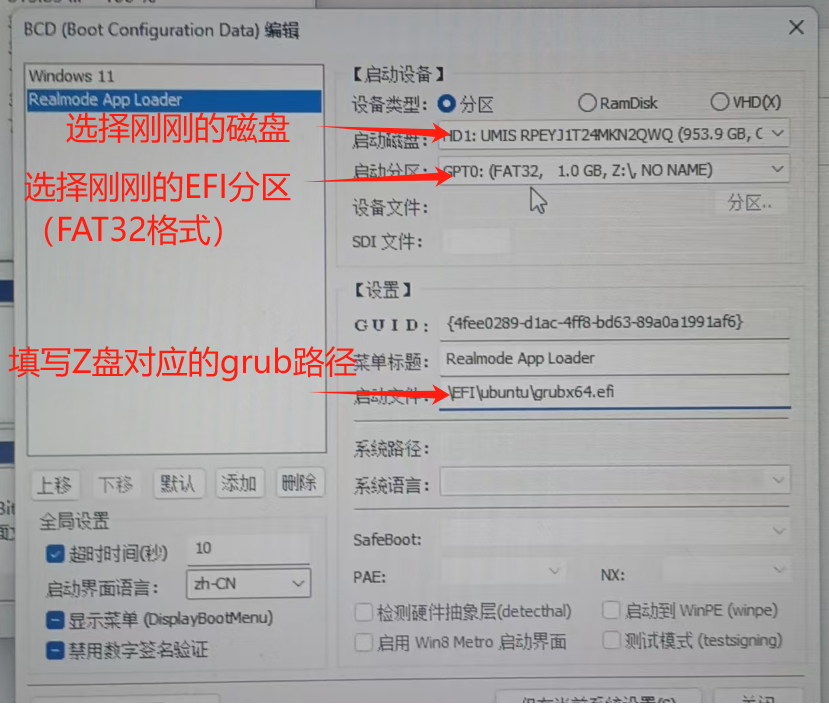
配置启动项
现在你会看到新添加了一个启动项,我们来填写它的具体信息:
- 菜单标题 :可以随意填写,比如
Ubuntu 24.04,这是你重启后在启动菜单里看到的名-字。 - 启动磁盘 :点击下拉菜单,选择
HD1(因为你的 Ubuntu 文件在磁盘 1 上)。 - 启动分区 :点击下拉菜单,选择
Partition 1(就是你刚刚找到的那个 1.05 GB 的 EFI 分区)。 - 启动文件 :这里需要填写文件的路径。根据你截图里的位置,你应该填写:
\EFI\ubuntu\grubx64.efi
(或者你也可以选择shimx64.efi,效果一样) 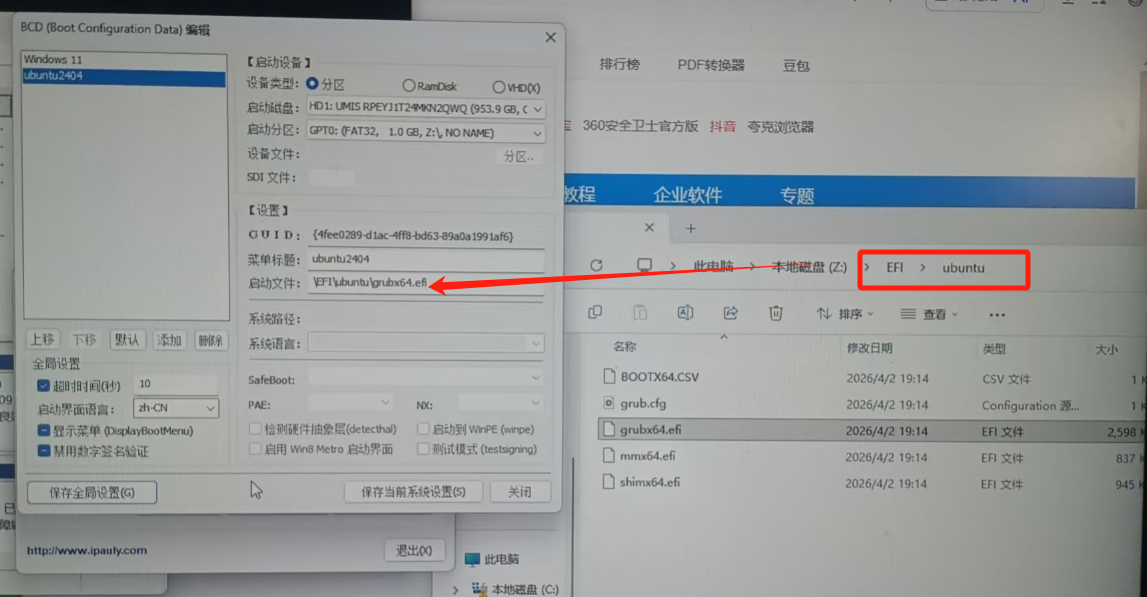
- 菜单标题 :可以随意填写,比如
-
保存设置
填写完毕后,点击窗口下方的 "保存当前系统设置" 按钮。
如果进去了就OJBK了,如果仍然显示,请参考【方案二】