Git实践------git远程仓库操作 https://blog.csdn.net/xiaochenXIHUA/article/details/160627788
一、分支管理
1.1、合并分支时禁用Fast forward模式
合并分支时,Git默认会用【Fast forward】模式,但这种模式下,删除分支后,会丢掉分支信息。如果要强制禁用Fast forward模式,Git就会在merge时生成一个新的commit,这样,从分支历史上就可以看出分支信息。
注意:【Fast forward】模式,是直接把 master的指针直接指向了dev分支的最新提交;而如果采用【--no-ff】模式合并分支,就不能直接把master指针直接指向dev分支的最新提交, master 分支只能进行一次提交操作,简单地说就是-no-ff模式进行了一次新的 git commit 操作。
bash
#分支管理策略------强制禁用【Fast forward】模式
#1-进入仓库中创建并进入新分支中
cd /data/gitlearn/gitdemo/
git checkout -b dev
git branch

#2-编辑新分支中的文件且添加到暂存后提交到仓库中
#2.1-给readme.txt文件追加内容
cat >>readme.txt <<EOF
test diabled merge Fast forword
EOF
#2.2-将当前目录下的所有修改内容都添加到暂存区并提交
git add .
git commit -m "强制禁用分支合并的Fast forward模式"

#3-切换到master分支中,并禁用默认的Fast forward模式合并
#注意【--no-ff】参数,表示禁用Fast forward
git checkout master
git merge --no-ff -m "master分支合并dev分支禁用默认的Fast forward模式" dev

#4-查看日志的图表记录
git log --graph --oneline| 分支策略总结(实际开发中,应按照如下4个基本原则进行分支的关联) |
|---|
| master分支应该是非常稳定的(也就是仅用来发布新版本,平时不能在上面干活); |
| 干活都在dev分支上(也就是说,dev分支是不稳定的,到某个时候【如:1.0版本发布时,再把dev分支合并到master上,在master分支发布1.0版本】); |
| 你和你的小伙伴们每个人都在dev分支上干活,每个人都有自己的分支,时不时地往dev分支上合并就可以了; |
| 合并分支时,加上【--no-ff】参数就可以用普通模式合并,合并后的历史有分支,能看出来曾经做过合并,而fast forward合并就看不出来曾经做过合并。 |
1.2、bug分支
软件开发中,bug就像家常便饭一样。有了bug就需要修复,在Git中,由于分支是如此的强大,所以,每个bug都可以通过一个新的临时分支来修复,修复后,合并分支,然后将临时分支删除。
在具体工作中,如果你的开发工作进行到一半,突然接到了修复bug的通知,那么怎么办呢?(Git提供了一个stash功能,可以把当前工作现场"储藏"起来,等以后恢复现场后继续工作):
| bug分支总结 |
|---|
| 《1》修复bug时,我们会通过创建新的bug分支进行修复,然后合并,最后删除; |
| 《2》当手头工作没有完成时,先把工作现场git stash一下储藏起来,然后去修复bug,修复后,再【git stash pop】命令回到工作现场; |
| 《3》在master分支上修复的bug,想要合并到当前dev分支,可以用git cherry-pick <commitID>命令,把bug提交的修改"复制"到当前分支,避免重复劳动。 |
bash
#bug分支的示例
#1-进入仓库的dev分支中模拟项目开发
cd /data/gitlearn/gitdemo
git switch dev
git branch
cat >>readme.txt <<EOF
> developing func mode of current.
> EOF
cat >>sysinfo.txt <<EOF
> 获取系统的基础信息
> 获取设备的硬件信息
> EOF

#2-你正处于项目的dev分支开发过程中,且目前的开发工作还没有完成;但是,接到了需要修复BUG的任务,需要优先处理(此时可以将当前开发分支的所有内容先添加到仓库暂存区中;然后使用【git stash】命令将当前的"工作现场储藏起来",待后续恢复现场后继续工作)
git status
git add .
git stash
git status

#3-切换到需要修复问题的分支(如master分支)然后再创建一个bug修复分支来修复bug
git switch master
git branch
git switch -c bugfix-BUG20260430
git branch
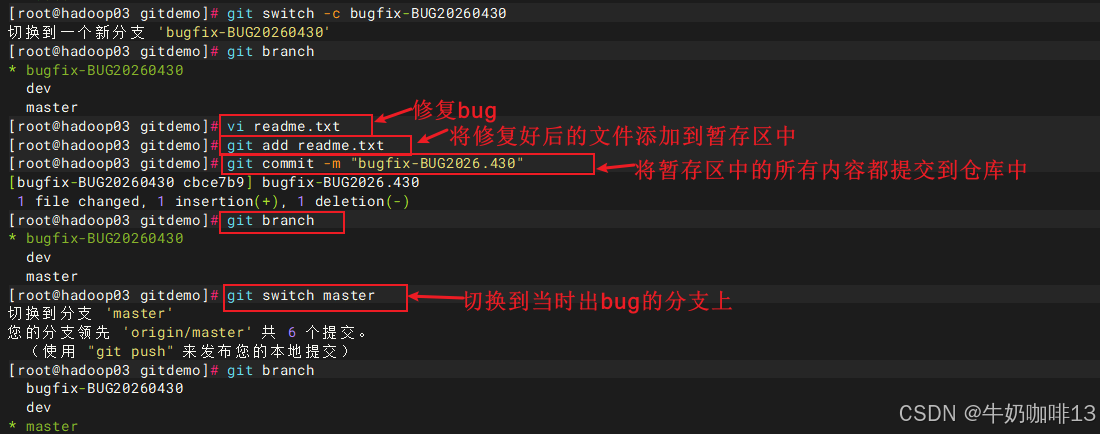
#3.1-在bug分支中编辑指定的文件修复Bug,修复完成后添加到暂存区并提交到仓库
vi readme.txt
git add readme.txt
git commit -m "bugfix-BUG2026.430"

#4-bug修复完成后,切换到当时报bug的分支中(如:master)合并修复了bug的分支
git branch
git switch master
git branch
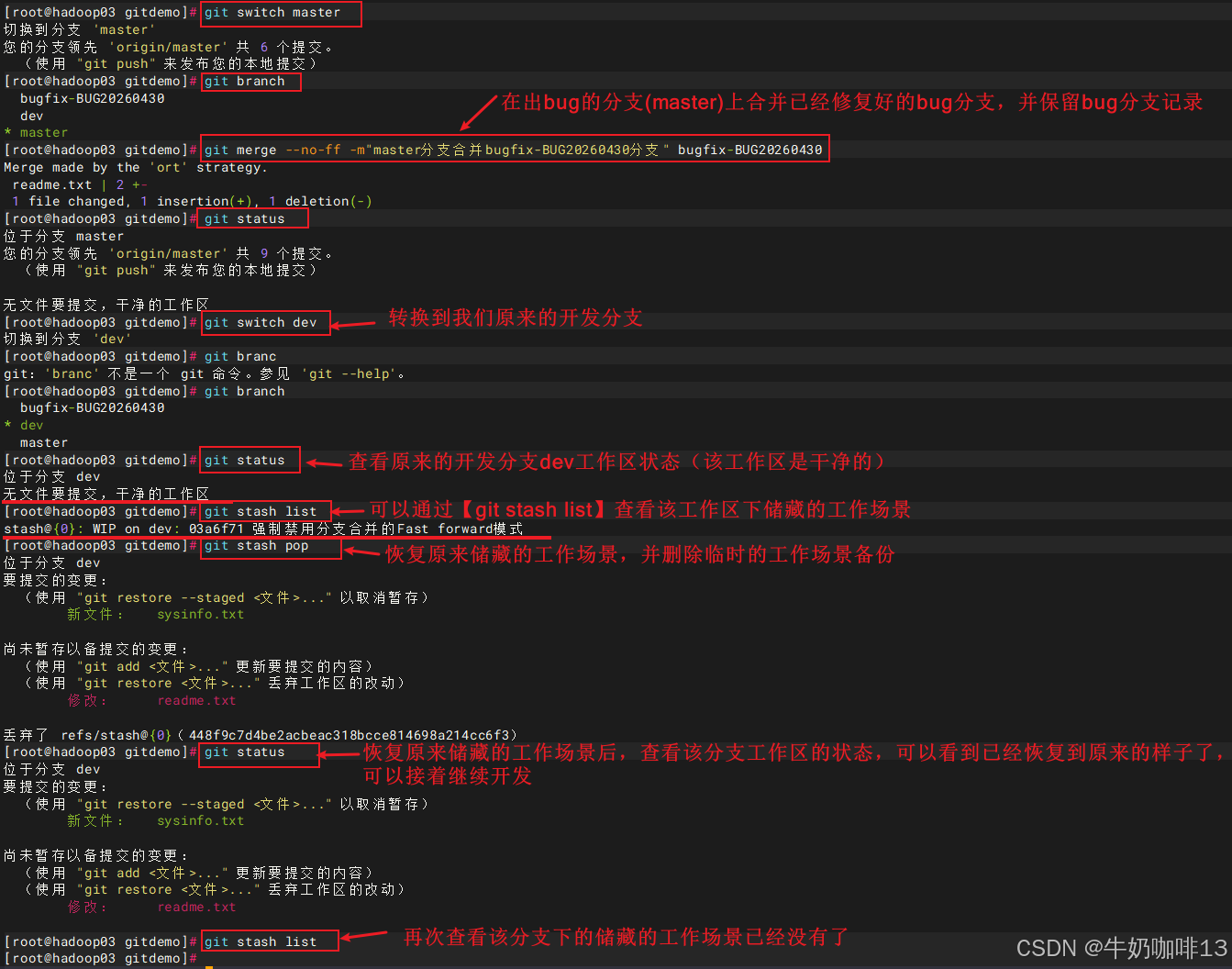
git merge --no-ff -m"master分支合并bugfix-BUG20260430分支" bugfix-BUG20260430

#5-继续自己未完成的开发(即:切换到自己的开发分支dev中,并将当时的储藏的工作现场恢复)
#回到自己的开发分支后,执行【git status】发现工作区是干净的,刚才的工作现场存到哪去了?此时可用【git stash list】命令查看
#查看后发现工作现场还在,Git把stash内容存在某个地方了,但是需要恢复一下,有两个办法:
#《1》一是用【git stash apply】恢复,但是恢复后,stash内容并不删除,你需要用git stash drop来删除;
#《2》另一种方式是用【git stash pop】,恢复的同时把stash内容也删了:
git switch dev
git status
git stash list
git stash pop
git status
git stash list

#6-同样的bug,如果要在dev分支上修复,是否要重复上面的操作一次?不用,有更简单方法
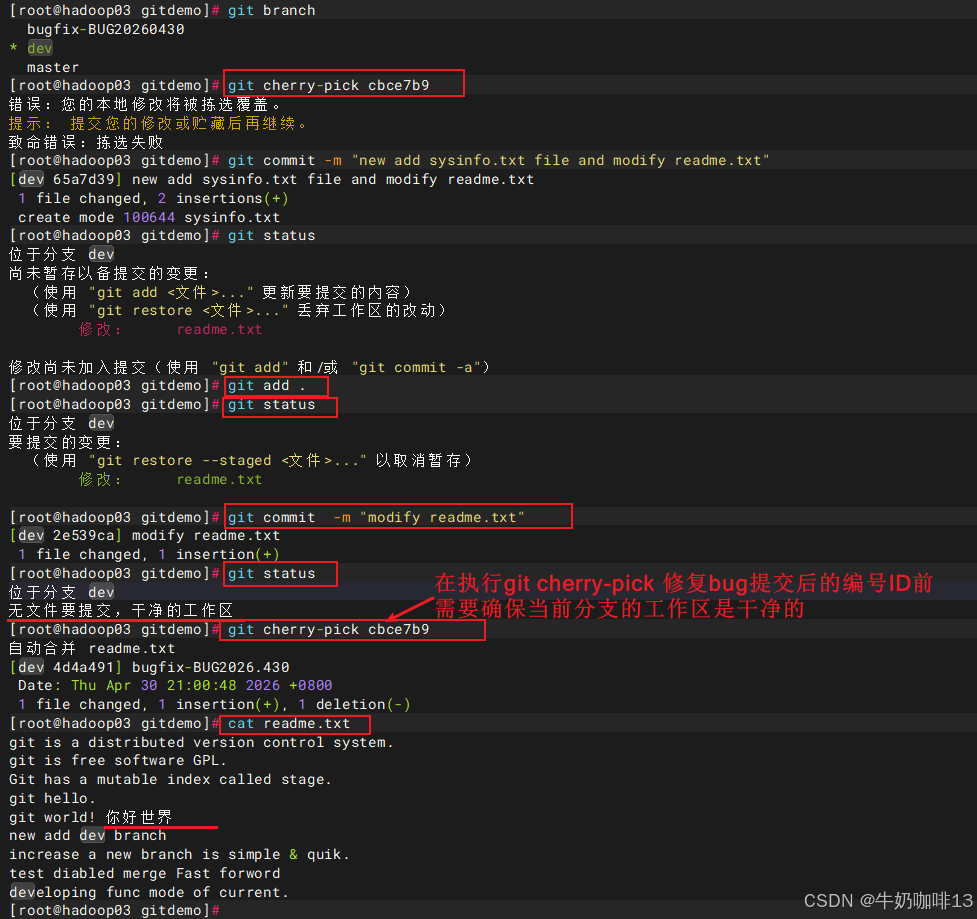
#为了方便操作,Git专门提供了一个【cherry-pick】+【bug分支提交后的编号ID】命令,让我们能复制一个特定的提交到当前分支
#注意,若在执行【cherry-pick】+【bug分支提交后的编号ID】命令提示"错误:您的本地修改将被拣选覆盖。提示: 提交您的修改或贮藏后再继续。致命错误:拣选失败"错误信息则需要先将当前分支下的内容都添加到暂存区,然后在统一提交到仓库中后重试该命令;最后就可以查看bug修复后的文件了,已经同步到了这里的dev分支中,修复了这个bug
git branch
git cherry-pick cbce7b9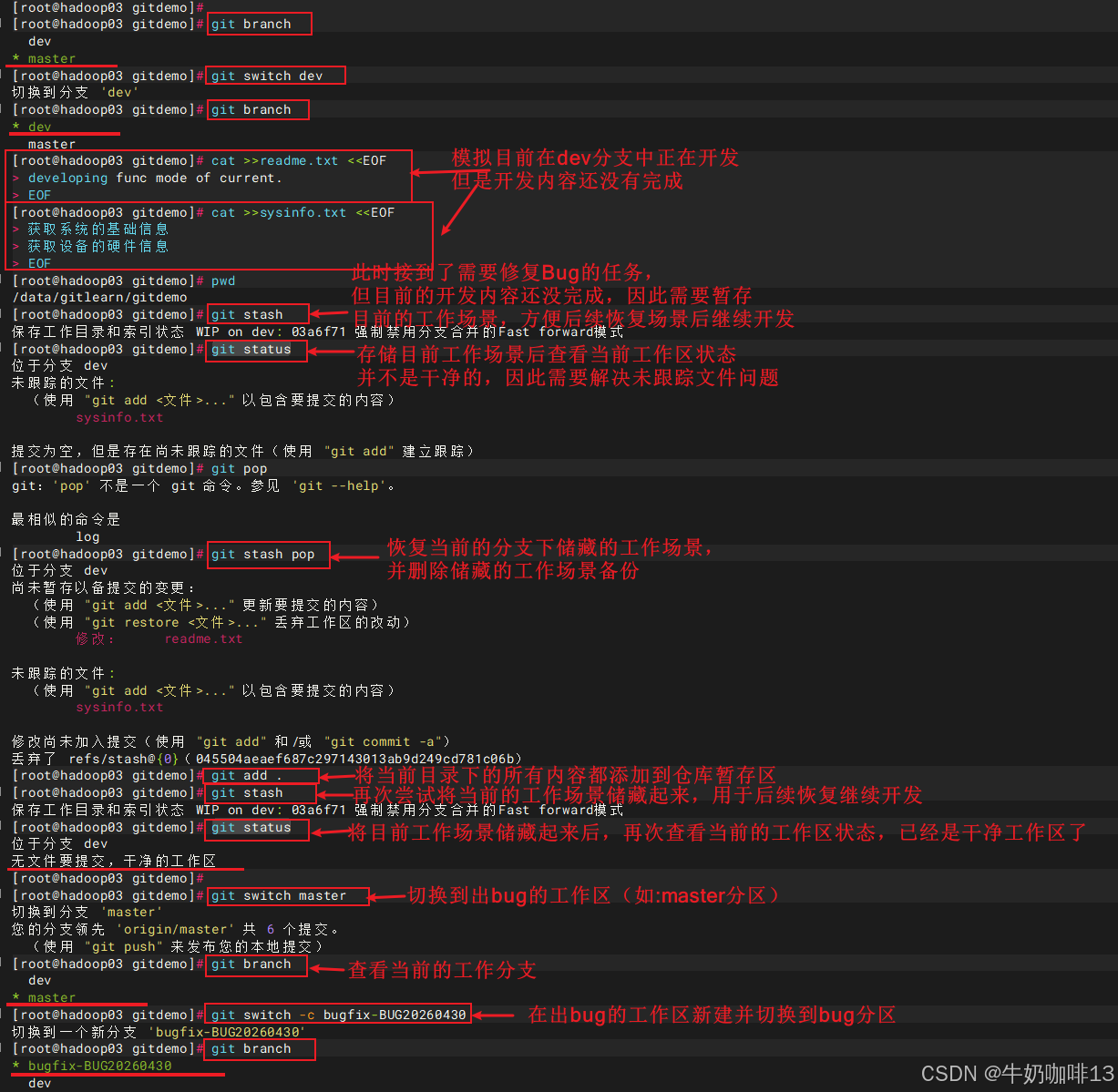
二、多人协作
2.1、查看远程分支与推送分支
当你从远程仓库克隆时,实际上Git自动把本地的master分支和远程的master分支对应起来了,并且,远程仓库的默认名称是origin。要查看远程库的信息,用【git remote】命令:
| 但是,并不是一定要把本地分支往远程推送,那么,哪些分支需要推送,哪些不需要呢? |
|---|
| master分支是主分支,因此要时刻与远程同步; |
| dev分支是开发分支,团队所有成员都需要在上面工作,所以也需要与远程同步; |
| bug分支只用于在本地修复bug,就没必要推到远程了,除非老板要看看你每周到底修复了几个bug; |
bash
#git多人协作

#1-查看远程仓库信息
git remote
git remote -v


#2-推送分支【就是把该分支上的所有本地提交推送到远程库。推送时,要指定本地分支,这样,Git就会把该分支推送到远程库对应的远程分支上】
#注意:将本地仓库的分支推送到远程仓库的分支时,两者的分支保持一致,这样才能保证分支与分支内容一致,否则会混乱
#2.1-将本地仓库的master分支推动到远程仓库的master分支中
git branch
git switch master
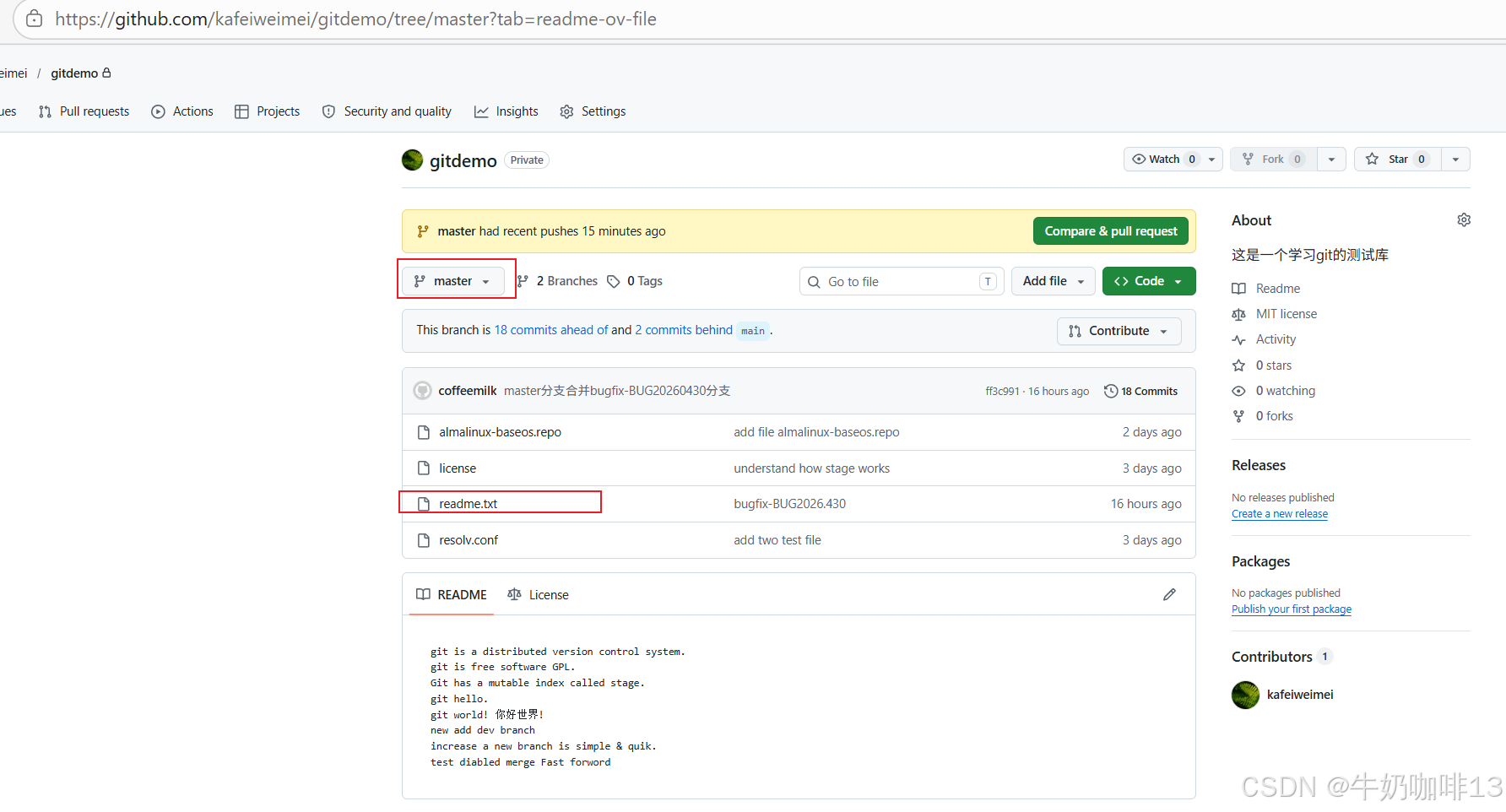
git push origin master

#2.2-将本地仓库的dev分支内容推送到远程仓库的dev分支中
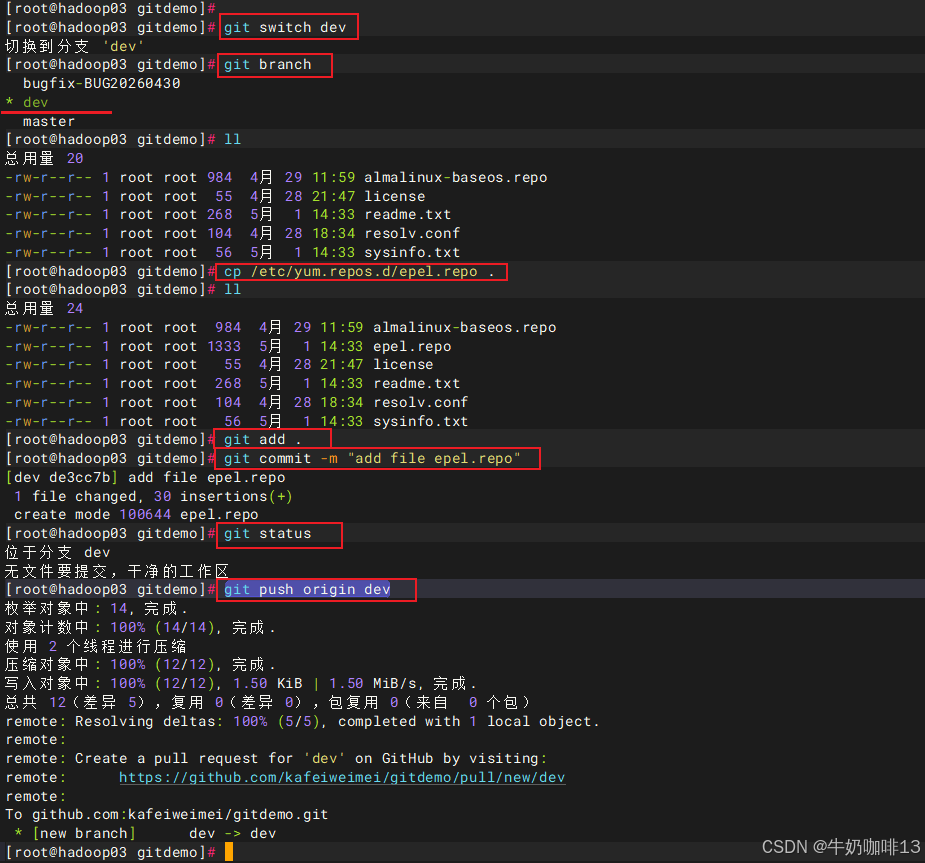
git branch
git switch dev
git branch
#模拟开发分支的开发过程,新增一个文件,并将这个文件上添加到本地仓库的暂存区,然后再提交到仓库中
cp /etc/yum.repos.d/epel.repo .
git add .
git commit -m "add file epel.repo"
git status
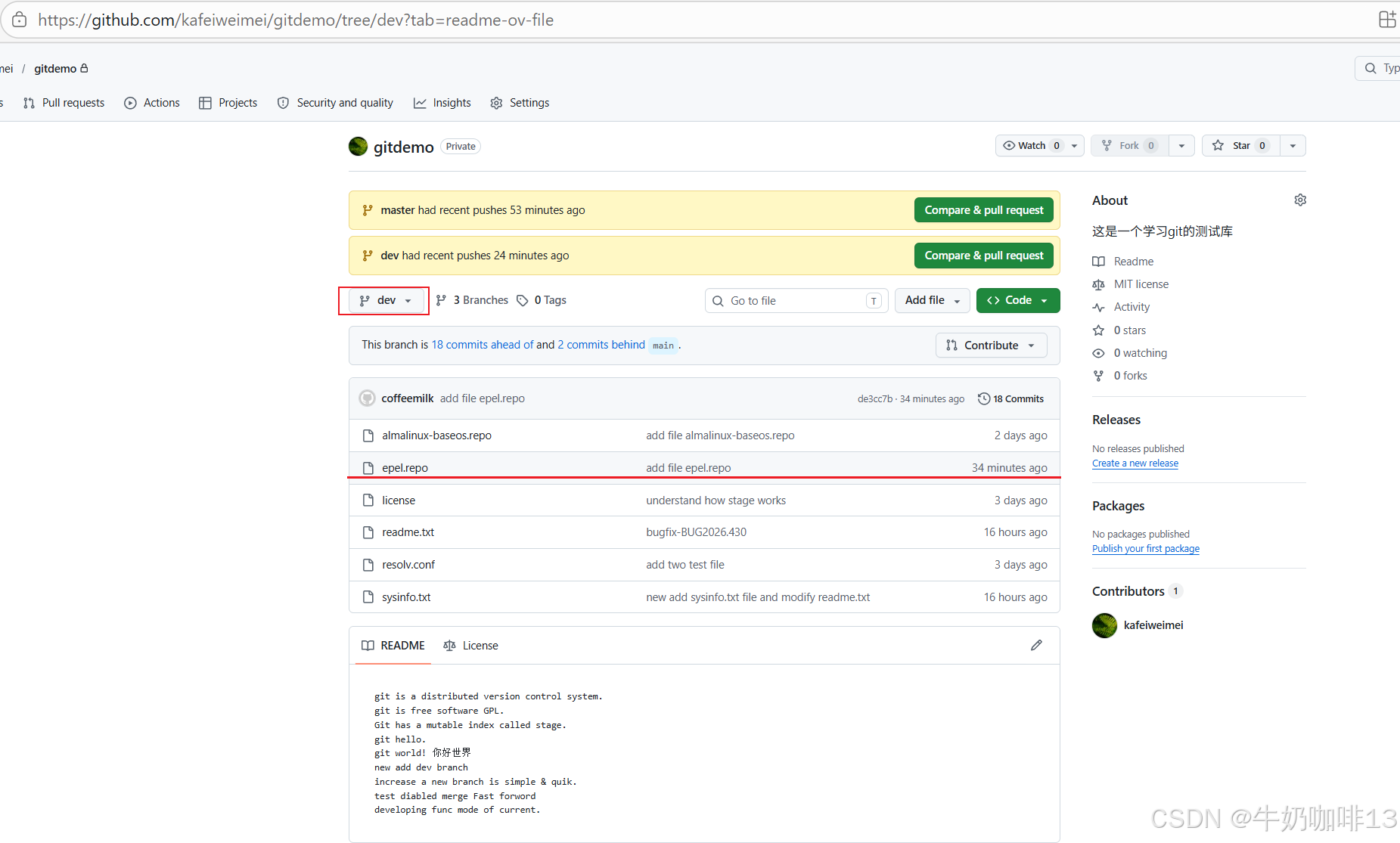
git push origin dev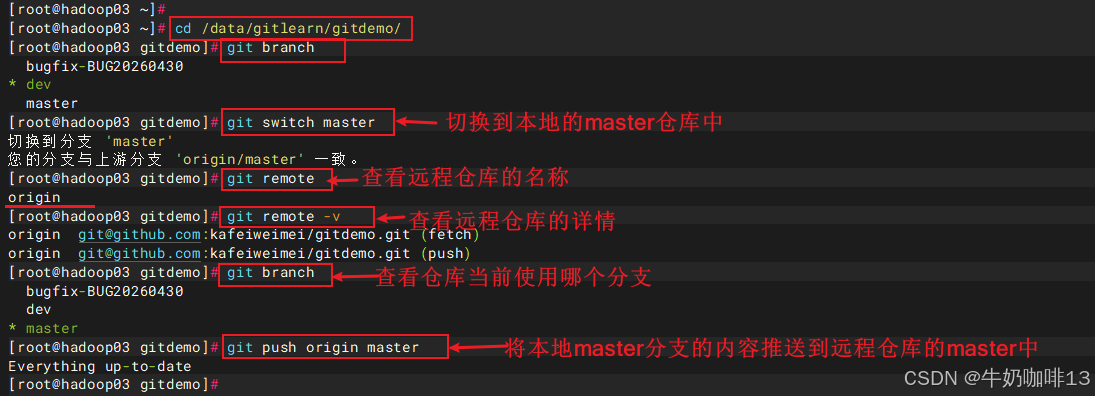
2.2、拉取与推送分支
多人协作时,大家都会往master和dev分支上推送各自的修改。
bash
#从远程仓库拉取分支

#1-在新设备指定路径新生成指定名称的密钥对
ssh-keygen -t ed25519
/root/.ssh/id_ed25519_github
#由于没有使用默认的文件名称,因此需要配置SSH
vi ~/.ssh/config
#【~/.ssh/config】文件的内容
Host github.com
  HostName github.com
  User git
  IdentityFile /root/.ssh/id_ed25519_github

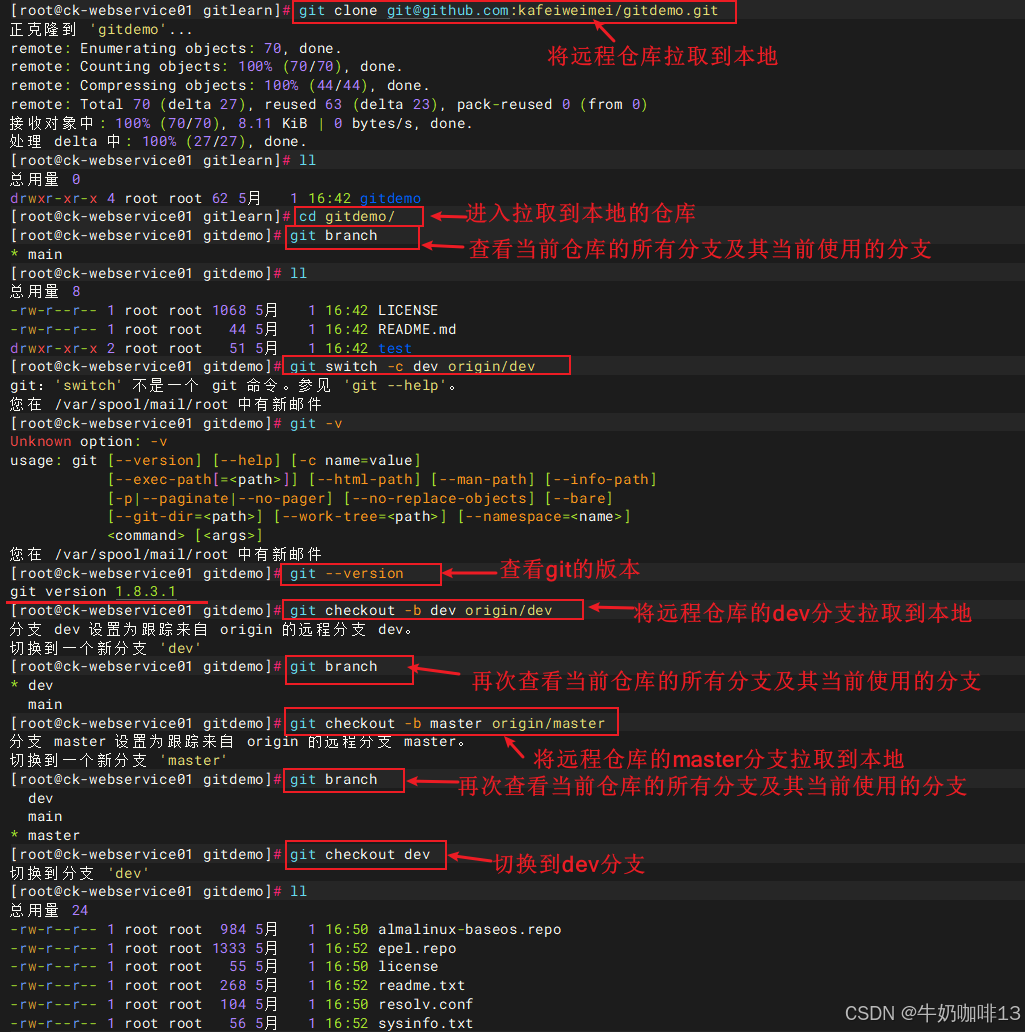
#2-创建存放仓库的路径并拉取仓库
#注意:当别人从远程库clone时,默认情况下,只能看到本地的main或master分支。可以用git branch命令查看
mkdir -p /data/gitlearn
cd /data/gitlearn
git clone git@github.com:kafeiweimei/gitdemo.git
cd gitdemo
git branch

#3-现在需要开发则需要在dev分支操作,就必须创建远程origin的dev分支到本地[新版可用:git switch -c dev origin/dev]
git checkout -b dev origin/dev
git branch
#还可拉取远程master分支到本地
git checkout -b master origin/master
#切换到dev分支
git checkout dev
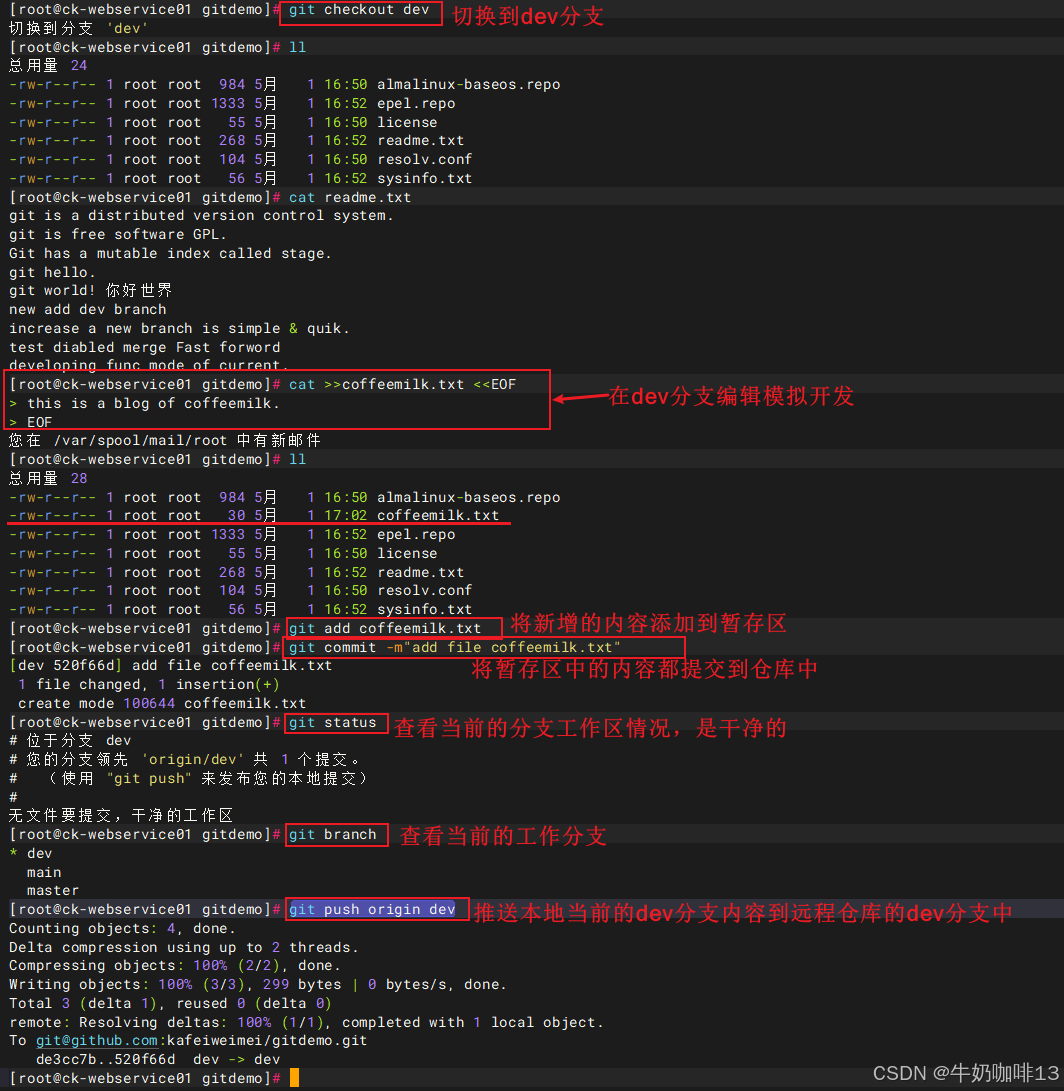
#可在当前的dev分支下进行开发
cat >>coffeemilk.txt <<EOF
this is a blog of coffeemilk.
EOF
git add coffeemilk.txt
git commit -m"add file coffeemilk.txt"
git branch
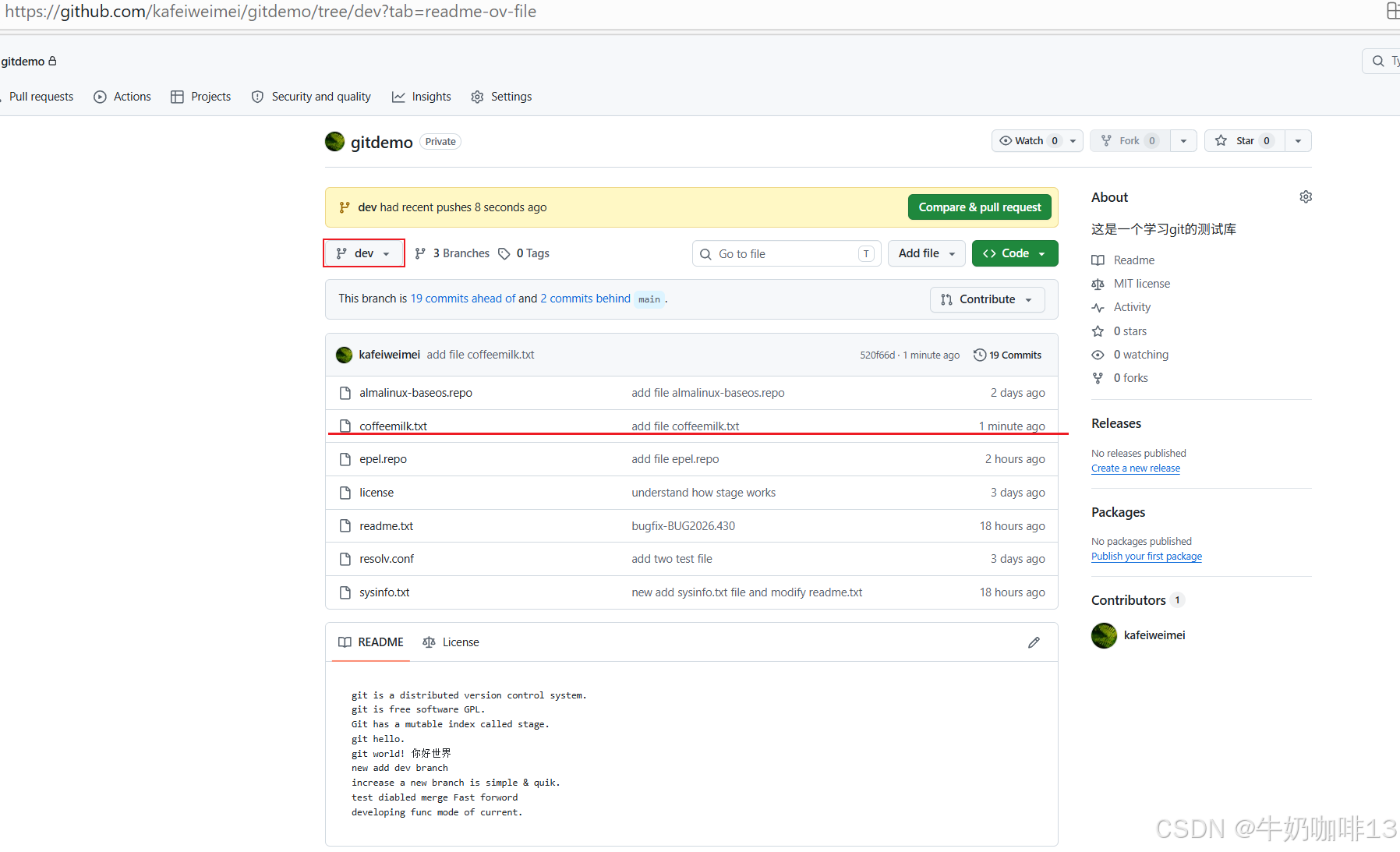
git push origin dev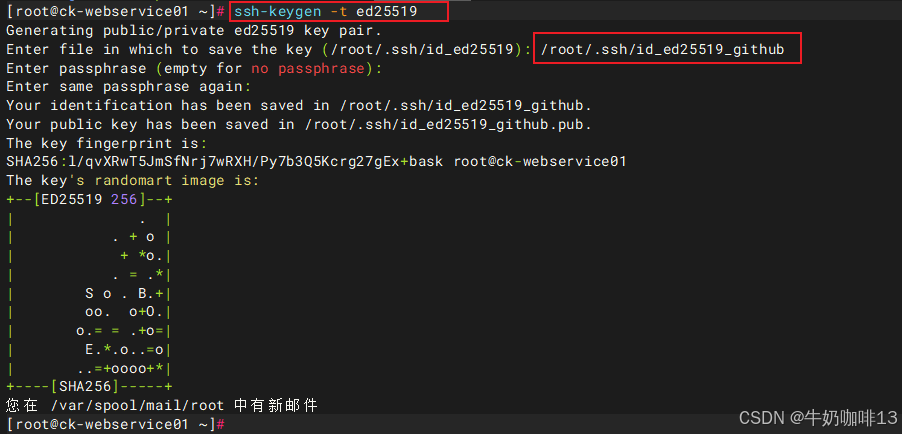


2.3、多分支冲突的解决
当别人已经向origin/dev分支推送了他的提交,而碰巧你也对同样的文件作了修改,并试图推送就会出错:
| 多人协作的工作模式通常是这样: |
|---|
| 《1》首先,可以试图用git push origin <branch-name>推送自己的修改; |
| 《2》如果推送失败,则因为远程分支比你的本地更新,需要先用git pull试图合并; 【注意:如果git pull提示no tracking information,则说明本地分支和远程分支的链接关系没有创建,用命令git branch --set-upstream-to <branch-name> origin/<branch-name>】。 |
| 《3》如果合并有冲突,则解决冲突,并在本地提交; |
| 《4》没有冲突或者解决掉冲突后,再用git push origin <branch-name>推送就能成功! |
| 多人协作总结 |
|---|
1. 查看远程库信息,使用【git remote -v】; 2. 本地新建的分支如果不推送到远程,对其他人就是不可见的; 3. 从本地推送分支,使用【git push origin branch-name】,如果推送失败,先用git pull抓取远程的新提交; 4. 在本地创建和远程分支对应的分支,使用【git checkout -b branch-name origin/branch-name】,本地和远程分支的名称最好一致; 5. 建立本地分支和远程分支的关联,使用【git branch --set-upstream branch-name origin/branch-name】; 6. 从远程抓取分支,使用【git pull】,如果有冲突,要先处理冲突。 |
| git config --global pull.rebase 值 * false = 安全合并(推荐) * true = 线性整洁(高手) * only = 严格模式(几乎不用) |
|---|
git config pull.rebase false → 合并(merge)【推荐新手用】 作用: 拉代码时,把远程的新提交合并到你的本地分支。 特点: * 会生成一个合并提交 * 历史记录会有分叉、再合并的痕迹 * 最安全,几乎不会弄丢代码 * 适合团队、多人协作、新手 |
git config pull.rebase true → 变基(rebase) 作用: 把你的本地提交 "挪" 到远程最新提交的上面,让提交线变成一条直线。 特点: * 提交历史非常干净、线性 * 不会产生合并提交 * 有一定风险:如果不会处理冲突,容易搞乱代码 * 适合熟练 Git 的人 |
git config pull.ff only → 仅快进(fast-forward) 作用: 只有你本地完全没改动,才能拉取成功; 只要你本地有提交,直接失败、拒绝拉取。 特点: * 极度严格 * 不允许合并、不允许变基 * 只允许 "干净更新" * 几乎不适合日常开发 |
bash
#多分支冲突的解决
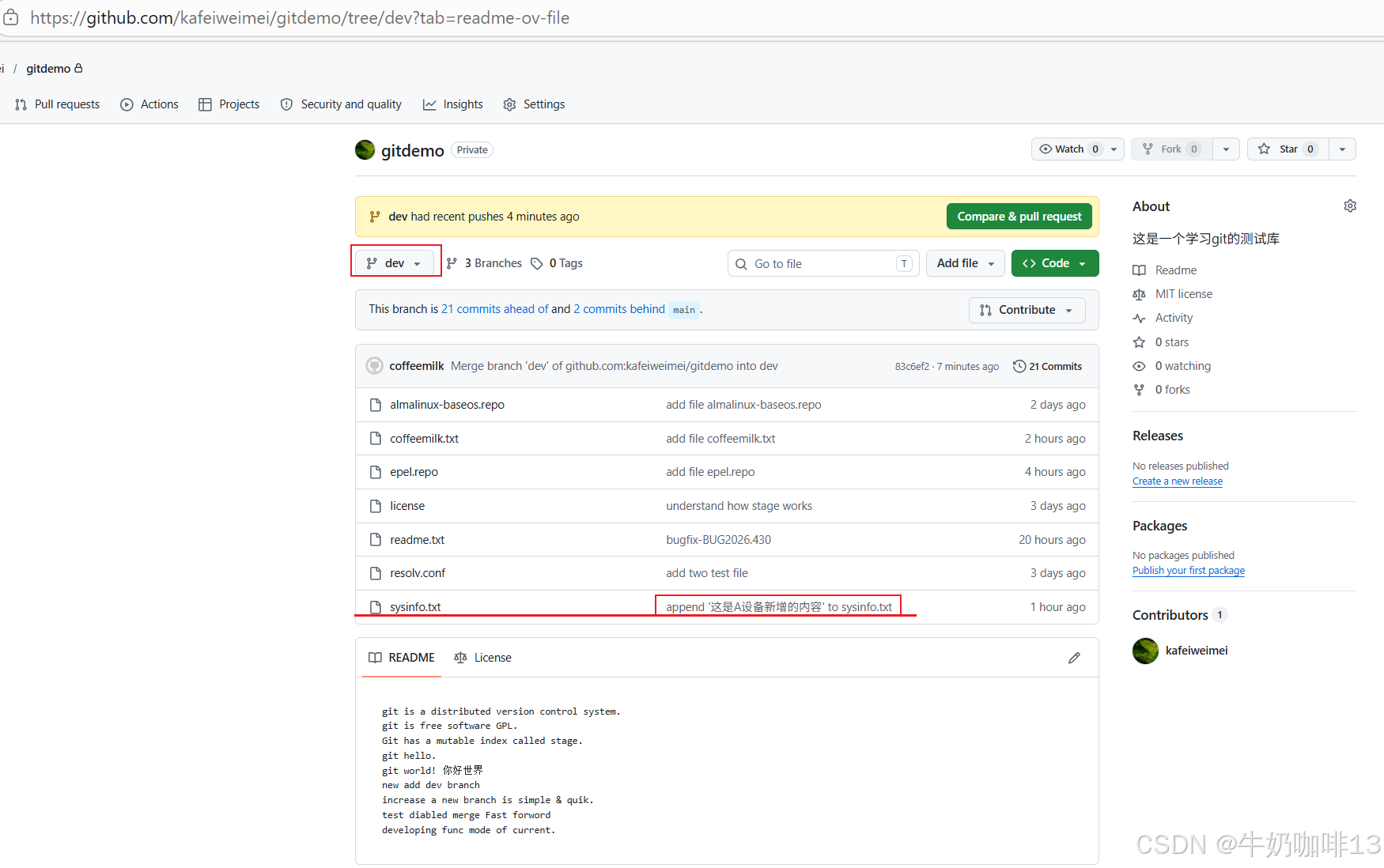
#1-先在A设备的dev分支编辑开发并提交到仓库中,推送到远程仓库
#1.1-切换到dev分钟
git checkout dev
git branch

#1.2-在本地仓库的dev分支中(编辑sysinfo.txt文件模拟开发)
cat >>sysinfo.txt <<EOF
> 这是A设备新增的内容
> EOF

#1.3-将开发好的内容添加到仓库的暂存区与提交到仓库中
git add sysinfo.txt
git commit -m"append '这是A设备新增的内容' to sysinfo.txt"
git status

#1.4-将本地仓库内容的dev分支推送到远程仓库的dev分支(此时可能会报错"错误:无法推送一些引用到 'github.com:kafeiweimei/gitdemo.git';更新被拒绝,因为远程仓库包含您本地尚不存在的提交。这通常是因为另外一个仓库已向该引用进行了推送。如果您希望先与远程变更合并,请在推送前执行 'git pull'")
git push origin dev

#1.5-拉取远程仓库的dev分支内容到本地的dev分支中
#注意1:若在拉取远程仓库到本地时最后提示"如果您想要为此分支创建跟踪信息,您可以执行:git branch --set-upstream-to=origin/<分支> dev"则需要按照提示配置一下,构建本地仓库分支与远程仓库的关联;
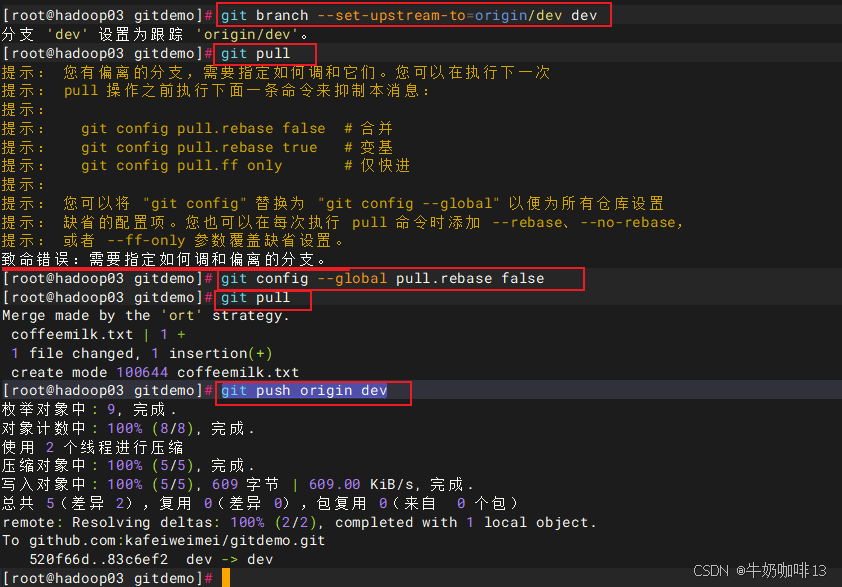
#注意2:设置完成本地仓库与远程仓库的关联后,再次拉取提示"您有偏离的分支,需要指定如何调和它们。您可以在执行下一次,pull 操作之前执行下面一条命令来抑制本消息:git config pull.rebase false  # 合并;git config pull.rebase true   # 变基;git config pull.ff only       # 仅快进;您可以将 "git config" 替换为 "git config --global" 以便为所有仓库设置;缺省的配置项。您也可以在每次执行 pull 命令时添加 --rebase、--no-rebase,或者 --ff-only 参数覆盖缺省设置【致命错误:需要指定如何调和偏离的分支】(执行设置全局通用合并【git config --global pull.rebase false】)"
git pull
git branch --set-upstream-to=origin/dev dev
git pull
git config --global pull.rebase false
git pull
git push origin dev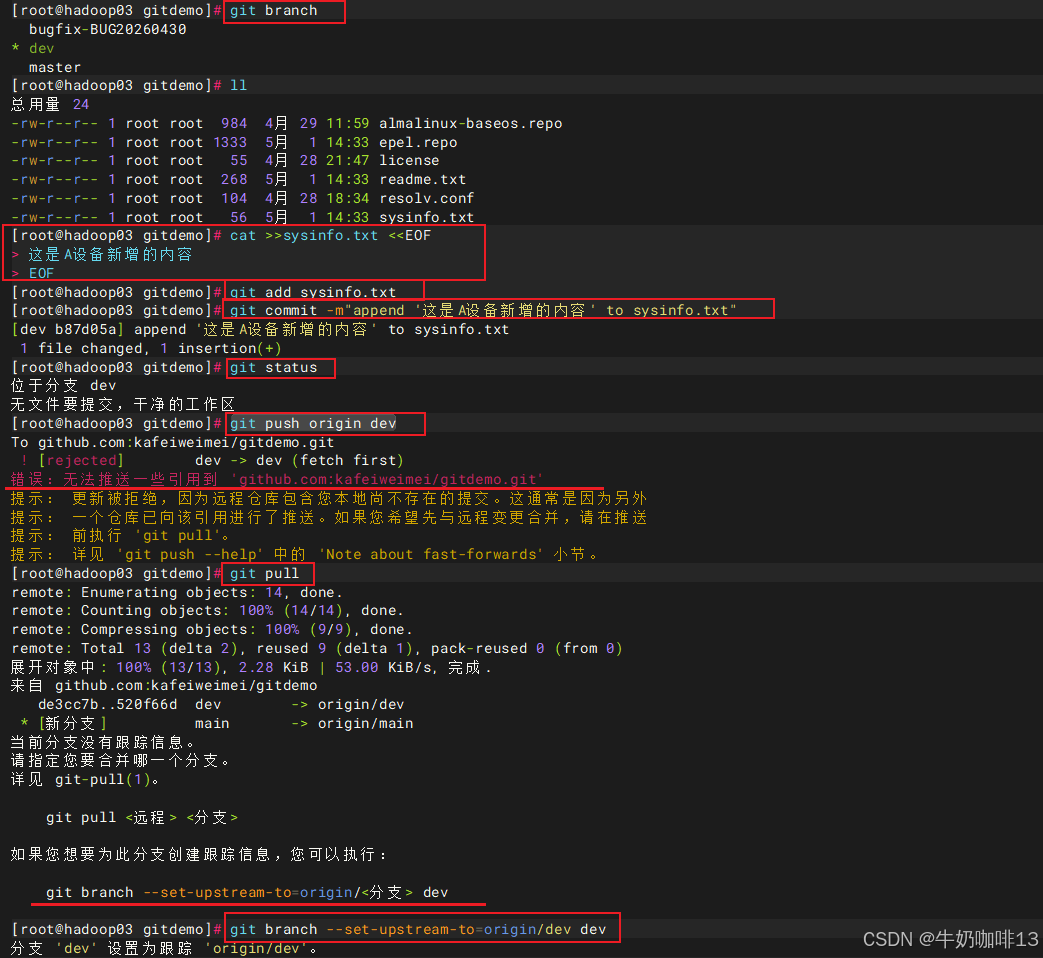

三、标签管理
发布一个版本时,我们通常先在版本库中打一个标签(tag),这样,就唯一确定了打标签时刻的版本。将来无论什么时候,取某个标签的版本,就是把那个打标签的时刻的历史版本取出来。所以,标签也是版本库的一个快照。
Git的标签虽然是版本库的快照,但其实它就是指向某个commit的指针(跟分支很像对不对?但是分支可以移动,标签不能移动),所以,创建和删除标签都是瞬间完成的。
3.1、创建标签
| 创建标签小结 |
|---|
| 命令【git tag <tagname>】用于新建一个标签,默认为HEAD,也可以指定一个commit id; |
| 命令【git tag -a <tagname> -m "该标签的简要描述"】可以指定标签信息; |
| 命令【git tag】可以查看所有标签。 |
bash
#打标签

#1-切换到需要打标签的分支(一般是main或master)
git checkout master
git branch

#2-直接在当前分支上打标签
git tag v0.1
#查看所有标签命令
git tag


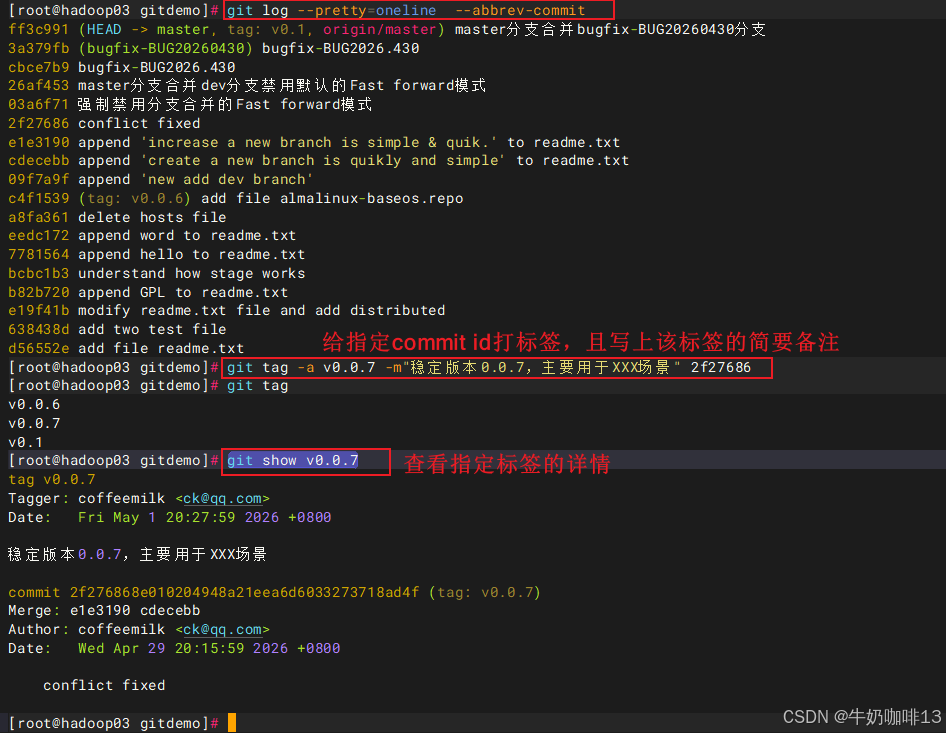
#默认标签是打在最新提交的commit上的。有时候,如果忘了打标签(如:本来应该在周一的分支上打标签的,但是忘记了,现在是周五了,如何处理?(或者是想在【指定提交ID】上打标签)
#解决方案是:【找到历史提交的commit id,然后打上就可以】
#1-先查寻到当前的所有提交日志
git log --pretty=oneline --abbrev-commit

#2-给指定的提交ID(commit id)打标签
git tag v0.0.6 c4f1539

#3-注意:标签不是按时间顺序列出,而是按字母排序的。可以用git show <tagname>查看标签信息:
git tag
git show v0.0.6

#4-创建带有说明的标签,用-a指定标签名,-m指定说明
git tag -a v0.0.7 -m"稳定版本0.0.7,主要用于XXX场景" 2f27686
git show v0.0.7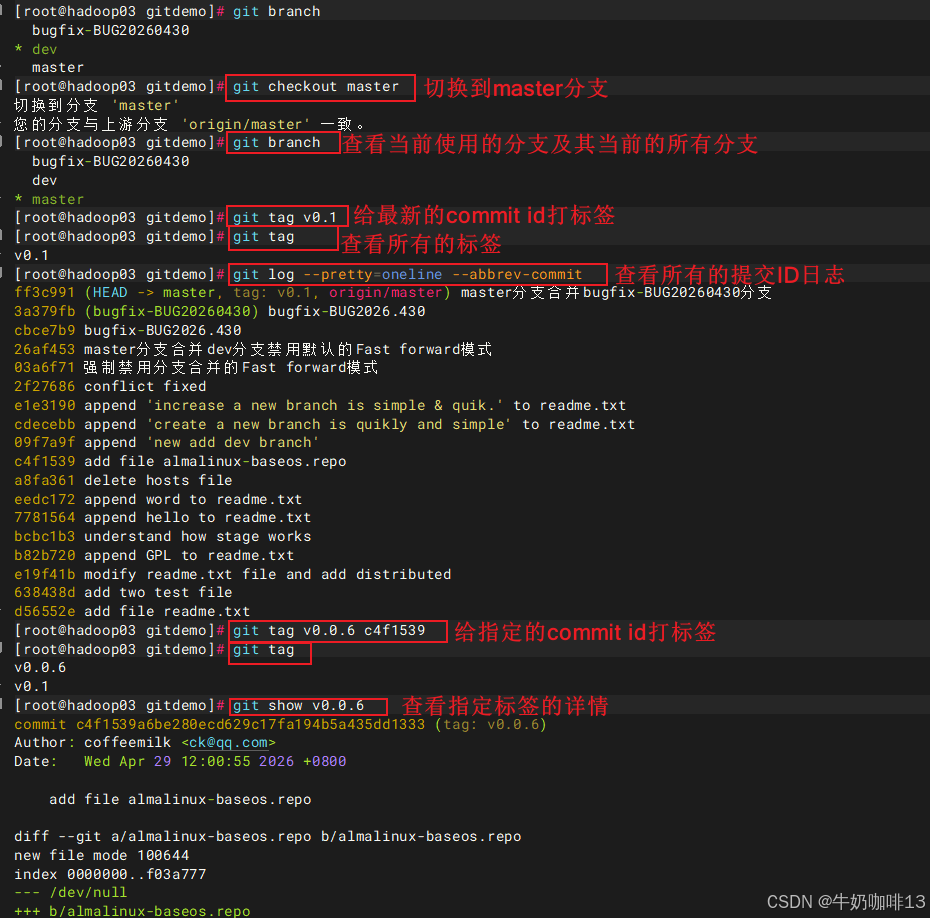
3.2、操作标签
| 操作标签小结 |
|---|
命令【git push origin <tagname>】可以推送一个本地标签到远程仓库中; |
命令【git push origin --tags】可以推送全部未推送过的本地标签到远程仓库中; |
命令【git tag -d <tagname>】可以删除一个本地标签; |
命令【git push origin :refs/tags/<tagname>】可以删除一个远程标签。 |
bash
#操作标签
#1-若标签打错,则可删除
git tag
git tag -d v0.1

#2-推送指定标签到远程仓库【使用命令git push origin <tagname>】
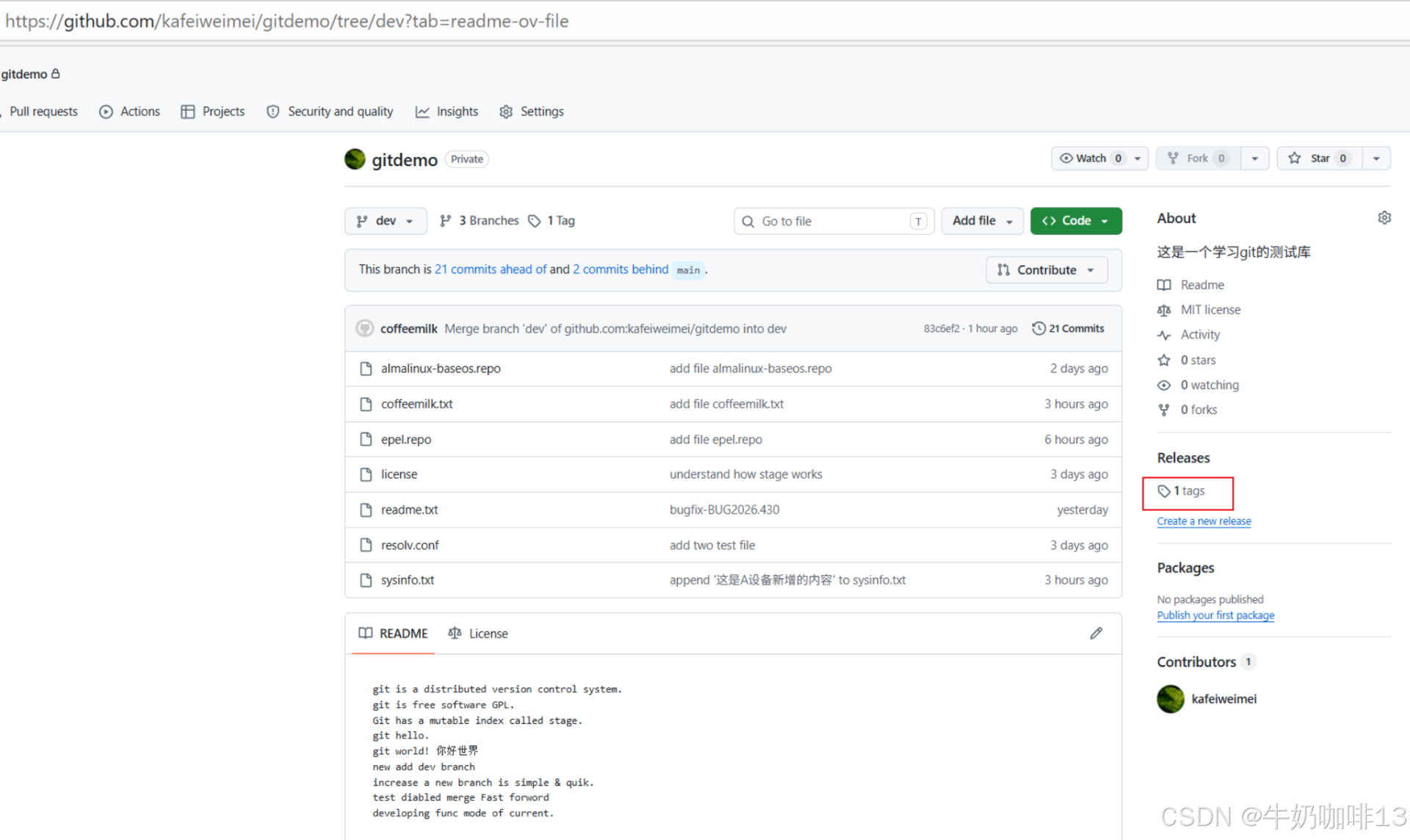
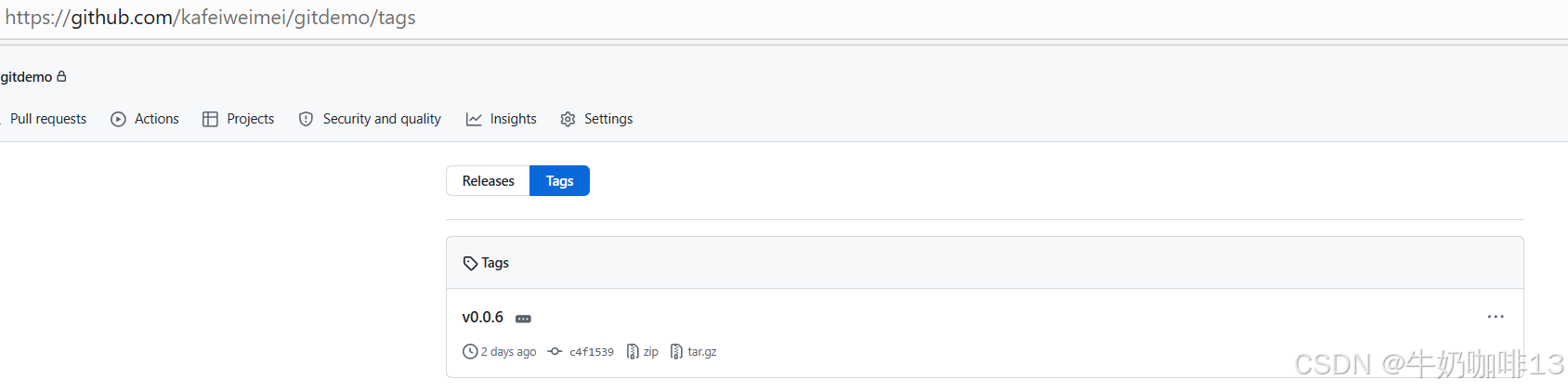
#注意:因为创建的标签都只存储在本地,不会自动推送到远程。所以,打错的标签可以在本地安全删除。
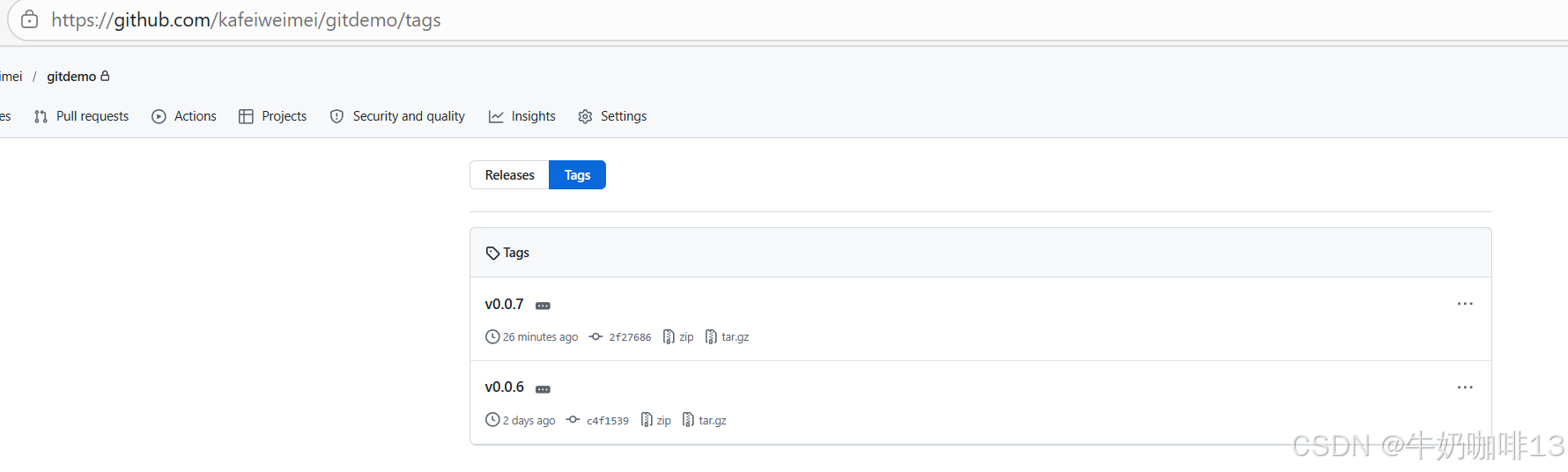
git push origin v0.0.6

#3-一次性推送全部尚未推送到远程的本地标签:
git push origin --tags

#4-删除远程仓库的指定标签(需要先删除本地仓库的标签,然后在删除远程仓库的标签)
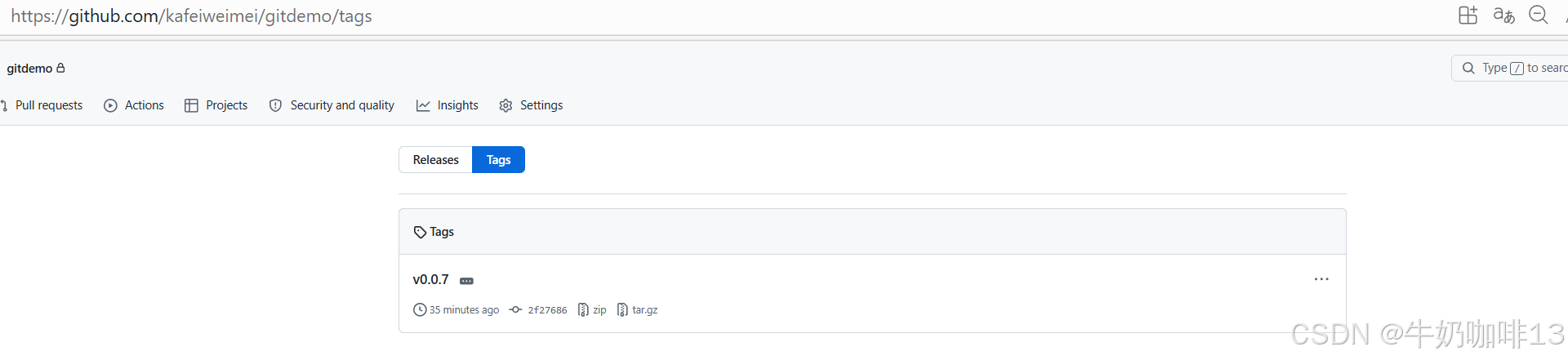
git tag -d v0.0.6
git push origin :refs/tags/v0.0.6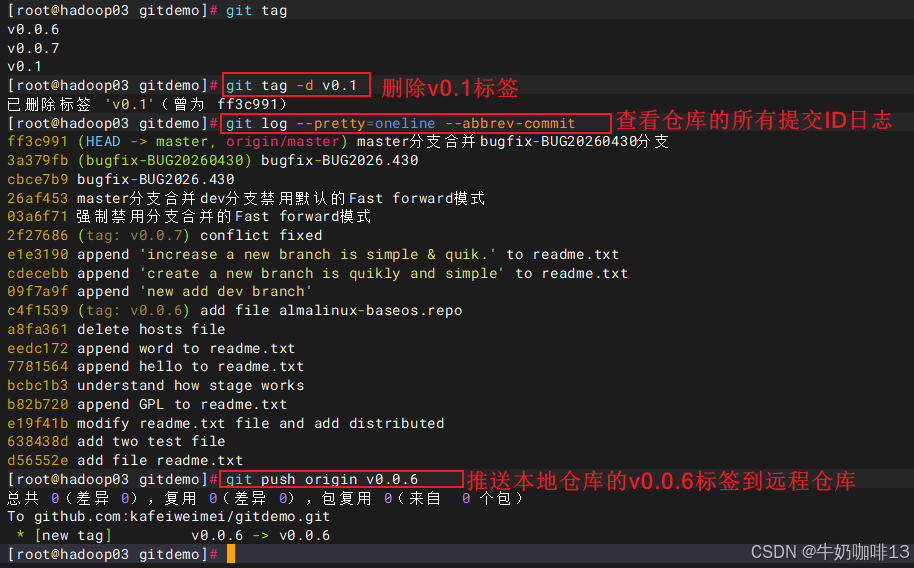

四、git个性化设置
4.1、让git命令的输出更醒目
bash
#Git会适当地显示不同的颜色配置
git config --global color.ui true
4.2、忽略特殊文件
有些时候,你必须把某些文件放到Git工作目录中,但又不能提交它们(如:保存了数据库密码的配置文件),要忽略这些文件,可以在Git工作区的根目录下创建一个特殊的【.gitignore】文件,然后把要忽略的文件名填进去,Git就会自动忽略这些文件**【忽略某些文件时,需要编写.gitignore;.gitignore文件本身要放到版本库里,并且可以对.gitignore做版本管理!】。**
不需要从头写.gitignore文件,GitHub已经为我们准备了各种配置文件,只需要组合一下就可以使用了。所有配置文件可以直接在线浏览:https://github.com/github/gitignore
| 忽略文件的原则 |
|---|
| 《1》忽略操作系统自动生成的文件(如:缩略图等); |
| 《2》忽略编译生成的中间文件、可执行文件等,也就是如果一个文件是通过另一个文件自动生成的,那自动生成的文件就没必要放进版本库(如:Java编译产生的.class文件); |
| 《3》忽略你自己的带有敏感信息的配置文件(如:存放口令的配置文件)。 |
bash
#忽略特殊文件(如:忽略Python编译产生的.pyc、.pyo、dist等文件或目录)
# Python:
*.py[cod]
*.so
*.egg
*.egg-info
dist
build
最后一步就是把【.gitignore】也提交到Git,就完成了!
检验 .gitignore 是否生效的唯一标准:
运行 git status,如果输出 nothing to commit, working directory clean
= 你的 .gitignore 完全生效、配置正确!
bash
#如果添加一个文件到Git,但发现添加不了,可能原因是这个文件被.gitignore忽略了,如果你确实想添加该文件,可以用-f强制添加到Git:
git add -f App.class

#如果要要检查是否是.gitignore文件限制了git提交,可以用git check-ignore命令检查:
#Git会告诉我们,.gitignore的第3行规则忽略了该文件,于是我们就可以知道应该修订哪个规则。
git check-ignore -v App.class
4.3、配置别名
bash
#有没有经常敲错命令?比如git status?status这个单词真心不好记。
#如果敲【git st】就表示git status那就简单多了,我们只需要敲一行命令,告诉Git,以后st就表示status:
git config --global alias.st status

#还有别的命令可以简写,很多人都用【co】表示checkout,【ci】表示commit,【br】表示branch:
#【--global】参数是全局参数,也就是这些命令在这台电脑的所有Git仓库下都有用
git config --global alias.co checkout
git config --global alias.ci commit
git config --global alias.br branch
注意1: 每个仓库的Git配置文件都放在【.git/config】文件中,上面配置的别名就在.git/config文件的alias段后面,要删除别名,直接把对应的行删掉即可。
**注意2:**当前用户的Git配置文件放在用户主目录下的一个隐藏文件【~/.gitconfig】中,配置别名也可以直接修改这个文件,如果改错了,可以删掉文件重新通过命令配置。