如何在 Google Chrome 中强制开启 Gemini AI 侧边栏(完整图文教程)
适用时间:2026 年 5 月 |
适用系统:Windows 10/11 |
风险等级:低(仅修改本地配置文件)
前言
Google 已在 Chrome 浏览器中深度集成 Gemini AI 助手,支持网页总结、智能问答、Auto Browse 自动浏览等功能。但由于该功能目前仍处于灰度测试阶段,且仅限美国地区开放,国内用户默认无法看到相关入口。
本教程将详细介绍如何通过修改 Chrome 本地配置文件、启用实验性功能(Flags)以及调整语言设置,强制解锁 Gemini in Chrome (内部代号 GLIC)功能。全程无需安装任何第三方软件或插件,仅需修改几个本地配置参数即可。
一、准备工作
在开始操作前,请确认以下条件:
| 项目 | 要求 |
|---|---|
| Chrome 版本 | 建议更新至最新稳定版(2026 年 2 月后版本) |
| 网络环境 | 需要稳定的美国(美区 IP),这是后续使用 Ask Gemini 的硬性条件 |
| Google 账号 | 建议已登录 Google 账号(非必须,但推荐) |
| 备份意识 | 操作前建议备份配置文件(教程中会说明) |
二、第一步:彻底关闭 Chrome 浏览器
这是最关键的一步! 如果 Chrome 仍在后台运行,你修改的配置文件会被浏览器自动覆盖,导致操作无效。
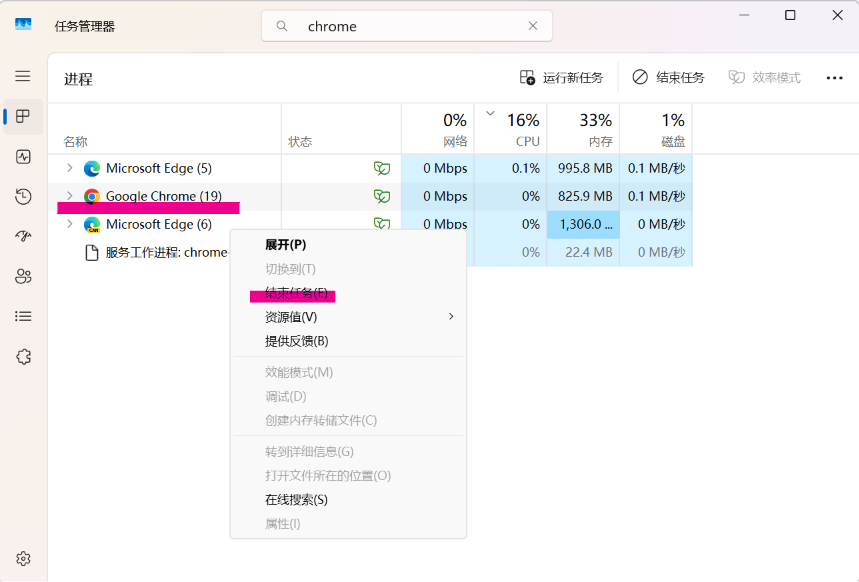
操作方法:
-
关闭所有 Chrome 窗口。
-
按下
Ctrl + Shift + Esc打开任务管理器。 -
在"进程"选项卡顶部的搜索框中输入
chrome。 -
选中所有与 Chrome 相关的进程,点击结束任务,确保没有任何残留进程。
⚠️ 注意:仅关闭窗口是不够的,Chrome 可能在后台运行扩展程序或同步服务。
三、第二步:修改 Local State 配置文件
Chrome 通过本地 Local State 文件判断你的地理位置和功能资格。我们需要手动修改其中的三个关键字段,让 Chrome"认为"你是美国用户。
3.1 找到配置文件
打开文件资源管理器,在地址栏粘贴以下路径并回车:
C:\Users\你的用户名\AppData\Local\Google\Chrome\User Data例如,如果你的用户名是 love,则路径为:
C:\Users\love\AppData\Local\Google\Chrome\User Data在该文件夹中,找到名为 Local State 的文件(注意:没有后缀名,文件名中间有空格)。
3.2 备份原文件
强烈建议先备份!
-
右键点击
Local State文件 → 选择复制。 -
在空白处右键 → 粘贴,生成一个副本。
-
将副本重命名为
Local State.bak。
这样,如果操作失误,你可以随时用备份文件恢复。
3.3 编辑配置文件
-
- 右键点击
Local State文件 → 打开方式 → 选择记事本(推荐使用记事本)。
- 右键点击
-
- 按下
Ctrl + F打开查找功能,依次搜索并修改以下三个参数:
- 按下
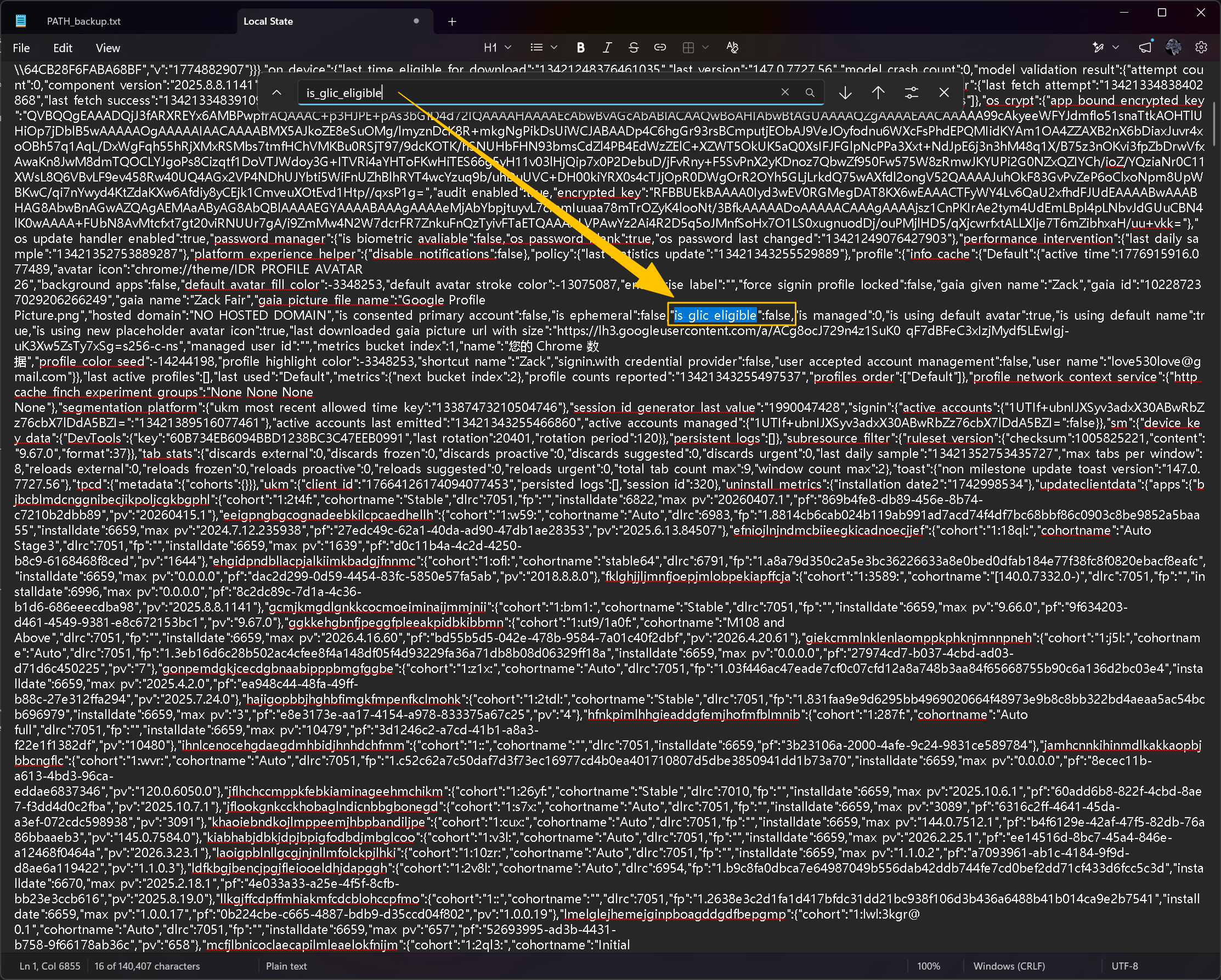
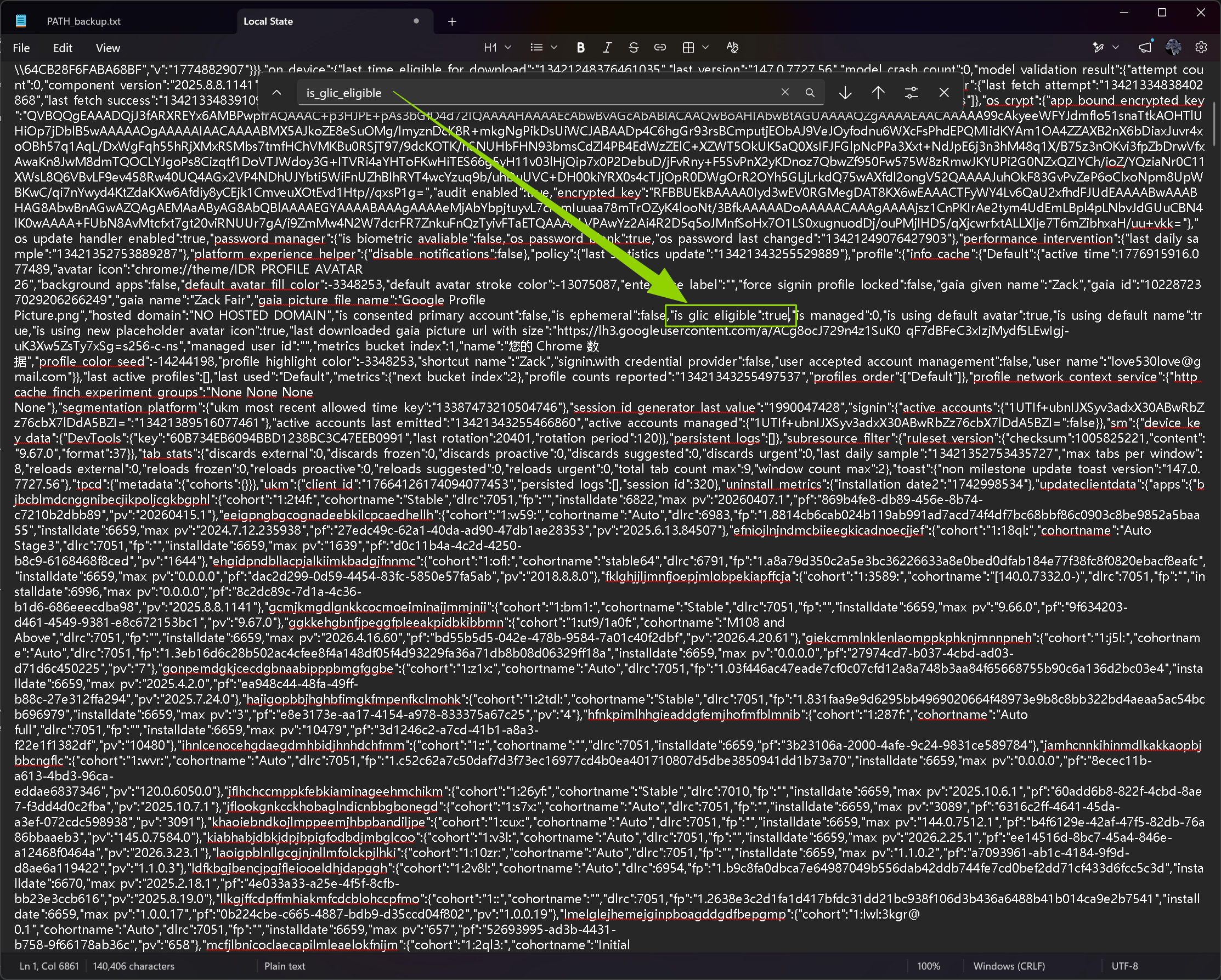
参数 1:is_glic_eligible
-
查找 :
"is_glic_eligible": false -
替换为 :
"is_glic_eligible": true -
作用:这是开启 Gemini 功能的核心开关
修改前:
修改后:
参数 2:variations_country
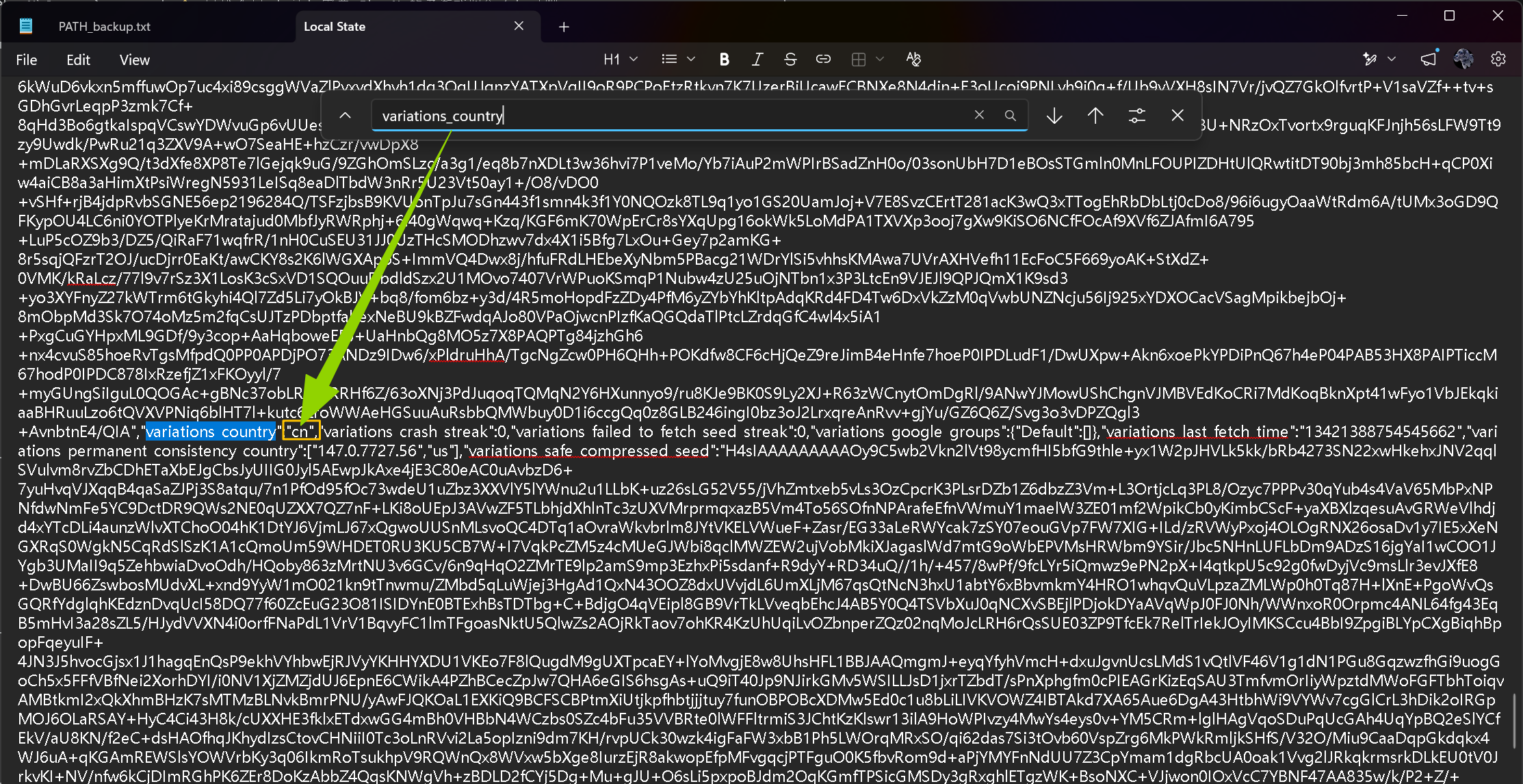
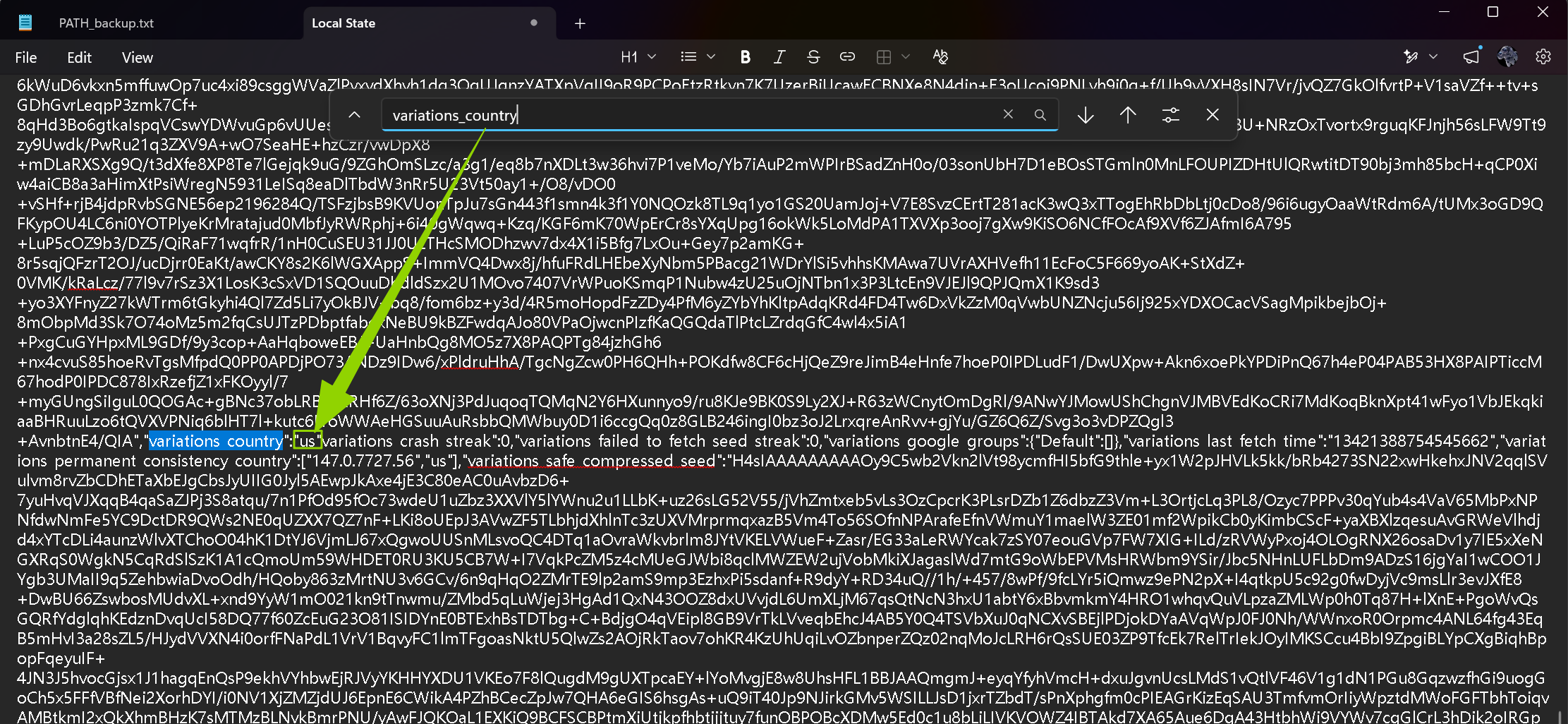
-
查找 :
"variations_country":"cn"(或你当前的国家代码) -
替换为 :
"variations_country":"us" -
作用:告诉 Chrome 你处于美国服务区域,获取美区的功能变体
修改前:
修改后:
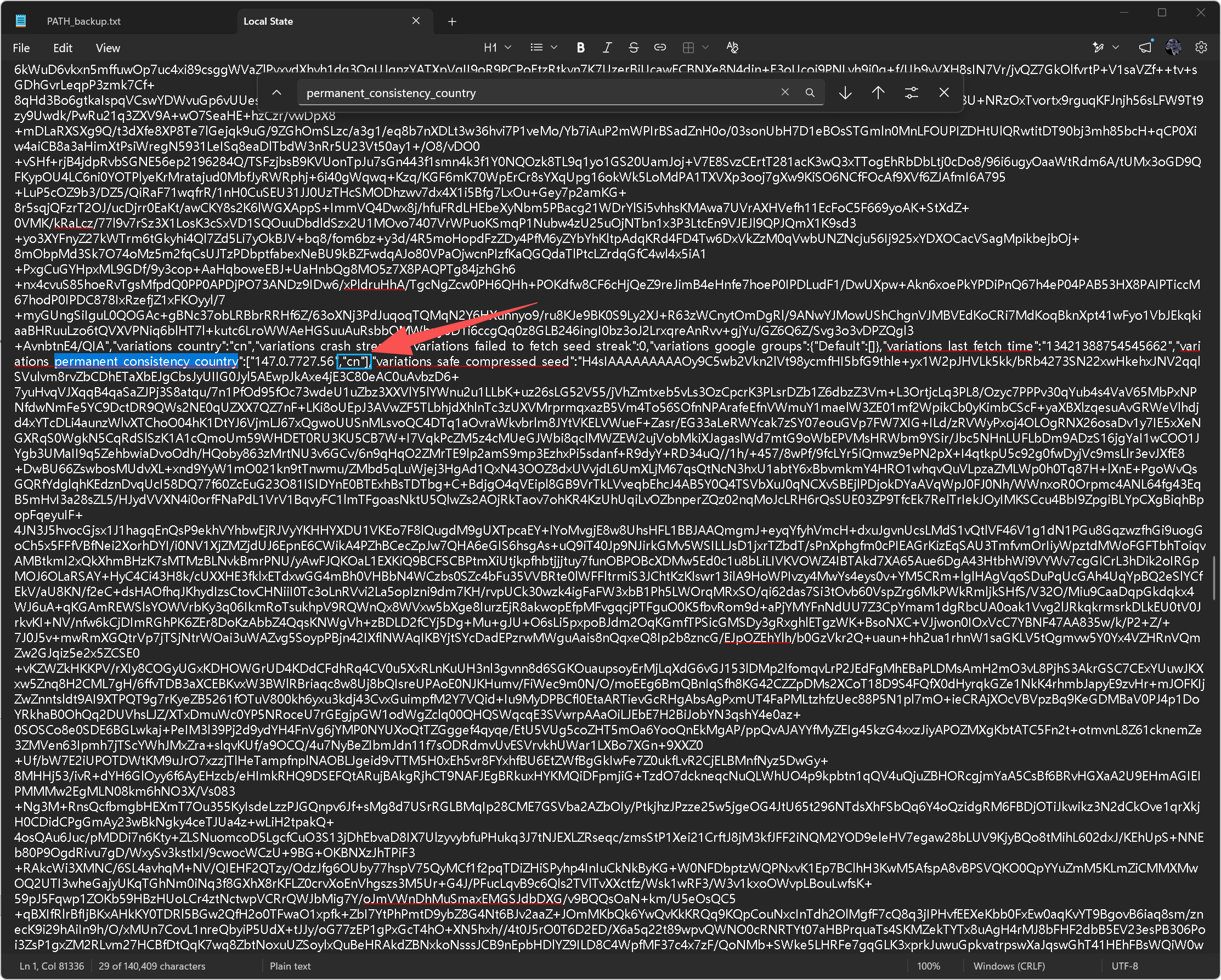
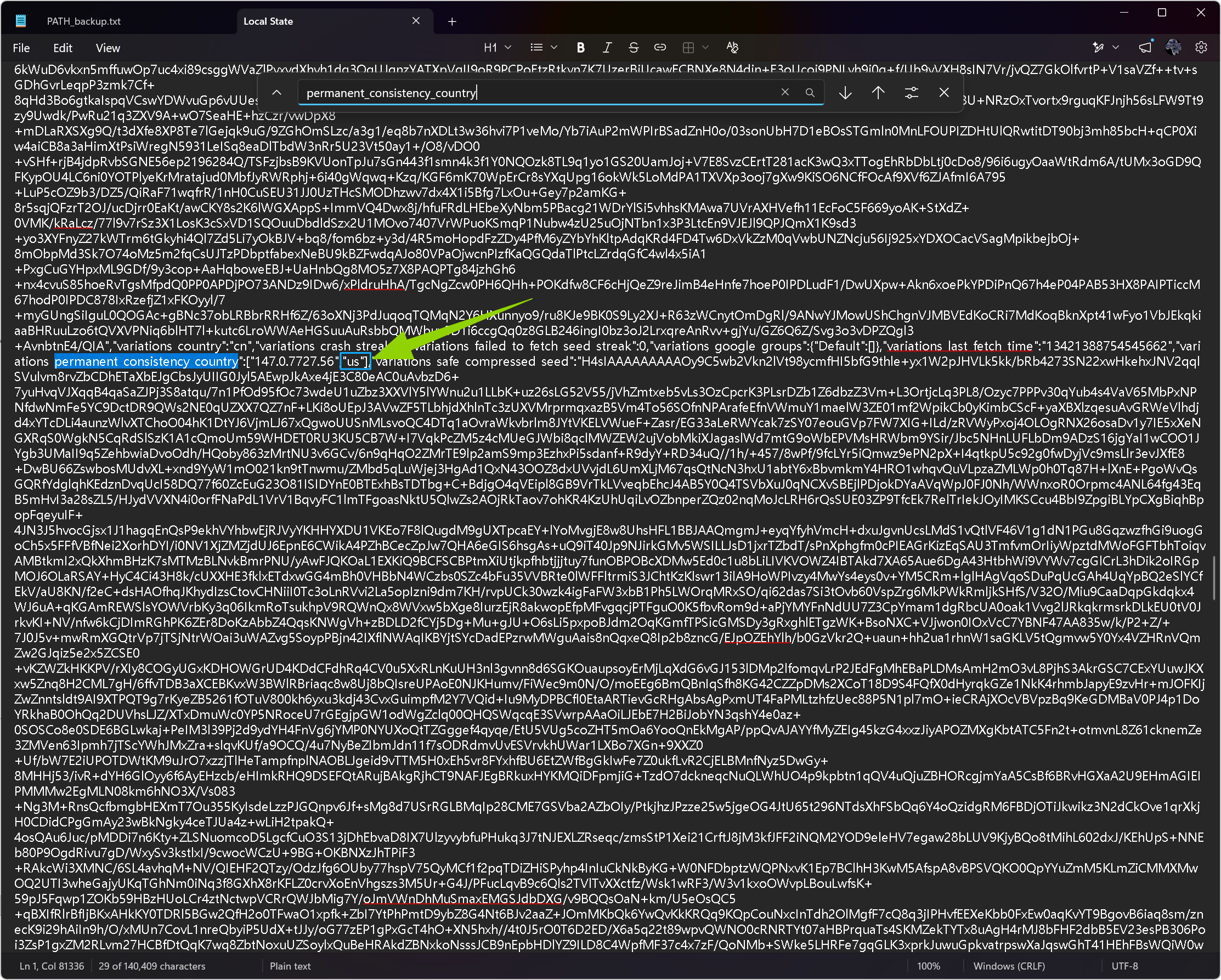
参数 3:variations_permanent_consistency_country
-
查找 :
"variations_permanent_consistency_country" -
修改方式 :找到该字段后面的数组值,将最后一个国家代码(如
"cn")改为"us"。 -
示例修改前 :
"variations_permanent_consistency_country": ["132.0.6834.111", "cn"] -
示例修改后 :
"variations_permanent_consistency_country": ["132.0.6834.111", "us"] -
作用:一致性国家设置,防止 Chrome 因漫游检测而重置区域
修改前:
修改后:
💡 提示 :
variations_permanent_consistency_country可能在文件中出现 2 处 ,请确保全部修改。variations_country通常只有 1 处。
-
- 修改完成后,按下
Ctrl + S保存文件,然后关闭编辑器。
- 修改完成后,按下
四、第三步:启用 Chrome 实验性功能(Flags)
Chrome 的 Gemini 侧边栏依赖内部代号为 GLIC 的实验性引擎,需要手动开启相关 Flags。
-
- 重新打开 Chrome 浏览器。
-
- 在地址栏输入
chrome://flags并回车,进入实验性功能页面。
- 在地址栏输入
-
- 在顶部搜索框中输入
glic。
- 在顶部搜索框中输入
-
- 找到以下选项,全部将
Default改为Enabled:
- 找到以下选项,全部将
| Flag 名称 | 建议设置 |
|---|---|
Glic |
Enabled |
Glic side panel |
Enabled |
Glic Z Order Changes |
Enabled(如有) |
Glic actor |
Enabled(如有) |
Glic Pre-Warming |
Enabled(如有) |
-
- 点击页面右下角的 Relaunch(重新启动)按钮,重启浏览器。
五、第四步:将 Chrome 语言设置为英语
Gemini in Chrome 目前对界面语言有硬性限制,必须设置为英语才能正常显示。
设置方法:
-
打开 Chrome,点击右上角 ⋮ → Settings(设置)。
-
左侧选择 Languages(语言)。
-
点击 Add languages(添加语言)。
-
选择 English (United States),点击添加。
-
点击英语右侧的 ⋮ → Move to the top(移到顶部)。
-
勾选 Display Google Chrome in this language(以此语言显示 Chrome 界面)。
-
点击 Relaunch(重新启动) 生效。
⚠️ 重要:仅在 Chrome 设置里调整语言顺序有时可能不够,Windows 用户建议同时检查系统区域设置,确保非 Unicode 程序语言为英语(美国)。
六、第五步:验证功能是否开启
完成以上所有步骤后,检查 Gemini 是否成功启用:
-
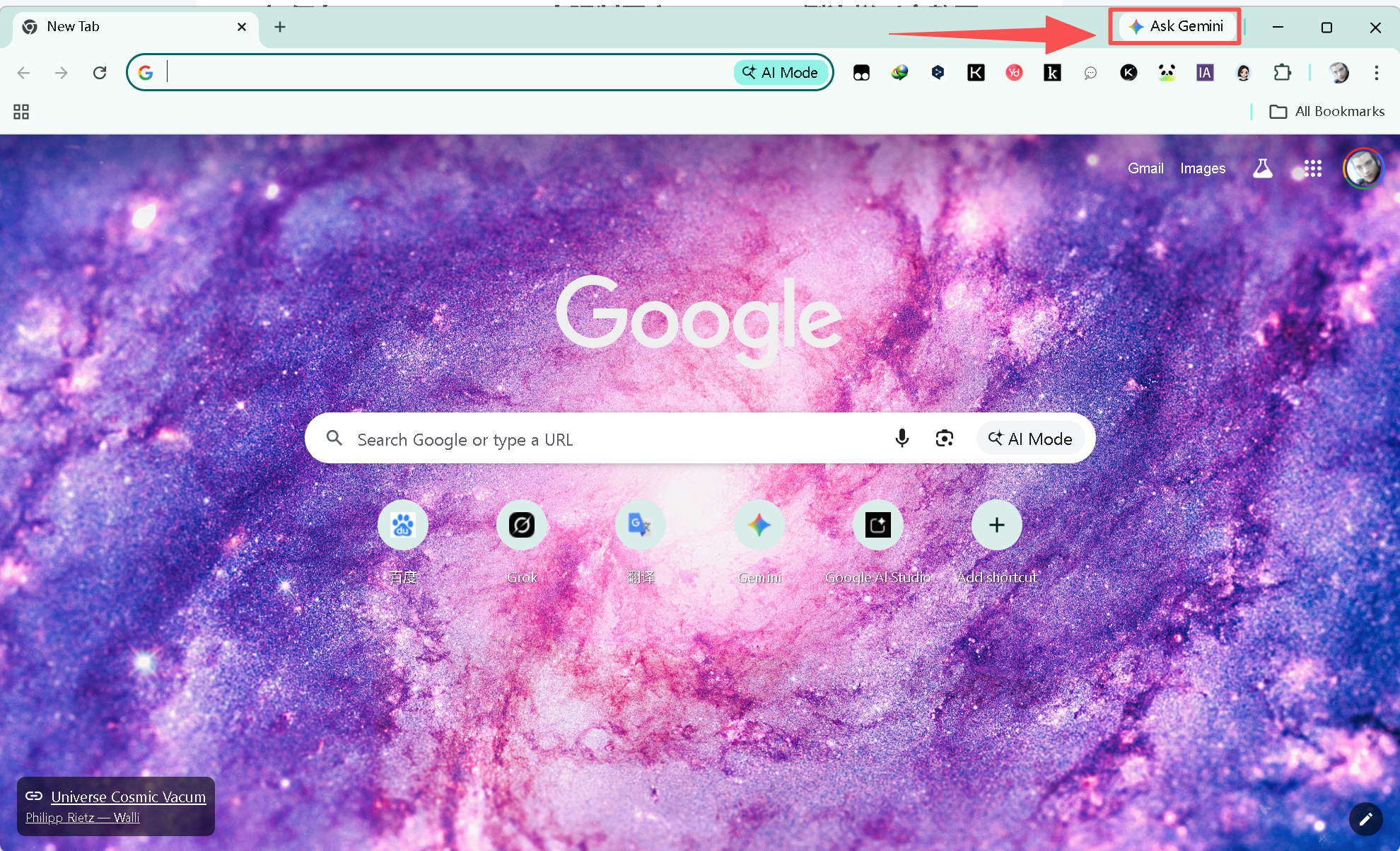
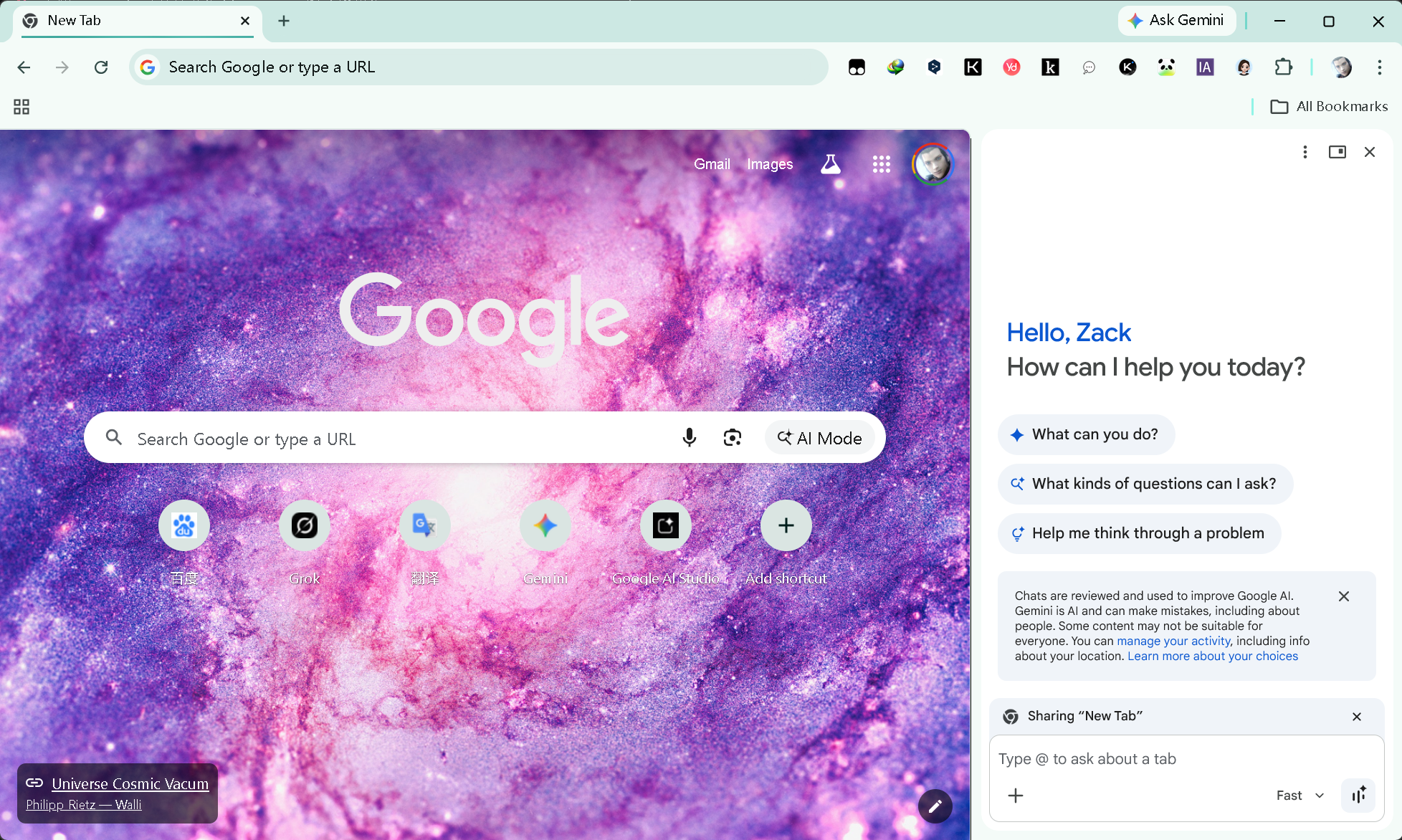
查看工具栏图标 :重启 Chrome 后,观察右上角是否出现 星星/闪光图标(Gemini 入口)。
-
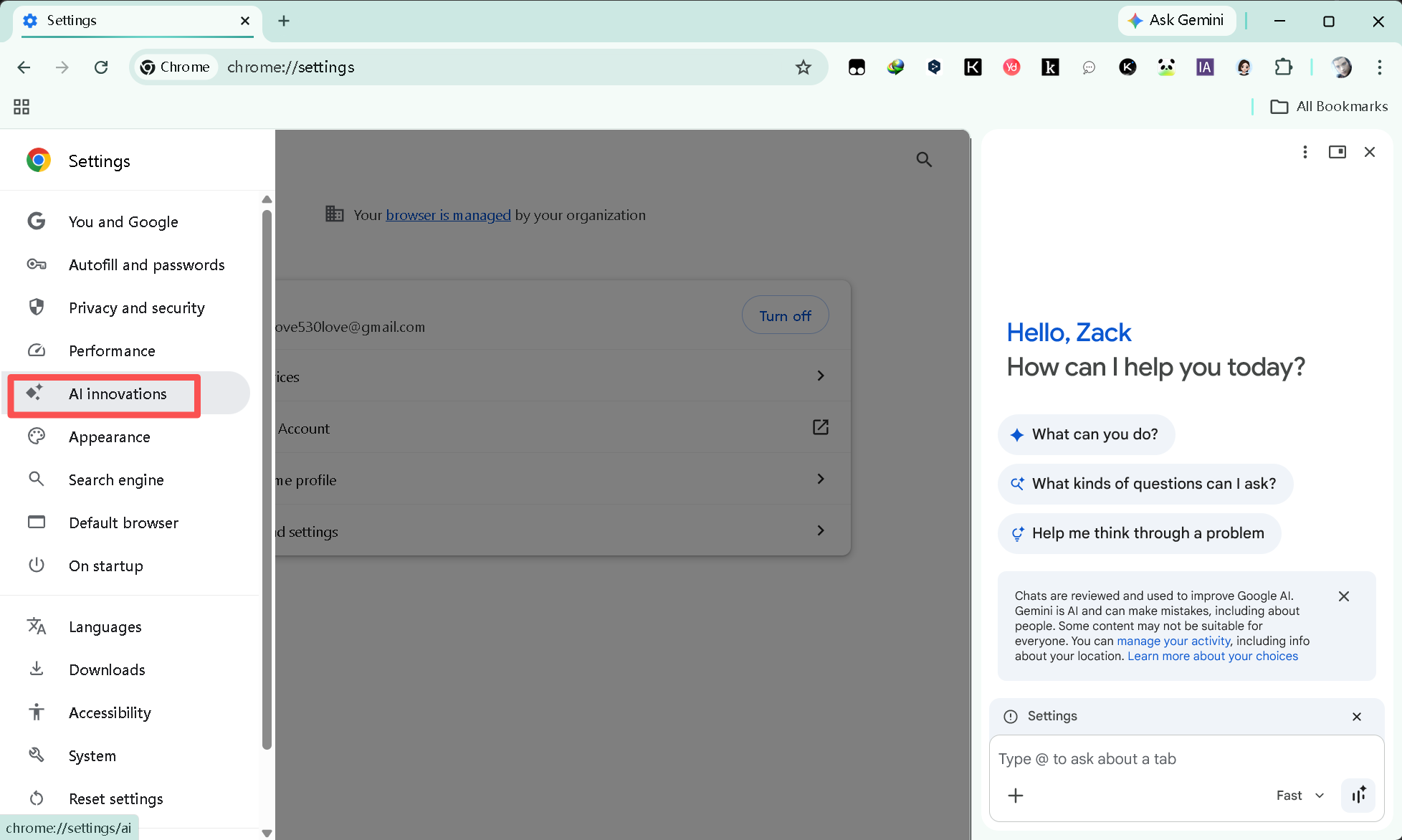
查看设置选项 :进入
chrome://settings/ai,看是否出现 "Gemini in Chrome" 开关。 -
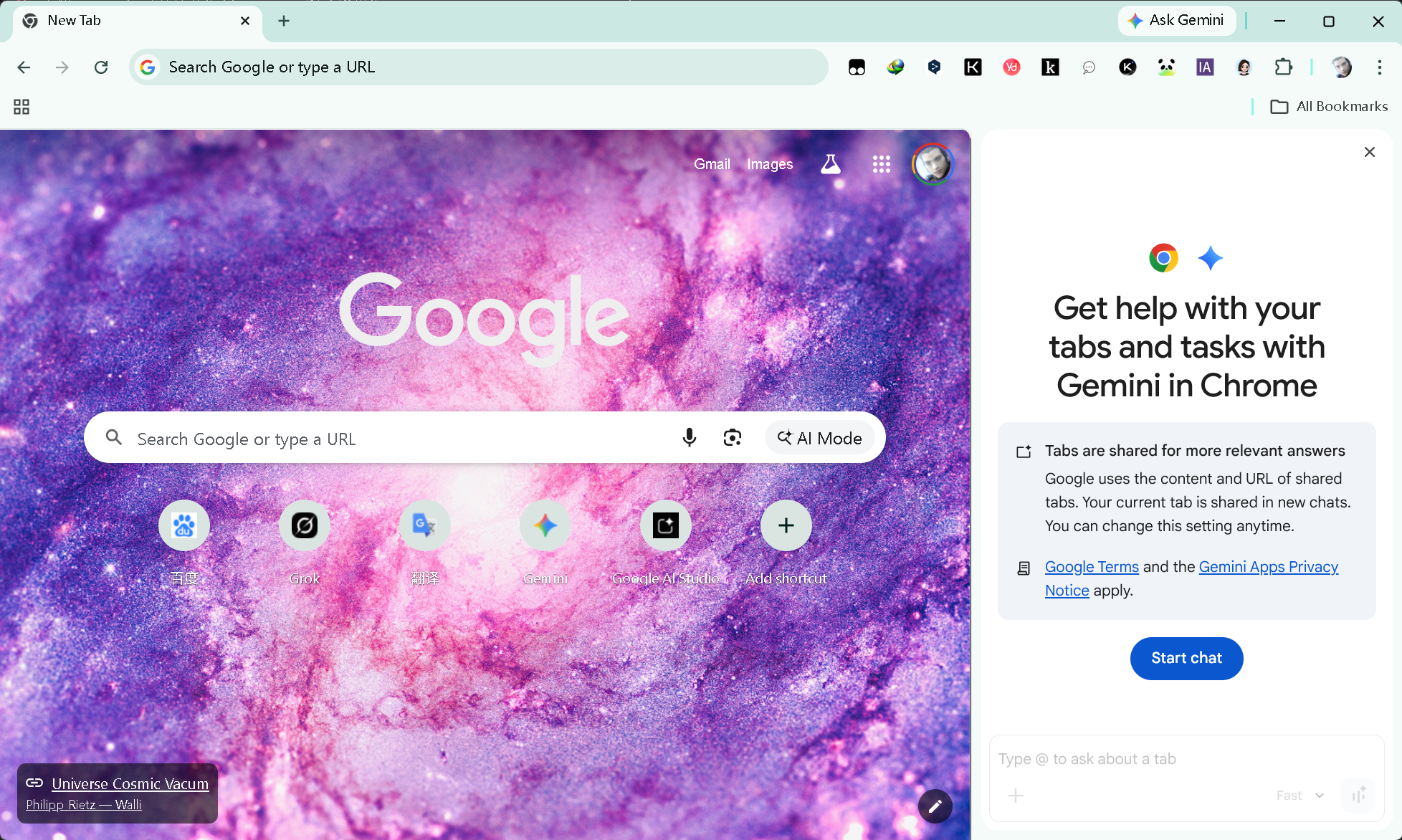
尝试使用 :点击 Gemini 图标,侧边栏会弹出对话框。首次使用需点击 "Yes, I am in" 同意相关许可。
-
快捷键 :可以尝试按
Alt + G快速打开 Gemini 侧边栏。
如果图标未出现,请返回检查:
-
Local State文件中的三个参数是否修改正确且已保存。 -
Chrome 是否完全关闭后再修改的文件。
-
使用区域是否为美国。
七、注意事项与常见问题
🔴 重要提醒:配置可能失效
根据实测,此方法可能仅在单次启动时有效 。如果电脑重启后 Gemini 图标消失,说明 Chrome 在启动时重新检测并覆盖了 Local State 文件。此时你需要:
-
再次彻底关闭 Chrome。
-
重新打开
Local State文件。 -
检查以下三个参数是否被还原:
-
permanent_consistency_country(2 处) -
variations_country(1 处)
-
-
如果被还原,重新修改为
us和true,保存后再启动 Chrome。
❓ 常见问题
Q1:修改后 Chrome 无法启动怎么办?
很可能是
Local State文件格式被破坏(如 JSON 语法错误)。只需删除当前Local State文件,将之前备份的Local State.bak重命名为Local State即可恢复。
Q2:为什么修改了还是看不到 Gemini?
请按以下顺序排查:
确认 Chrome 已完全关闭后再修改文件。
确认区域环境为美国。
确认 Chrome 界面语言已切换为英语。
尝试清除缓存:
chrome://settings/clearBrowserData,清除"缓存的图片和文件"后重启。
Q3:这个方法安全吗?会封号吗?
非常安全。此方法仅修改浏览器本地的配置文件,不篡改系统文件,也不涉及破解或伪造服务器请求。对 Google 而言,这只是浏览器错误地报告了区域信息,风险极低。
Q4:Mac 或 Linux 用户如何操作?
原理相同,只是文件路径不同:
macOS :
~/Library/Application Support/Google/Chrome/Local StateLinux :
~/.config/google-chrome/Local State可以使用终端命令自动修改,或参考开源脚本。
八、如何恢复原始设置
如果你希望取消修改,恢复地区限制:
-
彻底关闭 Chrome。
-
进入
C:\Users\你的用户名\AppData\Local\Google\Chrome\User Data。 -
删除当前的
Local State文件。 -
将之前备份的
Local State.bak重命名为Local State。 -
重新启动 Chrome 即可。
结语
通过以上步骤,你应该已经成功在 Chrome 中启用了 Gemini AI 侧边栏。作为 Chrome 原生集成的 AI 功能,它无需安装任何扩展,响应速度更快,且能直接读取当前网页内容进行智能问答和总结。
虽然该功能仍在不断完善中,且对网络环境和语言设置有一定要求,但它代表了浏览器与 AI 深度融合的趋势------从"我们使用浏览器找信息"逐渐演变为"AI 直接帮我们处理网页任务"。
祝你使用愉快!如果在操作过程中遇到问题,欢迎根据文章中的排查步骤逐一检查。
参考资料
https://www.isumsoft.com/internet/how-to-enable-gemini-in-chrome.html
https://www.accio.com/blog/chromes-gemini-ai-integration-transforms-business-shopping
https://www.51cto.com/article/835479.html
https://www.163.com/dy/article/KKFV28PS0556703U.html
https://www.ai-indeed.com/article/15641.html
https://www.xugj520.cn/en/archives/enable-chrome-gemini-ai-global.html
https://www.cnblogs.com/mq0036/p/19570340