Windows 10 · Node.js 18+ · Git · Claude Code CLI + ECC v1.10.0 · 2026-05-01
一、这篇教程解决什么问题
一句话定位:在国内 Windows 环境下,Claude code配置 Everything Claude Code(ECC)插件系统,获得 38 个专业子代理、156 个技能、72 个命令、生产级 Hooks、MCP 集成,以及三条开箱即用的作业流水线。
阅读前提:
- 已安装 Node.js 18+(终端执行
node --version能输出版本号) - 已安装 Git(终端执行
git --version能输出版本号) - 能打开 PowerShell 并以管理员身份运行
读完能得到什么:
- Claude Code CLI 完整安装并成功认证
- ECC 插件安装完毕,包含 agents、skills、hooks、rules 四大组件
- 掌握三条最实用的作业流水线(新功能开发、会话管理、安全审查)
- 了解 Hooks 运行机制并能自定义
- 掌握 MCP 服务器配置方法
- 遇到常见报错时能快速定位并修复
二、环境准备
2.1 依赖清单
| 组件 | 最低版本 | 说明 |
|---|---|---|
| Node.js | 18.0+ | Claude Code CLI 运行时;推荐 LTS(当前 22.x) |
| npm | 9.0+ | 随 Node.js 附带,用于全局安装 CLI 和 ECC 依赖 |
| Git | 2.30+ | 克隆 ECC 仓库、管理 worktree |
| FFmpeg | 6.0+ | 可选,仅视频翻译项目需要 |
| PowerShell | 5.1+ | Windows 自带;ECC 的 install.ps1 依赖 |
2.2 逐条验证
powershell
node --version          # 应输出 v18.x.x 或更高
npm --version           # 应输出 9.x.x 或更高
git --version           # 应输出 git version 2.30.x 或更高
$PSVersionTable.PSVersion   # 应输出 Major >= 5
如果缺少某个组件:
-
Node.js:推荐使用 fnm(Fast Node Manager)安装,避免权限问题:
powershellwinget install Schniz.fnm fnm install --lts fnm default lts安装后重新打开 终端,再验证
node --version。 -
Git:
powershellwinget install Git.Git安装后重新打开终端。
三、安装步骤
3.1 通过插件市场安装(由于Claude自带plan,推荐使用插件安装方式)
如果你希望在 Claude Code 内部管理 ECC 组件,可以通过插件市场安装:
powershell
# 启动 Claude Code
claude
# 在 Claude Code 内部执行
/plugin marketplace add https://github.com/affaan-m/everything-claude-code
/plugin install everything-claude-code@everything-claude-code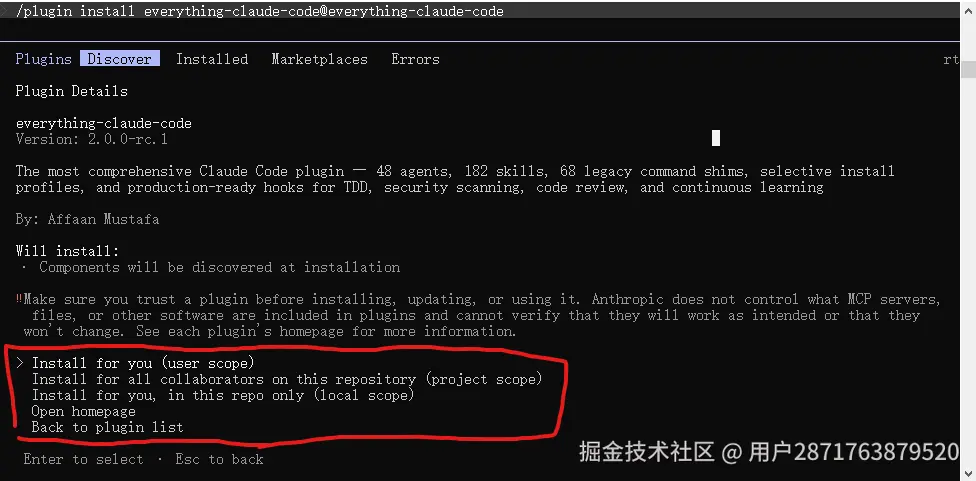 存在以下选项,按需选择
scss
为你安装(用户范围)
为本仓库的所有合作者安装(项目范围)
仅为你安装,在此仓库中(本地范围)
打开主页
返回插件列表
插件方式无法自动分发 rules,rules 仍需通过 3.5 的安装脚本手动安装。
3.2 克隆 Everything Claude Code 仓库(以下为手动安装)
powershell
cd C:\Workspace
git clone https://github.com/affaan-m/everything-claude-code.git
cd everything-claude-code
git checkout v1.10.0
国内用户如果
git clone速度极慢或超时,可以使用 GitHub 镜像加速(参见 Debug #2)。
3.3 安装 ECC 依赖
powershell
npm install预期输出:
added XXX packages in Xs3.4 运行 ECC 安装脚本
ECC 提供了 Windows 原生的 PowerShell 安装脚本。根据你的技术栈选择:
powershell
# 安装全部组件(推荐首次使用)
.\install.ps1 --profile full

# 或只安装特定语言的规则
.\install.ps1 typescript          # 仅 TypeScript/JavaScript
.\install.ps1 python              # 仅 Python
.\install.ps1 typescript python   # 多语言同时安装
预期输出:
csharp
[ECC] Installing dependencies...
[ECC] Installing rules...
[ECC] Copying common rules to C:\Users\<用户名>\.claude\rules\common
[ECC] Copying typescript rules to C:\Users\<用户名>\.claude\rules\typescript
[ECC] Done!
验证安装结果:
powershell
# 检查 rules 是否就位
ls "$env:USERPROFILE\.claude\rules"
# 应看到 common/ 和你选择的语言目录(如 typescript/)

# 检查 agents 是否就位
ls "$env:USERPROFILE\.claude\agents"
# 应看到 planner.md、architect.md 等文件

# 检查 skills 是否就位
ls "$env:USERPROFILE\.claude\skills"
# 应看到 tdd-workflow、security-review 等目录
3.5 启动与验证
powershell
# 启动 Claude Code
claude
在 Claude Code 中验证 ECC 功能:
powershell
# 测试 ECC 命令(手动安装方式)
/plan "创建一个简单的 Express API"
# 测试 ECC 命令(插件安装方式)
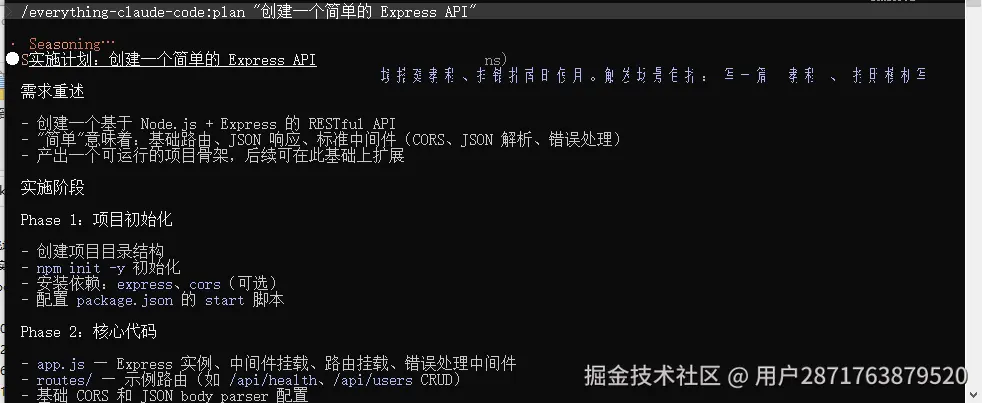
/everything-claude-code:plan "创建一个简单的 Express API"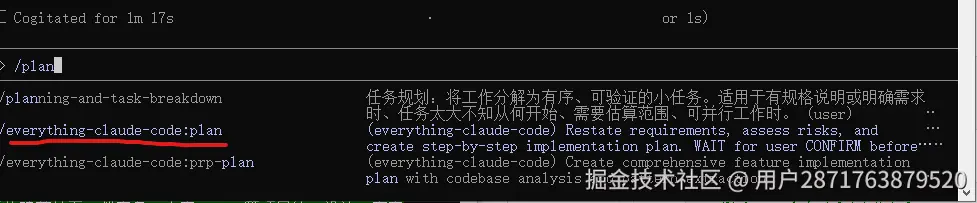 如果 Claude 开始输出实现计划(包含文件结构、测试策略等),说明 ECC 安装成功。
四、配置详解
4.1 CLAUDE.md 项目配置
CLAUDE.md 是 Claude Code 的核心配置文件,告诉 Claude 你的项目是什么、遵循什么规则。
放置位置:
| 位置 | 路径 | 作用范围 |
|---|---|---|
| 项目级 | 项目根目录\CLAUDE.md |
仅当前项目 |
| 用户级 | C:\Users\<用户名>\.claude\CLAUDE.md |
所有项目的默认行为 |
示例项目配置 (ECC 仓库中 examples/CLAUDE.md 的精简版):
markdown
# CLAUDE.md

## 项目概述
[项目描述、技术栈]

## 关键规则
- 不可变优先,不修改对象或数组
- 不在生产代码中使用 console.log
- 所有用户输入必须校验
- 不硬编码密钥,使用环境变量

## 文件结构
src/
  app/            # 应用路由
  components/     # UI 组件
  lib/            # 工具函数
  types/          # 类型定义

## Git 提交规范
- feat: 新功能
- fix: 修复
- refactor: 重构
- docs: 文档
- test: 测试
4.2 Hooks 配置
Hooks 是 ECC 的核心能力之一,能在 Claude Code 执行工具前后自动触发检查。
Hooks 运行机制:
用户请求 → Claude 选择工具 → PreToolUse Hook 运行 → 工具执行 → PostToolUse Hook 运行ECC 默认 Hooks 一览:
| Hook | 触发事件 | 匹配器 | 行为 | 退出码 |
|---|---|---|---|---|
| 开发服务器拦截 | PreToolUse | Bash |
在非 tmux 环境阻止 npm run dev 等命令 |
2(阻断) |
| Tmux 提醒 | PreToolUse | Bash |
建议长时间运行的命令使用 tmux | 0(警告) |
| Git Push 提醒 | PreToolUse | Bash |
push 前提醒检查改动 | 0(警告) |
| 提交质量检查 | PreToolUse | Bash |
commit 前检查 lint、提交格式、console.log | 2/0 |
| 文档文件警告 | PreToolUse | Write |
警告非标准 .md 文件 | 0(警告) |
| 战略性压缩 | PreToolUse | `Edit | Write` | 每 ~50 次工具调用建议 /compact |
| PR 记录 | PostToolUse | Bash |
记录 PR URL | 0 |
| 构建分析 | PostToolUse | Bash |
后台分析构建输出 | 0 |
| 质量门禁 | PostToolUse | `Edit | Write` | 编辑后快速质量检查 |
| Prettier 格式化 | PostToolUse | Edit |
自动格式化 JS/TS 文件 | 0 |
| TypeScript 检查 | PostToolUse | Edit |
编辑 .ts/.tsx 后运行 tsc | 0 |
Hook 运行时控制(无需修改 hooks.json):
powershell
# Hook 严格度(默认: standard)
$env:ECC_HOOK_PROFILE = "standard"    # minimal | standard | strict

# 临时禁用特定 Hook
$env:ECC_DISABLED_HOOKS = "pre:bash:tmux-reminder,post:edit:typecheck"
自定义 Hook 示例------拦截超大文件创建:
json
{
  "matcher": "Write",
  "hooks": [{
    "type": "command",
    "command": "node -e \"let d='';process.stdin.on('data',c=>d+=c);process.stdin.on('end',()=>{const i=JSON.parse(d);const c=i.tool_input?.content||'';const lines=c.split('\\n').length;if(lines>800){console.error('[Hook] BLOCKED: 文件超过 800 行');process.exit(2)}console.log(d)})\""
  }],
  "description": "阻止创建超过 800 行的文件"
}
Hook 输入的 JSON 结构:
typescript
interface HookInput {
  tool_name: string;        // "Bash", "Edit", "Write", "Read" 等
  tool_input: {
    command?: string;       // Bash: 要执行的命令
    file_path?: string;     // Edit/Write/Read: 目标文件
    old_string?: string;    // Edit: 被替换的文本
    new_string?: string;    // Edit: 替换后的文本
    content?: string;       // Write: 文件内容
  };
  tool_output?: {           // 仅 PostToolUse 有
    output?: string;        // 命令/工具输出
  };
}
4.3 MCP 服务器配置
MCP(Model Context Protocol)让 Claude Code 能调用外部工具(GitHub、数据库、浏览器等)。
添加 MCP 服务器:
powershell
# 在 Claude Code 内部执行
claude mcp add github -- npx -y @modelcontextprotocol/server-github
claude mcp add filesystem -- npx -y @modelcontextprotocol/server-filesystem C:\Workspace
ECC 提供的 MCP 配置文件 (mcp-configs/mcp-servers.json)包含常用服务的预设配置:
json
{
  "mcpServers": {
    "github": {
      "command": "npx",
      "args": ["-y", "@modelcontextprotocol/server-github"],
      "env": {
        "GITHUB_PERSONAL_ACCESS_TOKEN": "ghp_xxxx你的Token"
      }
    },
    "filesystem": {
      "command": "npx",
      "args": ["-y", "@modelcontextprotocol/server-filesystem", "C:\\Workspace"]
    }
  }
}配置文件位置:
| 范围 | 路径 |
|---|---|
| 项目级 | 项目目录\.claude\settings.json |
| 用户级 | C:\Users\<用户名>\.claude\settings.json |
MCP 服务器使用 stdio 管道通信。在 Windows 上,如果 Claude Code 通过 cmd.exe 启动,管道可能被截断。解决方案:始终从 PowerShell 或 Git Bash 启动 Claude Code,不要通过 cmd.exe 的
start命令间接启动。
4.4 Rules 配置
Rules 是 Claude Code 的"始终遵循"规则,类似 ESLint 但针对 AI 行为。
ECC 的 Rules 分为两层:
makefile
C:\Users\<用户名>\.claude\rules\
  common\              # 通用规则(语言无关)
    coding-style.md    # 代码风格:不可变、文件组织
    git-workflow.md    # Git 工作流:提交格式、PR 流程
    testing.md         # 测试:TDD、80% 覆盖率
    performance.md     # 性能:模型选择、上下文管理
    patterns.md        # 设计模式
    hooks.md           # Hook 架构
    agents.md          # 子代理委托规则
    security.md        # 安全检查
  typescript\          # TypeScript/JavaScript 专用
    coding-style.md
    testing.md
    ...
  python\              # Python 专用
  golang\              # Go 专用
语言专用规则会自动覆盖通用规则中的同名部分(类似 CSS 优先级)。复制 rules 时必须复制整个目录,不能把文件摊平到一个目录里,否则同名文件会互相覆盖。
五、ECC 命令体系:先搞懂"技能"和"命令"
装完 ECC 后,你会在 Claude Code 中看到 180+ 个技能和 59+ 个斜杠命令。别慌------你日常只会用到其中不到 10 个。
5.1 Skills vs Commands 的区别
| 概念 | 是什么 | 怎么触发 | 举例 |
|---|---|---|---|
| Skill(技能) | 一个完整的工作流模板,包含多步骤指令 | 输入 /技能名 或 Claude 自动调用 |
/plan、/tdd、/code-review |
| Command(命令) | ECC 的旧版入口,大部分已指向对应 Skill | 输入 /everything-claude-code:技能名 |
/everything-claude-code:plan |
| Agent(子代理) | 一个专业领域的"虚拟专家",由 Skill 自动派遣 | 无需手动调用,Claude 根据任务自动选择 | planner、code-reviewer、tdd-guide |
新手直觉 :你只需要记住斜杠命令(如
/plan),Skill 会自动编排 Agent 工作。你不需要知道背后是哪个 Agent 在干活。
5.2 新手必记的 8 个命令
| 命令 | 一句话说明 | 什么时候用 |
|---|---|---|
/plan |
让 Claude 先出方案再动手 | 每次开始新功能前 |
/tdd |
测试驱动开发全流程 | 写功能代码时 |
/code-review |
代码质量 + 安全审查 | 写完代码后 |
/build-fix |
自动修复编译/构建错误 | 构建失败时 |
/checkpoint |
在当前会话打个"存档点" | 上下文变重之前 |
/save-session |
完整保存会话状态 | 下班前、切换项目前 |
/resume-session |
恢复上次保存的会话 | 第二天开工 |
/security-review |
安全专项审查 | 涉及认证、支付、API 前 |
六、作业流水线一:新功能开发(最常用的作业流)
这是 ECC 最核心的流水线,适用于 90% 的日常开发场景。我们用一个具体例子走完全程:用 Express 创建一个待办事项(Todo)API。
6.1 流水线全景图
bash
/plan(规划)→ Claude 出方案 → 你确认
    ↓
/tdd(测试驱动开发)→ 写测试 → 写实现 → 重构
    ↓
/code-review(代码审查)→ 修复问题
    ↓
/build-fix(如有构建错误)→ 自动修复
    ↓
/checkpoint(存档)→ 完成
6.2 第一步:/plan ------ 让 Claude 先想再做
powershell
# 在你的项目目录中启动 Claude Code
cd C:\Workspace\my-todo-api
claude
在 Claude Code 中输入:
bash
/plan 创建一个 Express Todo API,支持 CRUD 操作,使用内存存储,包含输入验证Claude 会输出一份完整的实现方案,包括:
bash
## 实现方案

### 文件结构
src/
  app.js              # Express 应用入口
  routes/
    todos.js          # Todo 路由
  middleware/
    validate.js       # 输入验证中间件
  __tests__/
    todos.test.js     # 测试文件

### API 设计
| 方法 | 路径 | 说明 |
|------|------|------|
| GET    | /todos       | 获取所有待办 |
| POST   | /todos       | 创建待办 |
| PUT    | /todos/:id   | 更新待办 |
| DELETE | /todos/:id   | 删除待办 |

### 实现步骤
1. 初始化项目 + 安装依赖
2. 编写路由和验证中间件
3. 编写测试用例
4. 运行测试确认全部通过

是否按此方案执行?
关键 :
/plan不会直接写代码------它只输出方案,等你确认后才动手。这是 ECC 最重要的安全机制:先规划,再执行。
输入 yes 或 确认 让 Claude 开始执行。
6.3 第二步:/tdd ------ 测试驱动开发
如果方案中包含复杂逻辑,你可以在 Claude 开始写代码后,用 /tdd 切换到测试驱动模式:
bash
/tdd 给 Todo API 补充完整的测试用例/tdd 会自动执行以下循环:
RED   → 写一个会失败的测试(证明测试真的在测)
GREEN → 写最少的代码让测试通过
REFACTOR → 清理代码,保持测试绿色
每次阶段完成后,Claude 会自动提交 checkpoint:
yaml
test: add Todo CRUD test cases          # RED 阶段
fix: implement Todo API endpoints        # GREEN 阶段
refactor: extract validation middleware  # REFACTOR 阶段
/tdd要求测试覆盖率不低于 80%。对新手来说这可能偏高,但 ECC 会帮你逐步达到------不需要你一次写完所有测试。
6.4 第三步:/code-review ------ 代码质量审查
代码写完后,运行审查:
bash
/code-reviewECC 的 code-reviewer Agent 会自动扫描你改动过的文件,输出类似:
markdown
## Code Review Report

### CRITICAL (必须修复)
- routes/todos.js:23 --- DELETE 路由缺少鉴权中间件,任何人可删除任意 todo

### HIGH (强烈建议修复)
- middleware/validate.js:8 --- 未对 title 做 XSS 过滤
- routes/todos.js:45 --- 错误信息泄露了内部堆栈

### MEDIUM (建议修复)
- app.js:12 --- 未设置 CORS 白名单,当前允许所有来源
Claude 会自动修复 CRITICAL 和 HIGH 级别的问题。你也可以选择跳过某些 MEDIUM 项。
6.5 第四步:/build-fix ------ 修复构建错误(如有)
如果过程中出现构建或运行错误:
bash
/build-fixECC 会自动检测项目语言,派遣对应的构建修复 Agent(如 typescript-reviewer、python-reviewer 等),定位错误并修复。
6.6 第五步:/checkpoint ------ 打存档点
一切就绪后:
bash
/checkpoint这会在当前会话中标记一个里程碑。如果后续出问题,你可以回退到这个点。
七、作业流水线二:会话管理(上下文不爆炸的秘密)
Claude Code 的上下文窗口有限(约 200K tokens)。随着对话变长,旧内容会被压缩甚至丢失。ECC 的会话管理流水线帮你解决这个问题。
7.1 什么时候需要管理会话?
| 信号 | 应对 |
|---|---|
| Claude 回答开始"忘记"之前说过的话 | 运行 /context-budget 查看消耗 |
| 一个功能开发到一半,要下班了 | 运行 /save-session 保存 |
| 第二天回来继续昨天的工作 | 运行 /resume-session 恢复 |
| 想问一个和当前任务无关的问题 | 运行 /aside 开临时旁路 |
7.2 日常会话流水线
开工流程(每天早上):
bash
claude                          # 启动
/resume-session # 如果昨天有未完成的工作工作中途存档(上下文变重时):
bash
/context-budget                 # 查看当前上下文使用情况
# 如果报告显示使用超过 70%,执行:
/checkpoint                     # 轻量存档(只标记里程碑)
# 或
/save-session # 完整保存(保存全部状态到磁盘)下班收工:
bash
/save-session                   # 保存当前会话状态
# 明天用 /resume-session 恢复
7.3 /context-budget 输出解读
yaml
Context Budget Report
=====================
Total window:  200,000 tokens
Used:          142,300 tokens (71.2%)
Remaining:     57,700 tokens

Breakdown:
  System prompt:    12,000  (6.0%)
  CLAUDE.md:         3,200  (1.6%)
  Rules:             8,100  (4.1%)
  Conversation:    119,000  (59.5%)  ← 主要消耗
  Tools available:      0   (auto-managed)

Recommendation: Consider /checkpoint or /compact
经验值 :对话超过 70% 时,Claude 的回答质量会开始下降。此时运行
/checkpoint或让系统自动压缩(/compact)是最佳实践。
八、作业流水线三:发布前安全审查
在代码提交或发布前,运行这条流水线确保没有安全问题。
8.1 发布前流水线
bash
/security-review(安全审查)→ 修复问题 → /code-review(最终确认)→ 提交8.2 /security-review 审查清单
输入 /security-review 后,ECC 的 security-reviewer Agent 会逐项检查:
| 检查项 | 说明 | 常见问题 |
|---|---|---|
| 密钥管理 | 硬编码的 API Key、密码 | sk-xxxx 出现在源码中 |
| 输入验证 | 用户输入是否经过校验 | 缺少 Zod/Joi schema |
| SQL 注入 | 是否使用参数化查询 | 字符串拼接 SQL |
| XSS 防护 | 输出是否转义 | 未使用 DOMPurify |
| CSRF 保护 | 表单是否有 CSRF Token | 缺失中间件 |
| 敏感数据泄露 | 错误信息是否暴露内部细节 | 堆栈返回给前端 |
8.3 实战演示
bash
/security-review 审查 src/routes/auth.js 的登录接口输出示例:
markdown
## Security Review --- src/routes/auth.js

### CRITICAL 🔴
1. Line 34: 密码明文比较 (==), 应使用 bcrypt.compare()
2. Line 42: JWT secret 硬编码为 "my-secret-key"

### HIGH 🟠
3. Line 28: 未做登录频率限制,存在暴力破解风险
4. Line 55: 错误响应泄露 "User not found" vs "Wrong password"

### 修复建议已应用 ✅
- [x] 替换为 bcrypt.compare()
- [x] JWT secret 改为环境变量
- [x] 添加 express-rate-limit
- [x] 统一错误消息为 "Invalid credentials"
Claude 会自动修复标记为 CRITICAL 和 HIGH 的问题,然后运行验证确认修复有效。
九、进阶玩法:多模型协作(了解即可,新手可跳过)
当你的项目变复杂后,ECC 支持调用多个 AI 模型协作开发。这对新手来说不是必须掌握的,但了解它的存在有助于你规划进阶路径。
9.1 多模型协作是什么?
ECC 的 multi-* 系列命令让 Claude(主控)、Codex(后端专精)、Gemini(前端专精)三个模型并行工作:
| 命令 | 说明 | 适用场景 |
|---|---|---|
/everything-claude-code:multi-plan |
三个模型各自出方案,Claude 综合 | 复杂架构决策 |
/everything-claude-code:multi-execute |
按计划分工执行,Claude 做最终审查 | 全栈功能开发 |
/everything-claude-code:multi-frontend |
Gemini 主导前端,Claude 审查 | 纯前端任务 |
/everything-claude-code:multi-backend |
Codex 主导后端,Claude 审查 | 纯后端任务 |
9.2 工作原理
markdown
你 → Claude(主控调度)
        ├── Codex(后端 Agent)→ 返回 diff
        ├── Gemini(前端 Agent)→ 返回 diff
└── Claude 合并 + 质量审查 → 写入文件核心原则:外部模型只生产"草稿"(diff),Claude 是唯一有文件写入权限的模型。这保证了代码质量的一致性。
9.3 新手什么时候该碰这个?
- 你已经熟练使用
/plan→/tdd→/code-review流水线 - 你的项目是真正的全栈项目(前后端分离)
- 你愿意为多模型调用支付额外的 API 费用
在那之前,单模型的流水线(第六~八章)已经足够覆盖日常开发的 90% 场景。
十、Debug #1 --- npm 全局安装权限错误 (EACCES / EPERM)
报错日志
arduino
npm ERR! code EACCES
npm ERR! syscall mkdir
npm ERR! path C:\Program Files\nodejs\node_modules\@anthropic-ai
npm ERR! errno -4092
npm ERR!
npm ERR! Your cache folder contains root-owned files to due to a previous
npm ERR! npm run with administrator privileges.

npm ERR! File C:\Users\<用户名>\AppData\Roaming\npm-cache\_cacache\tmp exists
或者:
arduino
Error: EPERM: operation not permitted, mkdir 'C:\Program Files\nodejs\node_modules\@anthropic-ai'根因
Windows 上 Node.js 默认安装在 C:\Program Files\nodejs\,npm 全局包也装在这个目录下。普通用户没有对该目录的写权限。如果用管理员 PowerShell 安装,包会装到管理员上下文,后续普通终端找不到 claude 命令。根本解决方案是把 npm 全局目录迁到用户空间(如 C:\Users\<用户名>\npm-global),彻底避免权限冲突。
一览对比表
| 对比维度 | 修复前 | 修复后 |
|---|---|---|
| npm 全局目录 | C:\Program Files\nodejs\node_modules\ |
C:\Users\<用户名>\npm-global\ |
| 写权限 | 需要管理员权限 | 当前用户即可 |
| PATH 优先级 | 可能冲突 | 用户 PATH 优先于系统 PATH |
| 多终端一致性 | 管理员终端 vs 普通终端不一致 | 所有终端行为一致 |
代码修复
修复前(直接安装,会失败):
powershell
npm install -g @anthropic-ai/claude-code修复后(先迁移全局目录再安装):
powershell
# 第 1 步:创建用户级全局目录
mkdir "$env:USERPROFILE\npm-global"

# 第 2 步:告诉 npm 使用新目录
npm config set prefix "$env:USERPROFILE\npm-global"

# 第 3 步:将新目录加入用户 PATH(永久生效)
$currentPath = [System.Environment]::GetEnvironmentVariable("Path", "User")
$newPath = "$env:USERPROFILE\npm-global;" + $currentPath
[System.Environment]::SetEnvironmentVariable("Path", $newPath, "User")

# 第 4 步:重新打开终端后,安装 Claude Code
npm install -g @anthropic-ai/claude-code
第 3 步修改的是用户级 PATH(不是系统级),不需要管理员权限,也不会影响其他用户。
验证
powershell
# 重新打开终端后执行
claude --version
预期输出:
bash
@anthropic-ai/claude-code x.x.x十一、Debug #2 --- git clone 超时 / 速度极慢
报错日志
vbnet
Cloning into 'everything-claude-code'...
fatal: unable to access 'https://github.com/affaan-m/everything-claude-code.git/':
Failed to connect to github.com port 443 after 21096 ms: Timed out
或者极慢(<10 KB/s),最终 error: RPC failed; curl 56 Recv failure: Connection was reset。
根因
国内网络到 GitHub 的 HTTPS 连接不稳定,特别是 github.com 和 raw.githubusercontent.com 域名经常被 SNI 干扰或连接重置。根本原因是 DNS 解析到的 GitHub CDN IP 在国内访问质量差。解决方案是使用 GitHub 镜像站点或 SSH 方式连接。
一览对比表
| 对比维度 | 修复前 | 修复后 |
|---|---|---|
| 连接方式 | HTTPS 直连 github.com | 镜像站点 / SSH |
| 下载速度 | < 10 KB/s 或超时 | 通常可达 MB/s 级别 |
| DNS 解析 | 被污染或指向慢 CDN | 镜像站点域名解析正常 |
| 可靠性 | 随时可能断开 | 镜像站点在国内有 CDN 节点 |
代码修复
方案 A:使用 ghproxy 镜像克隆(最简单)
powershell
# 使用 ghproxy 镜像
git clone https://ghproxy.com/https://github.com/affaan-m/everything-claude-code.git

cd everything-claude-code
git checkout v1.10.0
如果
ghproxy.com也不可用,可尝试https://mirror.ghproxy.com/或https://gh-proxy.com/。这些免费镜像地址会变化,建议搜索"GitHub 镜像 2026"获取最新可用地址。
方案 B:使用 Git SSH 方式(需要先配置 SSH Key)
powershell
# 如果已配置 GitHub SSH Key
git clone git@github.com:affaan-m/everything-claude-code.git

cd everything-claude-code
git checkout v1.10.0
方案 C:配置 Git 全局代理(如果有 HTTP 代理)
powershell
# 假设本地代理运行在 127.0.0.1:7890
git config --global http.proxy http://127.0.0.1:7890
git config --global https.proxy http://127.0.0.1:7890

# 再次克隆
git clone https://github.com/affaan-m/everything-claude-code.git
验证
powershell
cd everything-claude-code
git log --oneline -3
预期输出(能看到 v1.10.0 的提交记录):
sql
xxxxxxx Merge pull request #xxx from ...
xxxxxxx Release v1.10.0
...
十二、Debug #3 --- ECC install.ps1 执行策略被拒绝
报错日志
ini
.\install.ps1 : 无法加载文件 C:\Workspace\everything-claude-code\install.ps1,
因为在此系统上禁止运行脚本。有关详细信息,请参阅 https://go.microsoft.com/fwlink/?LinkID=135170
中的 about_Execution_Policies。
    + CategoryInfo          : SecurityError: (:) [], PSSecurityException
    + FullyQualifiedErrorId : UnauthorizedAccess
根因
Windows PowerShell 默认执行策略为 Restricted,禁止运行任何 .ps1 脚本。这是 Windows 的安全机制,防止用户无意执行恶意脚本。执行策略有四个级别:Restricted(禁止所有脚本)→ AllSigned(仅签名脚本)→ RemoteSigned(本地脚本可执行)→ Unrestricted(全部可执行)。我们需要设置为 RemoteSigned------允许本地脚本运行,但从网络下载的脚本仍需签名。
一览对比表
| 对比维度 | 修复前 | 修复后 |
|---|---|---|
| 执行策略 | Restricted |
RemoteSigned |
| 本地 .ps1 脚本 | 被拒绝 | 正常执行 |
| 网络下载的脚本 | 被拒绝 | 仍需签名(安全) |
| 影响范围 | 当前用户 | 仅当前用户 |
代码修复
powershell
# 查看当前策略
Get-ExecutionPolicy -List

# 设置当前用户的执行策略为 RemoteSigned
Set-ExecutionPolicy -ExecutionPolicy RemoteSigned -Scope CurrentUser -Force
使用
-Scope CurrentUser只影响当前用户,不需要管理员权限,也不会降低系统级安全策略。
验证
powershell
# 重新执行安装脚本
.\install.ps1 --profile full
预期输出:
csharp
[ECC] Installing dependencies...
[ECC] Installing rules...
...
[ECC] Done!
十三、Debug #4 --- ECC Hooks 不触发或报错
报错日志
javascript
[Hook Error] TypeError: Cannot read properties of undefined (reading 'tool_input')
    at Object.<anonymous> (C:\Users\<用户名>\.claude\hooks\pre-tool-use.js:5:23)
或者 Hooks 完全没有反应,没有任何输出。
根因
ECC v1.8.0 之前部分 Hooks 用 Bash one-liner 实现,在 Windows 上因路径分隔符和引号转义问题经常失败。v1.8.0+ 全部改写为 Node.js 脚本,但如果你是通过手动复制文件而不是运行 install.ps1 安装的,可能缺少 scripts/ 目录中的 Node.js 脚本文件。Hooks 的 JSON 配置在 hooks/hooks.json 中,但实际执行逻辑在 scripts/hooks/ 目录的 .js 文件中------两者缺一不可。
一览对比表
| 对比维度 | 修复前 | 修复后 |
|---|---|---|
| Hook 执行方式 | Bash one-liner(Windows 不兼容) | Node.js 脚本(跨平台) |
| 依赖文件 | 仅 hooks.json | hooks.json + scripts/hooks/*.js |
| 安装方式 | 手动复制遗漏文件 | 使用 install.ps1 自动安装 |
| stdin 输入 | 解析失败 | 正确读取 JSON 流 |
代码修复
第 1 步:确认 scripts 目录存在
powershell
ls C:\Workspace\everything-claude-code\scripts\hooks\应看到:session-start.js、session-end.js、pre-compact.js、suggest-compact.js、evaluate-session.js
第 2 步:如果文件缺失,重新运行安装脚本
powershell
cd C:\Workspace\everything-claude-code
.\install.ps1 --profile full
第 3 步:确认 hooks.json 被正确加载
检查 C:\Users\<用户名>\.claude\settings.json 中是否包含 hooks 配置。如果使用插件方式安装,Hooks 会自动注册。如果手动安装,需要在 settings.json 中添加:
json
{
  "hooks": {
    "PreToolUse": [
      {
        "matcher": "Bash",
        "hooks": [
          {
            "type": "command",
            "command": "node scripts/hooks/session-start.js"
          }
        ]
      }
    ]
  }
}
验证
powershell
# 启动 Claude Code 并执行一个 Edit 操作
claude
# 在 Claude Code 中让它编辑一个文件,观察是否有 Hook 输出
正常情况下,PostToolUse Hook 应输出质量检查结果或格式化提示。如果使用 ECC_HOOK_PROFILE=strict,输出会更详细。
十四、日常维护
14.1 启停命令
powershell
# 启动 Claude Code
claude

# 退出 Claude Code(在会话中输入)
/exit
# 或按 Ctrl+C 两次

# 更新 Claude Code CLI
npm update -g @anthropic-ai/claude-code

# 更新 ECC(在仓库目录中)
cd C:\Workspace\everything-claude-code
git pull
.\install.ps1 --profile full
ECC 更新后需要重新运行安装脚本,以同步最新的 hooks、rules 和 agents。
14.2 Hook 运行时控制
powershell
# 切换 Hook 严格度
$env:ECC_HOOK_PROFILE = "minimal"    # 仅保留安全相关 Hook
$env:ECC_HOOK_PROFILE = "standard"   # 默认,平衡质量和安全
$env:ECC_HOOK_PROFILE = "strict"     # 严格模式,更多提醒

# 永久写入
[System.Environment]::SetEnvironmentVariable("ECC_HOOK_PROFILE", "standard", "User")
14.3 日志与调试
Claude Code 日志位置:
makefile
C:\Users\<用户名>\AppData\Roaming\claude-code\logs\关键搜索词:
powershell
# 查找错误日志
Get-ChildItem "$env:APPDATA\claude-code\logs\*.log" | Select-String "Error" | Select-Object -First 20

# 查找 Hook 相关日志
Get-ChildItem "$env:APPDATA\claude-code\logs\*.log" | Select-String "Hook" | Select-Object -First 20

# 查找 MCP 连接问题
Get-ChildItem "$env:APPDATA\claude-code\logs\*.log" | Select-String "MCP|connection|timeout" | Select-Object -First 20
14.4 查看已安装组件
powershell
# 在 Claude Code 中查看已安装的插件
/plugin list

# 查看已安装的 MCP 服务器
claude mcp list

# 查看已配置的 skills
ls "$env:USERPROFILE\.claude\skills"
十五、速查卡
15.1 文件路径汇总
| 文件 | 绝对路径 |
|---|---|
| Claude Code 配置 | C:\Users\<用户名>\.claude\settings.json |
| 项目级配置 | C:\Users\<用户名>\.claude\settings.local.json |
| ECC 仓库目录 | C:\Workspace\everything-claude-code\ |
| ECC Rules(通用) | C:\Users\<用户名>\.claude\rules\common\ |
| ECC Rules(语言专用) | C:\Users\<用户名>\.claude\rules\typescript\ |
| ECC Agents | C:\Users\<用户名>\.claude\agents\ |
| ECC Skills | C:\Users\<用户名>\.claude\skills\ |
| ECC Hooks 配置 | C:\Users\<用户名>\.claude\hooks\hooks.json |
| ECC Hook 脚本 | C:\Workspace\everything-claude-code\scripts\hooks\ |
| MCP 服务器配置 | C:\Users\<用户名>\.claude\settings.json(mcpServers 字段) |
| 项目 CLAUDE.md | C:\Workspace\你的项目\CLAUDE.md |
| 用户级 CLAUDE.md | C:\Users\<用户名>\.claude\CLAUDE.md |
| Claude Code 日志 | C:\Users\<用户名>\AppData\Roaming\claude-code\logs\ |
| npm 全局目录 | C:\Users\<用户名>\npm-global\ |
15.2 关键配置字段速查表
| 配置项 | 文件 | 说明 |
|---|---|---|
ANTHROPIC_API_KEY |
环境变量 | API 密钥 |
ANTHROPIC_BASE_URL |
环境变量 | API 代理地址(使用代理时必设) |
ECC_HOOK_PROFILE |
环境变量 | Hook 严格度:minimal / standard / strict |
ECC_DISABLED_HOOKS |
环境变量 | 逗号分隔的禁用 Hook ID 列表 |
CLAUDE_PACKAGE_MANAGER |
环境变量 | 包管理器偏好:npm / pnpm / yarn / bun |
mcpServers |
settings.json | MCP 服务器配置(command + args + env) |
hooks |
settings.json | Hook 事件绑定(PreToolUse / PostToolUse / Stop 等) |
15.3 常见报错 → 解决方案映射表
| 报错特征 | 解决方案 |
|---|---|
EACCES / EPERM 全局安装 |
迁移 npm 全局目录到用户空间 → Debug #1 |
git clone 超时 / 速度极慢 |
使用镜像站点或 SSH → Debug #2 |
禁止运行脚本 / UnauthorizedAccess |
Set-ExecutionPolicy RemoteSigned → Debug #3 |
Hook TypeError: Cannot read properties |
确认 scripts/hooks/ 完整 → Debug #4 |
401 Invalid API Key |
检查 Key 有效性 + Base URL 配置 → Debug #5 |
Connection error / 超时 |
检查 ANTHROPIC_BASE_URL 和网络代理 |
/plan 等命令无反应 |
确认 rules 和 agents 已安装(ls ~/.claude/rules) |
| MCP 服务器连接失败 | 确认从 PowerShell 启动,非 cmd.exe |
command not found: claude |
npm 全局目录未在 PATH 中,重新打开终端 |
15.4 作业流水线速查表
| 场景 | 流水线 | 命令序列 |
|---|---|---|
| 开始新功能 | 功能开发流 | /plan → 确认 → /tdd → /code-review → /checkpoint |
| 构建报错 | 修复流 | /build-fix |
| 上班开工 | 恢复流 | claude → /resume-session |
| 下班收工 | 保存流 | /save-session |
| 上下文快满了 | 压缩流 | /context-budget → /checkpoint 或 /compact |
| 旁问无关问题 | 旁路流 | /aside |
| 提交前审查 | 安全流 | /security-review → /code-review |
| 多人/全栈协作 | 多模型流 | /everything-claude-code:multi-plan → multi-execute |
十六、参考文献
- Claude Code 官方文档 --- Anthropic 官方 Claude Code 文档,安装和认证方式的权威来源
- Everything Claude Code GitHub 仓库 --- ECC v1.10.0 仓库,本文安装配置的核心参考
- Everything Claude Code 简体中文 README --- ECC 中文翻译,快速入门步骤参考
- Anthropic Console --- 获取 API Key 的官方入口
- npm @anthropic-ai/claude-code --- Claude Code CLI 的 npm 包页面,确认最新版本号
- fnm (Fast Node Manager) --- 推荐的 Node.js 版本管理器,避免 Windows 权限问题
- Model Context Protocol 规范 --- MCP 协议官方文档,理解 MCP 服务器配置机制
- ECC Agents 文档 --- ECC 子代理体系说明,理解 Agent 自动派遣机制
- ECC Commands Quick Reference --- ECC 全部斜杠命令速查,第六~九章流水线的命令来源
- ECC Shortform Guide --- ECC 快速上手指南,涵盖 Skills、Hooks、Rules 的核心用法