Flutter for OpenHarmony 跨平台开发:BMI计算器功能实战指南
欢迎加入开源鸿蒙跨平台社区:https://openharmonycrossplatform.csdn.net
一、引言
身体健康是现代生活中人们日益关注的重要议题。身体质量指数(Body Mass Index,简称BMI)作为评估人体胖瘦程度以及是否健康的一项重要指标,被广泛应用于医疗健康、运动健身、体重管理等场景。BMI计算器通过简单的身高体重数据输入,快速计算出BMI数值并给出健康状态评估,是健康类应用中最基础且实用的功能模块。
Flutter作为Google推出的开源UI框架,凭借其声明式UI编程范式、丰富的组件库以及出色的跨平台性能,为BMI计算器的实现提供了高效的技术方案。Flutter for OpenHarmony的出现,使得Flutter开发者能够将应用部署到鸿蒙设备,进一步拓展了健康类应用在鸿蒙生态中的应用场景。
本文将以BMI计算器功能为例,详细介绍如何使用Flutter for OpenHarmony实现身高体重输入、BMI数值计算、健康状态评估、可视化刻度展示等功能,为开发者提供完整的技术实现参考。
二、技术背景
2.1 Flutter for OpenHarmony概述
Flutter是Google于2017年发布的开源UI框架,采用Dart语言进行开发。Flutter通过Skia渲染引擎实现自绘,不依赖平台原生组件,从而保证了不同平台上UI的一致性。这种自绘机制使得Flutter应用能够在保持高性能的同时,实现像素级的界面控制,为用户提供流畅的交互体验。
OpenHarmony是由开放原子开源基金会孵化的开源操作系统项目,旨在构建万物智联的操作系统生态。Flutter for OpenHarmony是Flutter在OpenHarmony平台上的适配实现,通过Platform Embedding机制将Flutter引擎嵌入鸿蒙系统,使Flutter开发者能够将应用无缝部署到鸿蒙设备,实现"一次开发,多端部署"的目标。
2.2 BMI指数的科学原理
身体质量指数(BMI)是由比利时统计学家阿道夫·凯特勒于19世纪提出的身体测量指标,其计算公式为:
BMI = 体重(kg) / 身高²(m²)BMI指数通过体重与身高的平方比值来评估人体的胖瘦程度,消除了身高对体重绝对值的影响,使得不同身高的人群可以进行横向比较。世界卫生组织(WHO)和中国营养学会均采用BMI作为评估肥胖程度的标准指标。
根据中国成人的BMI标准,健康状态划分为以下四个等级:
| BMI范围 | 健康状态 | 说明 |
|---|---|---|
| < 18.5 | 偏瘦 | 体重过轻,可能存在营养不良风险 |
| 18.5 - 23.9 | 正常 | 体重适中,健康状态良好 |
| 24.0 - 27.9 | 偏胖 | 体重超标,需注意饮食和运动 |
| ≥ 28.0 | 肥胖 | 体重严重超标,建议咨询医生 |
2.3 Flutter与原生鸿蒙开发的对比
| 对比维度 | Flutter for OpenHarmony | 原生鸿蒙开发(ArkTS) |
|---|---|---|
| 编程语言 | Dart | ArkTS |
| 输入组件 | TextField功能完善 | TextInput需适配 |
| 数值处理 | double类型运算便捷 | 需处理精度问题 |
| 跨平台能力 | 支持多平台复用 | 仅限鸿蒙平台 |
| 热重载 | 支持调试效率高 | 需重新编译运行 |
三、功能设计
3.1 需求分析
BMI计算器功能的核心需求包括:
- 身高输入:支持用户输入身高数据,单位为厘米(cm),使用数字键盘便于输入
- 体重输入:支持用户输入体重数据,单位为千克(kg),使用数字键盘便于输入
- BMI计算:根据身高体重数据计算BMI数值,保留一位小数
- 健康状态评估:根据BMI数值判断健康状态,显示对应的文字描述
- 可视化刻度展示:以颜色区分的方式展示BMI范围,帮助用户直观理解结果
3.2 数据结构设计
BMI计算器使用以下状态变量管理输入和计算结果:
dart
final _heightController = TextEditingController();  // 身高输入控制器
final _weightController = TextEditingController();  // 体重输入控制器
double? _bmi;                                       // BMI计算结果
String _status = '';                                // 健康状态描述
使用TextEditingController管理输入框内容,便于获取和操作用户输入的文本数据。BMI结果使用可空类型double?,初始值为null,计算成功后赋值。
3.3 界面设计
界面采用垂直线性布局,自上而下依次为:
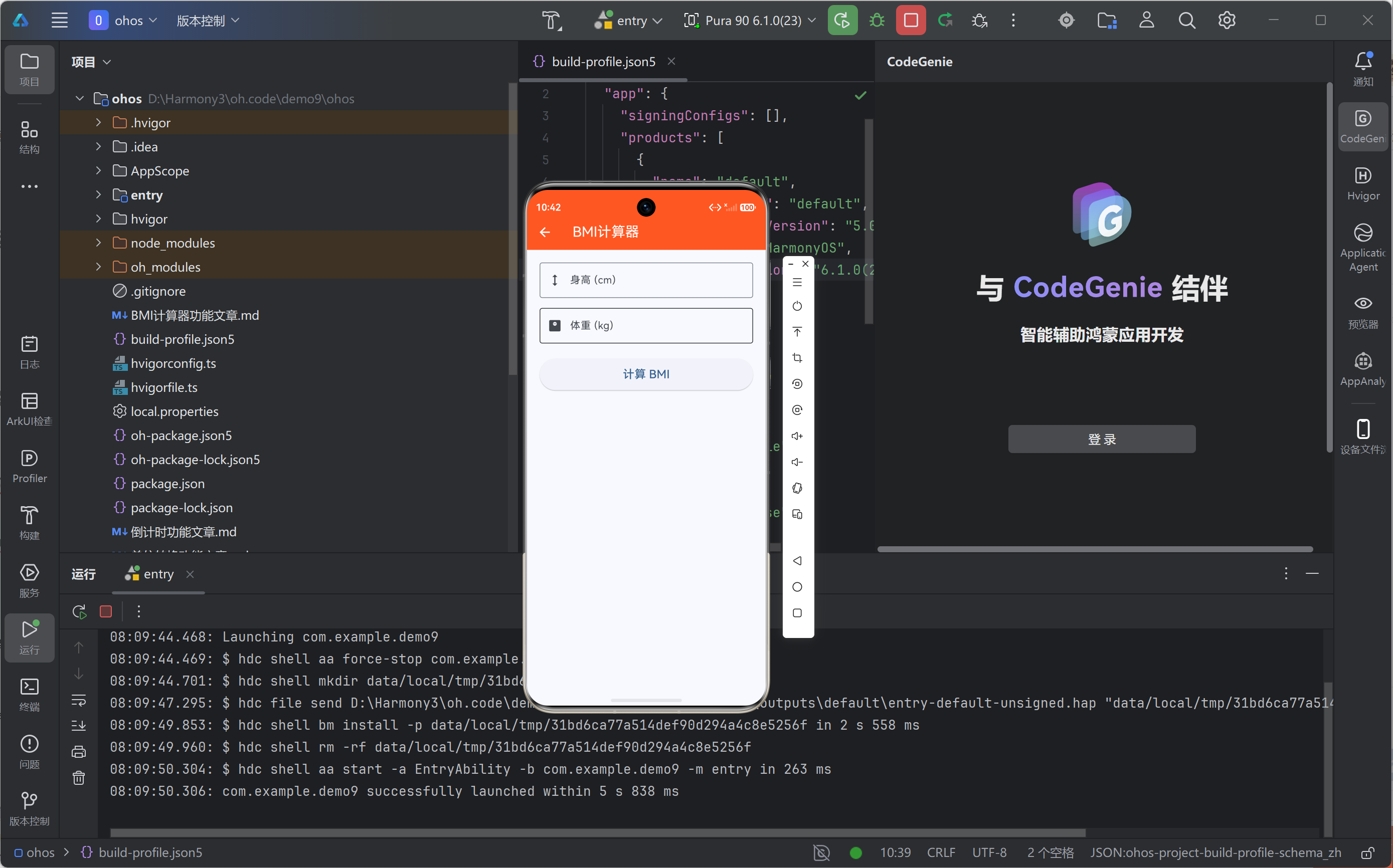
身高输入区域:带标签的输入框,配有身高图标,使用数字键盘
体重输入区域:带标签的输入框,配有体重图标,使用数字键盘
计算按钮:全宽按钮,点击触发BMI计算
结果展示区域:大字号BMI数值,根据状态显示不同颜色
状态描述区域:健康状态文字,与数值颜色一致
BMI刻度区域:四格颜色块展示BMI范围标准
四、核心实现
4.1 BMI计算算法
BMI计算的核心算法需要处理单位转换和边界条件:
dart
void _calculate() {
  final height = double.tryParse(_heightController.text);
  final weight = double.tryParse(_weightController.text);
  if (height == null || weight == null || height <= 0 || weight <= 0) return;

  final heightM = height / 100;
  setState(() {
    _bmi = weight / (heightM * heightM);
    if (_bmi! < 18.5) {
      _status = '偏瘦';
    } else if (_bmi! < 24) {
      _status = '正常';
    } else if (_bmi! < 28) {
      _status = '偏胖';
    } else {
      _status = '肥胖';
    }
  });
}
算法首先使用double.tryParse方法安全地解析输入文本,避免非法输入导致程序崩溃。然后验证数据的有效性,确保身高和体重为正数。身高单位从厘米转换为米后,按照BMI公式计算结果。最后根据BMI数值判断健康状态,使用阶梯式条件判断确定状态等级。
4.2 状态颜色映射
为增强用户体验,不同健康状态显示不同的颜色:
dart
Color _getStatusColor() {
  if (_bmi == null) return Colors.grey;
  if (_bmi! < 18.5) return Colors.blue;
  if (_bmi! < 24) return Colors.green;
  if (_bmi! < 28) return Colors.orange;
  return Colors.red;
}
颜色映射遵循健康状态的语义:蓝色表示偏瘦(冷静提示),绿色表示正常(健康良好),橙色表示偏胖(警示注意),红色表示肥胖(严重警告)。这种颜色编码符合用户的直觉认知,能够快速传达健康状态信息。
4.3 输入框组件
使用TextField组件实现数值输入功能:
dart
TextField(
  controller: _heightController,
  keyboardType: TextInputType.number,
  decoration: const InputDecoration(
    labelText: '身高 (cm)',
    border: OutlineInputBorder(),
    prefixIcon: Icon(Icons.height),
  ),
)
keyboardType属性设置为TextInputType.number,在移动设备上弹出数字键盘,便于用户输入数值。InputDecoration提供了丰富的装饰选项,包括标签文字、边框样式和前缀图标,使输入框具有良好的视觉效果和可用性。
4.4 BMI刻度可视化
使用Row和Expanded组件实现BMI刻度的可视化展示:
dart
Widget _buildBMIScale() {
  return Row(
    children: [
      _buildScaleItem('偏瘦', '<18.5', Colors.blue),
      _buildScaleItem('正常', '18.5-24', Colors.green),
      _buildScaleItem('偏胖', '24-28', Colors.orange),
      _buildScaleItem('肥胖', '>28', Colors.red),
    ],
  );
}

Widget _buildScaleItem(String label, String range, Color color) {
  return Expanded(
    child: Container(
      padding: const EdgeInsets.all(8),
      decoration: BoxDecoration(
        color: color.withOpacity(0.2),
        border: Border.all(color: color)
      ),
      child: Column(
        children: [
          Text(label, style: TextStyle(fontSize: 12, color: color, fontWeight: FontWeight.bold)),
          Text(range, style: TextStyle(fontSize: 10, color: color)),
        ],
      ),
    ),
  );
}
每个刻度项使用Expanded组件平均分配水平空间,Container提供背景色和边框,内部使用Column垂直排列标签和范围文字。这种设计使得用户能够直观地对照自己的BMI数值所处的范围。
五、完整代码实现
dart
import 'package:flutter/material.dart';

class BMIFeature extends StatefulWidget {
  const BMIFeature({super.key});

  @override
  State<BMIFeature> createState() => _BMIFeatureState();
}

class _BMIFeatureState extends State<BMIFeature> {
  final _heightController = TextEditingController();
  final _weightController = TextEditingController();
  double? _bmi;
  String _status = '';

  void _calculate() {
    final height = double.tryParse(_heightController.text);
    final weight = double.tryParse(_weightController.text);
    if (height == null || weight == null || height <= 0 || weight <= 0) return;

    final heightM = height / 100;
    setState(() {
      _bmi = weight / (heightM * heightM);
      if (_bmi! < 18.5) {
        _status = '偏瘦';
      } else if (_bmi! < 24) {
        _status = '正常';
      } else if (_bmi! < 28) {
        _status = '偏胖';
      } else {
        _status = '肥胖';
      }
    });
  }

  Color _getStatusColor() {
    if (_bmi == null) return Colors.grey;
    if (_bmi! < 18.5) return Colors.blue;
    if (_bmi! < 24) return Colors.green;
    if (_bmi! < 28) return Colors.orange;
    return Colors.red;
  }

  @override
  Widget build(BuildContext context) {
    return Padding(
      padding: const EdgeInsets.all(20),
      child: Column(
        children: [
          TextField(
            controller: _heightController,
            keyboardType: TextInputType.number,
            decoration: const InputDecoration(
              labelText: '身高 (cm)',
              border: OutlineInputBorder(),
              prefixIcon: Icon(Icons.height),
            ),
          ),
          const SizedBox(height: 16),
          TextField(
            controller: _weightController,
            keyboardType: TextInputType.number,
            decoration: const InputDecoration(
              labelText: '体重 (kg)',
              border: OutlineInputBorder(),
              prefixIcon: Icon(Icons.monitor_weight),
            ),
          ),
          const SizedBox(height: 24),
          ElevatedButton(
            onPressed: _calculate,
            style: ElevatedButton.styleFrom(
              minimumSize: const Size(double.infinity, 50)
            ),
            child: const Text('计算 BMI', style: TextStyle(fontSize: 18)),
          ),
          if (_bmi != null) ...[
            const SizedBox(height: 32),
            Text(
              _bmi!.toStringAsFixed(1),
              style: TextStyle(
                fontSize: 64,
                fontWeight: FontWeight.bold,
                color: _getStatusColor()
              ),
            ),
            const SizedBox(height: 8),
            Text(
              _status,
              style: TextStyle(fontSize: 24, color: _getStatusColor())
            ),
            const SizedBox(height: 24),
            _buildBMIScale(),
          ],
        ],
      ),
    );
  }

  Widget _buildBMIScale() {
    return Row(
      children: [
        _buildScaleItem('偏瘦', '<18.5', Colors.blue),
        _buildScaleItem('正常', '18.5-24', Colors.green),
        _buildScaleItem('偏胖', '24-28', Colors.orange),
        _buildScaleItem('肥胖', '>28', Colors.red),
      ],
    );
  }

  Widget _buildScaleItem(String label, String range, Color color) {
    return Expanded(
      child: Container(
        padding: const EdgeInsets.all(8),
        decoration: BoxDecoration(
          color: color.withOpacity(0.2),
          border: Border.all(color: color)
        ),
        child: Column(
          children: [
            Text(
              label,
              style: TextStyle(fontSize: 12, color: color, fontWeight: FontWeight.bold)
            ),
            Text(range, style: TextStyle(fontSize: 10, color: color)),
          ],
        ),
      ),
    );
  }
}
六、运行效果
七、关键技术点解析
7.1 TextEditingController输入管理
TextEditingController是Flutter提供的文本输入控制器,用于管理TextField组件的文本内容:
dart
final _heightController = TextEditingController();

TextField(
  controller: _heightController,
  // ...
)

// 获取输入值
String input = _heightController.text;
TextEditingController不仅可以获取输入内容,还可以设置初始值、监听文本变化、选择文本范围等。在组件销毁时应当调用dispose方法释放资源,避免内存泄漏。
7.2 double.tryParse安全解析
在处理用户输入时,必须考虑非法输入的情况。double.tryParse方法在解析失败时返回null,而不会抛出异常:
dart
final height = double.tryParse(_heightController.text);
if (height == null || height <= 0) {
  // 处理非法输入
  return;
}
这种防御性编程方式能够有效避免因用户输入非数字或空字符串导致的程序崩溃,是数值输入处理的最佳实践。
7.3 条件渲染与列表展开
Flutter支持在Widget子元素列表中使用if语句进行条件渲染:
dart
if (_bmi != null) ...[
  const SizedBox(height: 32),
  Text(_bmi!.toStringAsFixed(1), ...),
  // ...
]
当_bmi不为null时,展开运算符(...)将列表中的多个Widget添加到父组件的children中。这种声明式的条件渲染方式比命令式的visible属性控制更加直观简洁。
7.4 toStringAsFixed精度控制
BMI结果使用toStringAsFixed方法保留一位小数:
dart
_bmi!.toStringAsFixed(1)toStringAsFixed方法将浮点数转换为指定小数位数的字符串,自动进行四舍五入。对于BMI这类健康指标,保留一位小数既能提供足够的精度,又不会因过多小数位而影响可读性。
八、鸿蒙平台适配要点
8.1 数字键盘适配
Flutter的TextInputType.number在鸿蒙平台上会自动调用系统的数字输入法。鸿蒙系统的输入法框架与Flutter的TextInput协议兼容,开发者无需编写额外的平台适配代码即可获得一致的输入体验。
8.2 文本渲染与字体
Flutter使用Skia引擎进行文本渲染,在鸿蒙平台上与Android、iOS保持一致。BMI数值使用64号大字体加粗显示,需要确保字体文件支持数字字符的渲染。Flutter默认的Roboto字体在鸿蒙平台上可以正常使用。
8.3 构建与部署
在项目根目录执行以下命令构建鸿蒙应用:
bash
flutter build ohos构建产物为.hap格式的鸿蒙应用包,可通过DevEco Studio或hdc工具安装到鸿蒙设备进行测试和发布。
九、功能扩展建议
9.1 历史记录功能
可以为BMI计算器添加历史记录功能,保存用户的身高、体重、BMI数值和计算时间。使用shared_preferences或sqflite等本地存储方案,用户可以查看自己的BMI变化趋势,了解健康状态的动态变化。
9.2 身体成分分析
在BMI计算的基础上,可以扩展身体成分分析功能,如体脂率计算、基础代谢率(BMR)计算等。这些指标能够提供更全面的健康评估,满足用户对身体健康管理的多样化需求。
9.3 健康建议推送
根据BMI计算结果,可以为用户提供个性化的健康建议。例如,对于偏瘦用户推荐增加营养摄入,对于偏胖用户推荐适量运动。这种智能化的健康指导能够提升应用的实用价值。
十、总结
本文详细介绍了使用Flutter for OpenHarmony实现BMI计算器功能的完整过程。通过身高体重输入、BMI数值计算、健康状态评估、可视化刻度展示等功能的实现,展示了Flutter跨平台开发的技术优势和鸿蒙生态在健康类应用中的应用潜力。
BMI计算器作为健康类应用的基础组件,其实现方案涉及数值处理、条件判断、状态管理、可视化展示等多个技术领域。Flutter for OpenHarmony为开发者提供了一条高效的多端开发路径,开发者可以充分利用Flutter丰富的组件生态和声明式UI编程范式,快速构建适配鸿蒙设备的健康应用。