目录
[一、Git 核心认知](#一、Git 核心认知)
[1.1 什么是 Git?](#1.1 什么是 Git?)
[1.2 版本控制分类](#1.2 版本控制分类)
[1.3 Git 与代码托管平台](#1.3 Git 与代码托管平台)
[1.4 Git 核心工作流程](#1.4 Git 核心工作流程)
[二、Git 环境准备](#二、Git 环境准备)
[2.1 Git 安装(Windows 版)](#2.1 Git 安装(Windows 版))
[2.2 IDEA 配置 Git](#2.2 IDEA 配置 Git)
[2.3 Gitee 准备](#2.3 Gitee 准备)
[2.3.1 注册账号](#2.3.1 注册账号)
[2.3.2 创建远程仓库](#2.3.2 创建远程仓库)
[3.1 初始化本地项目](#3.1 初始化本地项目)
[3.2 初始化本地 Git 仓库](#3.2 初始化本地 Git 仓库)
[3.3 代码添加到暂存区](#3.3 代码添加到暂存区)
[3.4 提交到本地仓库](#3.4 提交到本地仓库)
[3.5 推送到远程仓库](#3.5 推送到远程仓库)
[4.1 准备工作](#4.1 准备工作)
[4.2 克隆操作](#4.2 克隆操作)
[5.1 本地代码提交(修改后)](#5.1 本地代码提交(修改后))
[5.2 拉取远程最新代码](#5.2 拉取远程最新代码)
[5.2.1 模拟场景](#5.2.1 模拟场景)
[5.2.2 拉取操作](#5.2.2 拉取操作)
[6.1 模拟冲突场景](#6.1 模拟冲突场景)
[6.2 冲突触发与处理](#6.2 冲突触发与处理)
[6.3 冲突预防原则](#6.3 冲突预防原则)
[7.1 分支的意义](#7.1 分支的意义)
[7.2 创建分支](#7.2 创建分支)
[7.3 分支开发与合并](#7.3 分支开发与合并)
[7.3.1 分支开发](#7.3.1 分支开发)
[7.3.2 分支合并(以合并到 master 为例)](#7.3.2 分支合并(以合并到 master 为例))
[8.1 查看提交历史](#8.1 查看提交历史)
[8.2 版本回退(误操作恢复)](#8.2 版本回退(误操作恢复))
一、Git 核心认知
1.1 什么是 Git?
Git 是一款开源的分布式版本控制系统,由 Linus Torvalds 为管理 Linux 内核开发而打造,能够高效、高速地处理从小型到超大型项目的版本管理工作。
1.2 版本控制分类
| 类型 | 核心特点 | 代表产品 | 优缺点 |
|---|---|---|---|
| 集中式版本控制 | 所有版本数据存储在服务器,需联网同步 / 提交 | SVN、CVS、VSS | 优点:服务器统一管理;缺点:断网不可用、服务器故障易丢数据 |
| 分布式版本控制 | 全量版本数据同步到本地,支持离线提交 | Git | 优点:离线可用、数据冗余备份;缺点:本地占用存储空间略大 |
1.3 Git 与代码托管平台
- 国内主流 :Gitee(码云)https://gitee.com/
- 国外主流 :GitHub https://github.com/
1.4 Git 核心工作流程
- 从远程仓库
Clone资源到本地仓库 - 从本地仓库
checkout代码到工作区 - 工作区代码
add到暂存区 - 暂存区代码
commit到本地仓库 - 本地仓库代码
push到远程仓库
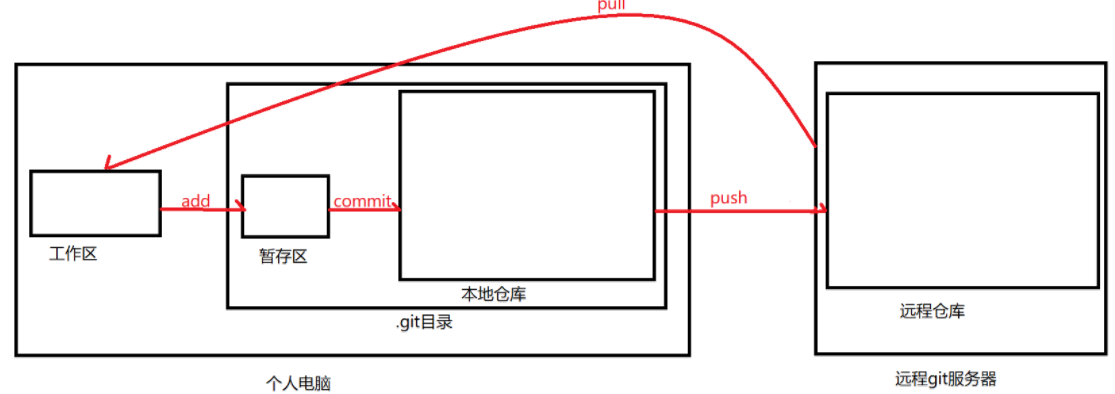
核心术语解释
- 工作区:项目所在的本地文件夹
- 暂存区:临时存放待提交的修改(过渡区)
- 本地仓库:本地存储版本历史的 Git 仓库
- 远程仓库:云端 / 服务器端的 Git 仓库(如 Gitee/GitHub)
二、Git 环境准备
2.1 Git 安装(Windows 版)
- 下载地址:https://git-scm.com/downloads,选择 Windows 系统自动下载
- 安装步骤:
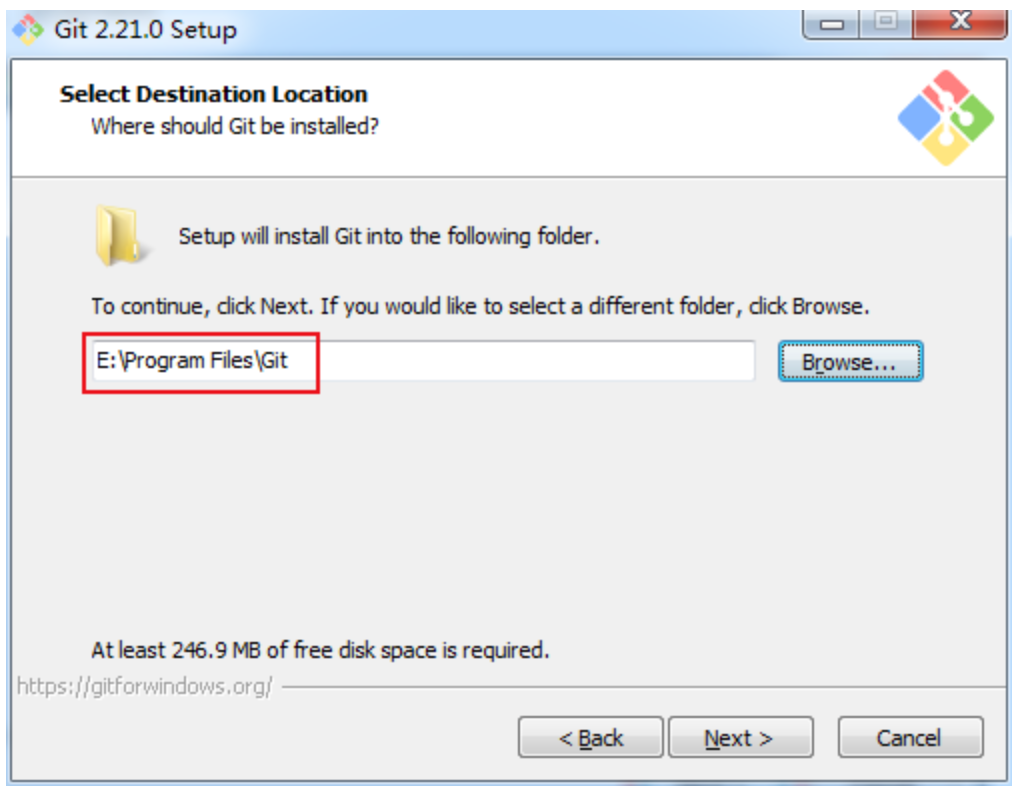
- 双击安装包,选择安装路径(建议非中文路径)
- 组件选择:默认勾选
Git Bash Here(命令行)、Git GUI Here(图形界面)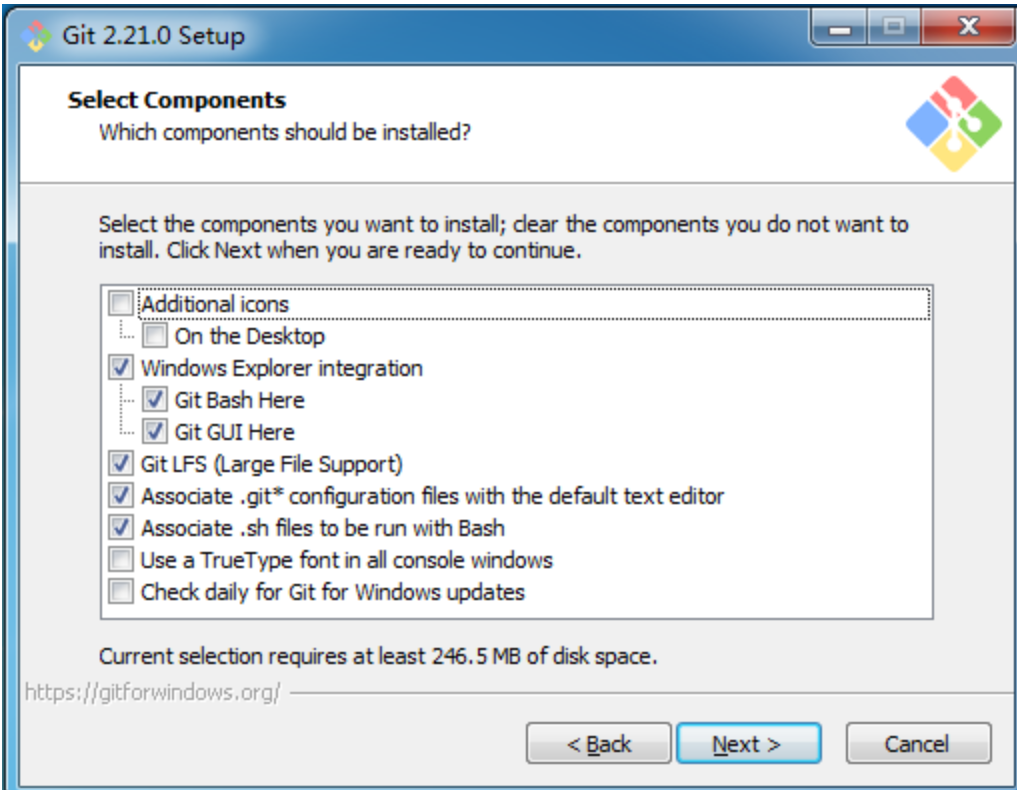
- 开始菜单:可默认或勾选
Don't create a Start Menu folder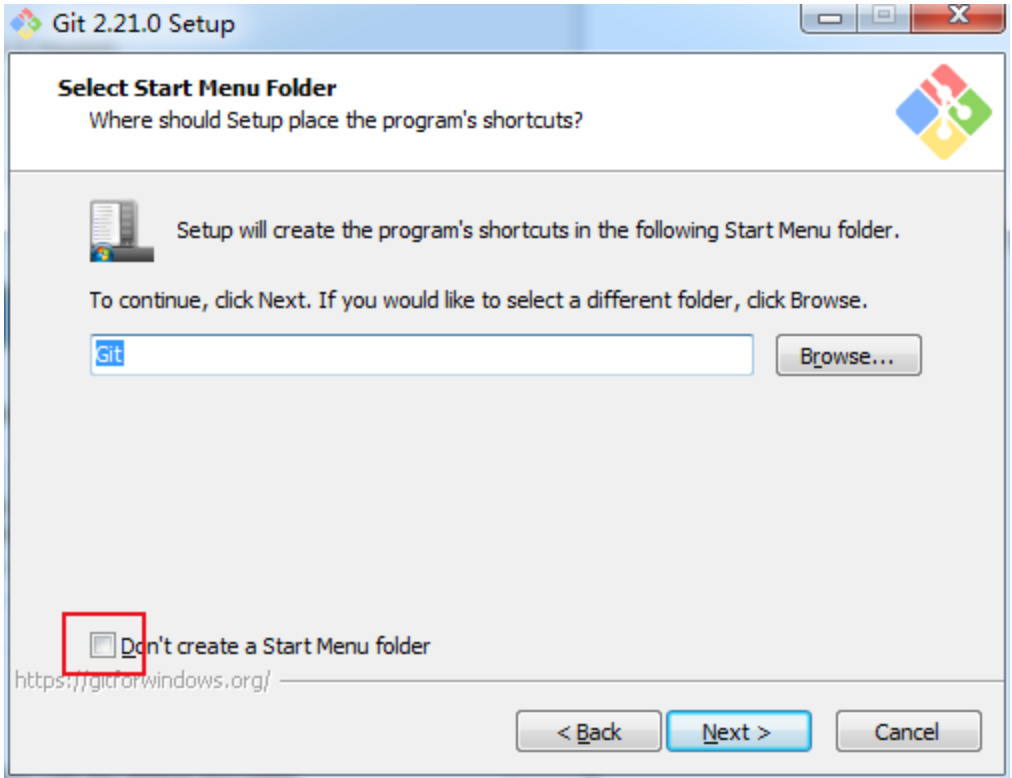
- 编辑器:选择 Git 默认编辑器
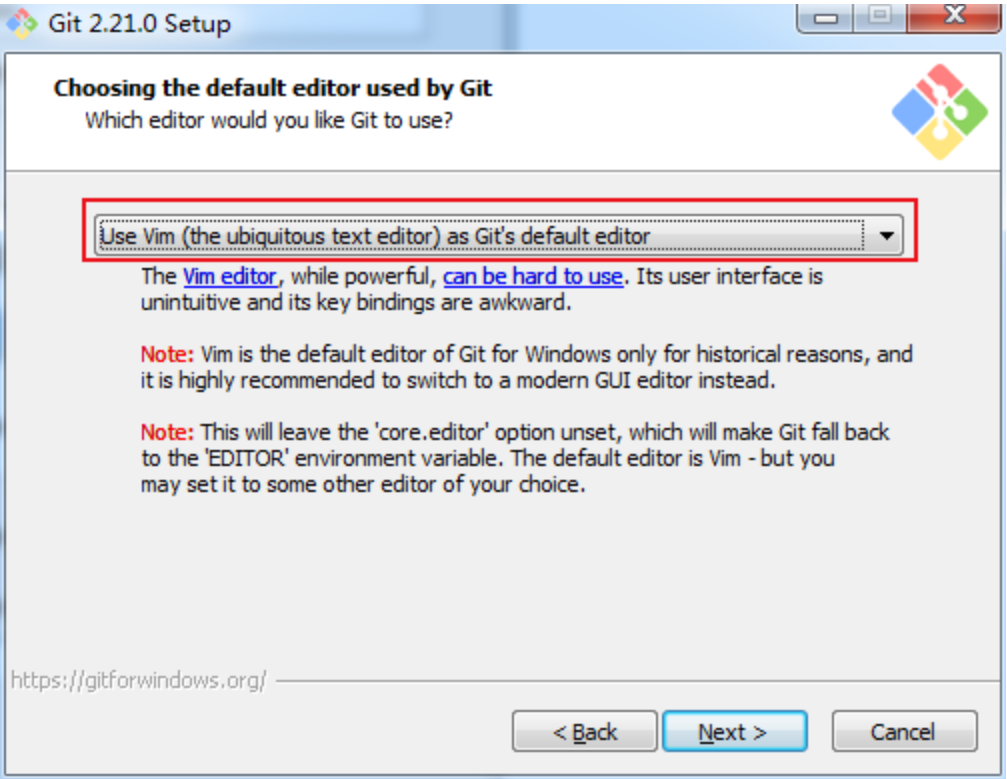
- 路径配置:勾选
Use Git from Git Bash only,后续 4 步直接点 Next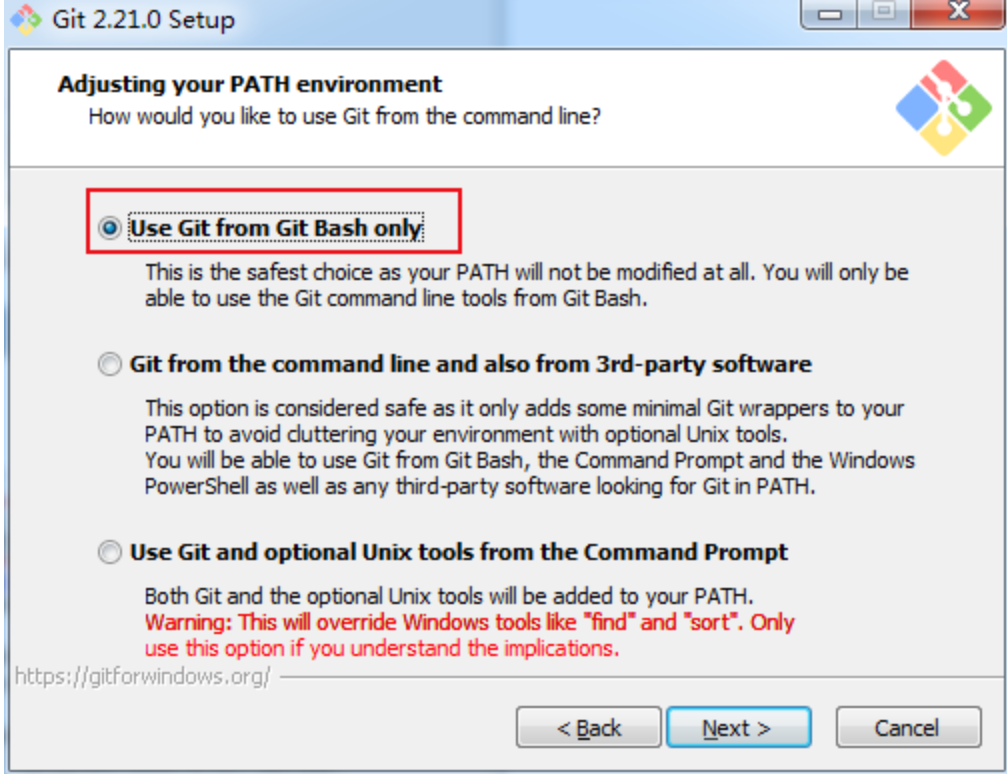
- 安装完成:取消两个勾选,点击 Finish
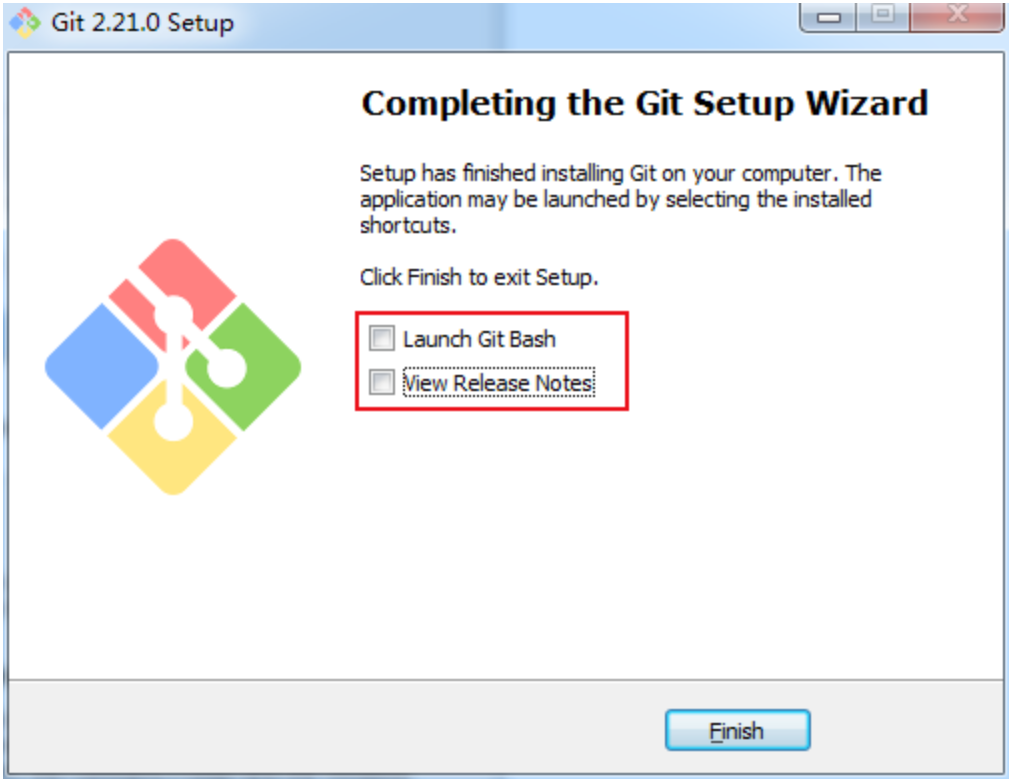
- 双击安装包,选择安装路径(建议非中文路径)
2.2 IDEA 配置 Git
- 打开 IDEA,进入
File → Settings → Version Control → Git - 选择 Git 可执行文件路径(如
D:\Git\bin\git.exe) - 点击
Test,弹出 Git 版本提示即配置成功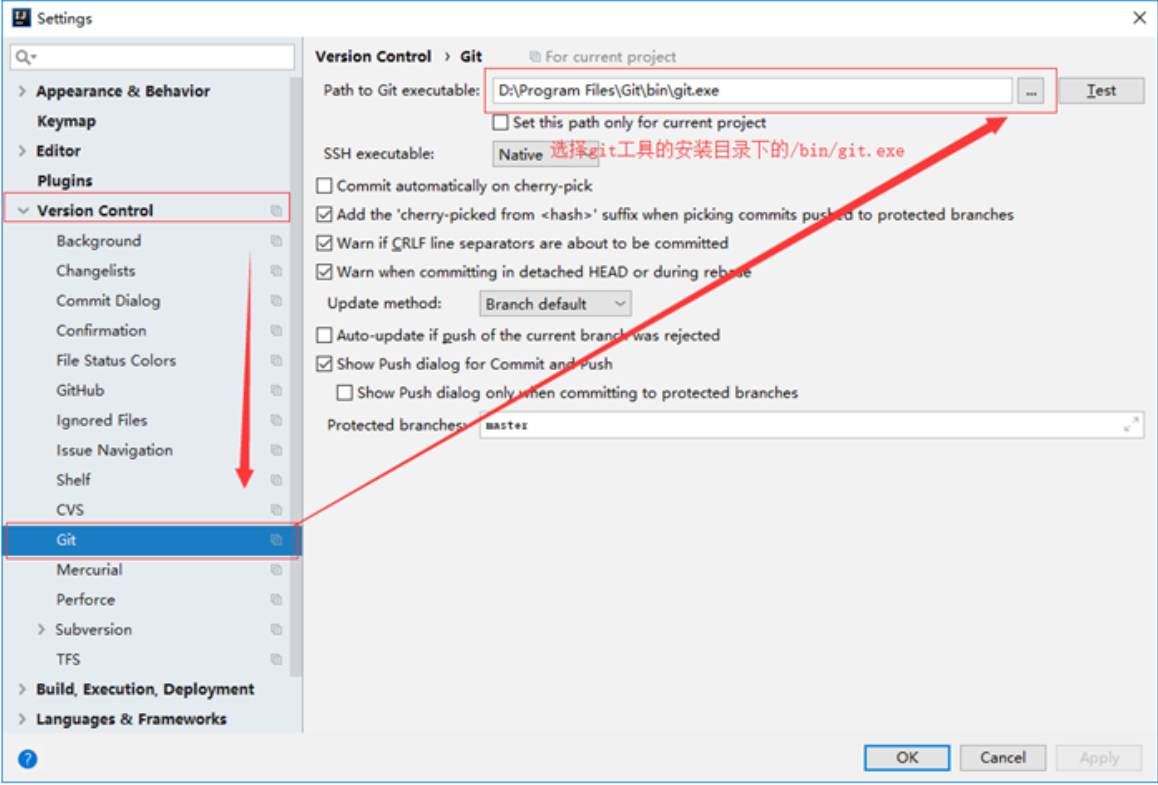
2.3 Gitee 准备
2.3.1 注册账号
访问https://gitee.com/完成账号注册(需手机号 / 邮箱验证)。
2.3.2 创建远程仓库
- 登录 Gitee,点击右上角
+号 →新建仓库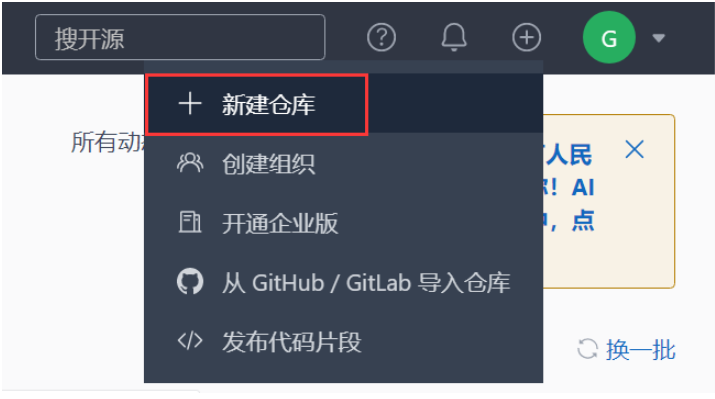
- 填写仓库信息:
- 仓库名称:自定义(如 git_demo)
- 仓库类型:公开(私有需付费)
- 其他:可勾选
使用README文件初始化仓库
- 点击
创建,生成远程仓库地址(后续推送 / 克隆需用)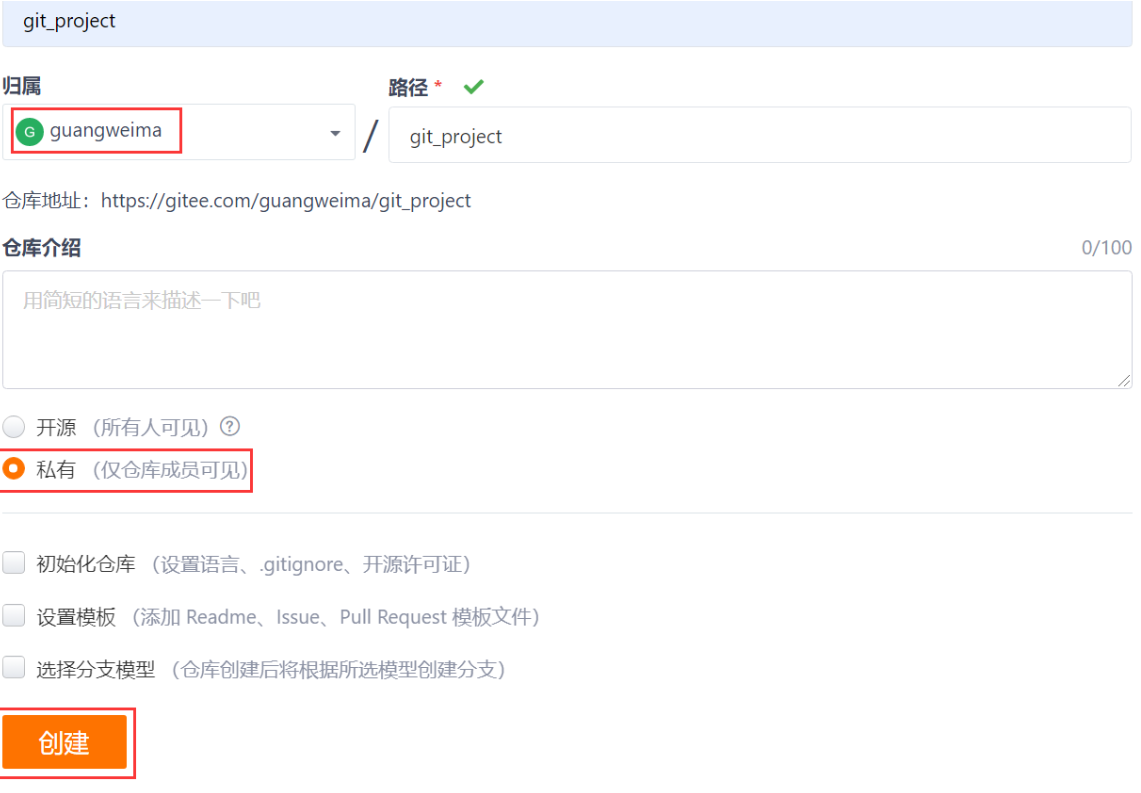
三、项目发布(本地→远程)
3.1 初始化本地项目
- IDEA 中创建空工程(如 git_project)
- 创建模块(注意:Git 会忽略空文件夹,可在模块中新建文件)
3.2 初始化本地 Git 仓库
- IDEA 中点击
VCS → Import into Version Control → Create Git Repository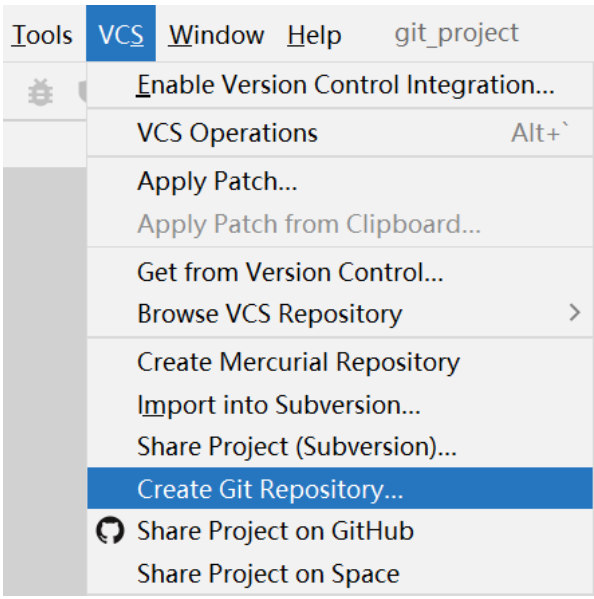
- 选择项目根目录,点击 OK(生成
.git隐藏目录,包含暂存区 + 本地仓库,切勿删除)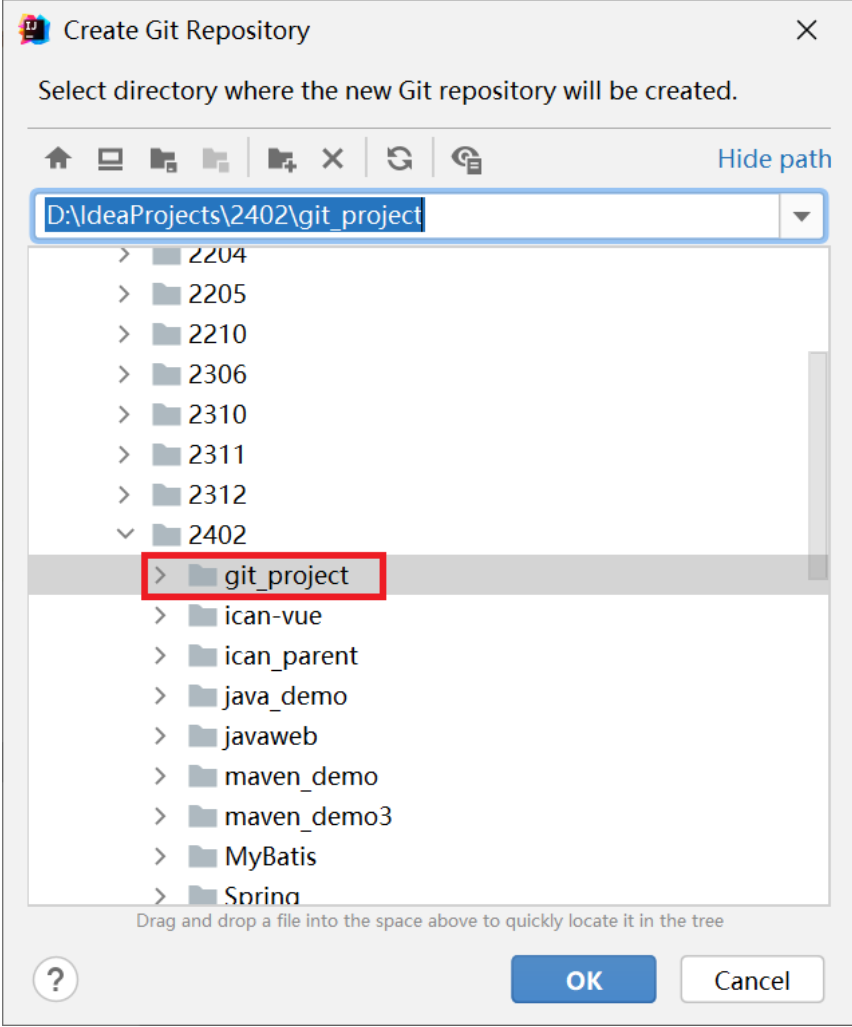
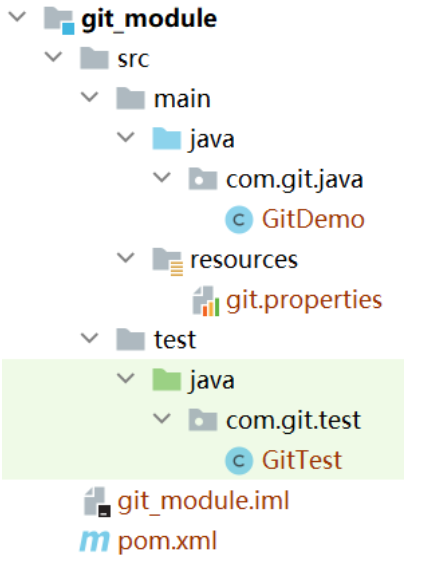
- 初始化后项目文件变红(IDEA 中 Git 标识:红色 = 未 add)
3.3 代码添加到暂存区
右键项目 → Git → Add,文件颜色变为绿色(绿色 = 已 add 到暂存区)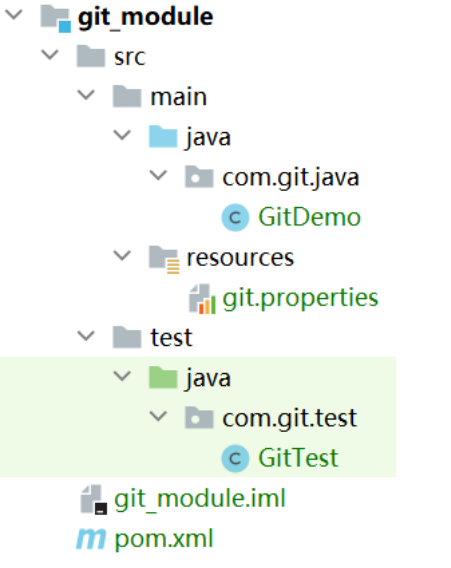
3.4 提交到本地仓库
-
右键项目 →
Git → Commit Directory -
填写提交注释(必填,描述本次修改内容,如 "初始化项目")
-
首次提交需配置用户名 / 邮箱:
# Git Bash中执行(也可IDEA终端) git config --global user.name "你的用户名" git config --global user.email "你的邮箱" -
点击
Commit完成本地提交
3.5 推送到远程仓库
- IDEA 中点击
VCS → Git → Push - 点击
Define remote,粘贴 Gitee 仓库地址(如https://gitee.com/xxx/git_demo.git) - 点击
Push,输入 Gitee 账号密码,完成推送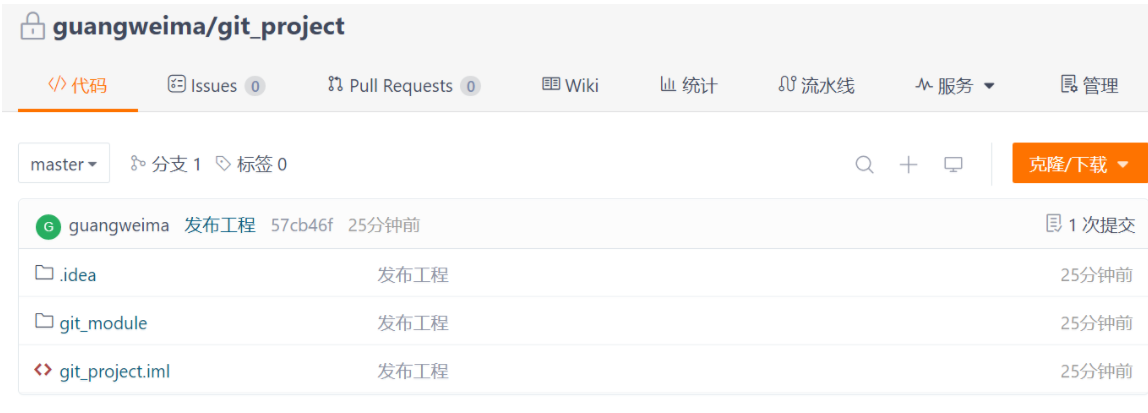
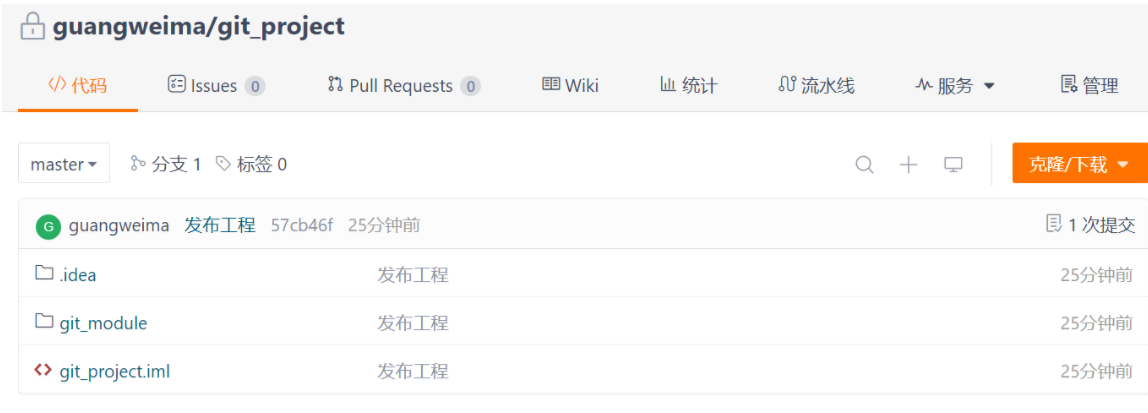
- 验证:打开 Gitee 仓库页面,可看到推送的项目文件
四、克隆项目(远程→本地)
4.1 准备工作
删除本地已有的目标工程(如 git_project)
4.2 克隆操作
- IDEA 中点击
VCS → Get from Version Control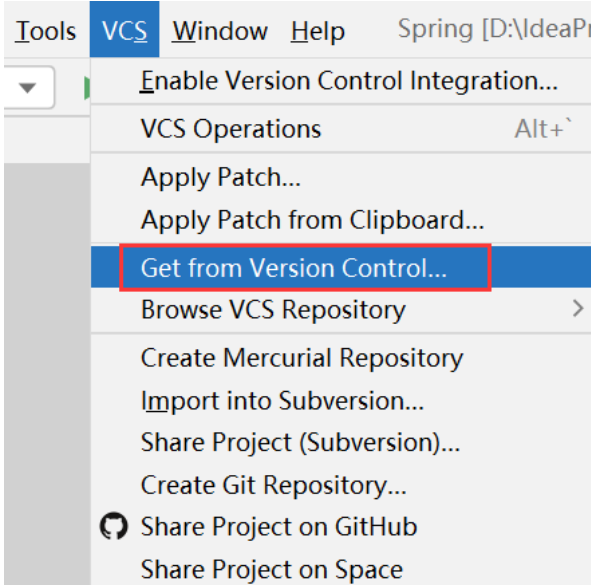
- 粘贴 Gitee 仓库地址到 URL 栏

- 选择本地存储路径,点击
Clone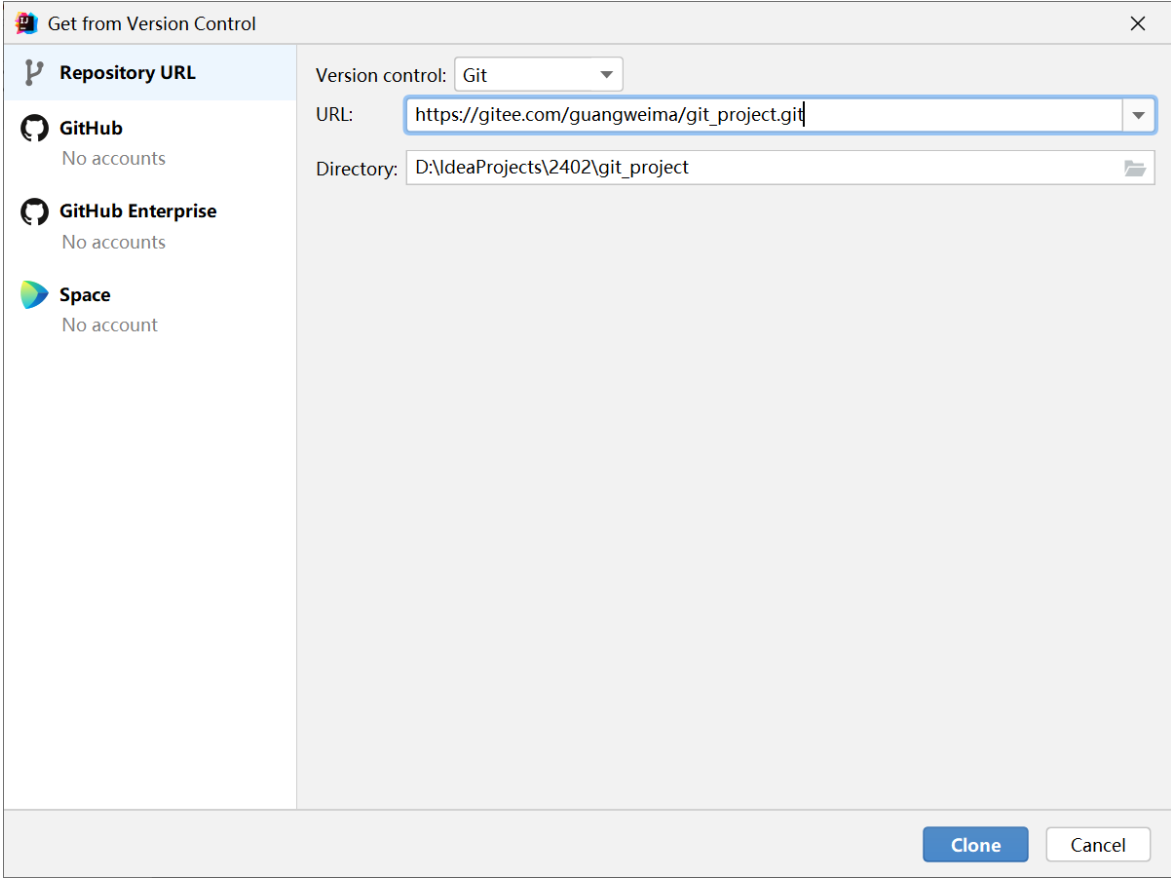
- 克隆完成后,选择
This Window导入项目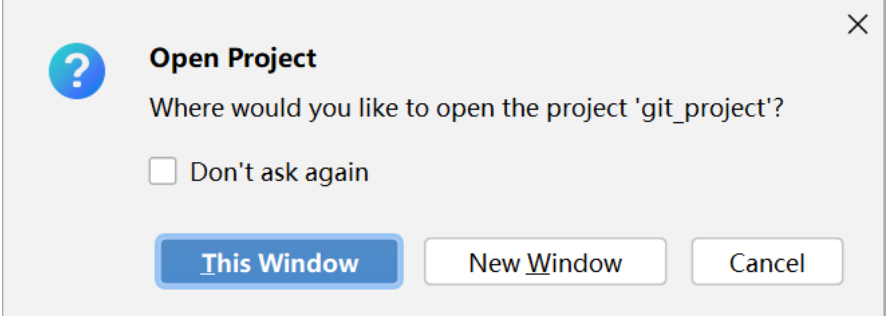
五、代码提交与更新
5.1 本地代码提交(修改后)
- 修改项目文件(如新增 / 修改 Java 类)
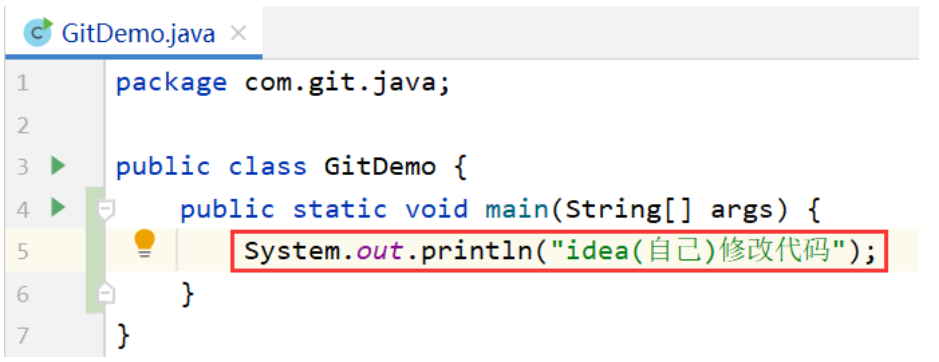
- 右键修改的文件 →
Git → Commit File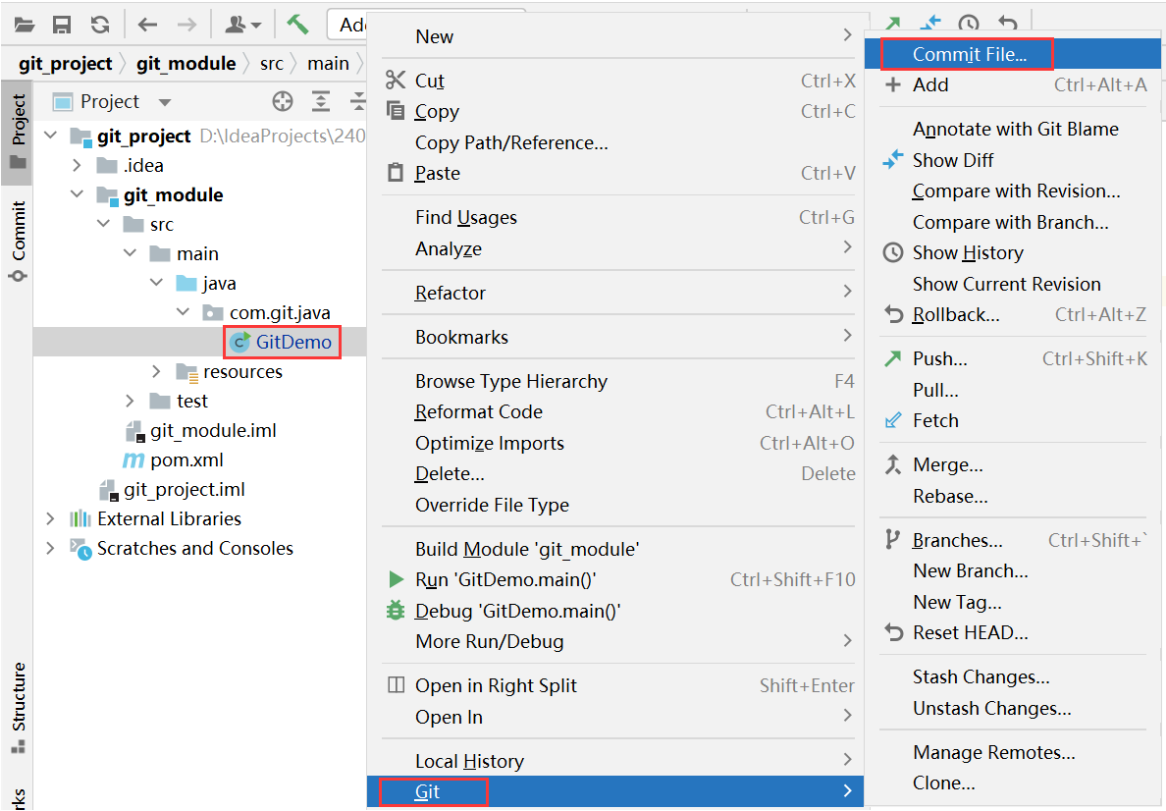
- 填写提交注释,点击
Commit完成本地提交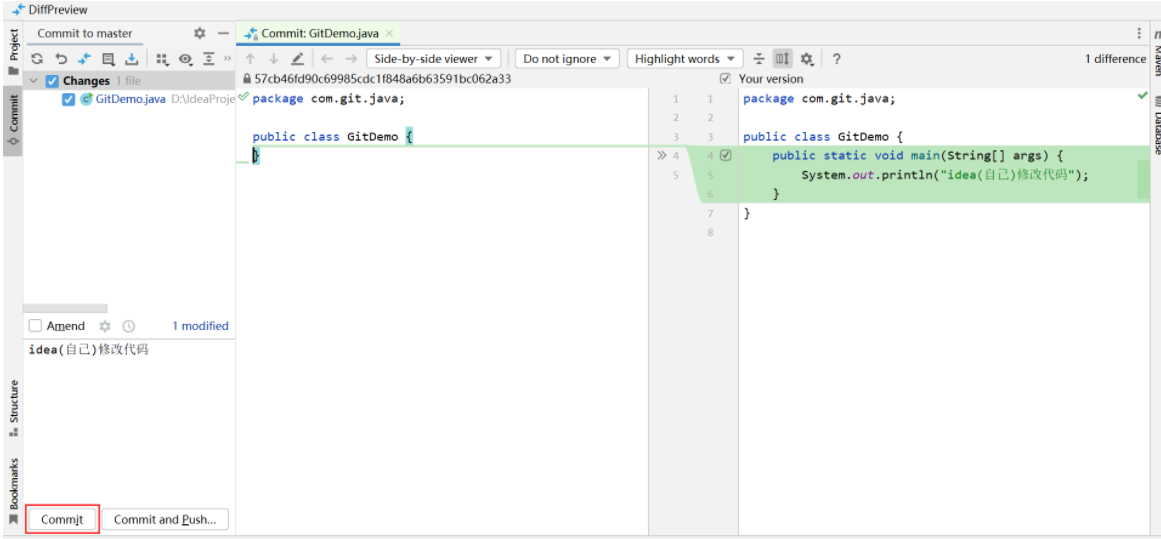
- 推送至远程:右键文件 →
Git → Push,确认后完成推送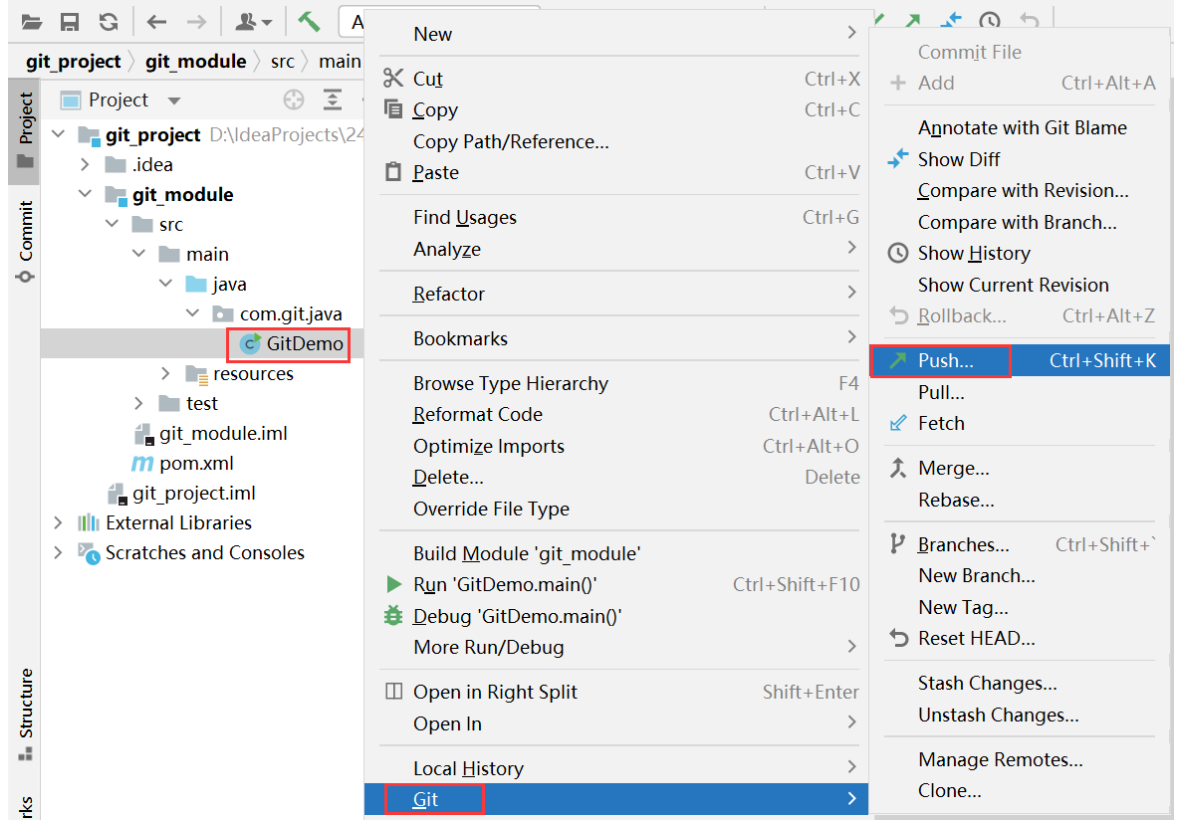
5.2 拉取远程最新代码
5.2.1 模拟场景
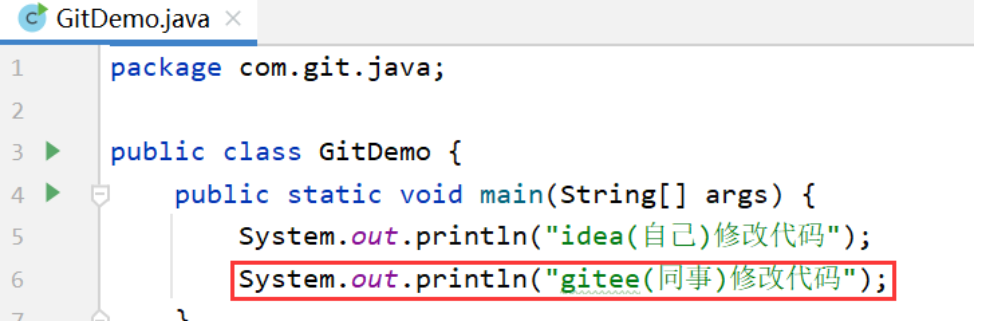
其他同事修改代码并推送至 Gitee 远程仓库
5.2.2 拉取操作
- 右键项目 →
Git → Pull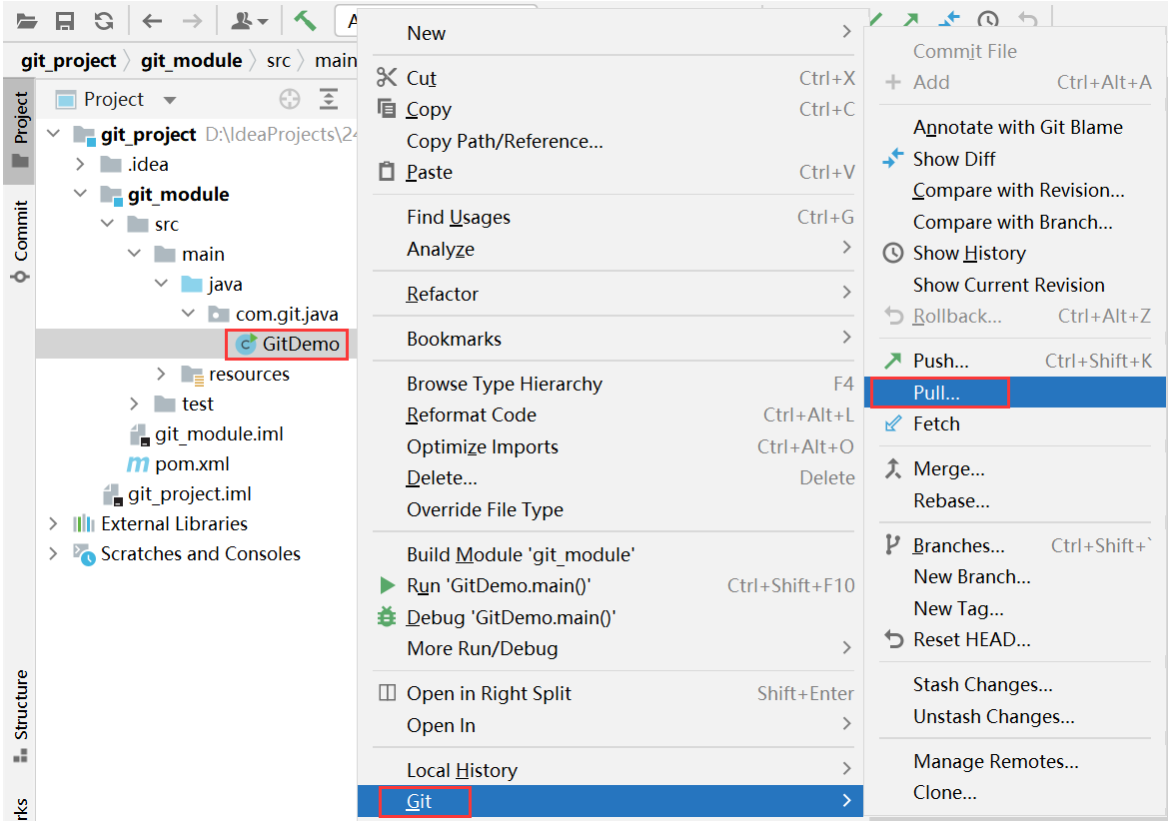
- 等待拉取完成,本地代码自动同步为远程最新版本
六、冲突解决(核心重点)
6.1 模拟冲突场景
- 远程仓库:直接在 Gitee 上修改某文件(如
Test.java)并保存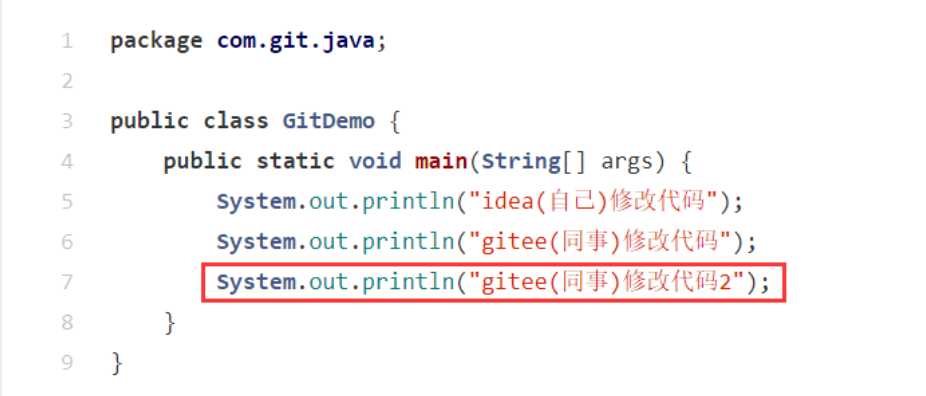
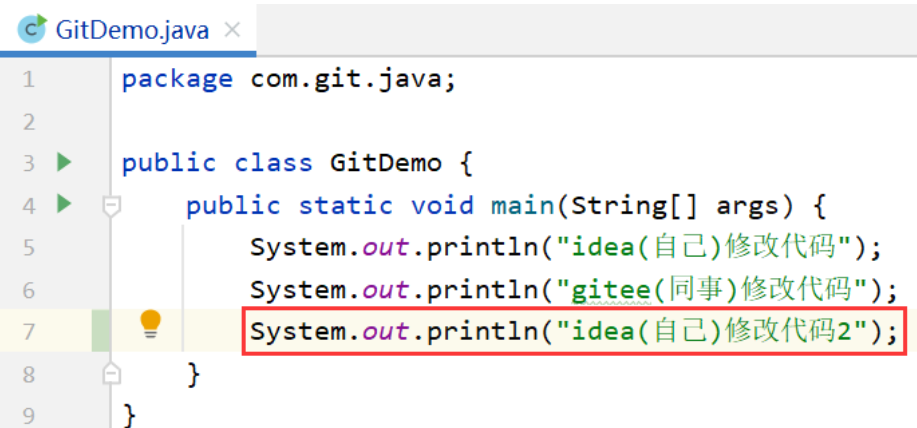
- 本地仓库:修改同一个文件的同一行代码,未拉取直接提交
6.2 冲突触发与处理
- 执行 Push 时,IDEA 提示冲突,选择
Merge(合并)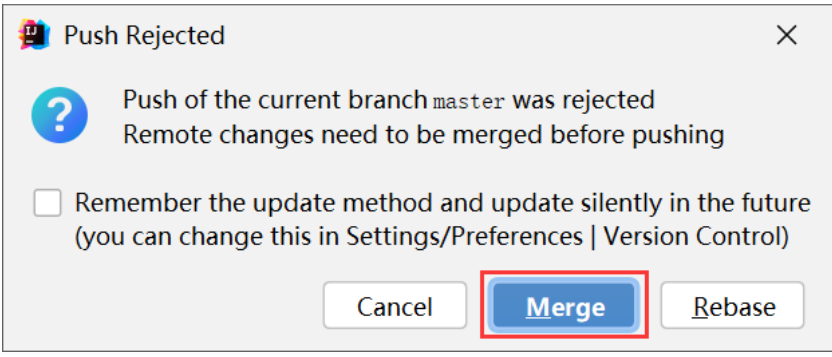
- 冲突面板中选择
Merge(手动合并,避免覆盖)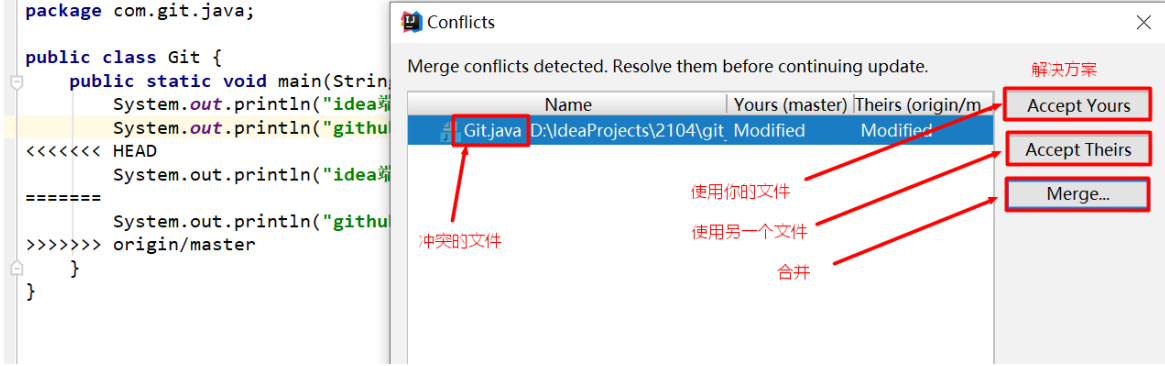
- 手动合并步骤:
- 冲突文件中会显示
<<<<<<< HEAD(本地代码)、=======(分隔符)、>>>>>>> 分支名(远程代码)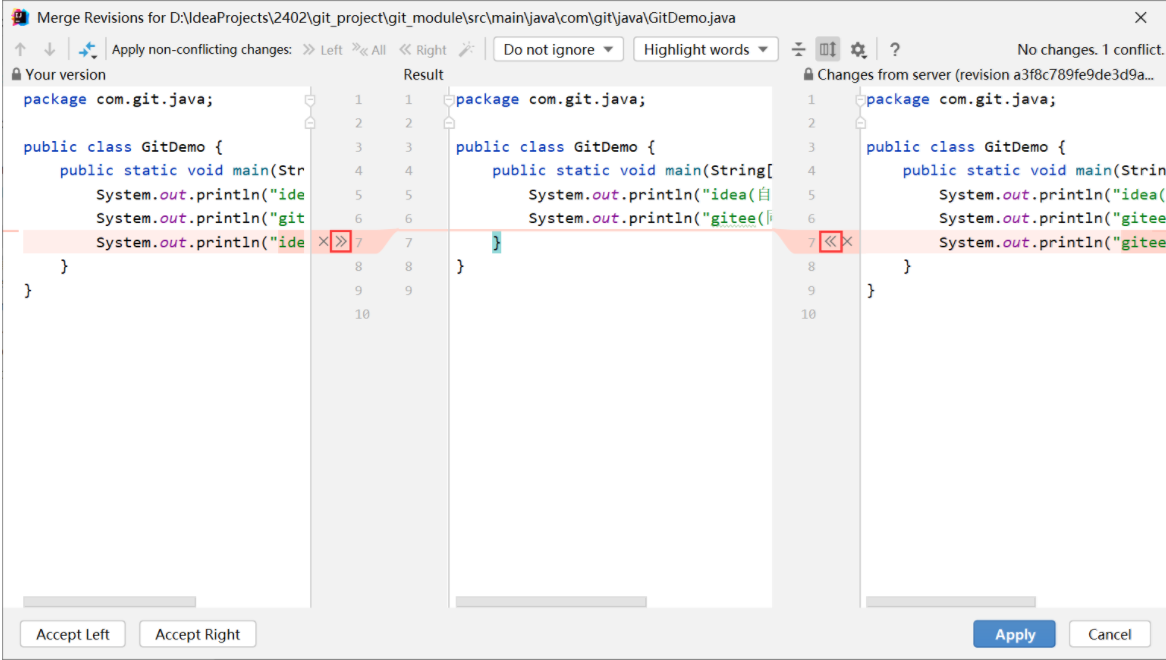
- 保留需要的代码,删除冲突标记(<<<<<<<、=======、>>>>>>>)
- 确认合并后,重新
Add → Commit → Push
- 冲突文件中会显示
6.3 冲突预防原则
- 每日开发前必拉取(Pull)最新代码
- 小步提交:完成一个小功能 / 修改就提交,避免大量代码堆积
- 多人协作时,尽量避免同时修改同一文件的同一部分
七、分支使用(多人协作必备)
7.1 分支的意义
- 隔离开发任务:每个功能 / BUG 修复单独创建分支,不影响主线(master/main)
- 风险可控:分支开发失败可直接删除,不影响主分支
7.2 创建分支
- 右键项目 →
Git → New Branch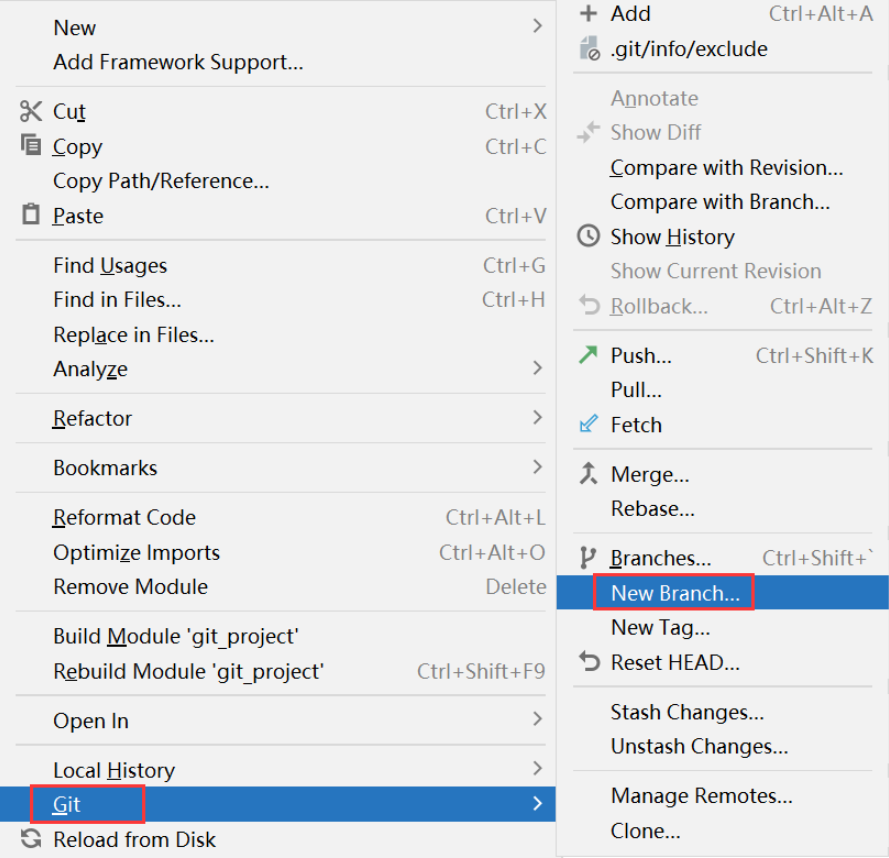
- 输入分支名称(如 dev_功能名),点击
Create(本地创建分支)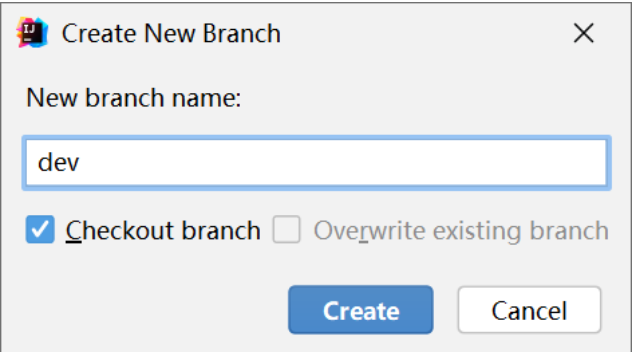
- 推送分支到远程:
VCS → Git → Push,选择新建的分支,完成推送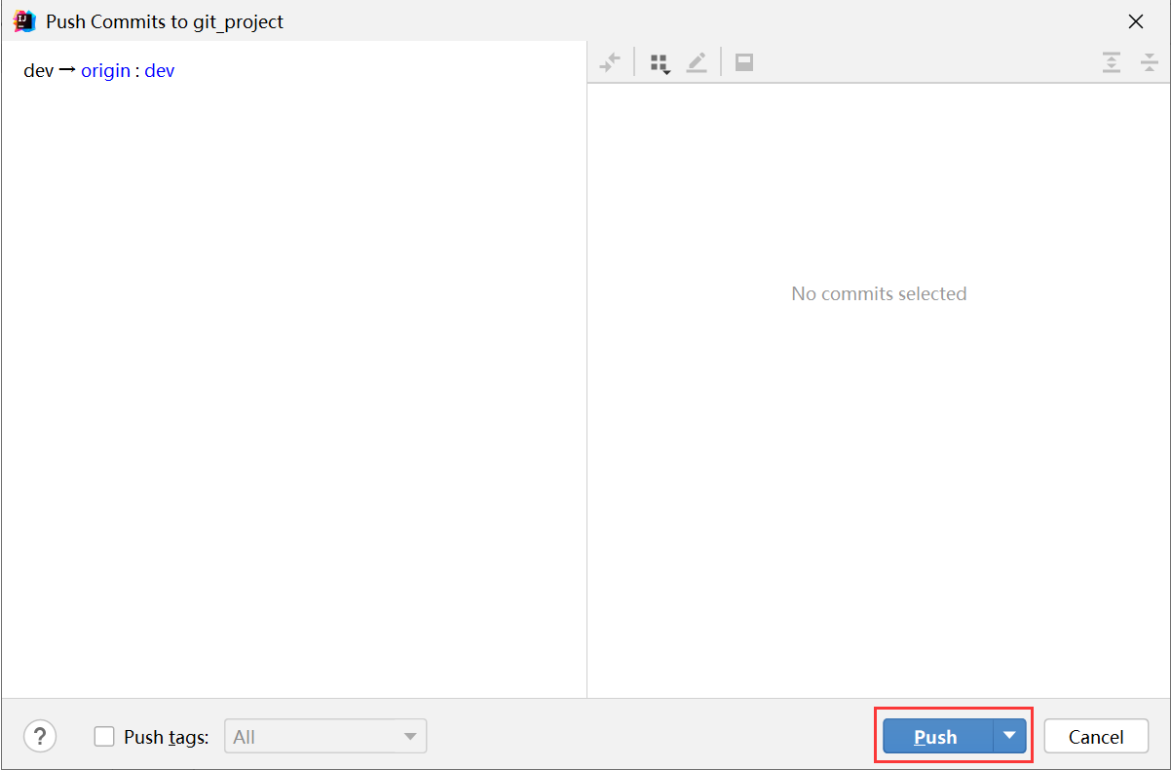
7.3 分支开发与合并
7.3.1 分支开发
- 切换到新建分支(IDEA 右下角可切换分支)
- 在分支上开发新功能,完成后
Commit → Push到远程分支
7.3.2 分支合并(以合并到 master 为例)
- 切换到 master 分支:IDEA 右下角 → 选择 master →
Checkout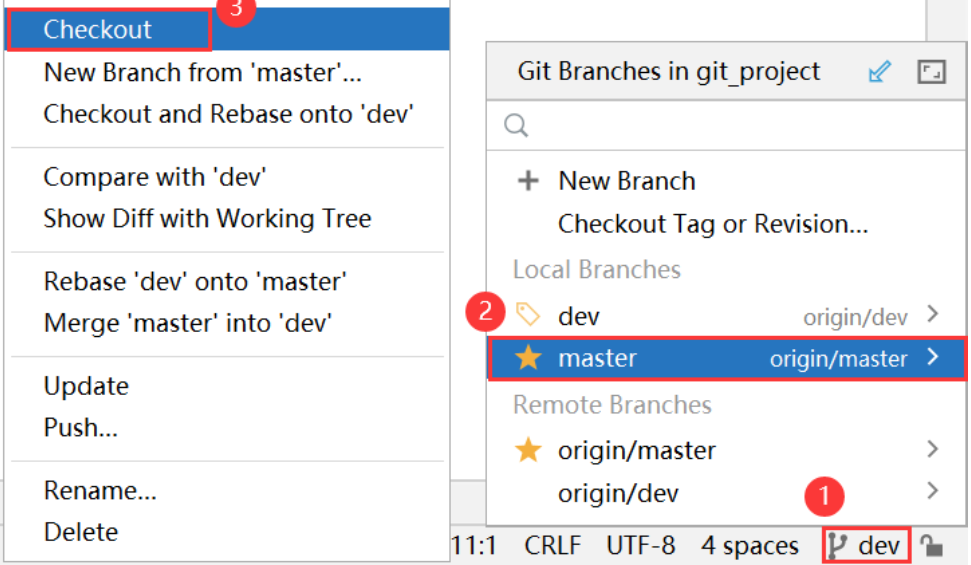
- 右键项目 →
Git → Merge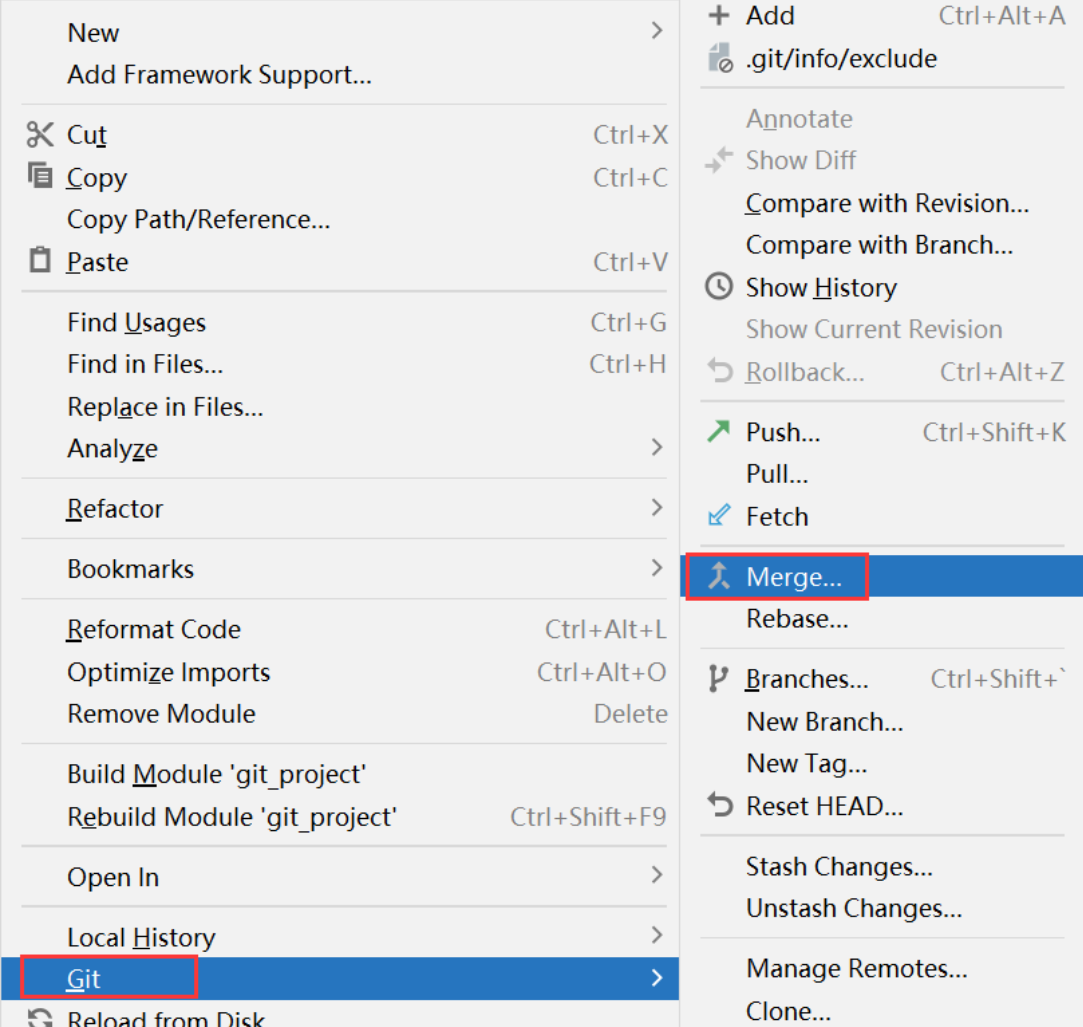
- 选择要合并的分支(如 dev_功能名),点击
Merge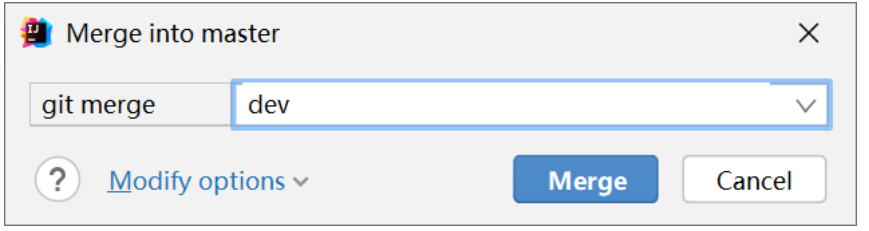
- 合并完成后,将 master 分支
Push到远程,完成主线更新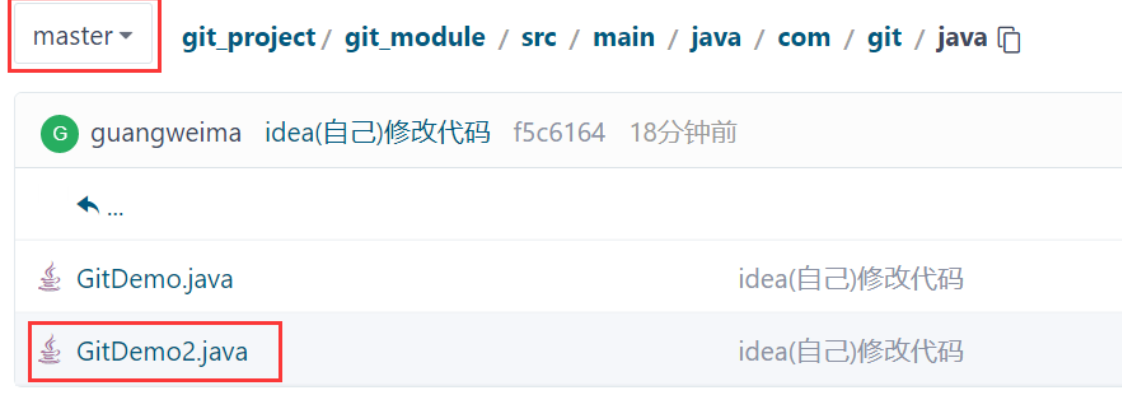
八、历史记录与版本回退
8.1 查看提交历史
- 右键目标文件 →
Git → Show History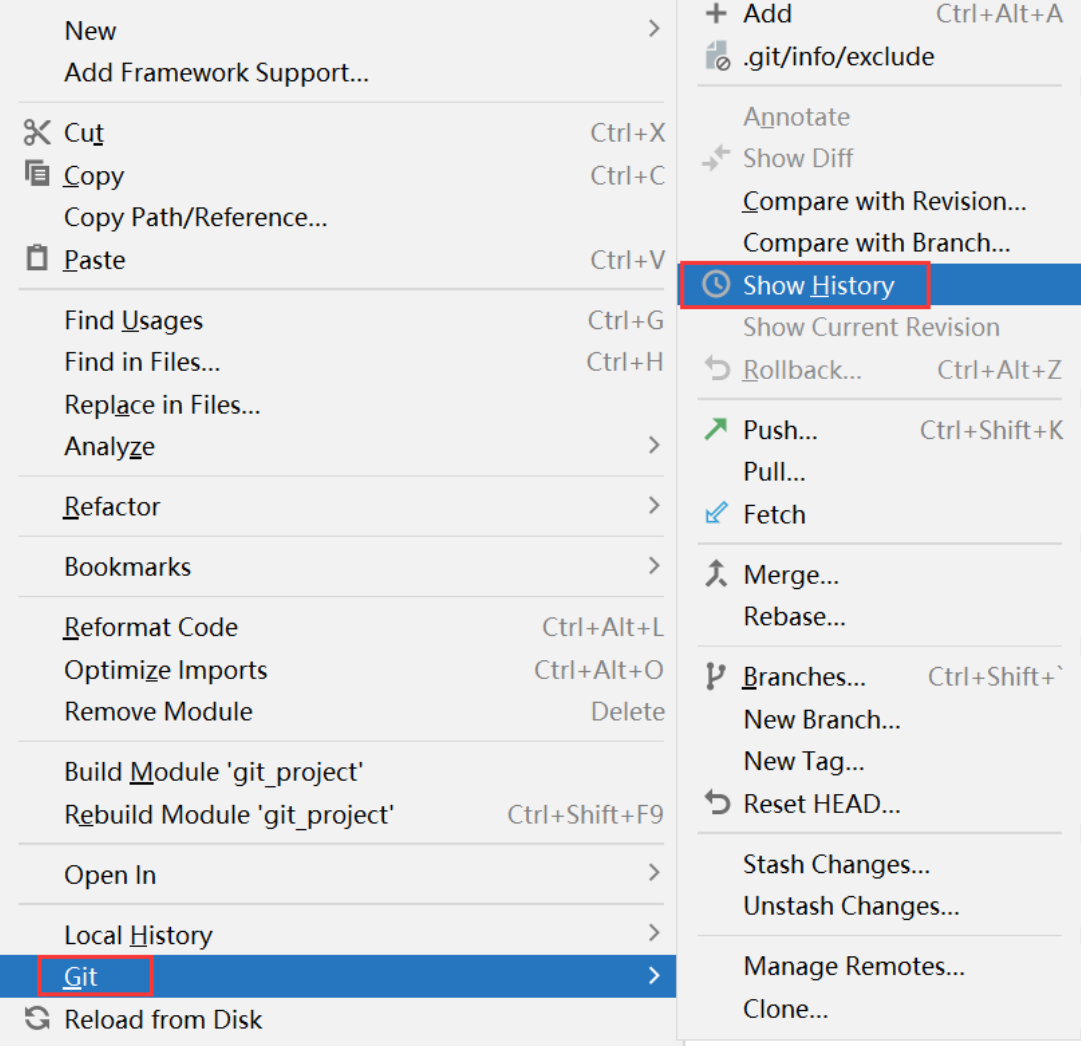
- 左侧:提交记录列表(包含提交人、时间、注释)
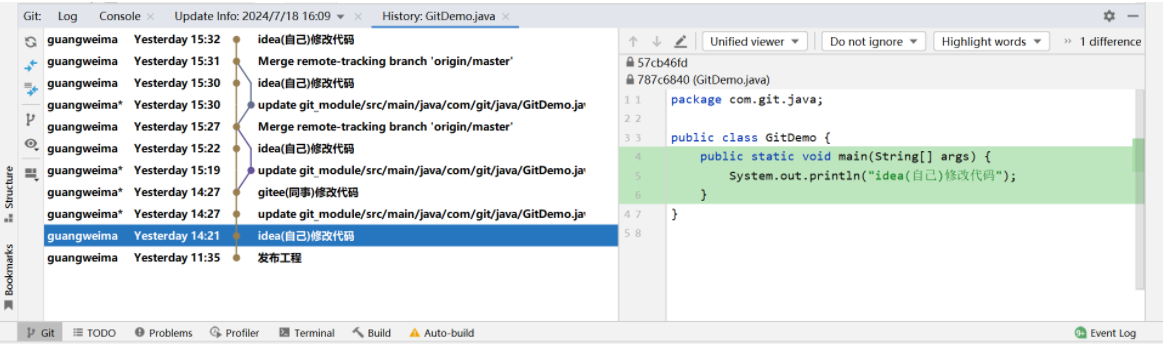
- 右侧:每次提交的代码变更详情
8.2 版本回退(误操作恢复)
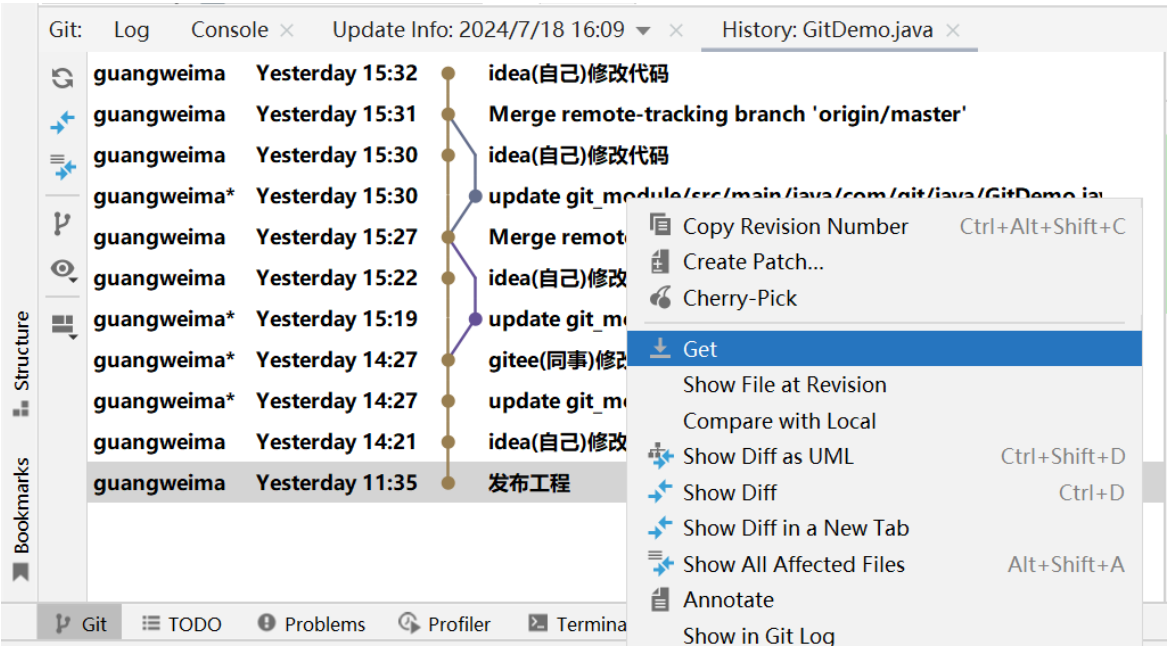
- 在历史记录中选择要回退的版本
- 点击
Get,IDEA 会将当前文件恢复为该版本的内容 - 确认后重新提交,完成回退
总结
本文覆盖了 Git 核心概念、环境搭建、IDEA+Gitee 实战全流程(发布、克隆、提交、更新、冲突解决、分支、版本回退),掌握这些内容足以应对日常开发中的 Git 使用场景。核心记住:分布式版本控制的核心是本地仓库与远程仓库的同步,分支隔离开发,小步提交防冲突。