Git实践------分支管理与标签管理及git个性化配置 https://blog.csdn.net/xiaochenXIHUA/article/details/160662371
一、GitLab简介
1.1、gitlab是什么
GitLab 是一个基于 Git 的完整 DevOps 平台,它不仅提供代码托管(类似 GitHub),还集成了 CI/CD(持续集成/持续部署)、缺陷跟踪、代码审查和 Wiki 等功能于一体的团队开发中枢系统。
对于企业和开发者来说,GitLab 最具吸引力的地方在于它支持自托管,我们可以将其安装在内网服务器上,确保代码资产的私密与安全。
1.2、gitlab有啥用
| gitlab的核心作用 | 说明 |
|---|---|
| 代码托管与版本控制 | * 基于 Git 管理代码版本,支持创建公有 / 私有仓库,完整记录代码修改历史。 * 精细的分支管理与保护策略,支持并行开发,防止代码误改。 * 通过 Merge Request (MR) 进行代码审查,确保合并质量。 |
| 一站式项目管理 | * Issue (任务) 跟踪:管理需求、Bug、任务分配与进度。 * 看板、里程碑 (Milestone):支持敏捷开发(Scrum/Kanban)。 * Wiki 文档:内置项目知识库,方便团队共享资料。 |
| 原生 CI/CD | * 无需第三方工具,通过 .gitlab-ci.yml 配置自动构建、测试、部署。 * 代码提交后自动触发流水线,快速验证质量、自动发布,大幅提升效率。 |
| 企业级安全与权限 | * 精细化权限控制:精确管理谁能看、改、合并特定代码。 * 内置安全扫描(SAST/DAST/SCA/ 密钥检测),在开发阶段发现漏洞。 * 支持私有化部署,数据完全自主可控。 |
| 附加能力 | 容器镜像仓库、持续监控、团队协作聊天、Web IDE 在线编码。 |
1.3、gitlab适用哪些场景
GitLab 适合从个人到企业的各类开发场景,尤其强调整体流程与安全:
| gilab适用场景 | 说明 |
|---|---|
| 中大型企业 / 金融 / 政务 / 军工 | 需要私有化部署、严格安全合规、精细化权限、千人级协作,核心数据不对外泄露【最核心场景】 |
| 中小团队与创业公司 | 一套平台搞定代码 + 协作 + 自动化部署,不用买多套工具,快速搭建 DevOps 流程。 |
| 个人开发者 | 免费私有仓库、版本管理、个人项目自动部署(如个人网站、小程序)。 |
| 开源项目团队 | 公开仓库接收社区贡献,用 MR 审核代码,Issue 管理需求,Wiki 写文档。 |
| DevOps 与自动化交付 | 从提交→构建→测试→部署全链路可视化、自动化,实现持续交付 / 部署。 |
1.4、GitLab与GitHub区别
- GitHub:全球最大开源社区,侧重开源协作、社交化开发,云托管为主。
- GitLab :更偏企业私有、全流程 DevOps、私有化部署、原生 CI/CD、内置安全。
一句话总结:GitHub 适合开源社区,GitLab 更适合企业内部研发与全流程管控。
1.5、GitLab CE与GitLab EE如何选
GitLab CE(社区版)是完全开源免费的基础版本,适合中小团队;GitLab EE(企业版)是商业付费版本,在 CE 基础上增加了企业级安全、合规、高级权限与专属支持,面向中大型组织。
| GitLab版本 | 核心定位与许可说明 |
|---|---|
| GitLab CE (Community Edition) | * 开源免费,采用 MIT 许可,可自由使用、修改、分发 * 包含完整的代码托管、基础 CI/CD、项目管理功能 * 仅社区支持,无官方 SLA 保障 |
| GitLab EE (Enterprise Edition) | * 专有许可,需订阅付费(Premium/Ultimate 两档) * 完全包含 CE 所有功能,额外解锁企业级特性 * 提供官方技术支持、SLA、安全补丁与优先 Bug 修复 |
| 功能模块 | GitLab CE | GitLab EE (Premium/Ultimate) |
|---|---|---|
| 代码托管 / 基础 CI/CD | ✅ 完整 | ✅ 完整(含高级 CI/CD 优化) |
| 权限控制 | 基础角色 | ✅ 细粒度、自定义角色、审批流 |
| 安全合规 | 基础扫描 | ✅ 完整 SAST/DAST、容器扫描、漏洞管理、合规报表 |
| 审计与追溯 | ❌ | ✅ 审计日志、操作追踪、合规报告 |
| 企业协作 | 基础群组 | ✅ 多层级组管理、高级看板、Epic/Roadmap |
| 高可用 / 扩展 | 基础 | ✅ 多站点、Geo 异地复制、大规模集群支持 |
| 技术支持 | 社区论坛 | ✅ 7×24 支持、专属客户经理、SLA |
| 价格 | 永久免费 | Premium:约 ¥2,199 / 人 / 年 Ultimate:更高(含全部安全能力) |
| GitLab版本 | 适用场景说明 |
|---|---|
| GitLab CE | * 是中小团队、创业公司、个人 / 开源项目 * 只需要基础代码托管 + CI/CD,无强合规要求 * 预算有限、优先开源、可自行运维 * 对权限、安全、审计要求不高 |
| GitLab EE | * 是中大型企业、金融 / 政企等强合规行业 * 需要细粒度权限、多级审批、完整安全扫描 * 要求审计日志、合规报告、数据防泄漏 * 需要异地多活、大规模集群、Geo 加速 * 重视官方 SLA 支持、紧急补丁、专业服务 |
1.6、安装建议
官方目前推荐即便不付费也优先安装 EE 版,因为它在不购买许可证(License)时会自动降级为 CE 的功能,但未来如果想升级到企业版,无需重新安装,直接导入 License 即可。
| 安装建议 | 说明 |
|---|---|
| 先装 EE,再决定是否付费 | * 未激活许可的 EE 默认等于 CE(免费使用基础功能) * 后续升级 Premium/Ultimate 无需重装 / 迁移,直接激活即可 |
| 版本互转 | * CE → EE:官方支持平滑升级(备份 → 装 EE 包 → 恢复) * EE → CE:不官方支持,需导出数据后重建 |
二、安装部署GitLab EE
2.1、安装前的准备
| 硬件要求 | 说明 | 架构标准(每秒20次请求约1000位用户) |
|---|---|---|
| CPU | 最少4核起 | 8核 |
| 内存 | 最少4GB起 | 16GB |
| 存储 | gitlab安装包约2.5gb; PostgreSQL 服务器旗舰版约12gb; 预留的项目代码存储空间; | |
| 端口 | 开放 80 (HTTP)、 443 (HTTPS)、 22 (SSH) 端口、 8080(gitlab核心puma) |
2.2、直接在Linux系统中安装GitLab
bash
#直接在Linux系统(almalinux9)中安装GitLab
#1-更新Linux系统
dnf update -y

#2-安装依赖gitlab所需的依赖库
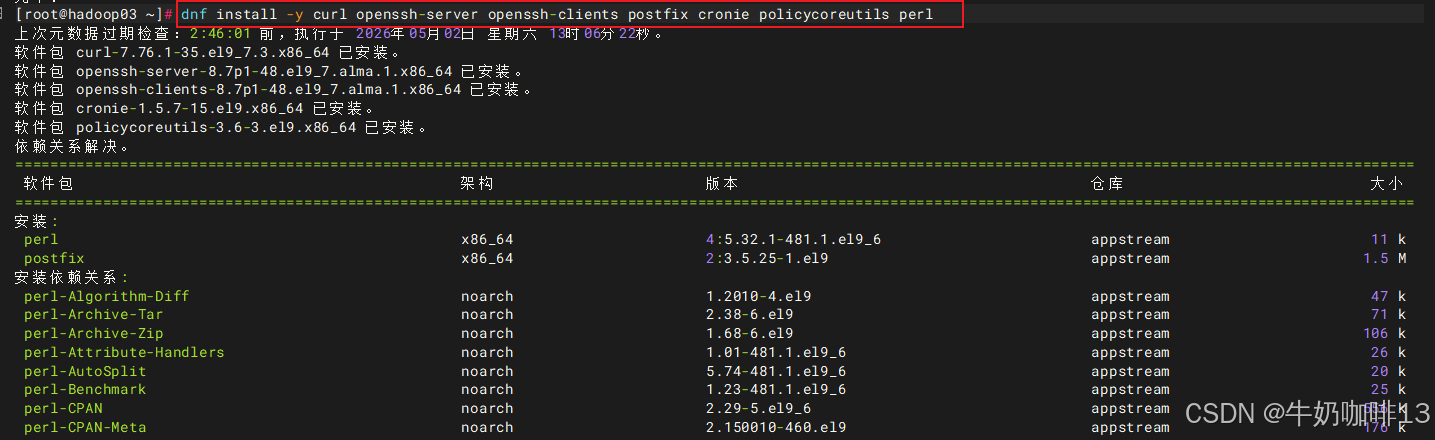
dnf install -y curl openssh-server openssh-clients postfix cronie policycoreutils perl
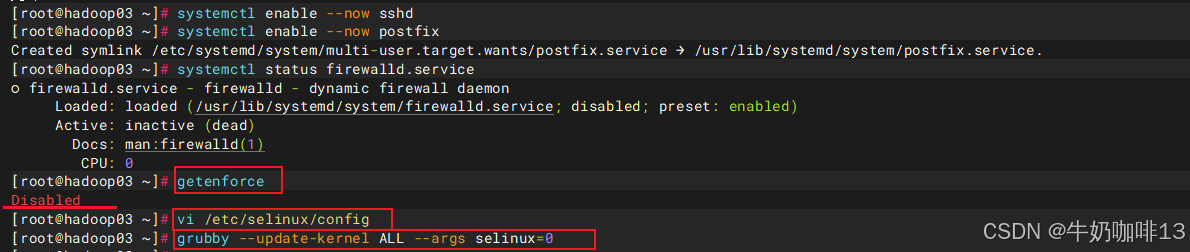
systemctl enable --now sshd
systemctl enable --now postfix

#3-防火墙配置
#3.1-关闭selinux
getenforce
setenforce 0
grubby --update-kernel ALL --args selinux=0
vi /etc/selinux/config
#【etc/selinux/config】文件中的【SELINUX=enforcing】修改为【SELINUX=disabled】后保存退出
SELINUX=disabled
SELINUX=disabled
#3.2-防火墙若是开启状态则放开【推荐】
firewall-cmd --permanent --add-service=ssh
firewall-cmd --permanent --add-service=http
firewall-cmd --permanent --add-service=https
firewall-cmd --reload
#3.2-若不想使用防火墙则可以直接禁用【不推荐】
systemctl stop firewalld
systemctl disable firewalld

#4-配置gitlab的软件源镜像(实现在线安装)
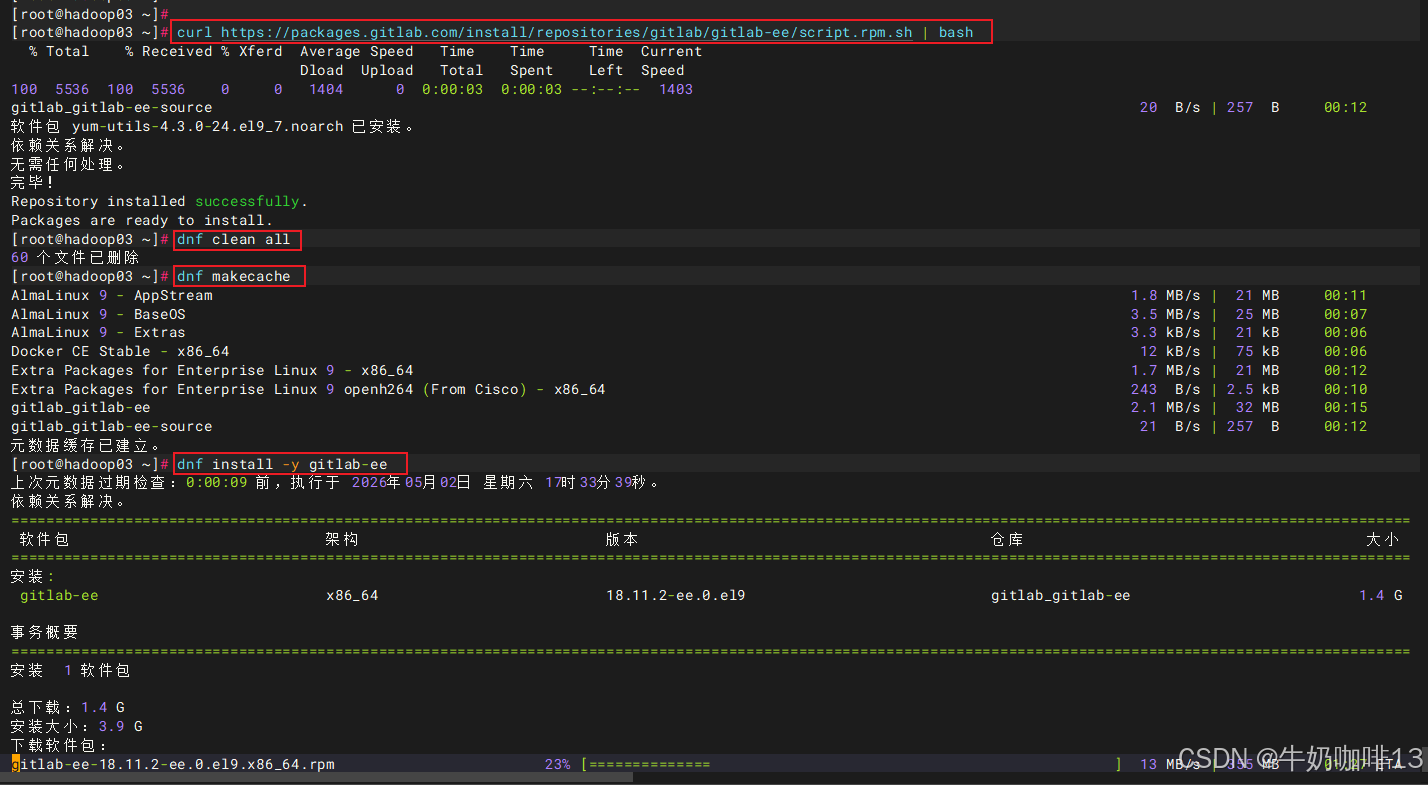
curl https://packages.gitlab.com/install/repositories/gitlab/gitlab-ee/script.rpm.sh | bash
#4.1-也可以手动下载gitlab的安装包自行安装
wget https://packages.gitlab.com/gitlab/gitlab-ee/el/9/x86_64/Packages/g/gitlab-ee-18.9.6-ee.0.el9.x86_64.rpm


#5-安装gitlab【启用gitlab的https】
#5.1-方案一:安装时直接启用 HTTPS(自动 Let's Encrypt申请证书,推荐)【适合:有公网 IP + 已备案域名】
#安装完成后直接用 https://gitlab.yourdomain.com 访问
sudo EXTERNAL_URL="https://gitlab.yourdomain.com" dnf install -y gitlab-ee


#5.2-方案二:先安装http访问;然后在手动改成HTTPS
#5.2.1-先安装gitlab-ee
dnf clean all
dnf makecache
dnf install -y gitlab-ee

#5.2.2-手动配置为HTTPS方法一:自动配置 Let's Encrypt
vi /etc/gitlab/gitlab.rb
#【/etc/gitlab/gitlab.rb】文件的修改关键项
# 改为 https
external_url 'https://gitlab.yourdomain.com'
#开启自动证书
letsencrypt['enable'] = true
letsencrypt['contact_emails'] = ['your-email@example.com']
nginx['redirect_http_to_https'] = true
#重载配置让其生效
gitlab-ctl reconfigure

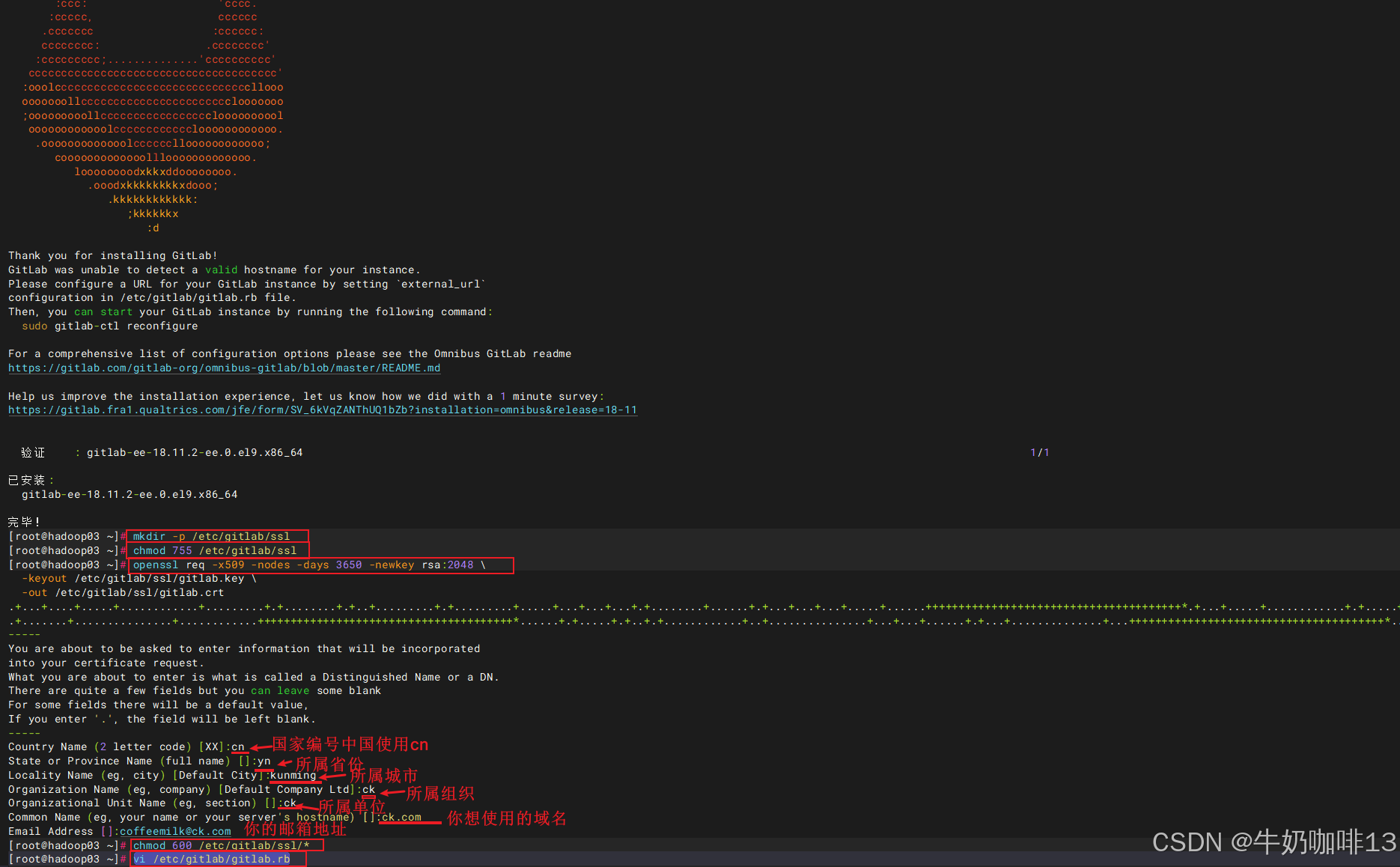
#5.2.2-手动配置为HTTPS方法二:手动配置自签名 / 自有证书(内网 / 无公网)
#1-生成自签名证书(测试用)
mkdir -p /etc/gitlab/ssl
chmod 755 /etc/gitlab/ssl
openssl req -x509 -nodes -days 3650 -newkey rsa:2048 \
  -keyout /etc/gitlab/ssl/gitlab.key \
  -out /etc/gitlab/ssl/gitlab.crt
chmod 600 /etc/gitlab/ssl/*
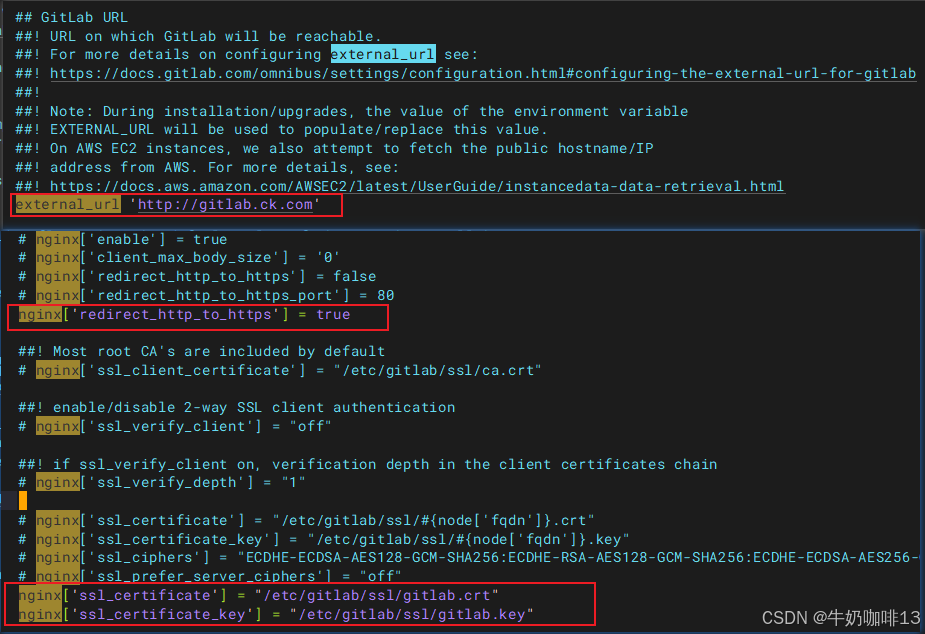
#2-编辑配置文件
vi /etc/gitlab/gitlab.rb
#【/etc/gitlab/gitlab.rb】文件的主要修改内容如下
external_url 'https://gitlab.yourdomain.com'  # https://域名或内网IP
nginx['redirect_http_to_https'] = true
nginx['ssl_certificate'] = "/etc/gitlab/ssl/gitlab.crt"
nginx['ssl_certificate_key'] = "/etc/gitlab/ssl/gitlab.key"
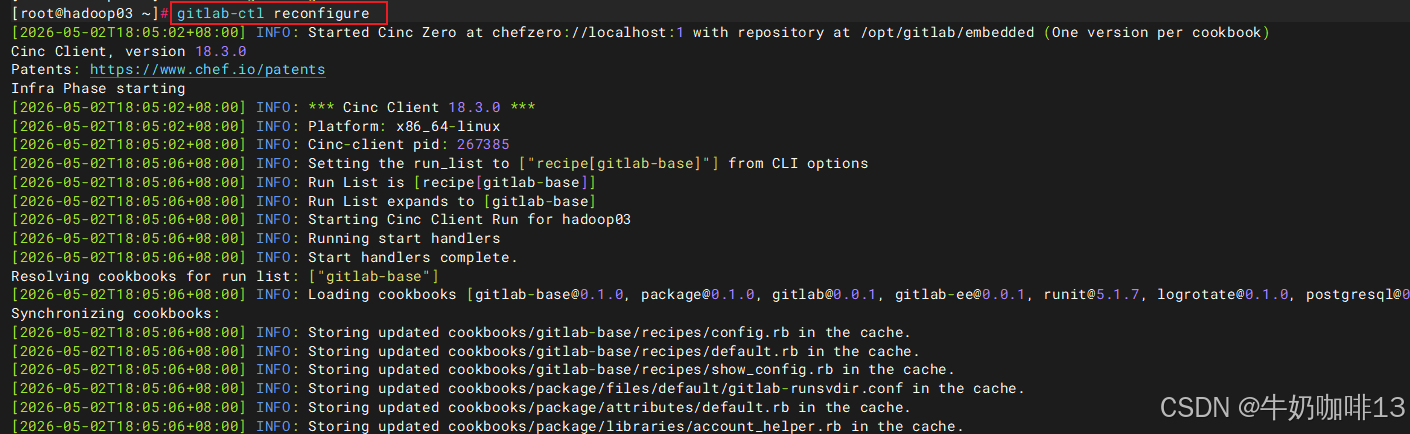
#3-让修改后的gitlab主配置生效(注意:只要编辑过【/etc/gitlab/gitlab.rb】文件,就必须执行让配置生效命令)
gitlab-ctl reconfigure


#6-获取初始管理员密码及其修改密码
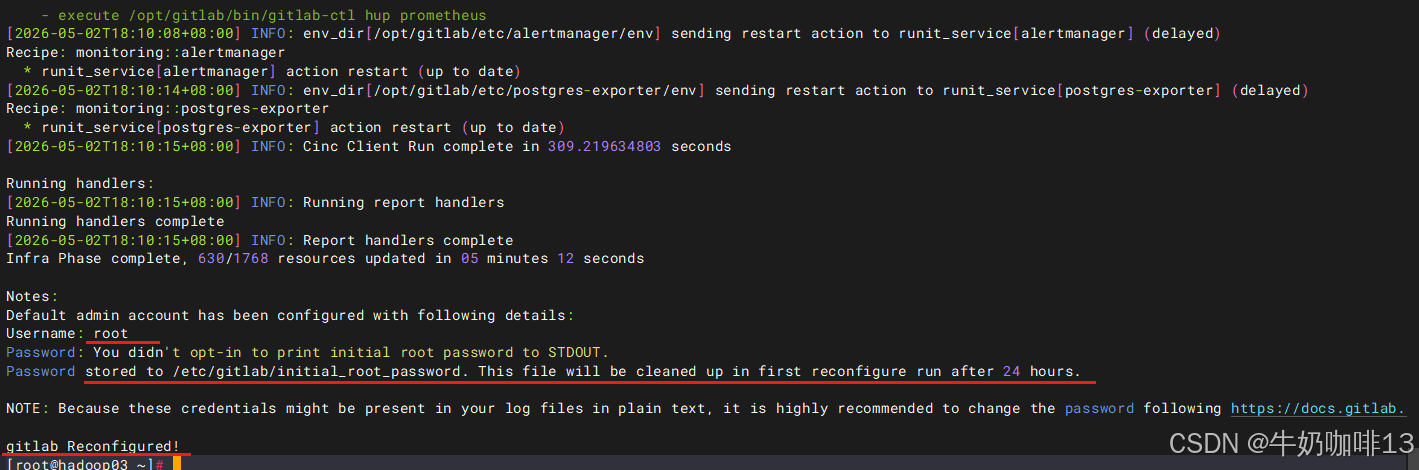
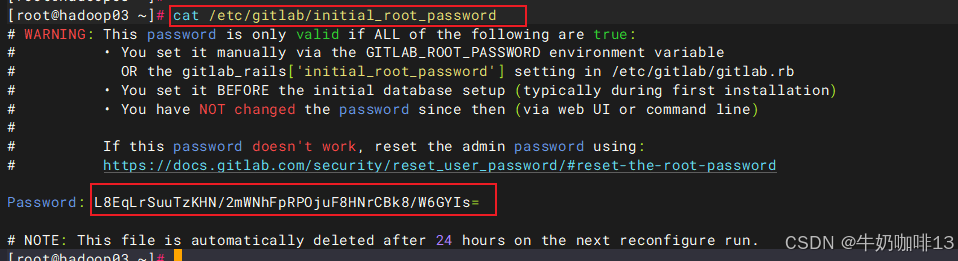
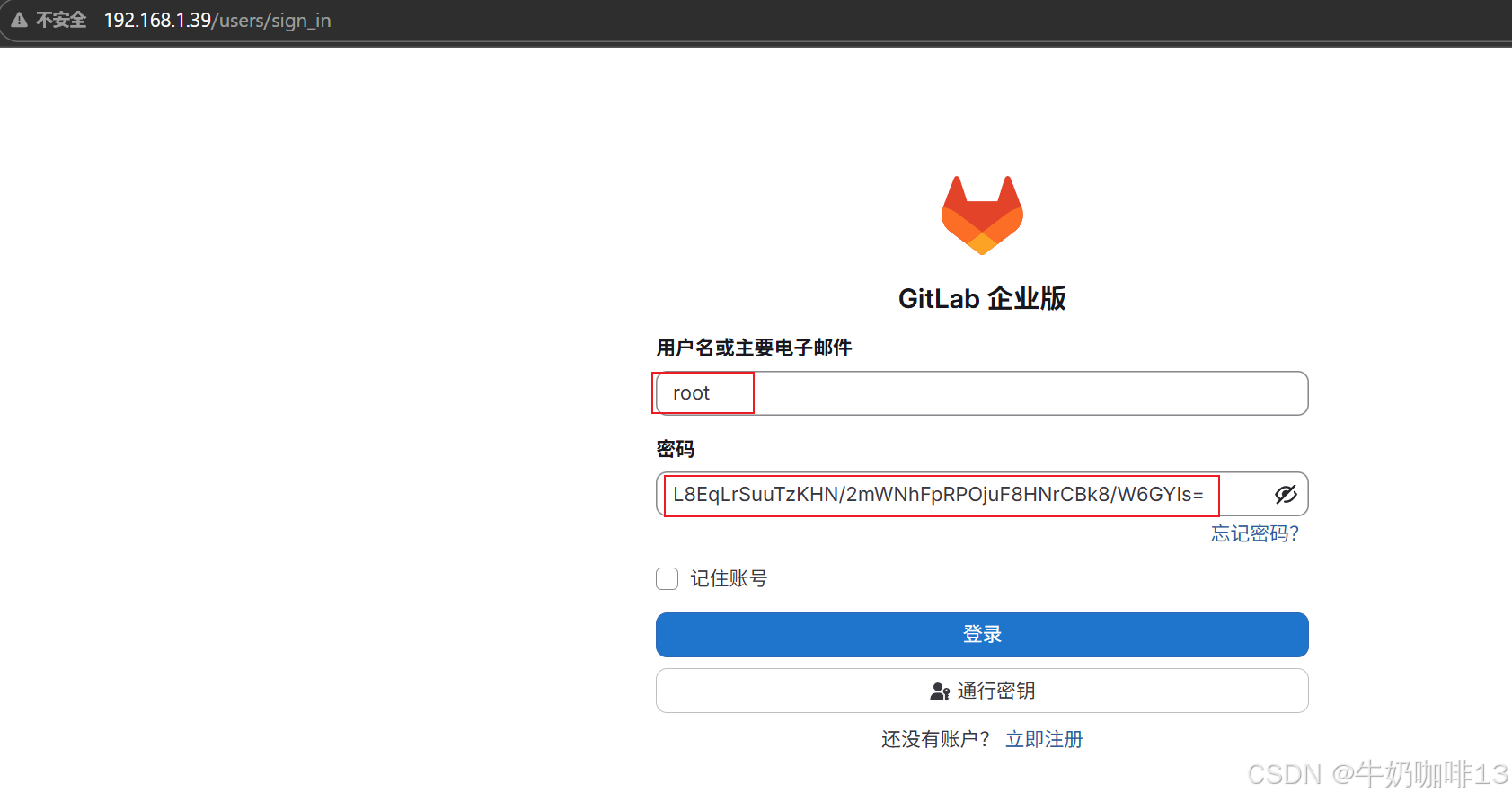
#6.1-GitLab 安装后会自动生成一个初始的【root`】账户密码,存放在【/etc/gitlab/initial_root_password】文件中,该文件会在 24 小时后被自动删除
cat /etc/gitlab/initial_root_password
#重启gitlab
gitlab-ctl restart
#查看gitlab的状态
gitlab-ctl status

#6.2-若忘记了管理员(root)的密码,或者服务器没配置邮件服务,则可以通过服务器后台强制修改。
#重置指定用户(如 root)的密码【执行后,系统会提示你输入两次新密码(注意:输入时不会显示字符),完成后即可生效】
gitlab-rake "gitlab:password:reset[root]"


#7-访问与登录
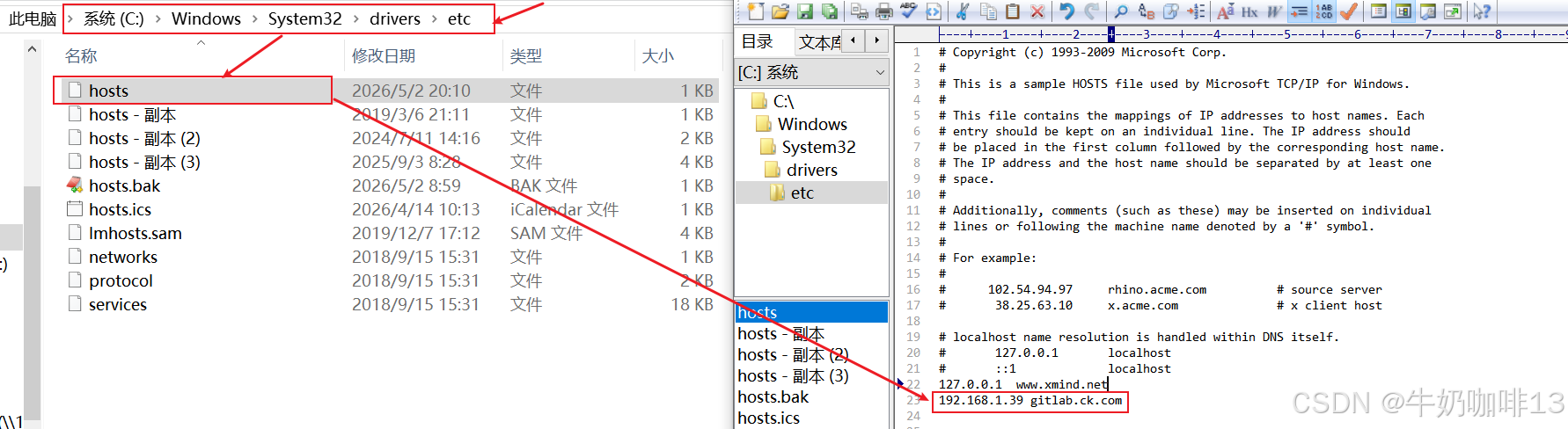
#7.1-修改hosts文件配置上域名解析【gitlab服务器IP 域名】
#windows修改的文件是【C:\Windows\System32\drivers\etc】;linux修改的文件是【/etc/hosts】
192.168.1.39 gitlab.ck.com

#7.2-在浏览器输入gitlab的服务器ip(如:192.168.1.39)即可打开gitlab的访问页面


#8-GitLab 常用运维命令
#8.1-启动所有服务
gitlab-ctl start

#8.2-停止所有服务
gitlab-ctl stop

#8.3-查看服务状态
gitlab-ctl status

#8.4-重启服务
gitlab-ctl restart

#8.5-查看日志
gitlab-ctl tail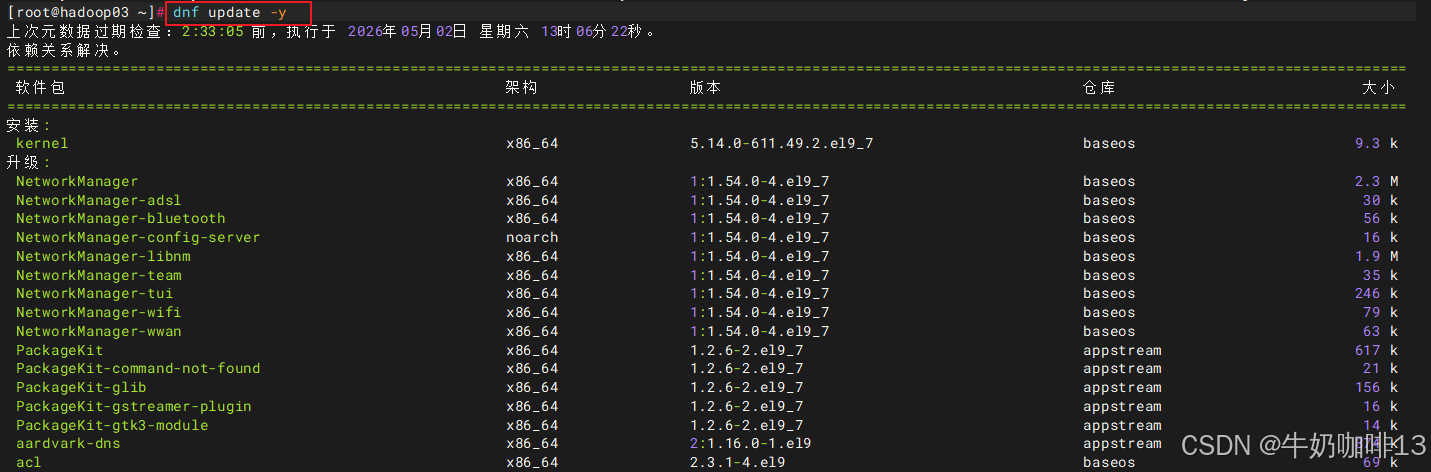
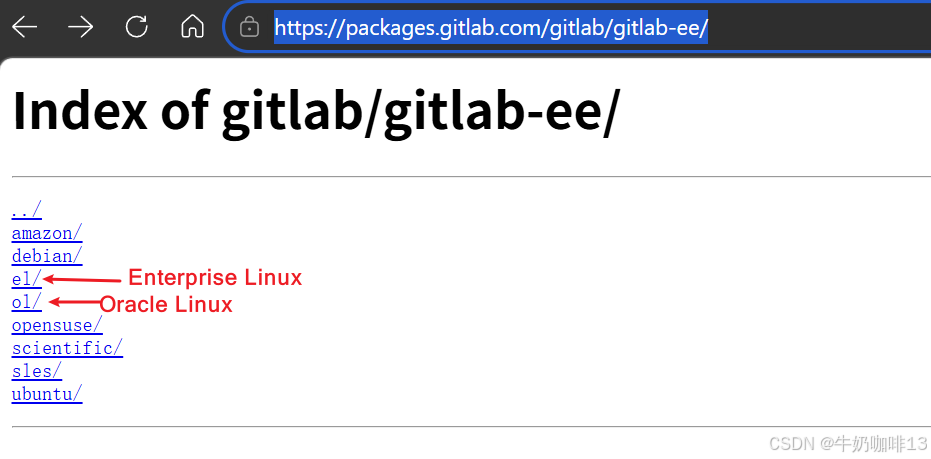
可从官方站点下载对应版本的 .rpm 文件。地址为:https://packages.gitlab.com/gitlab
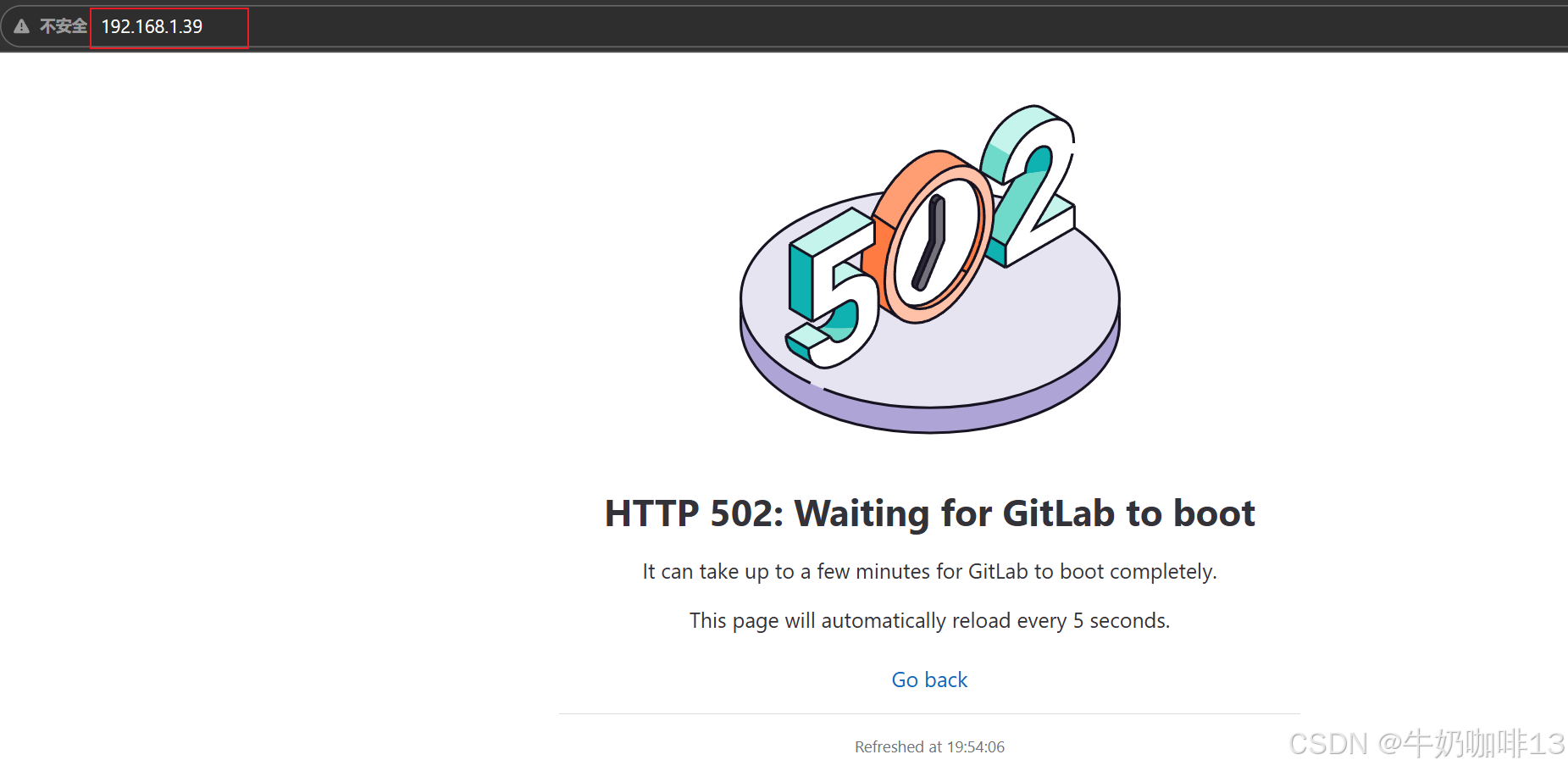
注意:若访问服务器IP如上图显示"
HTTP 502: Waiting for GitLab to boot
It can take up to a few minutes for GitLab to boot completely.
This page will automatically reload every 5 seconds.
"则是由于gitlab的主核心【puma】服务启动异常,需要排查。
bash
#排查gitlab的主核心服务puma的启动日志
gitlab-ctl tail puma

#根据占用端口获取到PID
lsof -i :8080
#根据PID获取到进程信息
ps -ef | grep PID

#排查出问题解决后重启gitlab
gitlab-ctl restart
排查puma的日志显示"
2026-05-02_12:12:35.65681 {"timestamp":"2026-05-02T12:12:35.656Z","pid":477838,"message":"* Listening on unix:///var/opt/gitlab/gitlab-rails/sockets/gitlab.socket"}
2026-05-02_12:12:35.65721 bundler: failed to load command: puma (/opt/gitlab/embedded/bin/puma)
2026-05-02_12:12:35.65791 /opt/gitlab/embedded/lib/ruby/gems/3.3.0/gems/puma-7.2.0/lib/puma/binder.rb:344:in `initialize': Address already in use - bind(2) for "127.0.0.1" port 8080 (Errno::EADDRINUSE)
2026-05-02_12:12:35.65793 from /opt/gitlab/embedded/lib/ruby/gems/3.3.0/gems/puma-7.2.0/lib/puma/binder.rb:344:in `new'"可以了解到是由于本机的8080端口已被占用导致无法启用,需要将8080端口空闲出来。

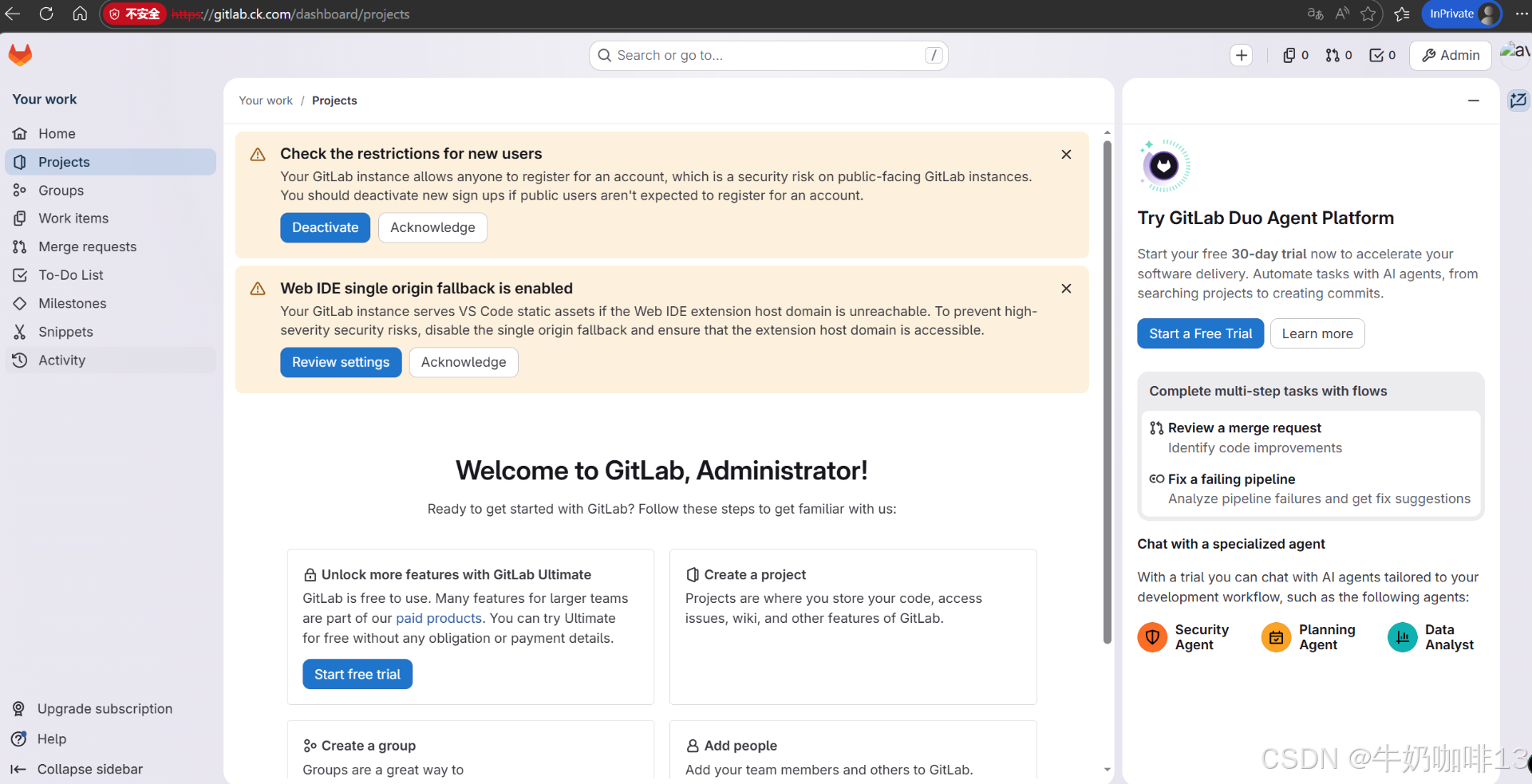
2.3、gitlab的web界面中文设置与密码修改
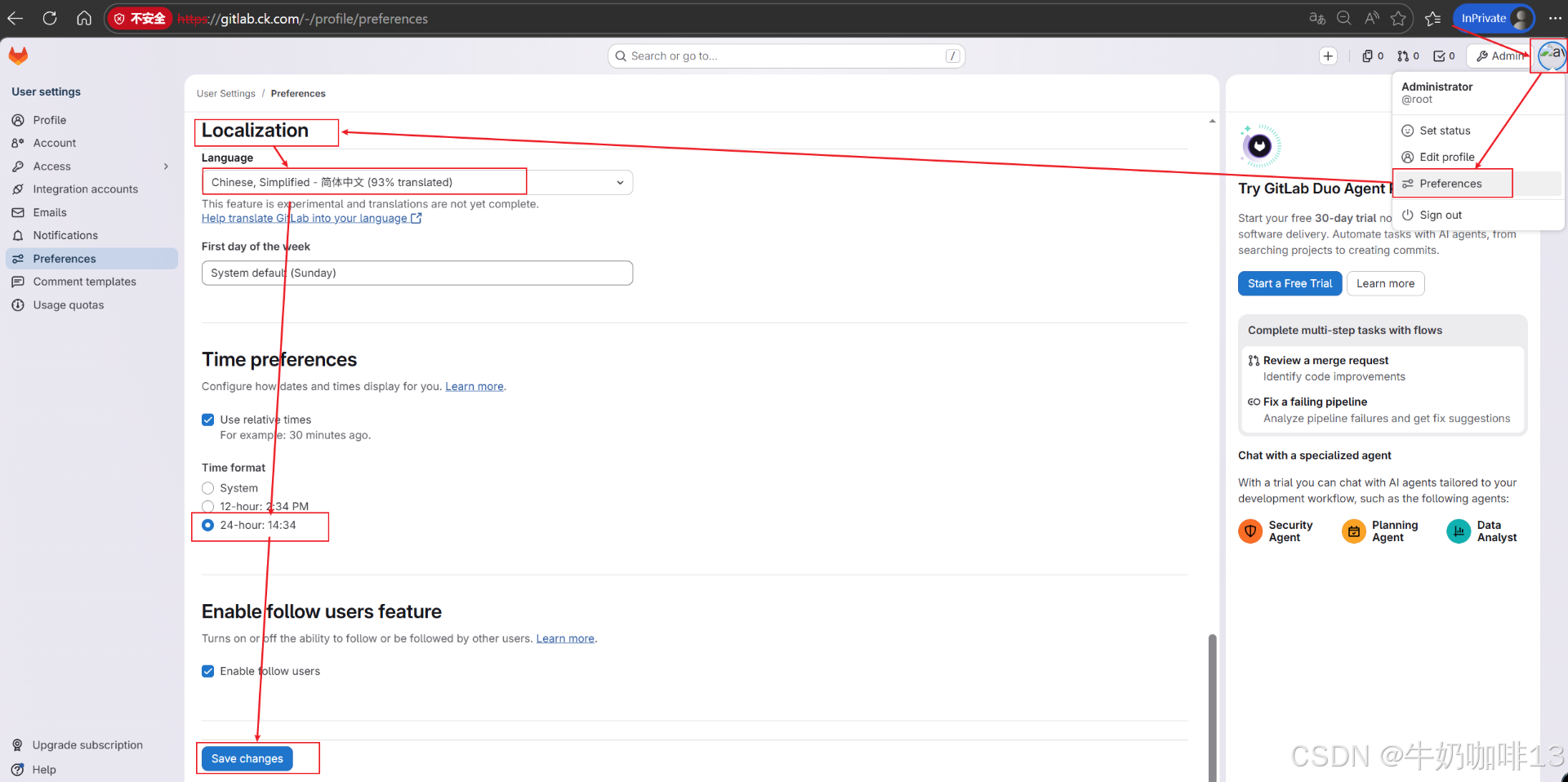
2.3.1、配置root用户界面显示中文
使用root管理员用户登录到gitlab的web界面中,点击界面右上角的圆形图标-->【Preferencs-->Localization-->Language(选择Chinese,Simplified-简体中文)-->Save Changes】后按下【F5】键刷新网页即可显示中文,如下图所示:
2.3.2、修改root用户密码
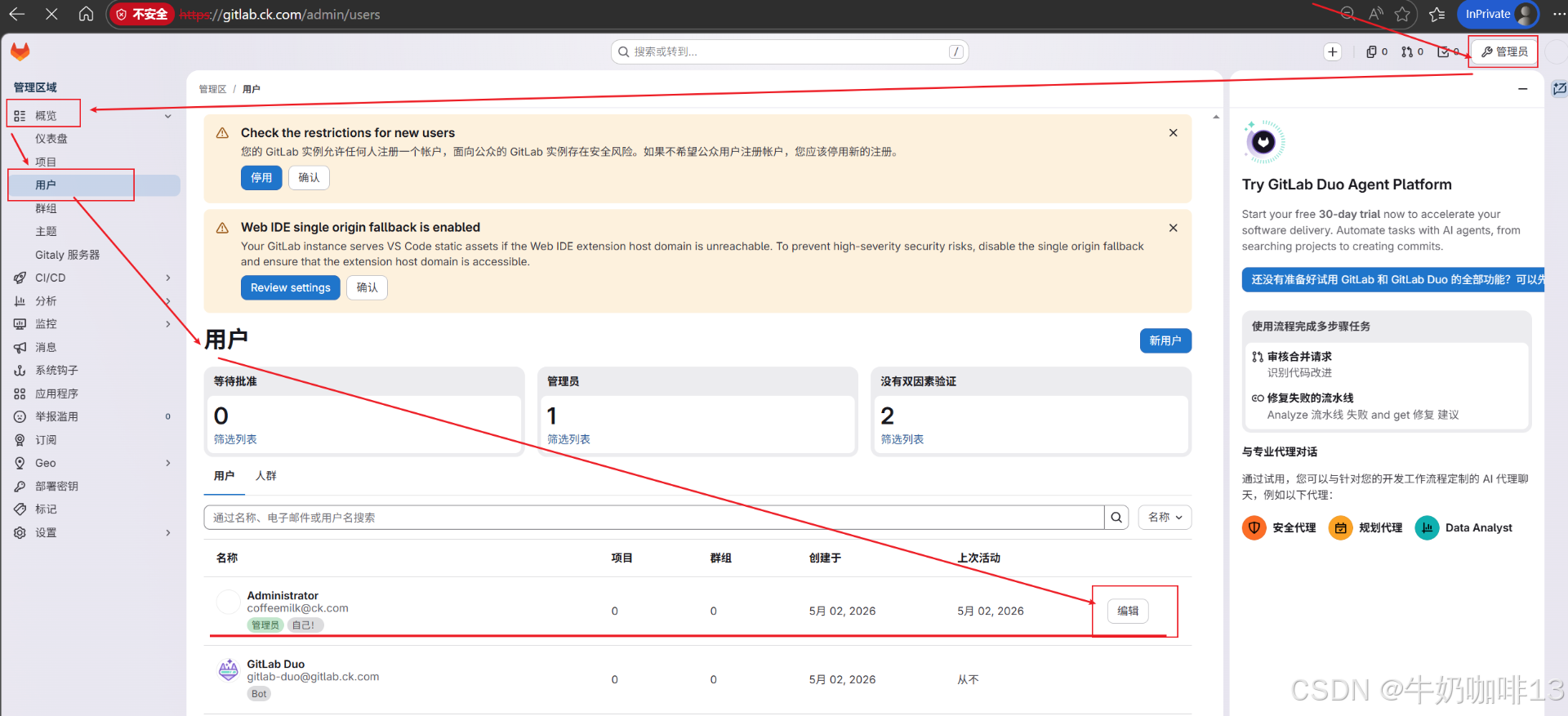
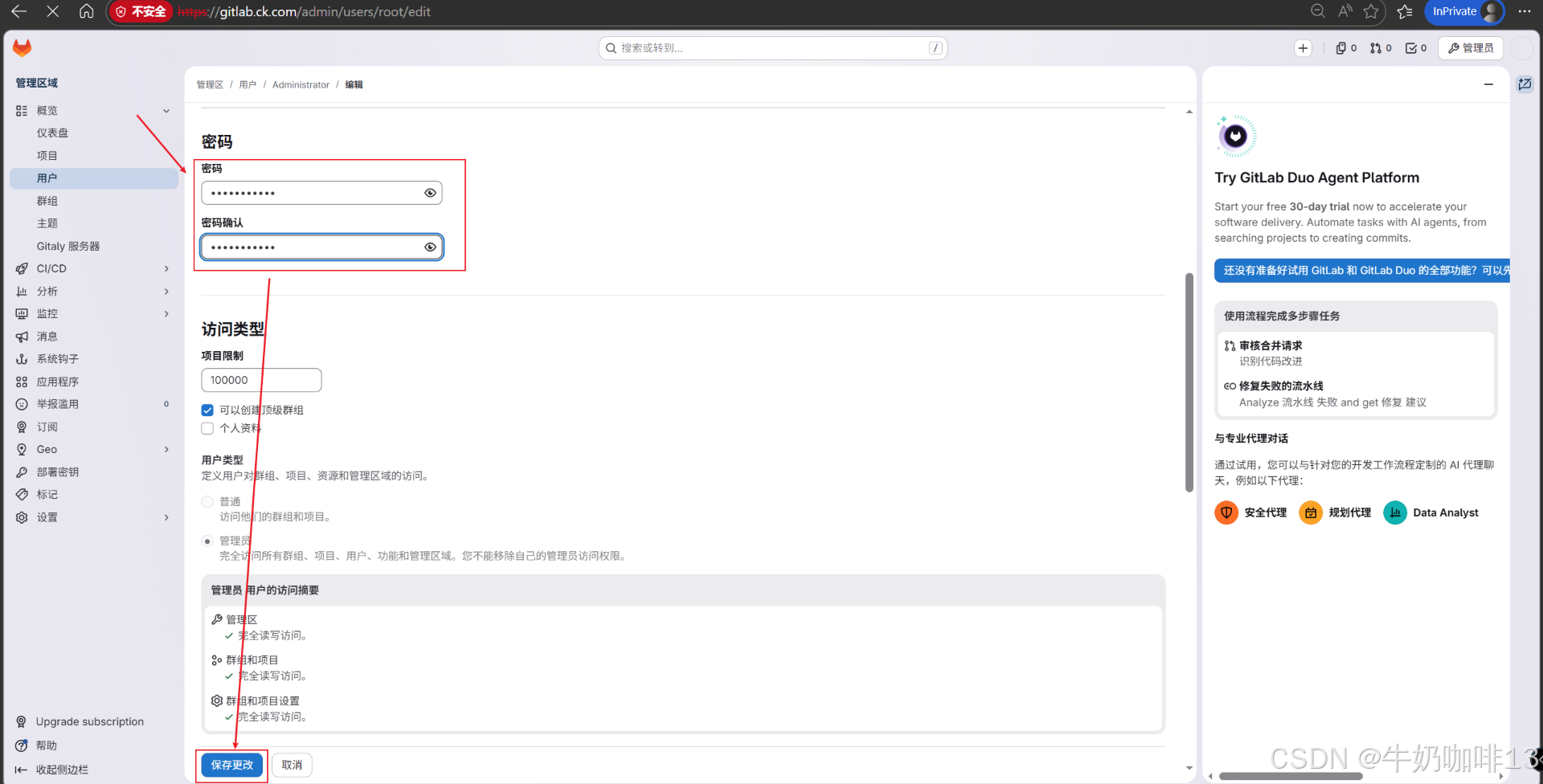
使用root管理员用户登录到gitlab的web界面中,点击界面右上角的【管理员(Admin)】-->【概览】-->【用户】-->【Administrator右侧的"编辑"】-->密码下面输入【新密码、确认密码】-->【保存更改】即可,如下图所示:
三、gitlab使用
3.1、在gitlab中创建项目
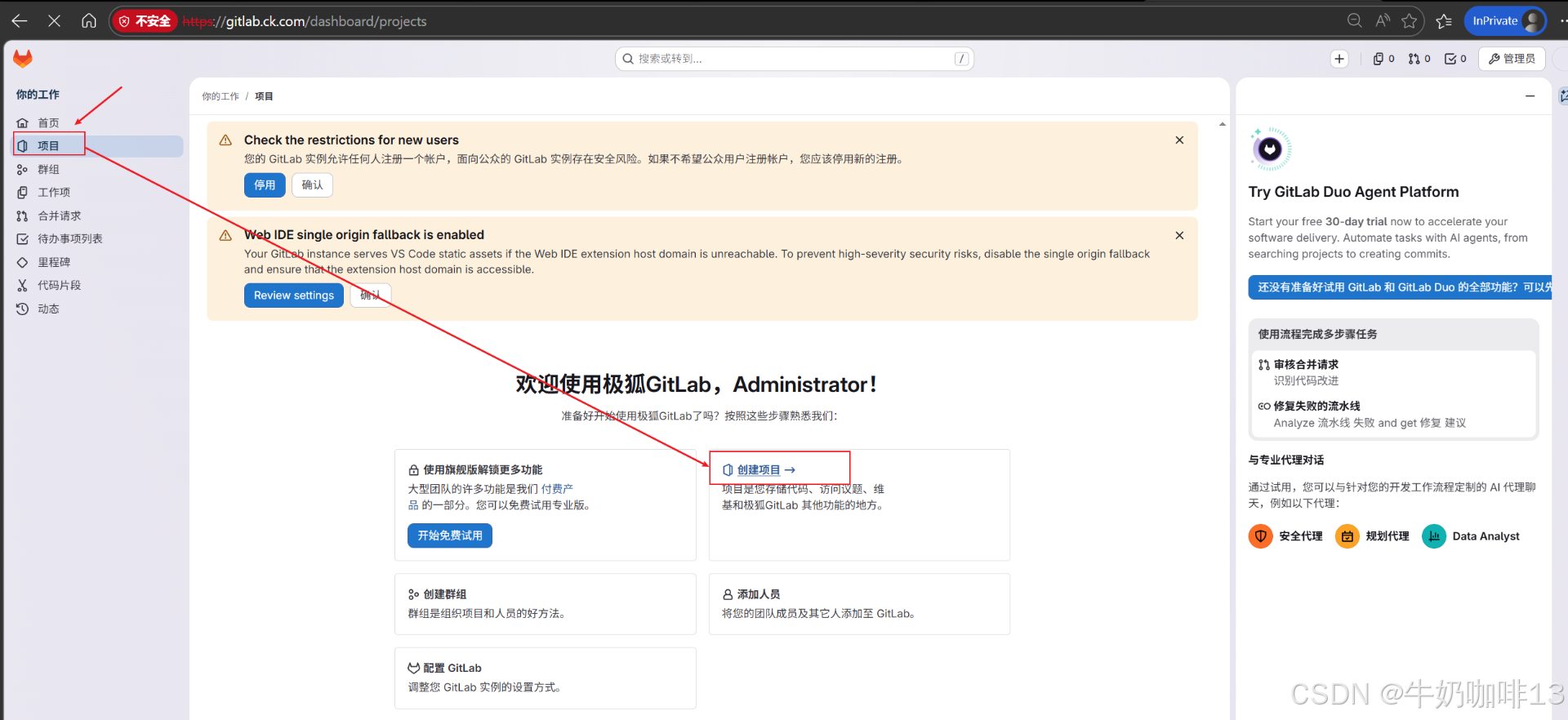
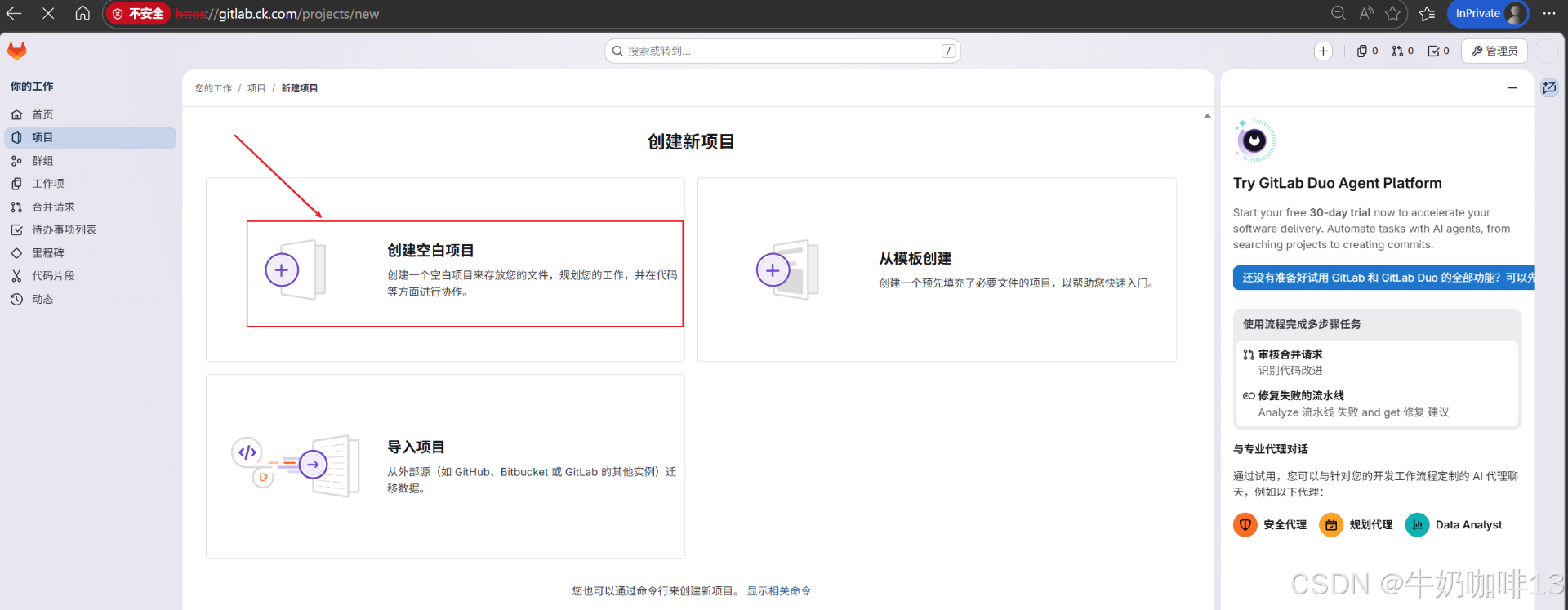
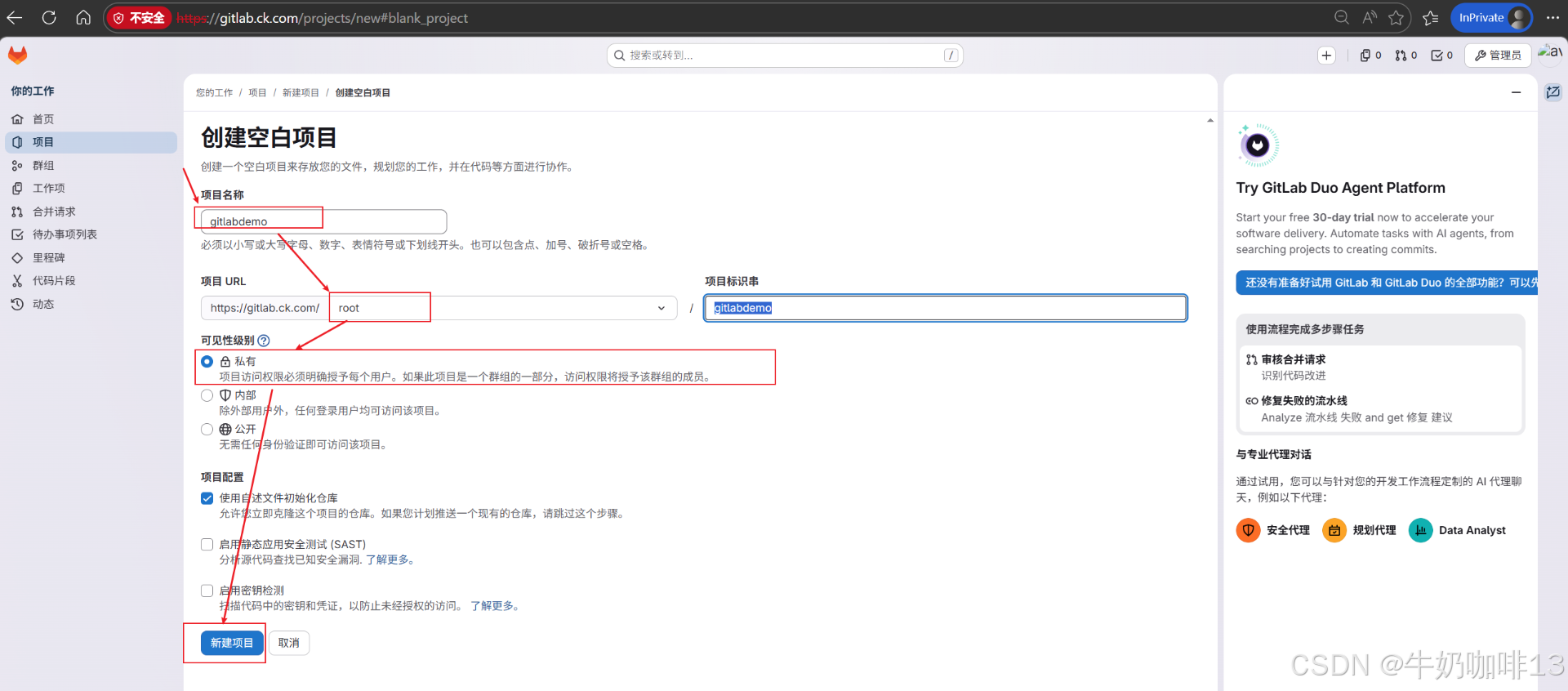
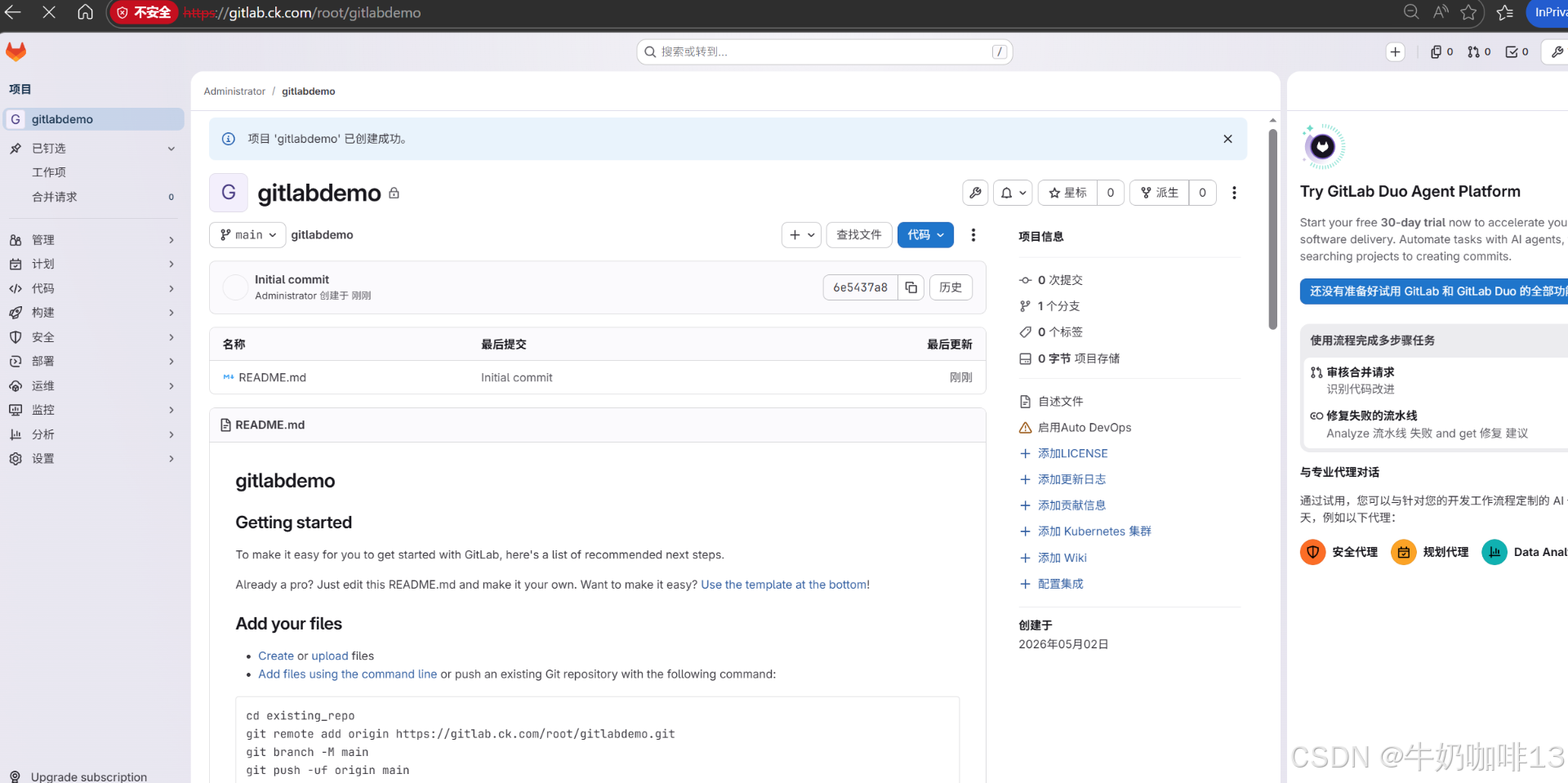
在浏览器输入【gitlab.ck.com】打开界面并登录,然后点击左侧【项目-->创建项目-->创建空白项目】在配置界面根据提示输入【项目名称、项目组或人员、可见性级别】最后点击【新建项目】即可,如下图所示:
3.2、在gitlab中添加SSH密钥
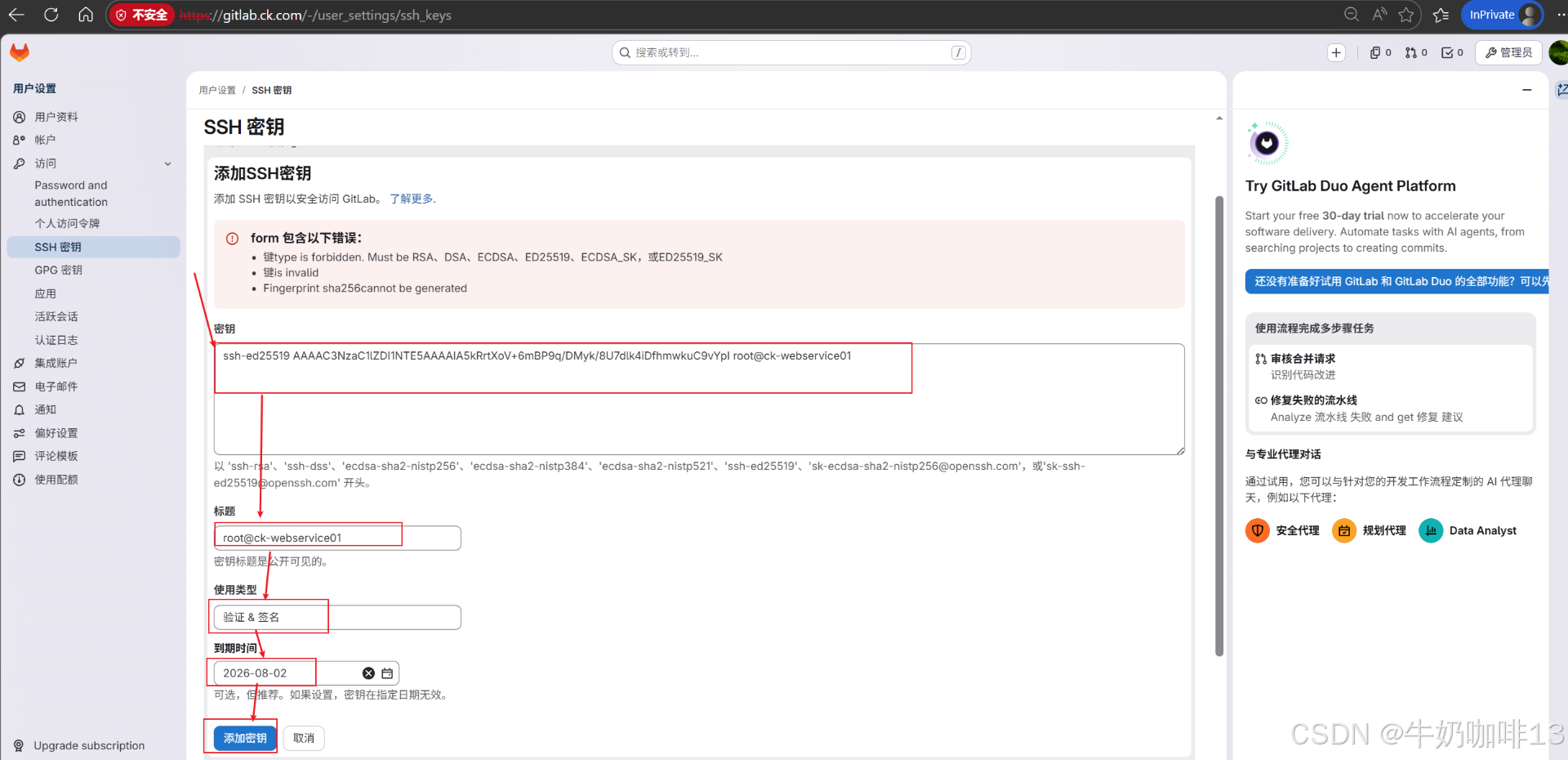
在浏览器输入【gitlab.ck.com】打开界面并登录,然后点击右上角圆形图标-->【偏好设置】,然后选择左侧的【访问-->SSH密钥-->添加新密钥】在该密钥添加界面根据提示将【新设备的SSH公钥复制一份到界面的"密钥"框中、输入密钥标题方便区分】,如下图所示:
bash
#在需要推送代码到gitlab的设备上生成SSH密钥对
#1-在新设备指定路径新生成指定名称的密钥对
ssh-keygen -t ed25519
/root/.ssh/id_ed25519_github
#由于没有使用默认的文件名称,因此需要配置SSH
vi ~/.ssh/config
#【~/.ssh/config】文件的内容
Host gitlab.ck.com
  HostName gitlab.ck.com
  User git
  Port 22222
  IdentityFile ~/.ssh/id_ed25519_github
  IdentitiesOnly yes

#2-查看密钥对的公钥信息
cat ~/.ssh/id_ed25519_github.pub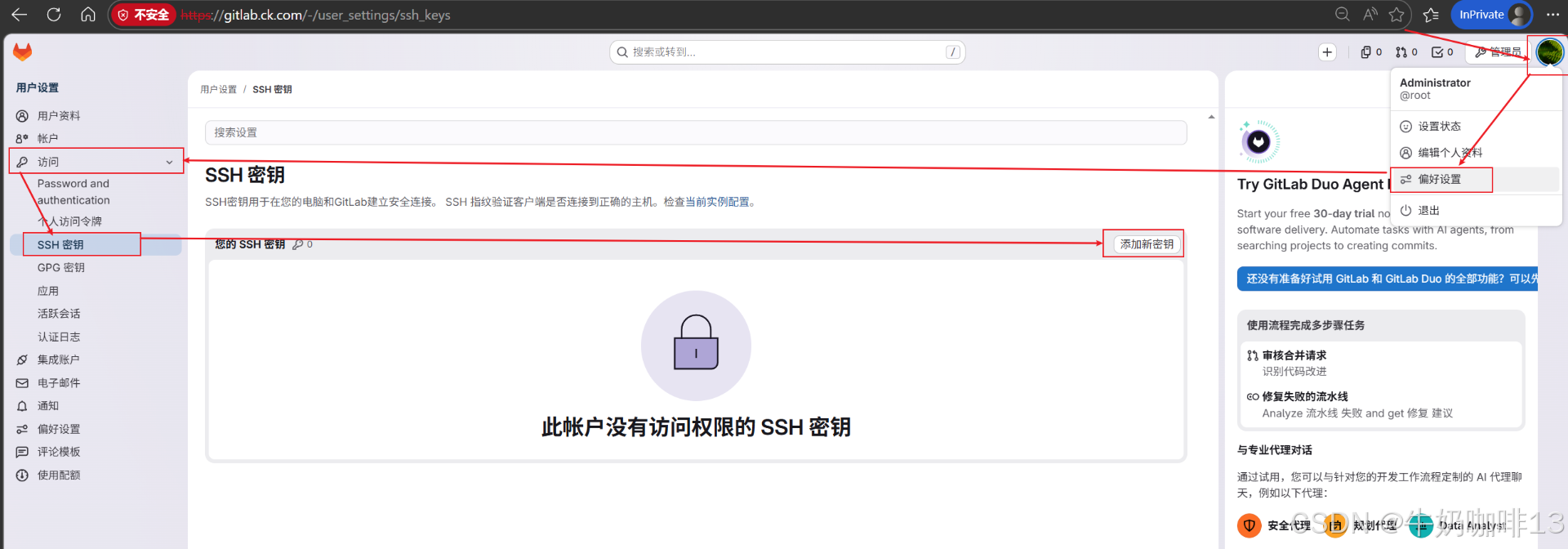
3.3、克隆gitlab项目
bash
#克隆gitlab项目
#1-获取到gitlab中指定项目的SSH地址
git@gitlab.ck.com:root/gitlabdemo.git


#2-在已经在gitlab中配置了SSH密钥的设备上克隆gitlab项目
#2.1-在gitlab中配置了SSH密钥的设备上配置gitlab的域名解析
vi /etc/hosts
#【/etc/hosts】文件末尾新增gitlab的域名解析
192.168.1.39 gitlab.ck.com

#2.2-在gitlab中配置了SSH密钥的设备上克隆gitlab
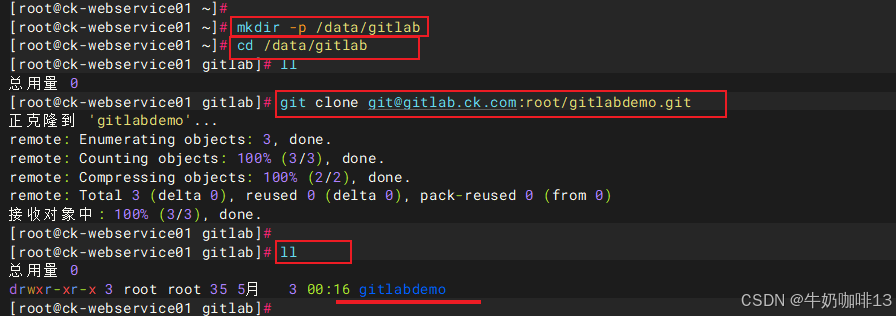
mkdir -p /data/gitlab
cd /data/gitlab
git clone git@gitlab.ck.com:root/gitlabdemo.git
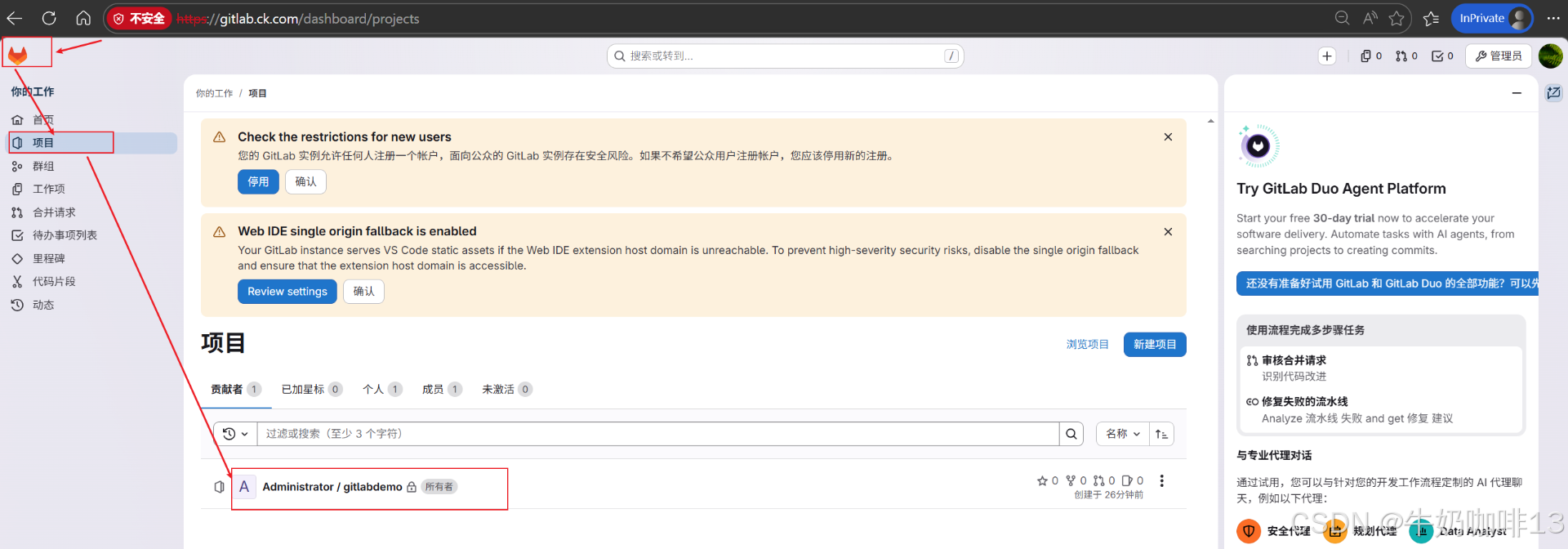
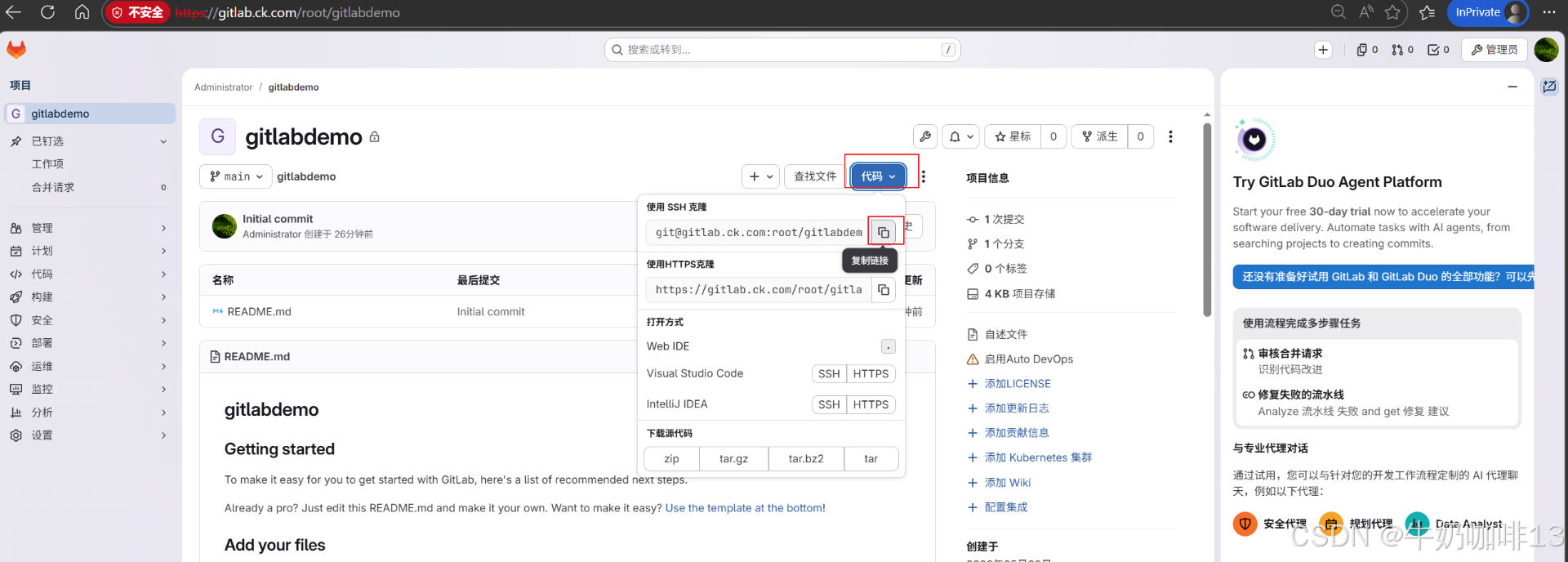
获取到gitlab中指定项目的SSH地址方法:在gitlab的web界面中【点击左上角的gitlab图标】-->【项目】-->【点击需要使用的项目(如:Administrator / gitlabdemo)】-->【代码】-->【使用SSH克隆】如下图所示:
注意1:若在使用【git clone】命令克隆gitlab项目到客户端时,报错"
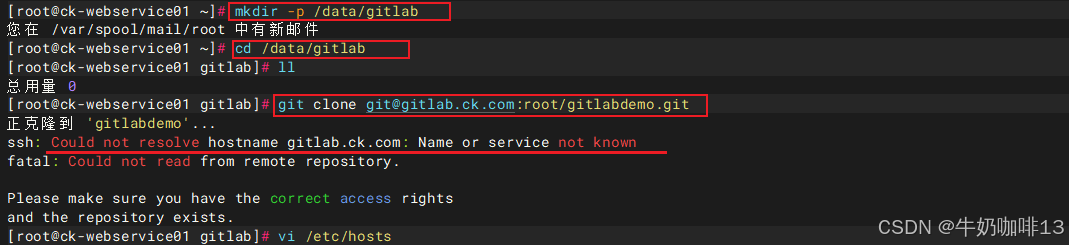
正克隆到 'gitlabdemo'...
ssh: Could not resolve hostname gitlab.ck.com: Name or service not known
fatal: Could not read from remote repository.
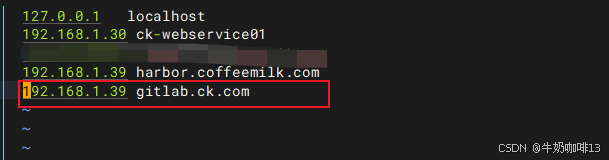
Please make sure you have the correct access rights"是因为客户端并没有配置上gitlab的域名解析,只需要配置上即可(只需要在hosts文件末尾添加gitlab的域名解析,如【192.168.1.39 gitlab.ck.com】)解决方法如下图所示:

注意2:若在使用【git clone】命令在客户端克隆gitlab的项目时报错"
正克隆到 'gitlabdemo'...
ssh: connect to host gitlab.ck.com port 22: Connection refused
fatal: Could not read from remote repository.
Please make sure you have the correct access rights
and the repository exists."则需要进入gitlab所在服务器将【gitlab应用】与【gitlab应用所在服务器的SSH端口】配置一致后重试即可,详细操作如下:
bash
#解决客户端使用git clone命令克隆gitlab项目报错问题
#1-查看gitlab所在服务器使用的ssh端口(如:22222)
grep -i Port /etc/ssh/sshd_config

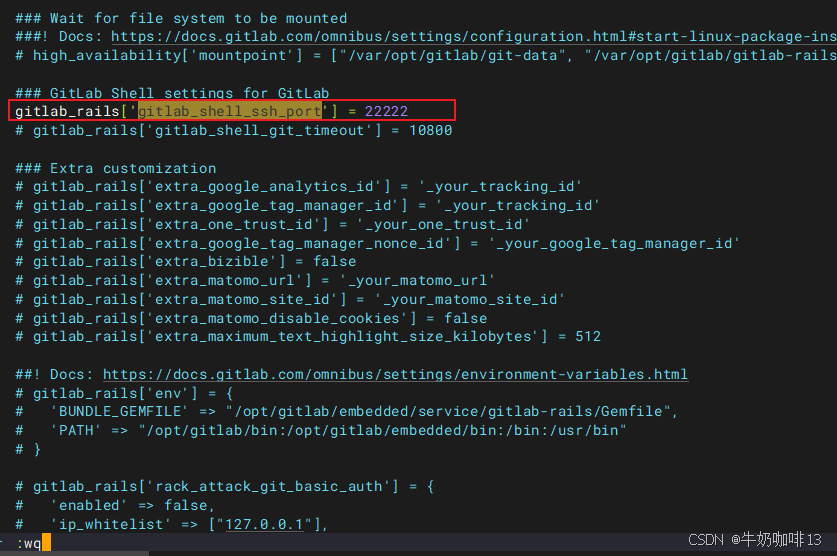
#2-编辑gitlab的主配置文件【/etc/gitlab/gitlab.rb】端口与gitlab所在服务器的ssh端口一致
vi /etc/gitlab/gitlab.rb
#【/etc/gitlab/gitlab.rb】文件修改内容
gitlab_rails['gitlab_shell_ssh_port'] = 22222

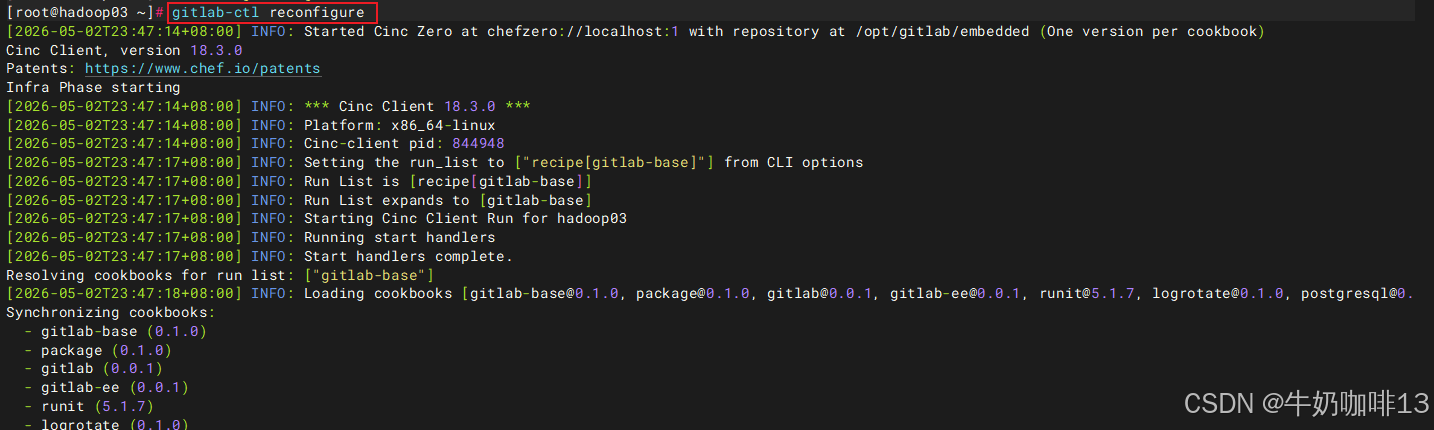
#3-重载gitlab的主配置文件让其生效
gitlab-ctl reconfigure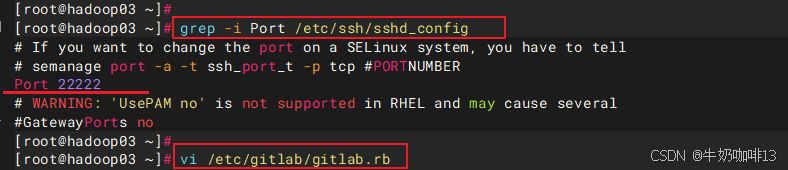

3.4、推送项目到gitlab中
bash
#将本地的项目推送到gitlab中
#1-进入从gitlab克隆下来的项目中,并查看当前的分支
cd /data/gitlab/gitlabdemo/
git branch

#2-在项目中开发(复制一些文件模拟开发功能)
cp /etc/hosts .
cp -r /etc/yum.repos.d .

#3-将开发的内容添加到仓库暂存区后统一将暂存区内容提交到仓库中
git add .
git commit -m"新增hosts与yum.repos.d目录"
git status

#4-查看远程仓库地址、仓库当前的分支、并推送到gitlab中
git remote -v
git branch
git push origin main

#5-到gitlab中查看从本地推送的内容是否存在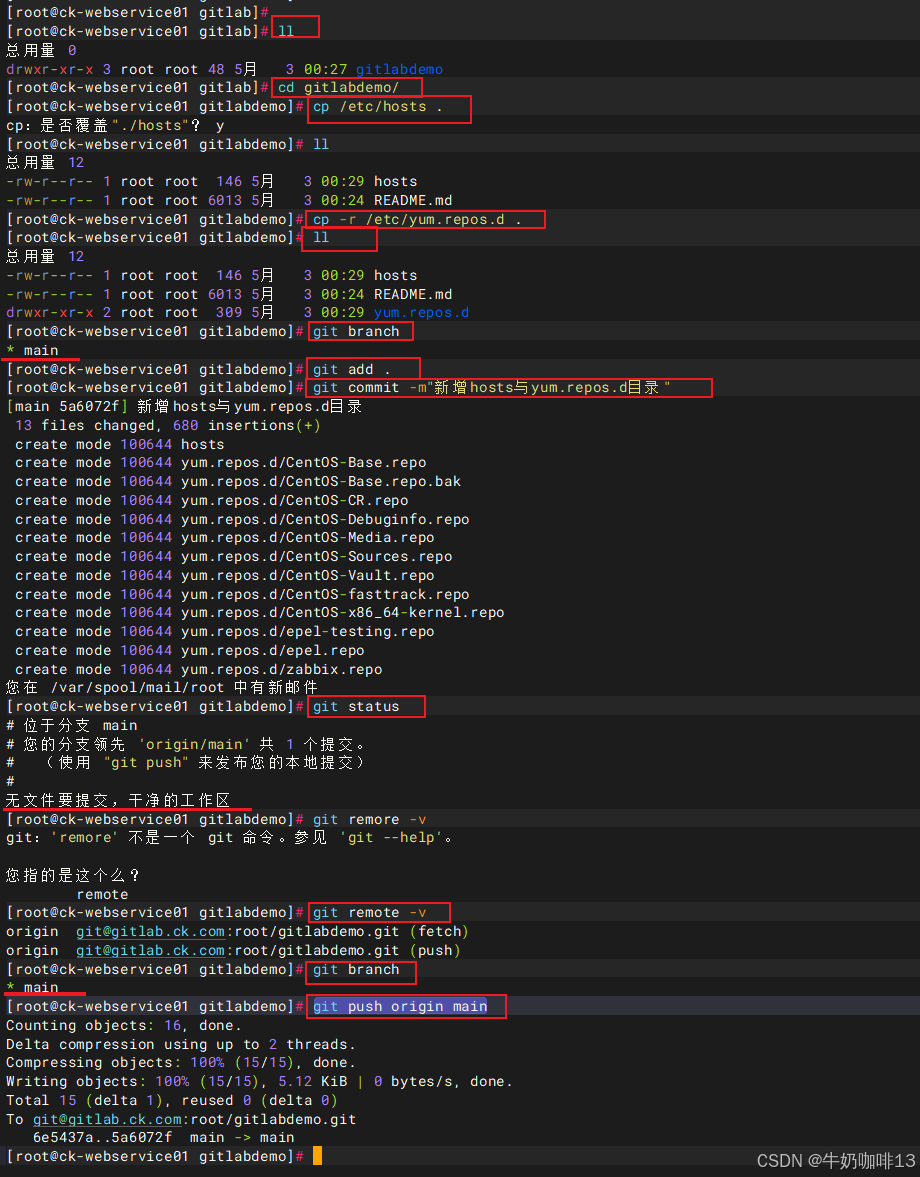
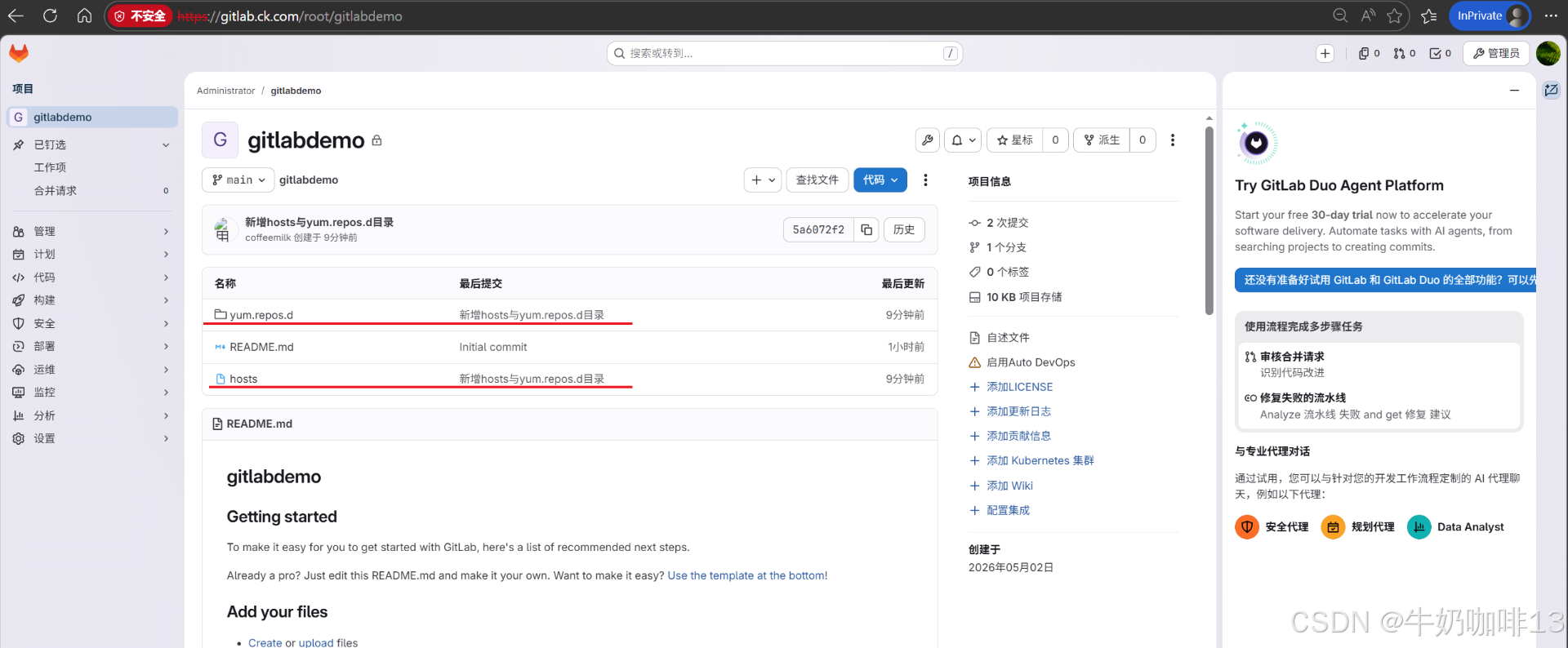
3.5、gitlab的数据存储路径
在 AlmaLinux 9 上通过 Omnibus 包 安装的 GitLab EE,所有核心项目数据默认都集中在 /var/opt/gitlab/ 目录下。
bash
/var/opt/gitlab/
├── git-data/repositories/    # ✅ Git 代码仓库(核心)
├── postgresql/data/          # ✅ 数据库(用户/项目元数据)
├── gitlab-rails/uploads/     # ✅ 附件/上传文件
├── gitlab-rails/shared/      # LFS 对象、CI/CD 缓存、归档
├── backups/                  # 备份文件
├── logs/                     # 日志(/var/log/gitlab/ 也有)
└── gitaly/                   # Gitaly 服务(Git 仓库访问层)
《1》代码仓库(Git 仓库数据) :/var/opt/gitlab/git-data/repositories/采用 哈希存储 (Hashed Storage) ,路径格式@hashed/[hash前2位]/[hash中间2位]/[完整hash].git对应项目的 源代码、提交历史、分支、标签。
《2》数据库(用户 / 项目 / 配置元数据): PostgreSQL 数据:/var/opt/gitlab/postgresql/data/存储:用户账号、项目信息、权限、Issue、MR、设置等。
《3》上传附件(Issues/MR/Wiki 中的文件): /var/opt/gitlab/gitlab-rails/uploads/存储:图片、文档、压缩包等用户上传文件。
《4》备份文件: /var/opt/gitlab/backups/``gitlab-backup create 生成的备份包默认存这里。
《5》配置文件:/etc/gitlab/gitlab.rb # 主配置(修改路径/端口/存储) /etc/gitlab/gitlab-secrets.json # 密钥(迁移必备)。
如何根据项目 ID 找到仓库路径:
-
在 GitLab 项目主页 → Settings → General 查看 Project ID (如
123) -
计算 SHA256 哈希:
echo -n "123" | sha256sum # 输出示例:a665a45920422f9d417e... -
对应路径:
/var/opt/gitlab/git-data/repositories/@hashed/a6/65/a665a45920422f9d417e....git