哈喽各位伙伴大家好!今天给大家分享一款超强的电脑下载工具!它支持网盘、磁力、种子、直链多种协议,多任务多线程批量下载,满带宽运行,轻量不占资源,还兼容 Windows、Mac、Linux 多平台,日常下载文件、安装包、资源速度快又稳,操作简单、新手一看就会,非常方便!
链接:https://pan.quark.cn/s/03ebcc87e341

一、工具使用方式
这款下载工具操作极简,几步就能高速下载:
- 打开工具,点击顶部加号新建任务;
- 输入下载地址,批量下载就多行输入;
- 设置线程数与文件存储路径;
- 按需打开高级选项,提交后自动开始下载;
- 已完成任务显示在左侧,可直接跳转本地文件夹。
全程不用复杂设置,支持批量高速下载,效率拉满。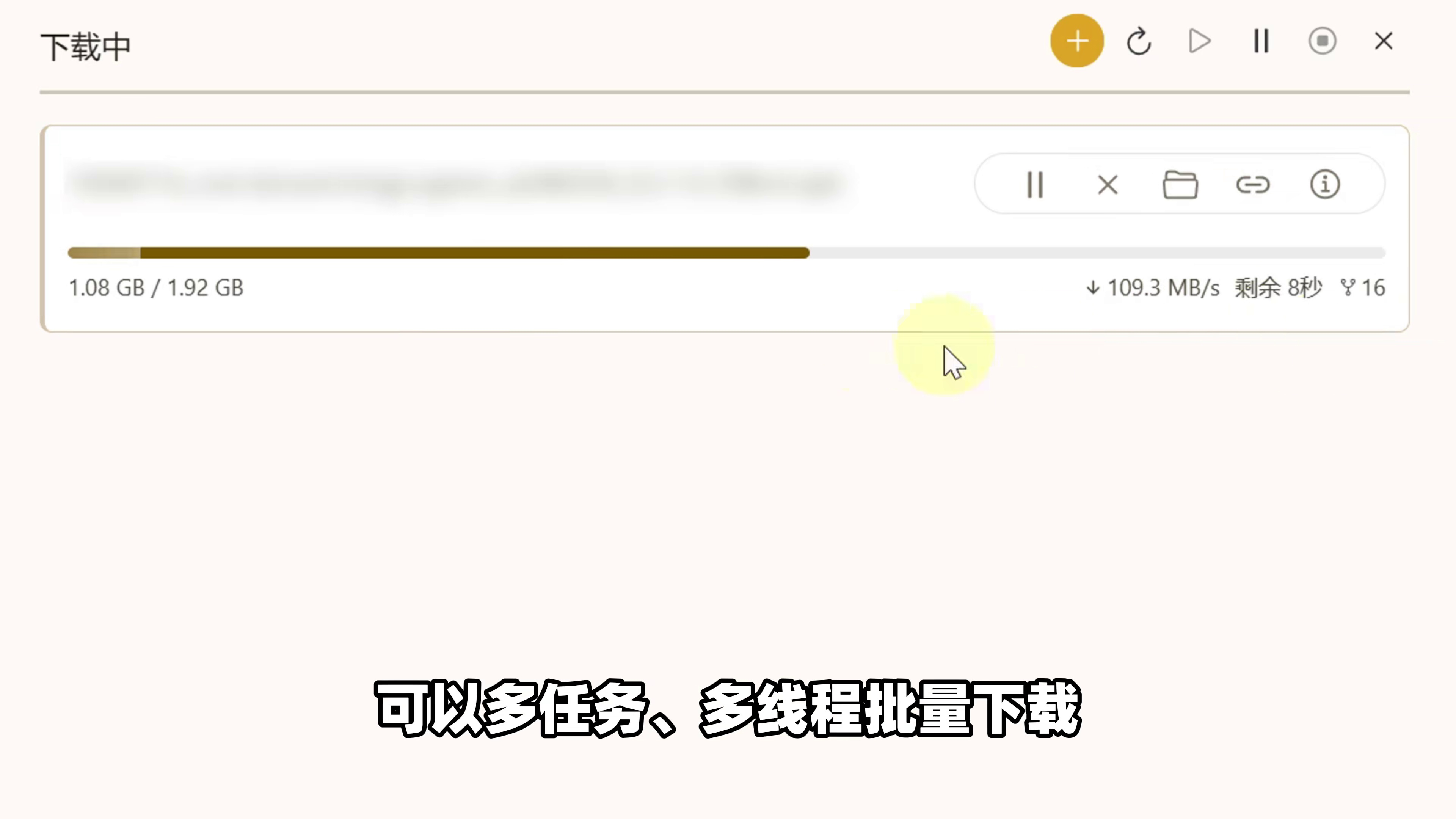
二、工具核心特点
这款电脑下载工具主打全能、高速、轻量、多平台,核心优势包括:
- 多协议支持:网盘、磁力、种子、直链全都能下;
- 多任务多线程:批量同时下载,速度更快;
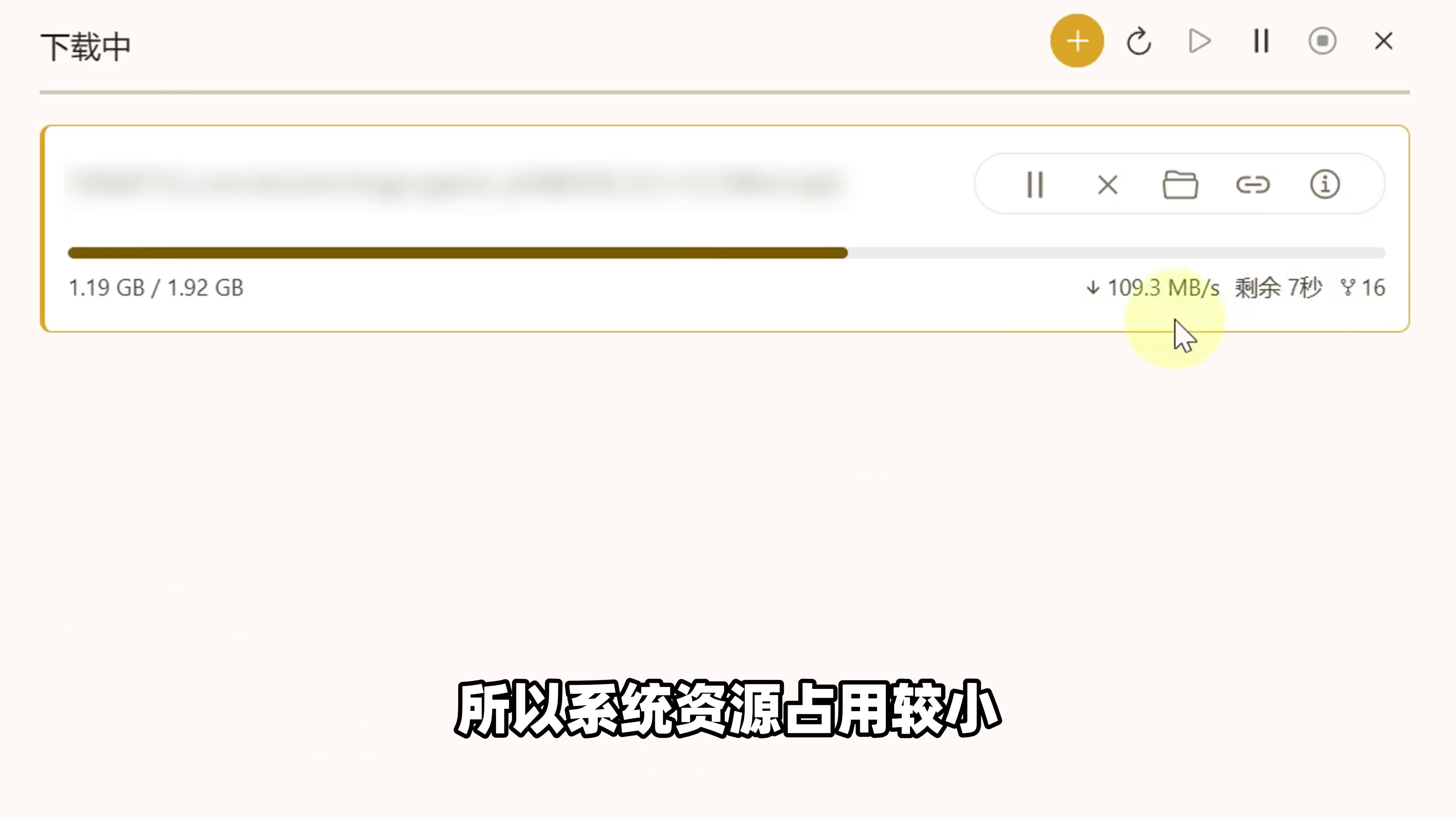
- 满带宽运行:不浪费网速,下载效率拉满;
- 轻量低占用:工具小巧,不占系统资源;
- 多平台适配 :Windows、Mac、Linux 都能用;
- 批量任务:多行输入链接,一次提交全部下载;
- 自定义设置:可调线程、保存位置、高级选项;
- 已完成管理:左侧统一查看,一键打开文件位置;
- 操作简单统一 :新建、粘贴、设置、下载,逻辑一致。

三、详细使用步骤(新建→下载→管理)
第一步:新建下载任务
打开工具,点击顶部加号,开始添加任务。
第二步:输入下载链接
粘贴地址;批量下载就一行一个任务。
第三步:设置下载参数
设置线程数 与存储路径 ;需要可打开高级选项。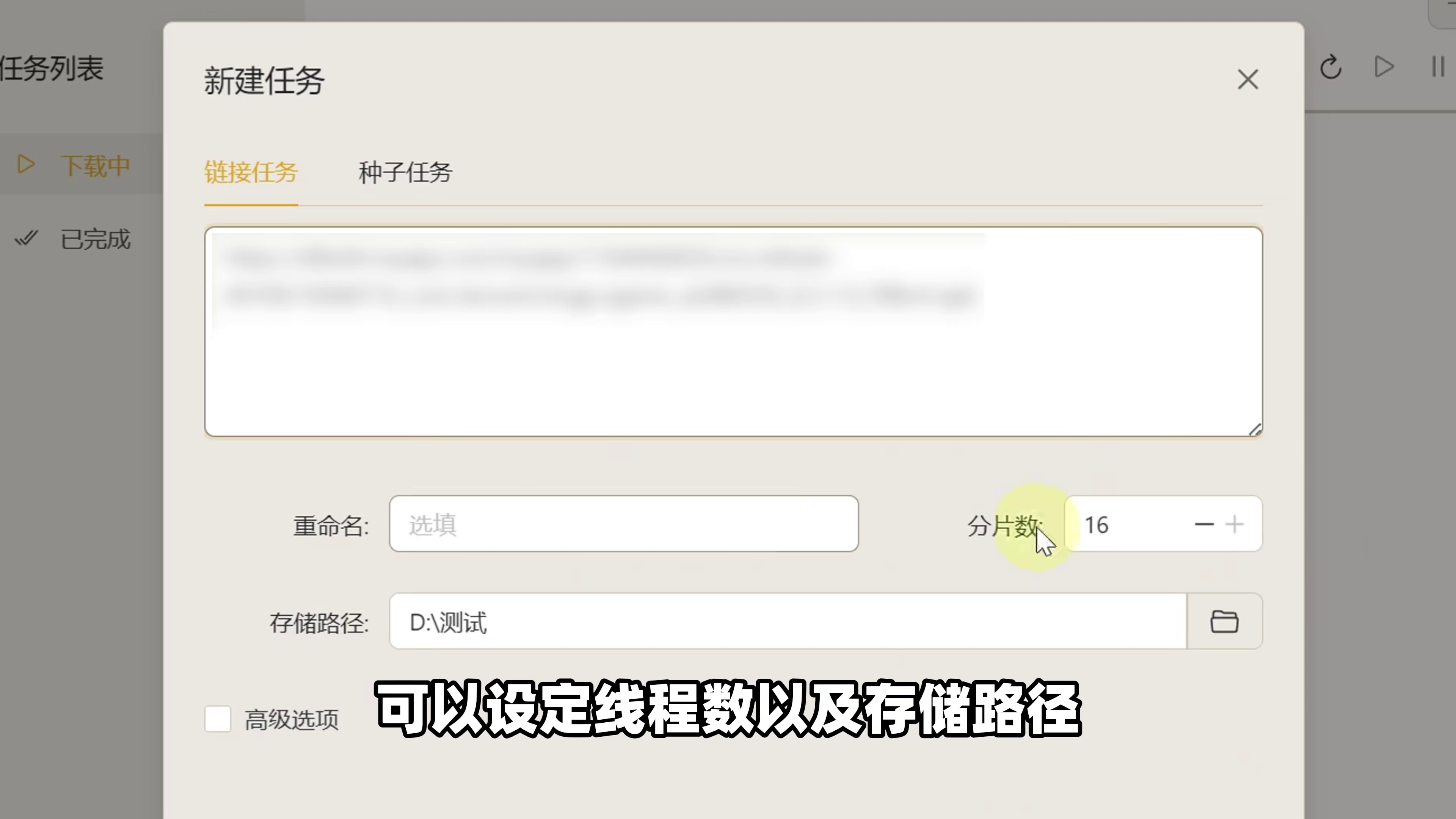
第四步:开始下载
提交任务,工具自动多线程高速下载。
第五步:查看与管理文件
下载完成在左侧已完成 列表查看;点击直接跳转到本地文件夹。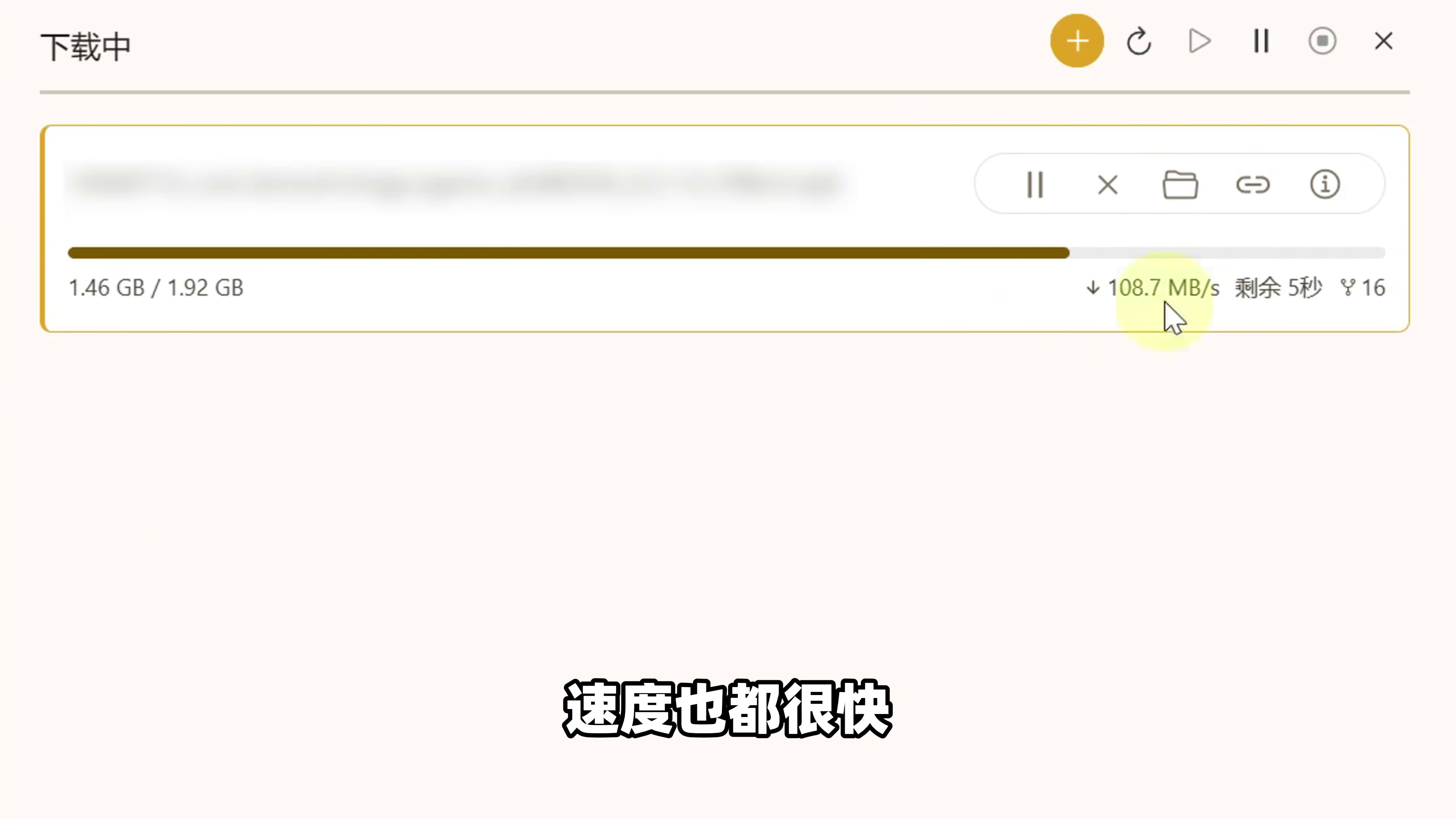
举个例子:
你要同时下网盘文件、磁力链接、直链安装包,普通工具速度慢、不支持批量、还占内存。用这款电脑下载工具,一次性粘贴所有链接,设置好路径,自动满速下载,轻量不卡机,Windows、Mac、Linux 都能用,下载又快又稳。