**摘要:**本文详细介绍Fedora Linux操作系统的前世今生、核心优势及主要应用场景,并以此为基础手把手教学在VMware虚拟机上安装Fedora Workstation 44桌面系统。文章涵盖名称由来、历史背景、技术优势、硬件配置要求以及从下载到安装的全流程操作指南,适合零基础Linux初学者。
你是否曾想尝试Linux,却被各种发行版的选择搞晕了?今天带大家认识一个特别适合桌面使用的Linux系统------Fedora Workstation(费多拉工作站)。和很多只是"听说过"的Linux不同,Fedora是一个真正让你既能紧跟技术前沿、又能稳定完成日常工作的操作系统。
本文会先带你了解Fedora的前世今生、它能做什么、为什么值得用,然后用详细的图文教程教你一步步在VMware上搭建Fedora 44桌面环境。
一、认识Fedora:这个Linux家族中的"领跑者"
1. Fedora的中文名称是什么?
"Fedora"的中文译名为"费多拉"。这个词在时尚界指的是一种经典的男士宽边软呢帽,称为"费多拉帽",寓意着创新、前沿与自由。这个名称很好地诠释了Fedora作为操作系统的精神内核------自由开放、紧跟时代。
2. 一段简短的历史:从红帽到Fedora
Fedora的故事要从红帽公司说起。
2003年之前,红帽公司的Red Hat Linux是世界上最受欢迎的桌面Linux发行版之一。2003年9月,红帽公司突然宣布停止推出个人桌面版本的Red Hat Linux,转而专心发展商业版本Red Hat Enterprise Linux(红帽企业Linux,RHEL)。
但红帽并不是要放弃个人用户------他们联合Fedora社区启动了"Fedora Project"(Fedora项目),将原有的Red Hat Linux开发计划整合进来,由红帽公司提供赞助和支持。2003年11月,第一个Fedora版本(那时叫Fedora Core 1)正式发布,从此开启了Fedora的历史篇章。
简单总结一下关系:红帽公司(Red Hat)是赞助方;Fedora项目是开发社区;Fedora Linux是产出的操作系统。RHEL是商业版,Fedora是它的"试验田"和上游版本。
Fedora项目至今已经走过二十年以上,第七版以后更名为Fedora(Core一词被去掉)。如今,Fedora已经是全球知名的Linux发行版之一,由Fedora项目社区开发、红帽公司持续赞助。
二、Fedora Workstation:一款适合桌面用户的Linux系统
Fedora本身有多个版本,其中最面向个人桌面电脑的是Fedora Workstation(Fedora工作站版)。本文安装的正是这个版本。
1. 它的核心作用是什么?
Fedora Workstation是一个基于Linux内核的开源桌面操作系统,适合笔记本电脑或台式机使用。它可以安装成物理机(真实电脑)的主要系统,也可以安装在虚拟机中作为开发和体验环境。
通俗地讲,它就像Windows或macOS那样,是一个让你能够操作电脑、运行软件、浏览网页、写代码、看视频的操作系统------只是它是完全免费的,而且没有广告、没有追踪、完全透明。
2. 主要功能一览
-
完整的桌面环境:搭载GNOME桌面,界面整洁美观,支持简体中文等多语言,提供黑暗模式、夜灯、在线账户集成等现代化桌面功能。
-
强大的开发支持:内置最新的开发工具链,包括语言、编译器和实用工具。开发人员可以一键安装Python、Java、Node.js等开发环境。
-
良好的虚拟化和容器支持:内置GNOME Boxes---虚拟机工具,操作非常简单;同时支持容器化部署,兼容OCI图像标准。
-
丰富即用的应用生态:预装了Firefox浏览器、LibreOffice办公套件、时钟、天气、地图等实用程序。
-
稳定的更新机制:每个版本有大约13个月的支持周期,可以轻松快捷地升级到新版本。
3. Fedora Workstation的核心优势(与Ubuntu等主流发行版的比较)
-
技术领先性:Fedora是一个敢于前沿创新的发行版,是最早使用Wayland显示服务器、PipeWire多媒体服务器等新技术的Linux系统之一。Fedora Workstation搭载最新GNOME桌面,能体验到Linux社区最新的技术成果。
-
追求源代码开放性:Fedora项目鼓励100%自由开源,不包含任何闭源驱动或专有软件(但用户可以根据需要自行添加)。
-
稳定性与可维护性:虽然Fedora更新快,但经过严格测试,系统稳定性是有保证的。
-
红帽企业级基因背书:由红帽公司赞助,与RHEL共享核心技术和社区分支,这意味着在稳定性和企业级支持方面有强大的保障。
-
与Ubuntu的对比:
对比维度 Fedora Workstation Ubuntu 更新策略 每6个月一个版本,软最新软件,默认采用前沿技术 LTS版本偏稳,短期版本相对新但较于Fedora仍慢一拍 目标人群 想要最新技术的桌面用户和开发人员 更注重易用性的新用户和普通用户 系统导向 纯粹自由开源导向 实用性导向---可内置闭源驱动和专有软件 易用性 对新手也比较友好 对新手的易用性设计更多
不少观点认为,Fedora近年来越来越成为"默认推荐的Linux发行版",因为它既保持了技术的快速迭代,又在用户体验上做得越来越棒。
三、Fedora Workstation主要使用场景
个人桌面日常使用操作系统:上网浏览(Firefox预装)、文档处理(LibreOffice套件)、听音乐、看视频。对于不想付费购买Windows、或想彻底摆脱广告、软件捆绑等困扰的用户来说,Fedora是一个极佳选择。
软件开发和测试环境:如果你正在学习编程(如Python、Java、C++、Go等),Fedora的内置一套完整的开发工具链和包管理器(DNF),搭建开发环境是非常方便的。
学习Linux运维和服务器环境模拟:在VMware上安装Fedora,学习和练习Linux的基本运维命令、服务部署等,是完全零成本且安全的。
私有云和容器研究:Fedora Workstation原生支持容器工具,内置Podman、OCI标准支持,适合研究Docker替代方案和容器化部署的个人研究和实验。
体验Linux桌面发展与GNOME最新进展:Fedora使用GNOME最新桌面,对图形界面美观、以及桌面未来交互方式感兴趣的用户,可以方便体验最新的GNOME新功能与设计。
四、安装前准备:环境与配置要求
安装之前,我们需要准备好两样东西:VMware Workstation Pro软件和Fedora Workstation 44系统镜像(ISO)。
1. 硬件要求
VMware安装Fedora对电脑硬件要求不高。以下是Fedora 44 Workstation官方的硬件要求:
| 硬件 | 最低要求 | 推荐配置 |
|---|---|---|
| 处理器 | 2 GHz双核 | 2 GHz双核+(建议四核) |
| 内存 | 2 GB | 4 GB及以上 |
| 硬盘可用空间 | 20 GB | 40 GB(SSD更佳) |
| 架构 | x86_64 | x86_64 |
注意:Fedora上SSD硬盘会有明显速度提升,建议使用SSD。
2. VMware Workstation Pro
VMware Workstation Pro是一款功能强大的虚拟机软件,可在Windows或Linux PC上运行多个操作系统。目前VMware Workstation Pro对个人用户已完全免费,不再需要许可证密钥。
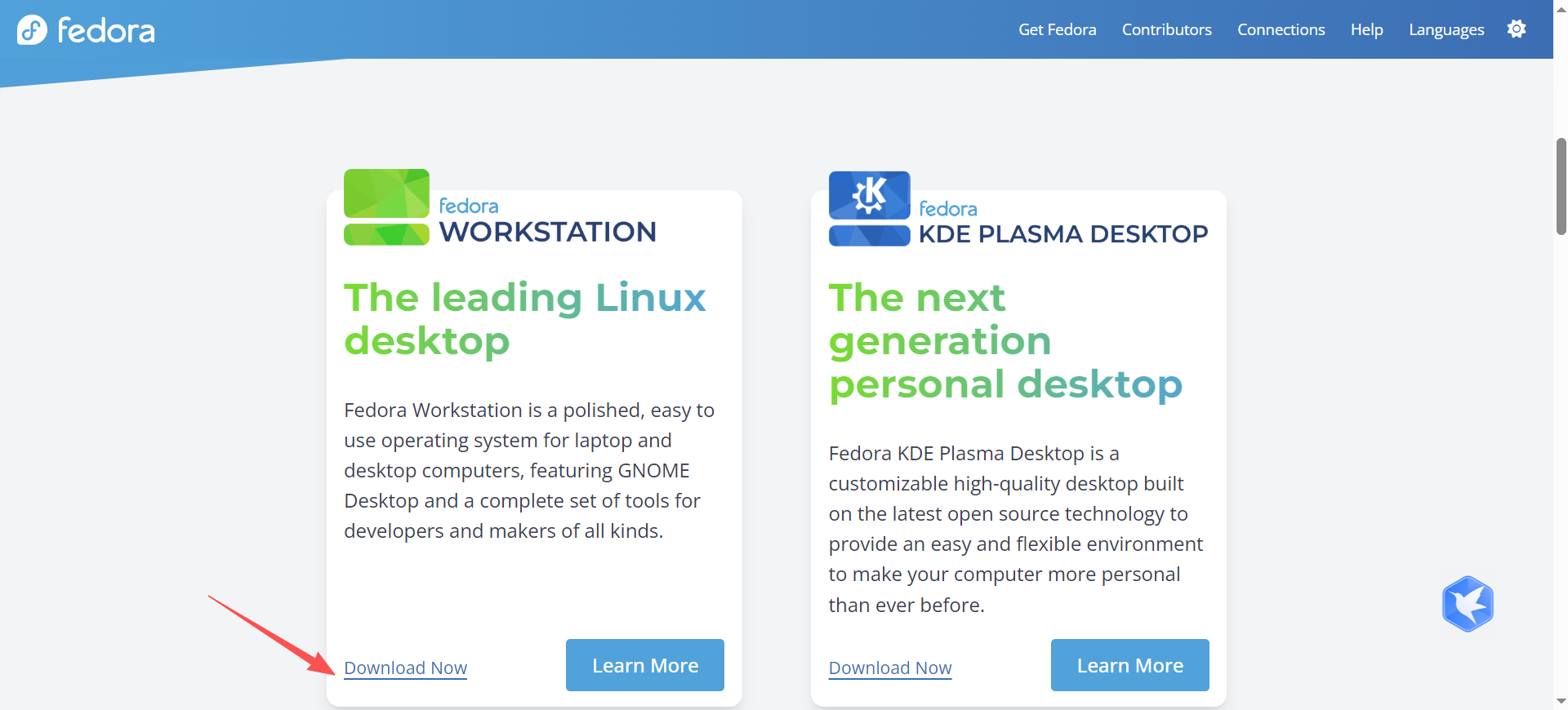
3. Fedora 44 ISO下载
Fedora 44是目前最新的稳定版本(于2026年4月底发布)。下载方法:
-
访问Fedora官网:https://getfedora.org/
-
点击"Workstation"版本(工作站版)
-
下载ISO镜像文件(约2.7 GB)
五、手把手安装教程
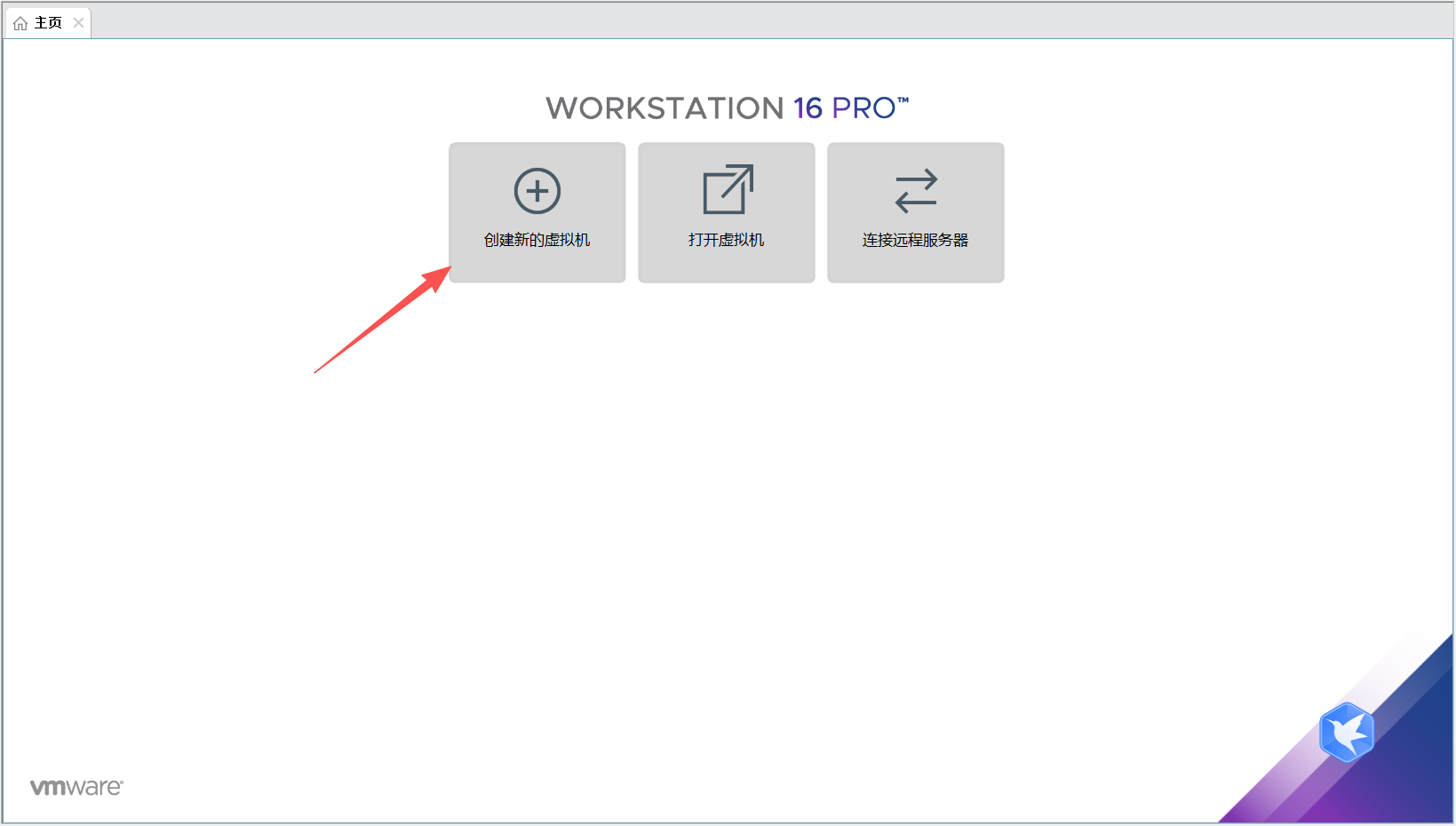
步骤1:打开VMware并创建新虚拟机
启动VMware Workstation Pro,点击"创建新的虚拟机"按钮
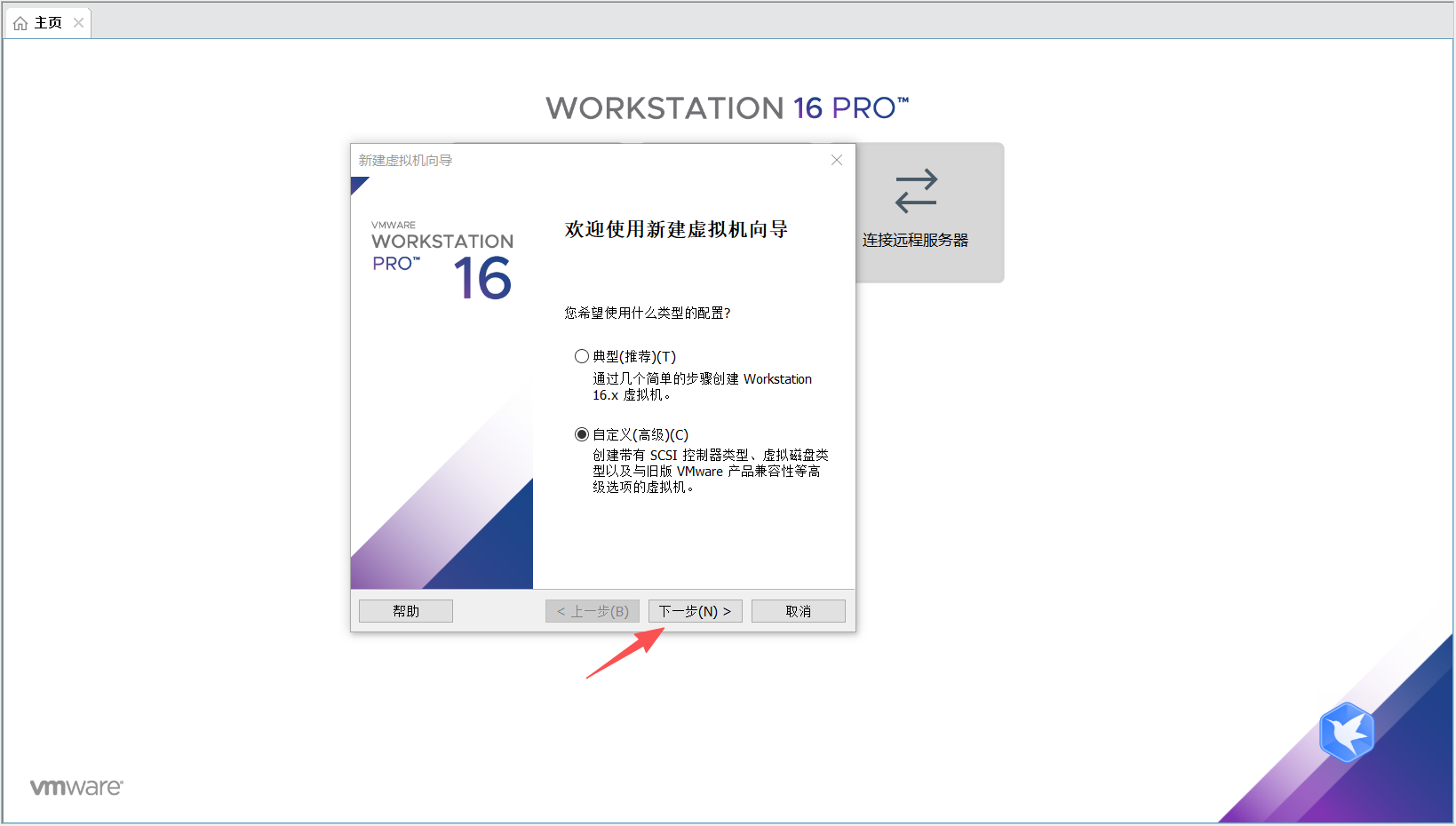
步骤2:选择虚拟机类型
在"新建虚拟机向导"中,选择"自定义(高级)"模式(而不是典型),便于我们进行精确设置。点击"下一步"。
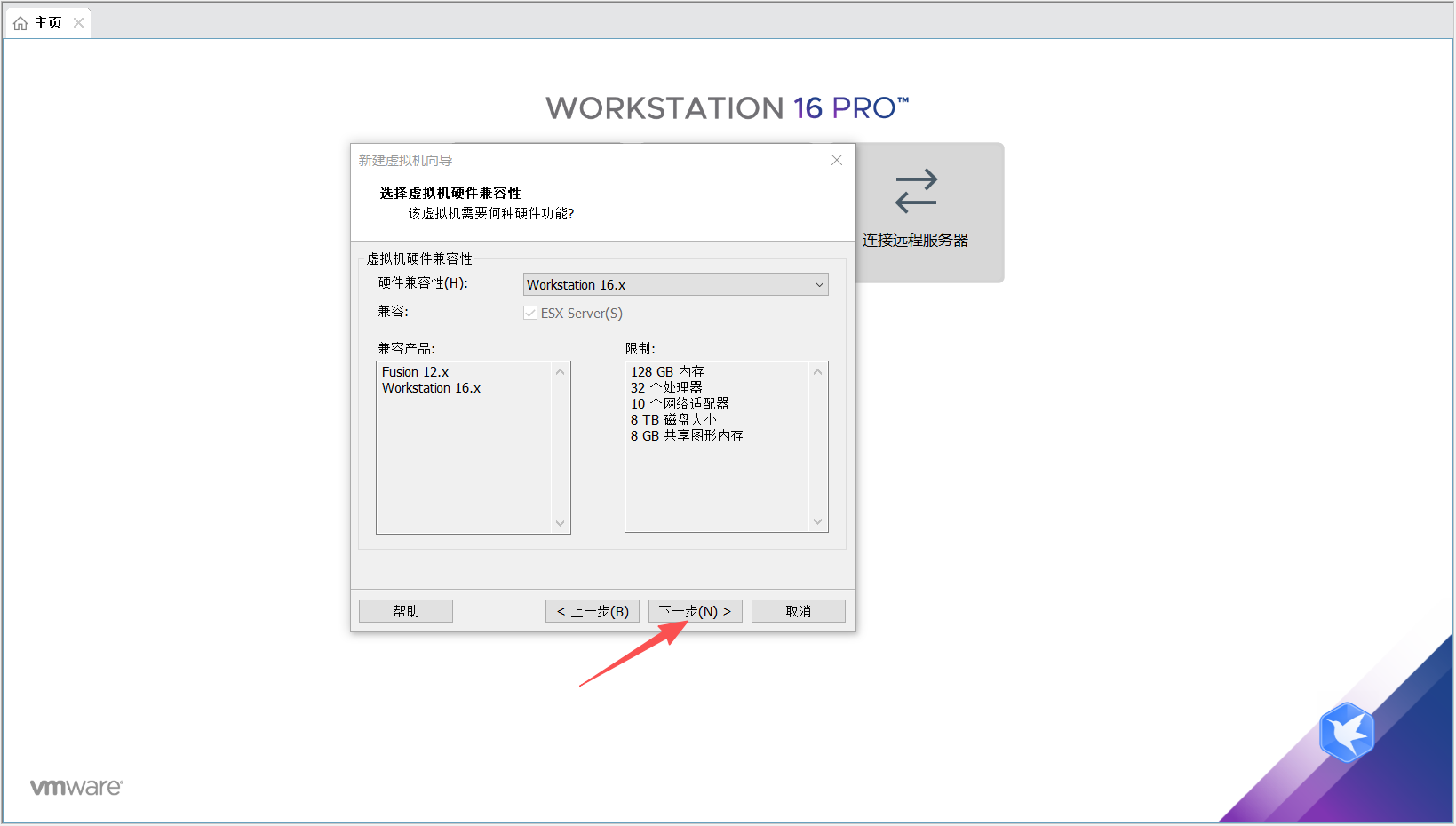
步骤3:选择虚拟机硬件兼容性
通常保持默认的工作站版本即可。点击"下一步"。
步骤4:安装客户机操作系统
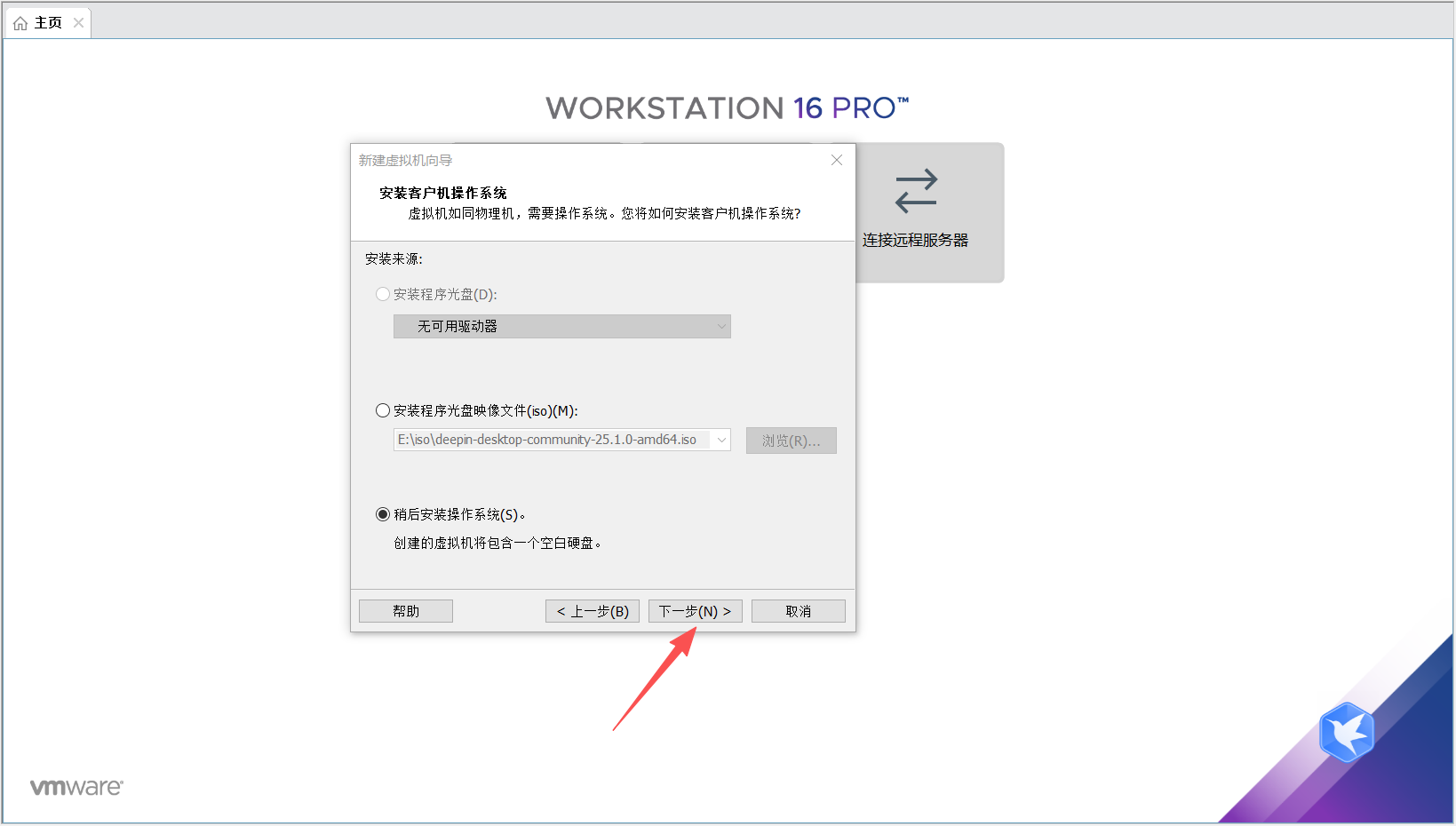
在屏幕上选择"稍后安装操作系统"(这样我们可以手动设置更多参数)。点击"下一步"。
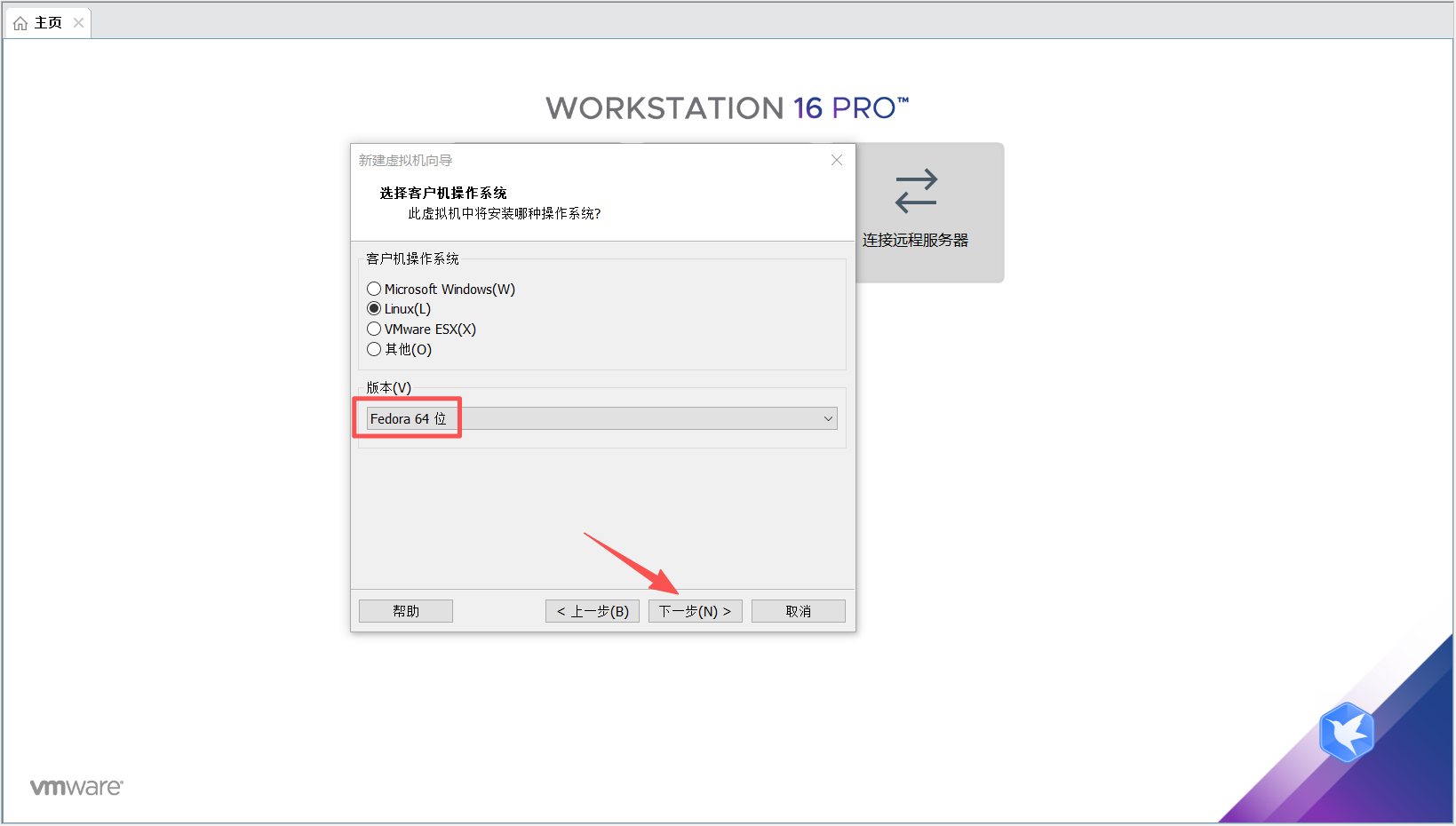
步骤5:选择客户机操作系统类型
客户机操作系统:选择"Linux"
版本:选择"Fedora 64位"
点击"下一步"
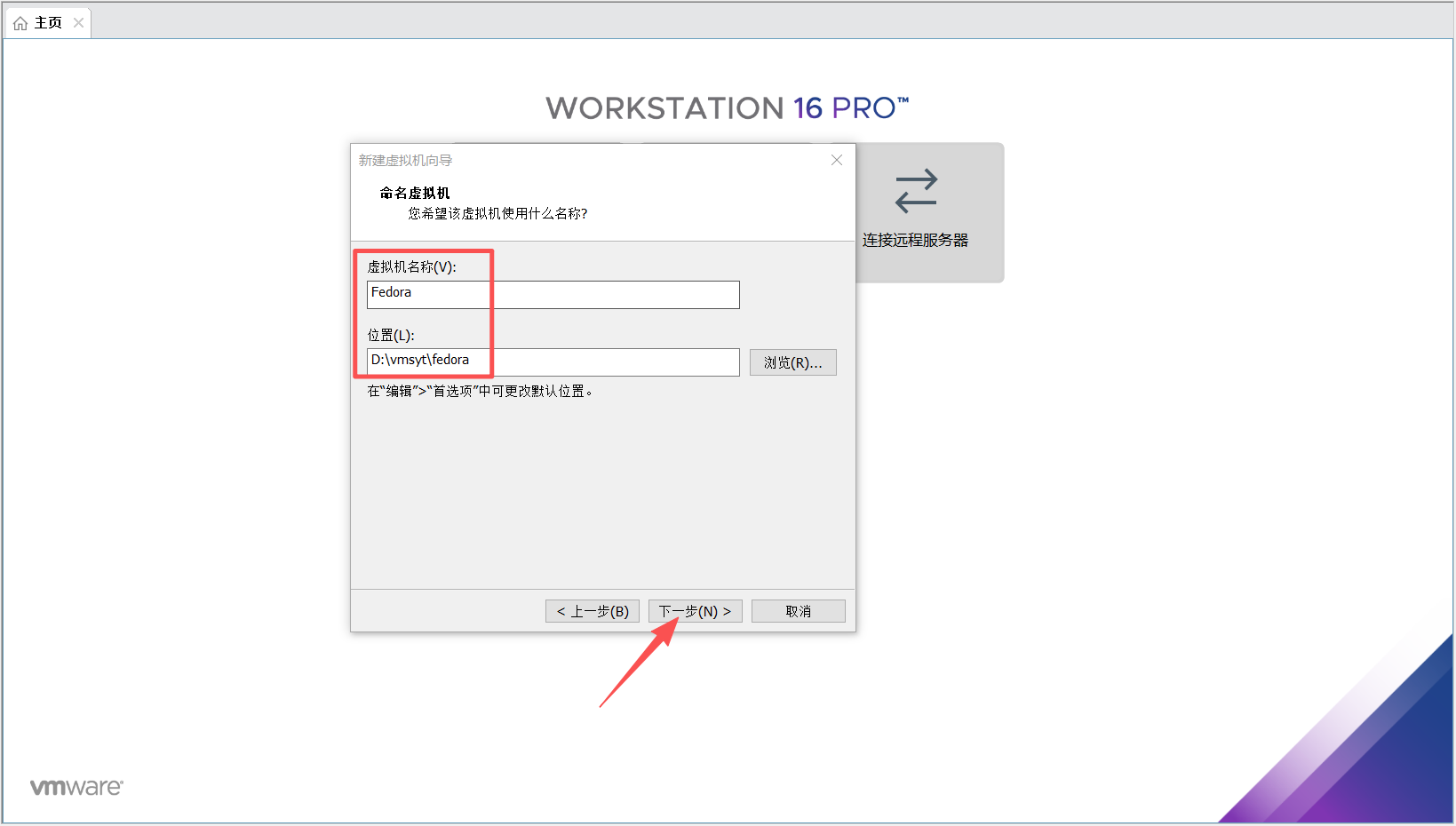
步骤6:命名虚拟机
给虚拟机起一个名字,比如"Fedora"。位置选择你硬盘上的一个空闲分区,确保有足够的容量。
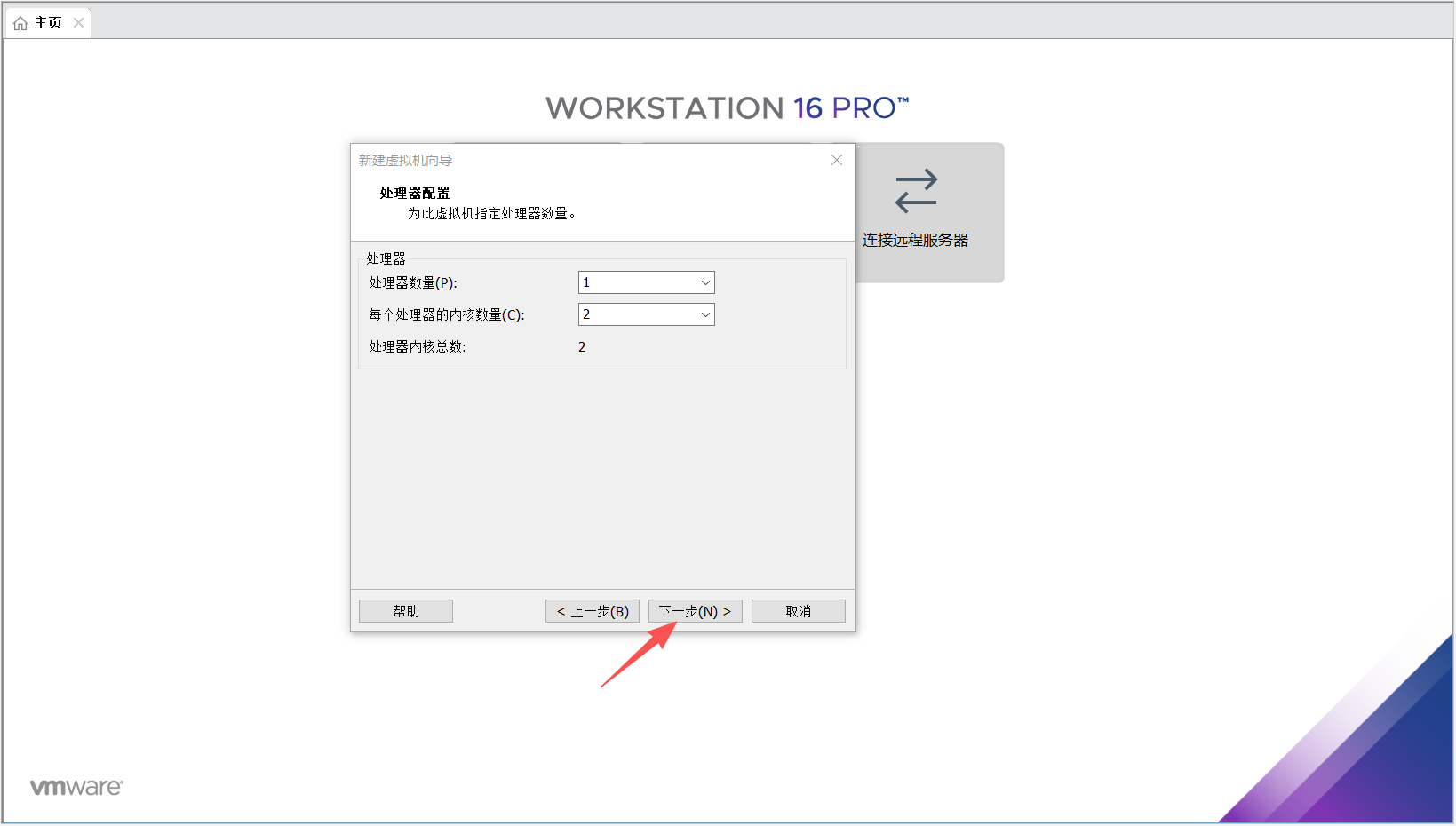
步骤7:配置处理器(CPU)
处理器数量:至少1个(建议分配1个或2个)
每个处理器的内核数量:根据你的物理机CPU性能进行分配(新手推荐2核)
建议总数:2核(最低要求),如果电脑性能足够可为4核。
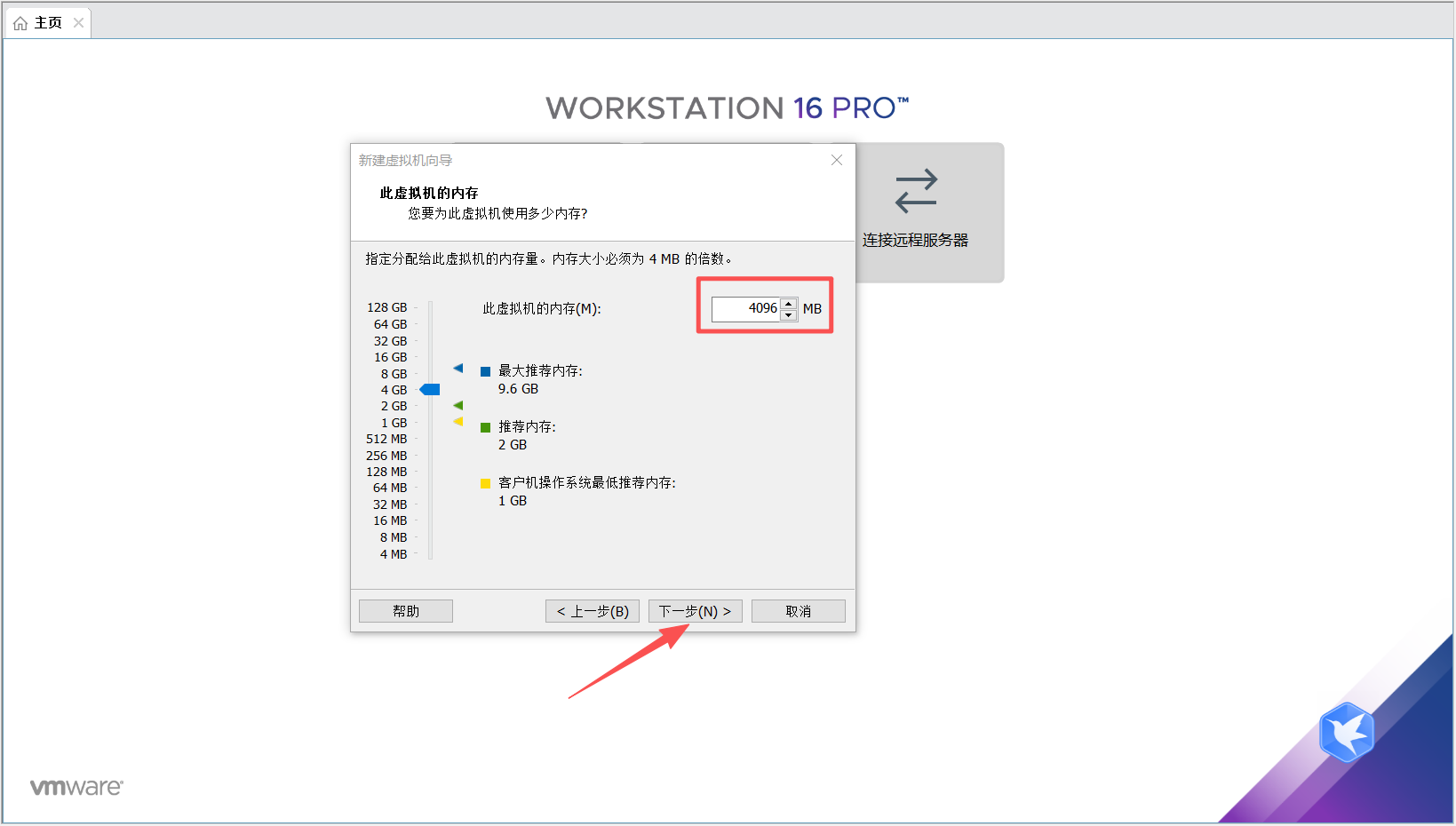
步骤8:分配虚拟机内存(RAM)
官方要求最低2 GB内存,建议分配4 GB或更多。我们在虚拟机上分配4 GB(有助于系统流畅运行)。
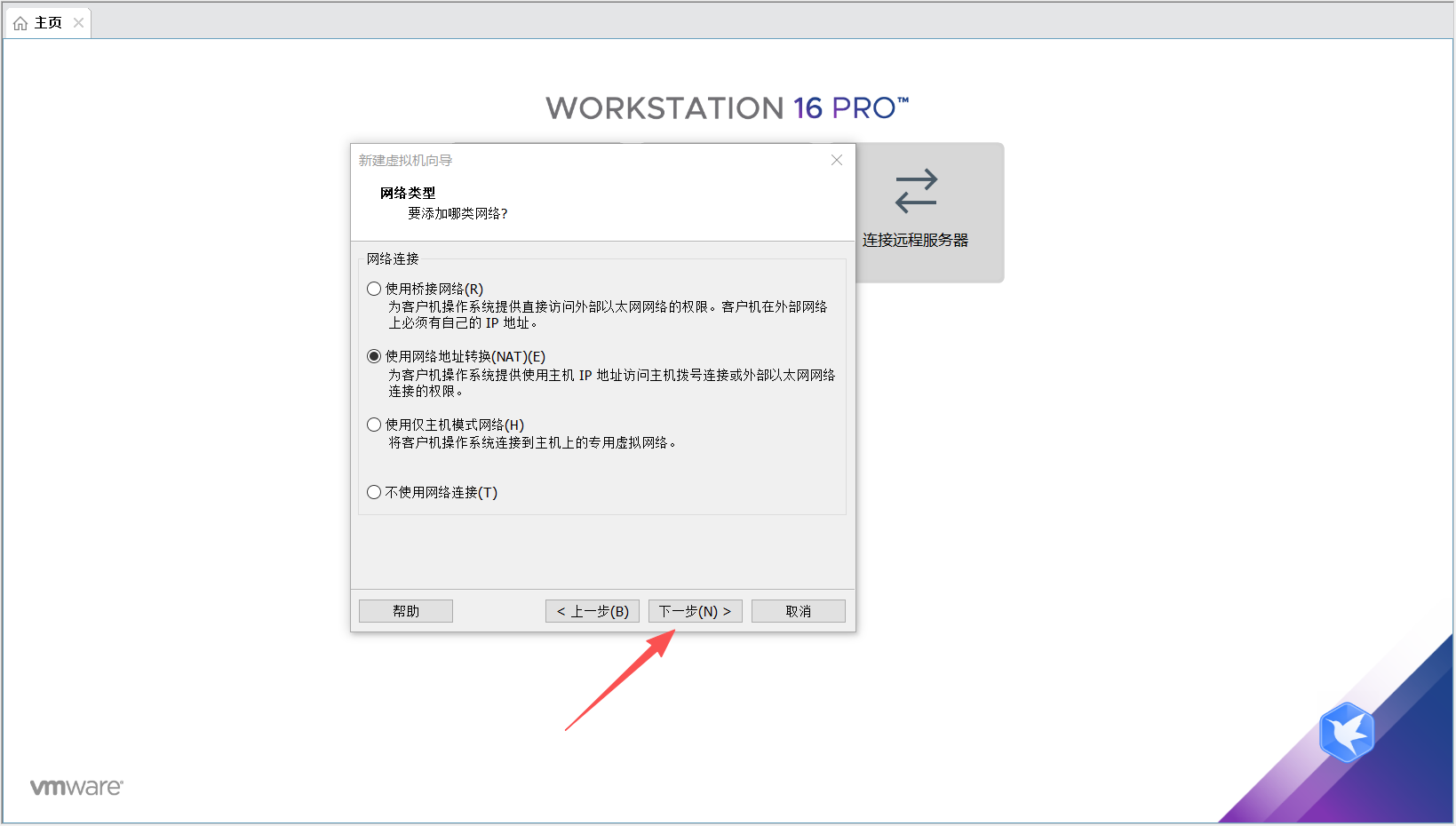
步骤9:网络连接类型设置
选择"使用网络地址转换(NAT)"(NAT模式可直接在虚拟系统上网,无需单独设置IP)。对新手最为友好。点击"下一步"
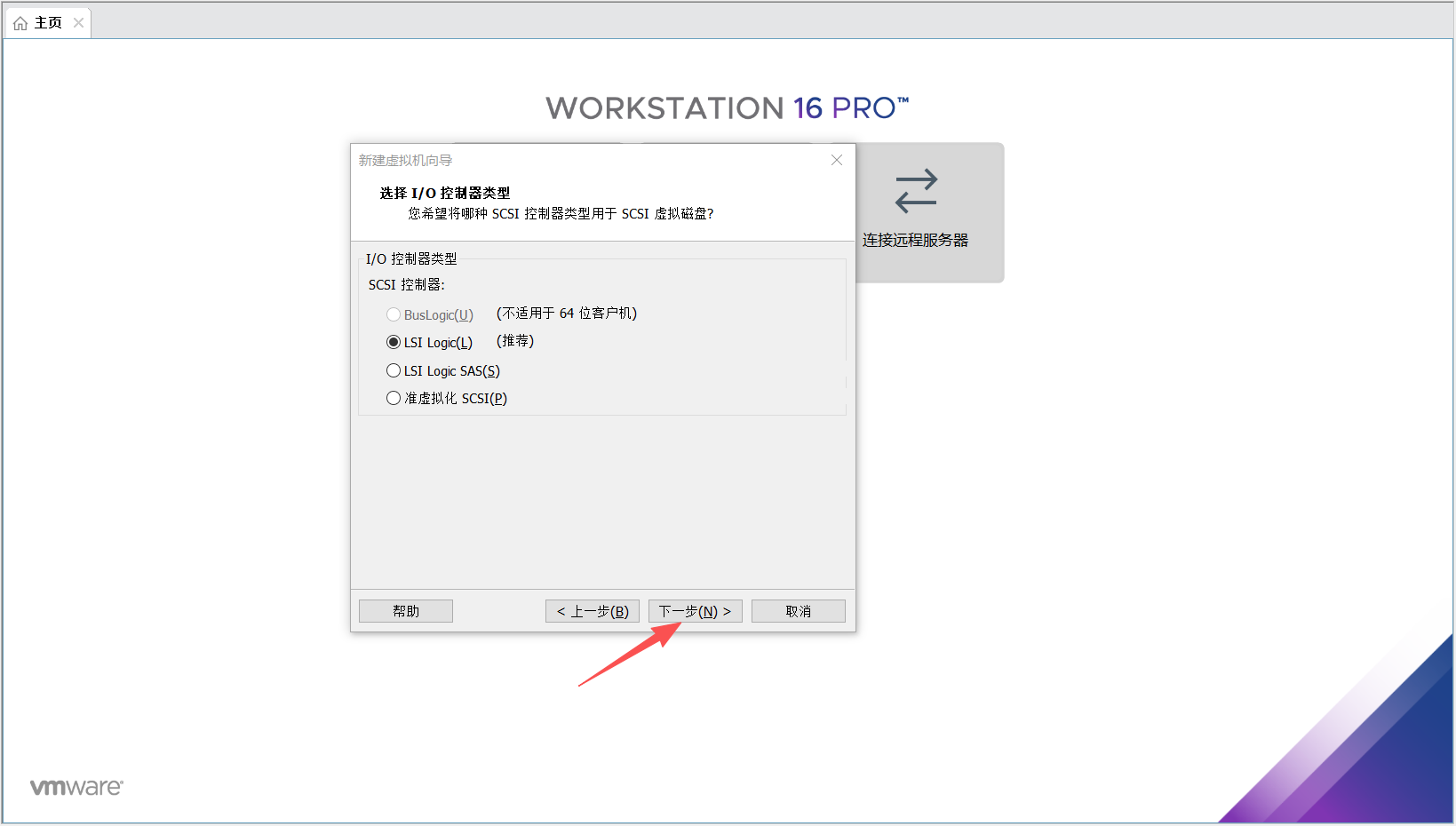
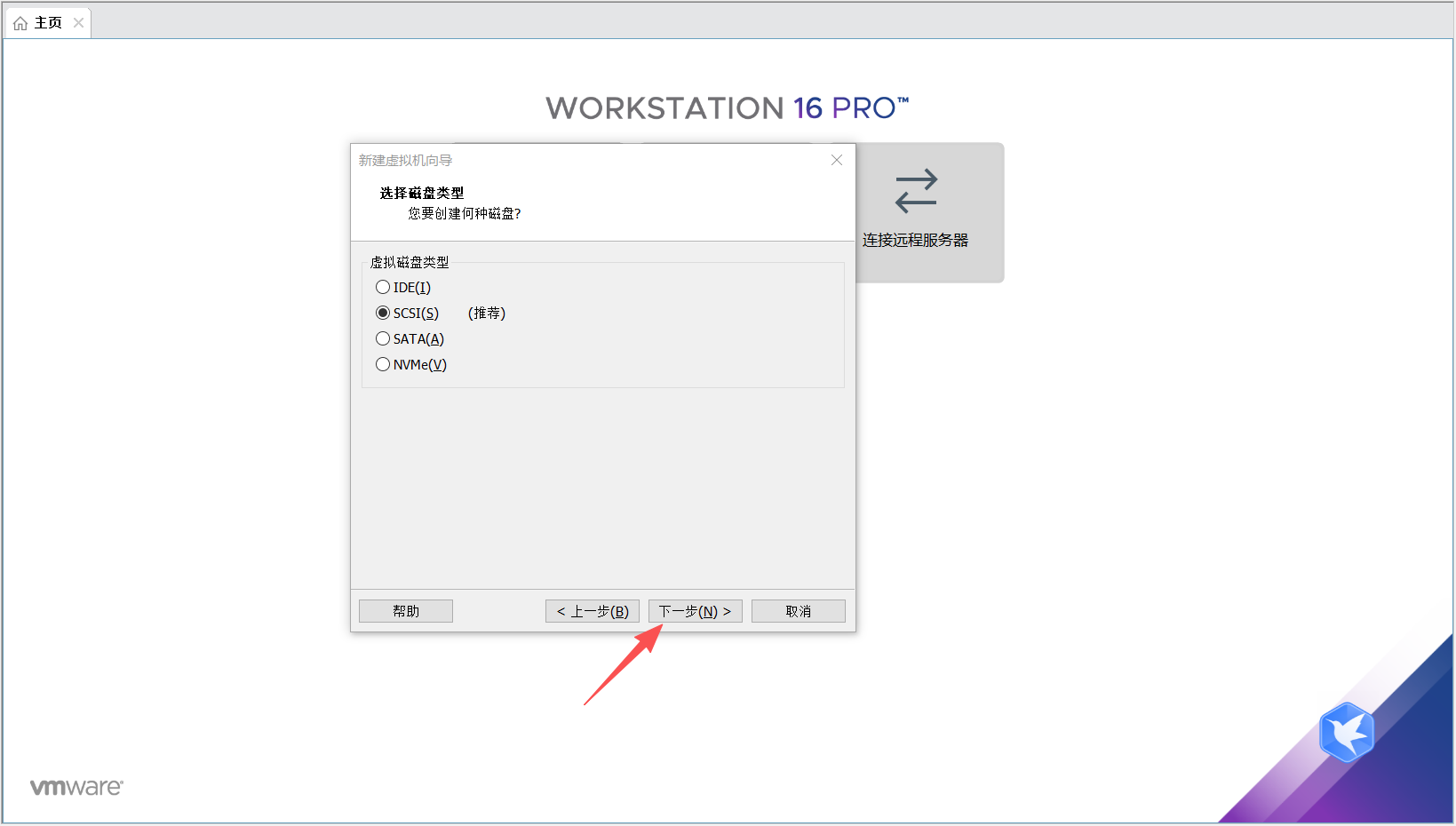
步骤10:IO控制器类型和磁盘类型
I/O控制器类型:推荐使用LSI Logic(默认即可)
磁盘类型:选择"SCSI"或"NVMe"(推荐NVMe或SCSI);新手保持默认即可
依次点击"下一步"
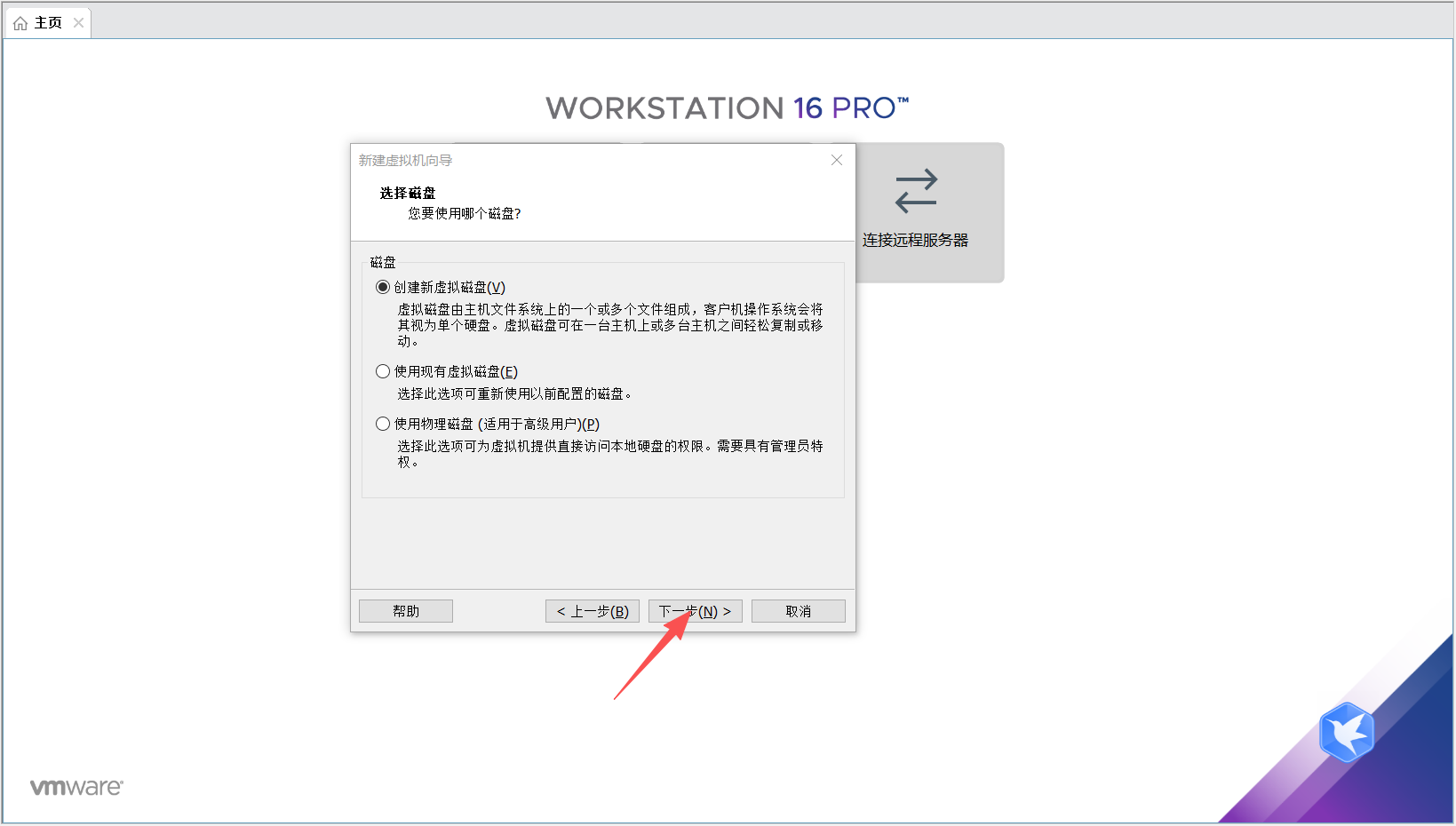
步骤11:选择虚拟磁盘
选择"创建新虚拟磁盘",点击"下一步"
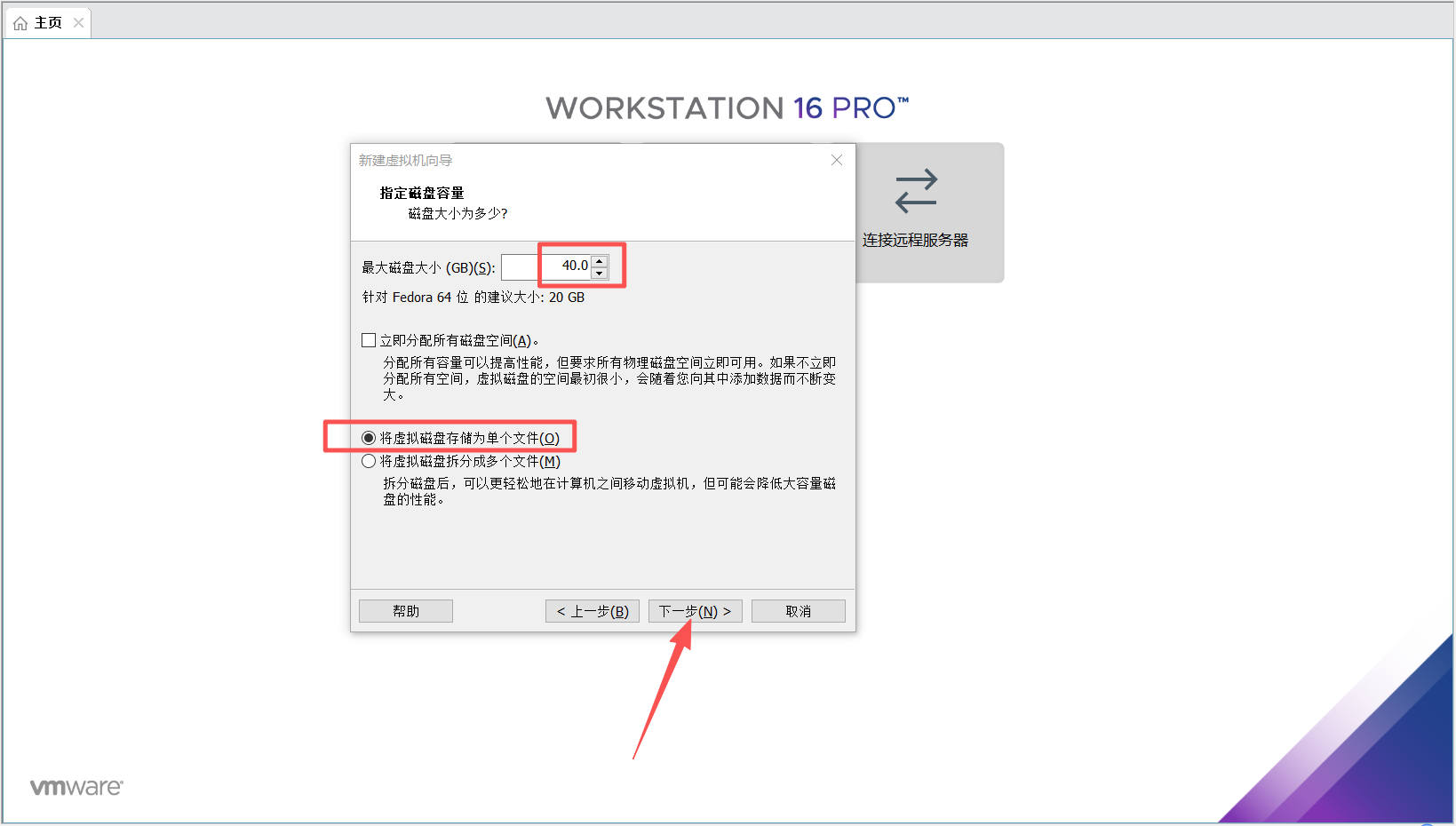
步骤12:指定磁盘容量
最大磁盘大小:建议设为40 GB(或更大,因为Fedora系统占20 GB,并为后续安装软件预留20 GB空间),不够可以向手动扩容---后续也可扩展,推荐勾选"将虚拟磁盘存储位单个文件",点击"下一步"
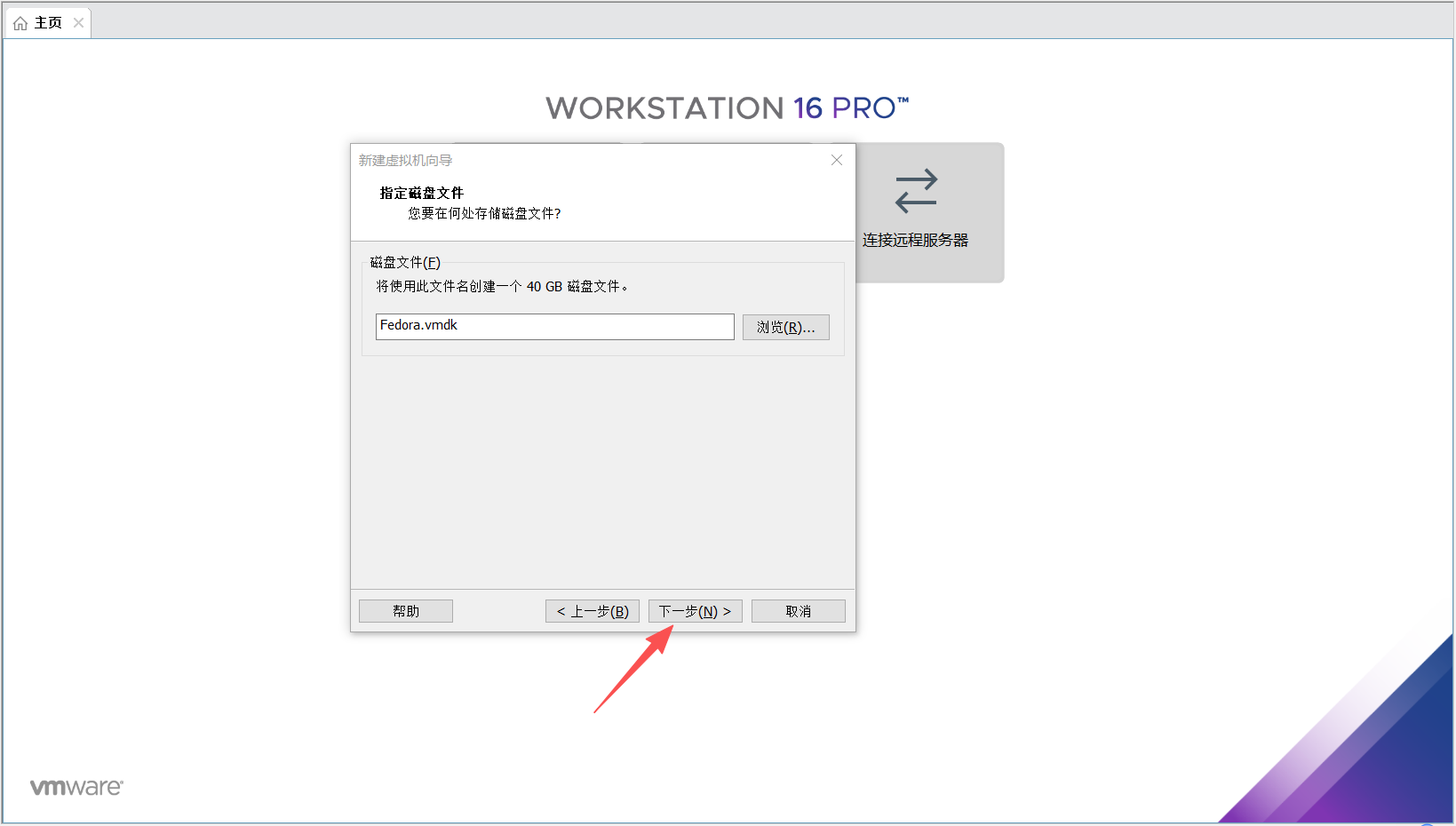
步骤13:指定磁盘文件位置
可以用默认文件位置或自定义。点击"下一步"。
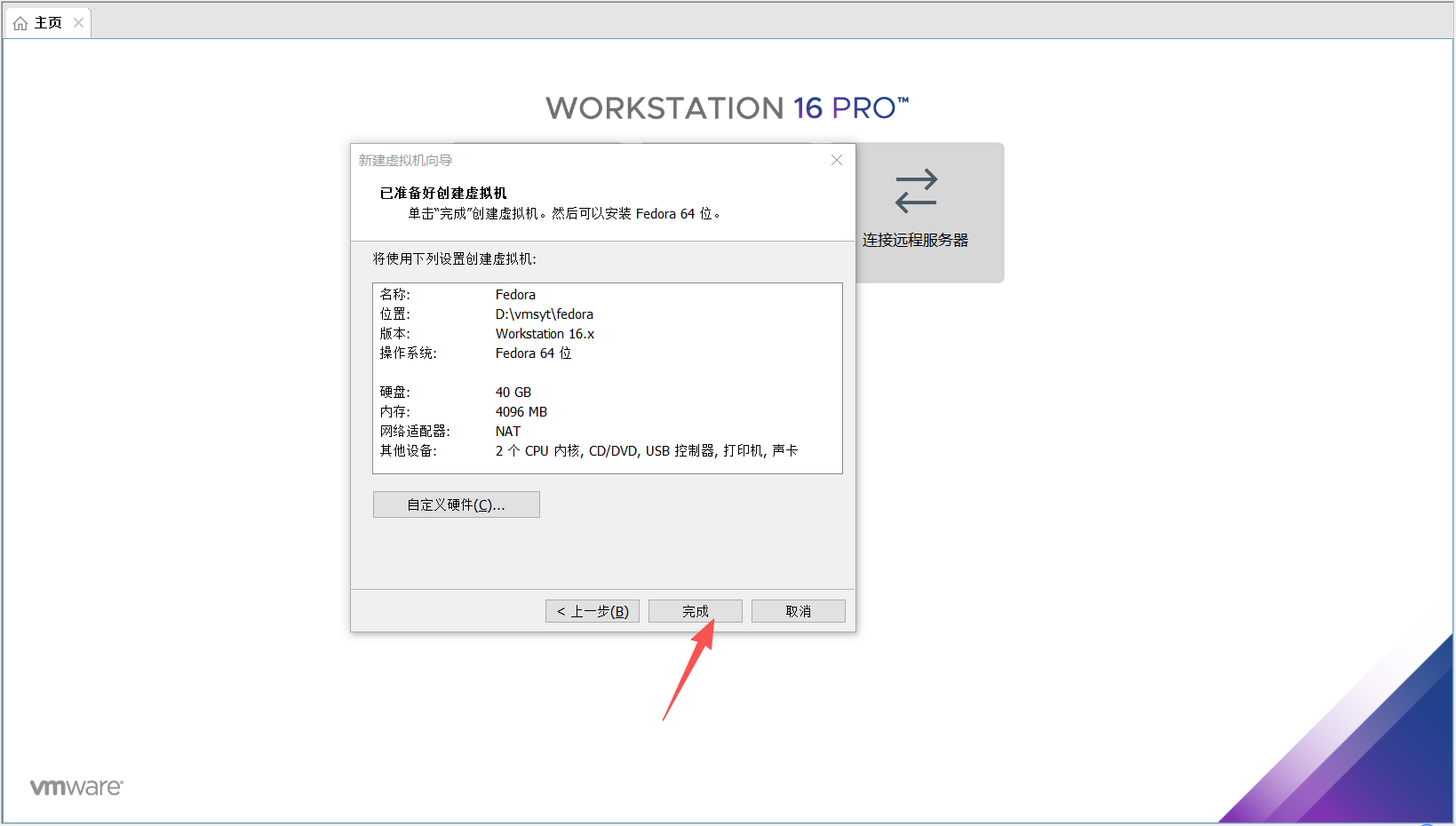
步骤14:完成虚拟机创建前的最后确认
查看之前所有的配置选项,确认无误后点击"完成"。
六、配置Fedora 44安装ISO并启动虚拟机
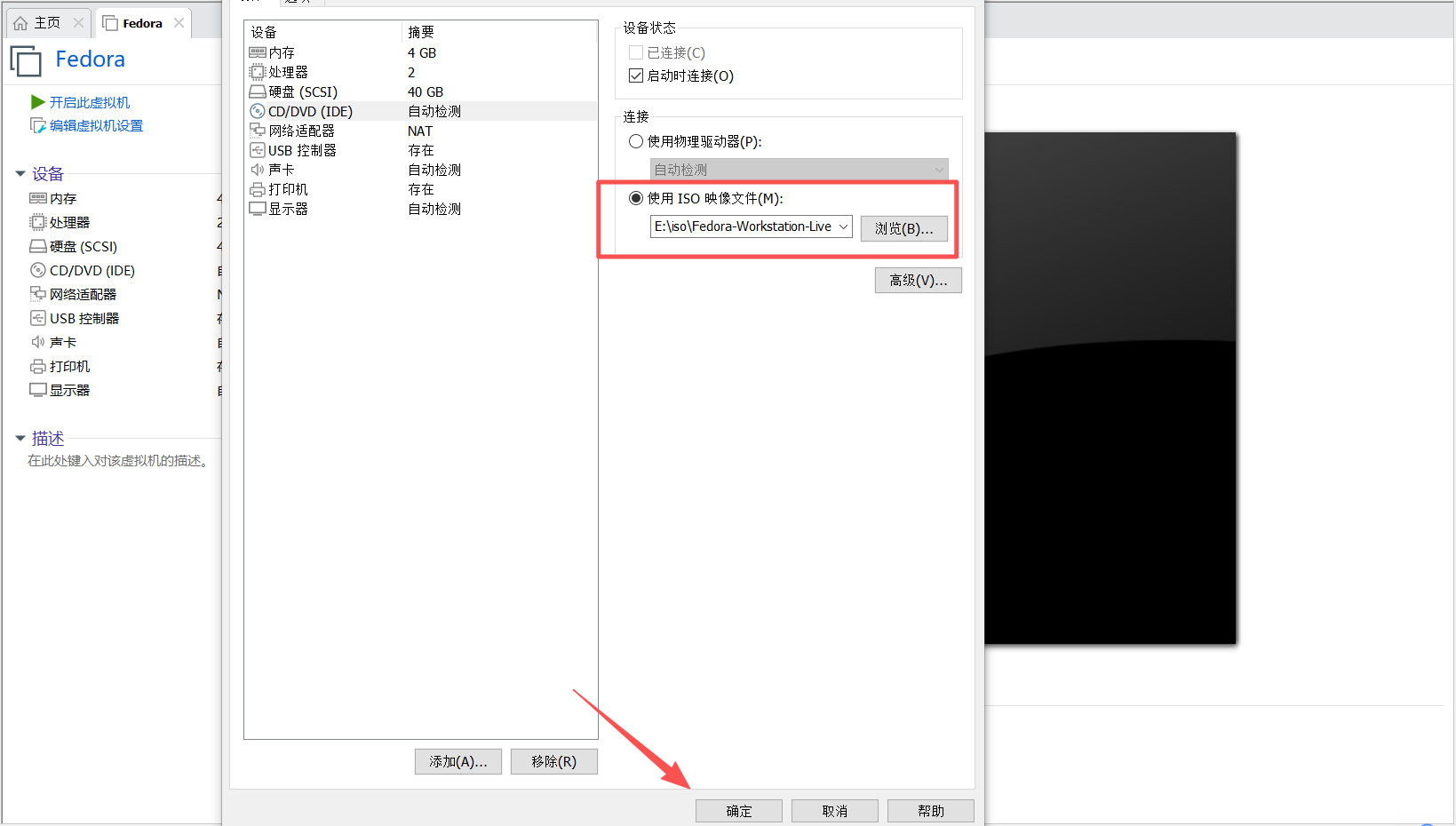
创建好虚拟机后,还需要指定Fedora 44的ISO镜像文件。
步骤1:加载ISO镜像
右键点击刚才创建的虚拟机名字,选择"设置"。在"CD/DVD(SATA)"设备选项上,选择"使用ISO映像文件"。点击"浏览",找到你已经下载好的Fedora-Workstation-Live-x86_64-44.iso(或类似名称)文件并加载确保"启动时连接"复选框是勾选状态。
步骤2:开启虚拟机
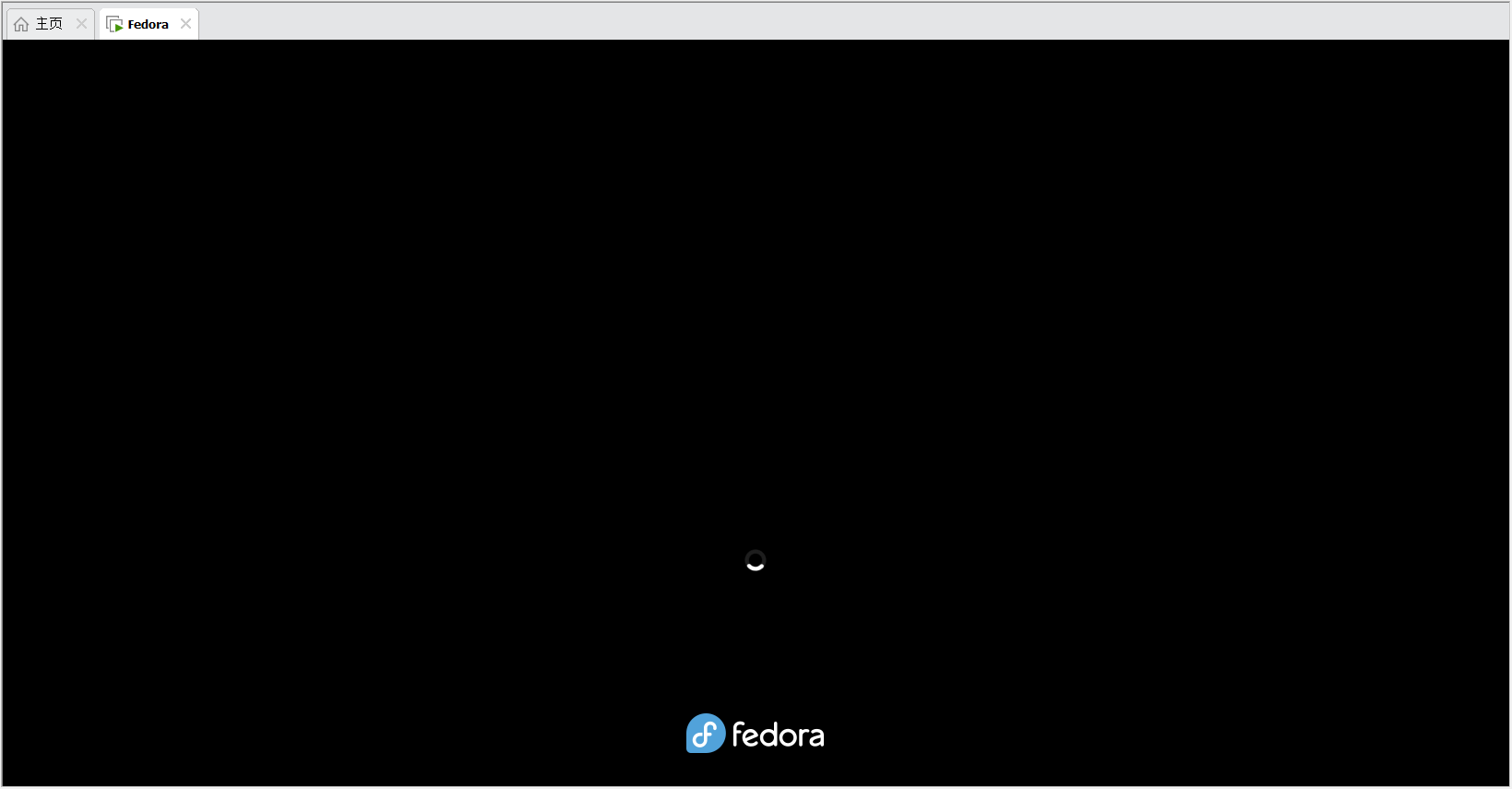
点击"开启此虚拟机",系统将从Fedora 44的ISO镜像启动,你将会看到Fedora的启动界面。
步骤3:进入Live环境并开始安装
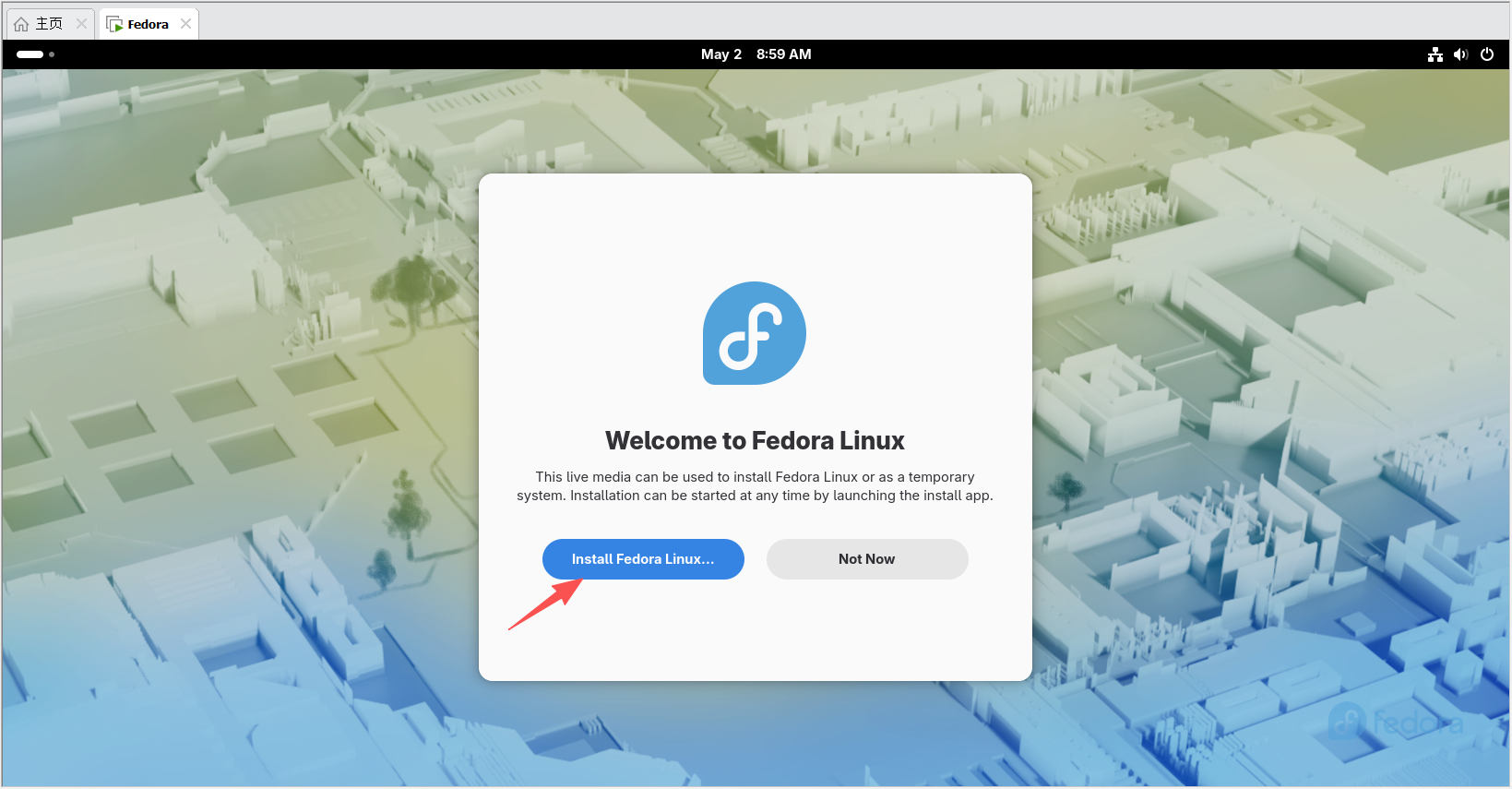
启动完成后会自动进入Fedora 44的Live试用桌面环境,在Live桌面上,点击"Install Ferora Linux",安装程序启动。
步骤4:选择安装语言
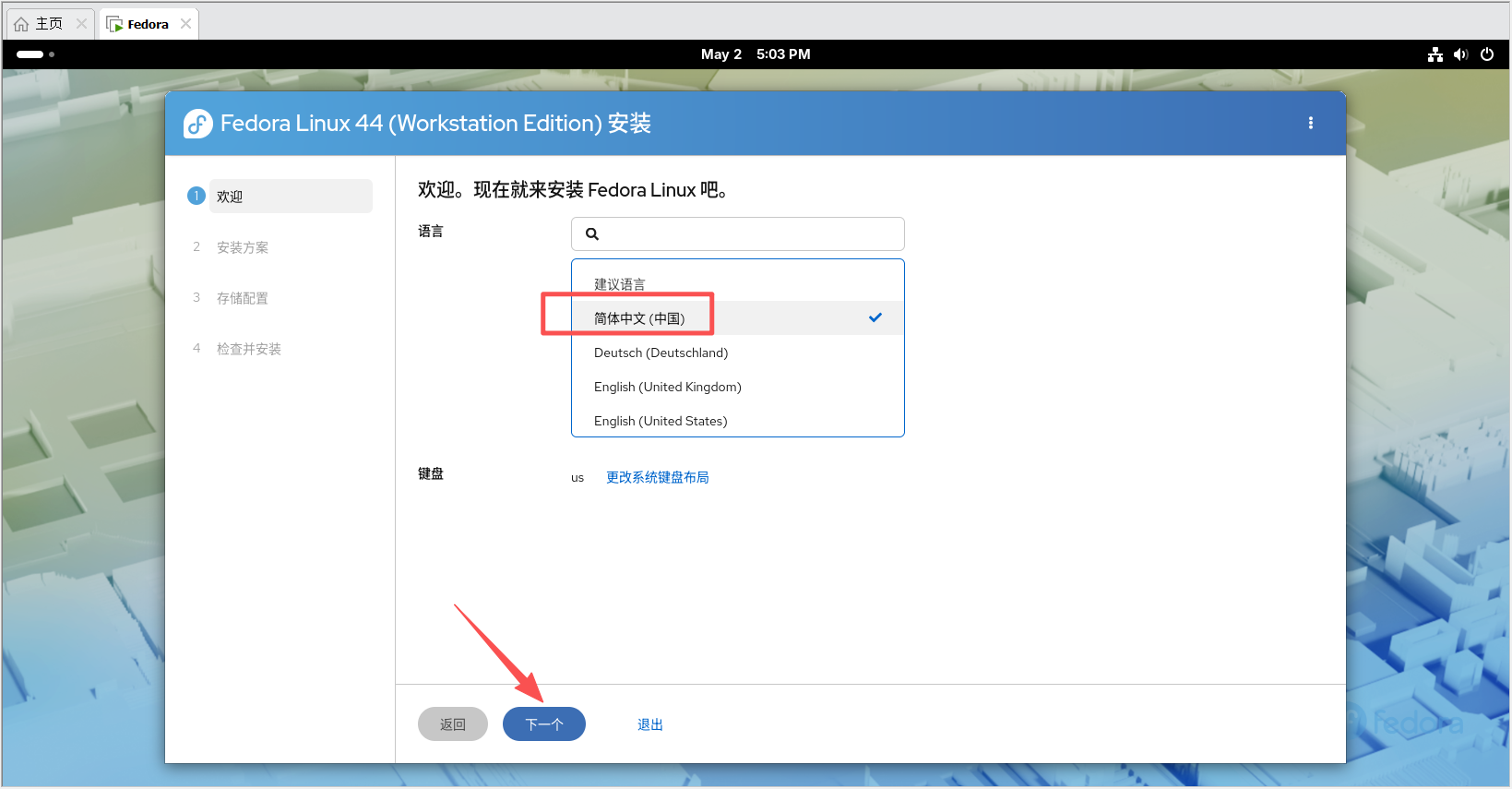
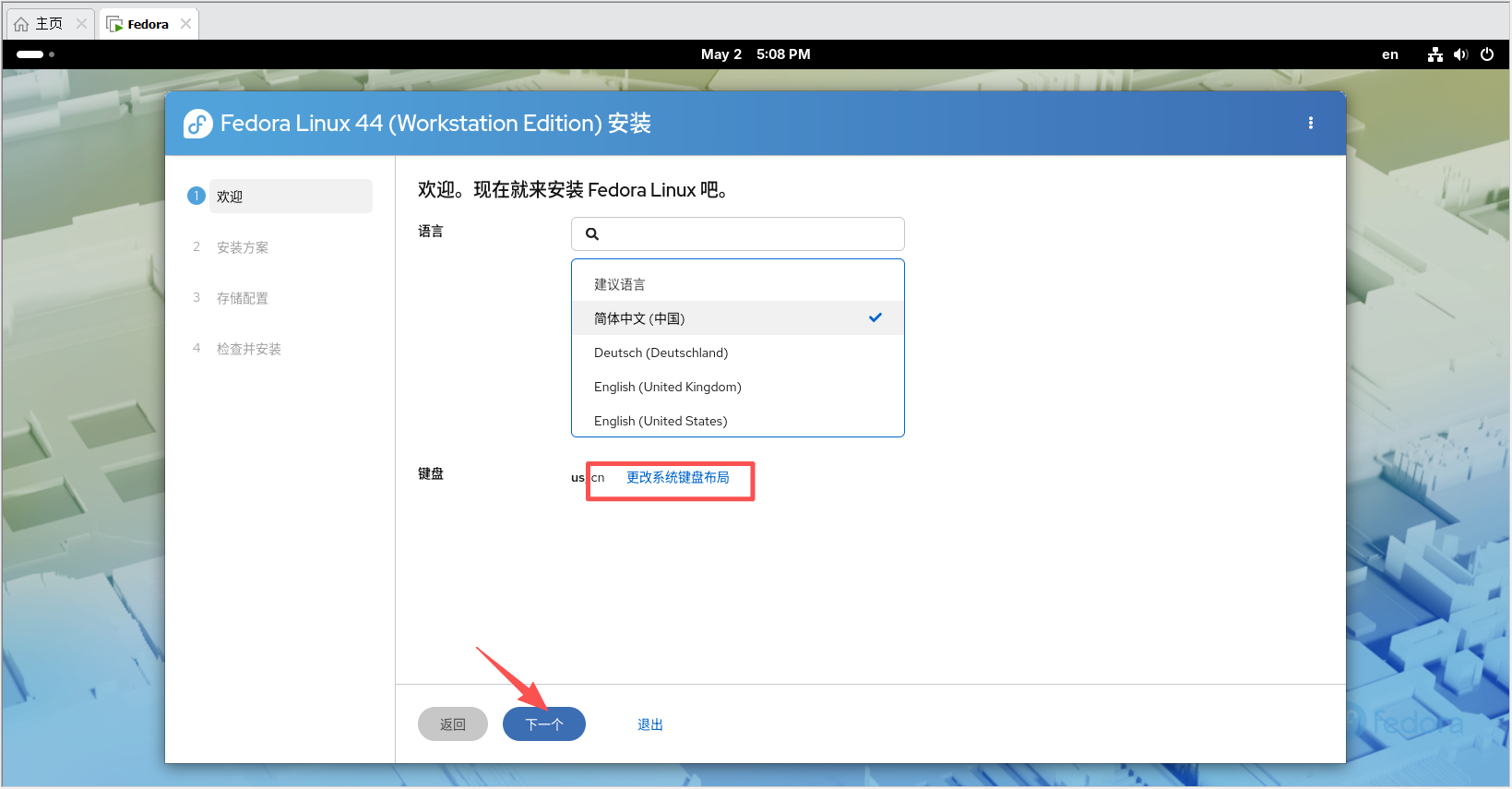
在Anaconda安装程序的欢迎界面中,选择安装语言---一般简体中文(简体中文是默认选项之一)。点击"继续"。
七、Fedora安装配置详解(核心分区与用户设置)
在"安装概览"界面中可以看到,部分项目需要进行设置。
步骤1:键盘布局与语言支持
确保键盘布局选择"汉语"适当布局(默认一般和语言一致),如果自动合适无需调整。
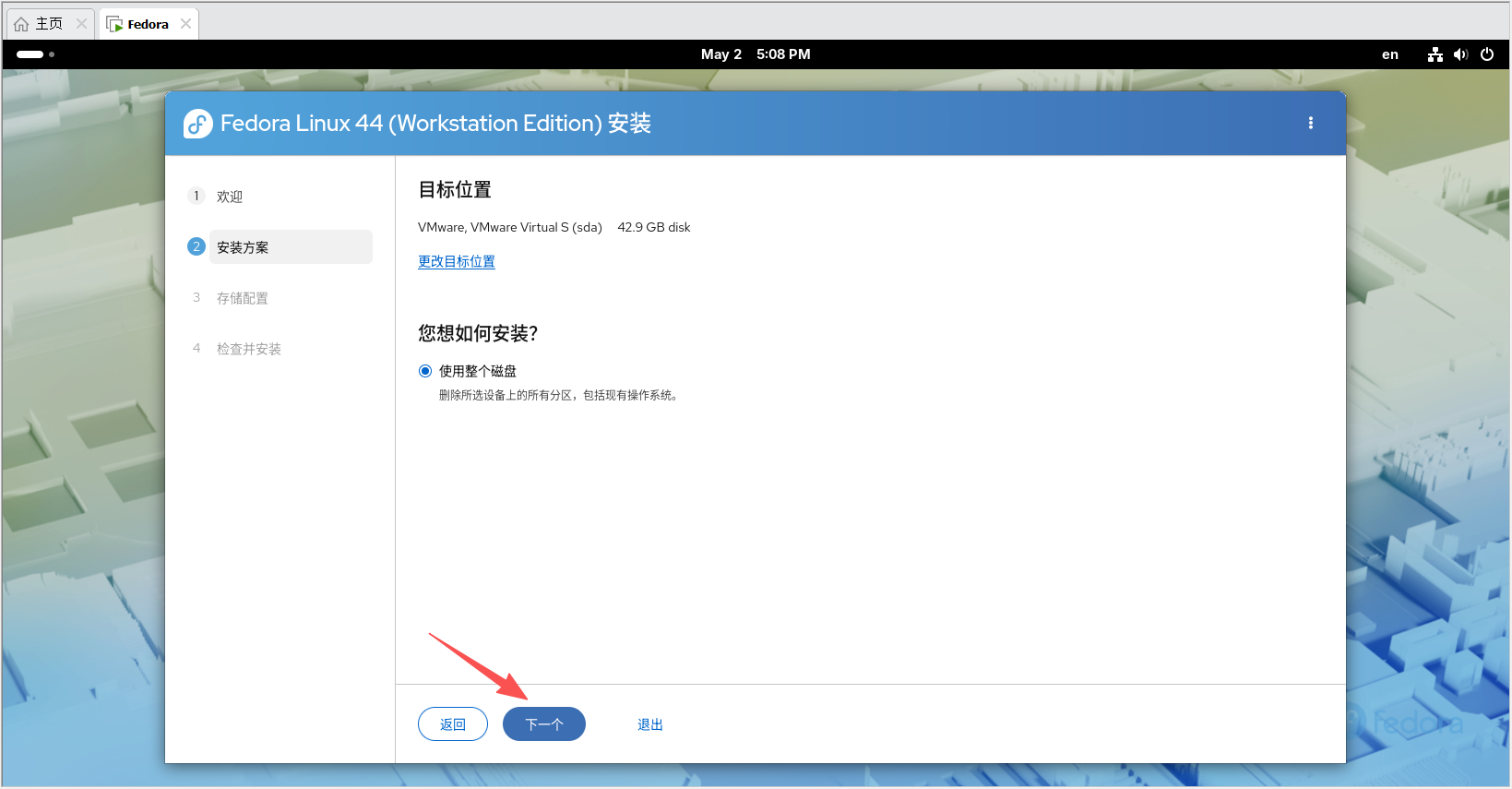
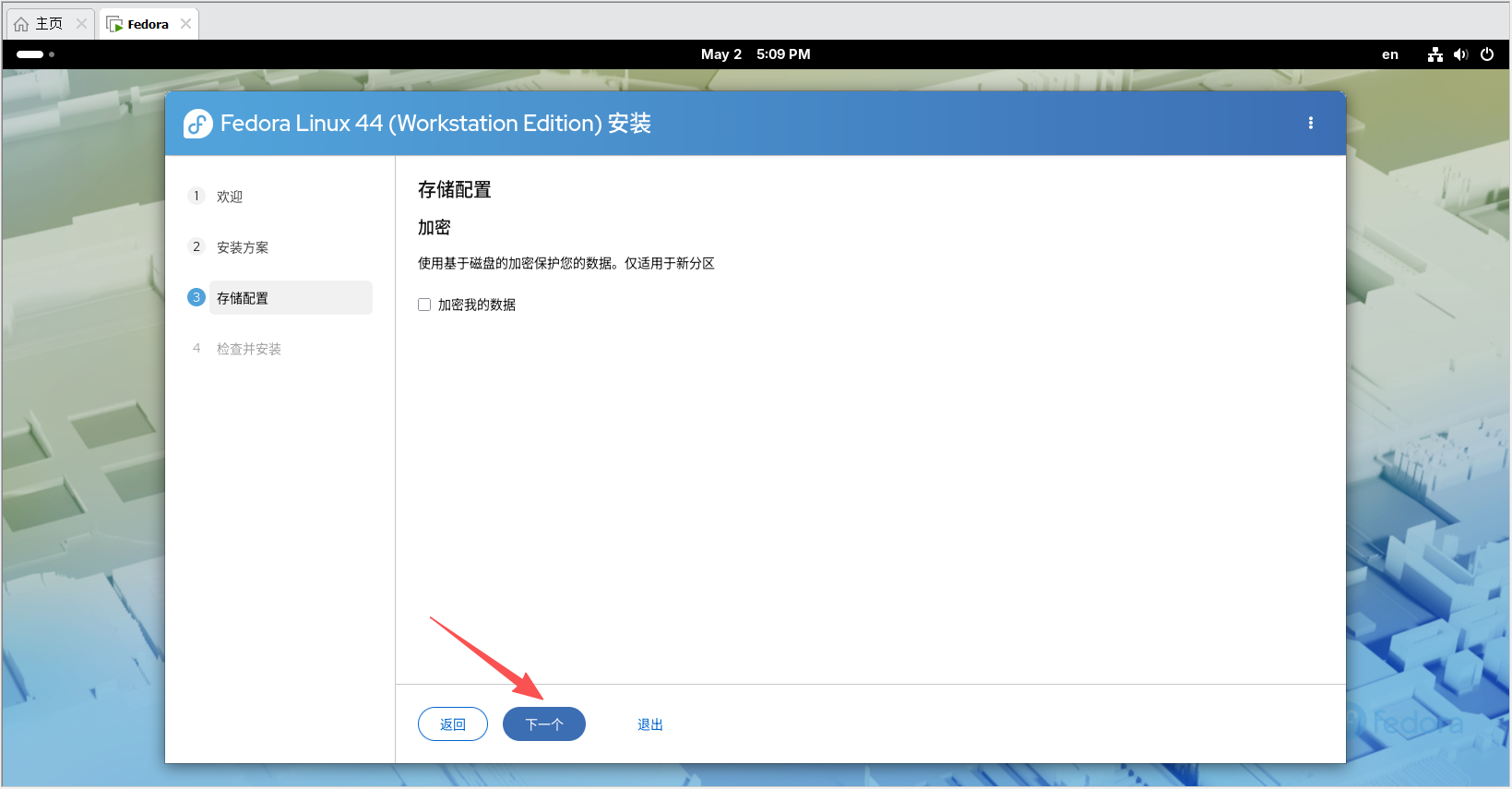
步骤2:安装目的地
Fedora的自动分区会自动创建标准的分区布局:包括Boot/efi(用于UEFI引导,约512 MB)、swap交换分区(相当于虚拟内存,大小为内存的大约0.75倍)、以及根分区(剩余所有空间)。
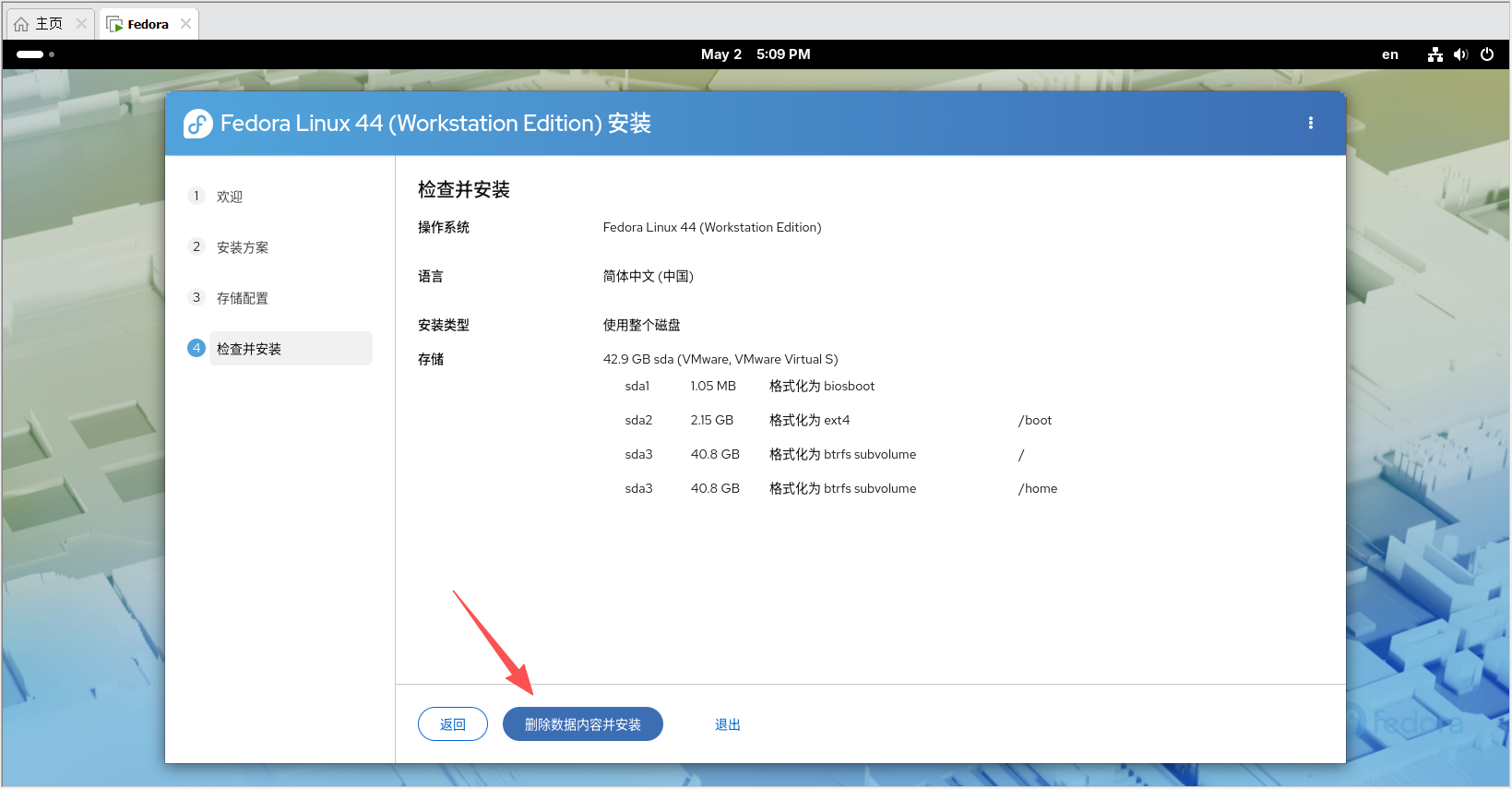
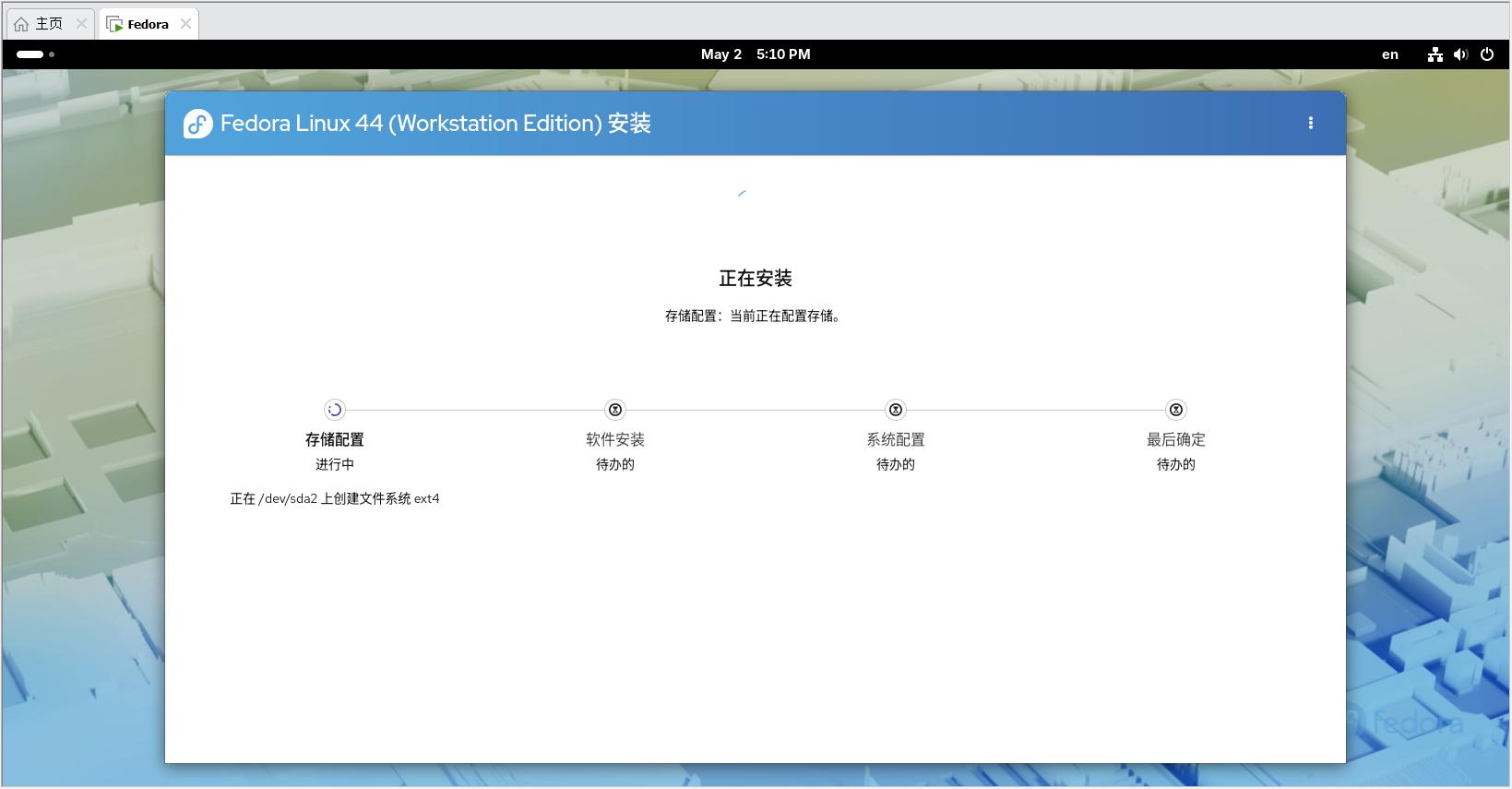
等待安装完成,大概10-15分钟。
步骤3:重启系统
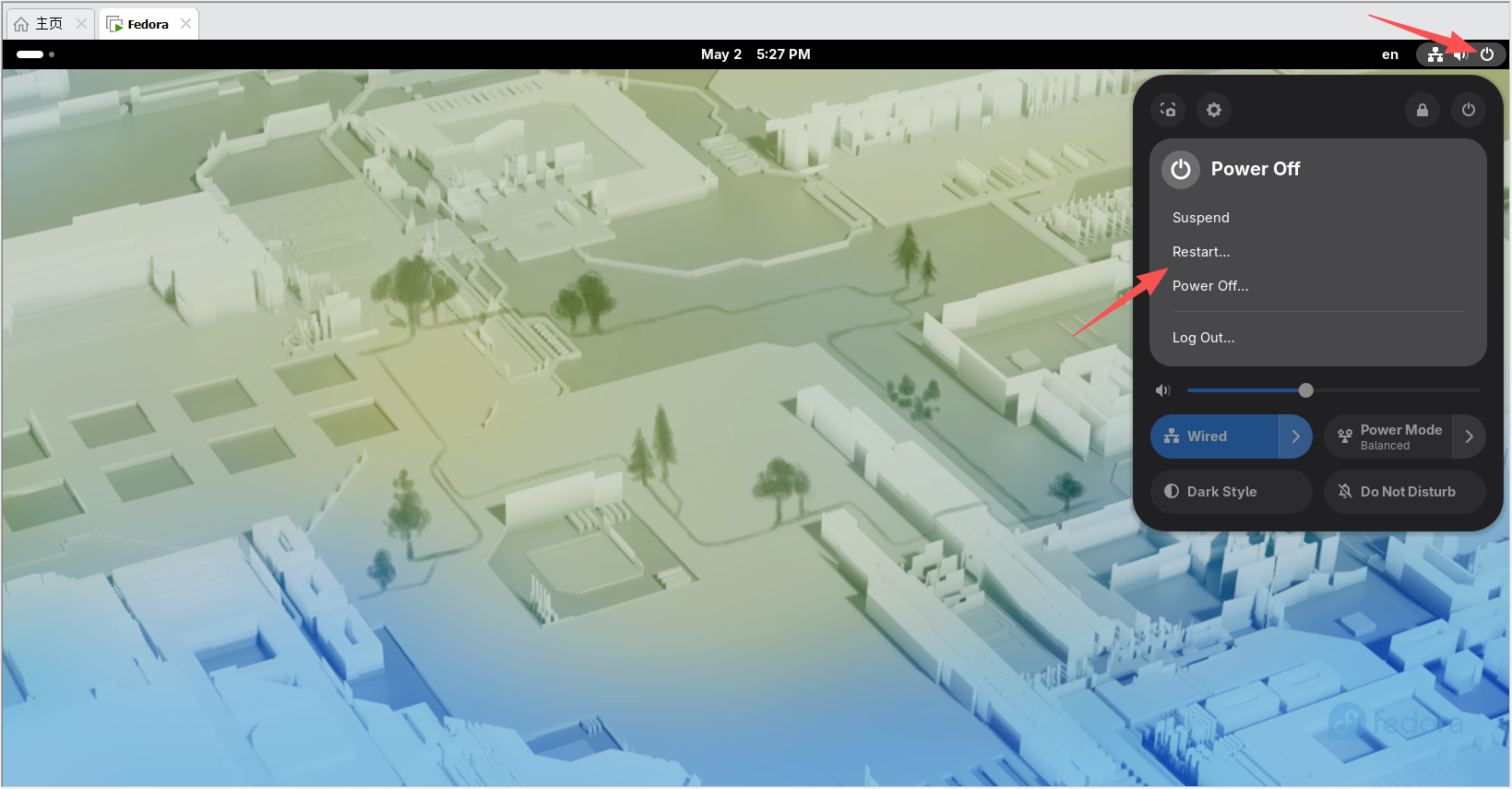
步骤4:配置
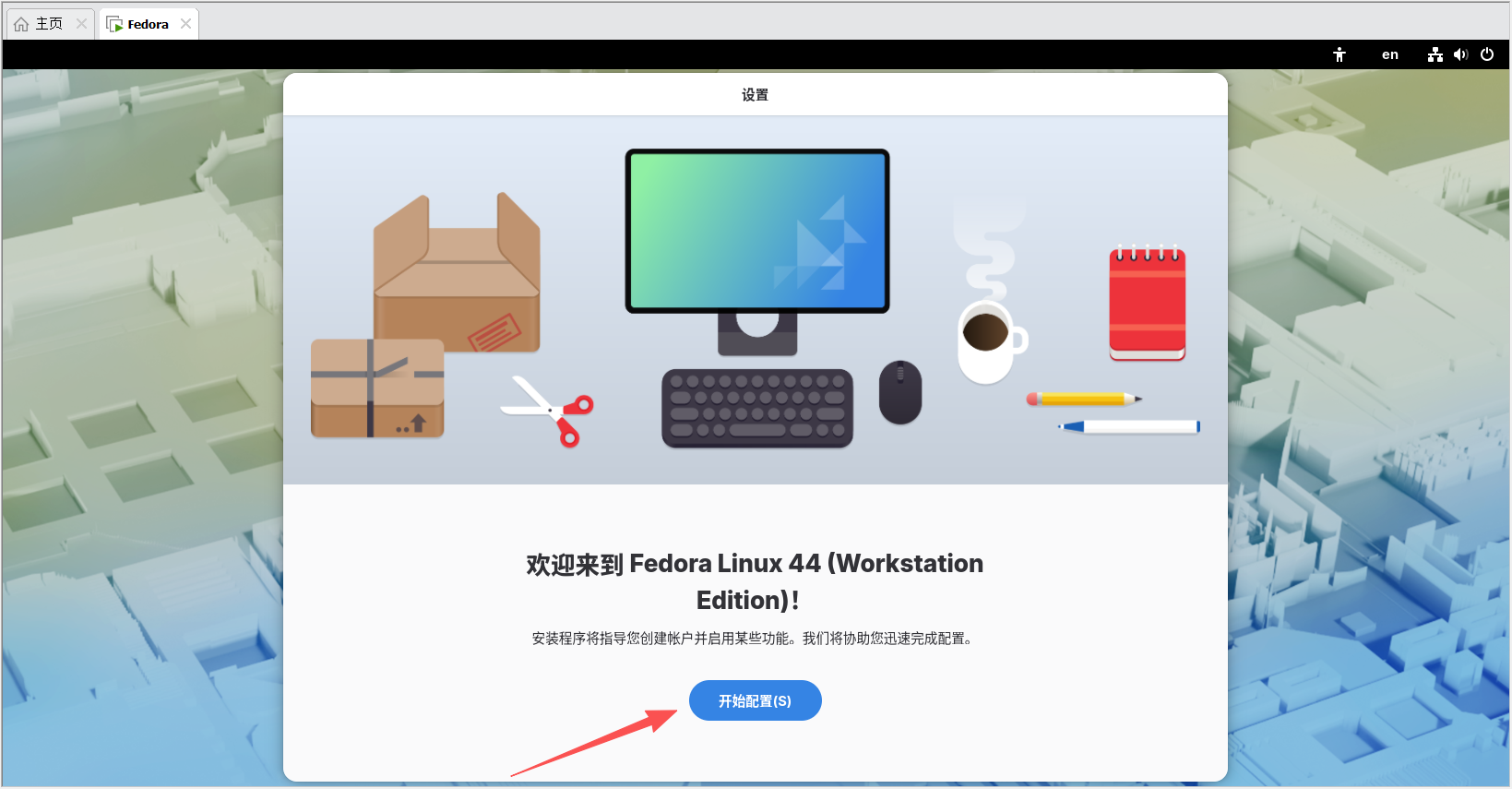
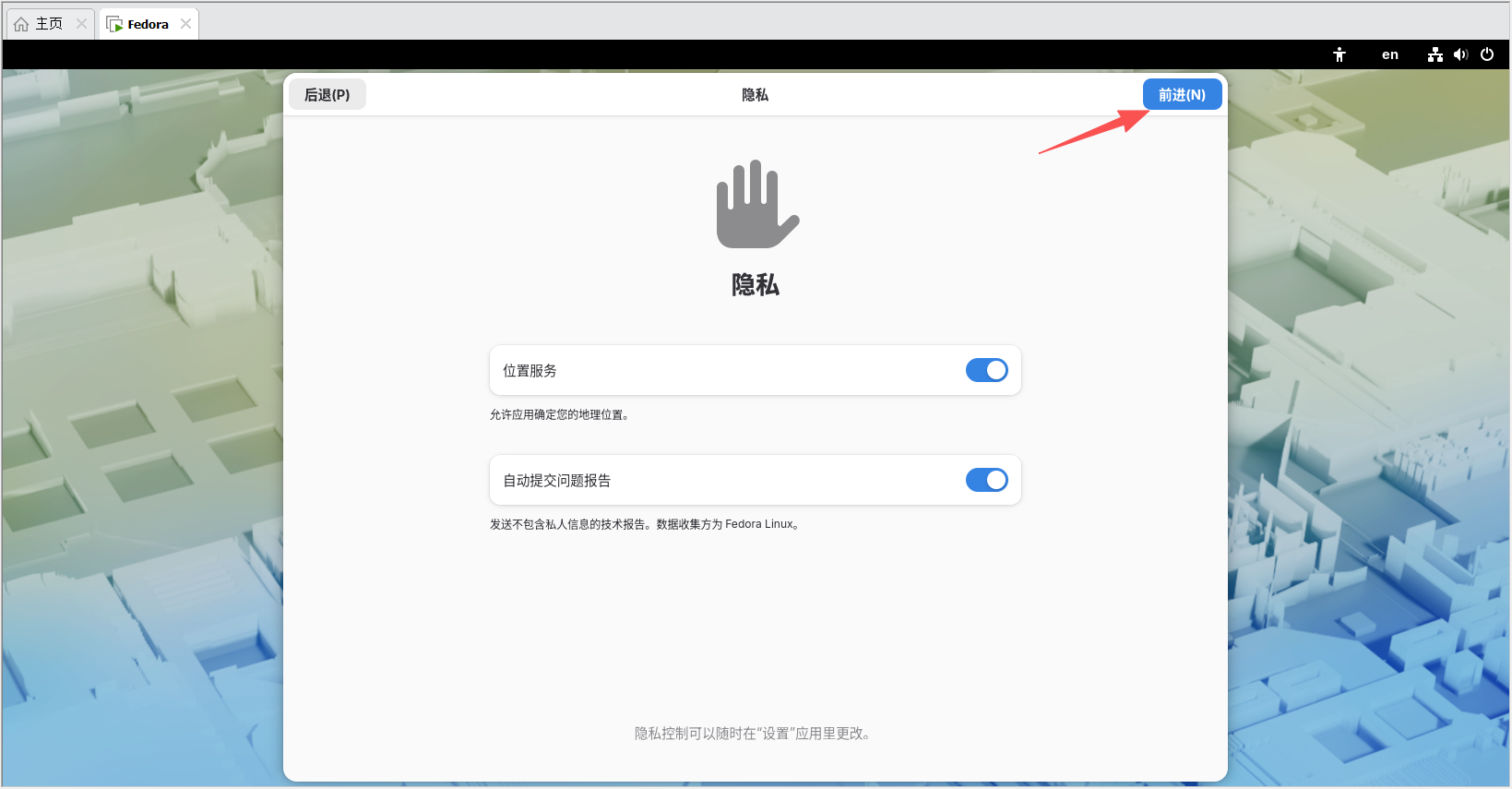
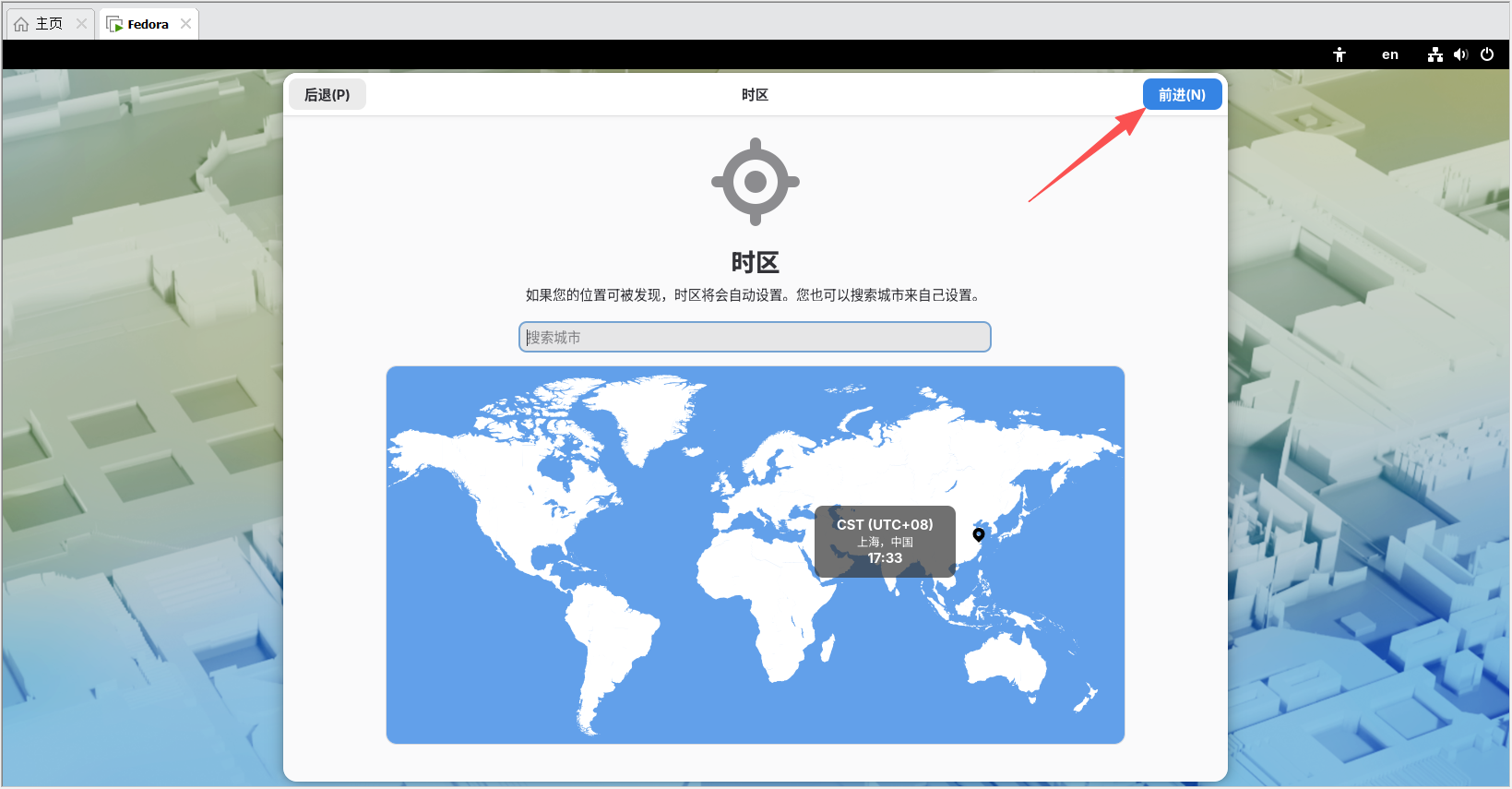
步骤5:时间和日期
地区:亚洲(建议"上海"或当地时间选择)
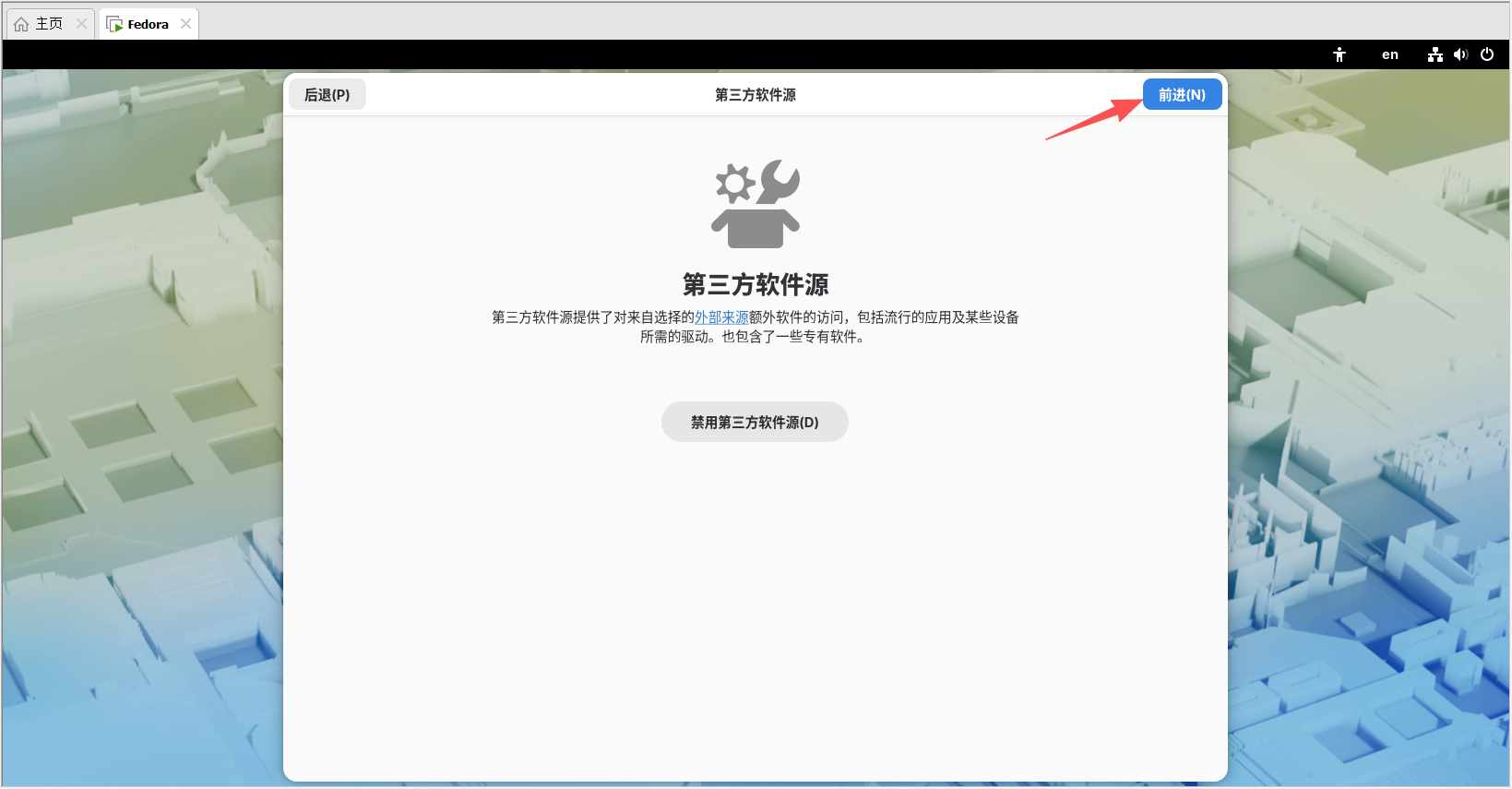
步骤6:启用第三方软件源
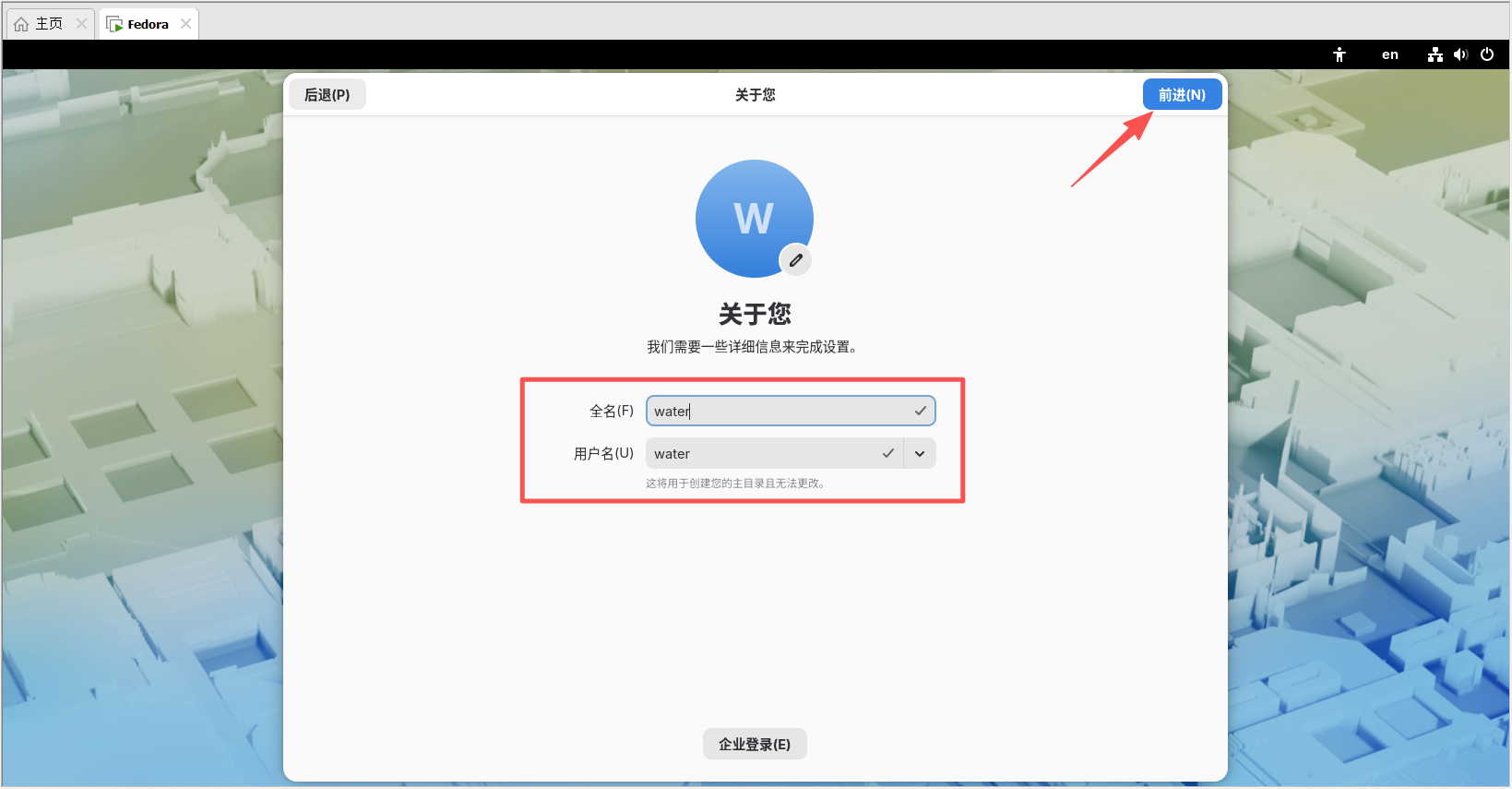
步骤7:设置管理员用户和密码
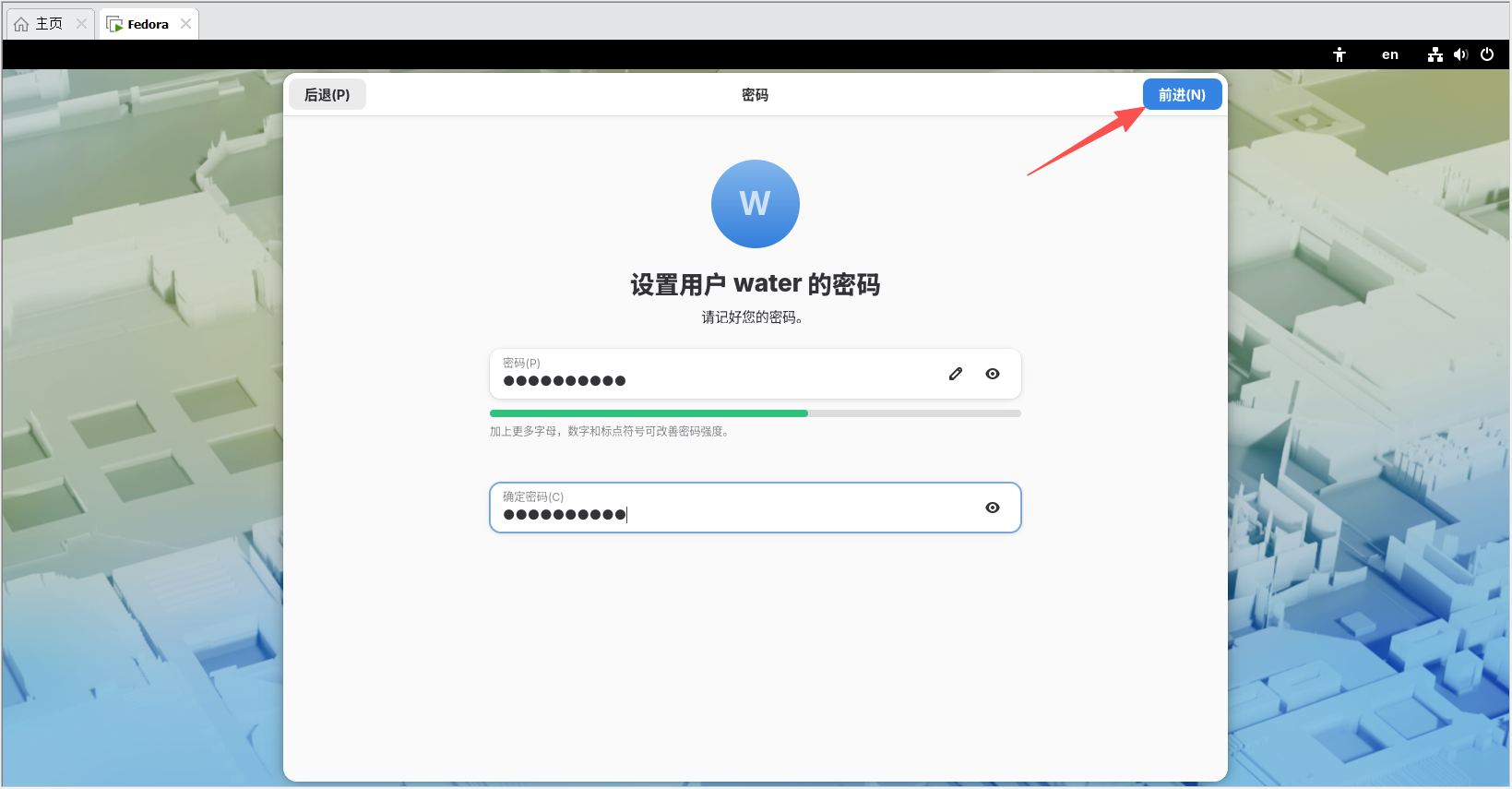
步骤8:安装完成
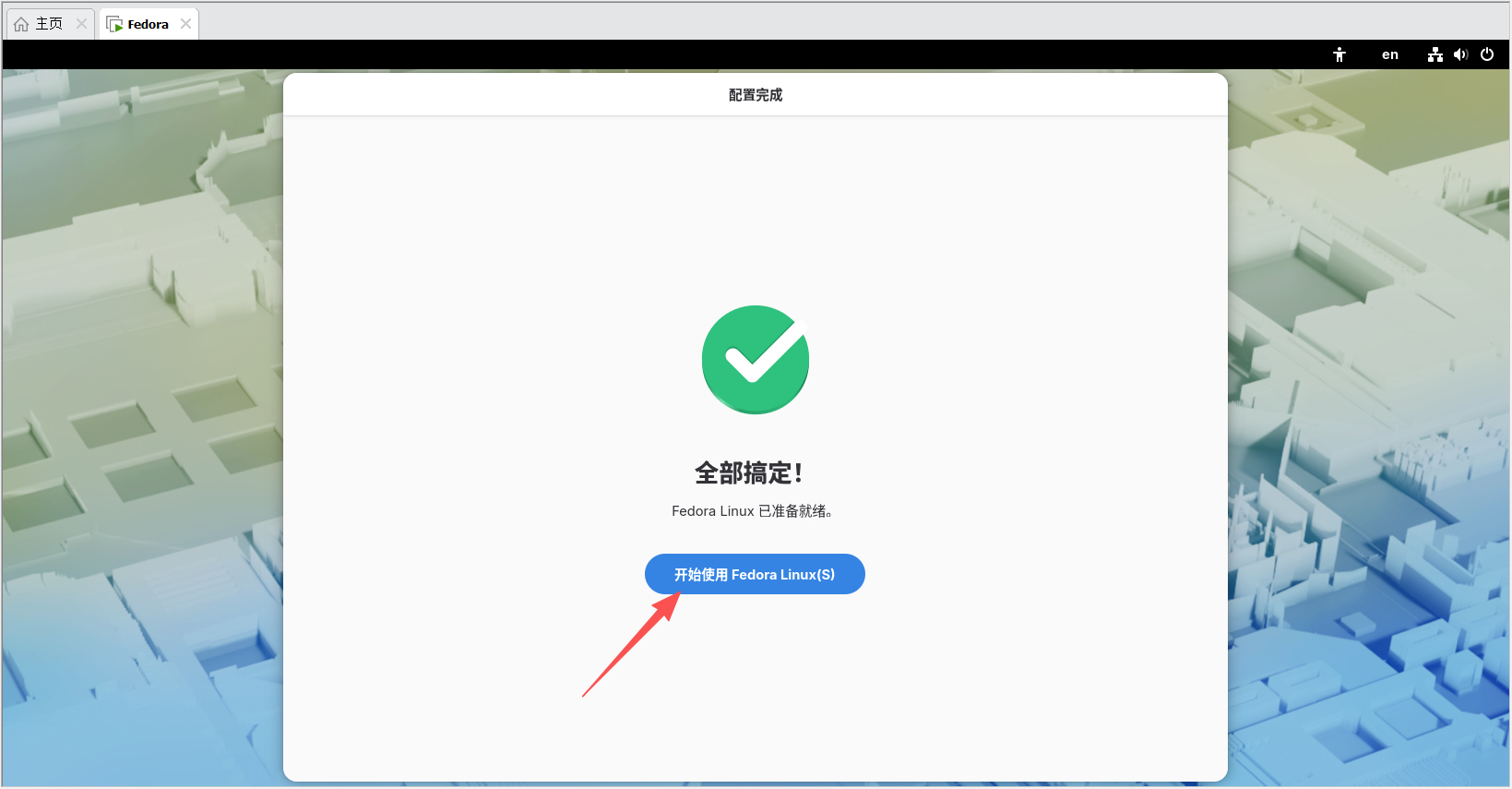
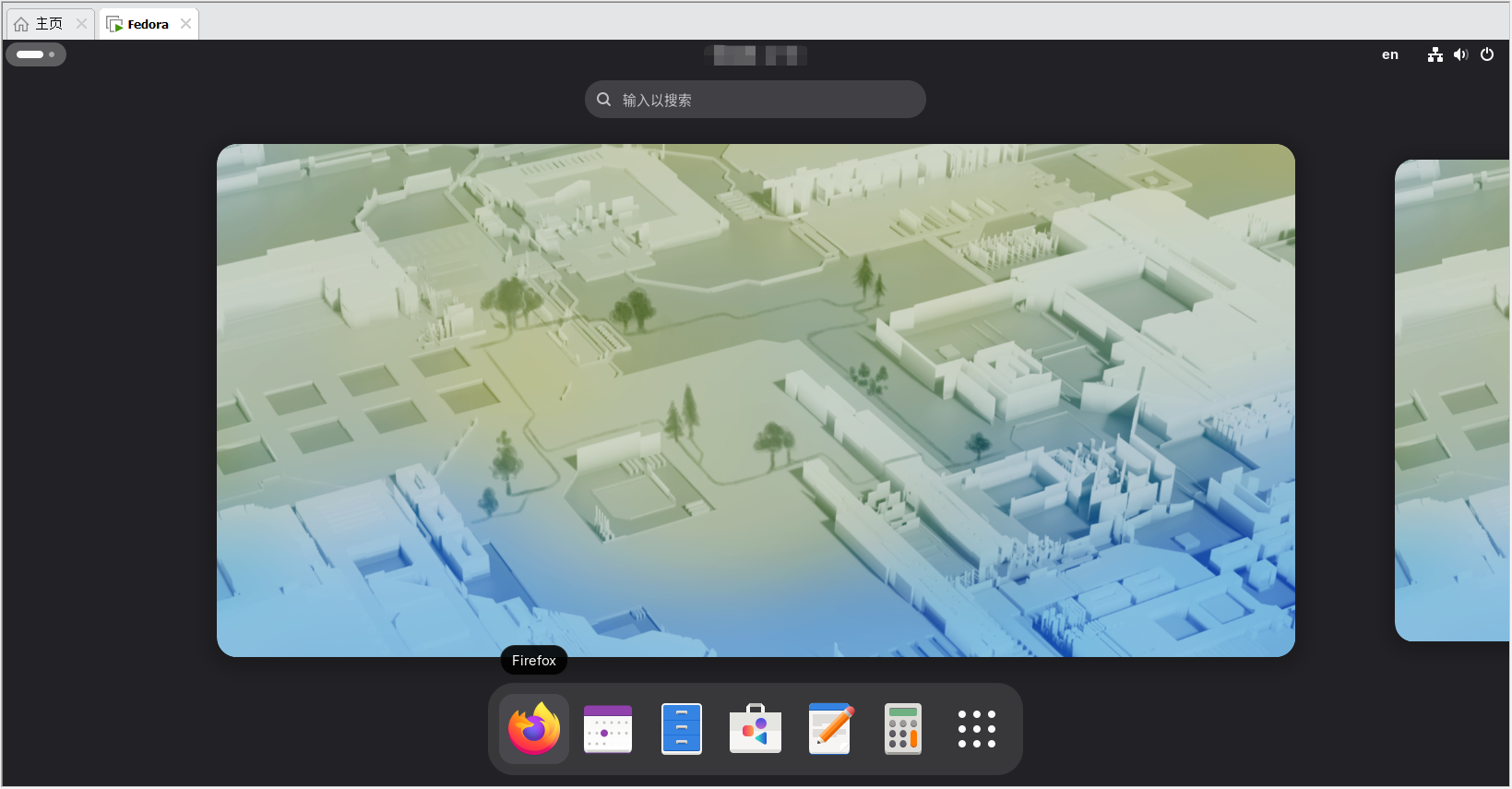
八、体验和常用配置优化建议
1. 第一次进入桌面建议做的事
联网检查:Fedora 44上一般会自动检测网络连接(VMware NAT模式下会自带互联网)。
打开终端 :按Super键(Windows键)输入Terminal或者Console,打开后运行: sudo dnf update 更新系统到最新软件包。
安装中文输入法(如果语言不完全识别):可以在"设置">"键盘">"输入源"中添加Pinyin(中文拼音)输入法。
安装常用软件:GNOME Software(软件中心)可搜Chrome、VSCode等软件单击安装。
2. 开发人员可选配置
Fedora满水自带GCC、Python、Git等常见开发工具,但你也可以切换或补充:
# 安装开发工具工具组
sudo dnf groupinstall "Development Tools"
# 安装C++相关库
sudo dnf install gcc-c++
# 安装Node.js
sudo dnf install nodejs
# 安装Python的部分包可能不全用终端pip安装虚拟env等不影响
3. 常用命令简单记一下
软件安装:sudo dnf install 软件名称
系统更新:sudo dnf upgrade
文件位置查找:locate或内置搜索
九、总结
本文首先带你了解了Fedora是什么、它的前世今生、中文名"费多拉"、为什么要用Fedora Workstation而不是其他Linux发行版,以及它的主要使用场景和核心优势。
然后,我们完成了从VMware Workstation Pro下载到虚拟机创建的全部12步配置过程,从安装语言、磁盘分区到用户创建整个Fedora Workstation 44安装过程。
最后的成果:一个优雅、免费、隐私无广告、软件环境最新的GNOME 50桌面操作系统。
Fedora 44搭载最新GNOME 50,是个人桌面、开发环境、Linux入门、容器探索和办公学习非常理想的现代操作系统。
如果在安装过程中遇到问题,可以在评论区留言,我会尽力回答。如果本篇安装教材让您少走弯路,欢迎点赞、收藏、转发!