目录
[第一章 准备工作与环境检查](#第一章 准备工作与环境检查)
[1.1 确认系统要求在开始安装 Node.js 之前,首先需要确认您的 Mac 系统是否符合要求:](#1.1 确认系统要求在开始安装 Node.js 之前,首先需要确认您的 Mac 系统是否符合要求:)
[1.2 检查现有 Node.js 安装](#1.2 检查现有 Node.js 安装)
[1.3 备份重要数据](#1.3 备份重要数据)
[1.4 清理可能的旧版本](#1.4 清理可能的旧版本)
[2.1 主要安装方法比较](#2.1 主要安装方法比较)
[2.2 推荐安装方案](#2.2 推荐安装方案)
[第三章:方法一 - 使用官方安装包](#第三章:方法一 - 使用官方安装包)
[3.1 下载官方安装包](#3.1 下载官方安装包)
[3.2 安装过程详解](#3.2 安装过程详解)
[3.3 验证安装](#3.3 验证安装)
[🧐 为什么会出现这个错误?](#🧐 为什么会出现这个错误?)
[✅ 如何解决?](#✅ 如何解决?)
[方案一:使用 Homebrew 降级安装(推荐,便于管理)](#方案一:使用 Homebrew 降级安装(推荐,便于管理))
[💡 补充说明](#💡 补充说明)
第一章 准备工作与环境检查
1.1 确认系统要求
在开始安装 Node.js 之前,首先需要确认您的 Mac 系统是否符合要求:
系统版本要求:
macOS 10.10 (Yosemite) 或更高版本
推荐使用 macOS 10.15 (Catalina) 或更新版本
同时支持 Intel 和 Apple Silicon (M1/M2) 芯片
检查您的 macOS 版本:
点击屏幕左上角的 Apple 菜单,选择"关于本机",查看显示的版本信息。
通过终端检查:
bash
sw_vers输出示例:
bash
ProductName:    macOS
ProductVersion: 12.6.1
BuildVersion:   21G217
1.2 检查现有 Node.js 安装
在安装新版本之前,检查系统是否已安装 Node.js:
bash
# 检查 Node.js 版本
node --version

# 检查 npm 版本
npm --version

# 检查 Node.js 安装路径
which node

# 检查所有相关的 Node.js 可执行文件
whereis node
如果系统返回版本信息,说明已有 Node.js 安装。您需要决定是保留现有版本、升级还是完全重新安装。
1.3 备份重要数据
如果您已经在开发 Node.js 项目,建议备份:
项目文件:复制整个项目目录到安全位置
全局 npm 包:列出并记录已安装的全局包
bash
npm list -g --depth=0npm 配置:备份 npm 配置文件
bash
cp ~/.npmrc ~/.npmrc.backup1.4 清理可能的旧版本
如果之前通过其他方式安装过 Node.js,建议先清理:
检查并移除通过 Homebrew 安装的 Node.js:
bash
brew uninstall node
brew cleanup
检查并移除通过 pkg 安装的 Node.js:
bash
sudo rm -rf /usr/local/{bin/{node,npm},lib/node_modules/npm,lib/node,share/man/*/node.*}第二章:安装方法概述与选择
2.1 主要安装方法比较
方法一:官方安装包
优点:官方提供,稳定性高,适合新手
缺点:版本切换不够灵活
方法二:Homebrew
优点:包管理器统一管理,更新方便
缺点:可能不是最新版本
方法三:Node Version Manager (nvm)
优点:多版本管理,灵活切换
缺点:学习曲线稍陡
方法四:从源码编译
优点:完全控制编译选项
缺点:耗时,适合高级用户
2.2 推荐安装方案
新手用户:推荐使用官方安装包
普通开发者:推荐使用 nvm
高级用户:可根据需求选择 Homebrew 或源码编译
第三章:方法一 - 使用官方安装包
3.1 下载官方安装包
访问 Node.js 官网
打开浏览器,访问 https://nodejs.org/
选择合适版本
LTS (Long Term Support):长期支持版,稳定性高,推荐生产环境使用
Current:最新特性版,包含最新功能,适合测试和学习
下载安装包
网站会自动检测您的操作系统,提供对应的下载链接
对于 Apple Silicon Mac,会下载 ARM64 版本
对于 Intel Mac,会下载 x64 版本
验证下载文件
下载完成后,检查文件完整性:
bash
# 检查文件大小
ls -lh ~/Downloads/node-*.pkg

# 可选:验证 SHA256 校验和
shasum -a 256 ~/Downloads/node-*.pkg
3.2 安装过程详解
打开安装包,在下载文件夹中找到 .pkg 文件,双击打开安装程序。
安装向导步骤:
欢迎界面:阅读介绍信息,点击"继续"
许可协议:仔细阅读协议,点击"继续"然后"同意"
安装目标:选择安装磁盘(通常默认即可)
安装类型:点击"安装"开始安装过程
认证过程
系统会要求输入管理员密码,输入密码后点击"安装软件",安装完成,等待进度条完成,
看到"安装成功"提示后点击"关闭"。
3.3 验证安装
安装完成后,验证 Node.js 是否正确安装:
打开终端(可通过 Spotlight 搜索"终端"或 Finder -> 应用程序 -> 实用工具 -> 终端)
检查 Node.js 版本
node --version
检查 npm 版本
npm --version
检查安装路径
which node
which npm
运行 Node.js REPL 环境测试
node
> console.log("Node.js 安装成功!")
> .exit
预期输出示例:
bash
$ node --version
v18.12.1
$ npm --version
8.19.2
$ which node
/usr/local/bin/node
安装过程中遇到问题:
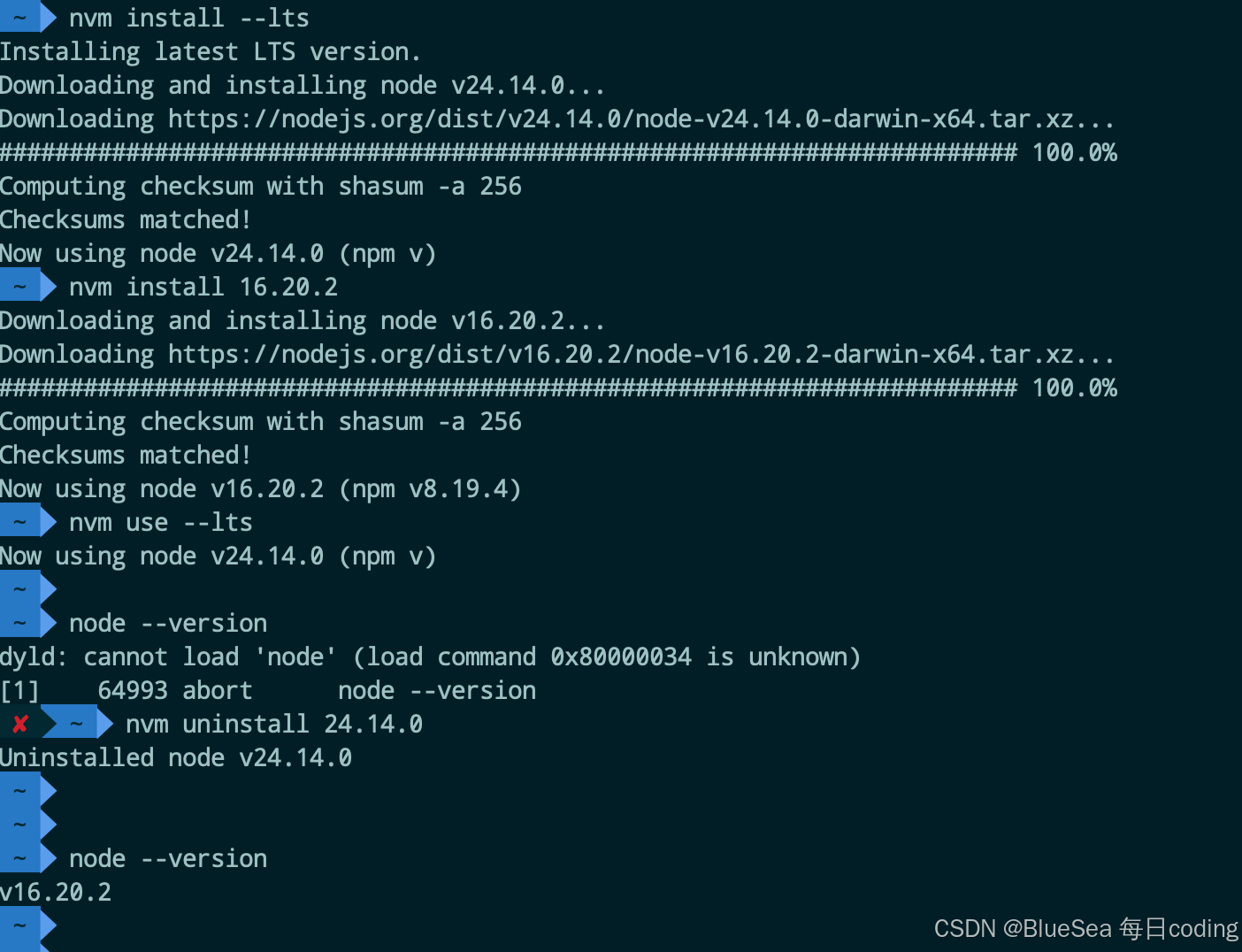
/Users/.nvm/versions/node/v25.6.1/bin/npm ~ node dyld: cannot load 'node' (load command 0x80000034 is unknown) 1 61809 abort node
看到这个错误别着急,你遇到的 dyld: cannot load ... load command 0x80000034 is unknown 问题,本质上是一个版本兼容性问题。简单来说,就是你当前安装的 Node.js 版本太新了,你的 macOS 10 系统"不认识"它。
为什么会出现这个错误?
这个错误的核心,在于 macOS 系统的动态链接器 dyld 无法理解新版 Node.js 中的某个"加载命令"(Load Command)。错误代码 0x80000034 具体指代的是一个叫做 LC_BUILD_VERSION 的命令,它是在较新版本的 macOS 中才引入的,用于指定二进制文件构建时所依赖的 SDK 和最低系统版本 -9。
当你在旧版系统(如 macOS 10.14 或更早)上运行一个使用新版 macOS SDK(例如为 10.15 或 11.0 构建)编译的程序时,旧系统的 dyld 就会因为遇到这个不认识的命令而拒绝加载,并抛出你看到的错误 -1-3-9。
具体到你的情况,这很可能是因为你安装的 Node.js 版本(比如 Node.js 18.x 或更高版本 )已经不再支持 macOS 10 了。从搜索结果来看,Node.js 18 明确要求 macOS 最低版本为 10.15,而你当前的系统版本可能低于这个要求,因此直接运行由新版 SDK 构建的二进制文件就会失败 -4-6-10。
✅ 如何解决?
既然问题出在版本过新,最直接的解决方案就是安装一个与你的 macOS 10 系统相兼容的、更老的 Node.js 版本。
-
核心建议 :安装 Node.js 16.x 。
Node.js 16 是一个长期维护版本(LTS),对旧版 macOS 的支持通常比较好,且稳定性和安全性也有保障。根据其他开发者的经验,从 Node 18 降级到 16 通常可以解决此类问题 -6。如果 16 仍然不行,可以尝试 Node.js 14.x。
方案一:使用 Homebrew 降级安装(推荐,便于管理)
如果你之前是通过 Homebrew 安装的,可以先卸载当前的版本,然后安装指定版本。
- 首先,卸载当前的 Node.js:
bash
brew uninstall --ignore-dependencies node
brew uninstall --force node
2. 然后,安装 Node.js 16:
bash
brew install node@16安装指定版本的Node.js
注:下载指定版本的安装文件手动安装也可以。
https://nodejs.org/en/download
方案二:从官方网站手动下载安装
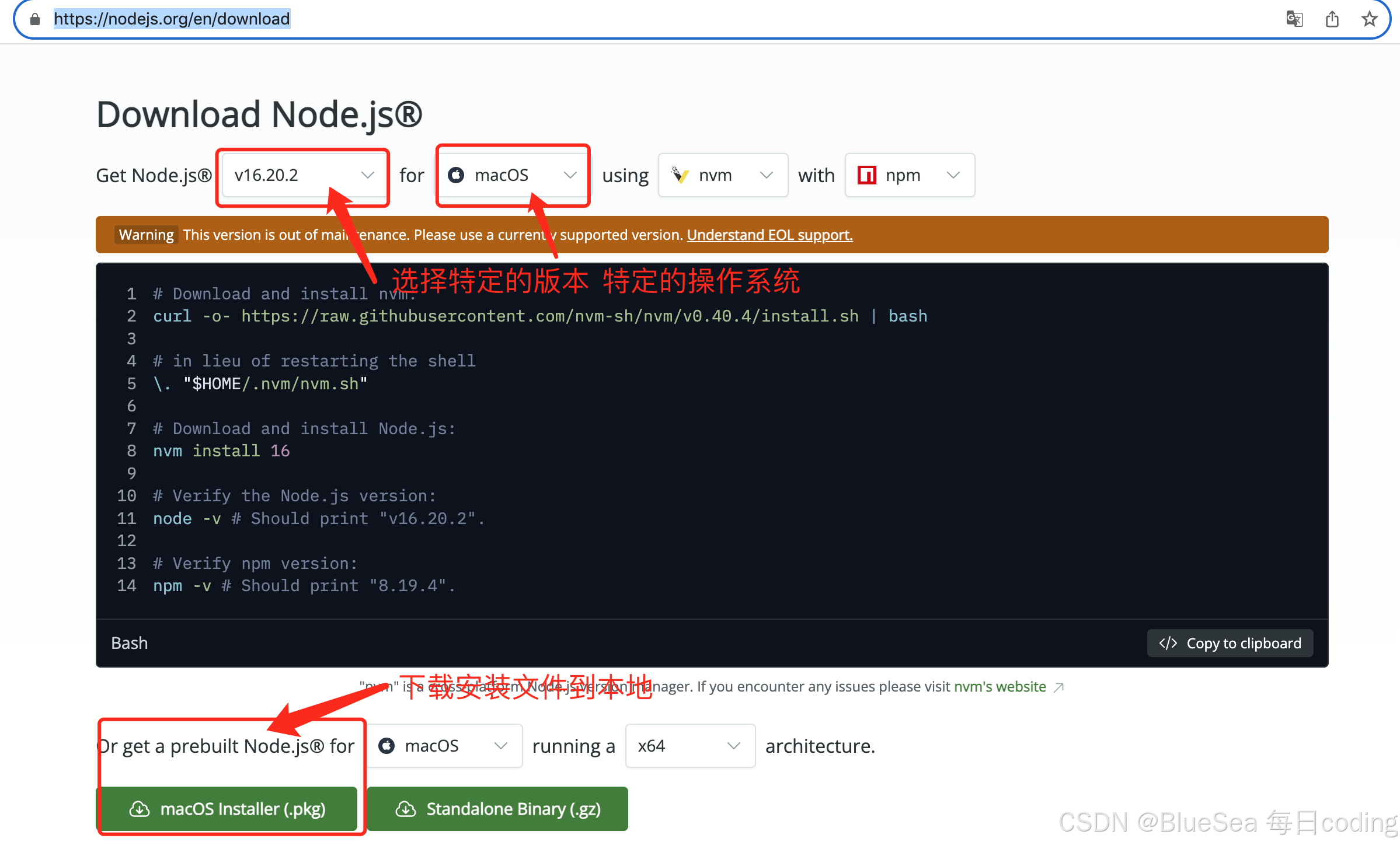
如果你更喜欢直接使用安装包,可以前往 Node.js 的官方下载页面,选择适合你系统的 16.x 版本。
-
访问 Node.js 的其他发行版本 页面:https://nodejs.org/en/download/other
-
找到 Node.js 16.x 的最新版本(例如
v16.20.2)。 -
在列表中找到并下载适用于你系统的 macOS 安装包(通常是
.pkg或.tar.gz文件)。 -
在安装之前 ,建议先卸载掉当前无法使用的版本。你可以简单地将
/usr/local/bin/node等文件移走,或者使用安装包自带的卸载功能(如果有的话)。最直接的方式是运行你之前安装的.pkg安装器,有时它会提供覆盖或卸载选项。 -
双击下载好的
node-v16.x.x.pkg文件,按照指引完成安装。 -
打开新终端窗口,运行
node -v验证。 -
安装完成后,根据 Homebrew 的提示,你可能需要将它添加到你的系统 PATH 环境变量中,通常是执行以下命令:
bash
echo 'export PATH="/usr/local/opt/node@16/bin:$PATH"' >> ~/.zshrc
source ~/.zshrc
(如果你的 shell 是 bash,请将 .zshrc 替换为 .bash_profile 或 .bashrc)
- 最后,验证版本:

💡 补充说明
- 你的 macOS 具体版本 :可以点击屏幕左上角的苹果图标 -> "关于本机",查看具体的版本号,比如是
10.14 (Mojave)还是10.13 (High Sierra)。这对确认兼容性范围会有帮助。