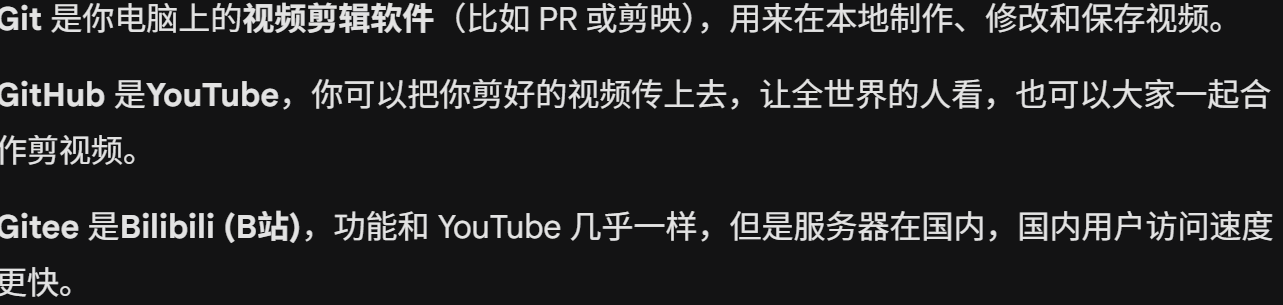
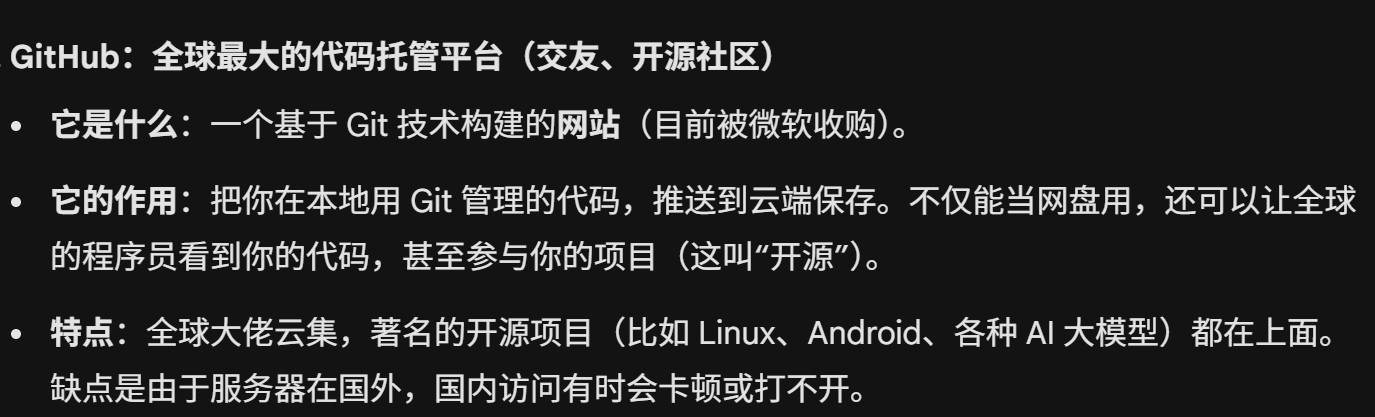
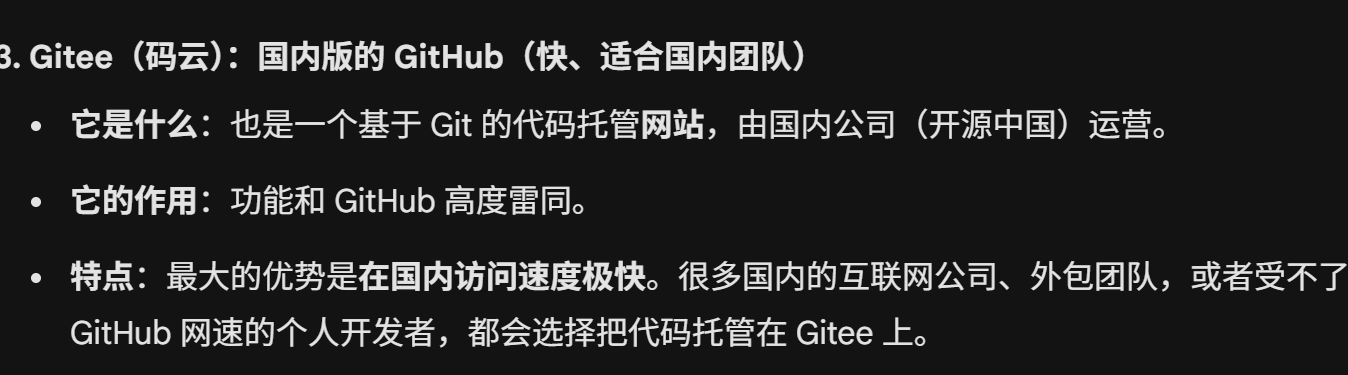
1.Gitee 官网 点击网页地址 完成注册 实名
绑定邮箱 邮箱可以是 gmail qq邮箱 等
电话 +86的就可以
https://gitee.com/
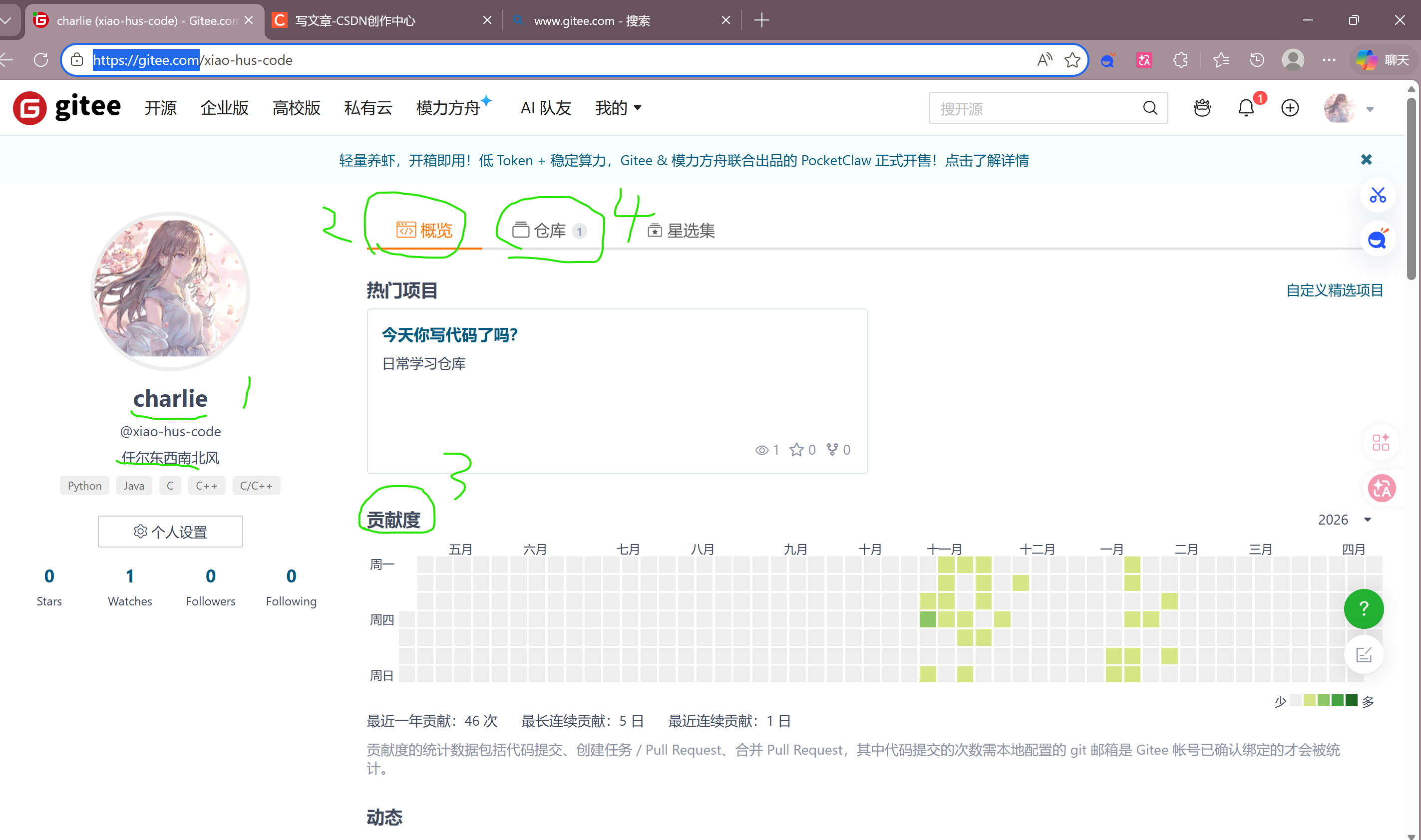
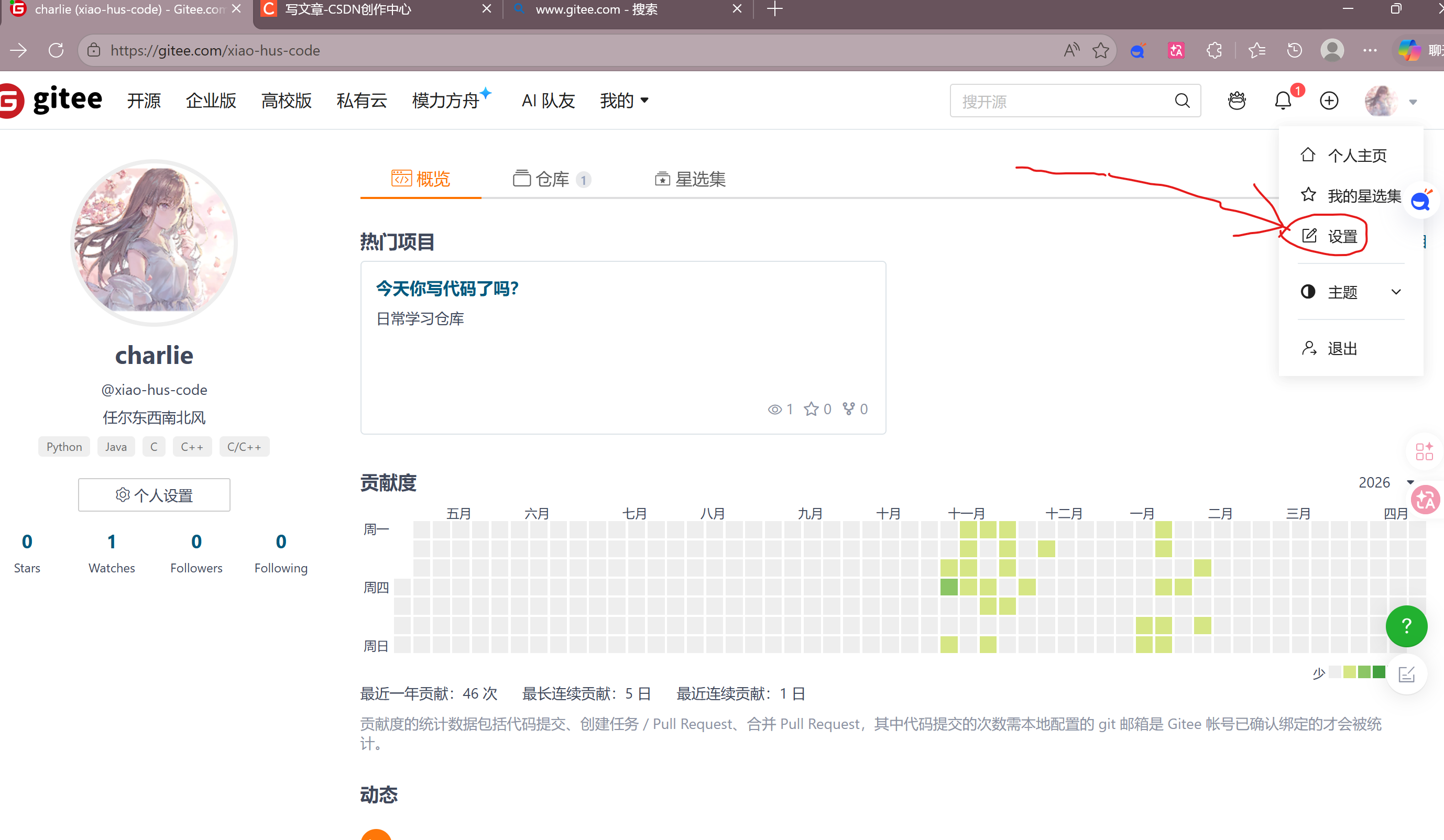
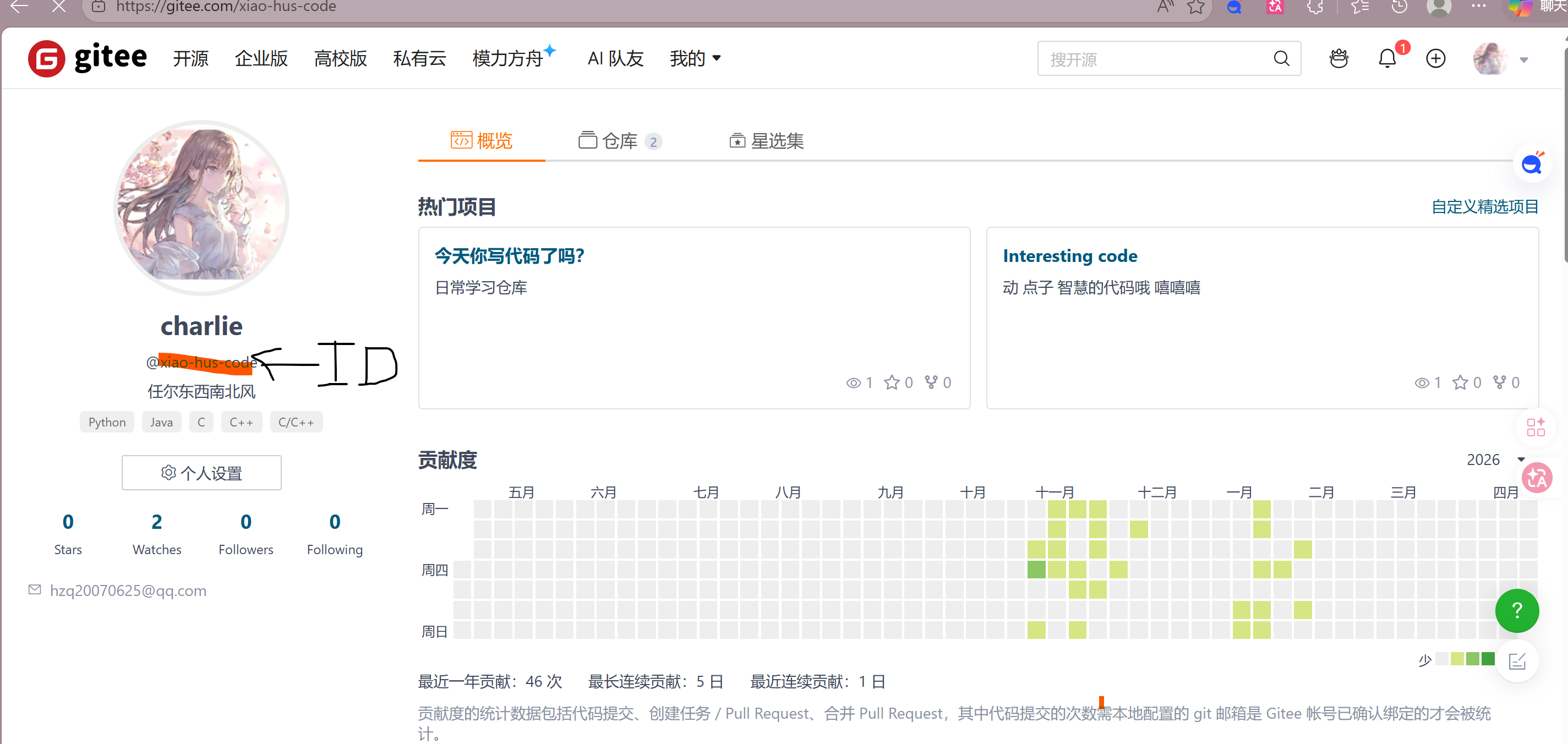
注册完主要就是 这个界面 1 用户名 2 4 主要的情况和 仓库
3 贡献度 就是 记录你的分享代码 或者文件的日常 类似于 打卡
2 点击设置 注册
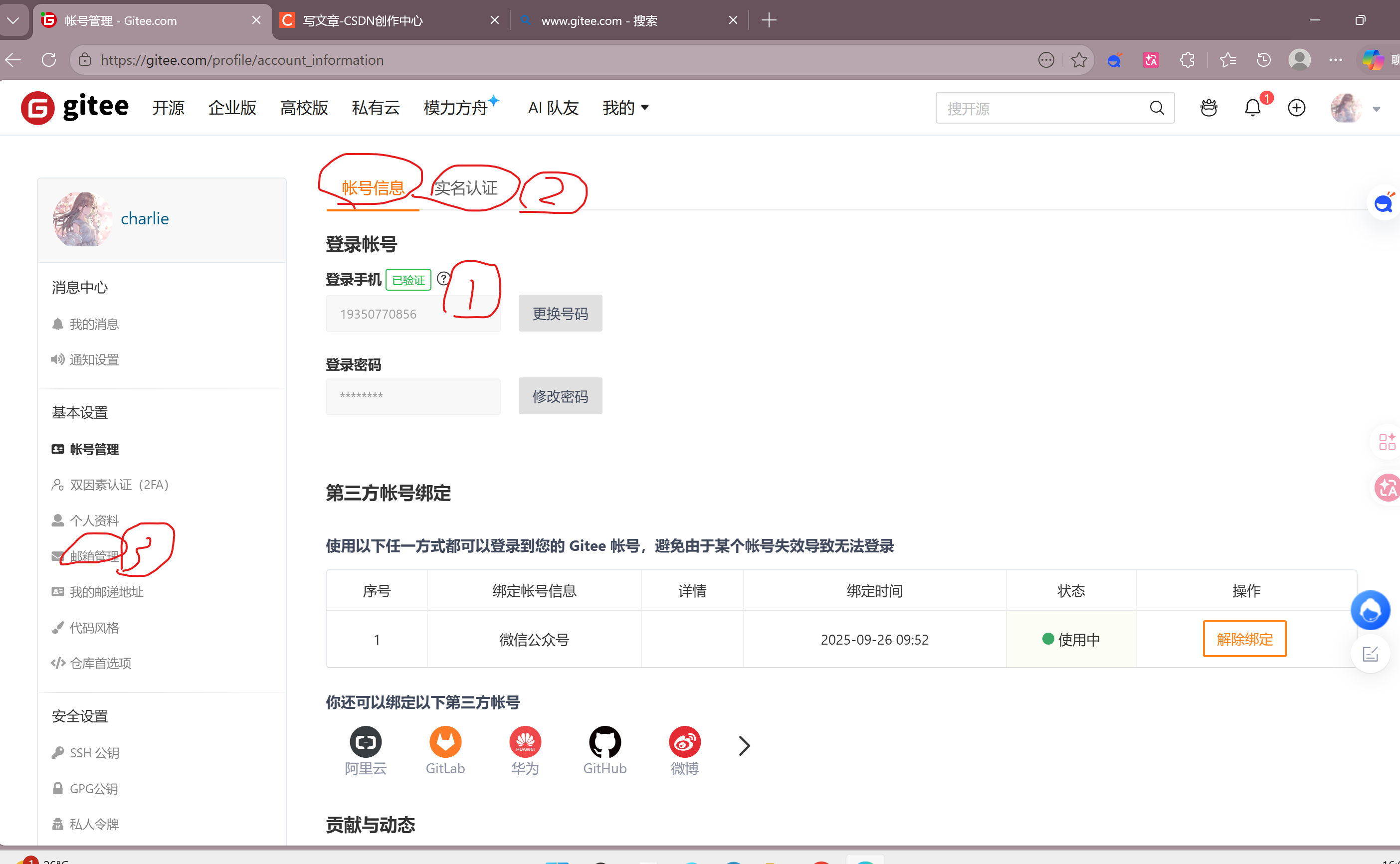
1 绑定手机号 第一方便找回 其次方便登录
2 实名验证 不急 但要记得实名
3 公开邮箱 不公开会有各种各样的问题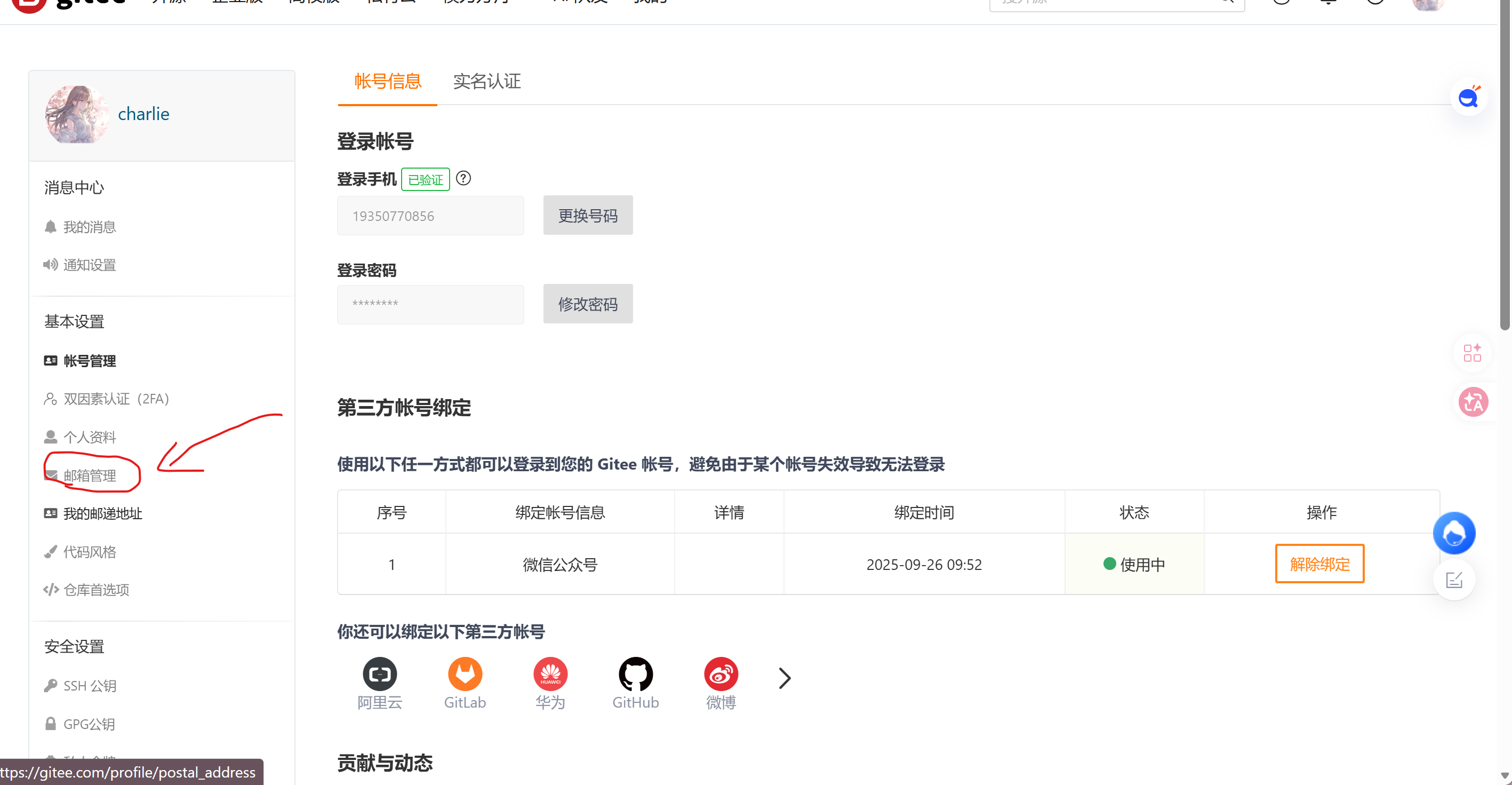
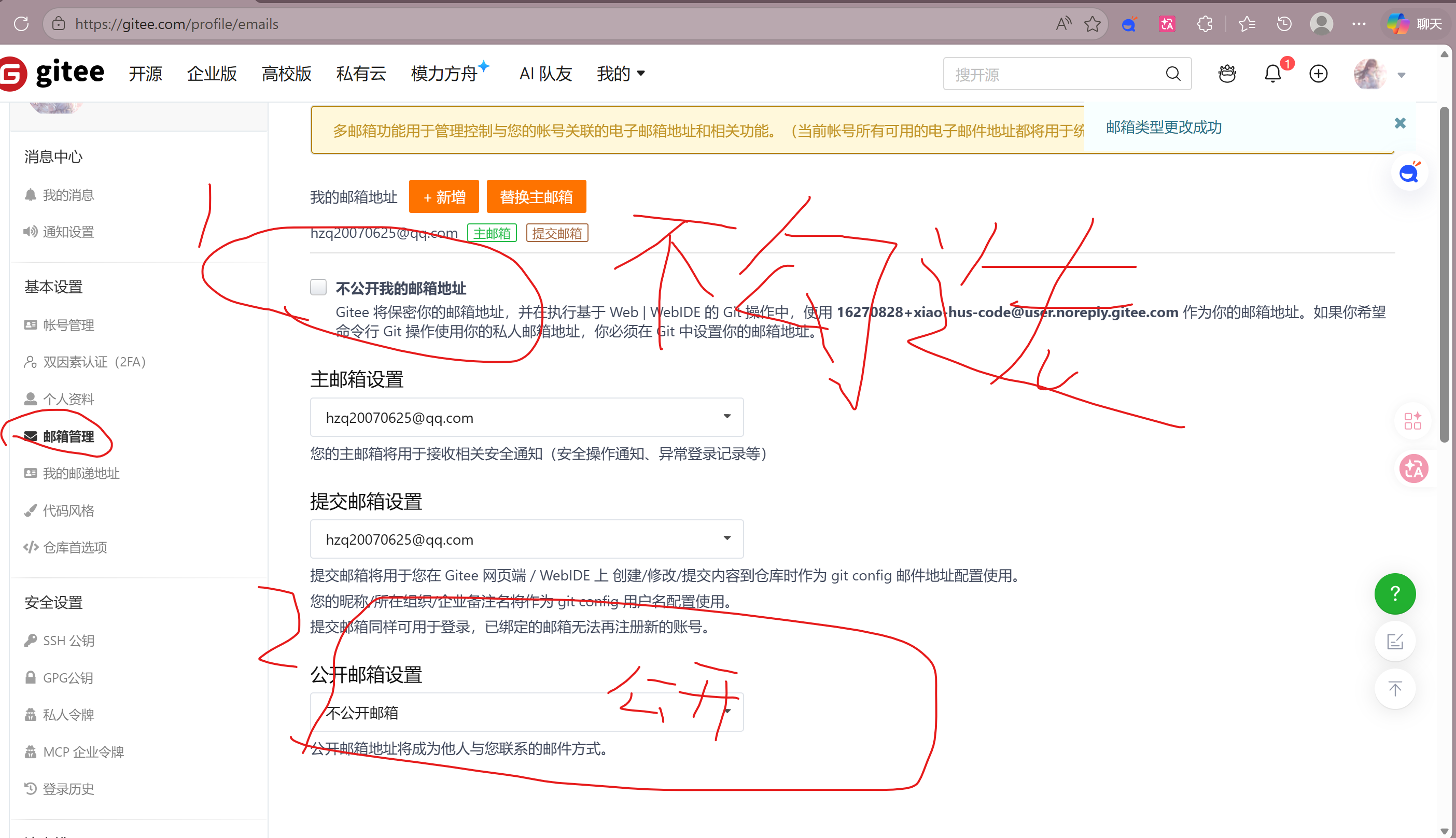
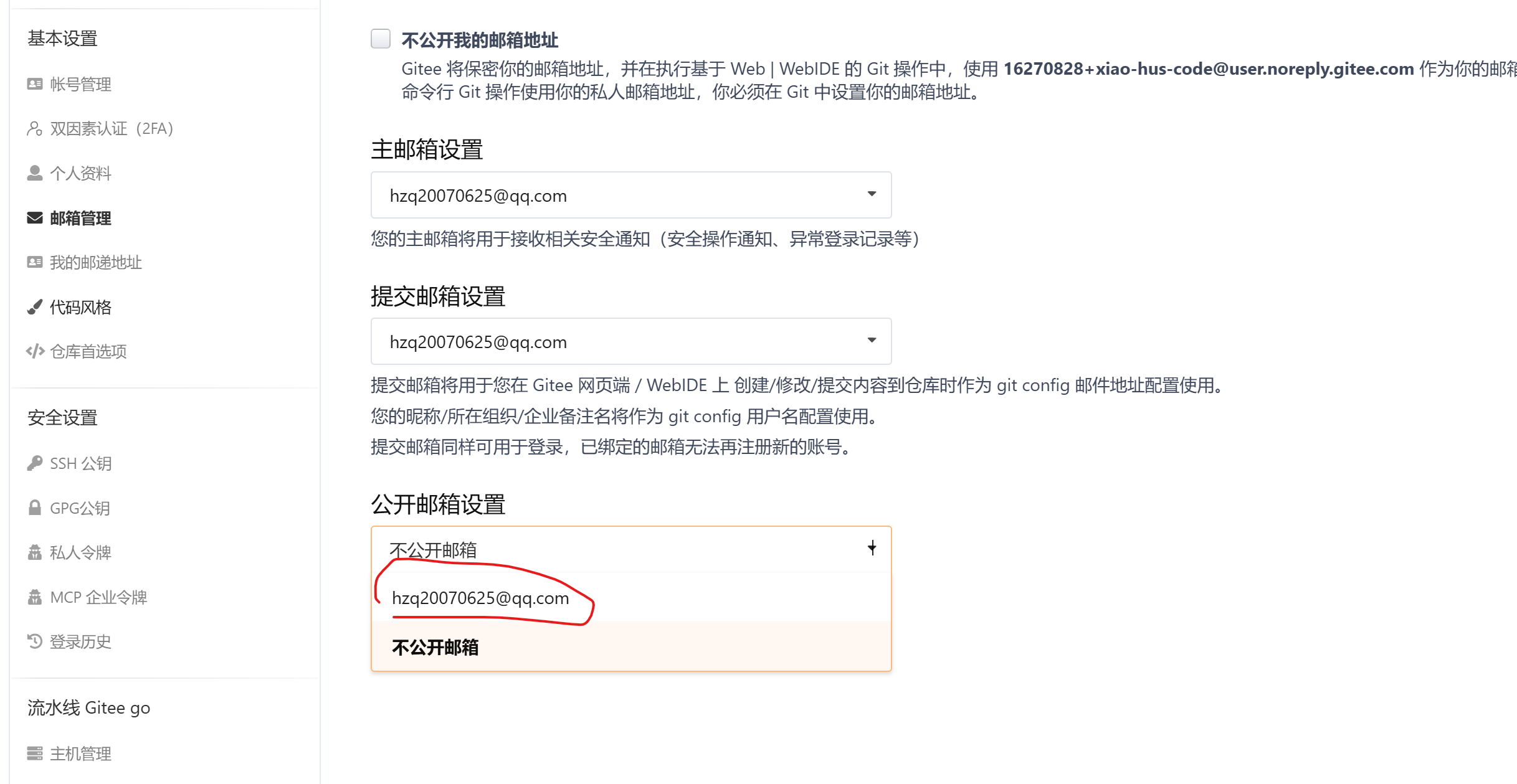
完成后的界面 注意哦 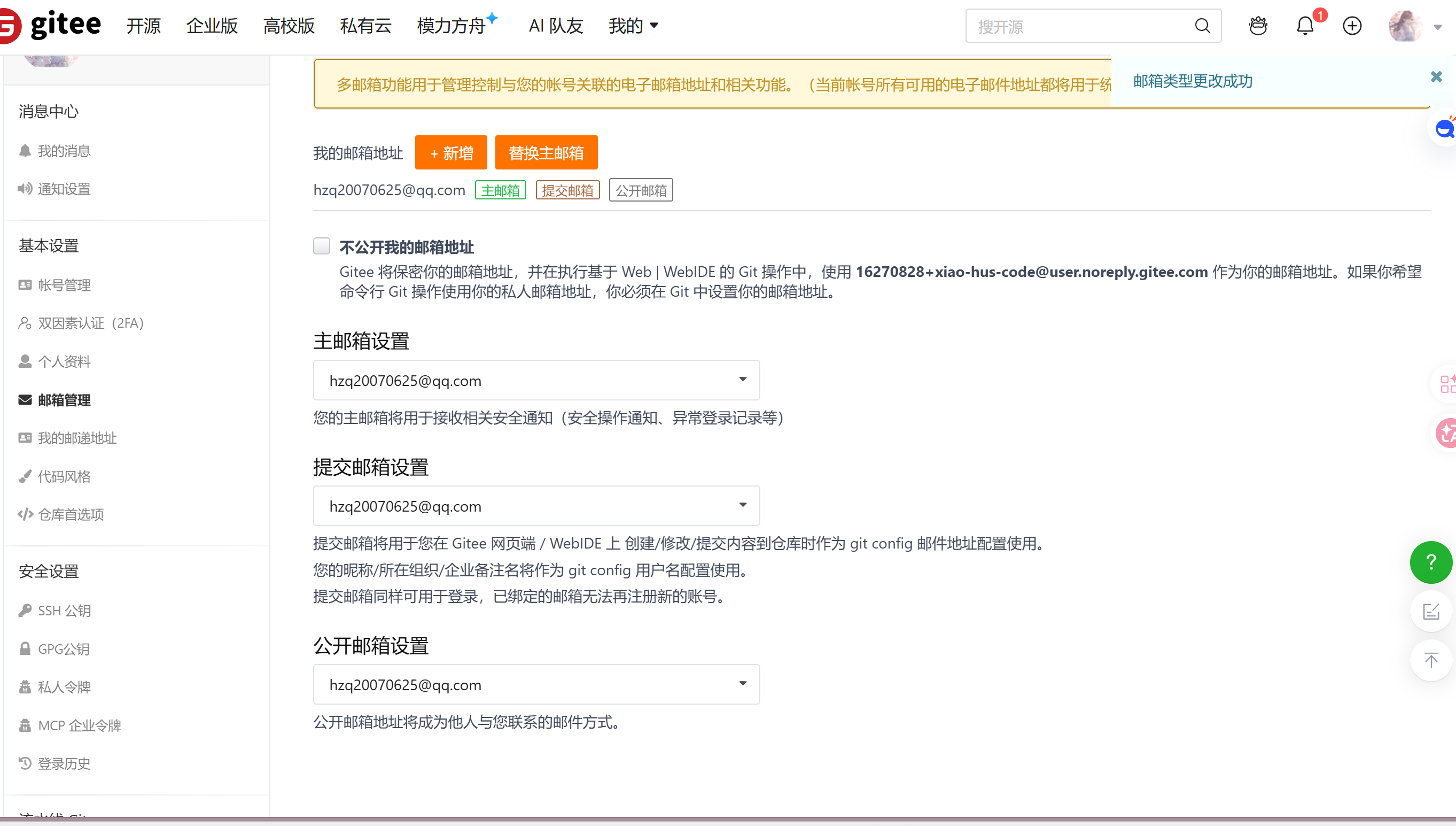
3 准备阶段 提前 下载这两个软件 
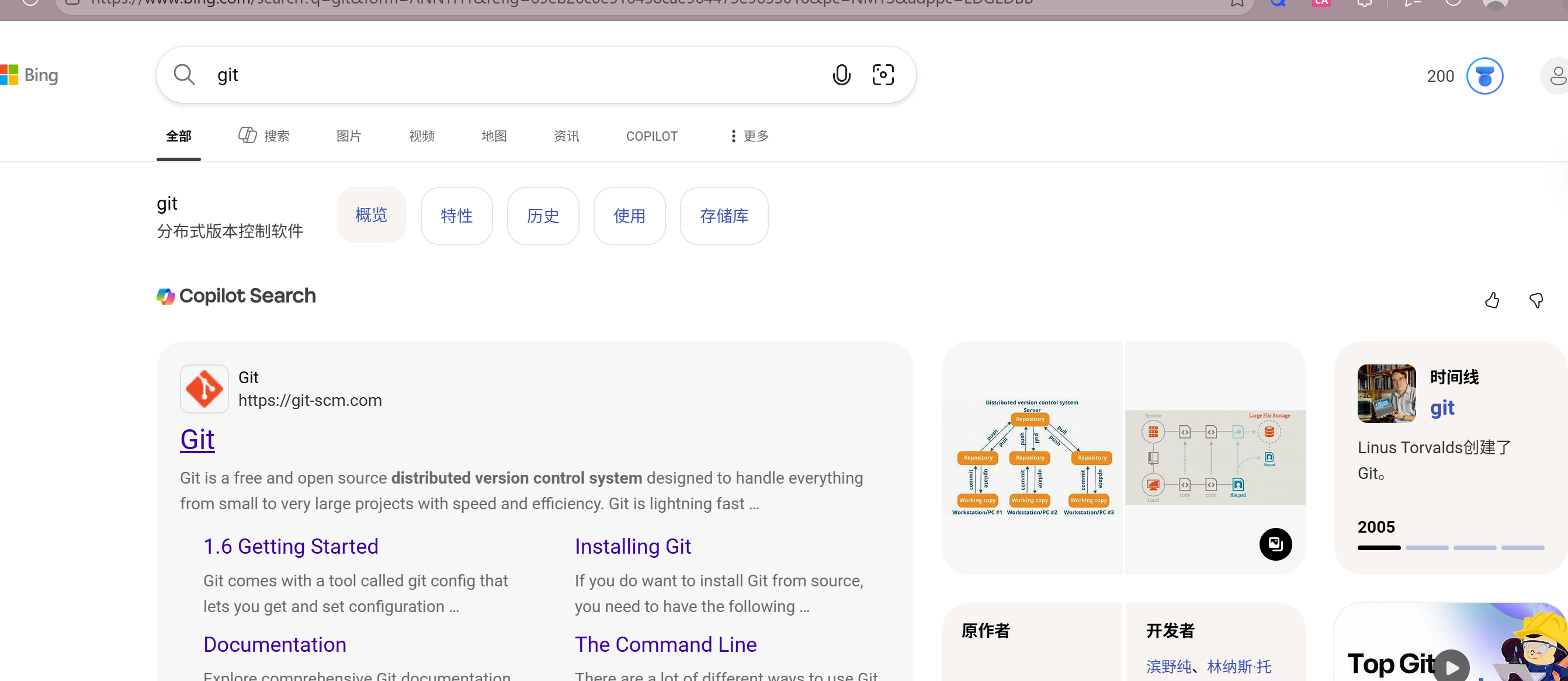
先下 git 直接搜索 官网 Install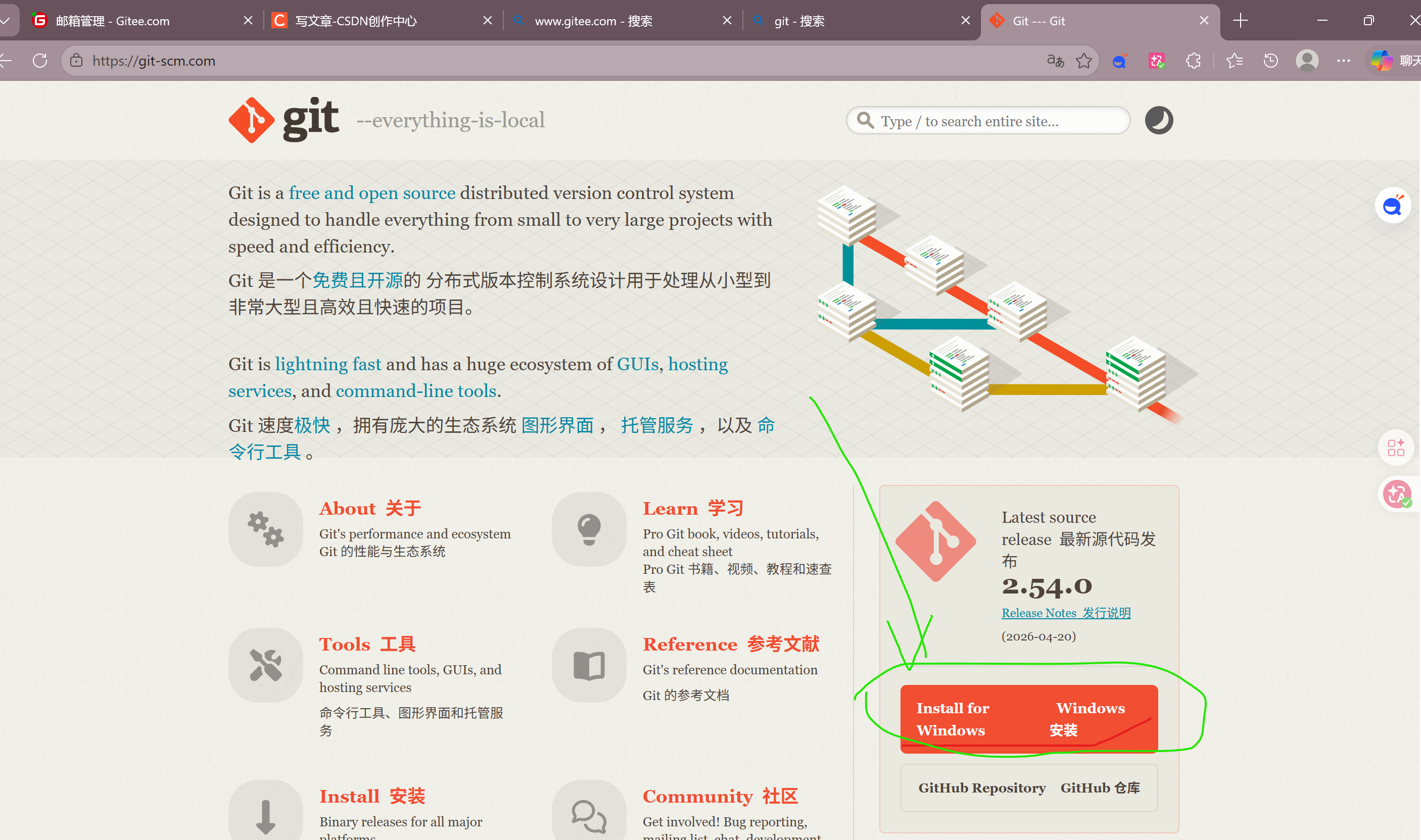
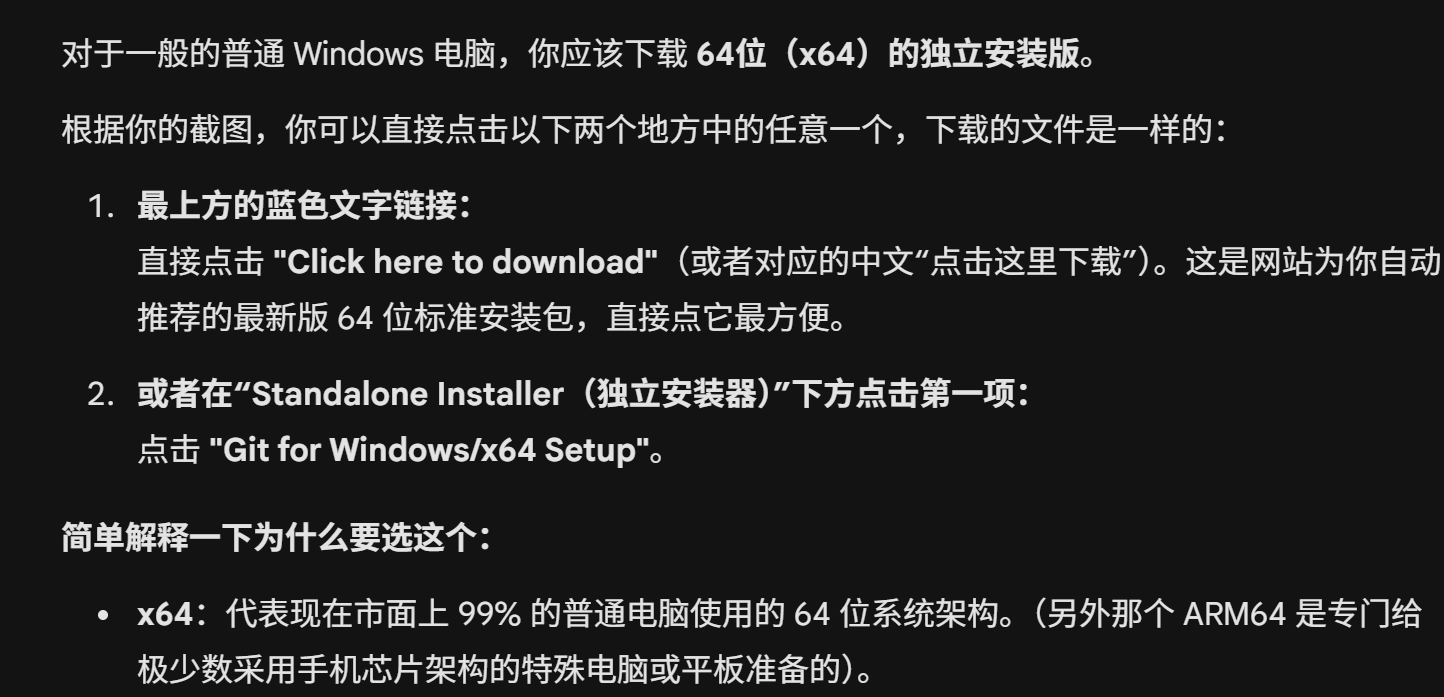
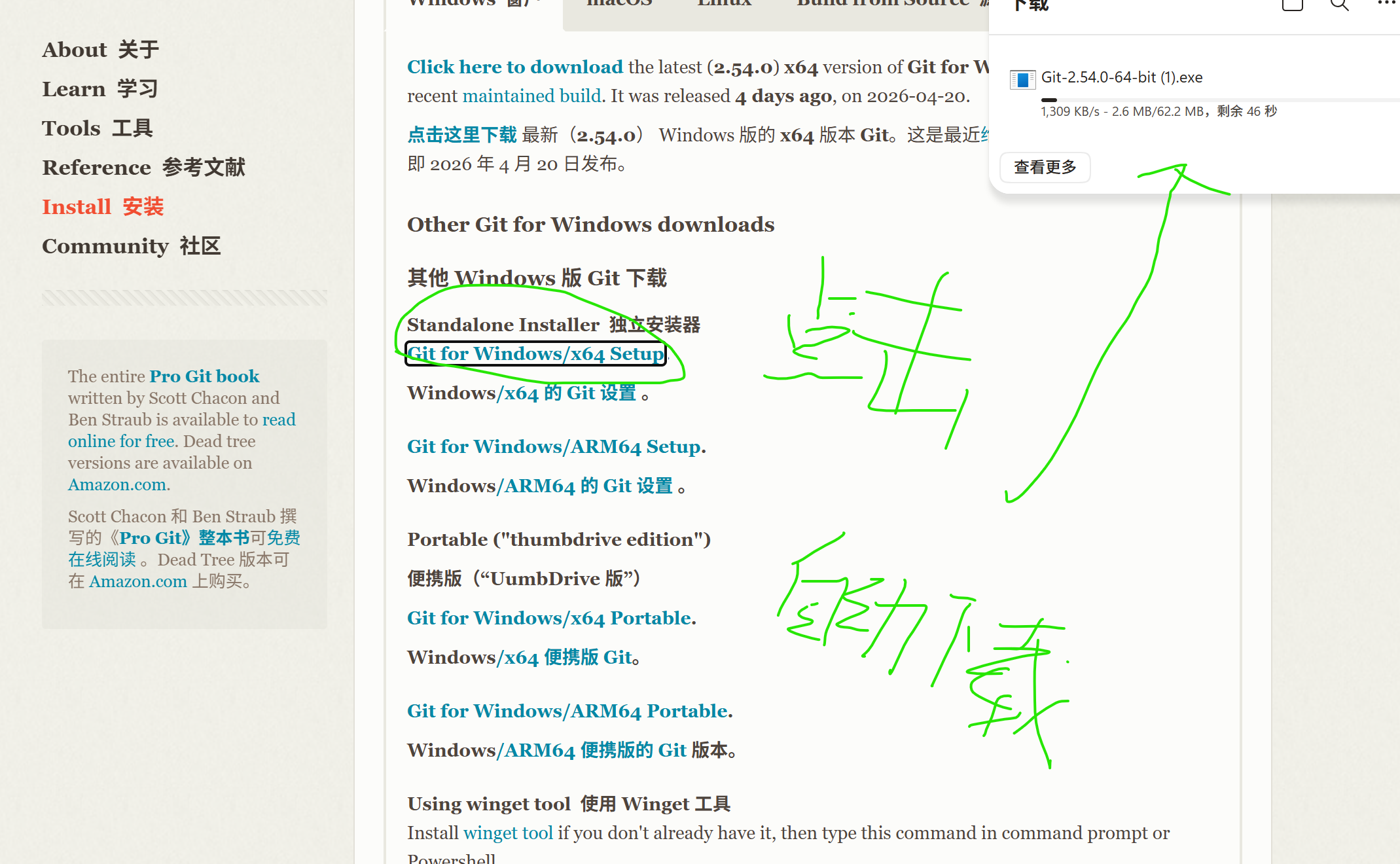
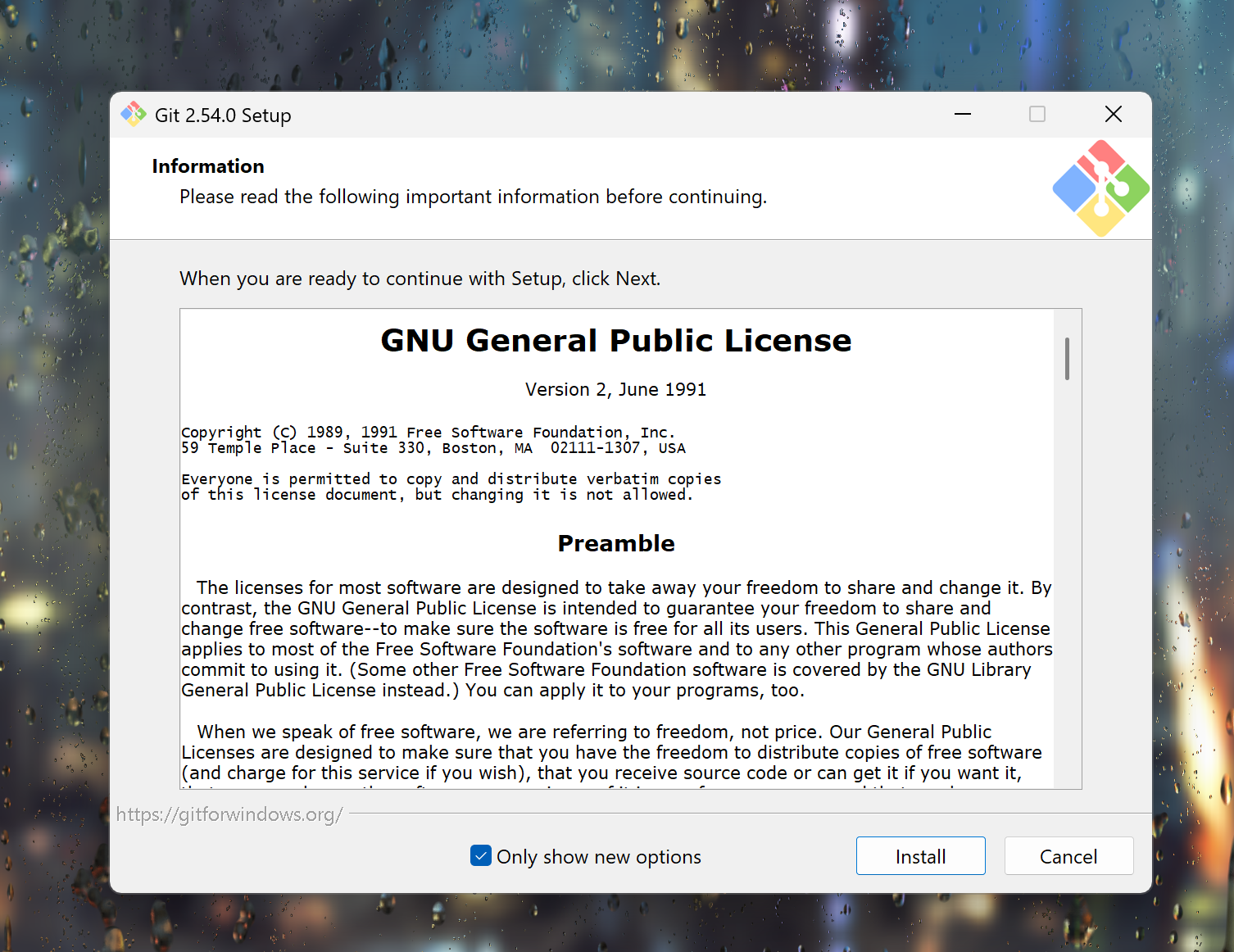
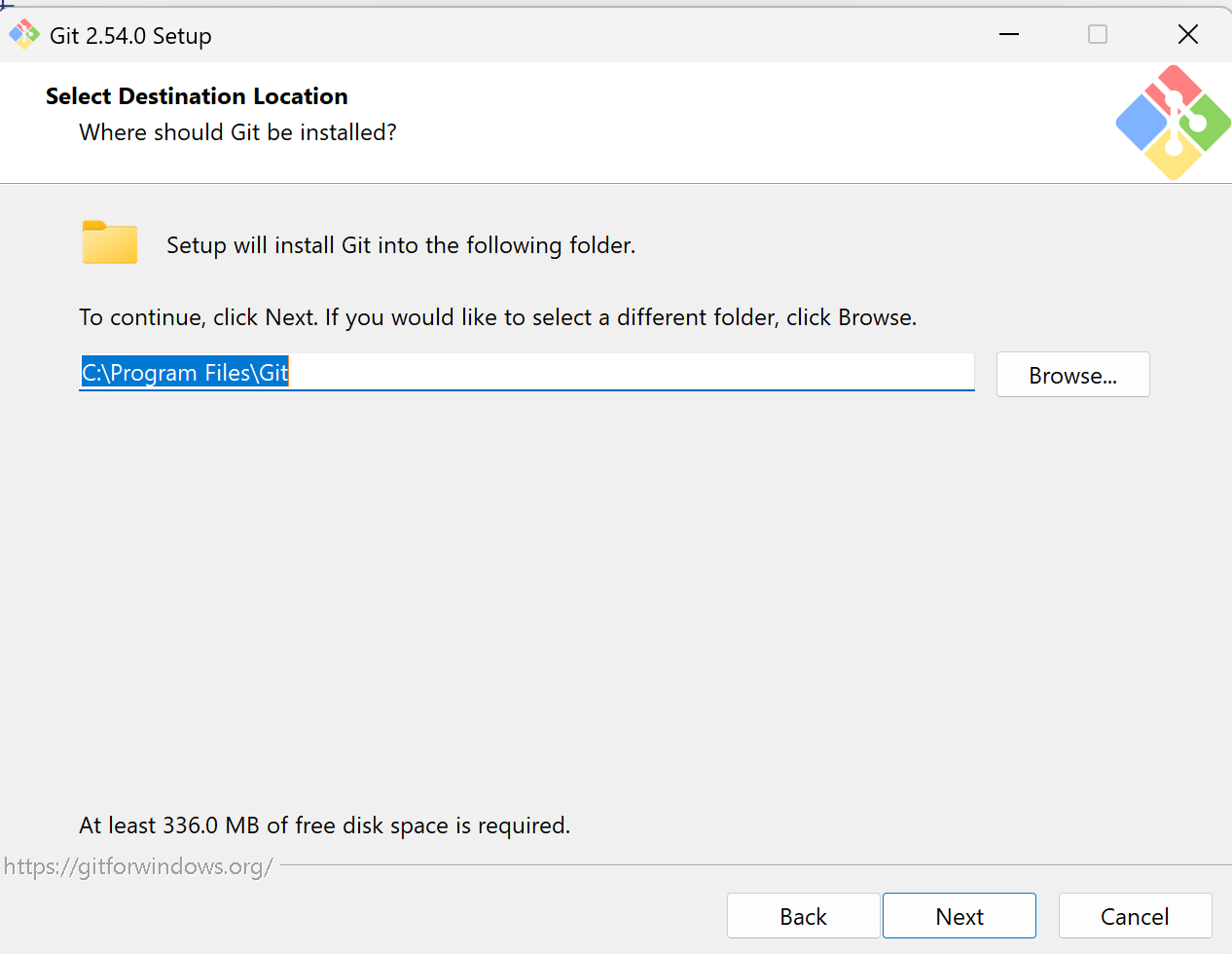
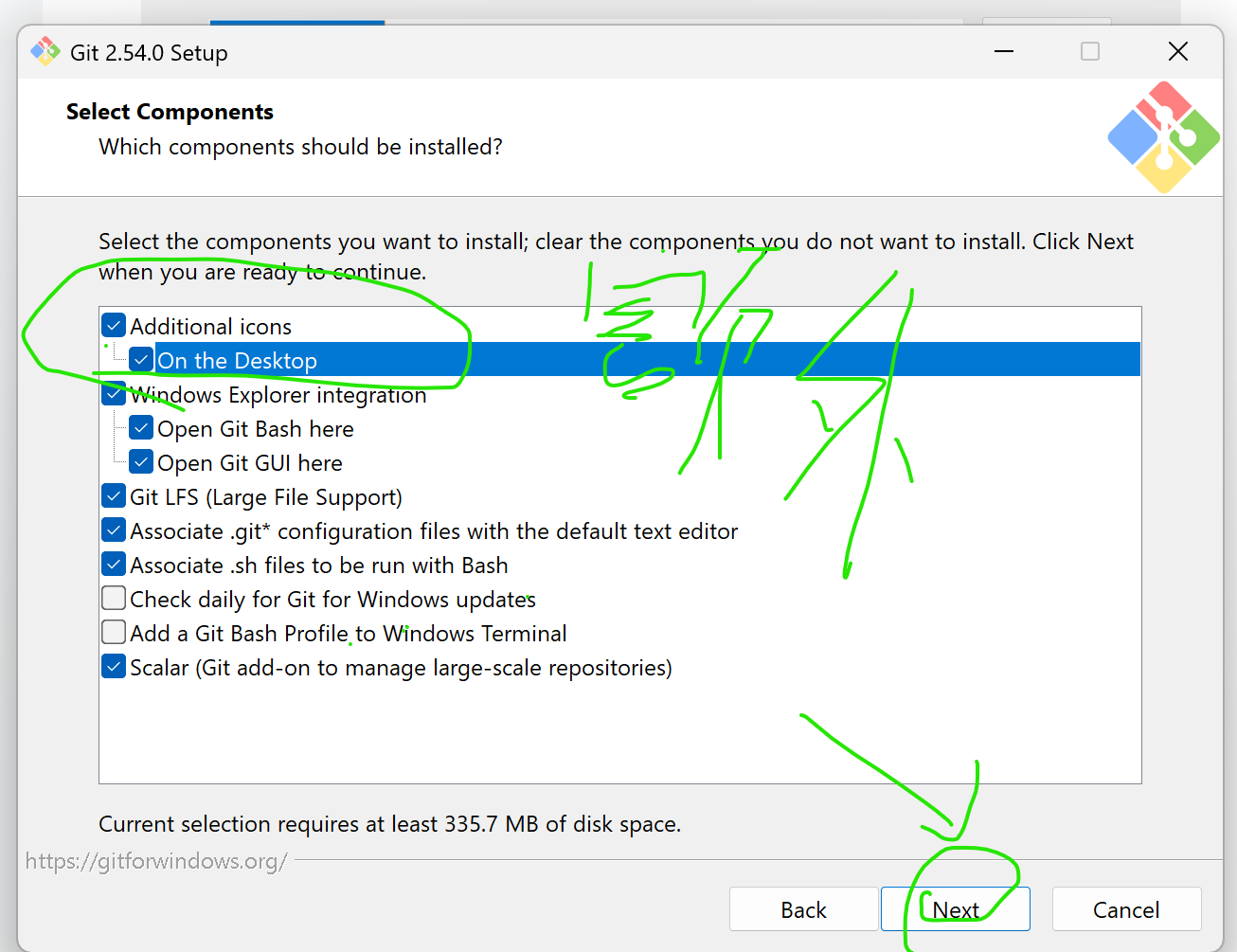
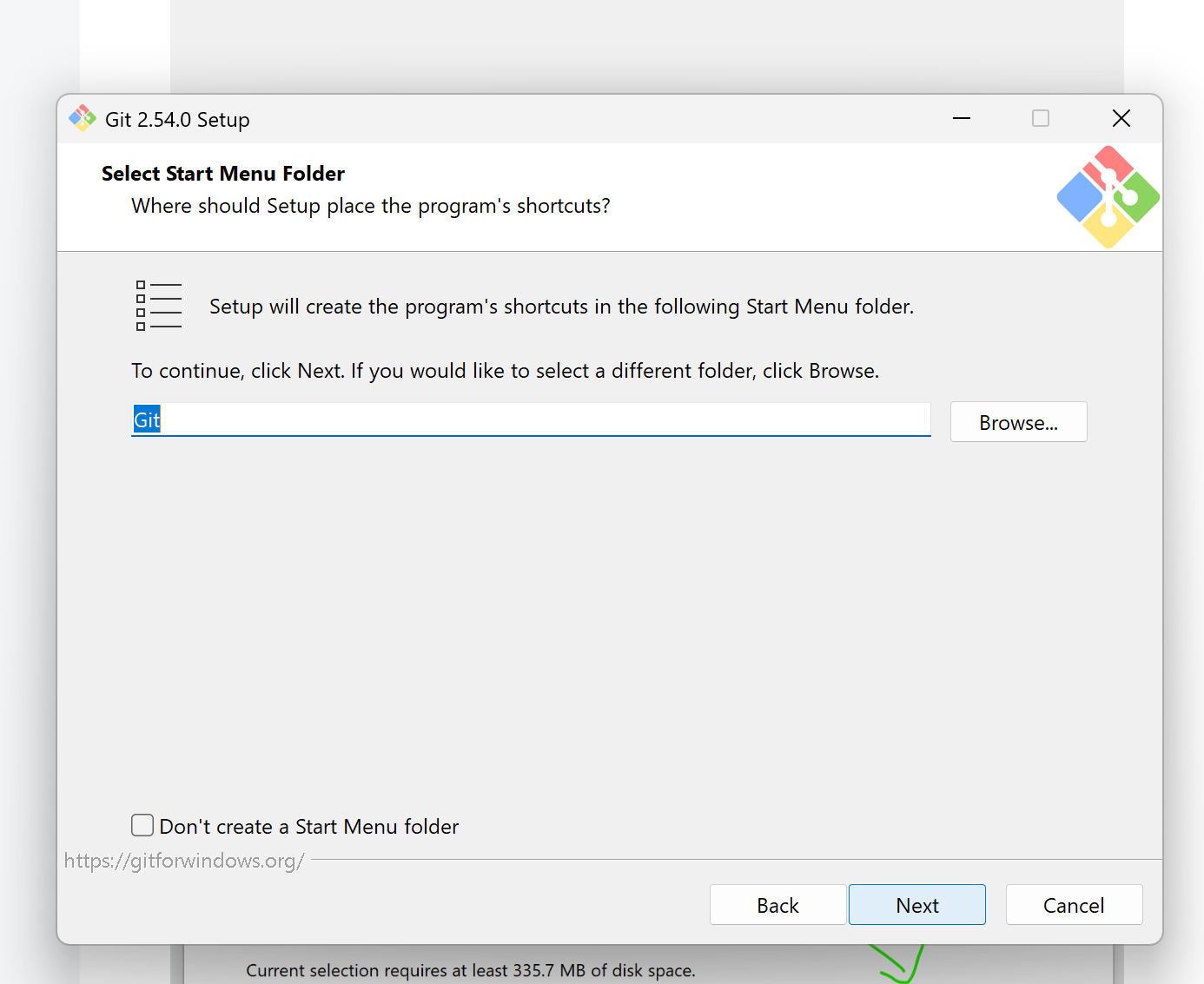 一路下一步 next
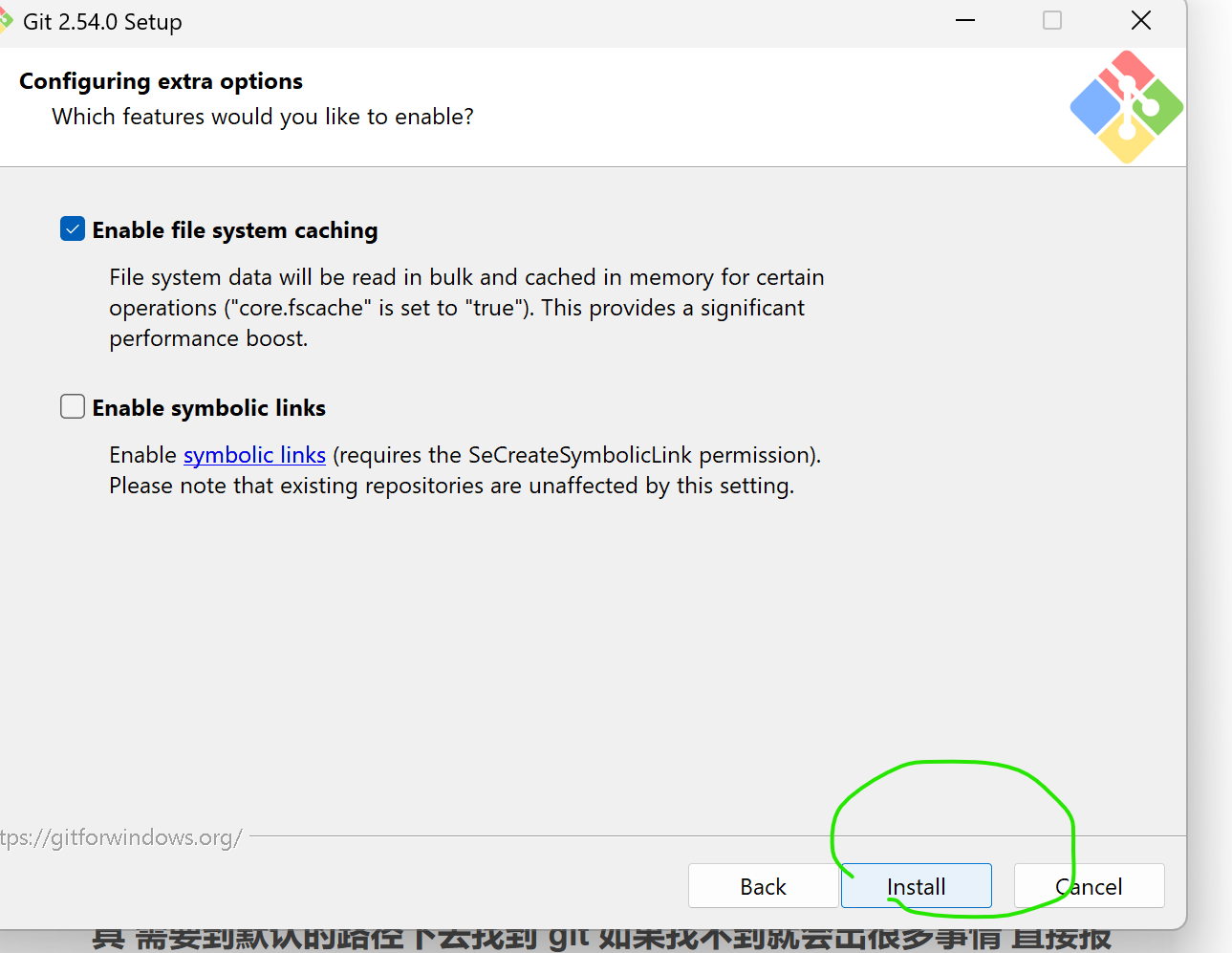
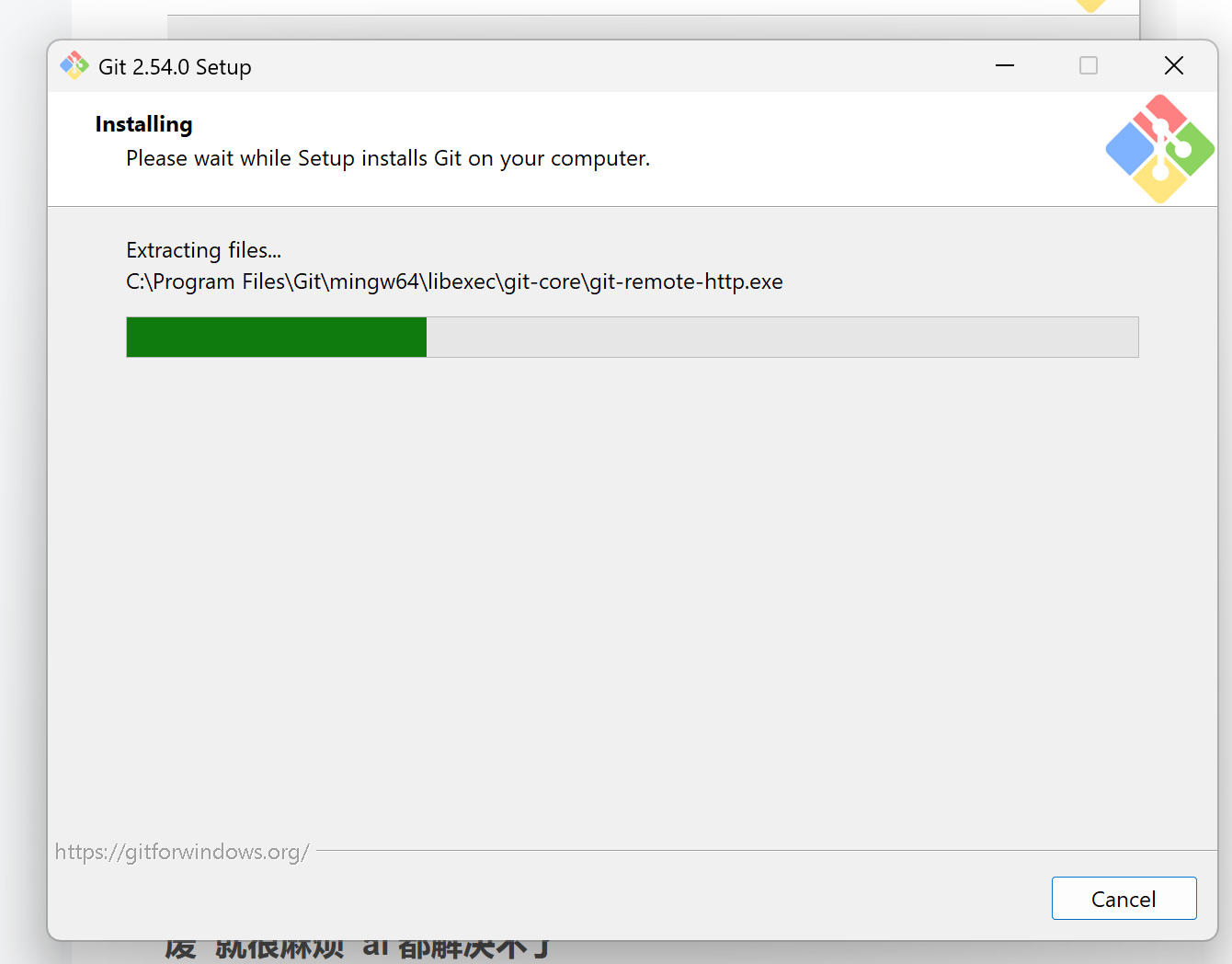
直接next 不要改除非你是 s 改成d 也是可以的 新手不建议弄
将清楚 之后 可能出现各种各样的问题 而且 后面下载的那个可视化工具 需要到默认的路径下去找到 git 如果找不到就会出很多事情 直接报废 就很麻烦 ai 都解决不了 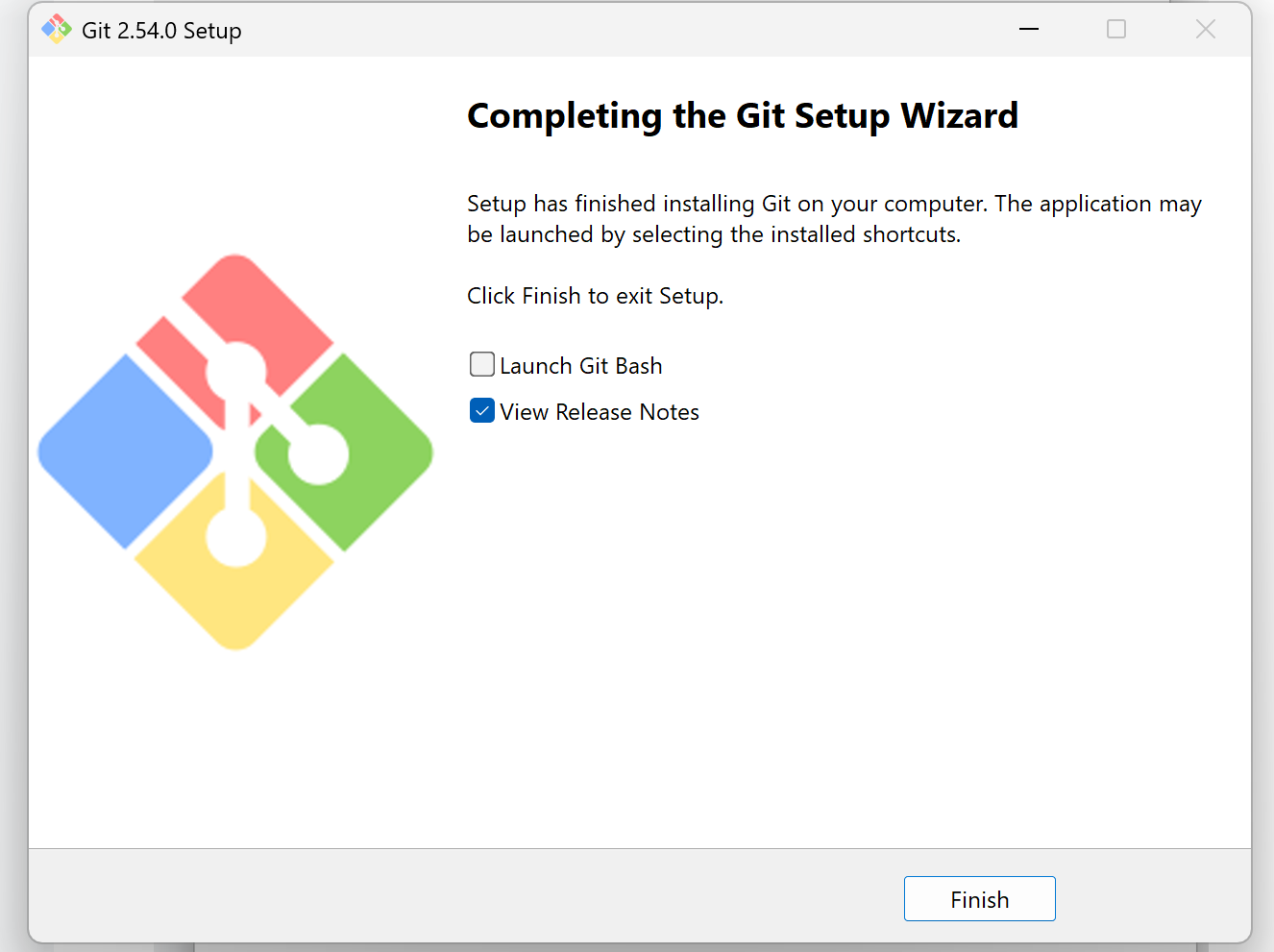
桌面点更多选项 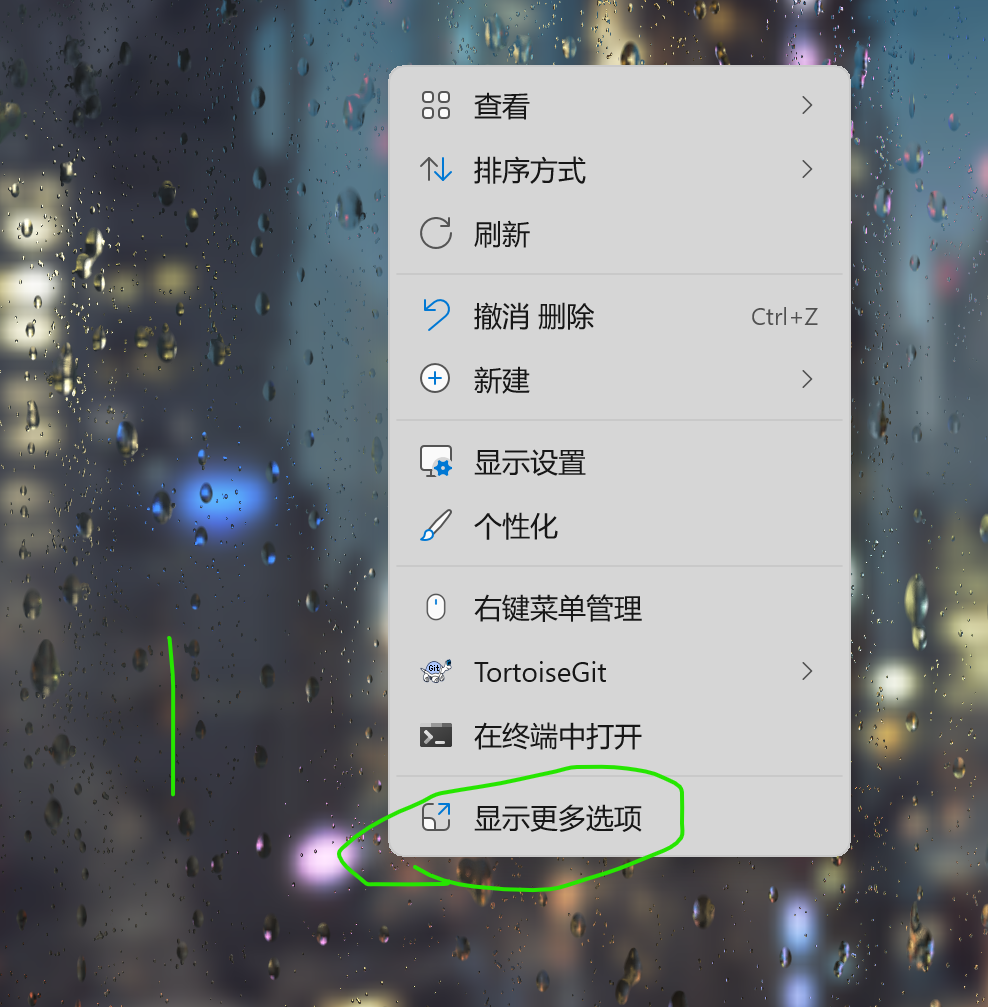
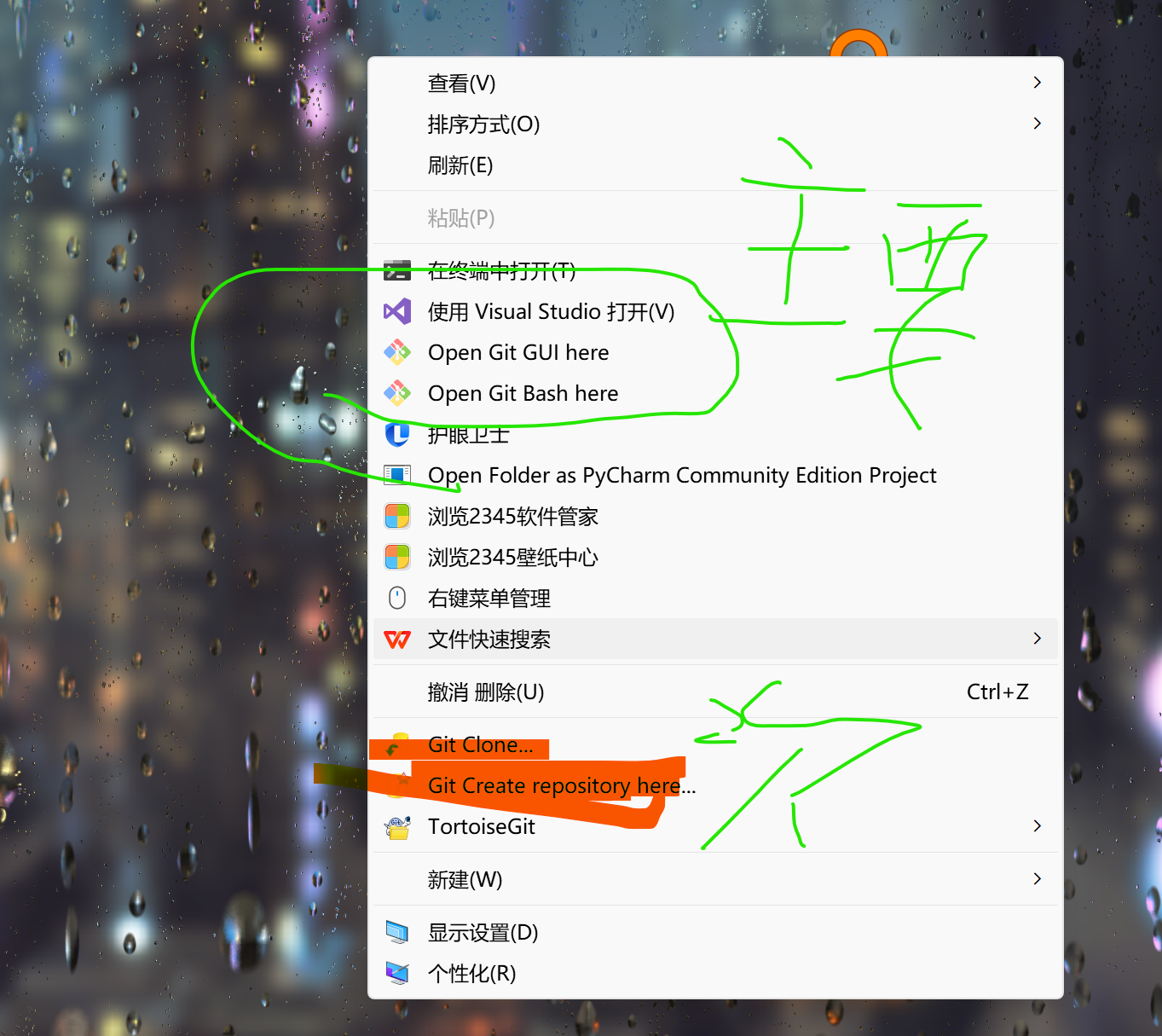
看到主要的那两个东西 就可以说明你安装的第一个软件成功了
------------------------------------------------------------------------------------------------------------------------------
在下载可视化界面 tortoise git 小乌龟 git
一个工具 需要配合 Git使用的 所以先安装git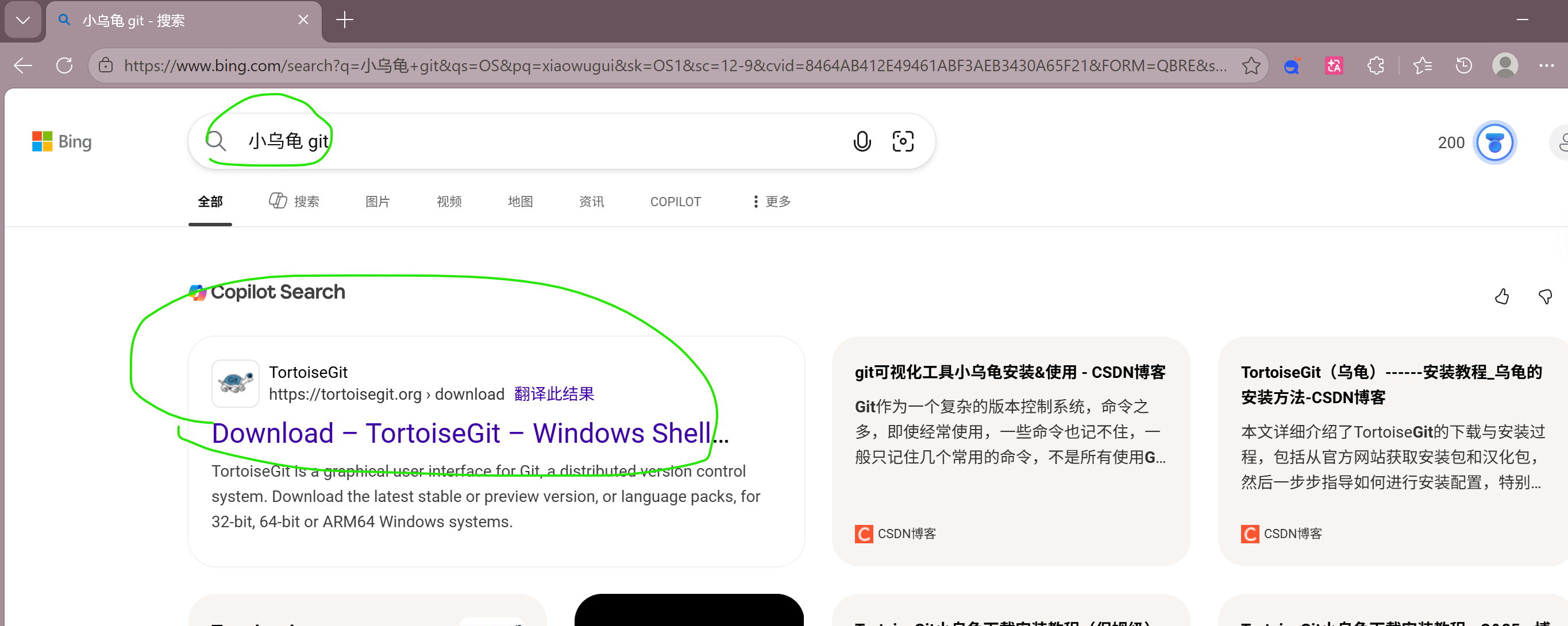
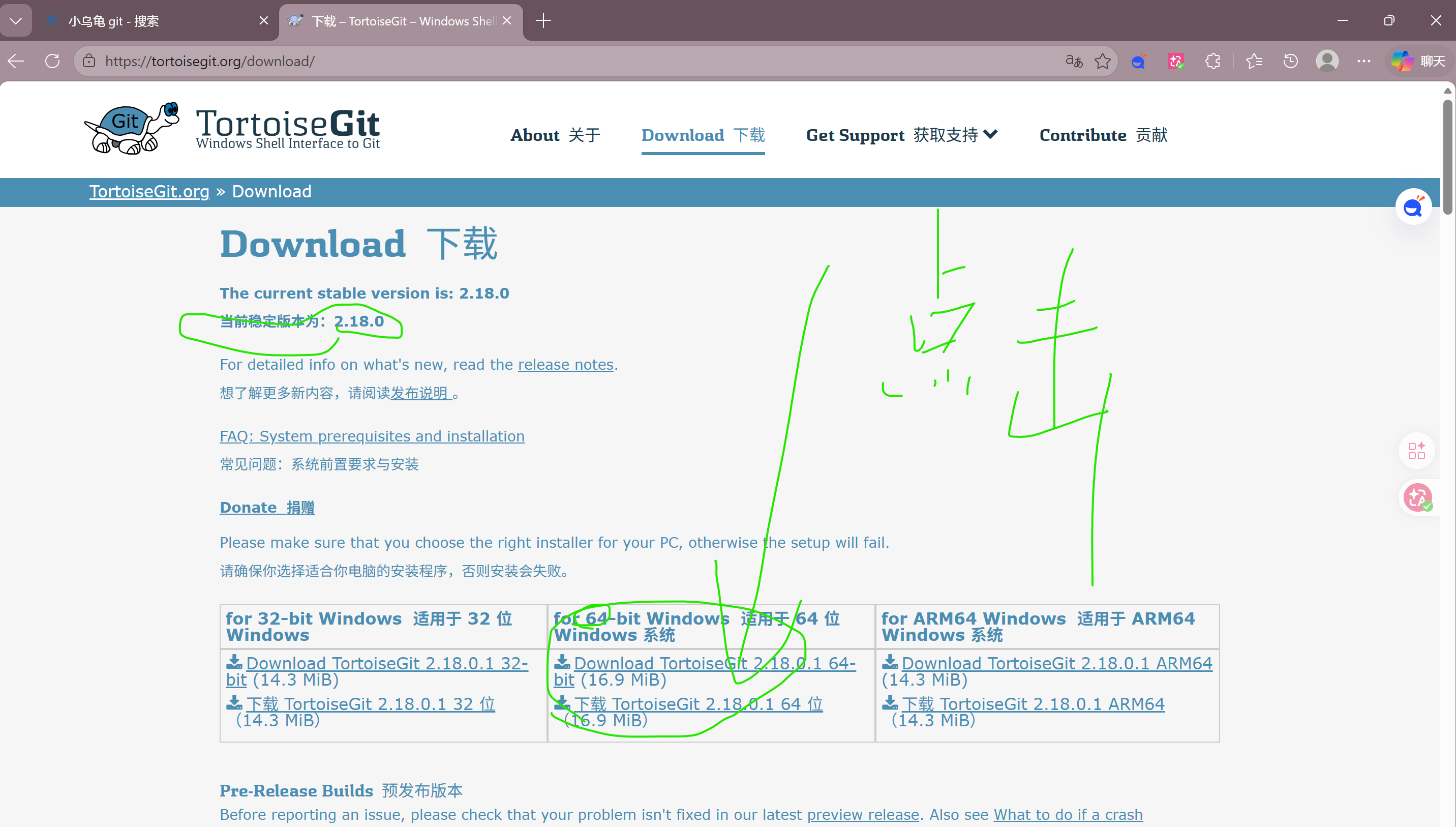
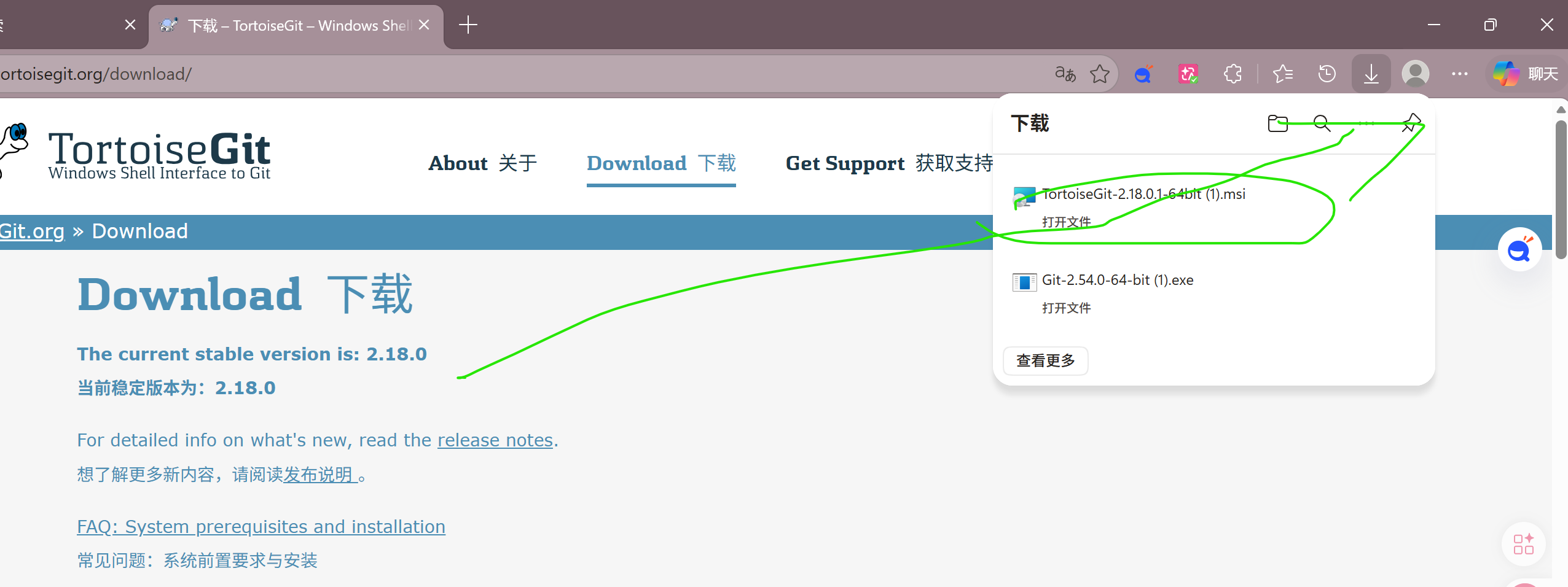
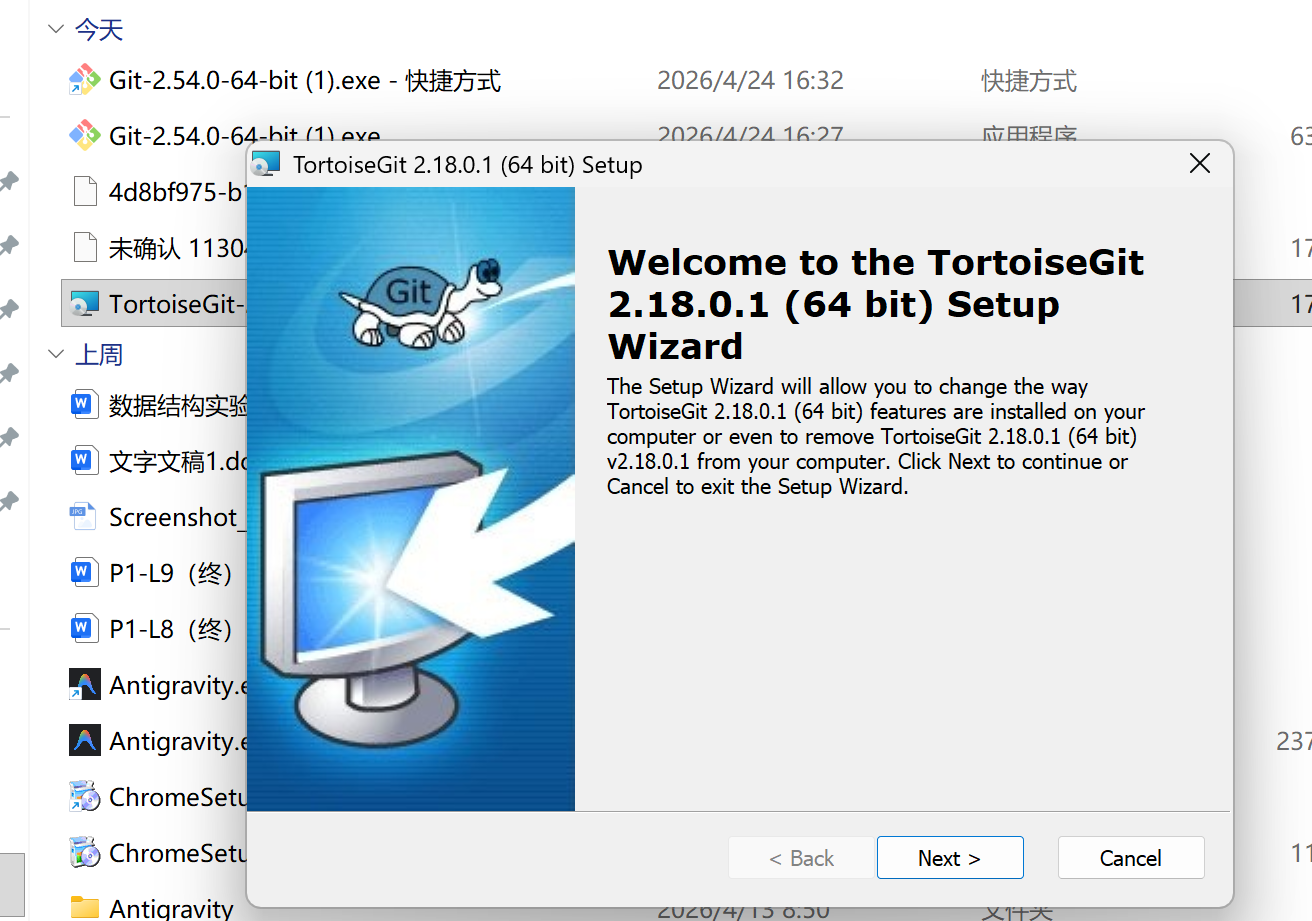
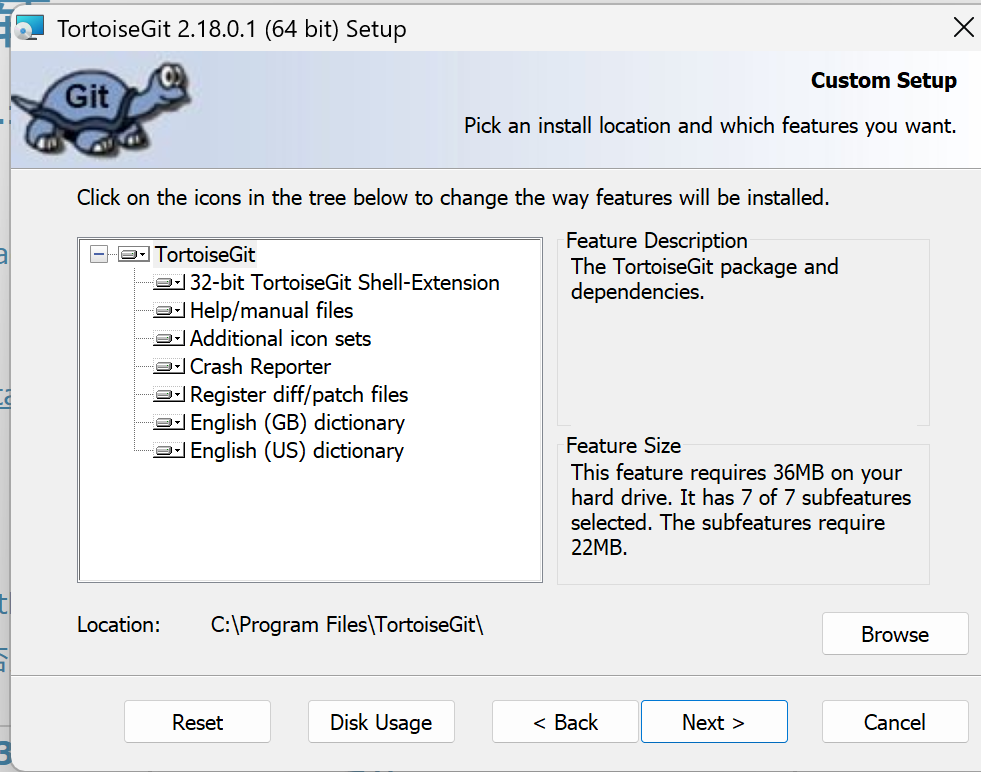
一路next next next next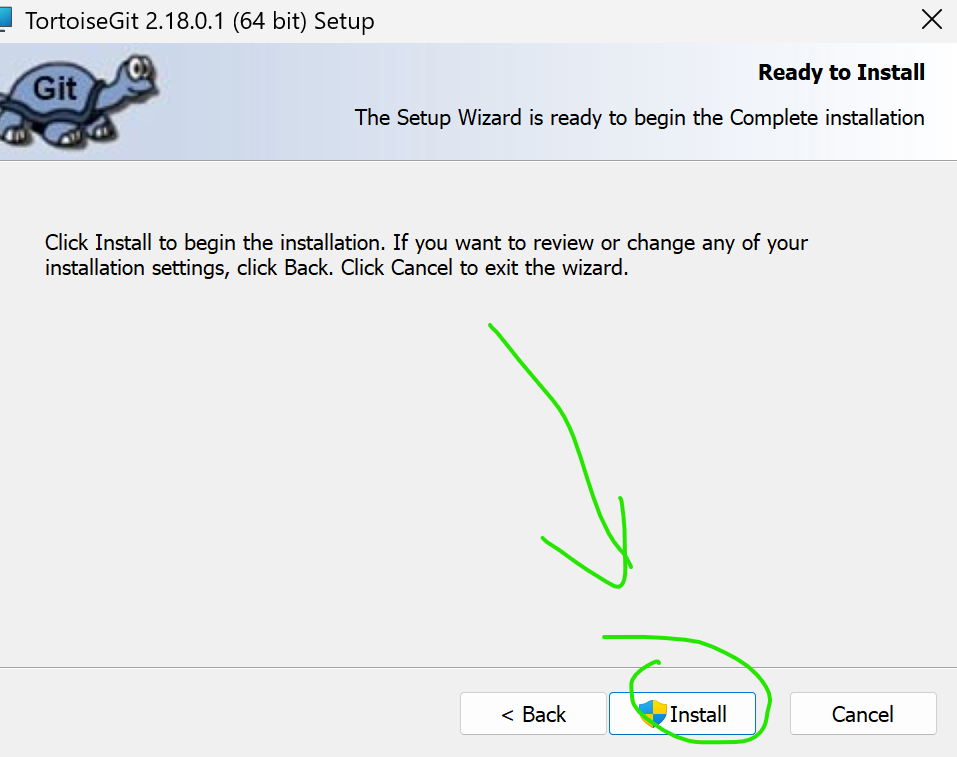
直到 你 install
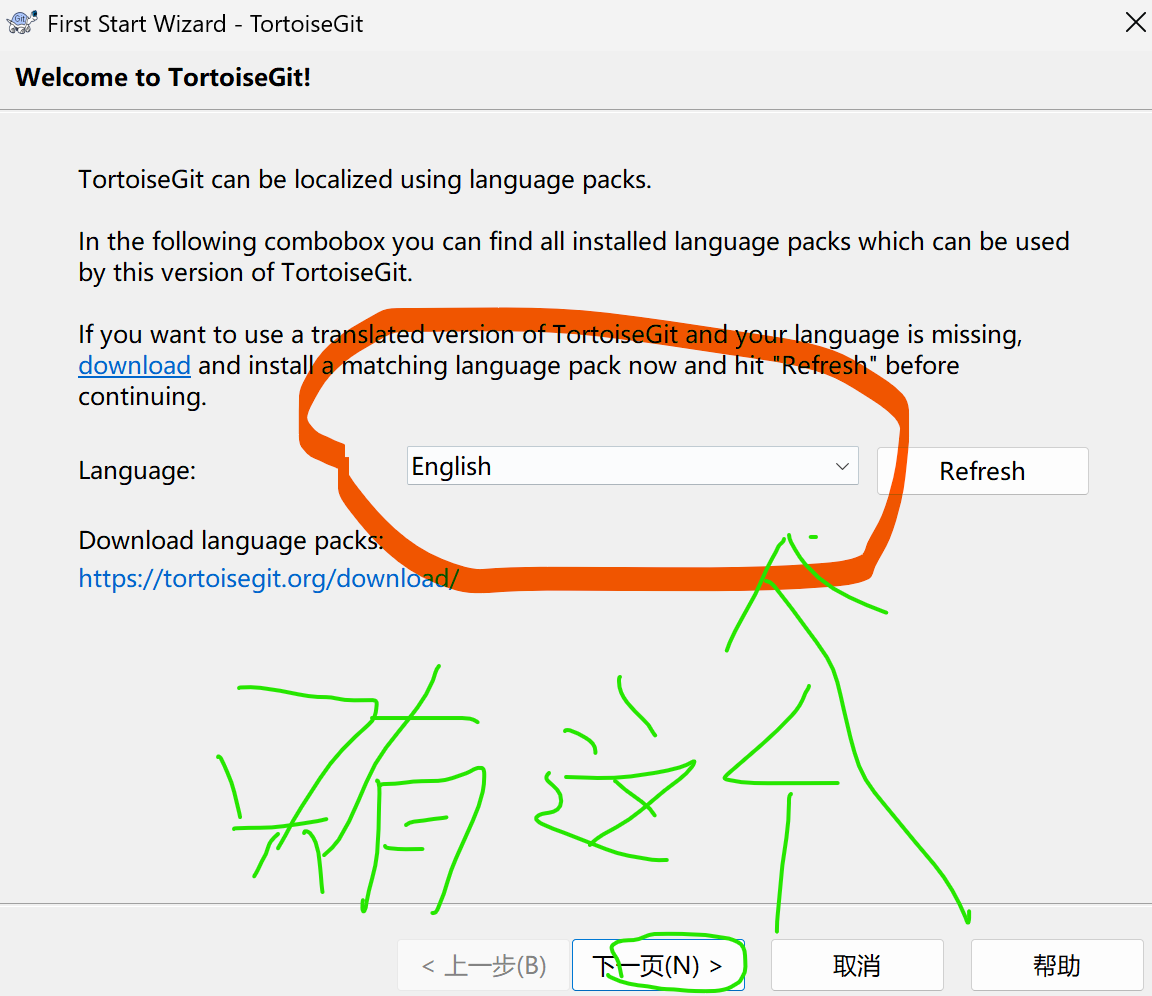
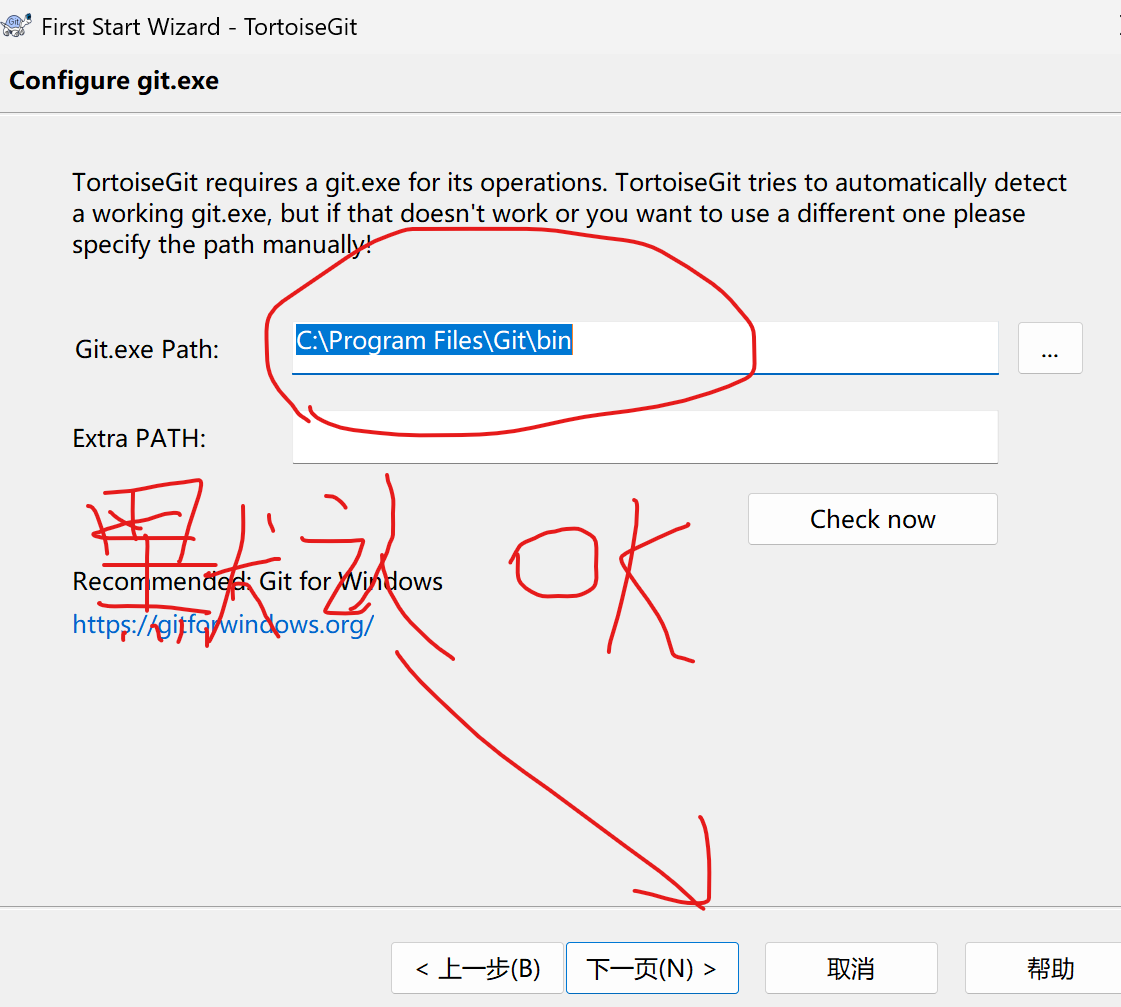
好好看好好学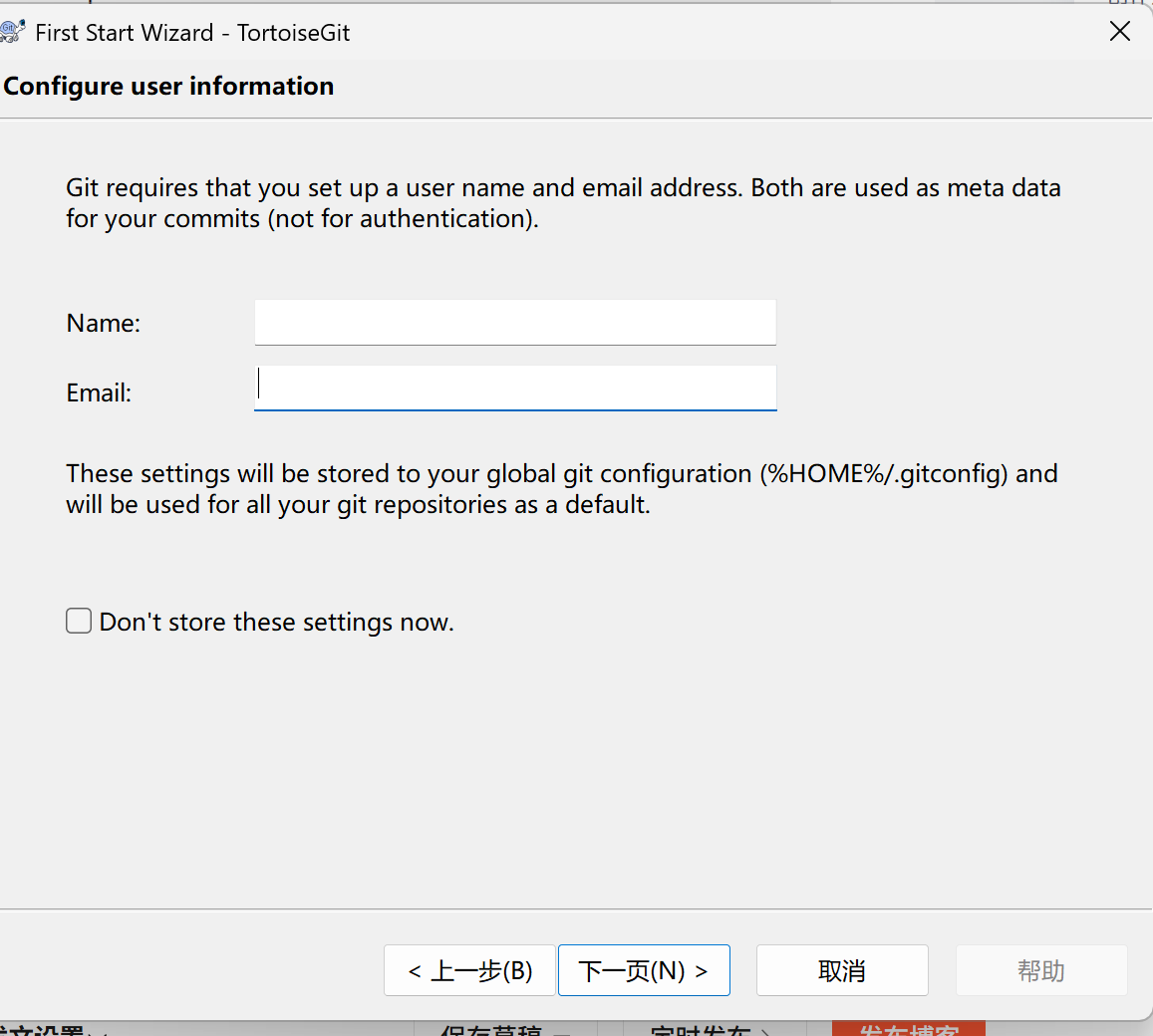
name 是在你注册好后 不需要 @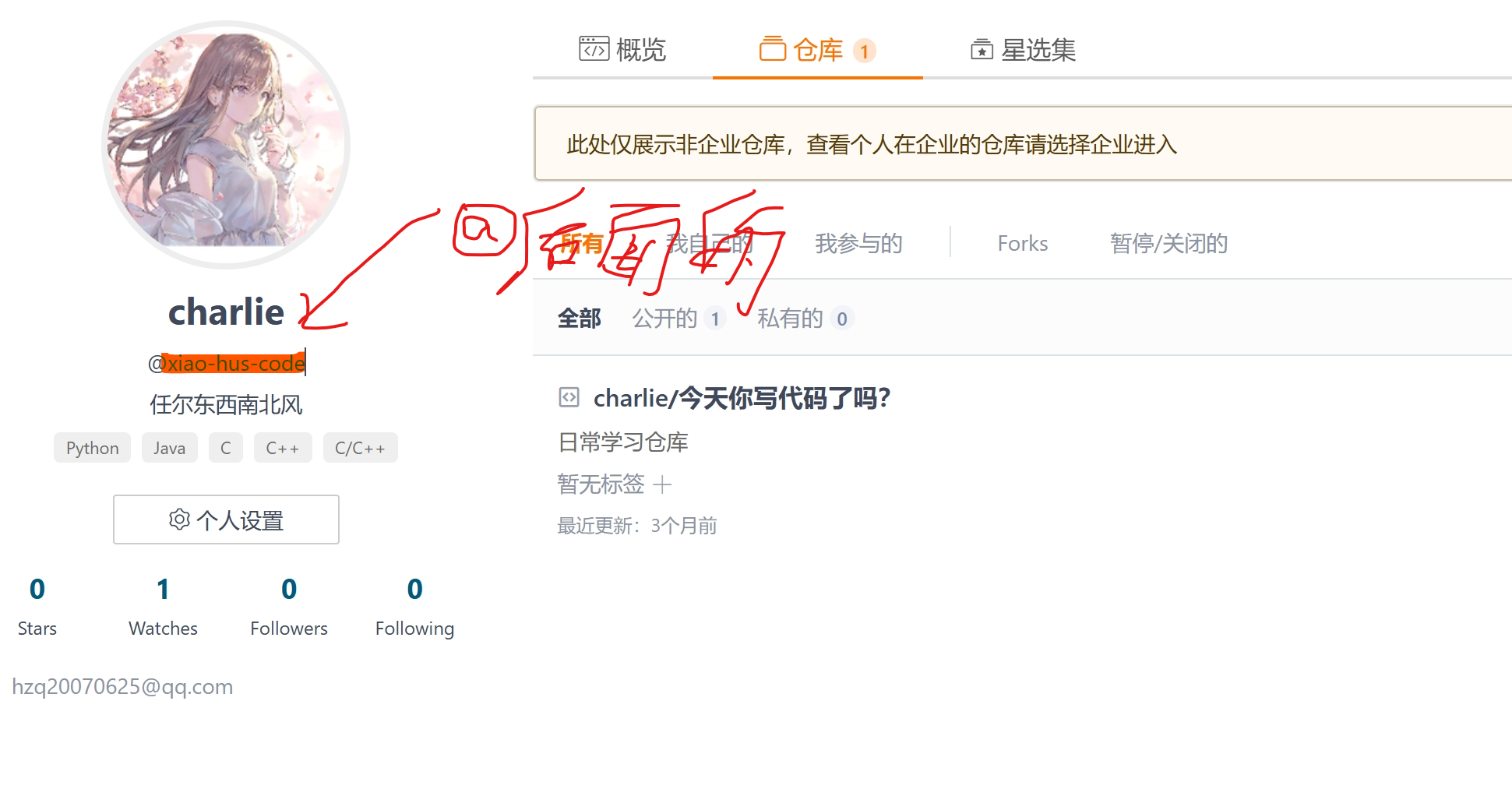
email 就是你在注册时的邮箱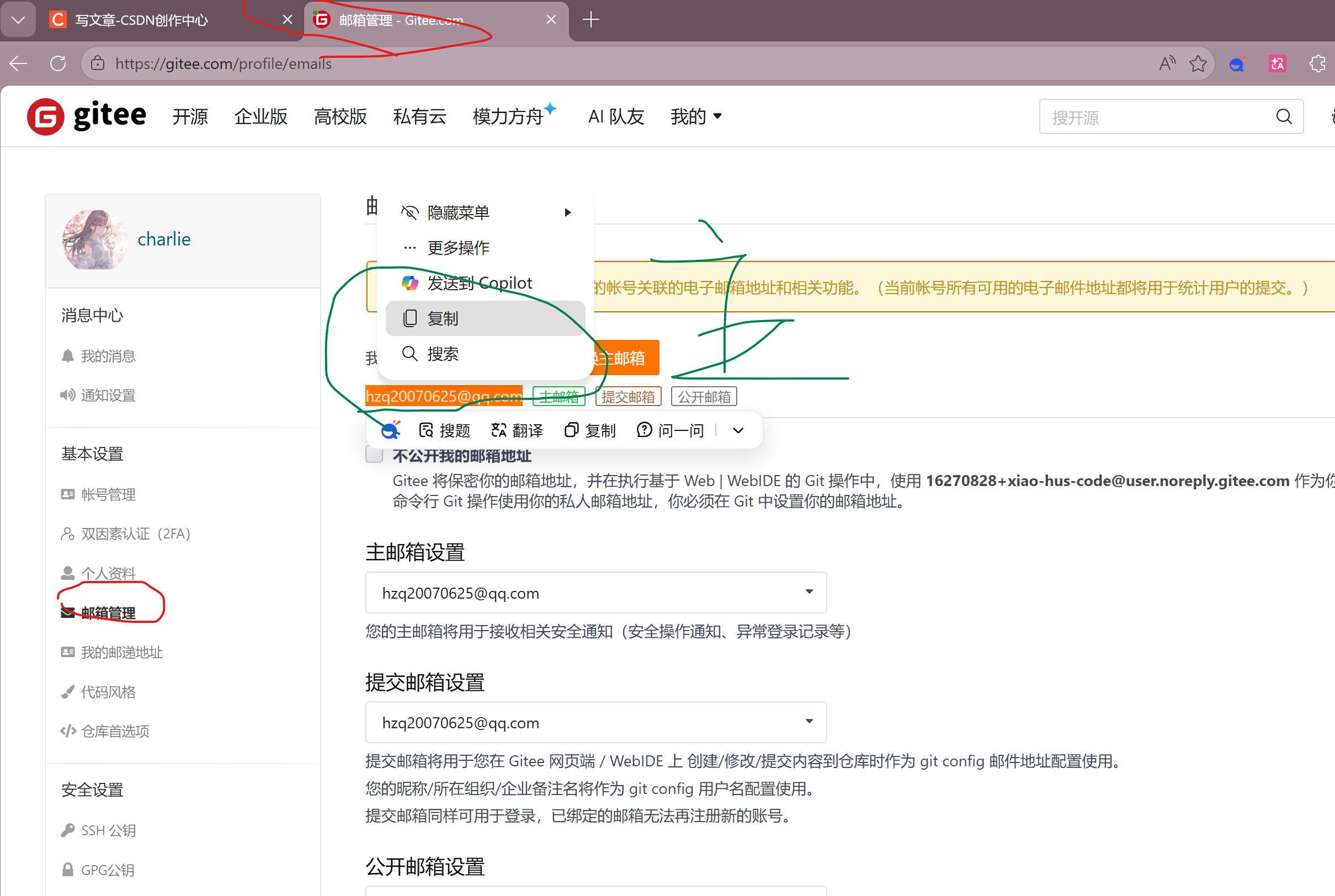
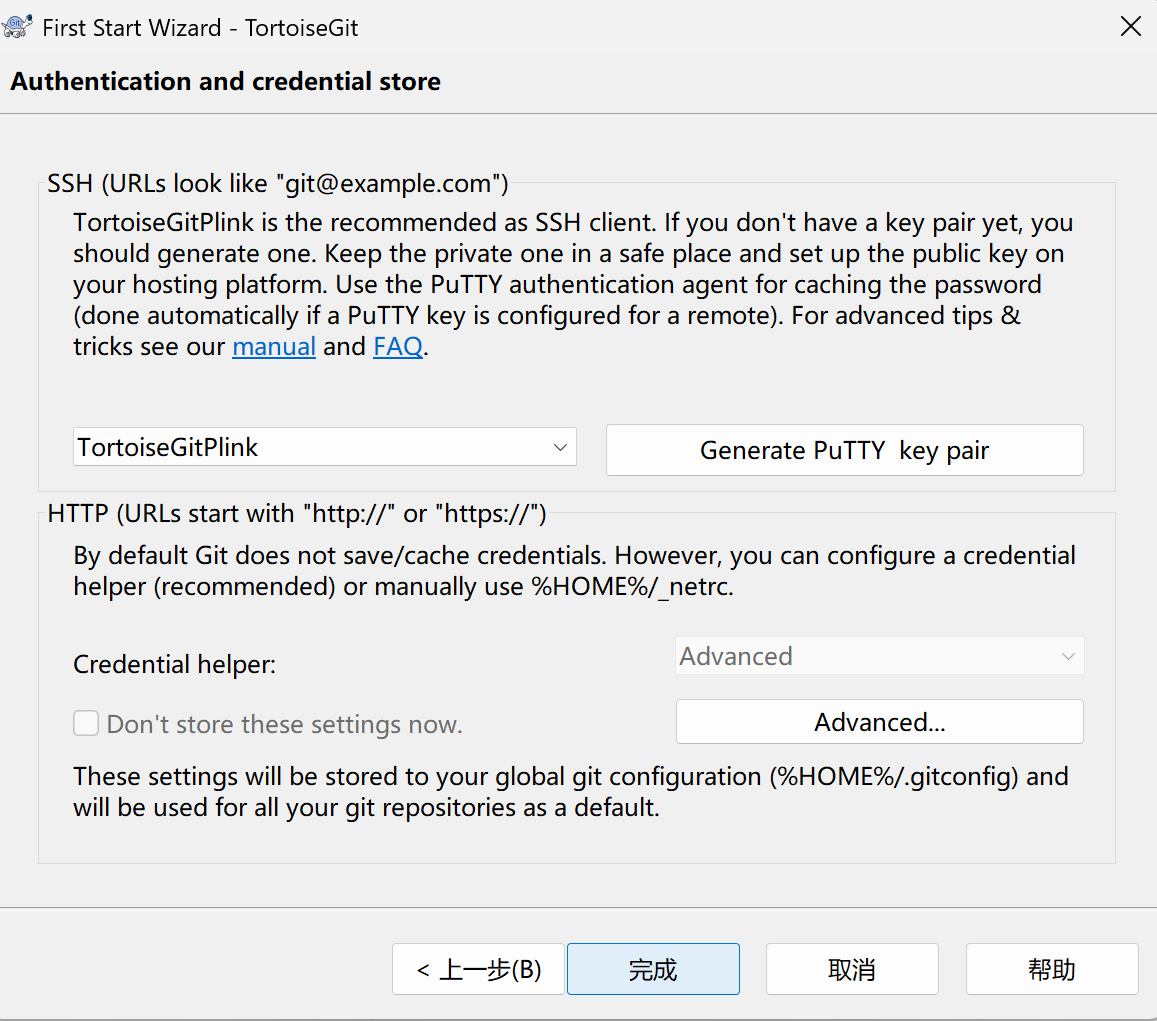
当你看到下面三个图标时 就是安装成功了 在桌面更多选项里
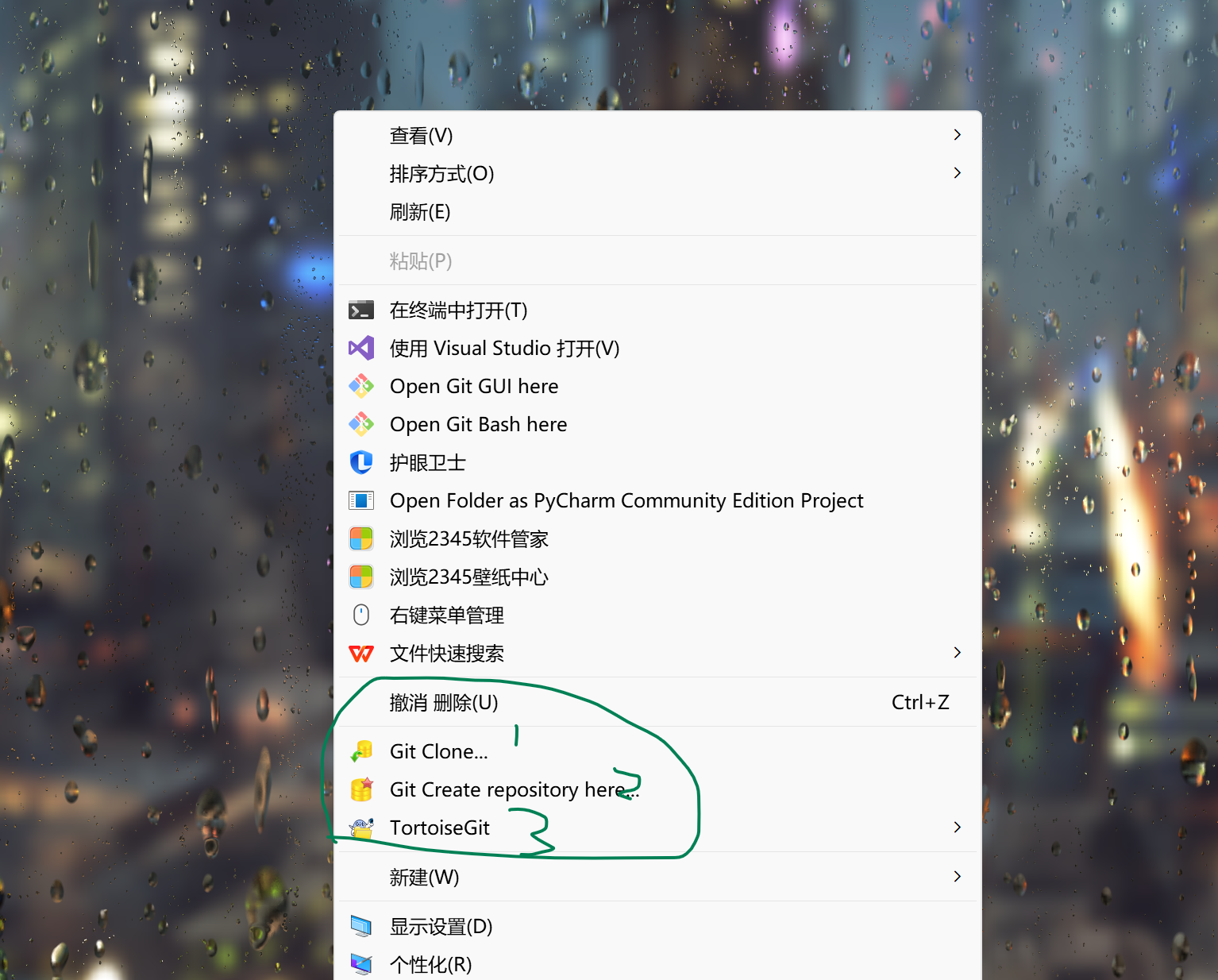
到处为止 终于 装好了 两个工具了 记住是由顺序的安装时
4 ,在gitee 上创建一个 远程仓库 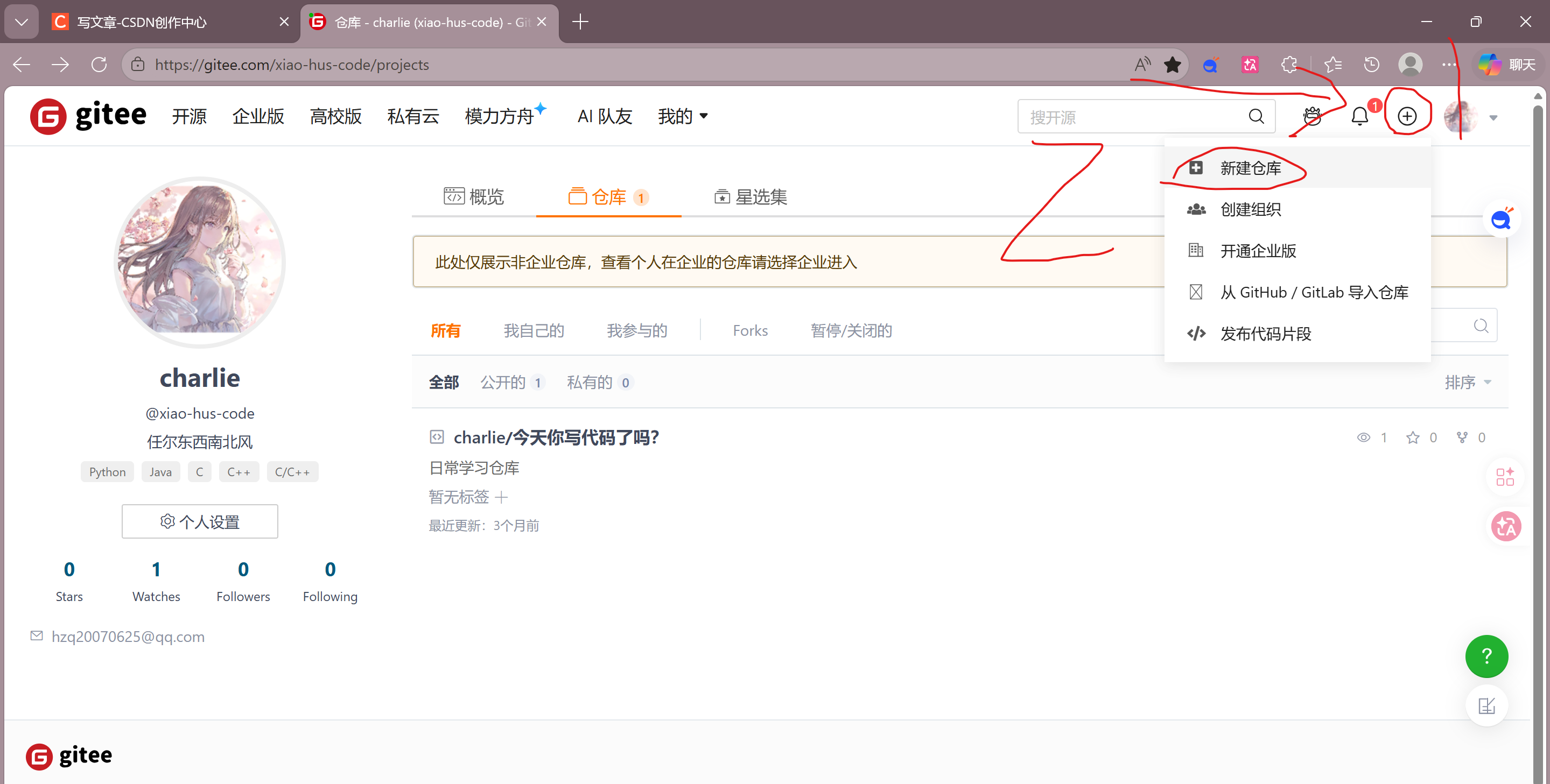
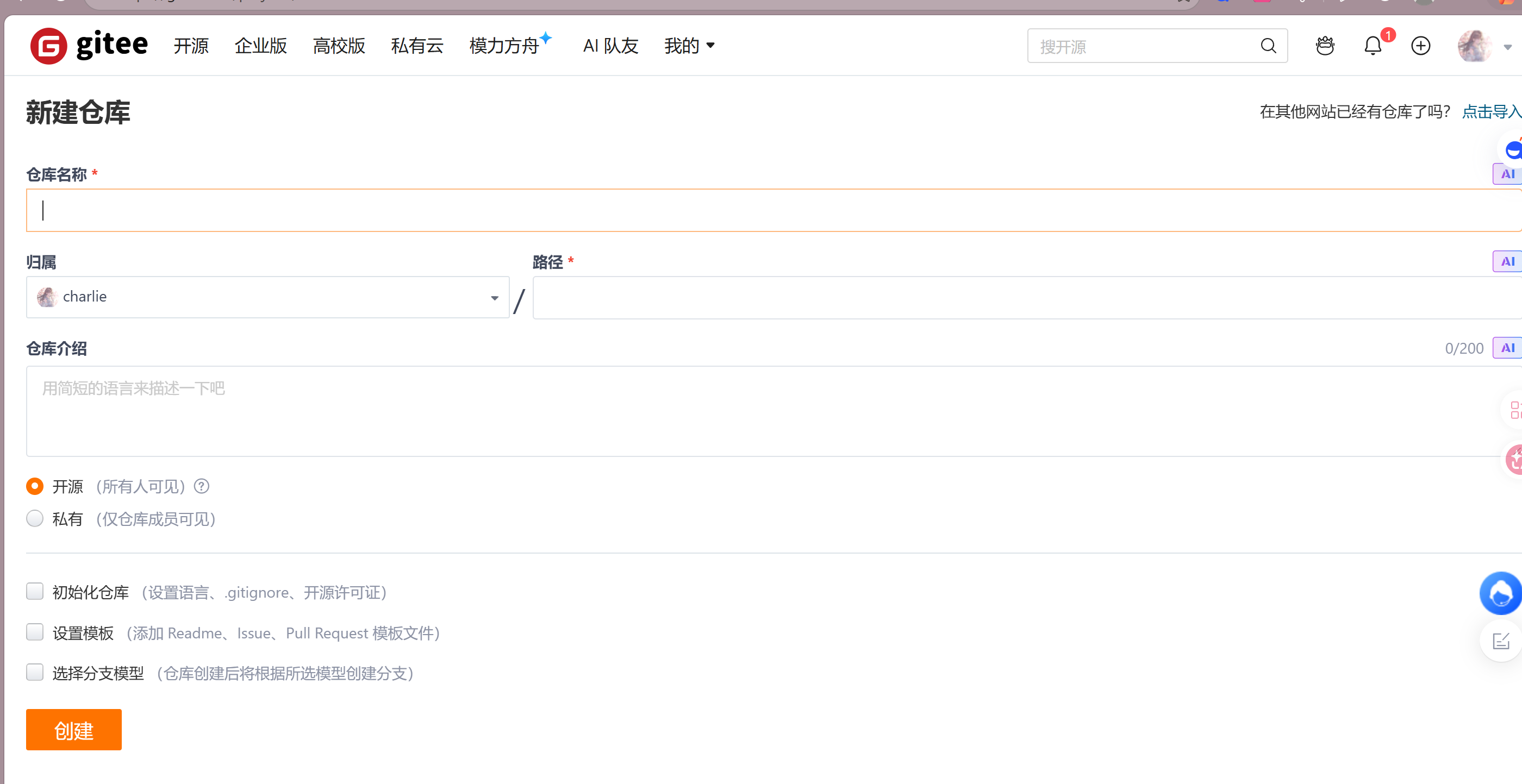
可以取名字 尽量有意义 方便自己 同事 查找 修改 协作i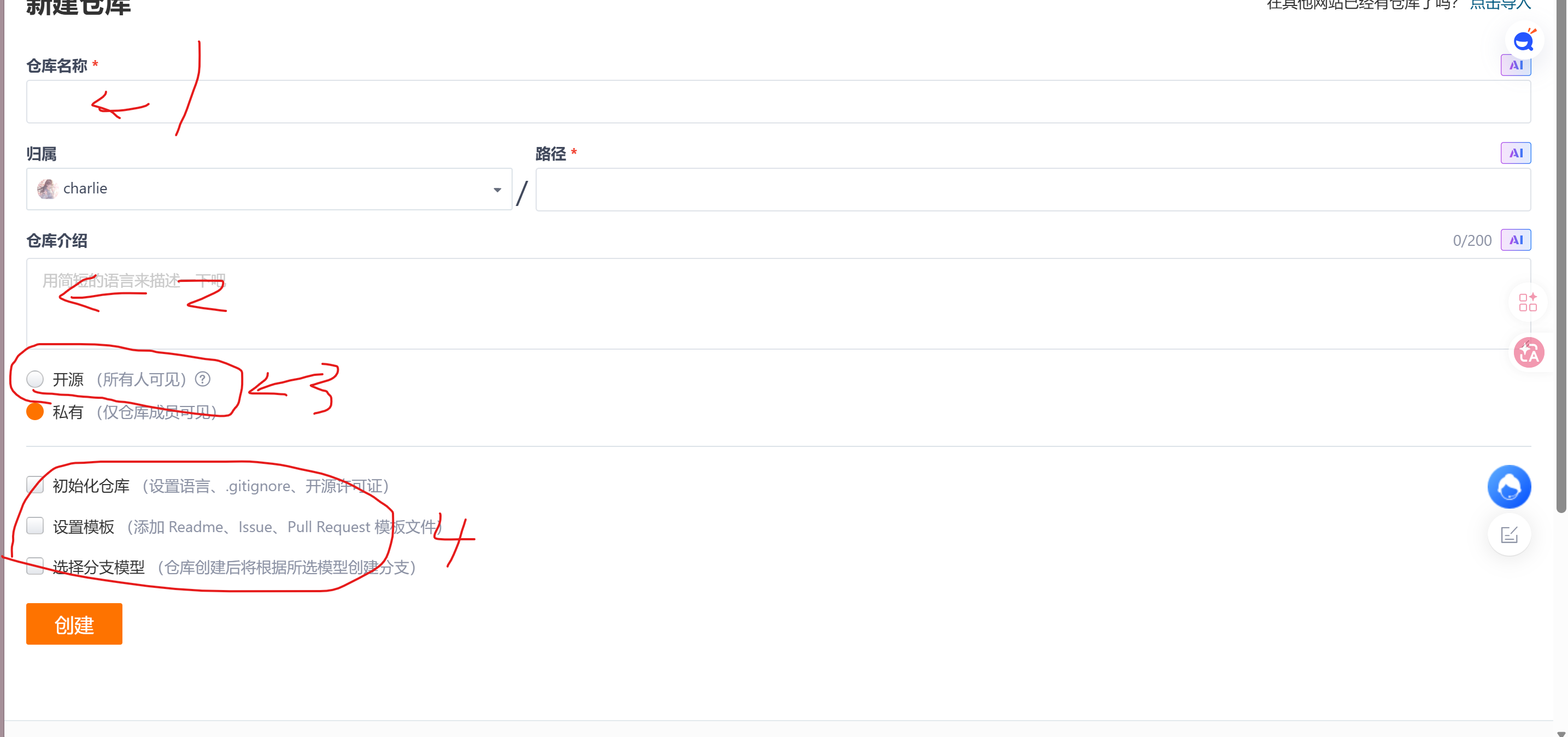
第 4步 建议 不要勾选 不要 不要 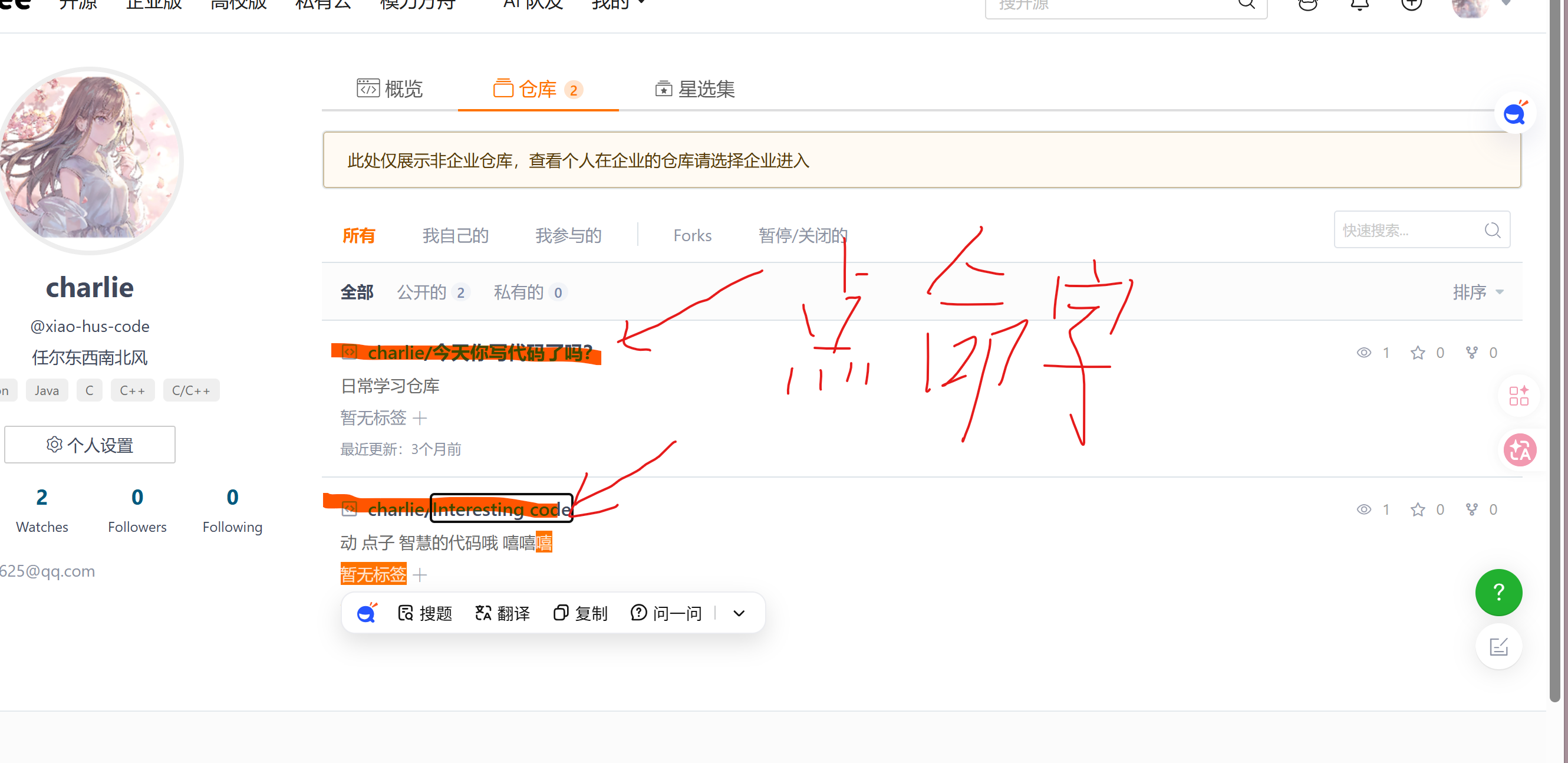
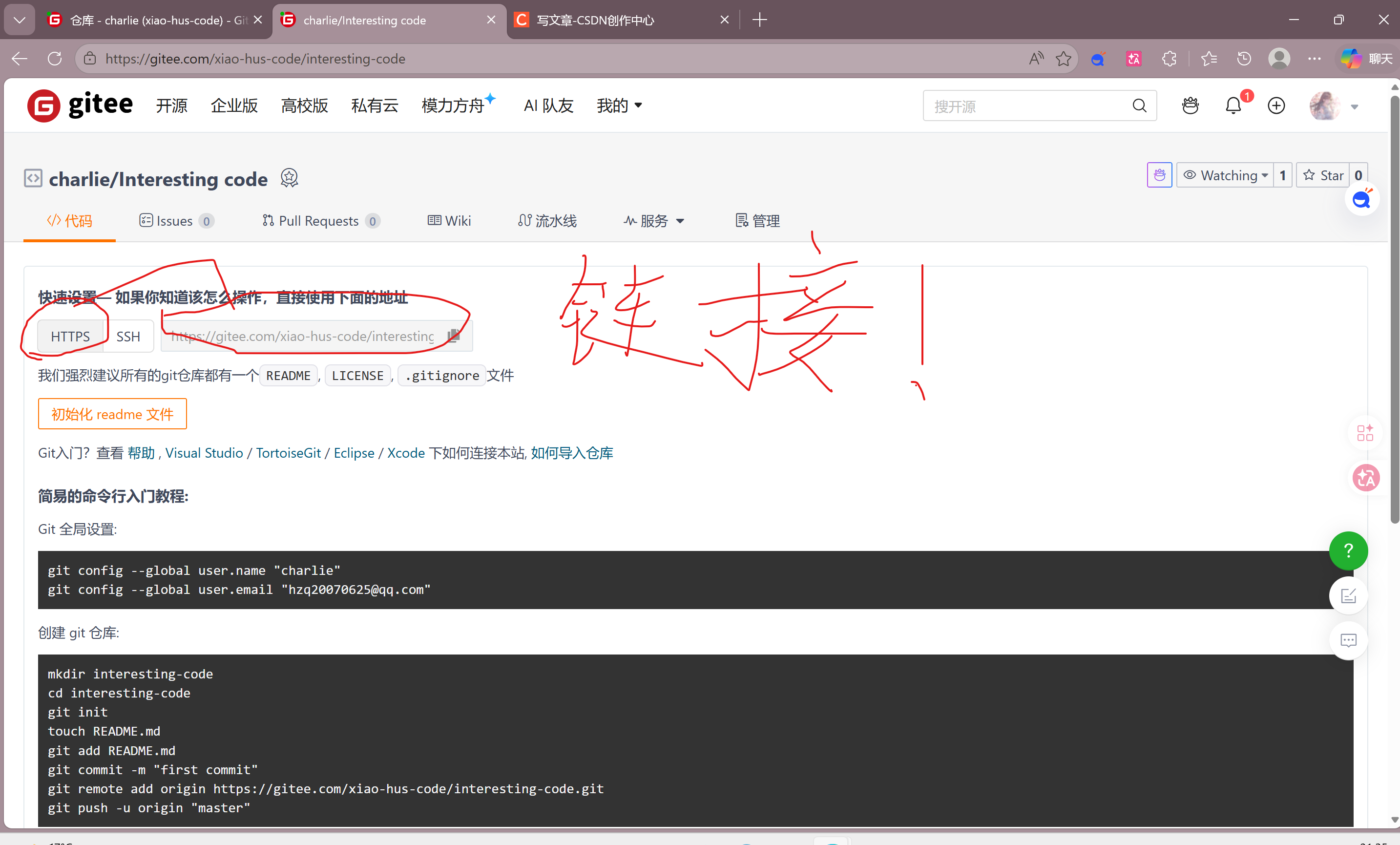
记住这个地址 地址 复制
点名字 才可以进入仓库 别着急 不是你的问题
下面有命令行看不懂就对了 没关系 我们用的是 可视化的界面保证你可以看得懂
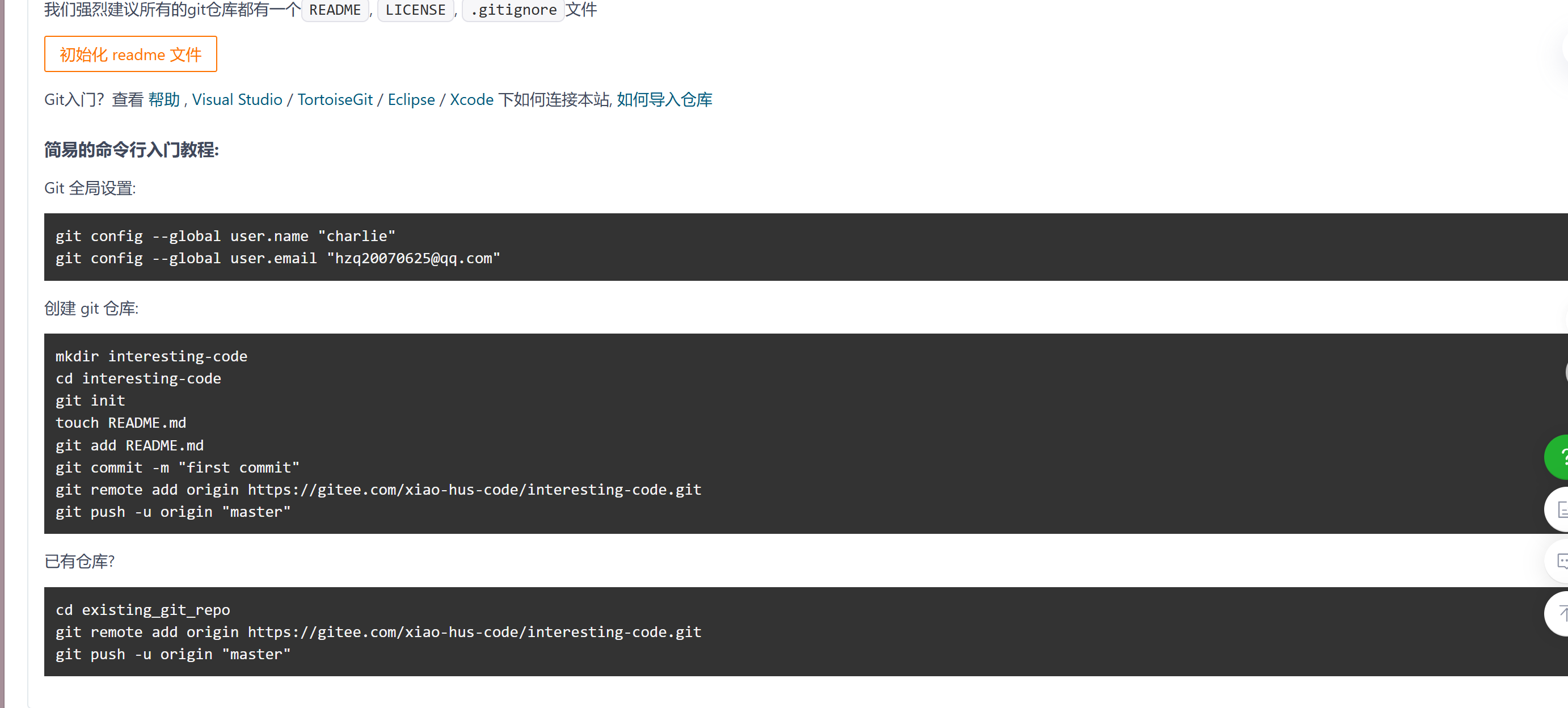
到此 为止 远程仓库 成功
-----------------------------------------------------------------------------------------------------------------------------------------------------------------------------多来------------------------
5 远程仓库 和 本地 建立 链接 重要 重要呀 不会
多来几便 多来 几遍---
clone 远程仓库到本地 文件夹下
主要 就是 找到一个本地文件夹 再克隆
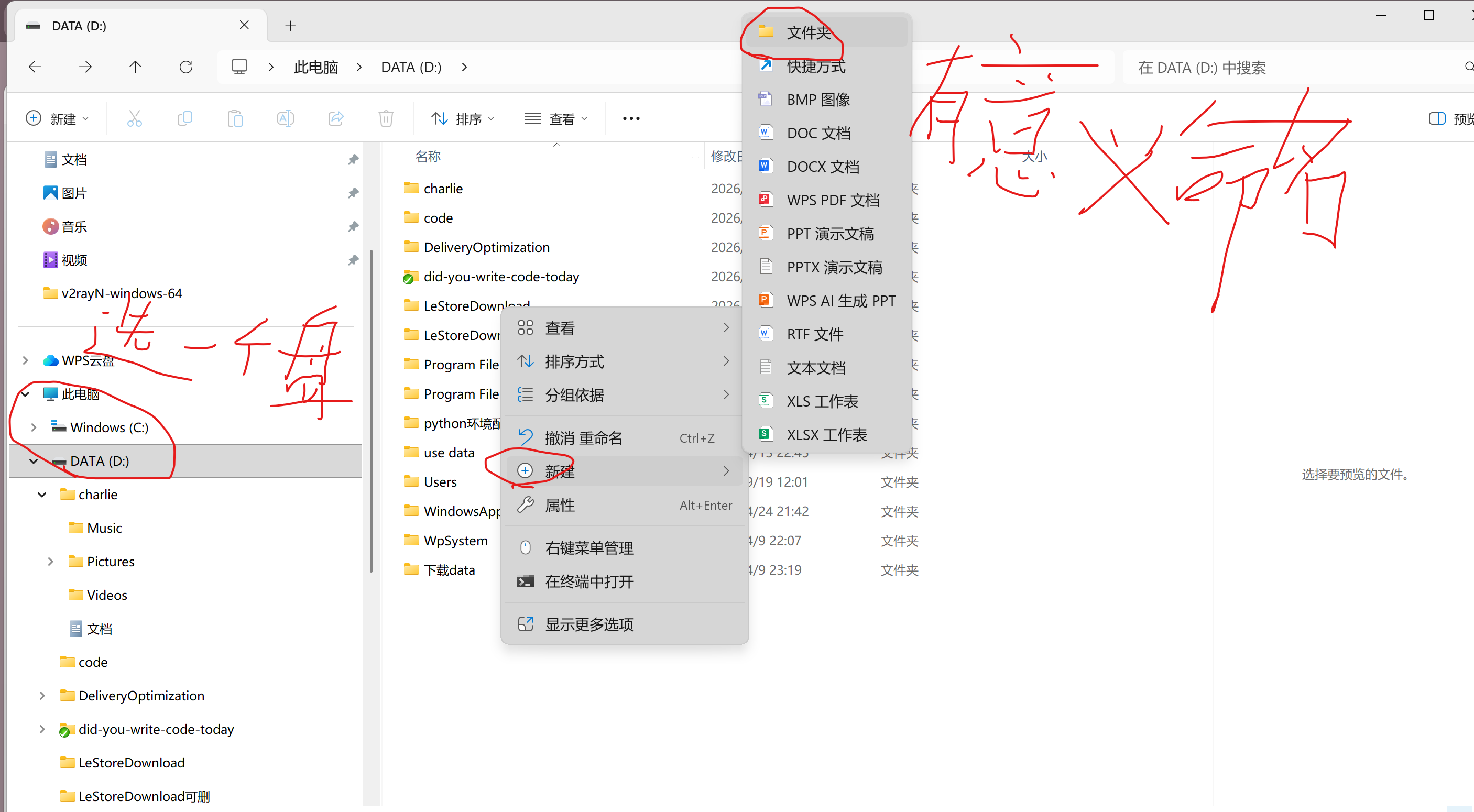
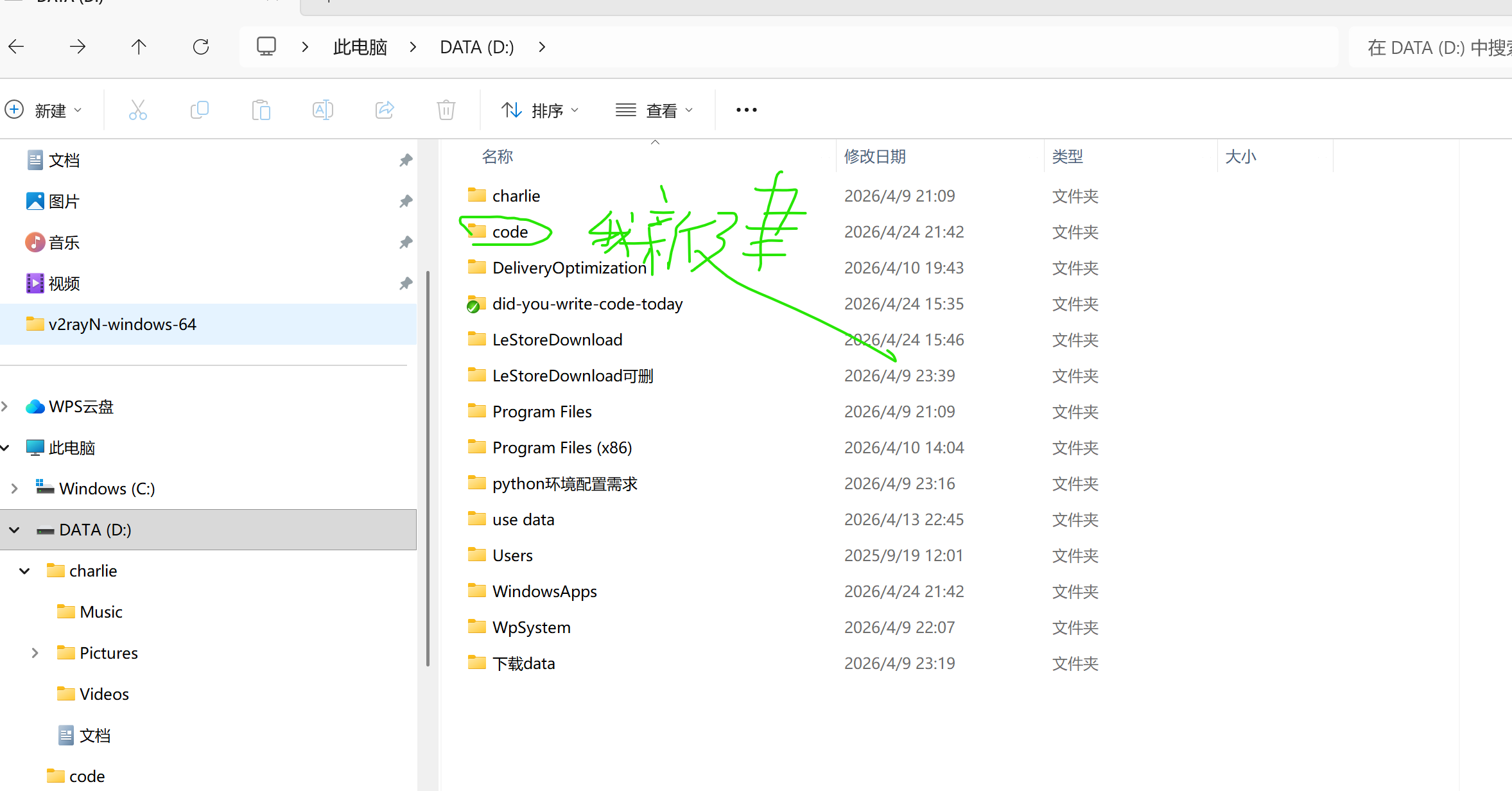
克隆的步骤 一 打开该文件夹 右键 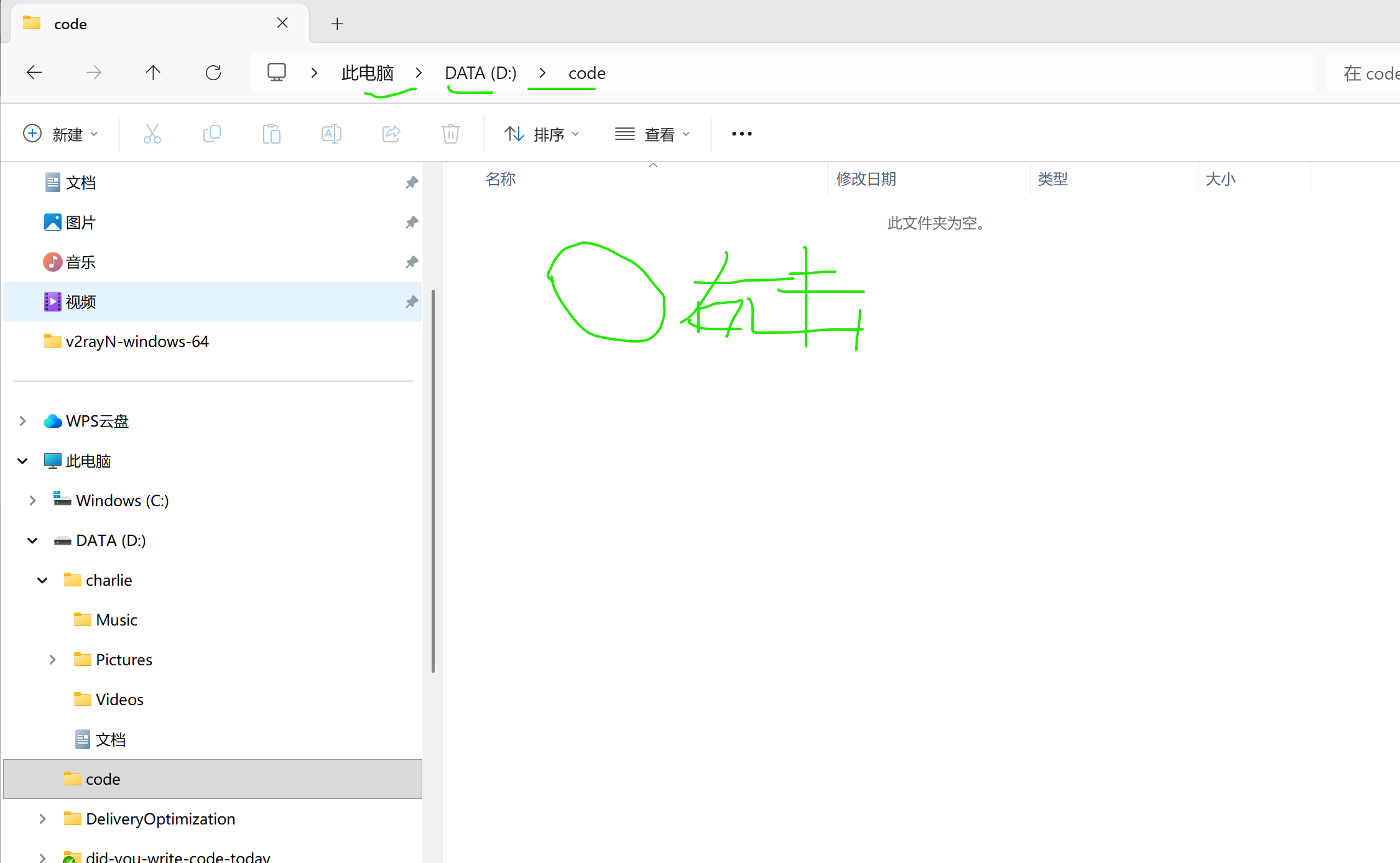
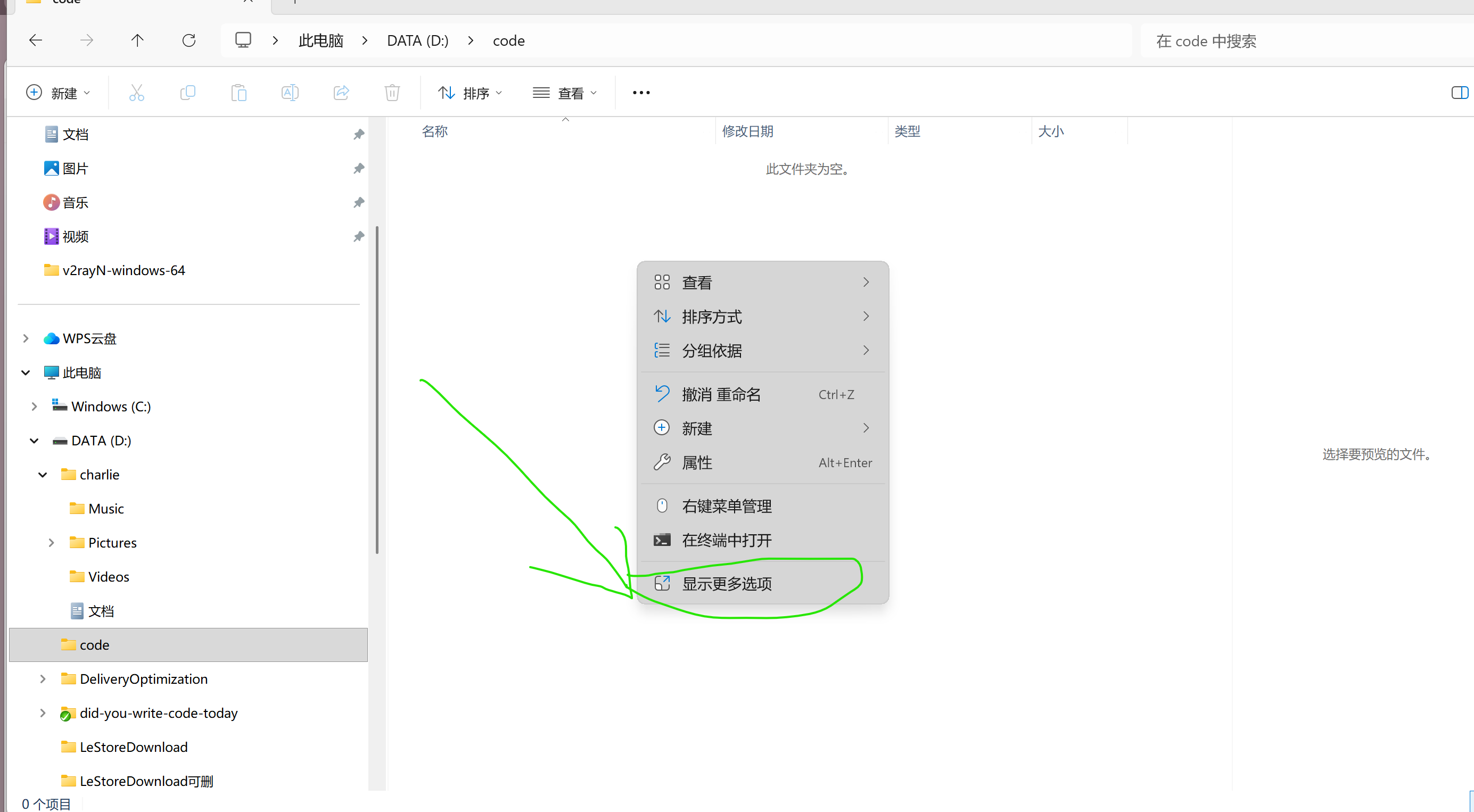
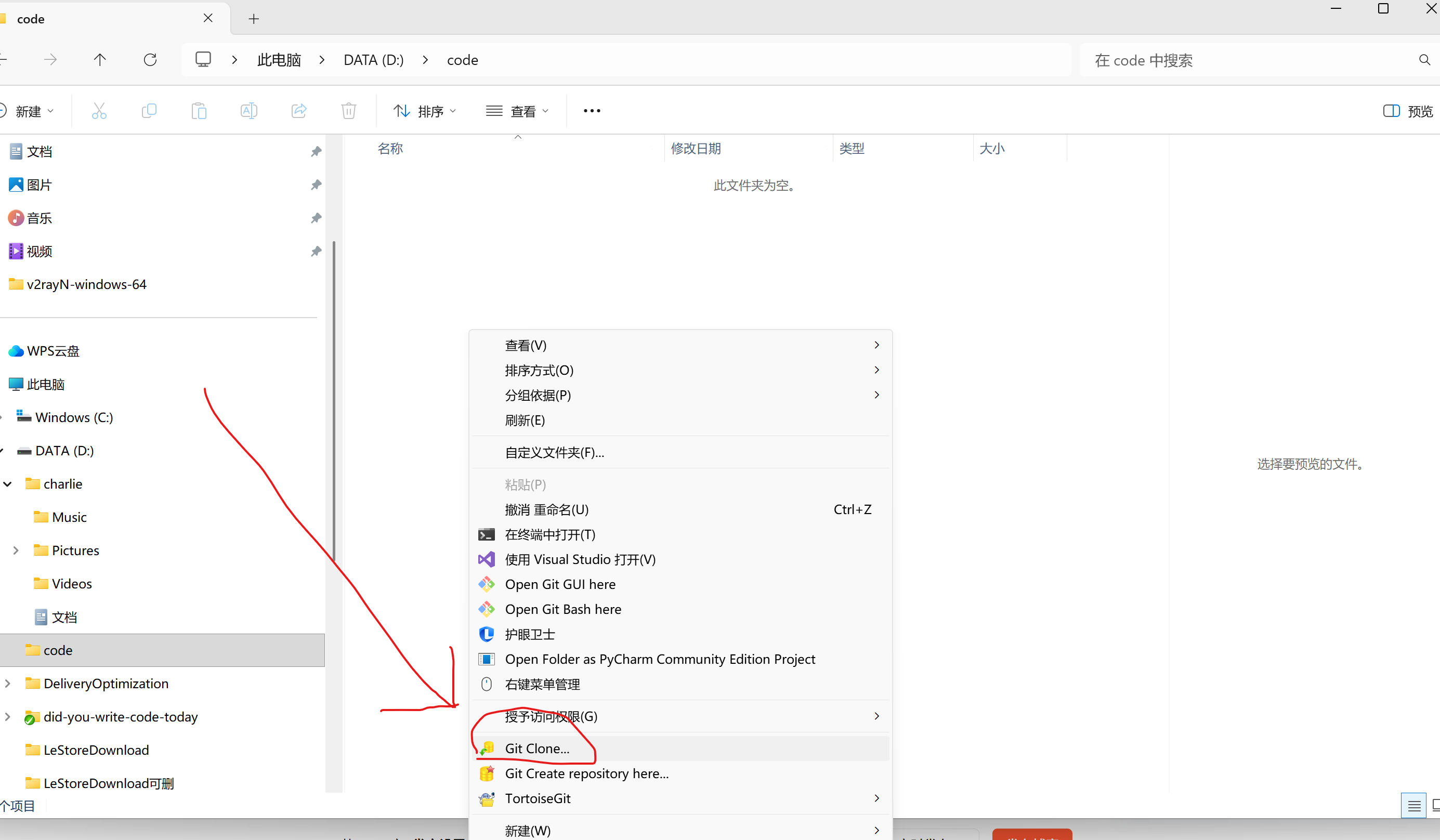
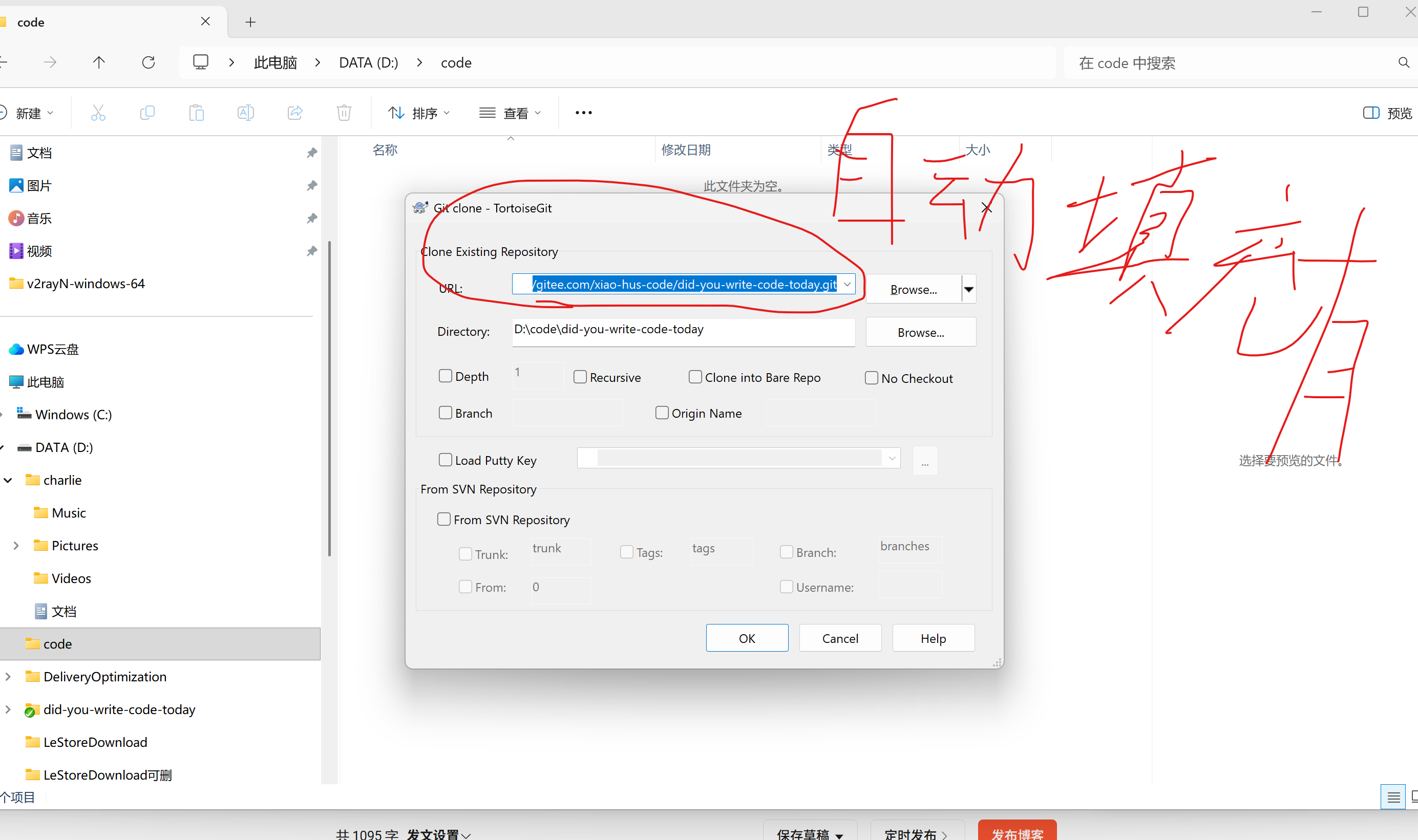
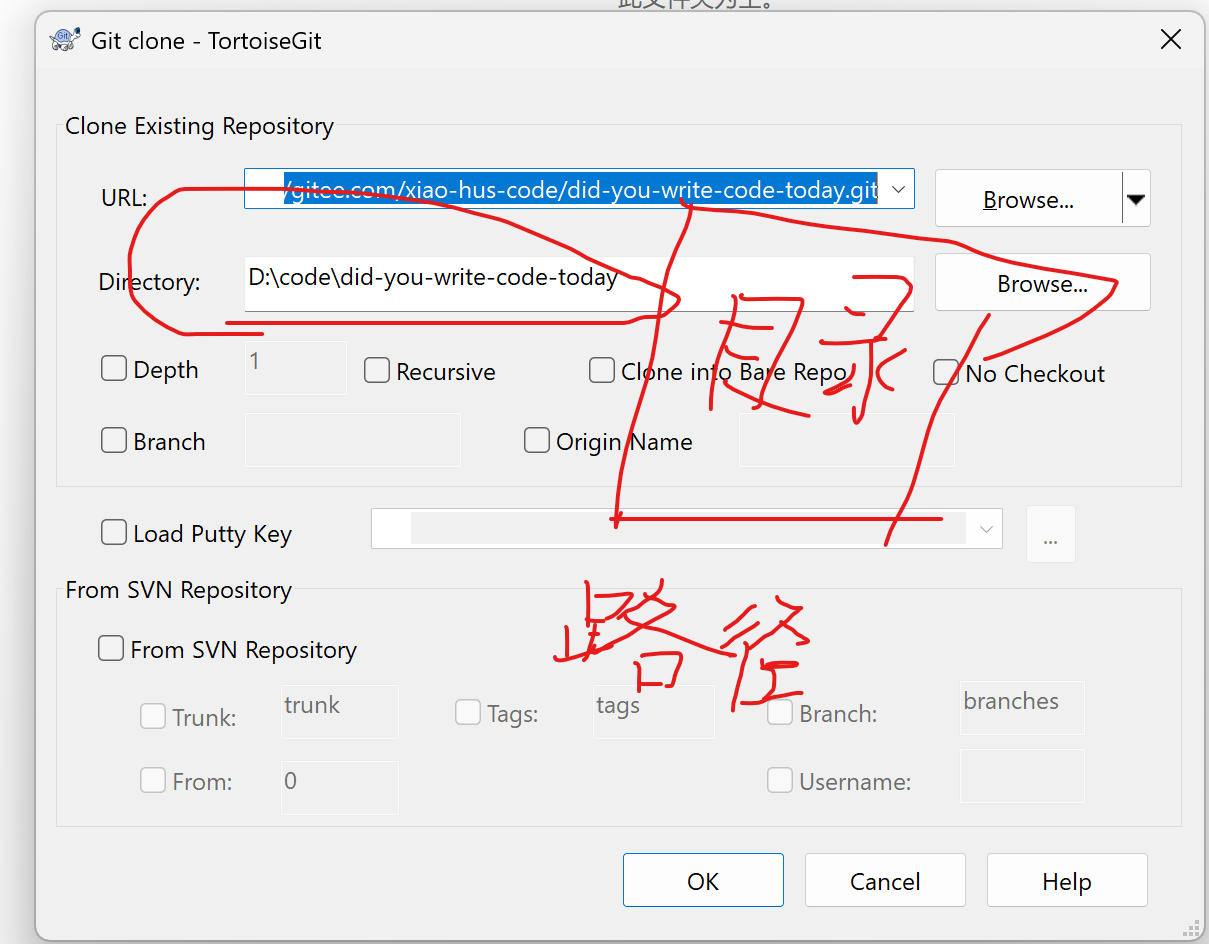
克隆的时候 主要 是 这个仓库的地址 url 要微调 如果有多个仓库 ,
他会 默认第一个仓库的 然后建立 链接 和本地 的代码文件
就是 选择 一个文件的路径 目录 要到底 那个 .git文件那里
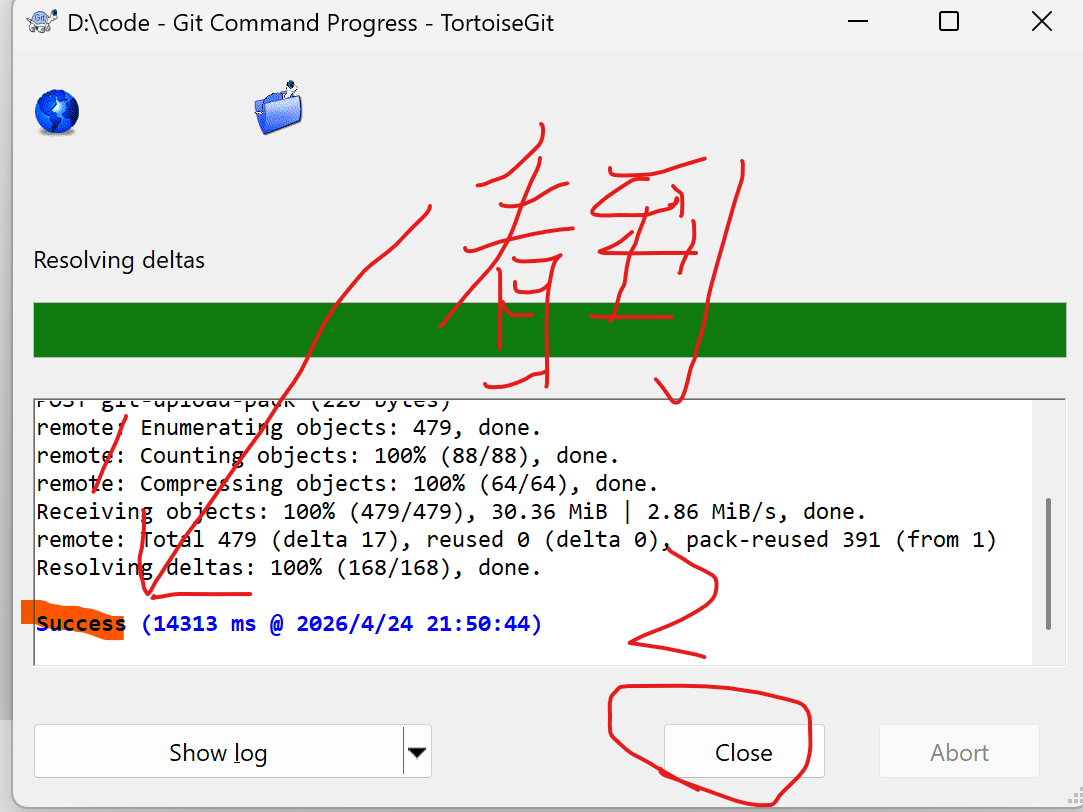
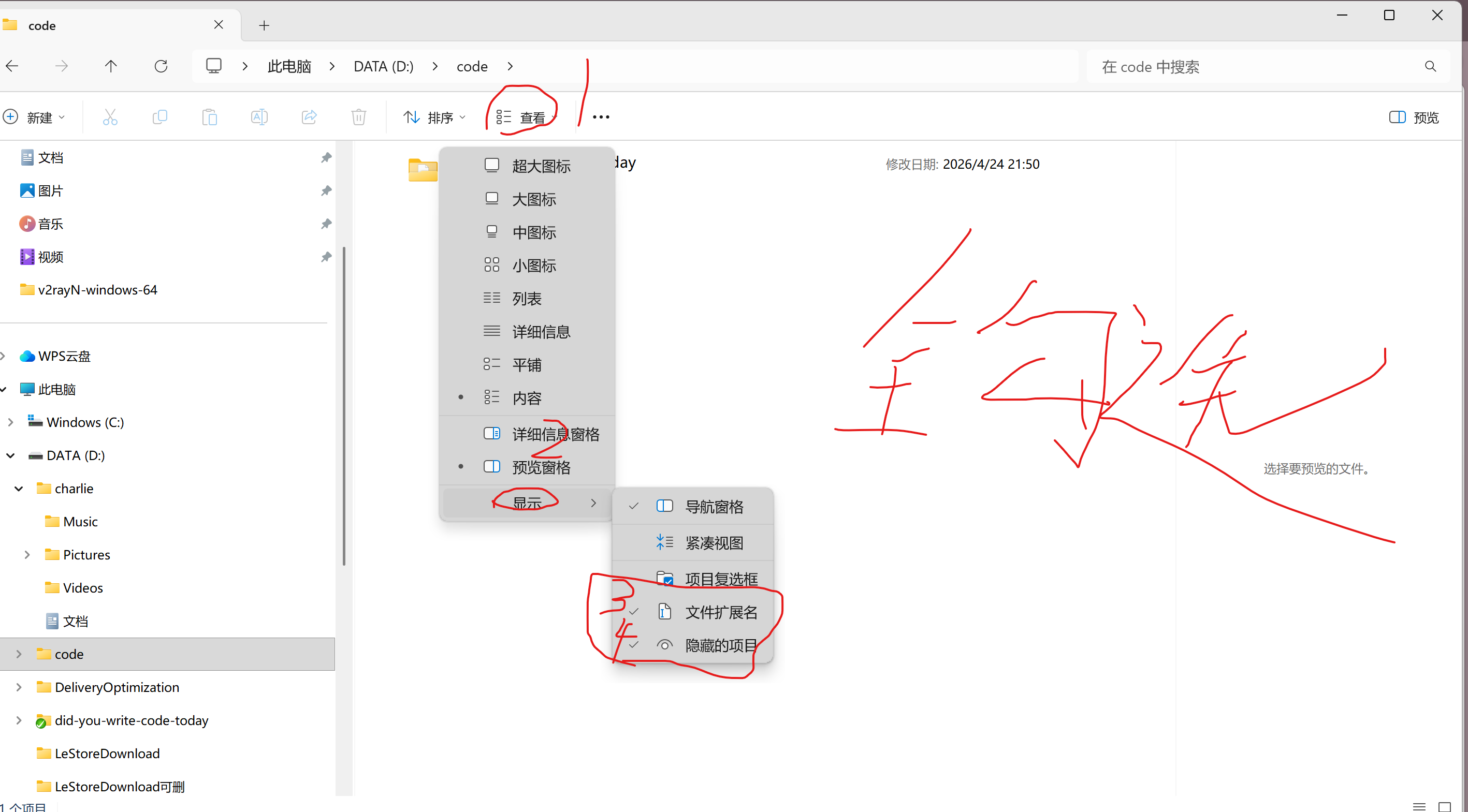
勾选完 方便看到隐藏的小文件 记得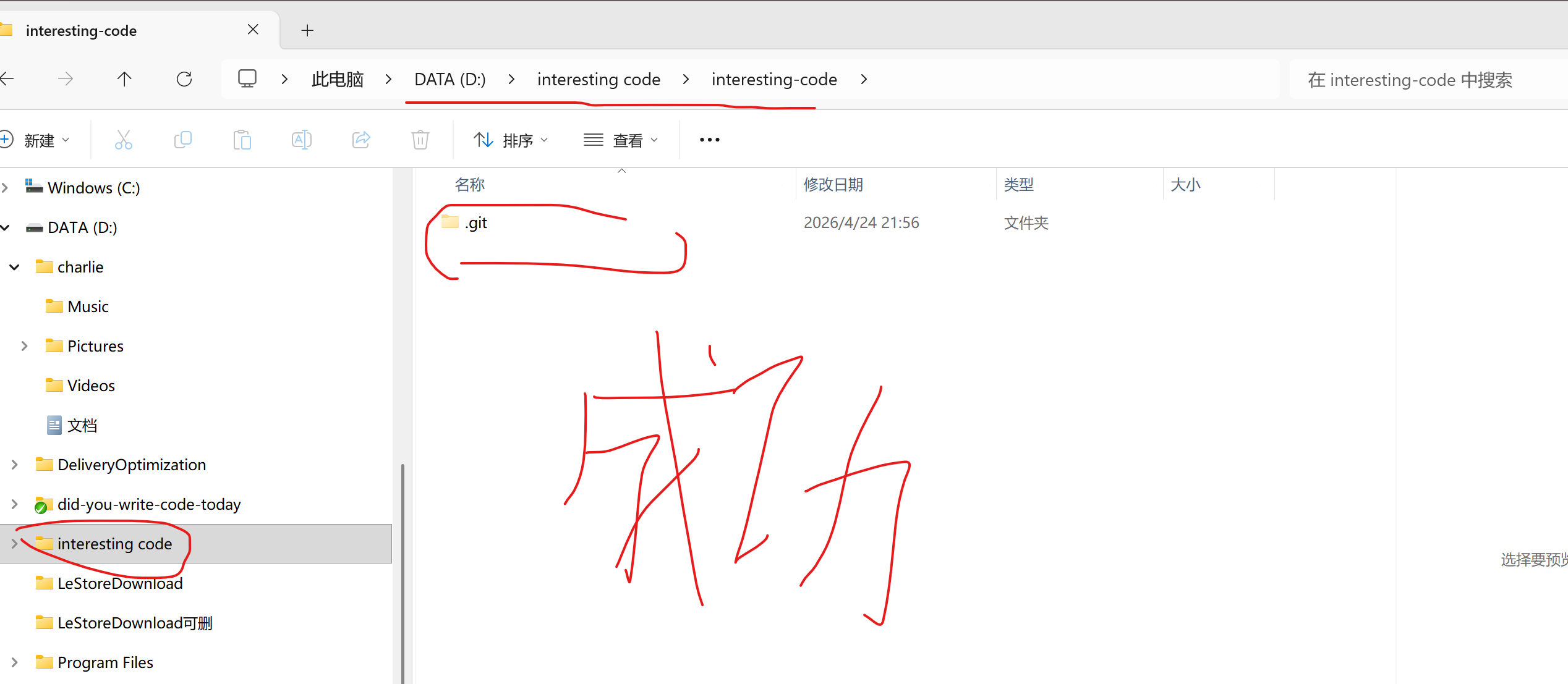
6 三板斧 不要 害怕 我们一部一部来
6.1add 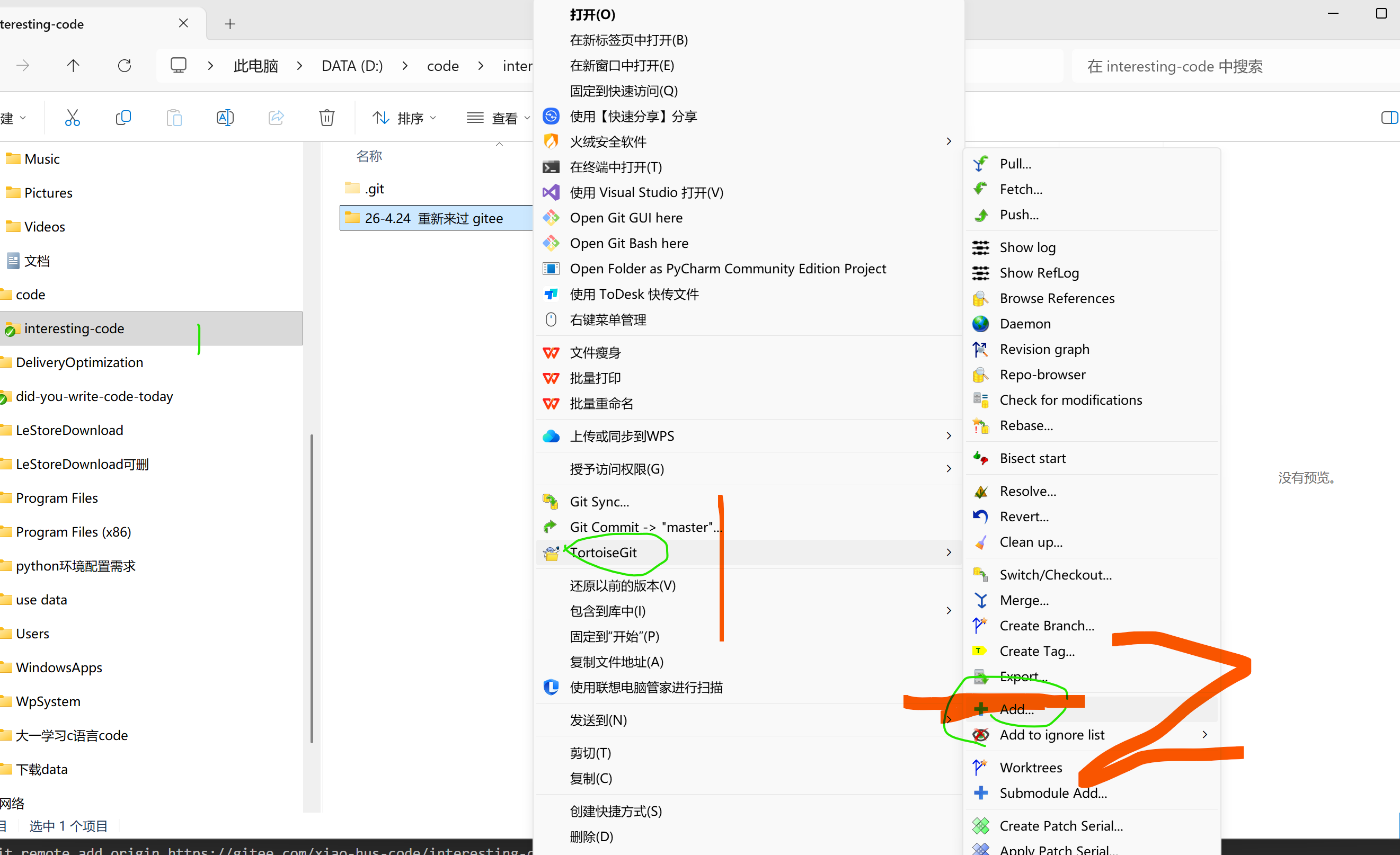
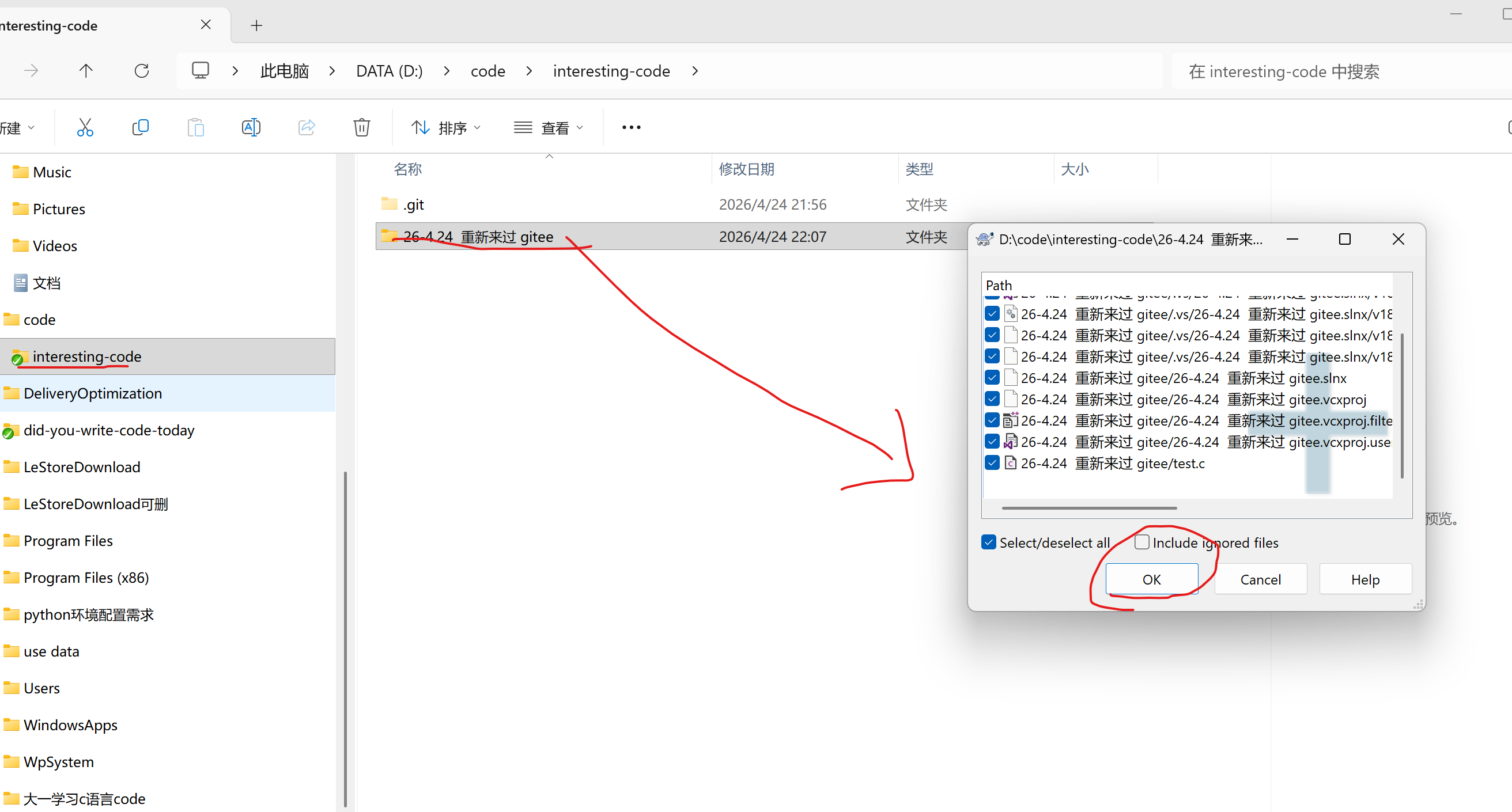
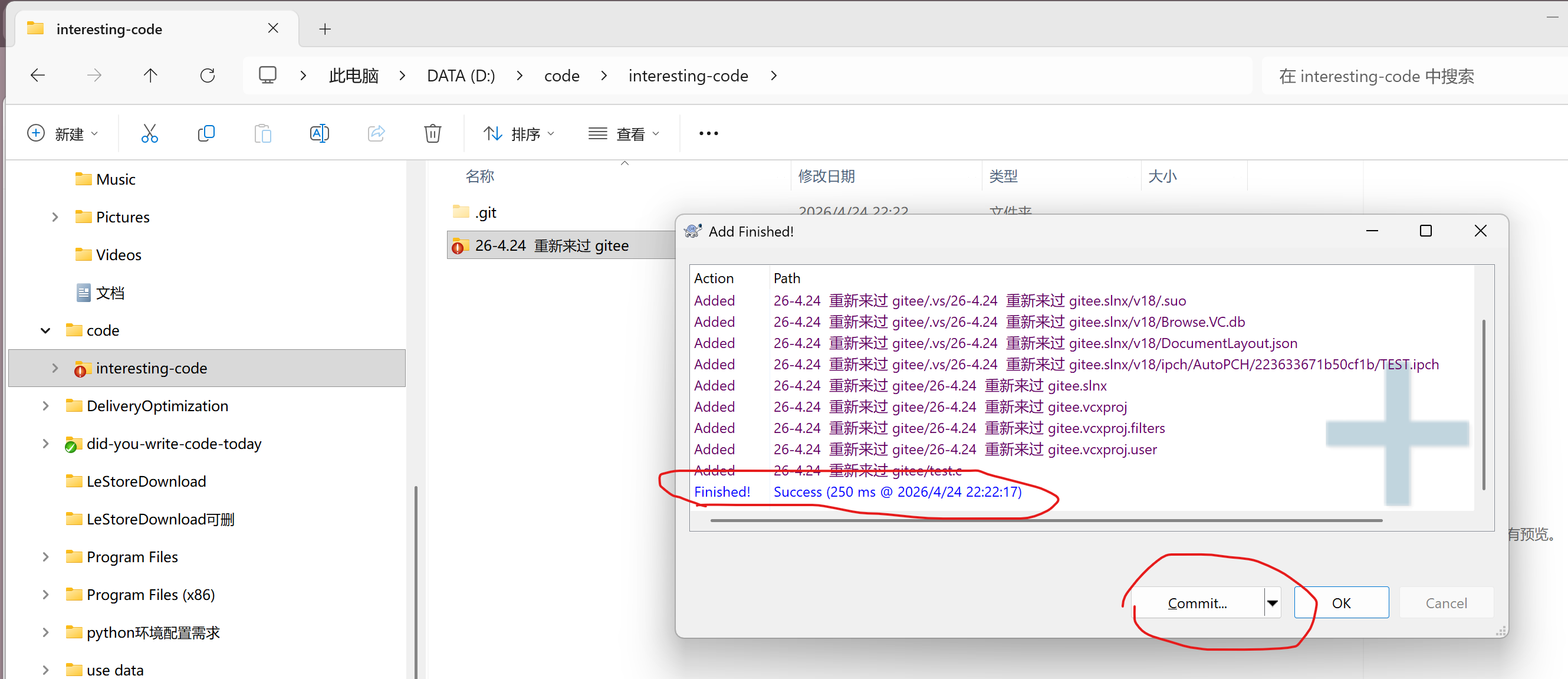
这里会有两种情况 第一种就是 直接成功 和这个一样
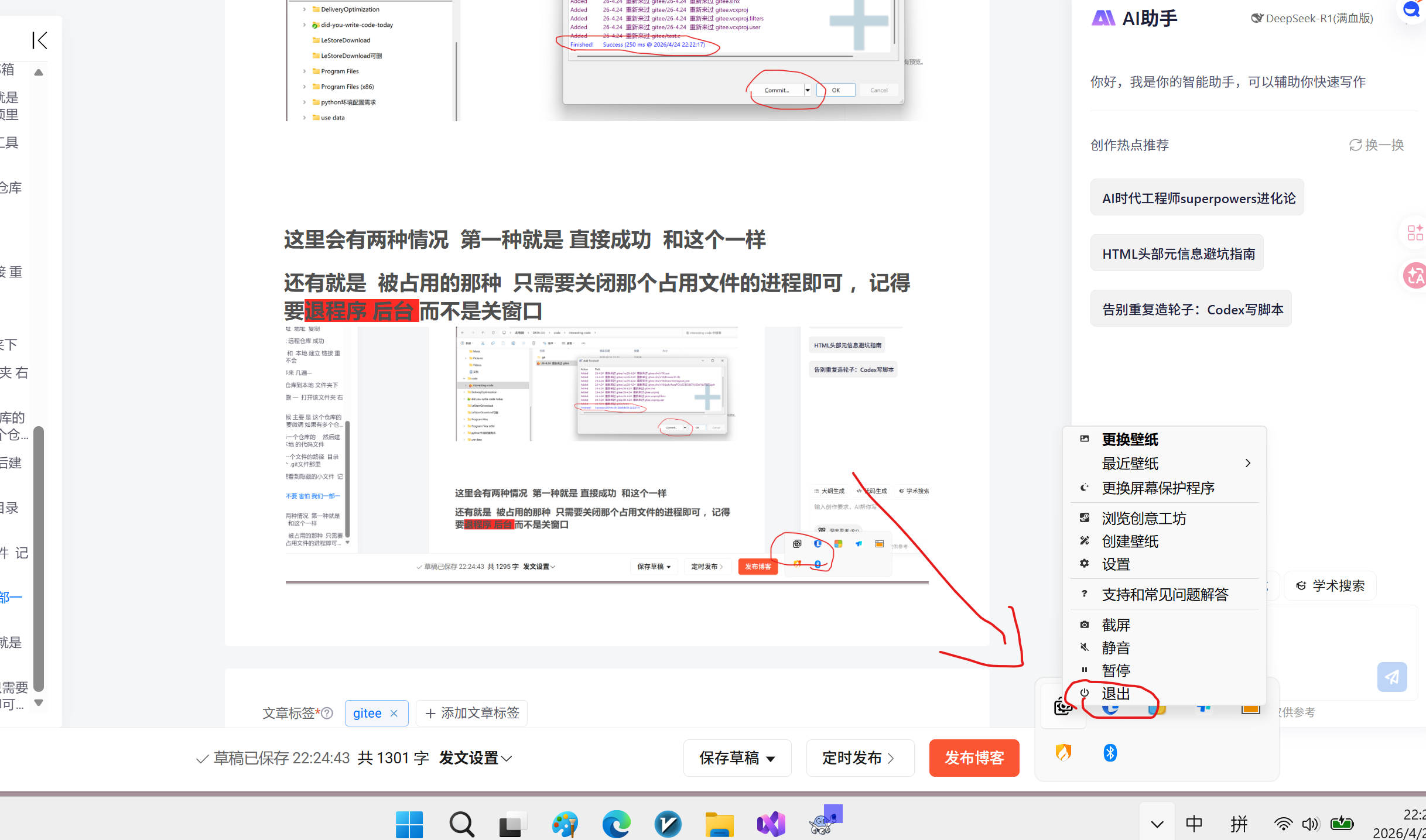
还有就是 被占用的那种 只需要关闭那个占用文件的进程即可 ,记得要退程序 后台 而不是关窗口 
6.2commit 第二步 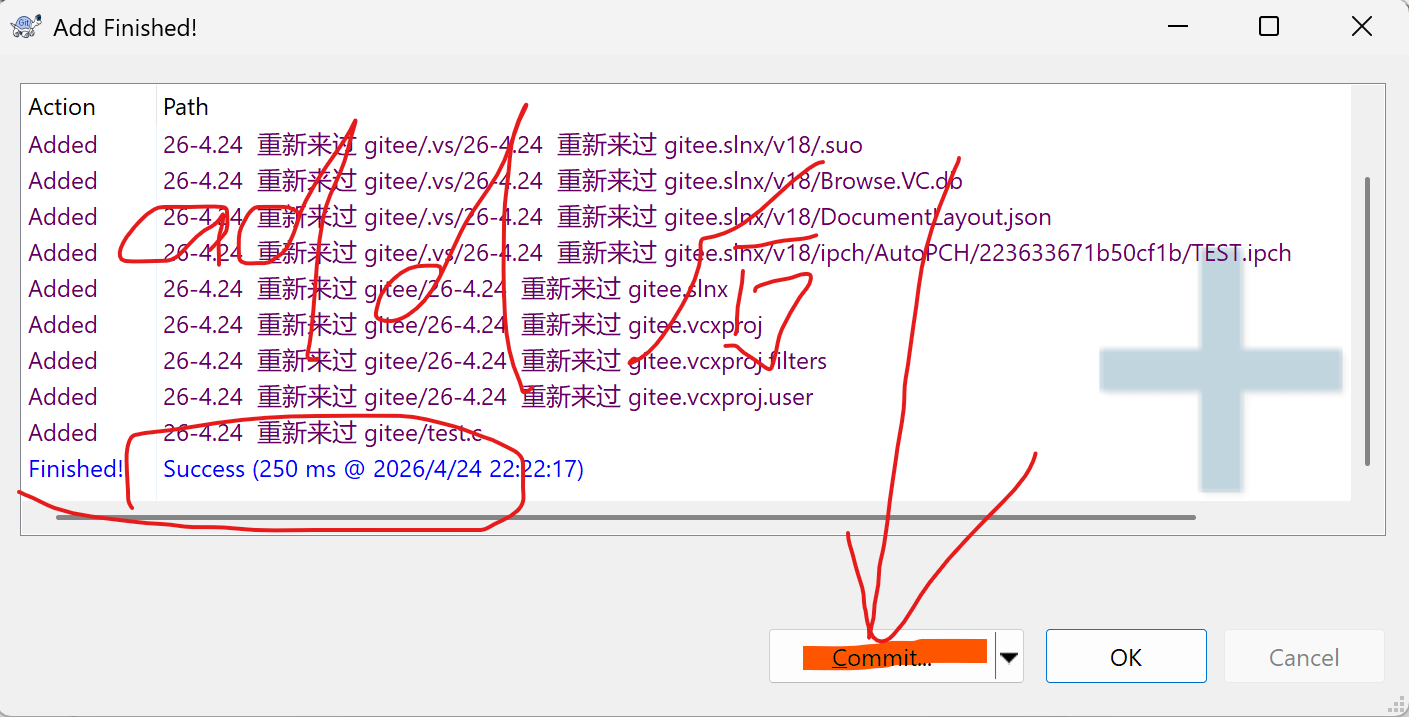
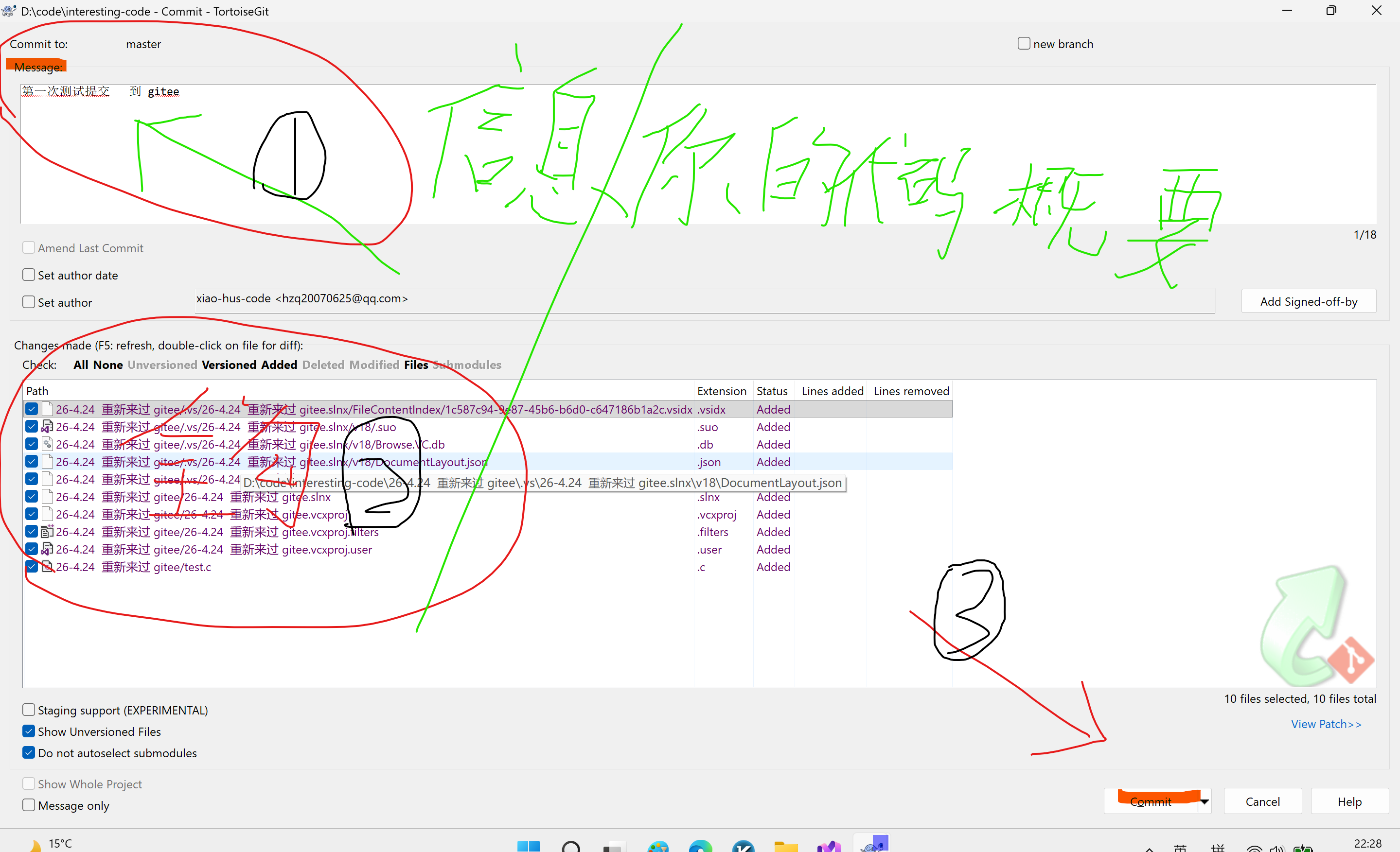
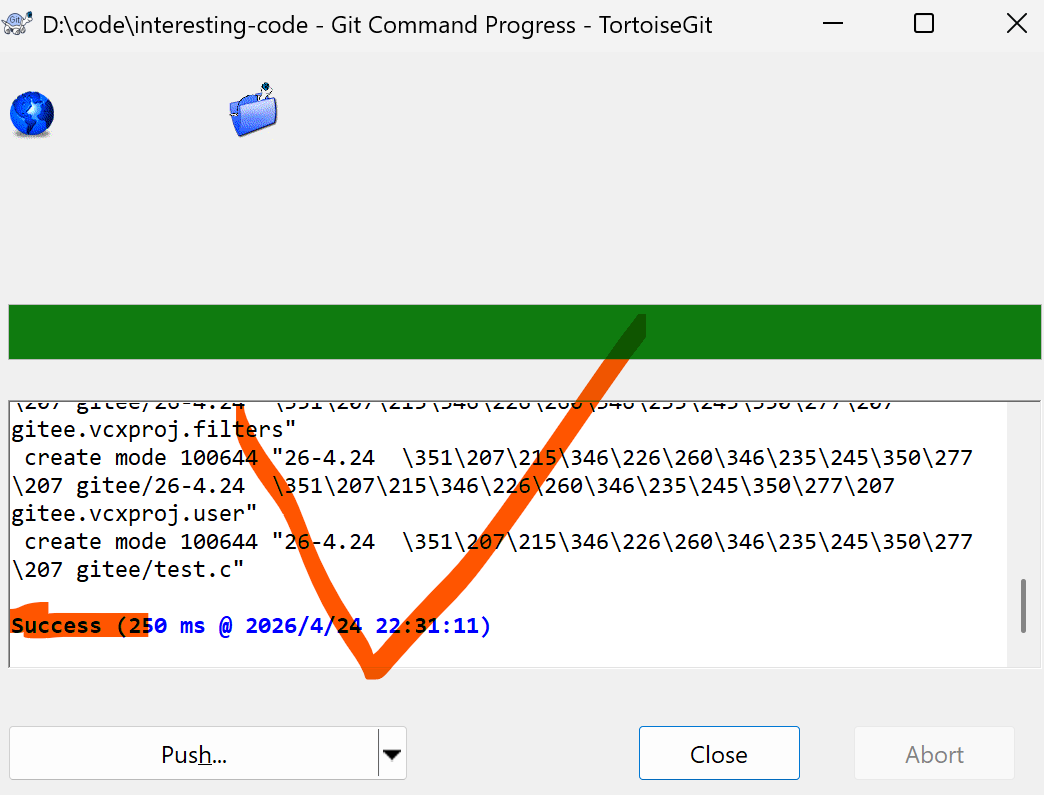
第二步 成功
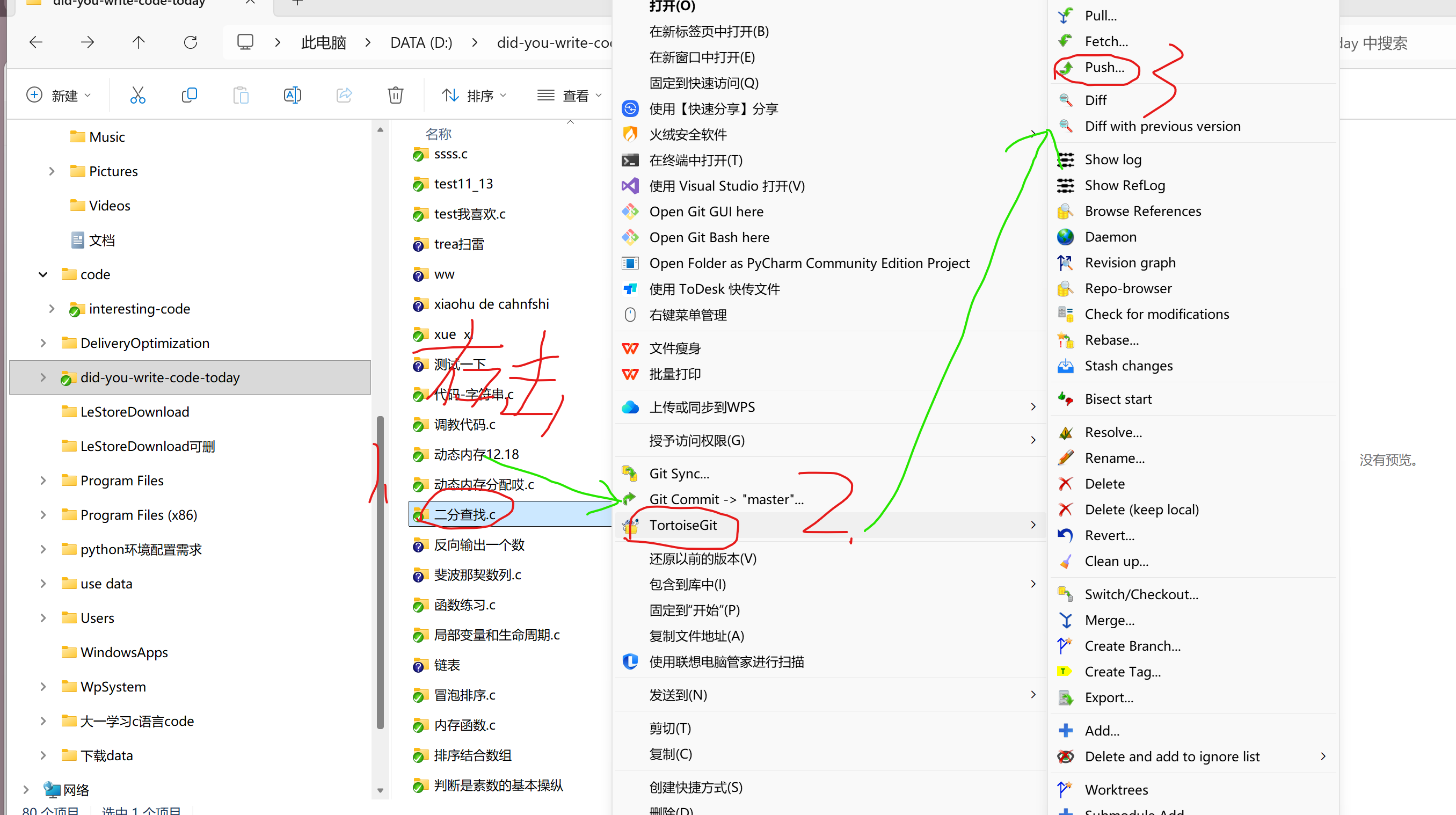
6.3 push 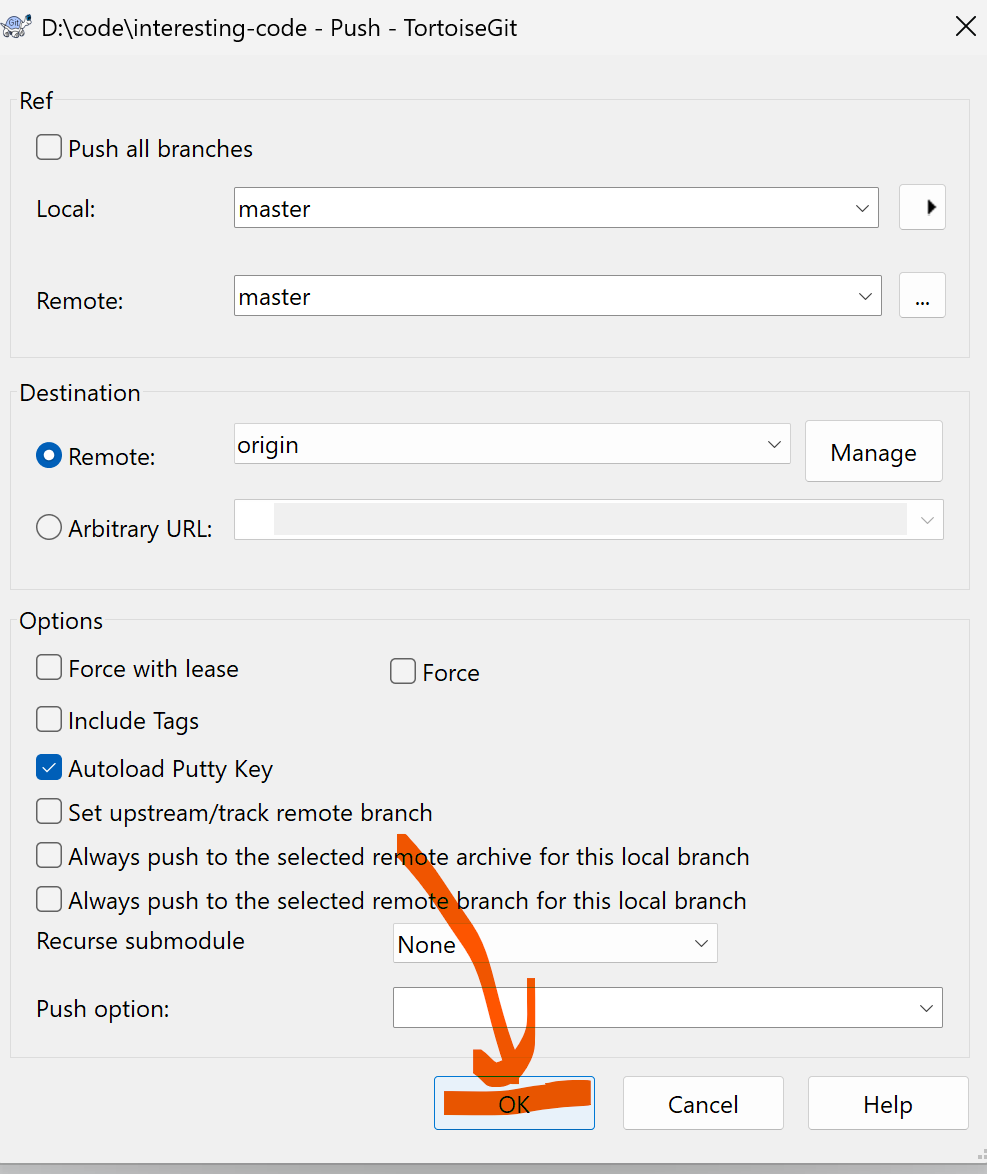
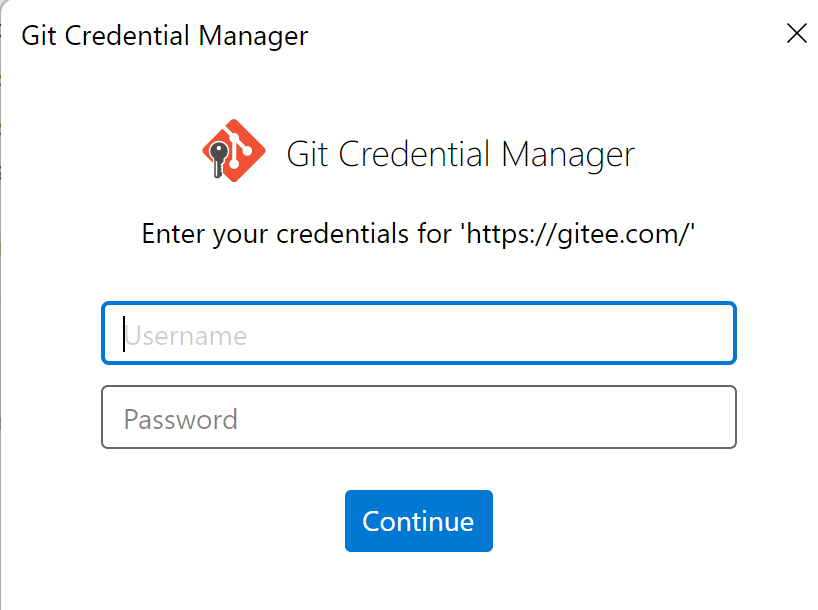
第一次需要 用户名 和 密码
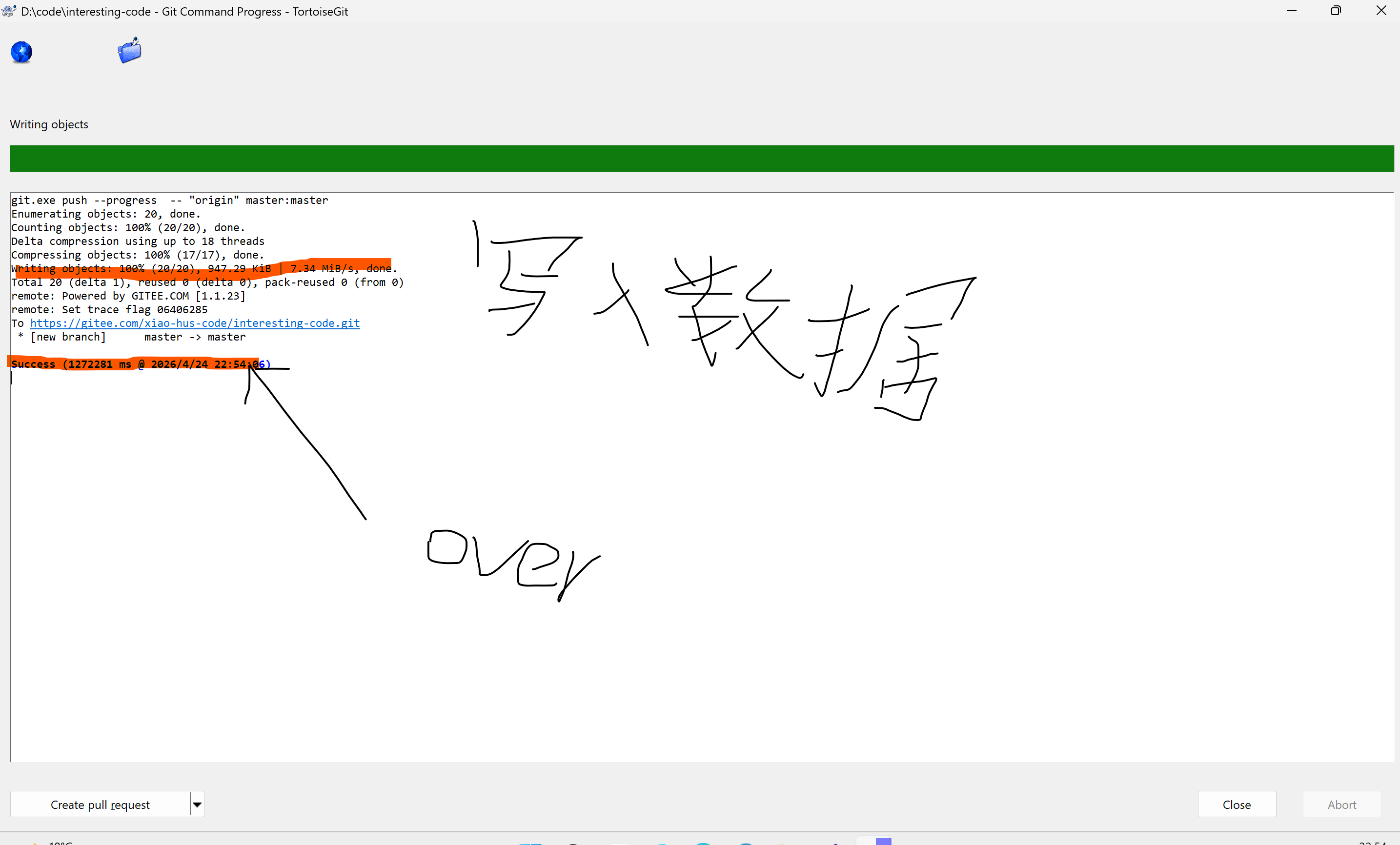
成功 喽 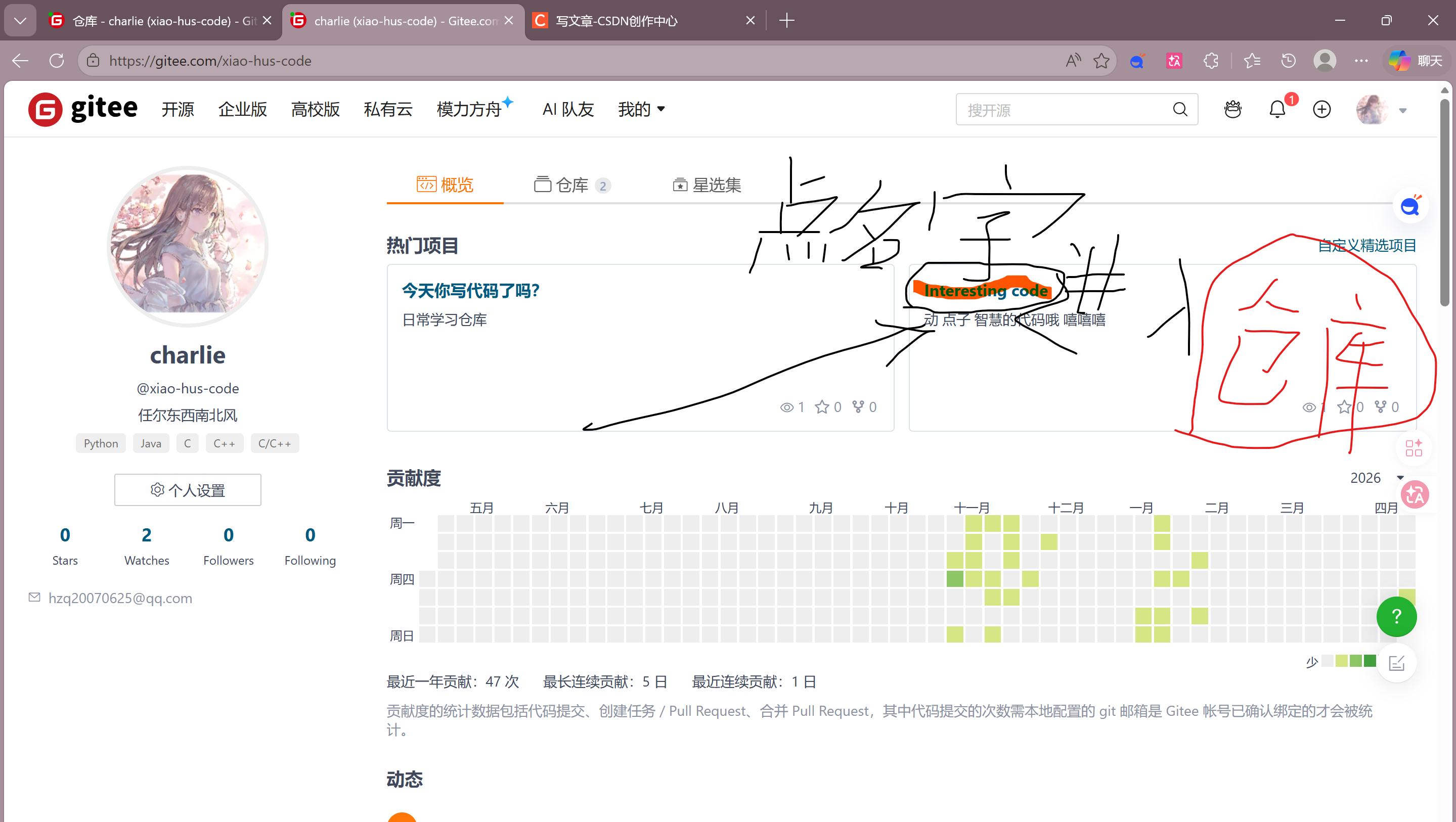
去仓库 里面看看是否 真的有呢
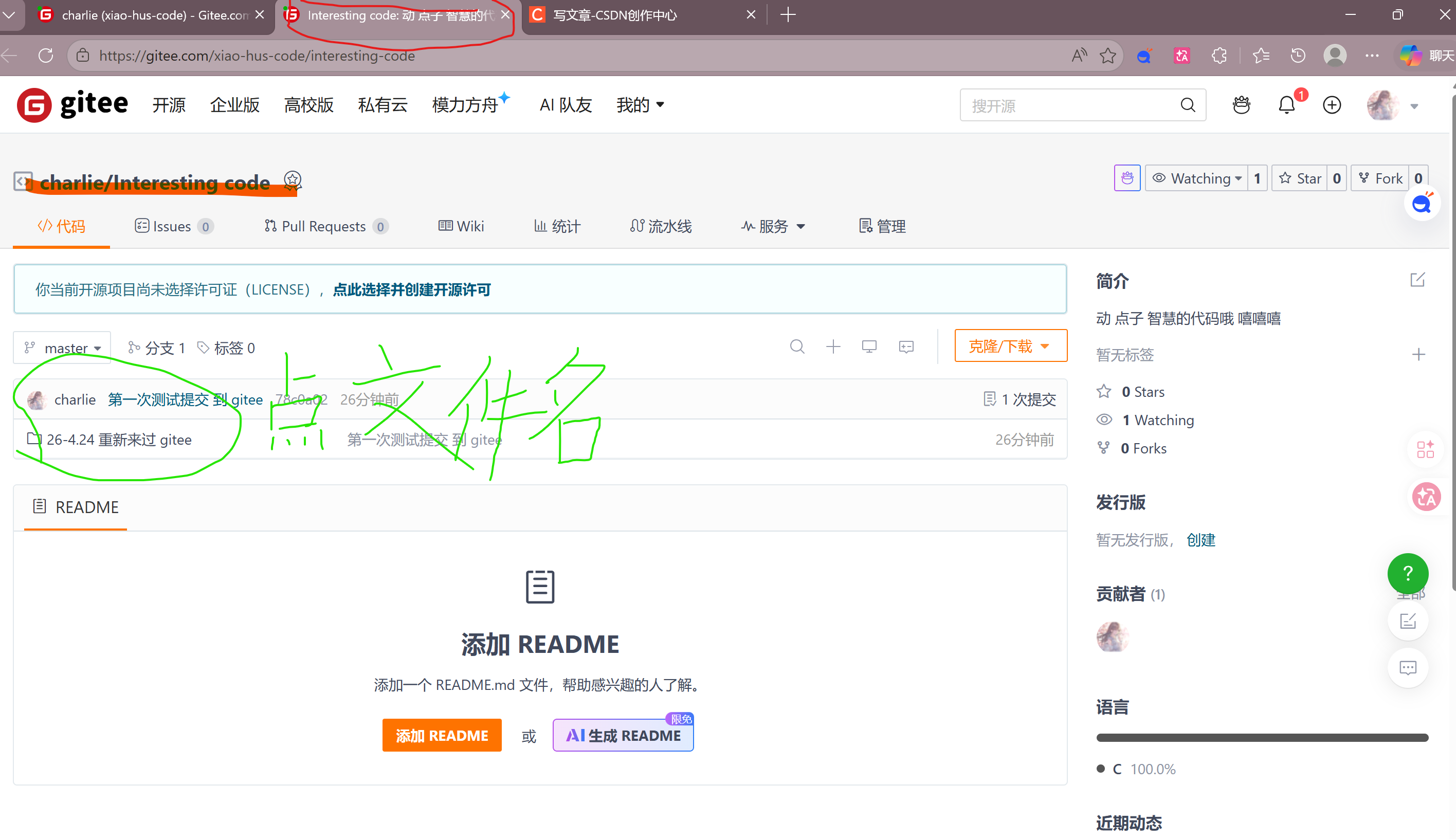
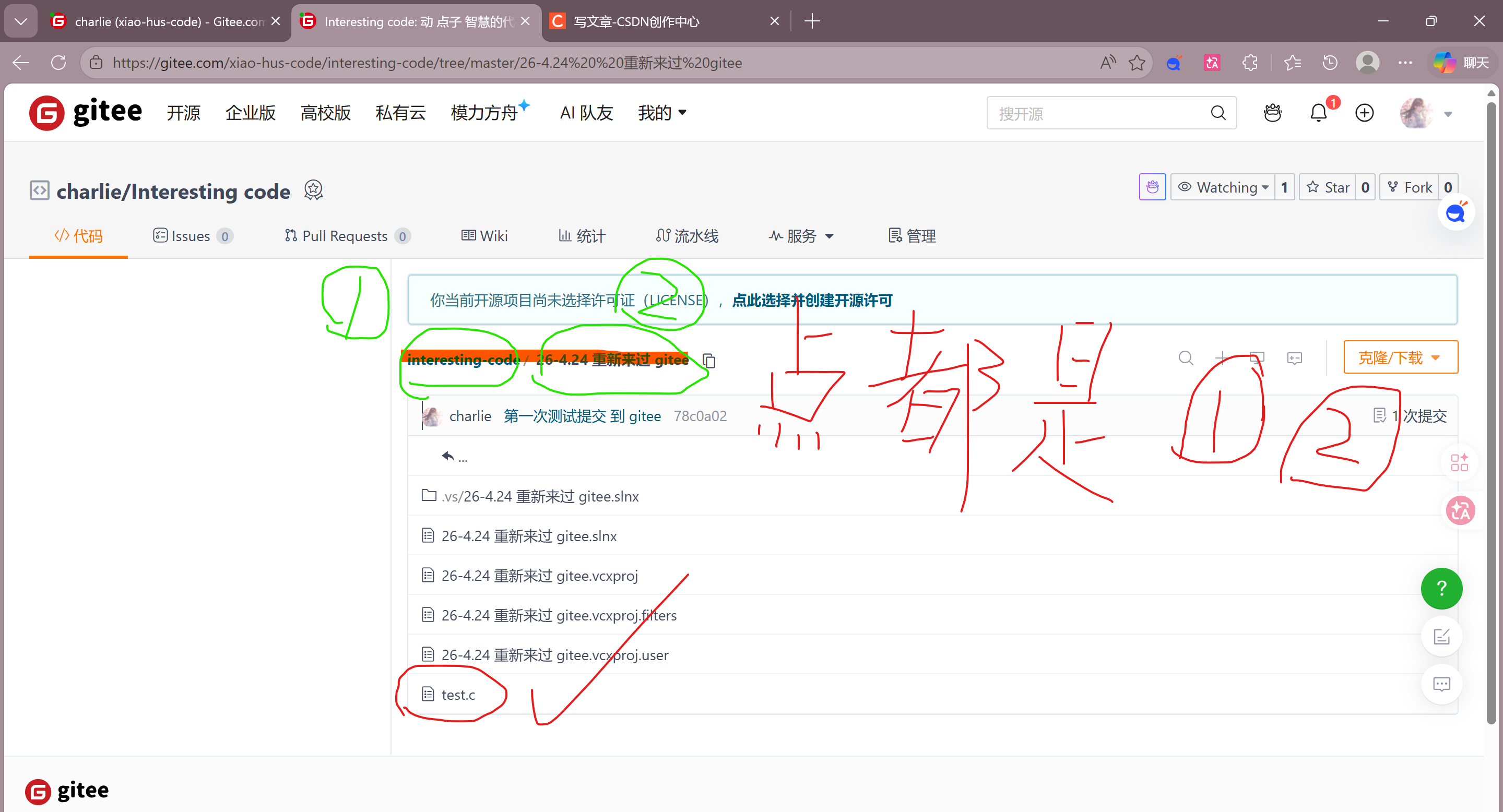
找 .c为后缀的文件 找 .c为后缀的文件 找 .c为后缀的文件 找 .c为后缀的文件
找 .c为后缀的文件 找 .c为后缀的文件 找 .c为后缀的文件 找 .c为后缀的文件
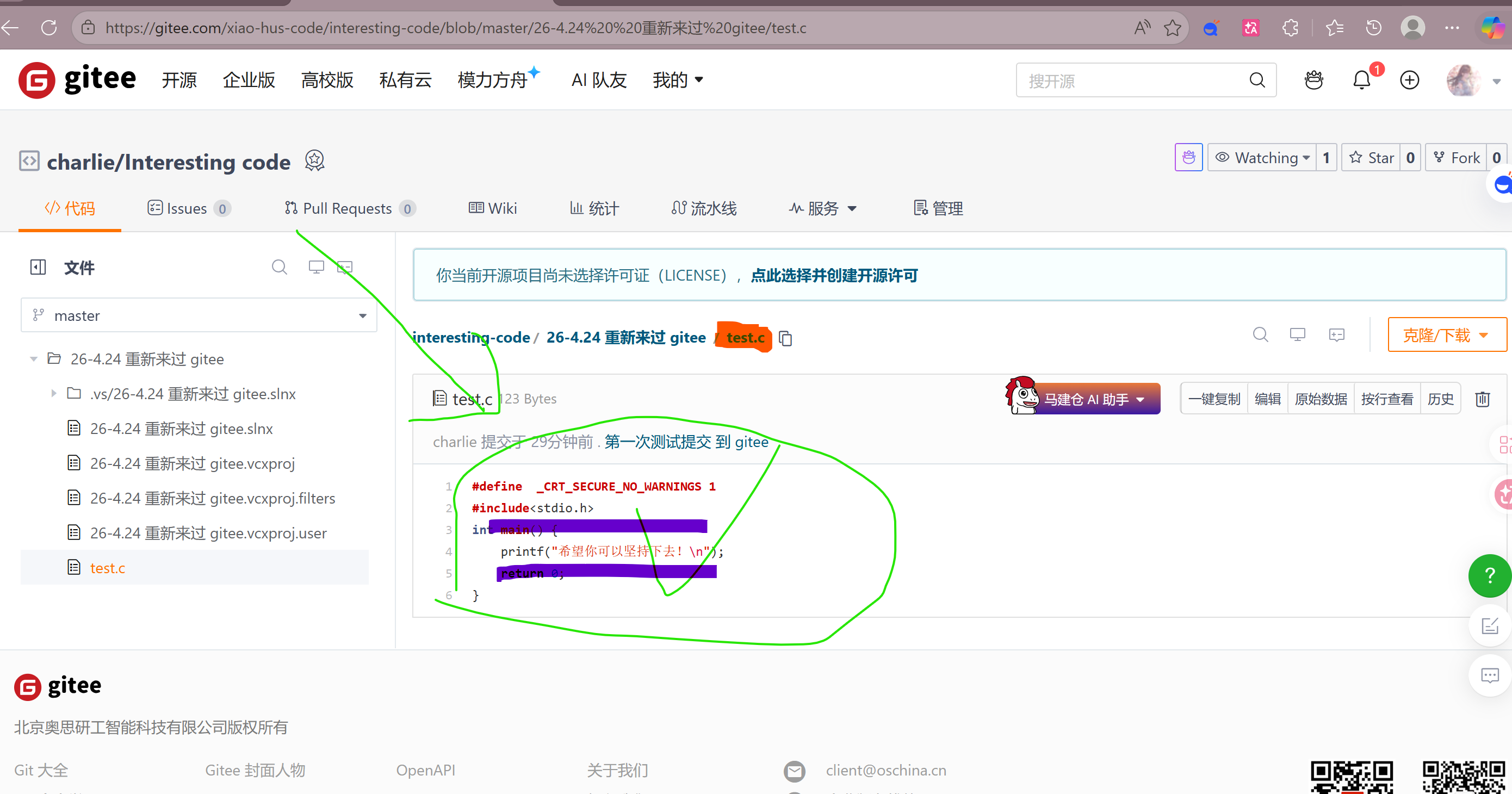
主要看到了 这个主要的.c文件 ok了
问题 问题处理
问题1 有贡献 无绿点
登录时的邮箱 和 setting 的邮箱 不一样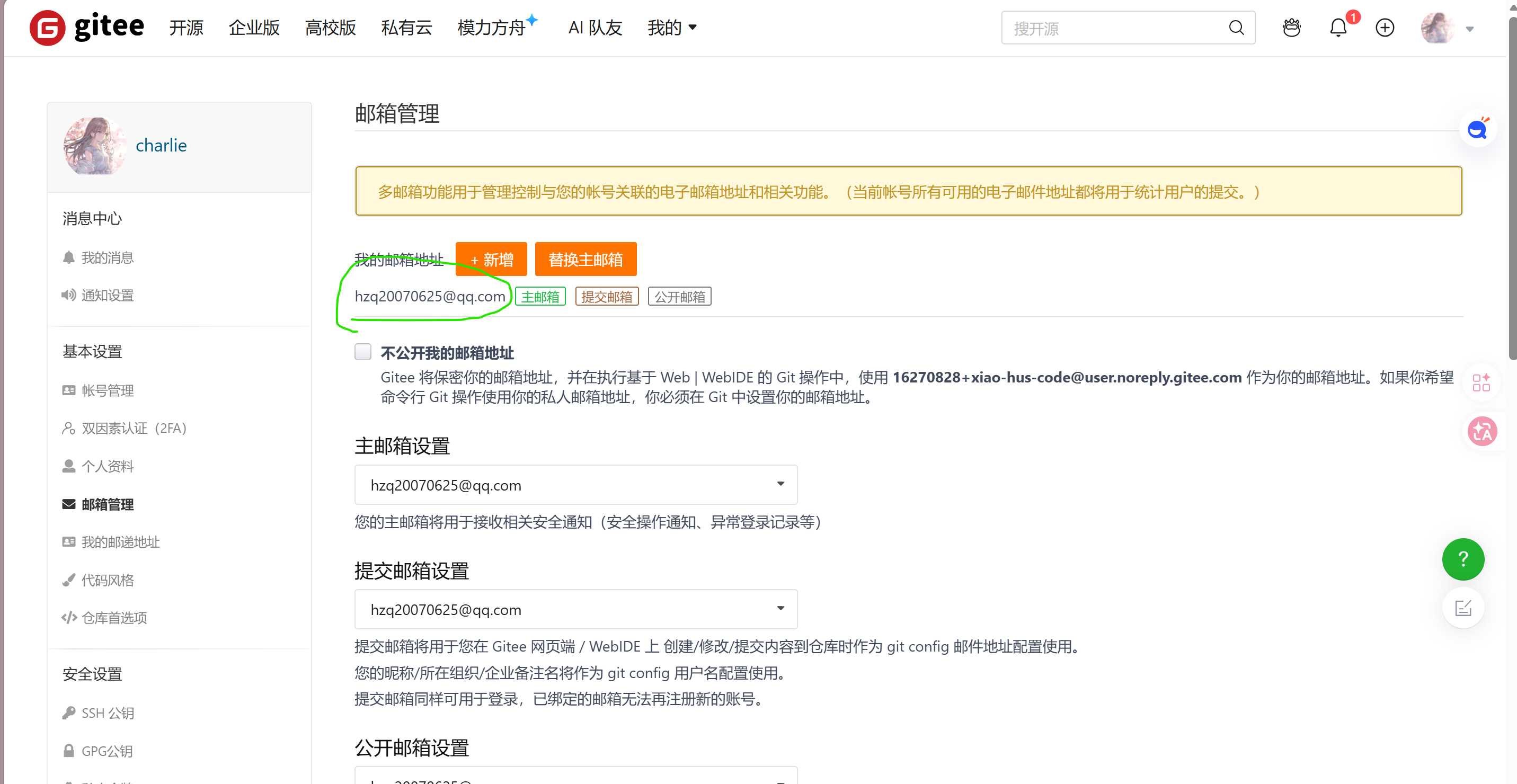
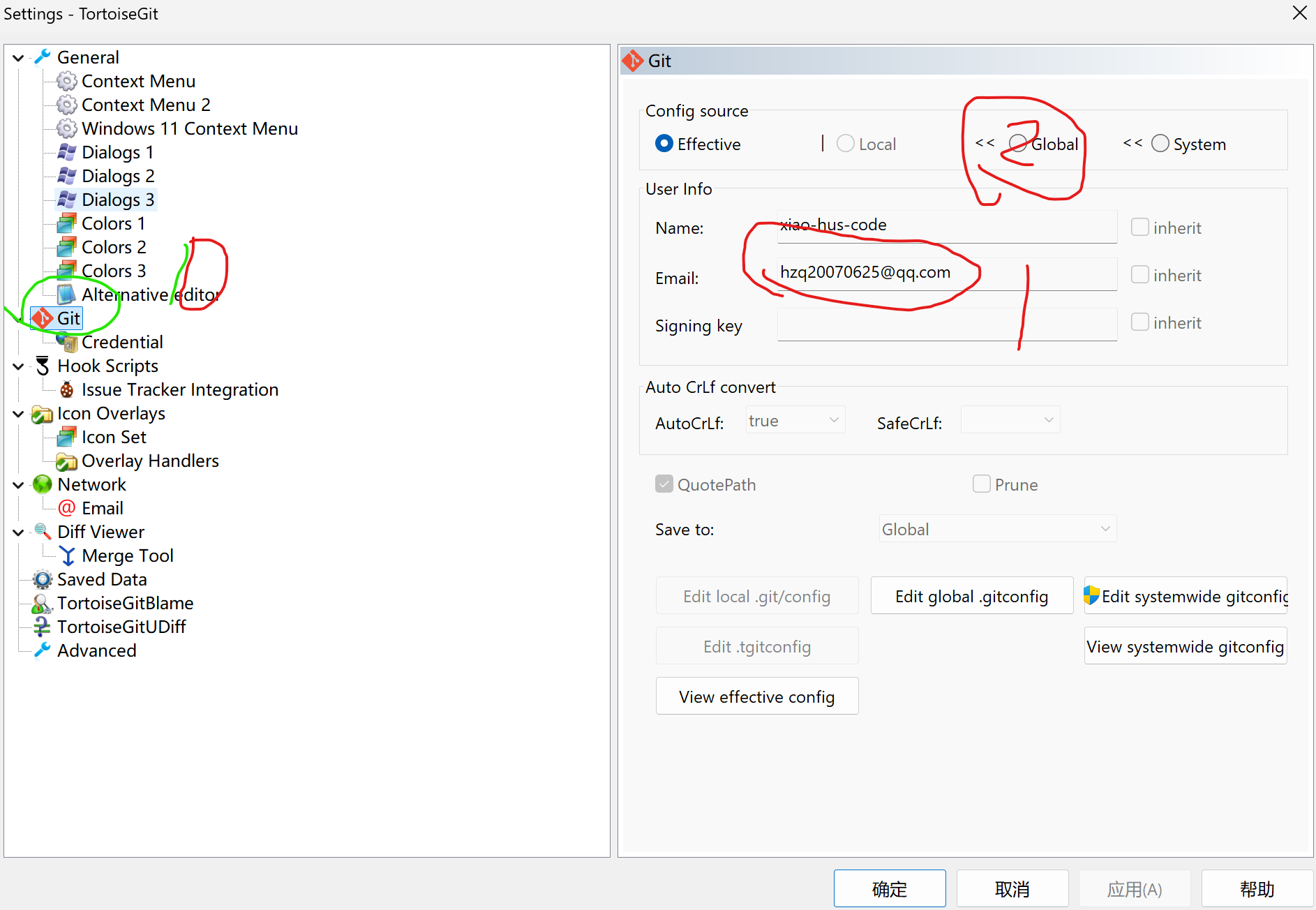
这里是一样的 但是 如果 不一样 可以 按下面的方法去 做
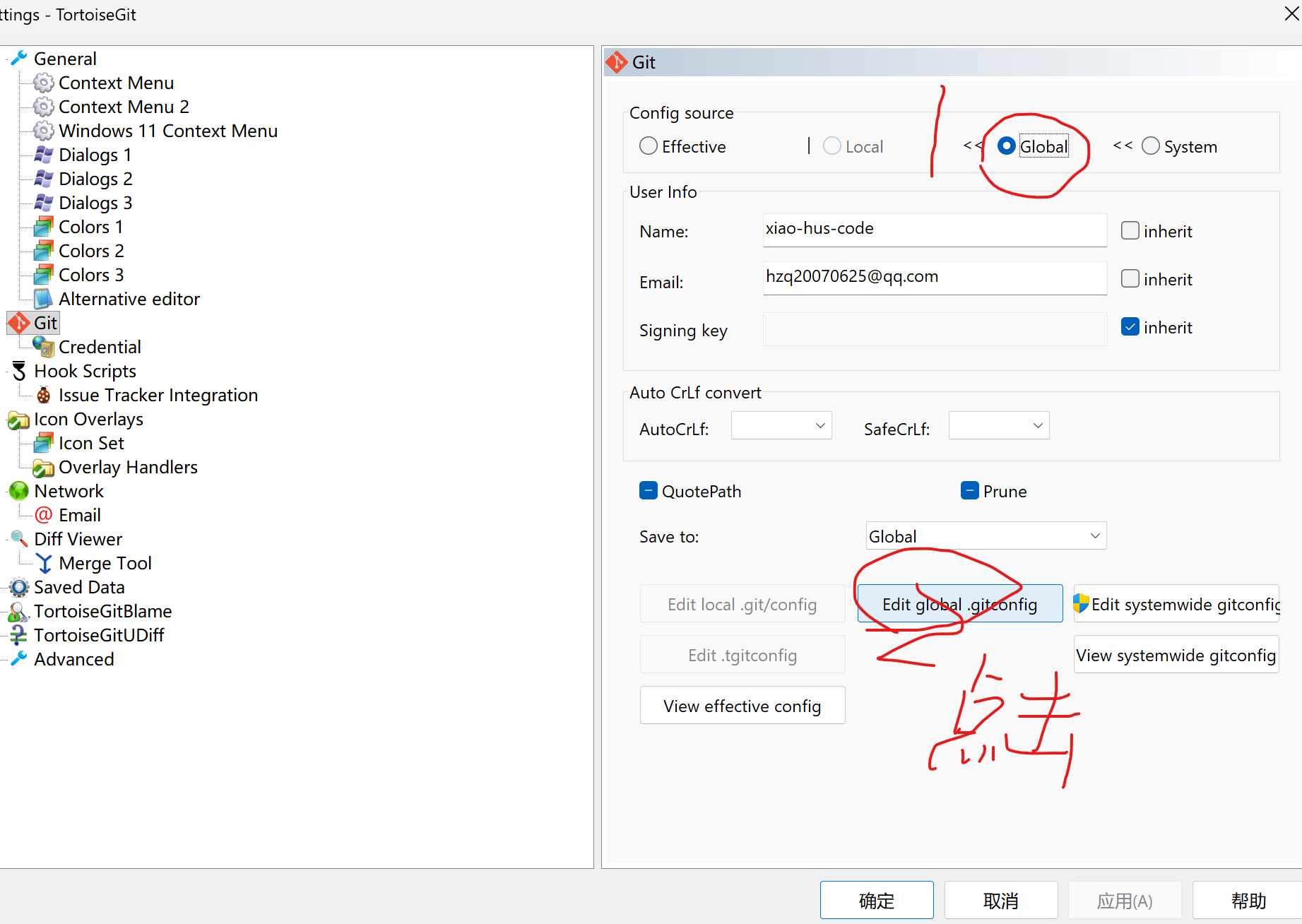
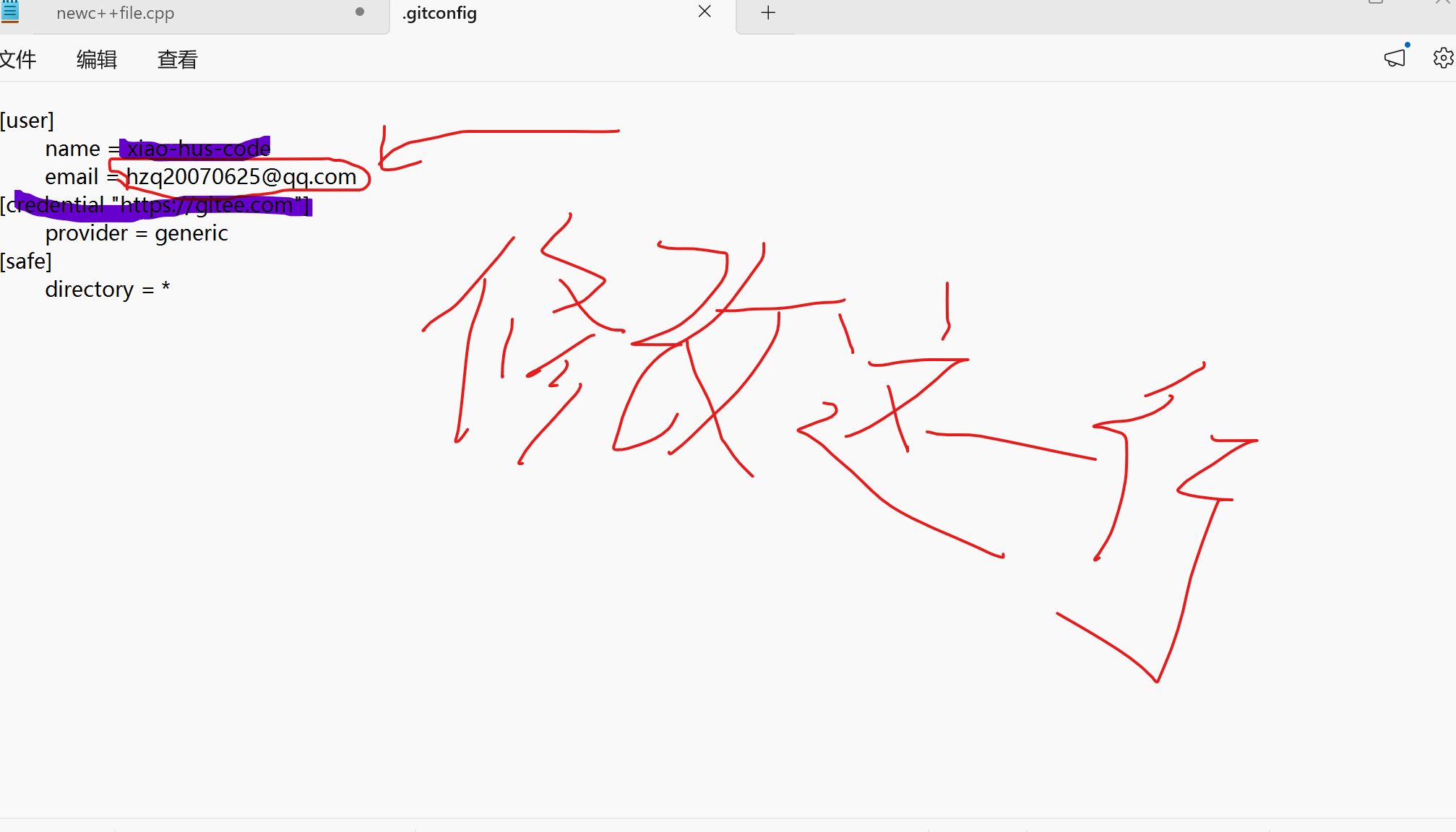
问题 2 下面 画蓝色线的 时 error 主要 时 用户名 和 密码 不 对应
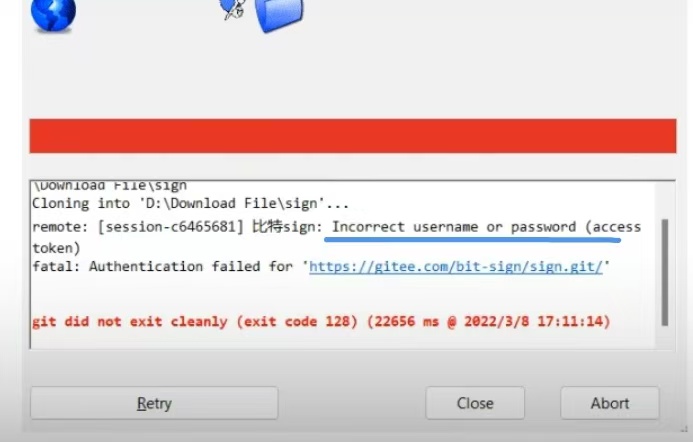
解决方法 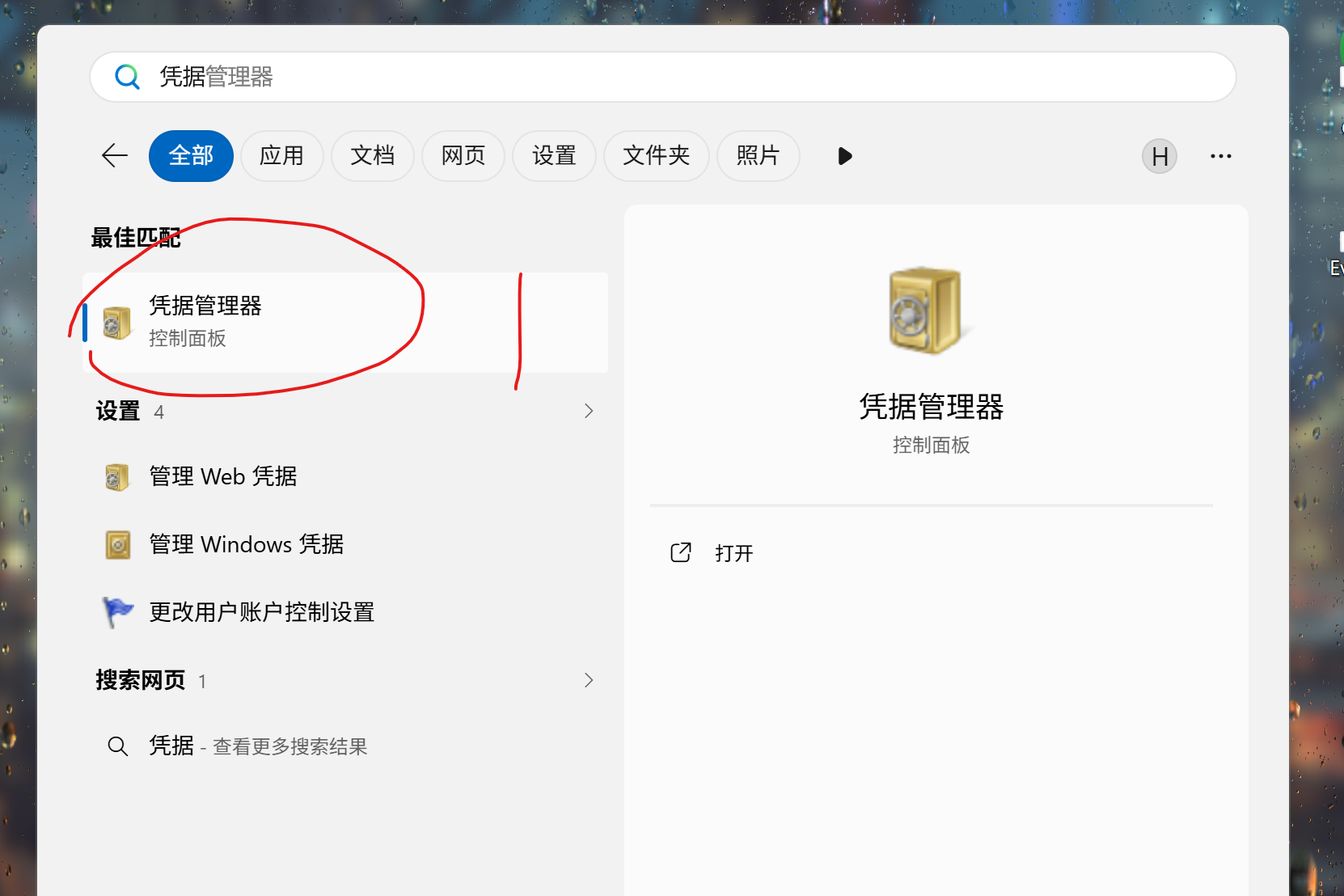
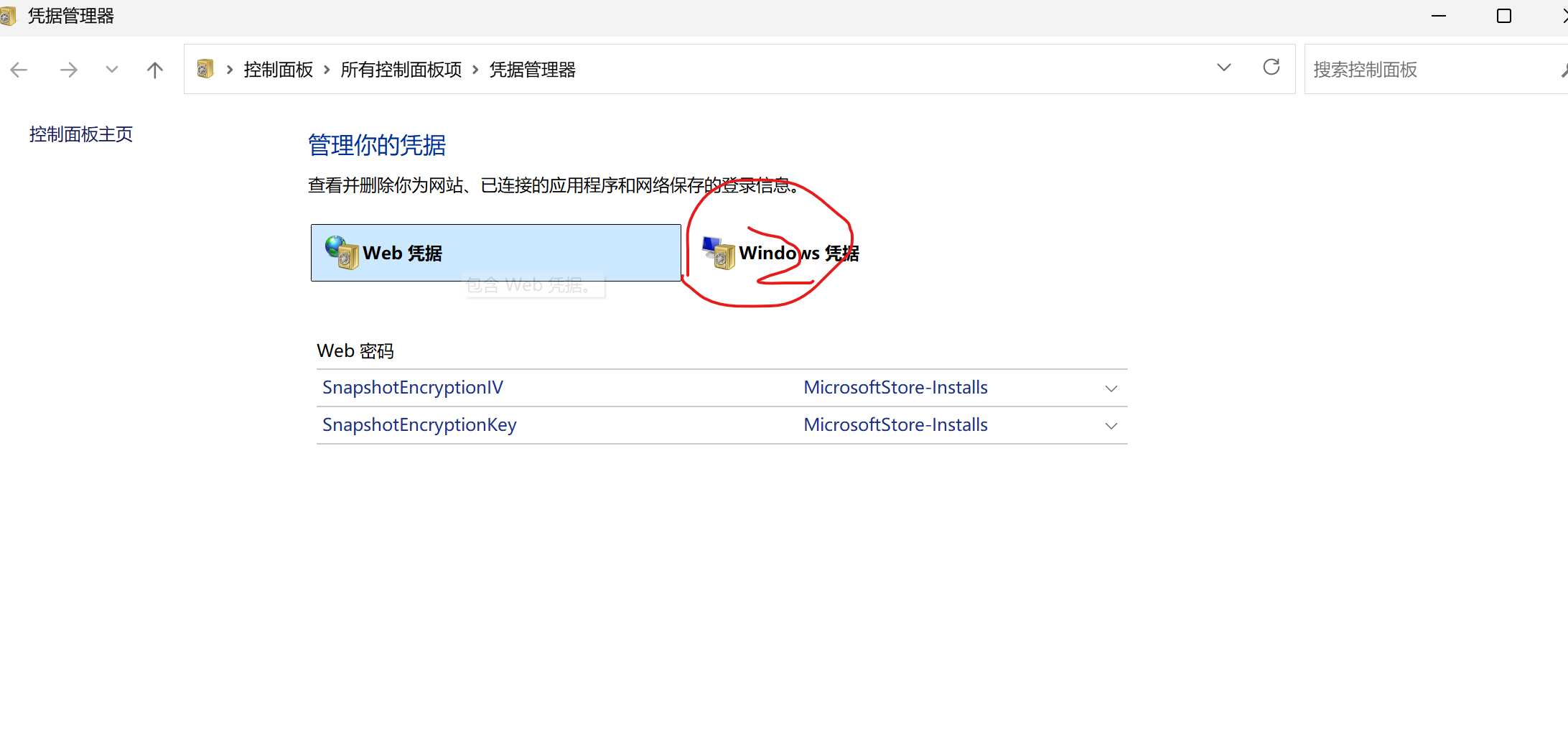
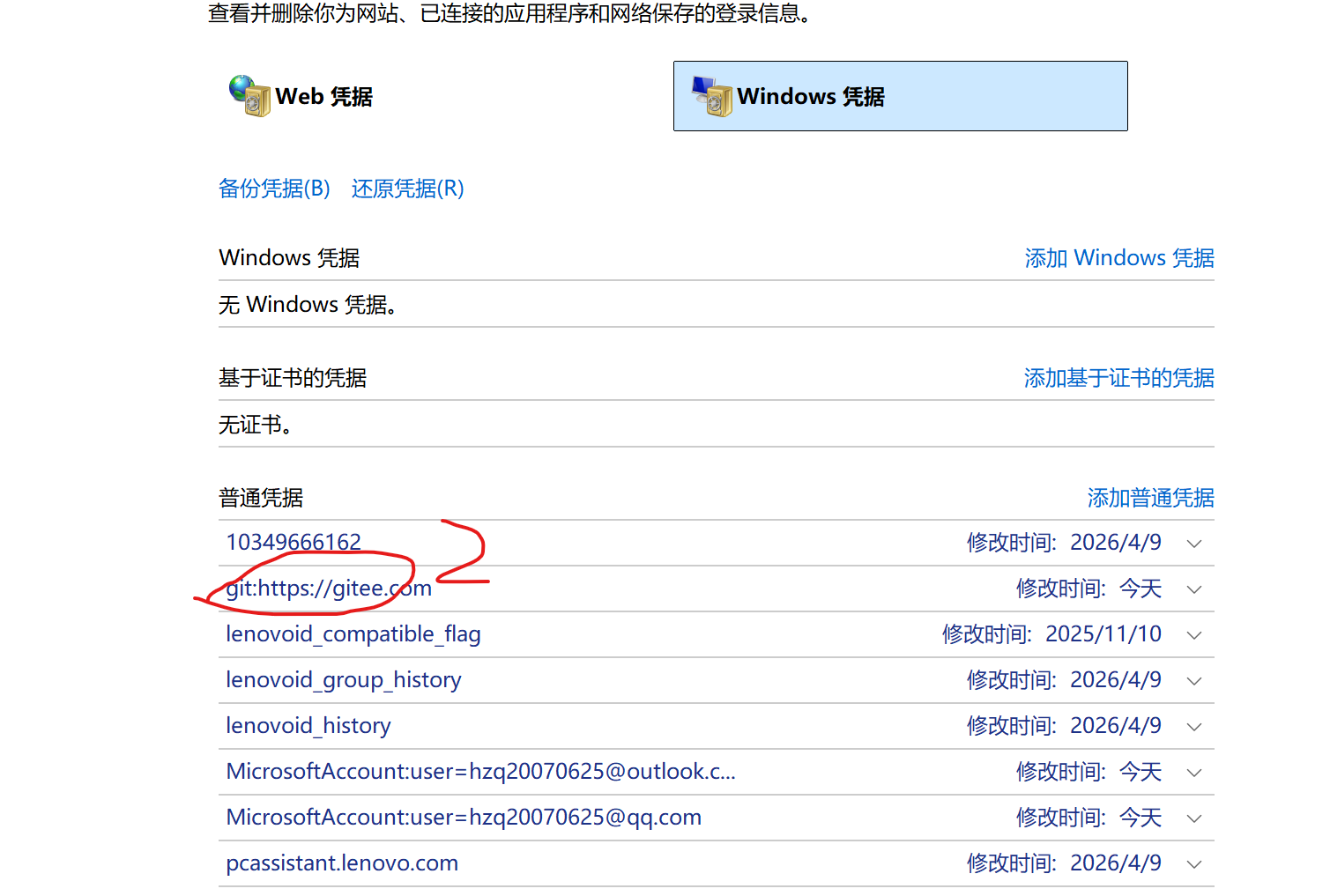
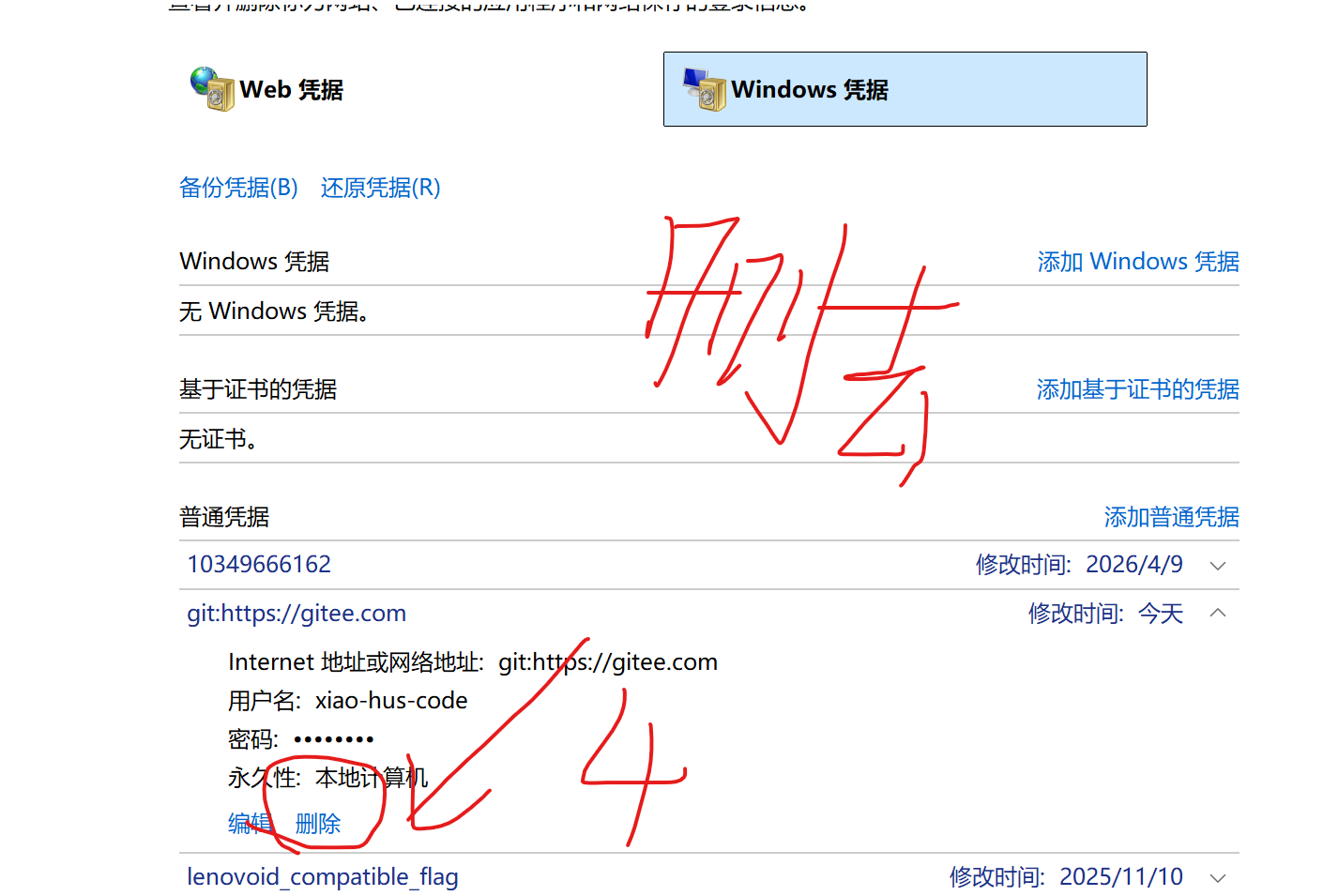
最后 再重来一遍 三板斧 会 让你 再输入一次
密码 用户名 实在 不记得了 就先 验证码验证后 修改 密码
问题3 中途 退出 的情况 窗口 不在了 怎么继续传递 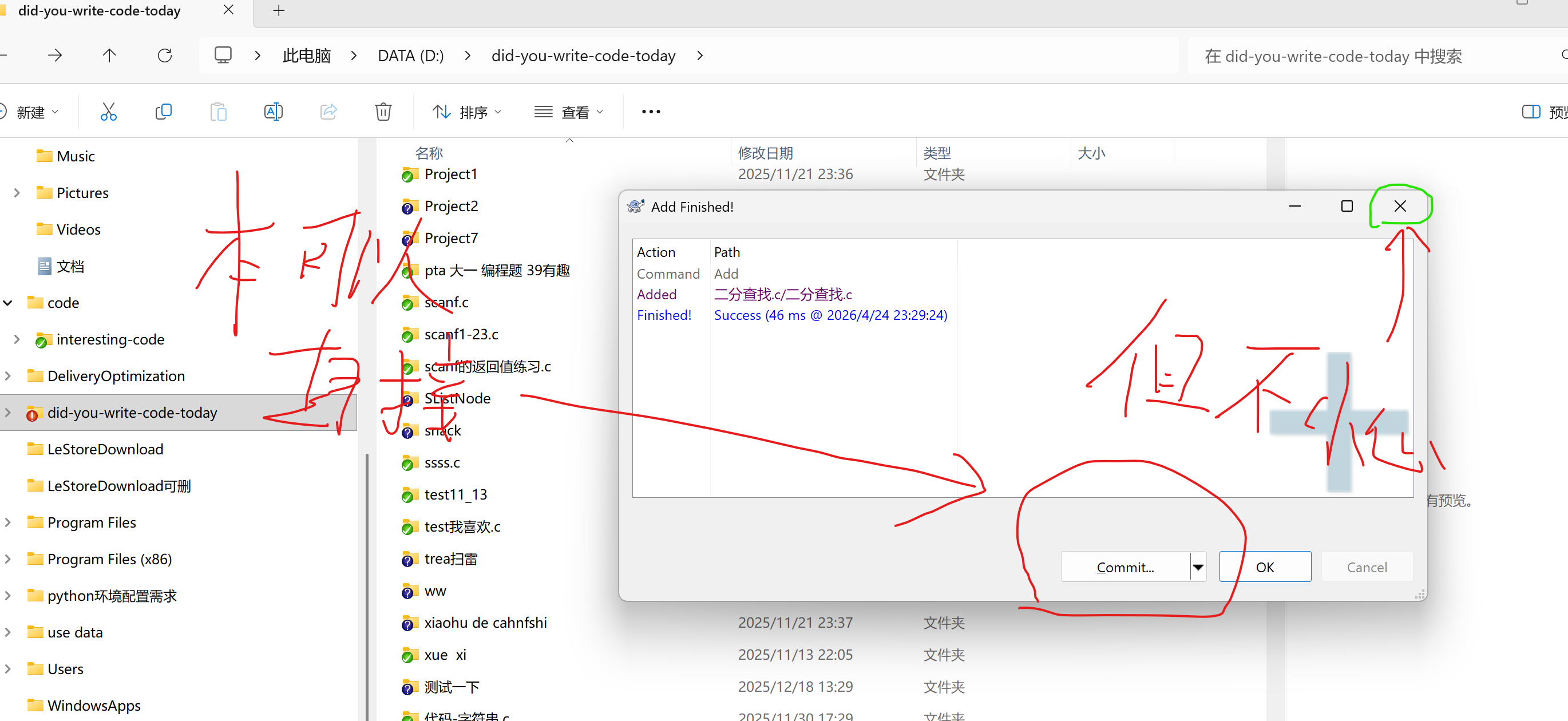
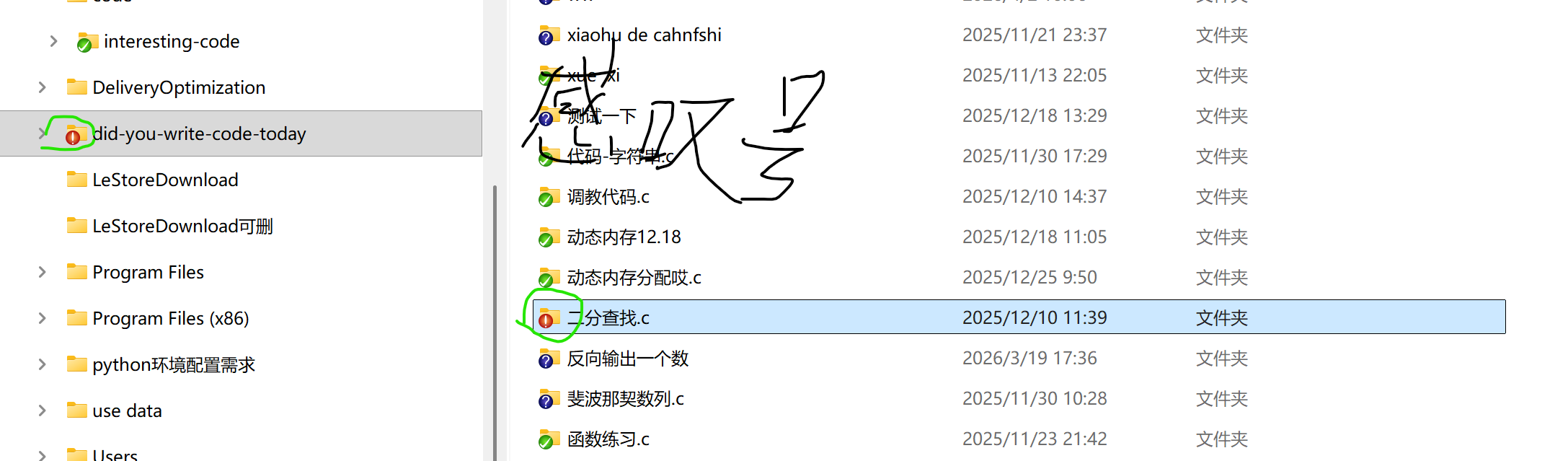
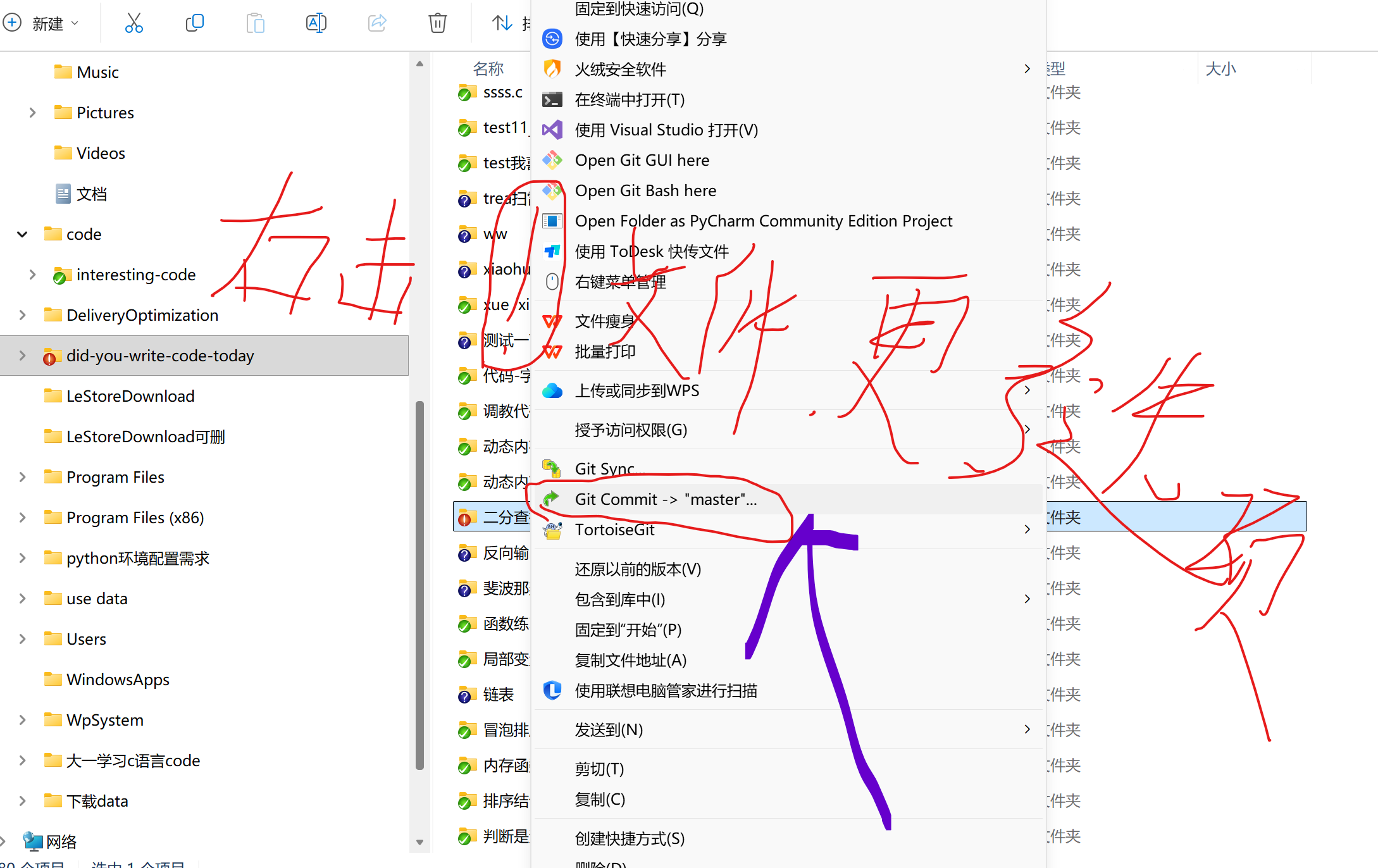
上面是完成 补的commit
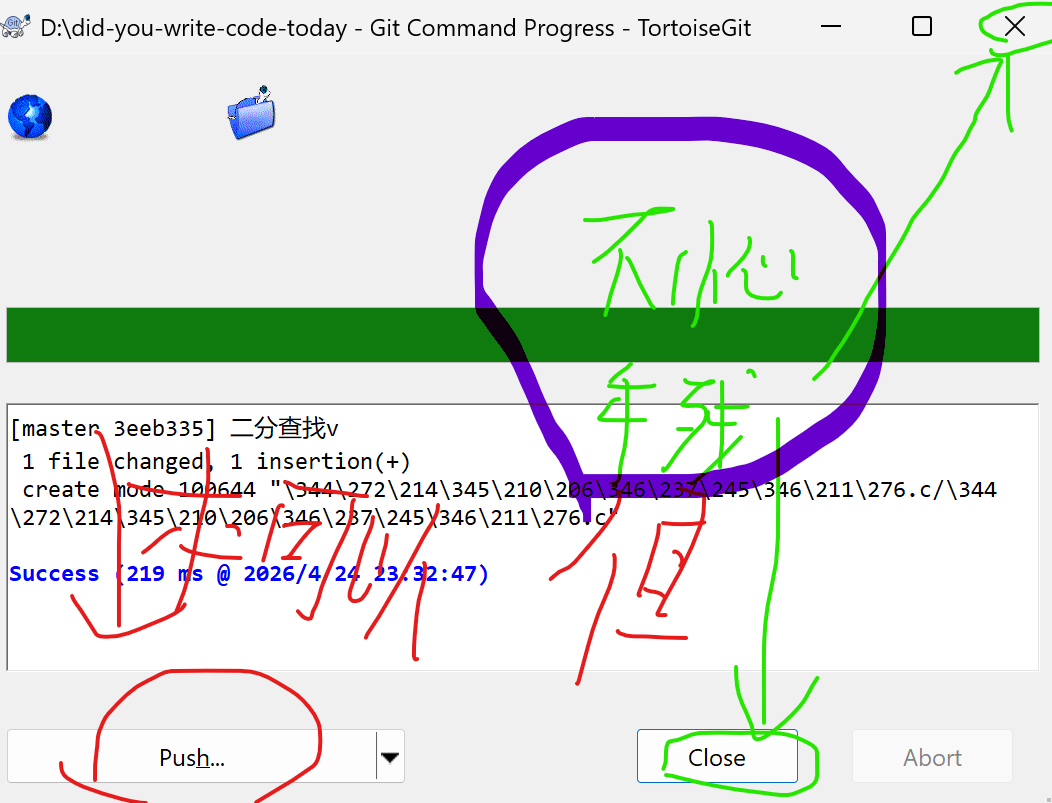
7 其他补充重点
1. 隐藏的 .git 文件夹(项目的灵魂)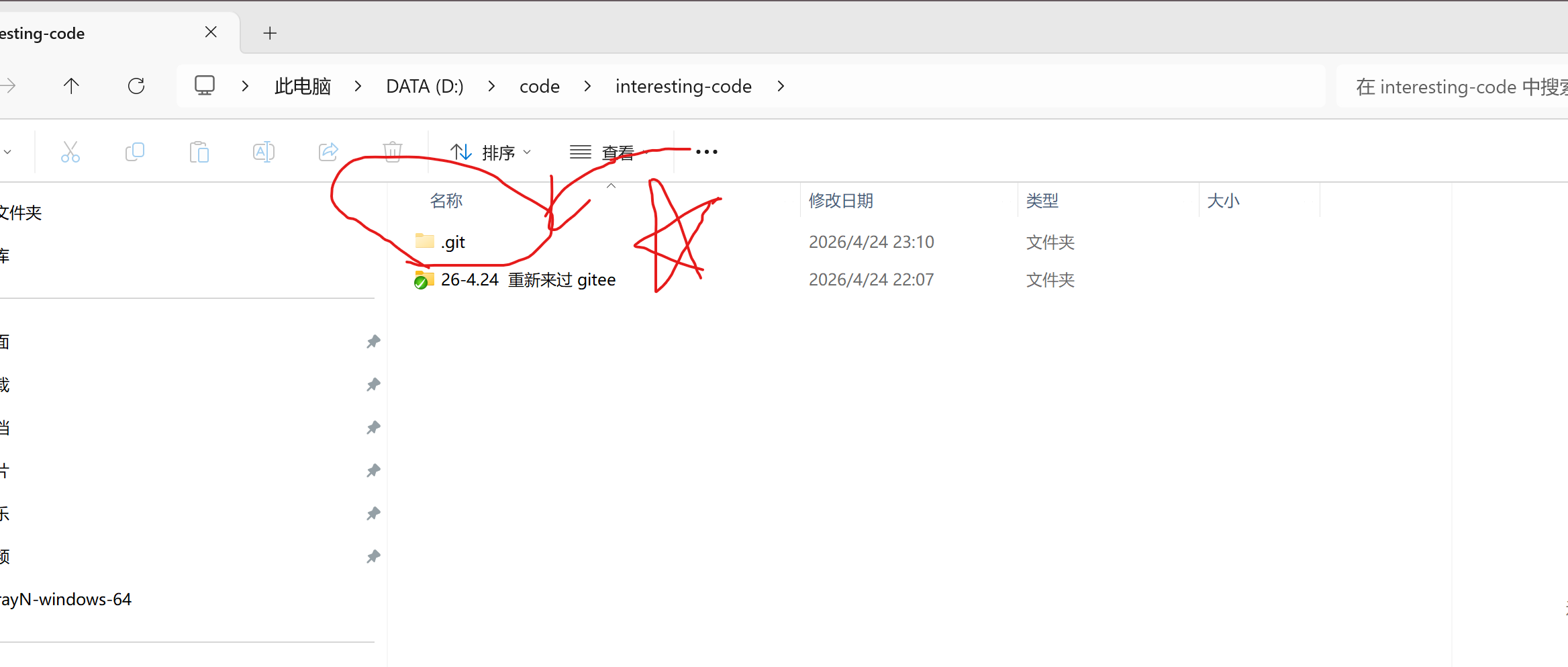
当你使用 Git 初始化一个项目(输入 git init)后,你的项目文件夹里会多出一个隐藏的 .git 文件夹。
干嘛用的:这里面装的是 Git 的"数据库"。你所有的修改历史、分支信息、时光机记录都存在这里。
注意 :你的代码只是肉体,这个 .git 文件夹才是灵魂。如果把它删了,你的项目就变回一个普通的文件夹了,所有的 Git 记录都会消失。
2 忽略掉 不需要的临时文件 和 垃圾
需要.gitignore 文件
最常见:放在项目根目录(管辖整个项目)
当你双击打开你的项目文件夹时,.gitignore 文件通常就直接躺在这第一层。
-
位置 :它和那个隐藏的
.git文件夹是"邻居",大家都在最外层。 -
作用范围 :放在这里,它的"黑名单"规则会管辖整个项目。不管是外层的文件,还是里面好几层深的子文件夹里的文件,只要名字在这个黑名单里,Git 都会忽略。
-
日常使用 :99% 的情况下,你只需要在根目录建这一个
.gitignore文件就完全足够了。找到 -
你之前的的根 目录
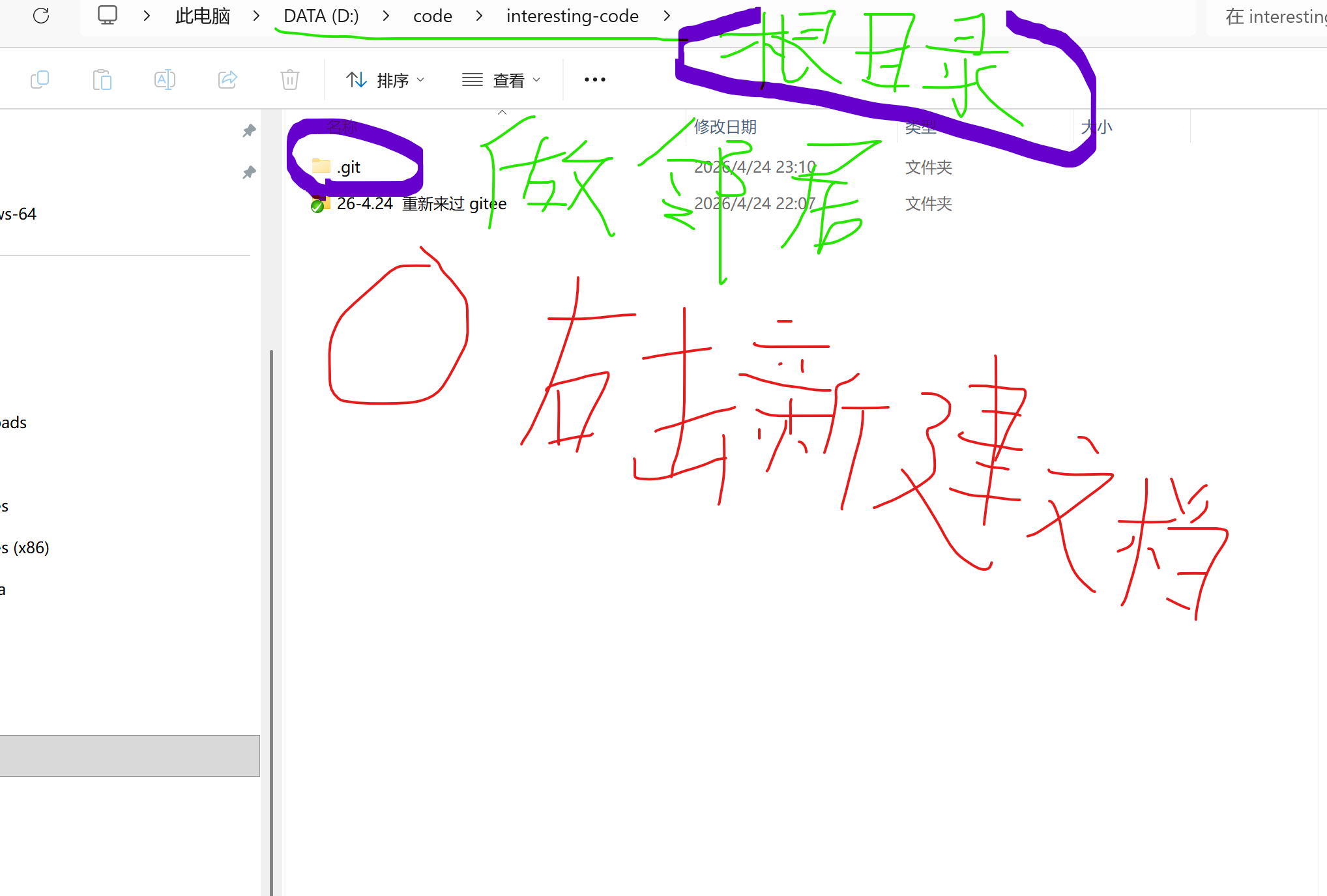
1 新健一个文档 注意 这里大概是一个 .txt的后缀 文档 必须要 删除后缀
2. ⚠️ 极其重要的问题:你的 .gitignore 可能会失效!
仔细看你截图中 .gitignore 这一行的 "类型" 列,上面写着 txtfile。这是一个初学者极容易踩坑的地方!
原因: 你大概率是在文件夹里右键选择了"新建 -> 文本文档",然后把名字改成了 .gitignore。 因为 Windows 系统默认会隐藏已知文件的后缀名 ,所以这个文件的真实全名其实是 .gitignore.txt。
对于 Git 来说,它只认识 名字叫 .gitignore 的文件,它不认识 .gitignore.txt。如果带着 .txt 后缀,你的黑名单规则是完全不会生效的。
如何修复这个问题:
-
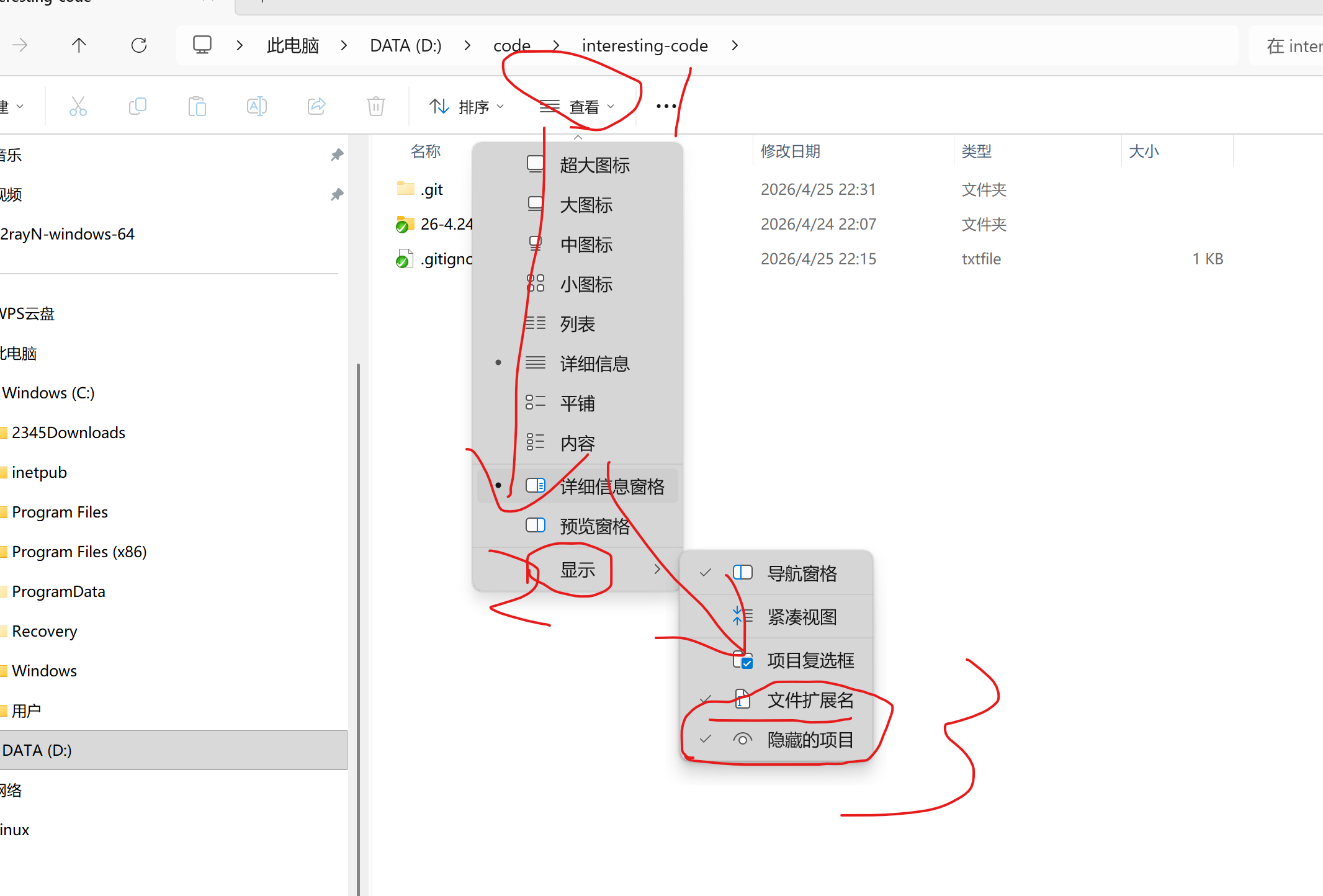
显示文件后缀名: * 在你截图的文件夹顶部菜单栏,点击 "查看"。
-
在下拉菜单中找到 "显示"。
-
勾选 "文件扩展名" 。
-
-
重命名文件:
-
这时候你再看那个文件,名字应该会暴露原形,变成
.gitignore.txt。 -
右键它,选择"重命名"。
-
把后面的
.txt删掉 ,让名字只剩下.gitignore,然后按回车。 -
系统会弹出一个警告:"如果改变文件扩展名,可能会导致文件不可用。确实要更改吗?" 点击"是"。
-
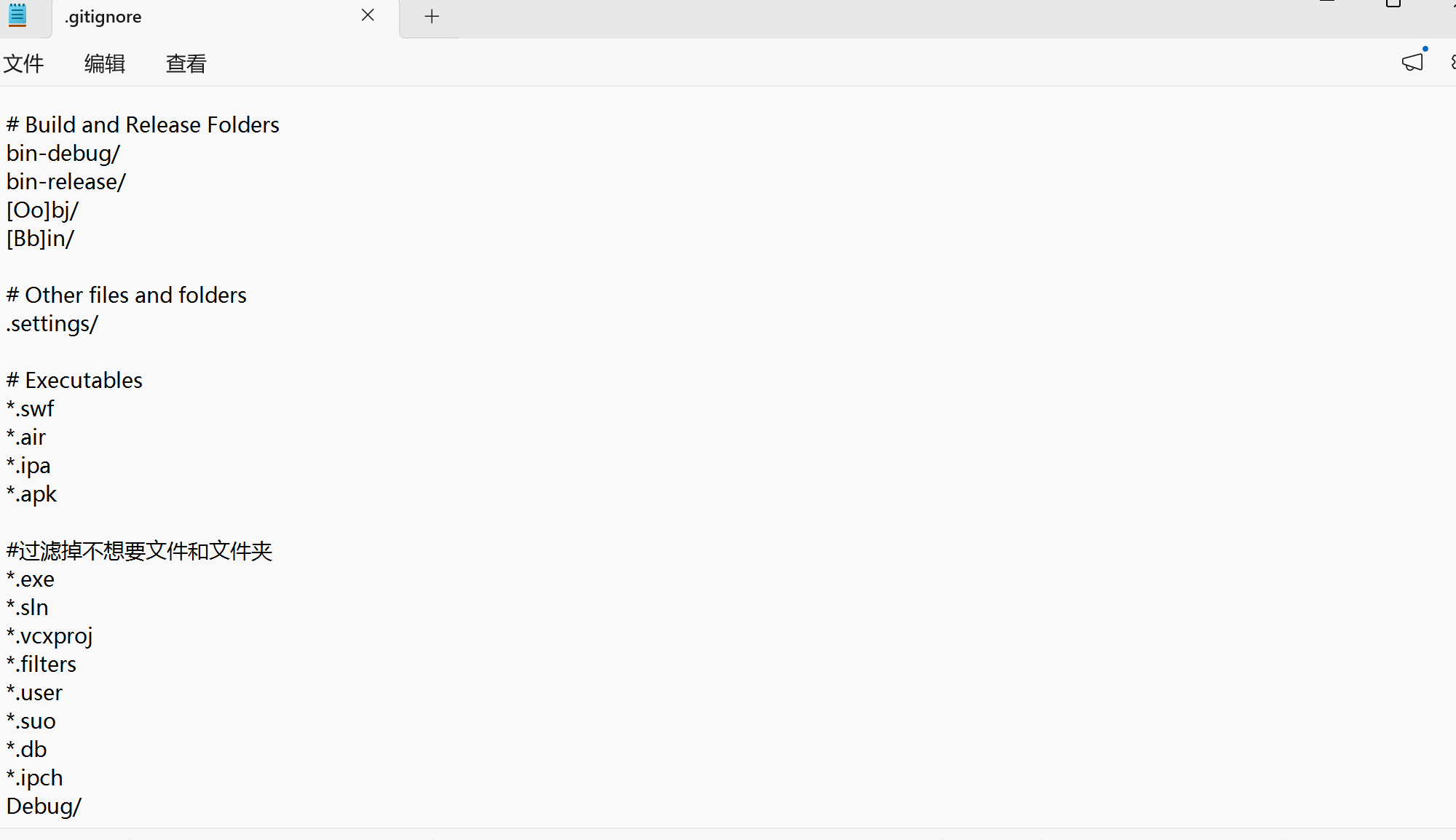
3 将下面的内容复制到 文档里
Build and Release Folders
bin-debug/
bin-release/
Oobj/
Bbin/
Other files and folders
.settings/
Executables
*.swf
*.air
*.ipa
*.apk
#过滤掉不想要文件和文件夹
*.exe
*.sln
*.vcxproj
*.filters
*.user
*.suo
*.db
*.ipch
Debug/
.vs
Release/
Project files, i.e. `.project`, `.actionScriptProperties` and `.flexProperties`
should NOT be excluded as they contain compiler settings and other important
information for Eclipse / Flash Builder.
----------------------------------------------------------------------------------------------------------------------------
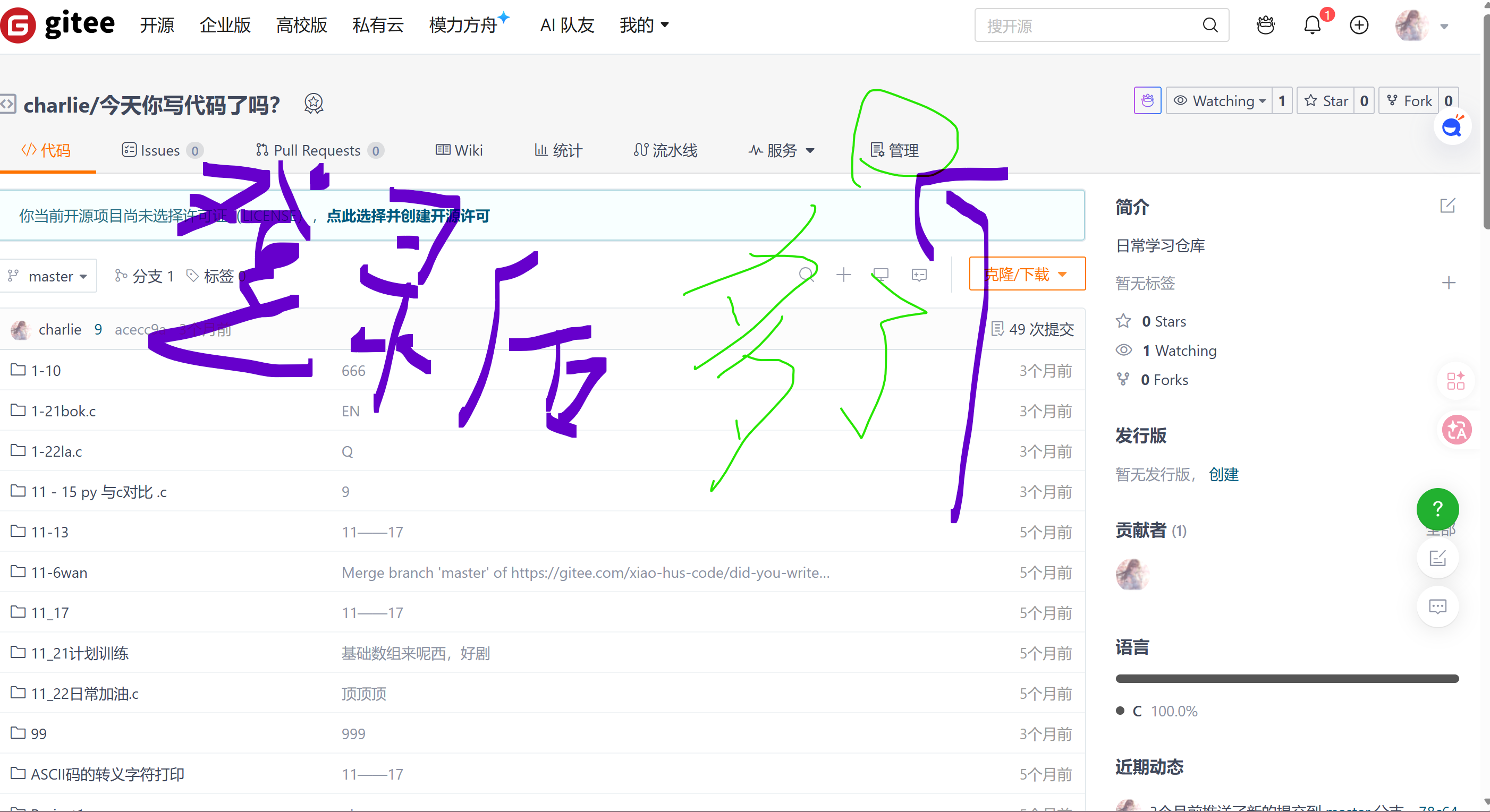
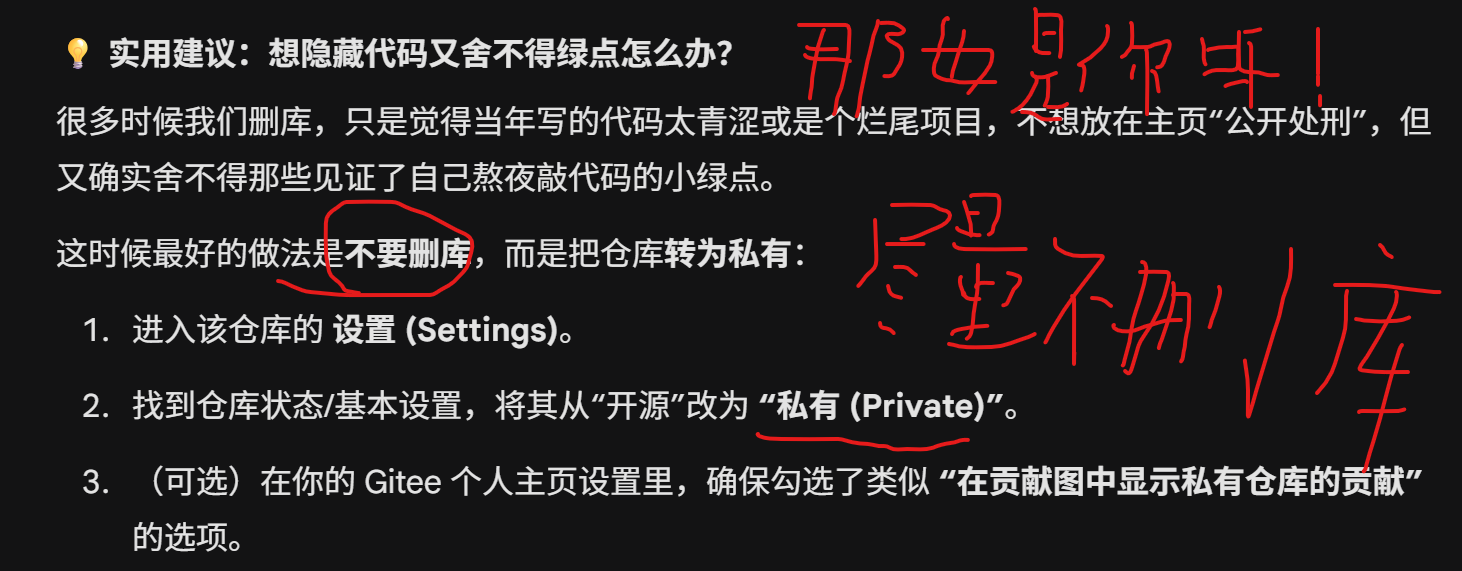
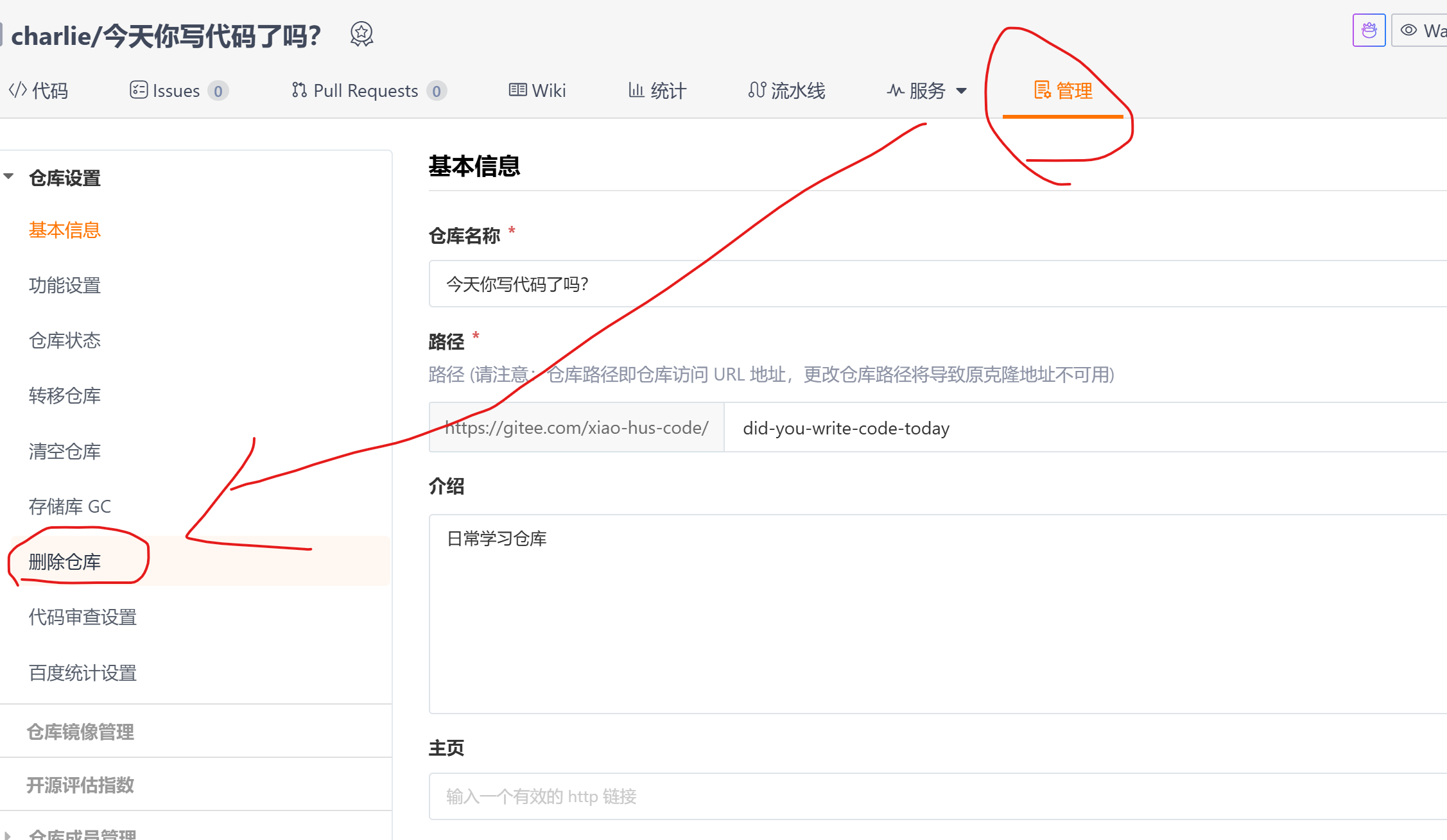
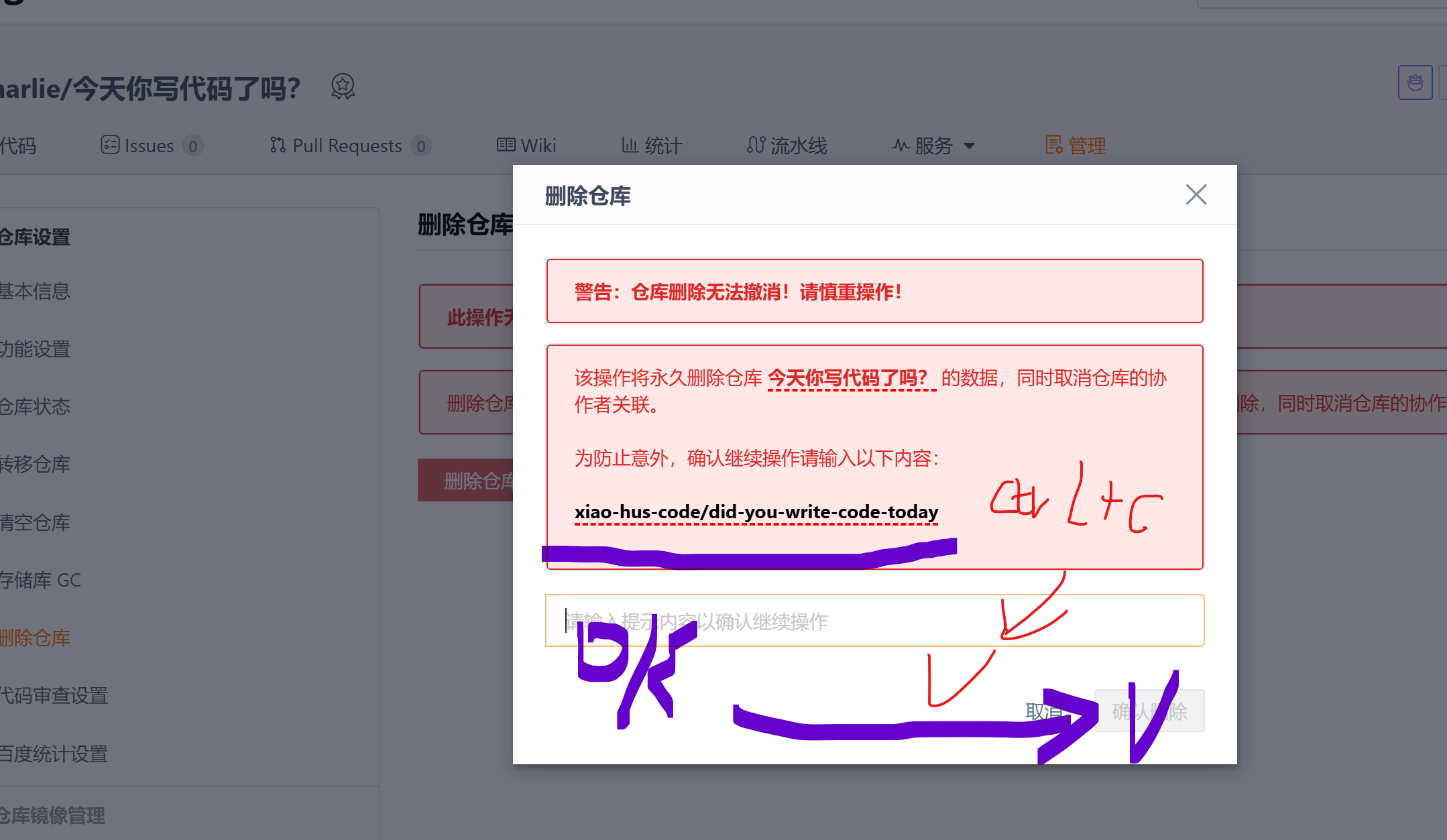
8 删除 仓库 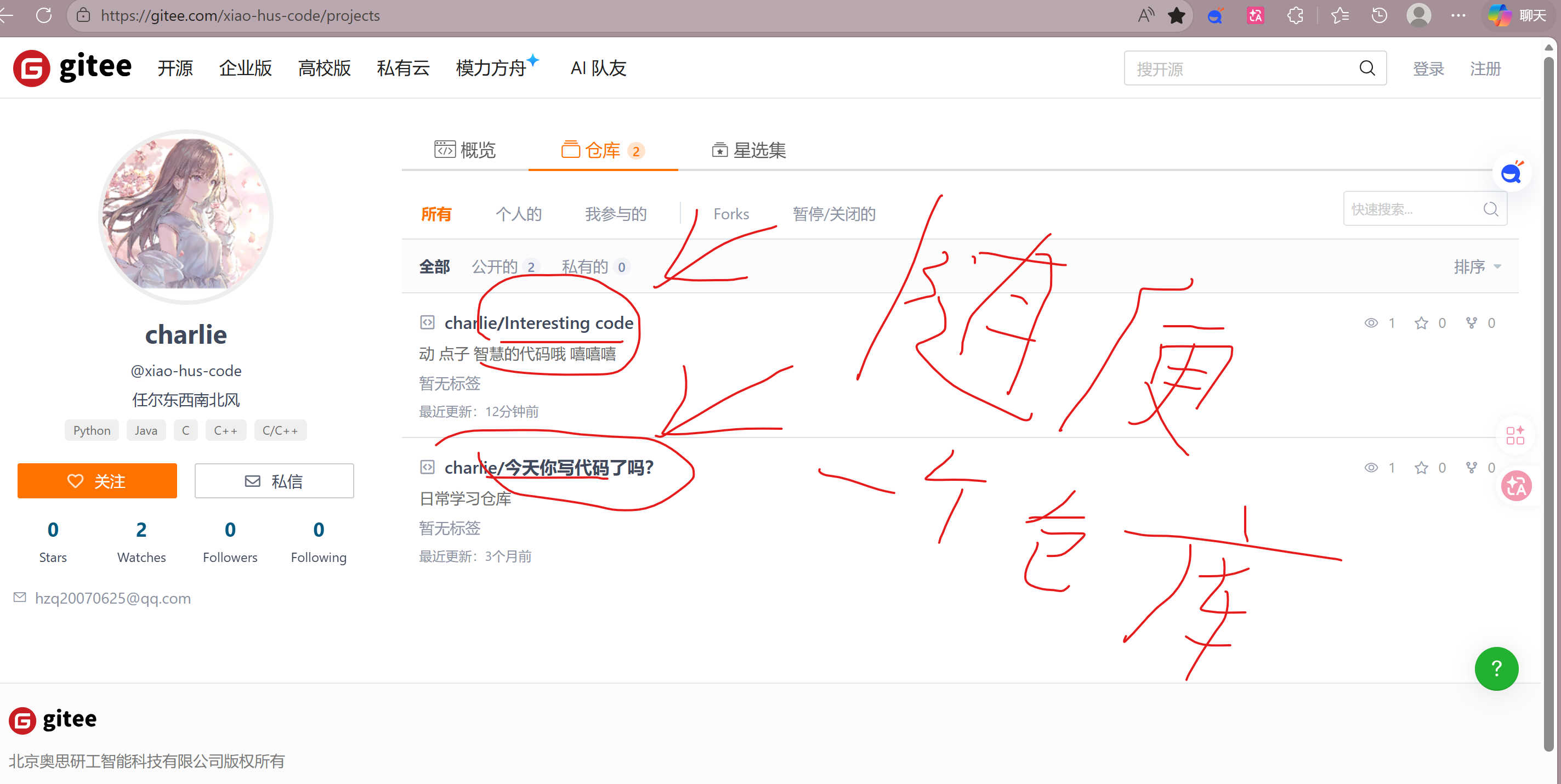

9 几个注意的细节
第一
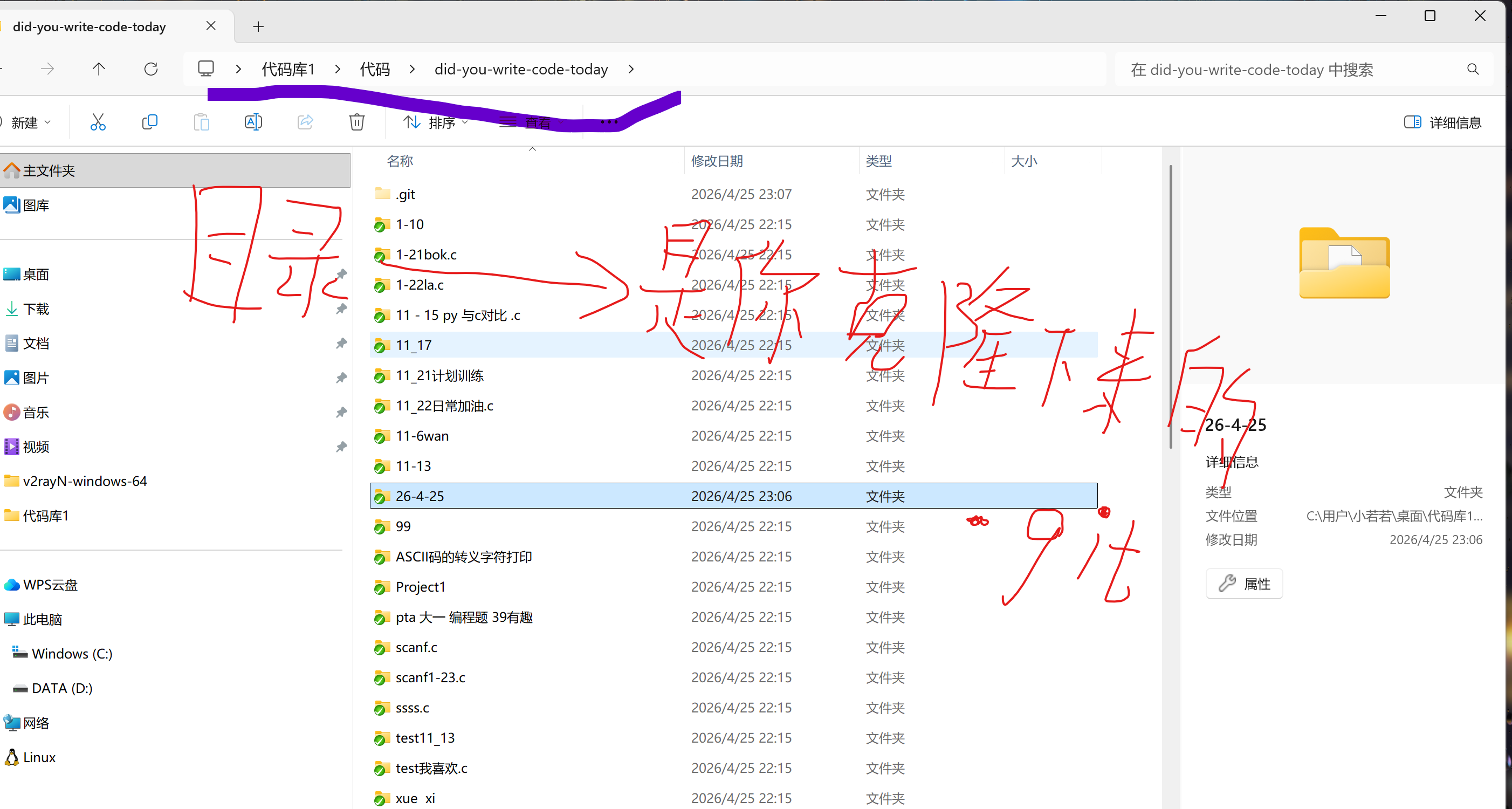
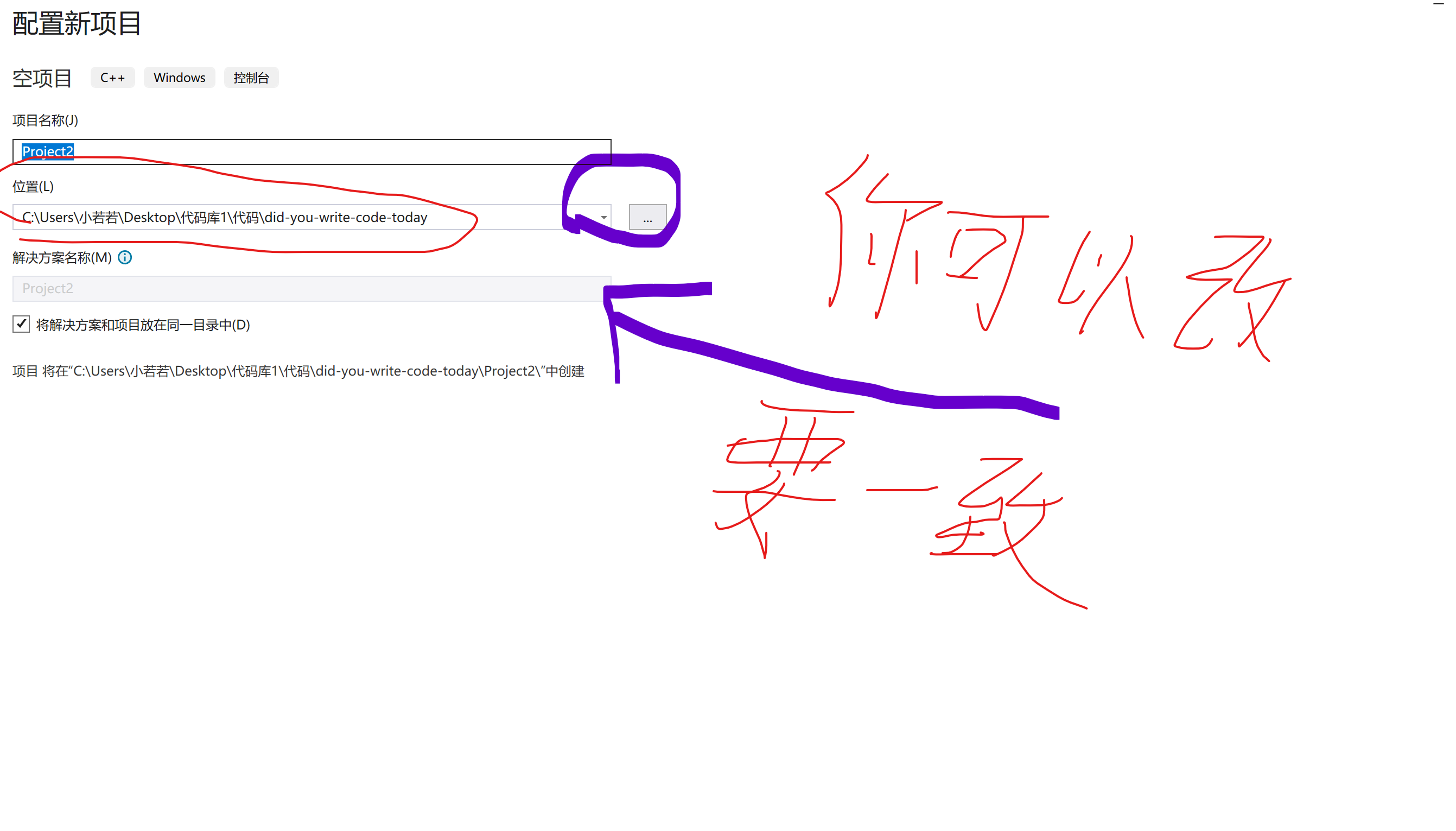
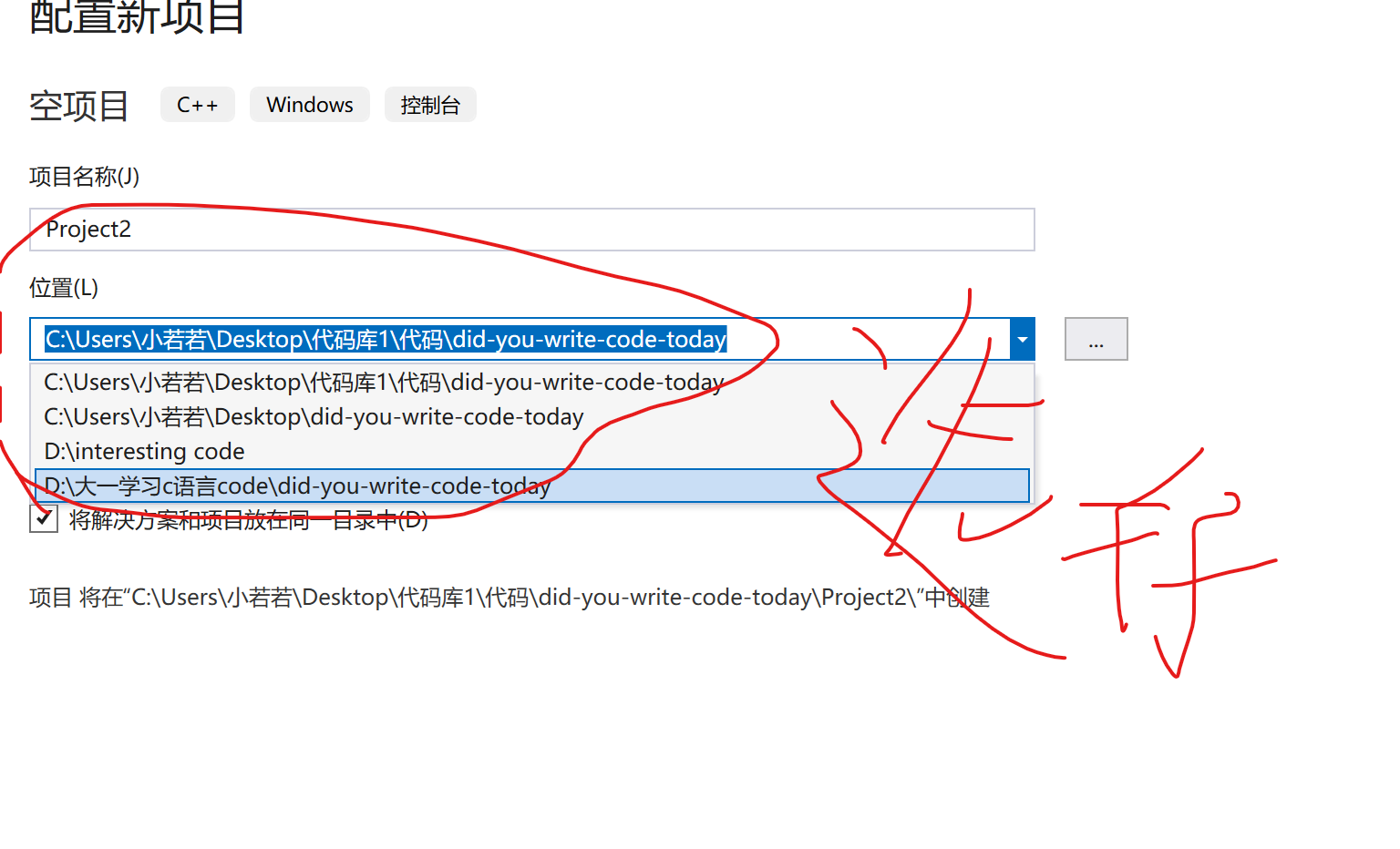
第二 比方说 你的文件夹改名字了 就相当于 你第一步 改了 就是要改目录的
10 报错了不要慌 直接 翻译 上面的英文 含有解答
还有 就是 一般 在三板斧之前 要 pulL 先拉取一下 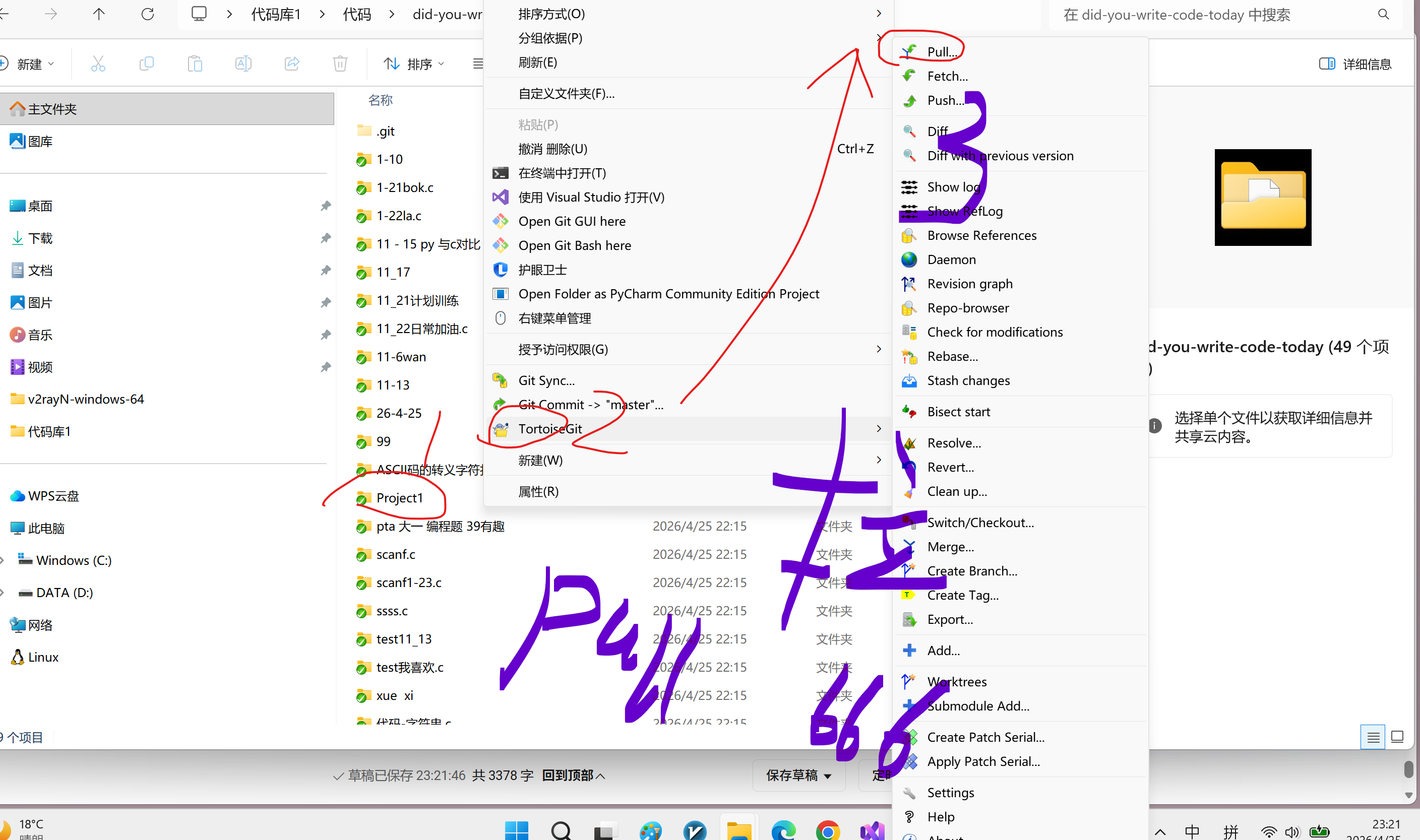
12.【push错误】Push代码到远程时报错error_updates_were_rejected_哔哩哔哩_bilibili