
一、培训分组与记分核心说明
组织培训时,学员扫码后系统会自动随机分组,加入分组的学员可实时查看本组已加入人员列表;组织者可在小程序端为各小组记分,小组成员也能同步查看实时记分结果。以上所有功能,通过云分组小程序即可实现,且操作流程简单易懂。
二、具体操作步骤
(一)第一步:创建分组(以"男女比例平均分组"为例)
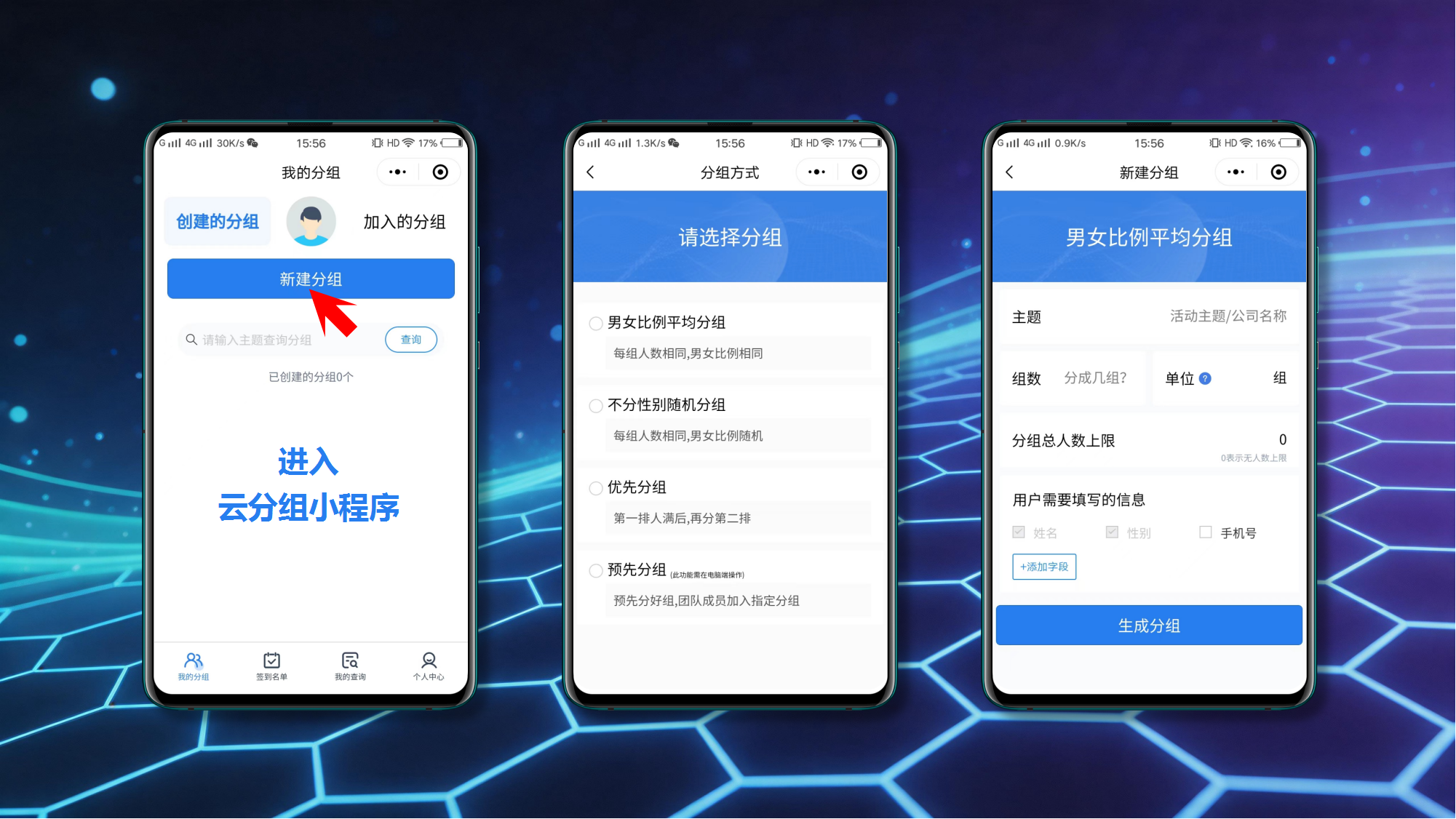
- 首先,进入云分组小程序;
- 点击菜单"我的分组",再点击"创建的分组"标签,然后点击"新建分组";
- 选择分组方式为"男女比例平均分组";
- 输入分组主题,填写所需组数;
- 点击"生成分组",即可完成分组创建。
(二)第二步:添加记分项并记分
- 添加记分项:
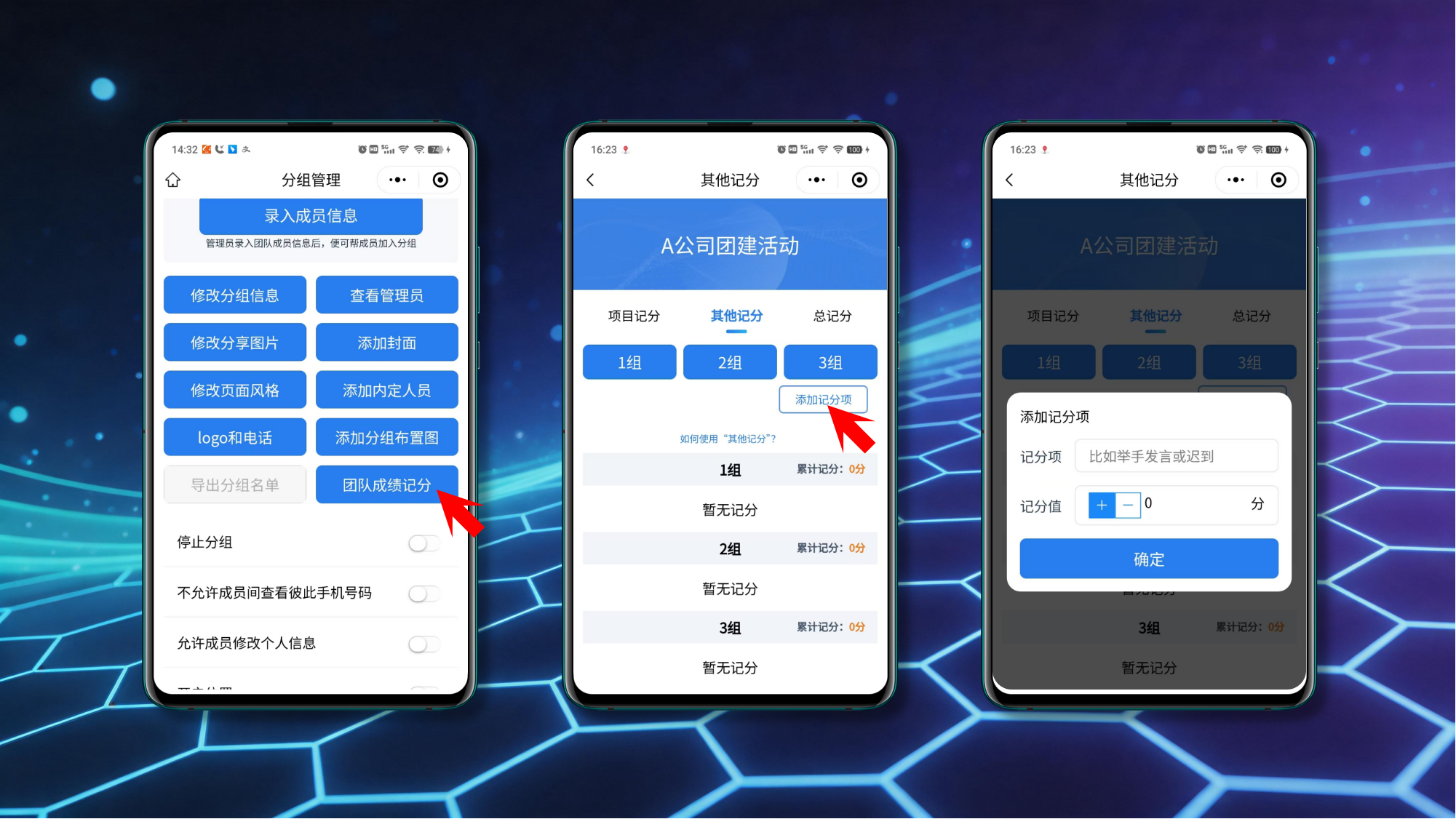
- 在"分组管理"页面,下拉屏幕,点击"团队成绩记分";
- 进入"其他记分"模块,此处会显示已创建分组中的所有小组(本例中为3个小组);
- 点击"添加记分项",填写记分项名称(例如"举手发言");
- 选择"加分"或"减分",本例中设置为"加3分",点击"确定";
- 此时可看到已添加的记分项(如"举手发言 加3分"),按相同方法可添加多个记分项;
- 提示:所有"加分项"按键显示为蓝色,所有"减分项"按键显示为黑色,便于区分。
- 为小组记分:
- 添加好记分项后,即可为各小组加减分。例如:第一组和第二组有学员举手发言,点击"记分添加到小组",即可记录1组和2组的对应分数;
- 后续可根据实际情况继续记分,如第一组、第二组、第三组均有学员上台发言,可分别记录;若二组回答正确需加分、有学员迟到需减分,确认后即可完成记录;
- 记分过程中,可根据需求随时增减记分项,操作灵活便捷。
三、记分查看与补充说明
- 记分查看:
- 在记分页面下方,可直接查看各小组的记分明细和总分统计;
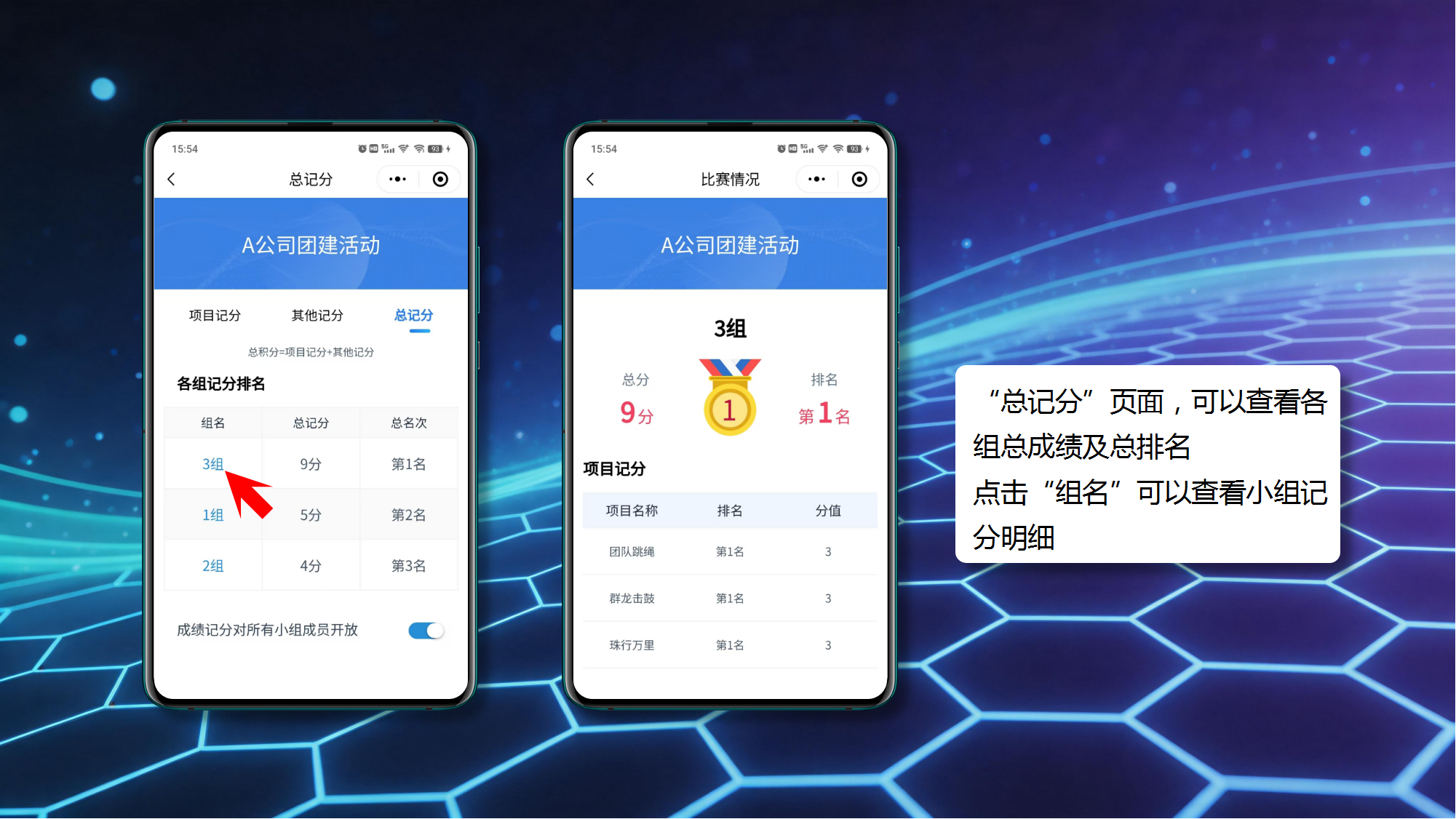
- 点击"总记分",可进入页面查看各小组的总分数及总名次;
- 打开页面对应开关后,成员加入分组后,即可实时查看记分结果;点击组名,还能查看该小组的详细记分明细。
- 便捷操作:组织者可邀请管理员共同记分,有效减少自身工作量。

四、邀请团队成员加入分组
邀请团队成员加入分组共有三种方式,成员通过任意一种方式加入后,均可查看本组已加入人员列表,同时能实时查看各小组的记分结果和排名。