还在被网盘限速、隐私泄露困扰?一文带你彻底搞懂 Syncthing------一个真正去中心化、端到端加密、无需服务器的文件同步神器,从原理到实战全讲清。
在多设备办公的今天,我们经常遇到这样的场景:
- 在公司写了一半的代码/文档,回家想继续写,发现得用 U 盘考,或者忍受网盘那慢如蜗牛的上传速度;
- 手机里的照片越来越多,想备份到电脑,数据线找不到了,微信传输还会压缩画质;
- 敏感的个人资料不敢传到公有云,总担心哪天"审核"或者"泄露"。
市面上的网盘要么限速到你怀疑人生,要么按月收着不菲的会员费。难道就没有一种免费、不限速、且数据完全掌握在自己手里的解决方案吗?
今天,我们要介绍的主角,正是 GitHub 上拥有 83k+ 颗星的顶级开源项目------Syncthing。
五大核心优势
- 真正的跨平台: 无论你是 Windows、MacOS、Linux 用户,还是 Android 手机党,甚至是树莓派、NAS(群晖/威联通),Syncthing 都能完美运行。
- 无需公网 IP: 哪怕你的设备在不同的局域网下(比如公司和家里),Syncthing 也能通过中继服务器(Relay)建立连接,实现内网穿透。
- 增量同步: 它只同步文件修改的部分。如果你改了一个 1GB 文件里的几行字,它不会重新传输整个文件,效率极高。
- 版本控制: 怕误删文件?Syncthing 自带多种版本控制策略(简易版本、阶段版本等),可以像 Git 一样找回历史版本。
- 低资源占用: 得益于 Go 语言的高并发性能,Syncthing 在后台运行时的 CPU 和内存占用极低,老旧电脑也能流畅运行。
安装指南
1. Windows 平台
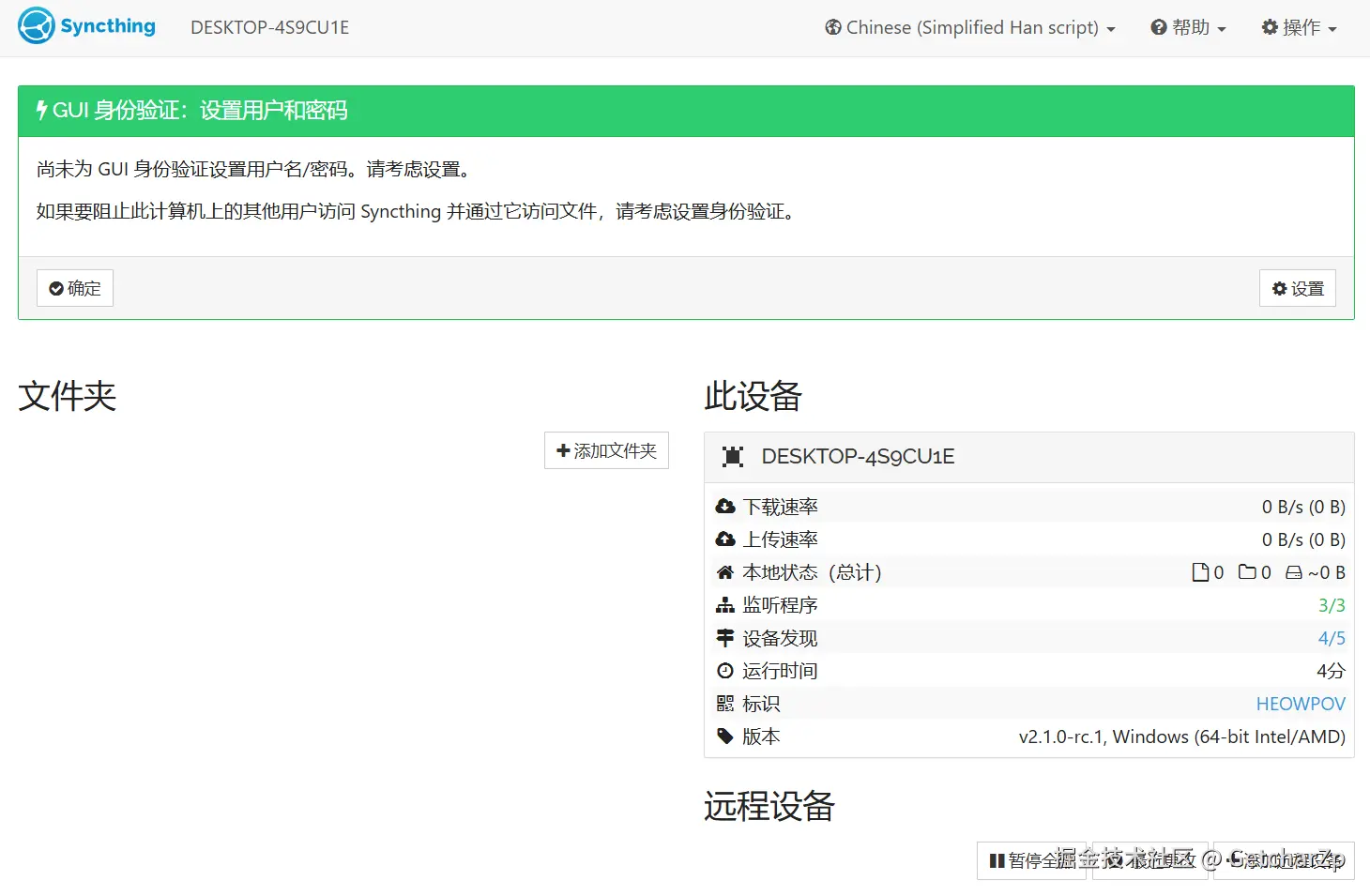
访问 Syncthing Release 地址。根据自己 Windows 的版本下载相应的压缩包,解压成功后点击 syncthing.exe 可执行程序,点击后会打开浏览器,按照提示配置相应的用户名、密码。
2. MacOS 平台
可以通过 Homebrew 快速安装:
bash
brew install --cask syncthing3. Linux 平台(以 Ubuntu 为例)
bash
sudo apt-get update
sudo apt-get install syncthing
安装后,在终端输入 syncthing 即可启动,默认管理地址为 http://127.0.0.1:8384。
如何让两台设备同步
假设你要同步"电脑 A"和"电脑 B"的文件,步骤非常简单:
1.获取设备 ID
在电脑 A 的 Syncthing 界面点击"操作" -> "显示 ID"。你会看到一串很长的字符和一个二维码。
2.添加远程设备
在电脑 B 的 Syncthing App 中,点击"添加设备",填写电脑 A 的ID。给设备起个名字,点击保存。
3.确认连接
此时,电脑 A 的管理界面会弹出一个请求,询问是否允许连接电脑 B。点击"添加设备"确认。
4.共享文件夹
在电脑 A 上点击"添加文件夹",选择你想同步的路径(如 D:\Work)。在"共享"选项卡中勾选"电脑 B"。
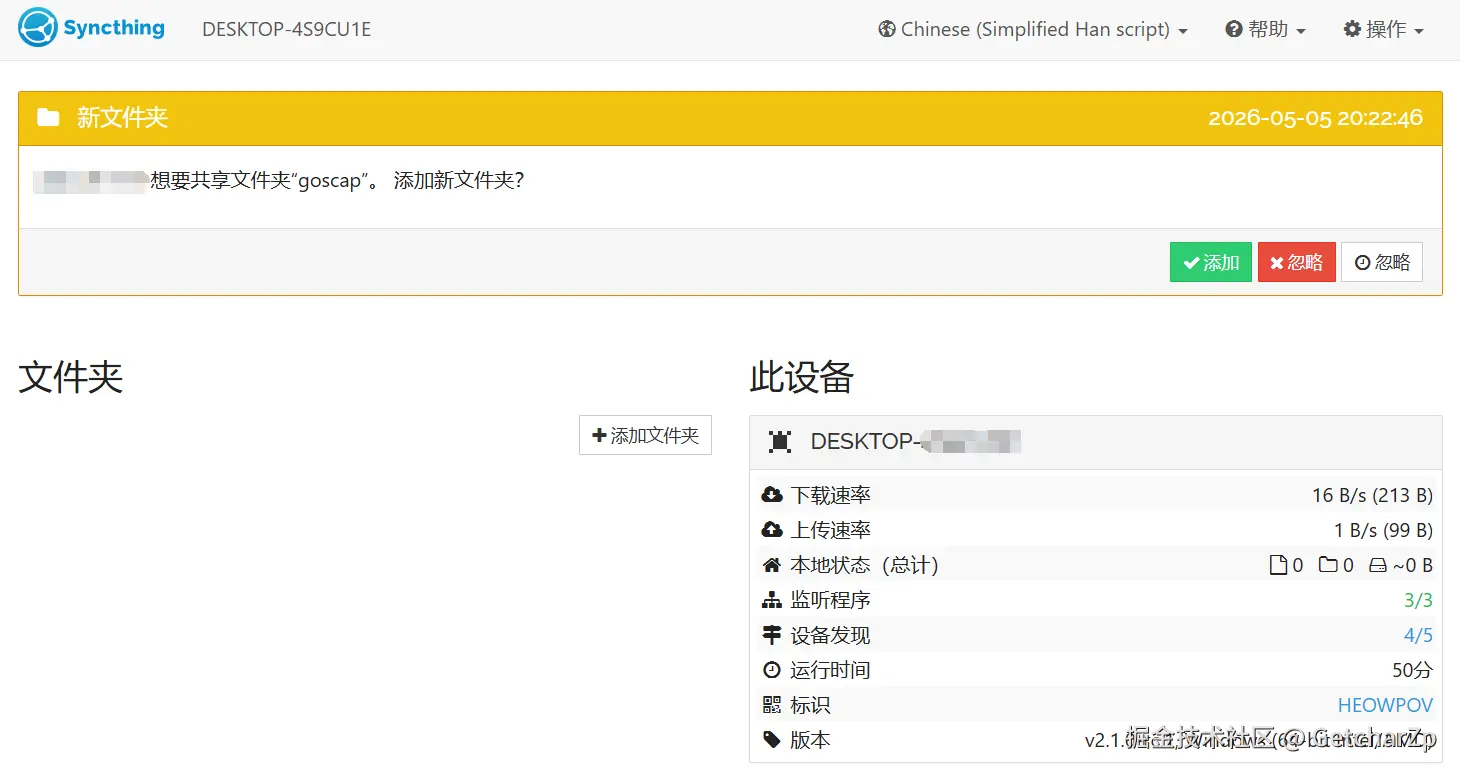
电脑 B 会收到一个推送,询问是否接收该文件夹,选择本地存放路径,同步正式开始!
进阶 Tips
-
忽略文件: 创建一个
.stignore文件,可以像.gitignore一样排除掉不需要同步的临时文件(如node_modules或.tmp)。 -
设置 GUI 密码: 强烈建议在"操作" -> "设置" -> "图形用户界面"中设置用户名和密码,防止他人误操作。
-
文件夹类型:
- 发送与接收: 默认模式,双向同步。
- 仅发送: 本地修改会推送到远端,但远端修改不会影响本地(适合备份源)。
- 仅接收: 保护本地数据不被意外修改(适合备份目的地)。
结语
在数据主权意识觉醒的今天,Syncthing 不仅仅是一个工具,更是一种对数字生活掌控权的回归。它不追求花哨的 UI,而是深耕于"稳定、安全、高效"这六个字。
如果你厌倦了商业网盘的傲慢,渴望一种纯粹的、极客式的同步体验,那么 Syncthing 绝对值得你今天花 10 分钟上手。