1、安装Jenkins,建议去官网安装最新版本
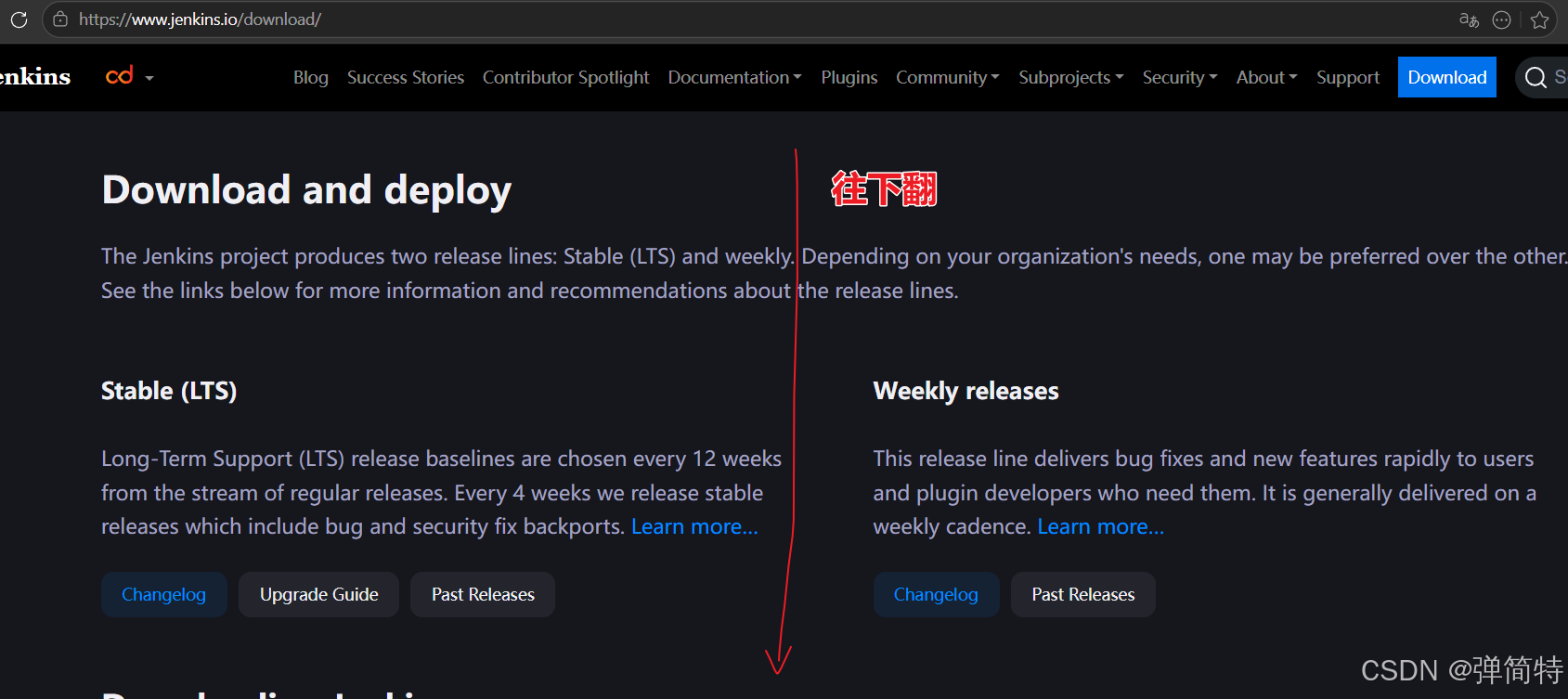
1.1 下载
官网地址: https://www.jenkins.io/download/
Jenkins是一个web项目
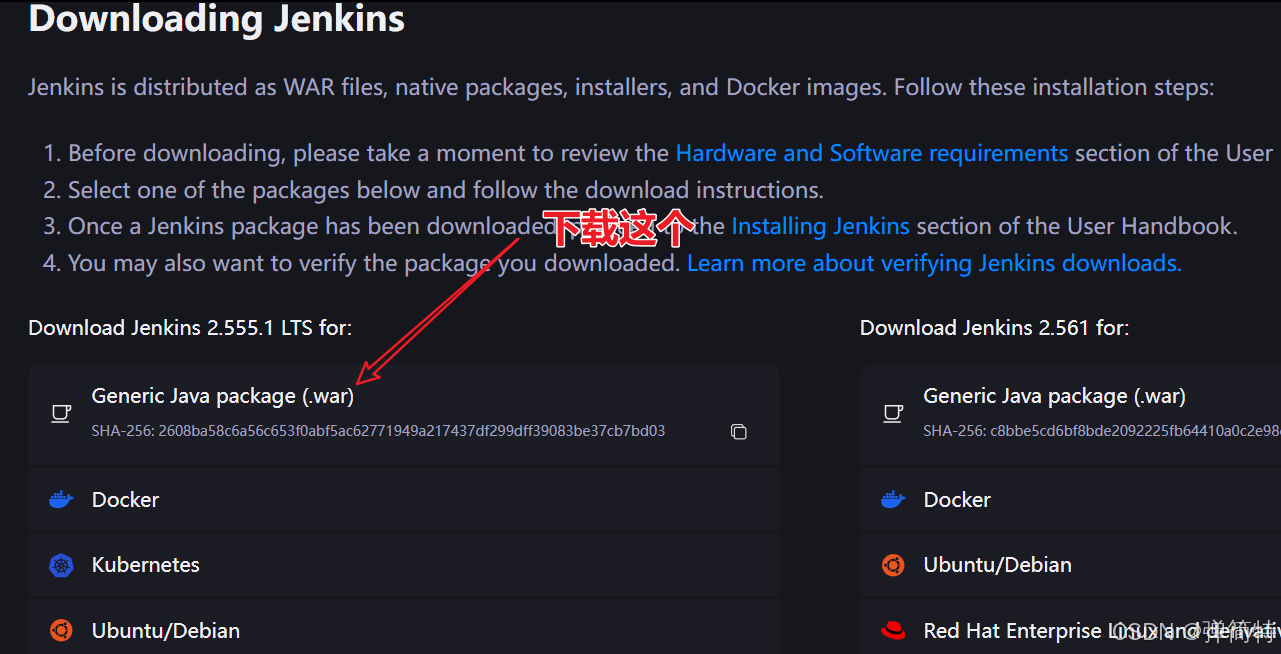
兼容性问题:由于Jenkins是一个javaweb项目,那么得需要jdk,建议jdk要17及以上。
1.2 启动服务并访问
启动
对一个java项目,我们如何去启动呢?它是一个war包,那么我只需要运行这个war包就行。
1)首先得看你的jdk有没有下载配置好
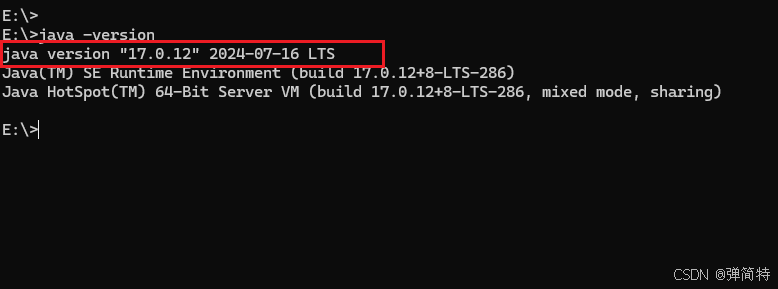
java项目的运行需要的是jdk,这一点很重要,没有java环境的老铁得去配置一下,我们之前第一篇博客有说过。
2)运行war包,命令:java -jar 全路径+war包名称(带后缀)
比如我自己的是放在D盘,所以启动命令java -jar D:\jenkins.war
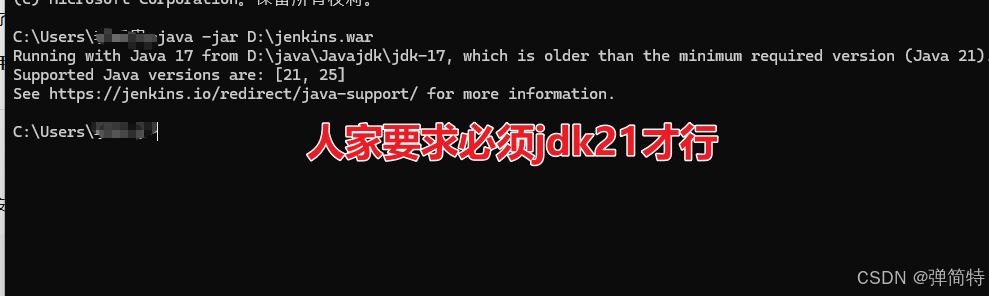
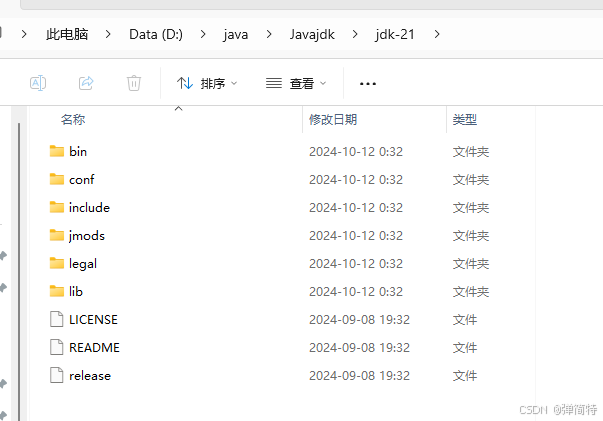
3)那么我就将jdk21下载好了,放在如下目录D:\java\Javajdk\jdk-21
4)去bin目录找到java命令
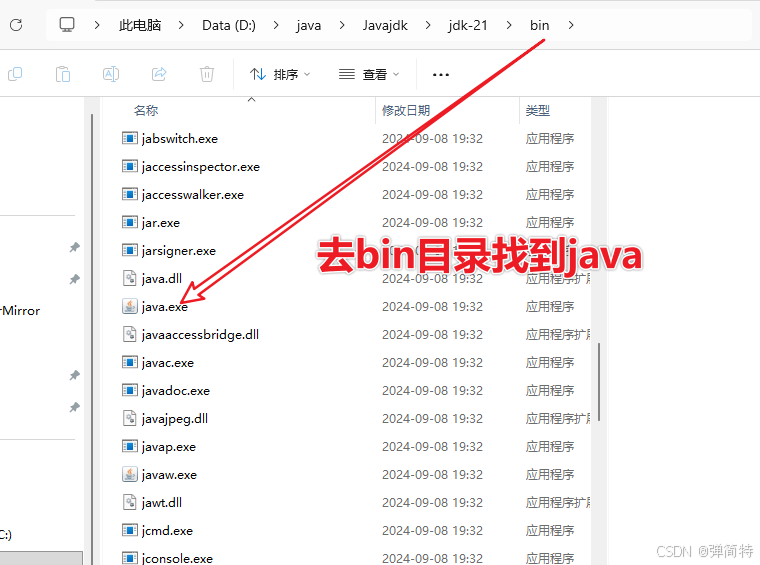
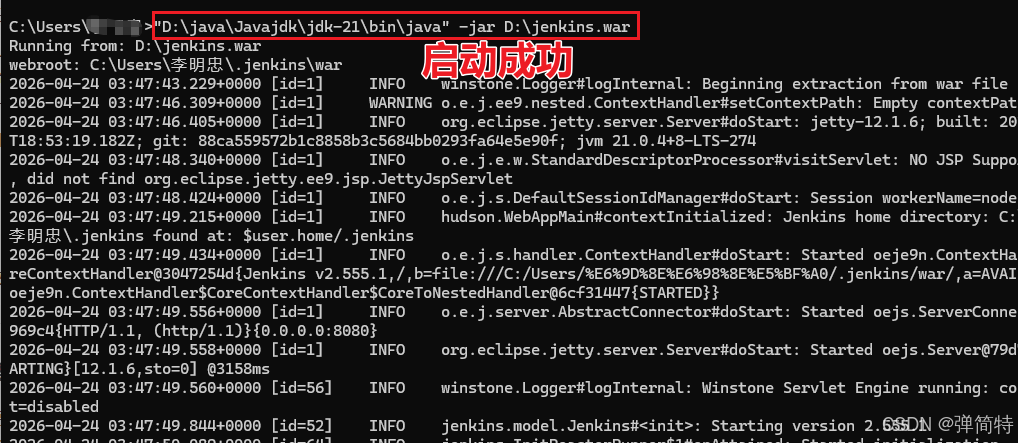
5)然后执行"jdk21的bin目录+java" -jar war包全路径+war包名称
比如我自己的是:"D:\java\Javajdk\jdk-21\bin\java" -jar D:\jenkins.war
访问
如何访问呢?
浏览器输入访问地址:http://localhost:8080
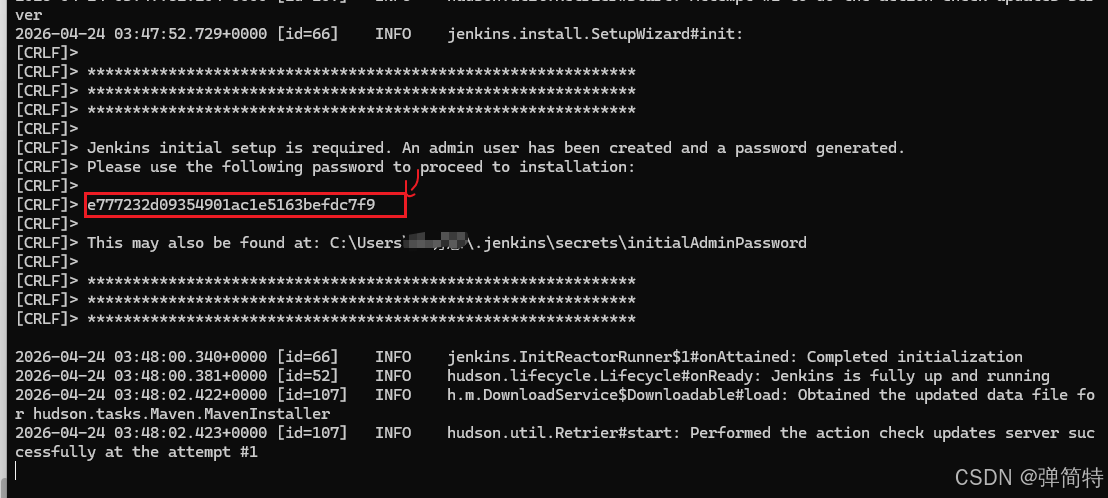
初始化密码,你启动的时候他会给你显示。
用户名默认是admin
密码初始话的时候如下图:
1)输入URL访问:http://localhost:8080
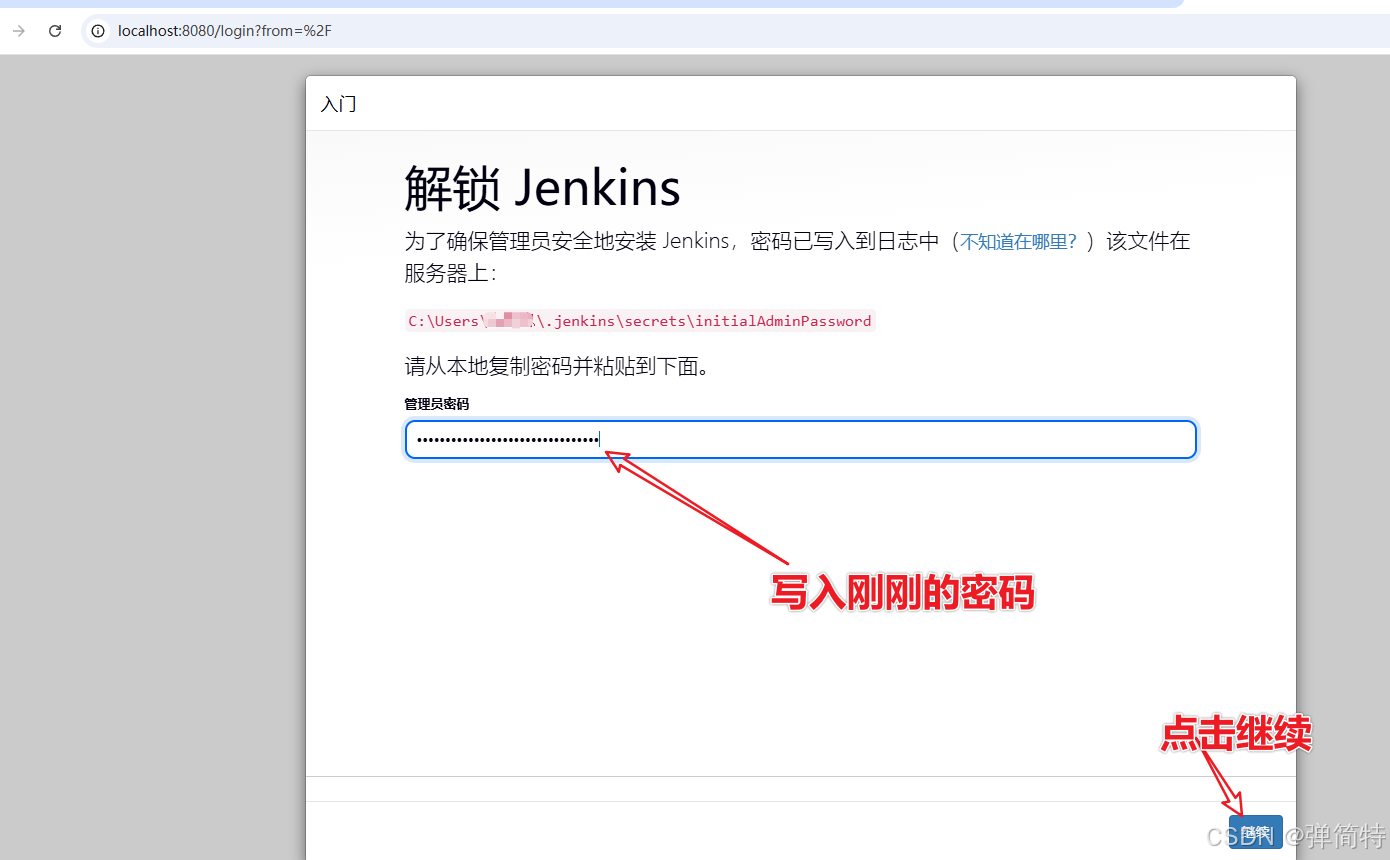
2)会告诉你是否安装插件
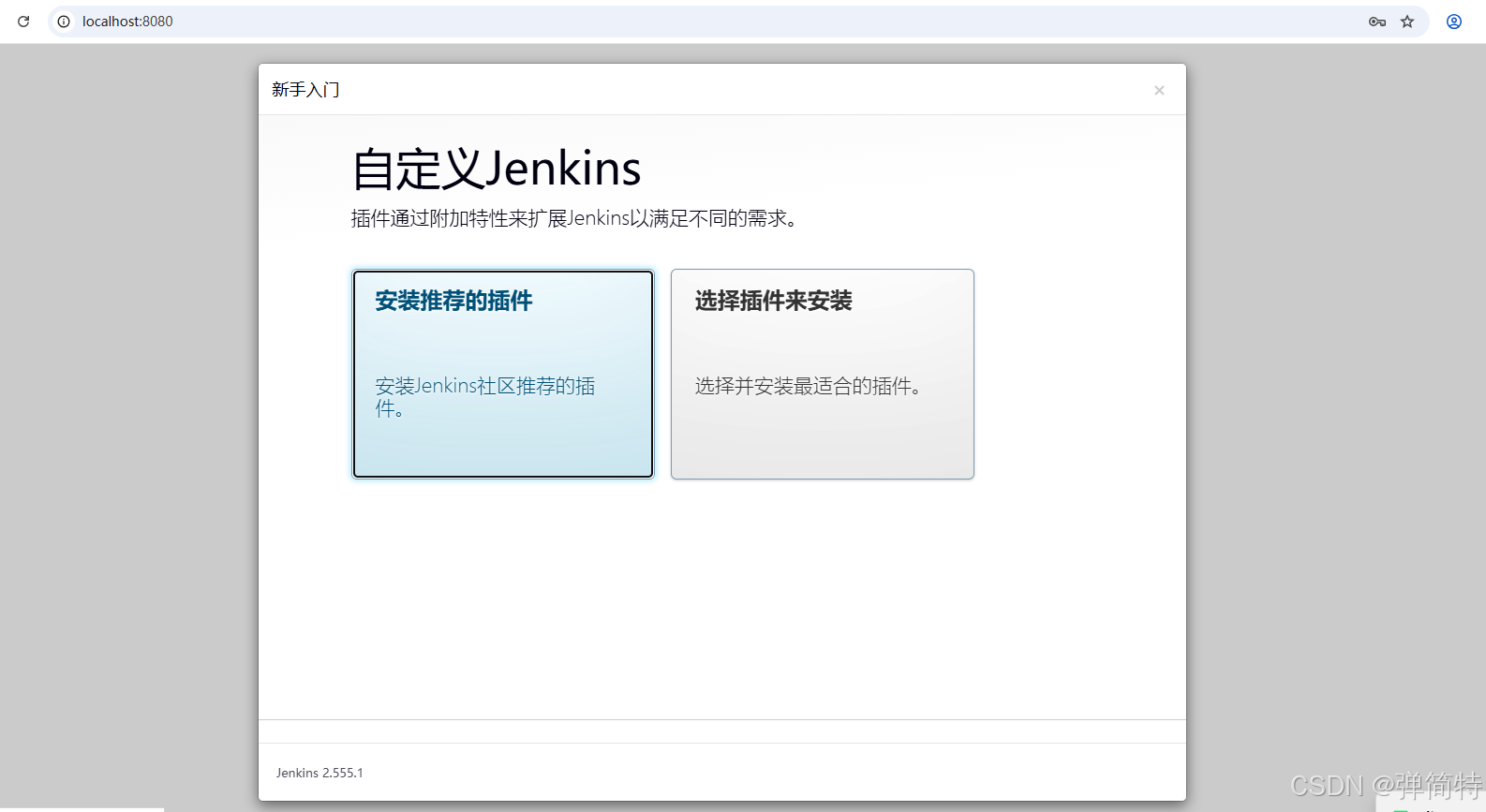
1.3 初始化安装插件
首先第一次登录的时候可以选择推荐的
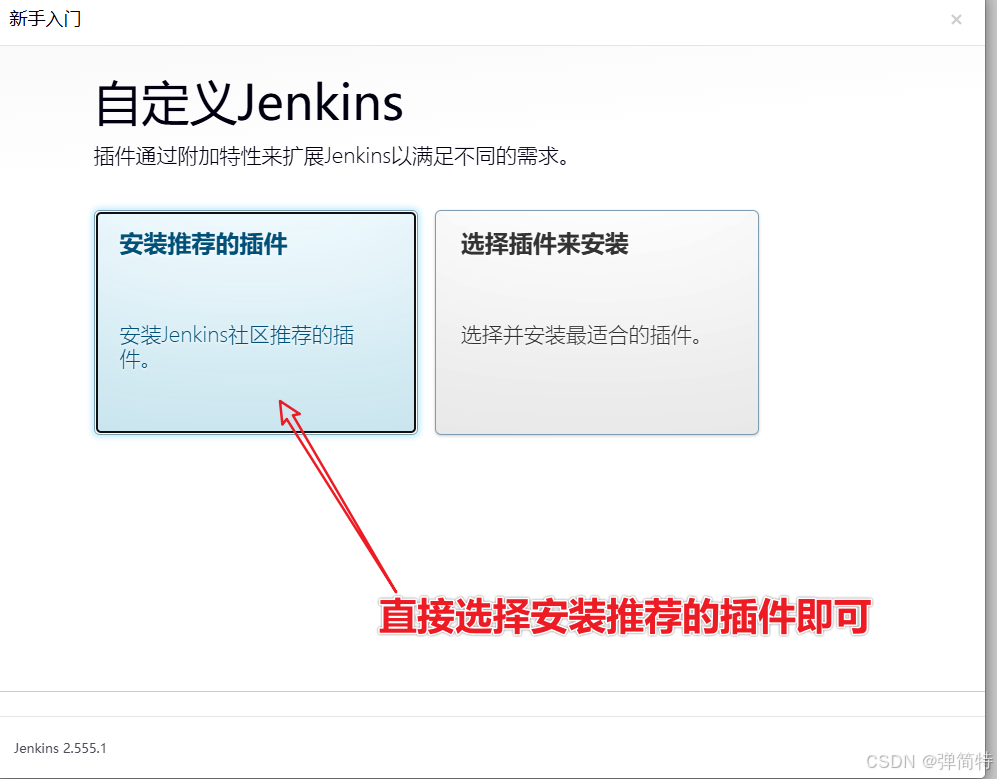
然后他就在下载
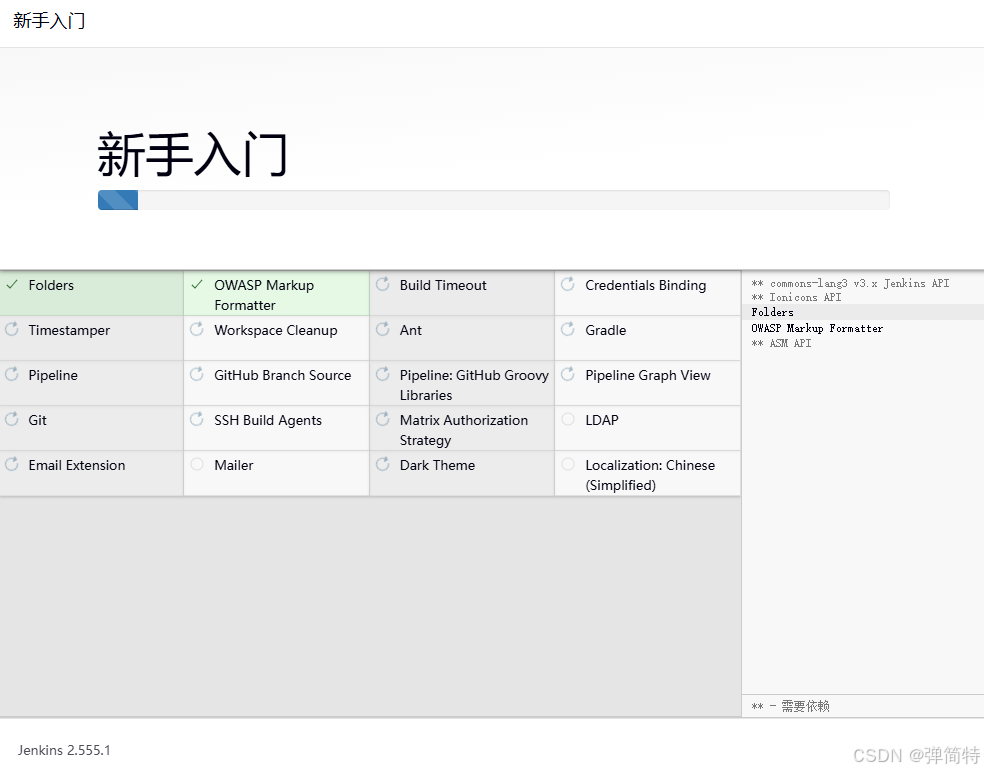
把上述的插件安装完毕之后,他会给你一个提示框,让你创建一个管理员用户👇
1.4 修改密码👤
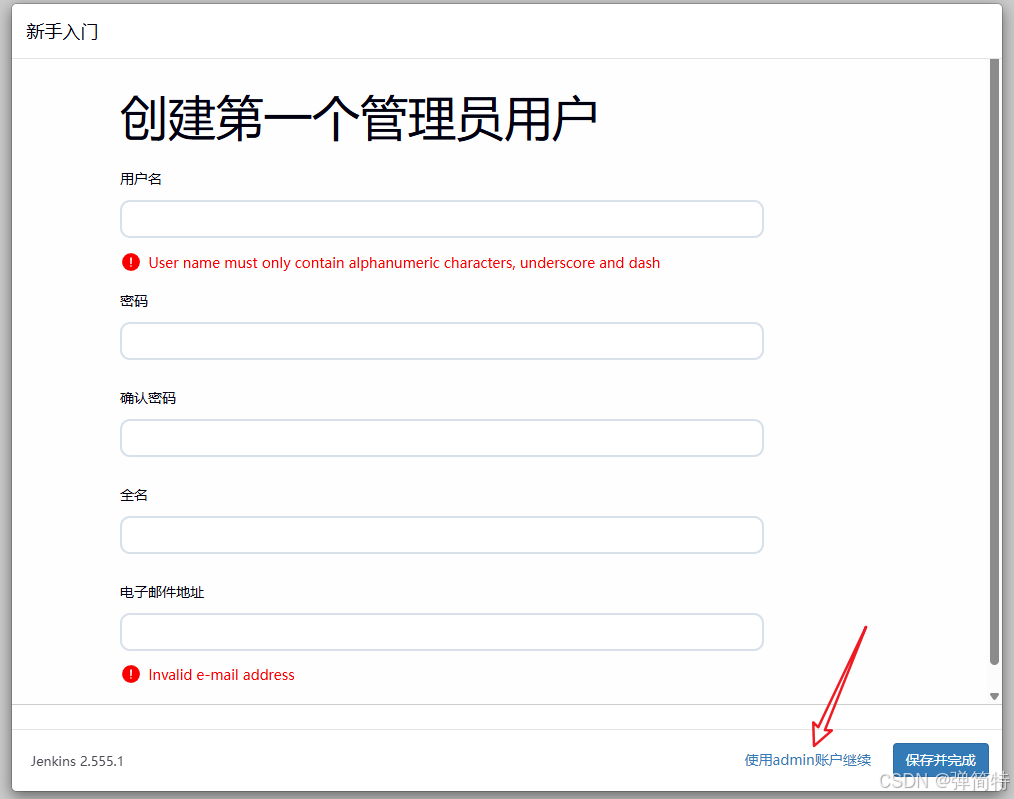
如果你不想创建,你就直接点使用admin账户继续就行,如上图所示:
然后后面就直接点击继续
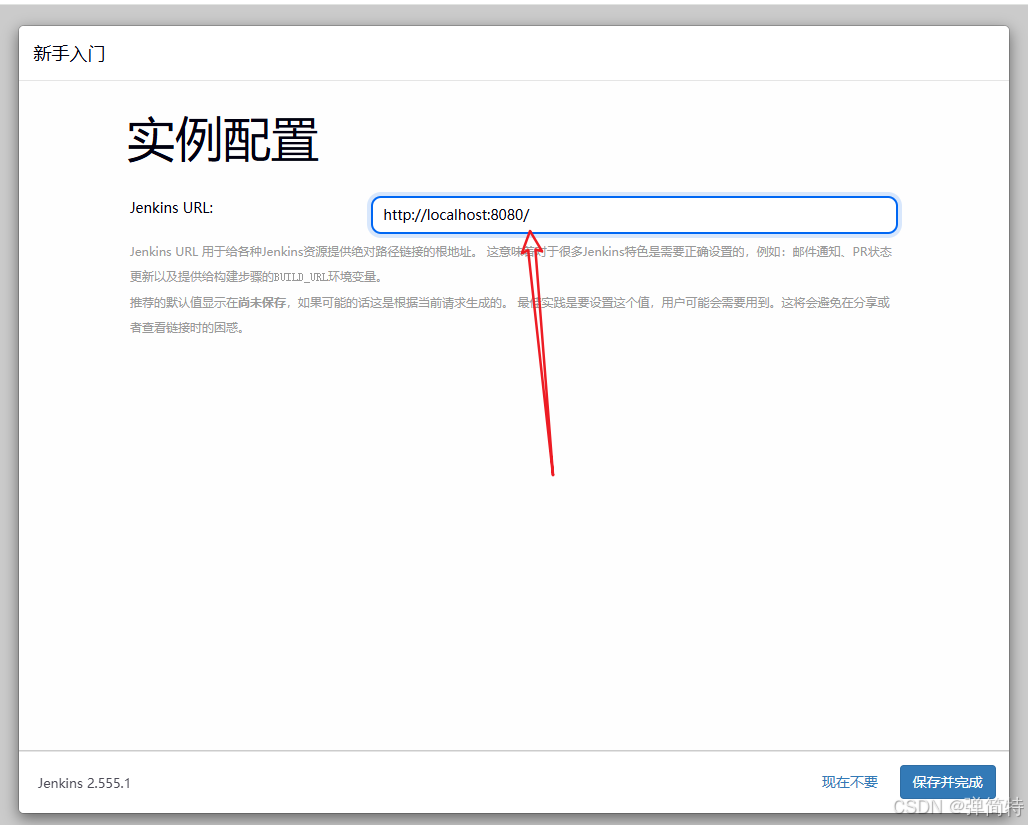
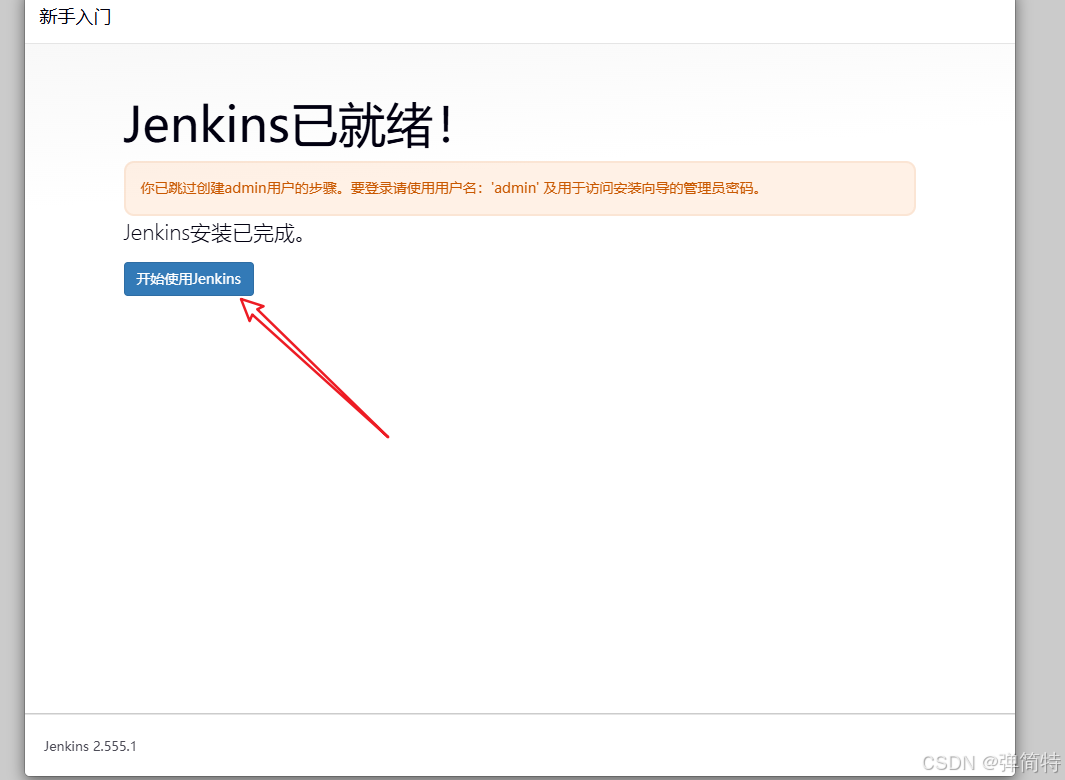
修改密码:如下所示
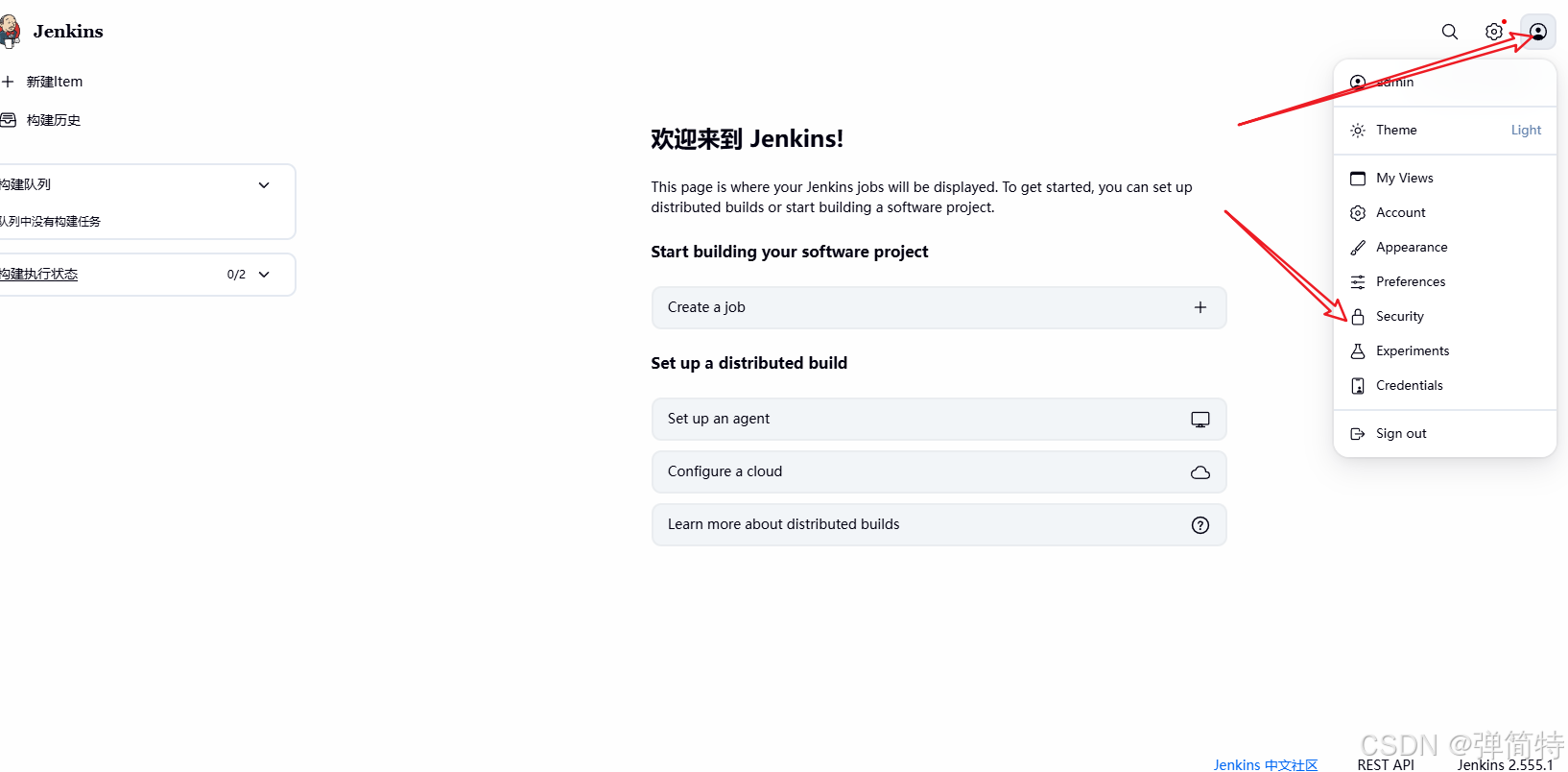
然后我们就输入自己的密码即可比如123456
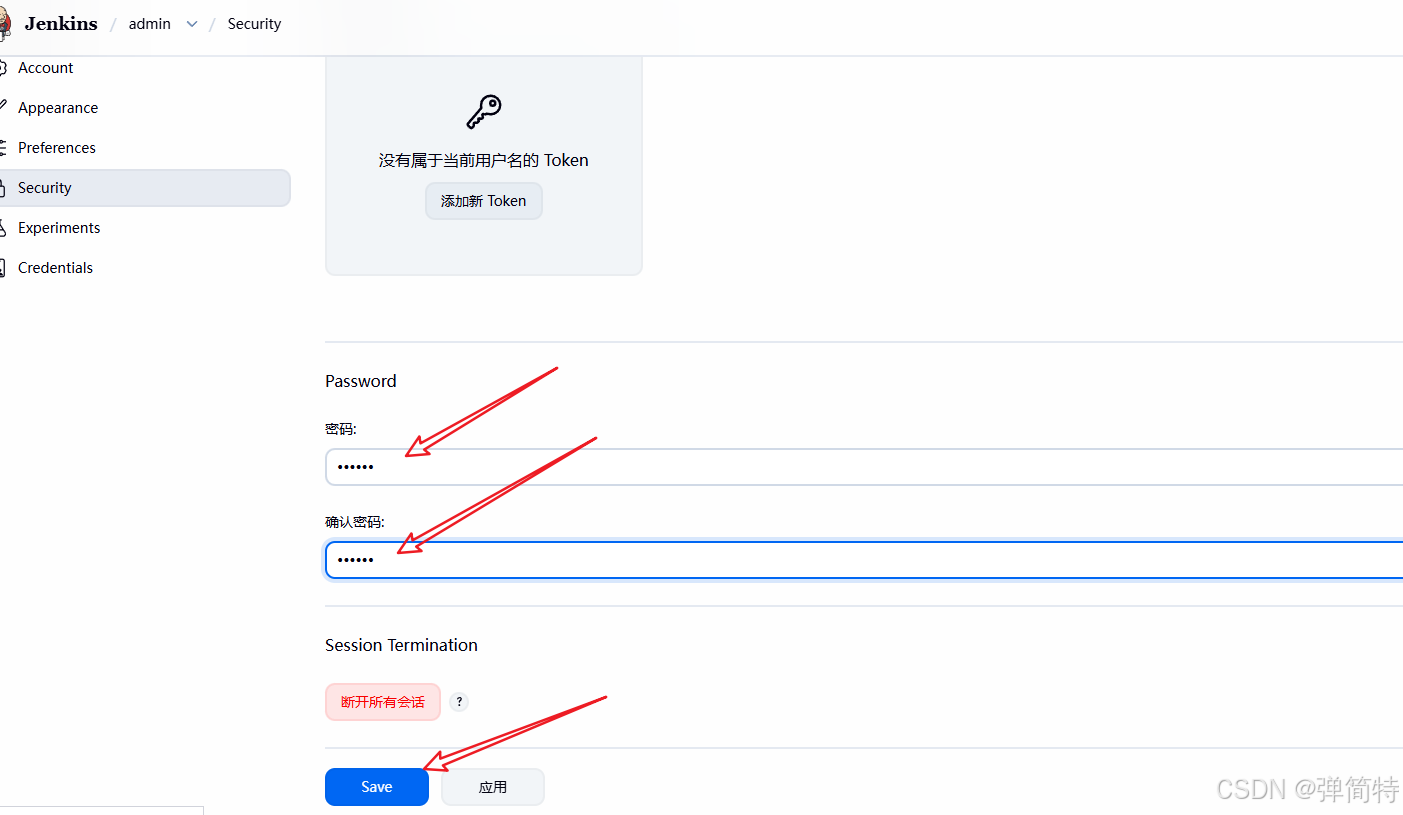
修改密码之后重新登录:
用户名admin
密码123456
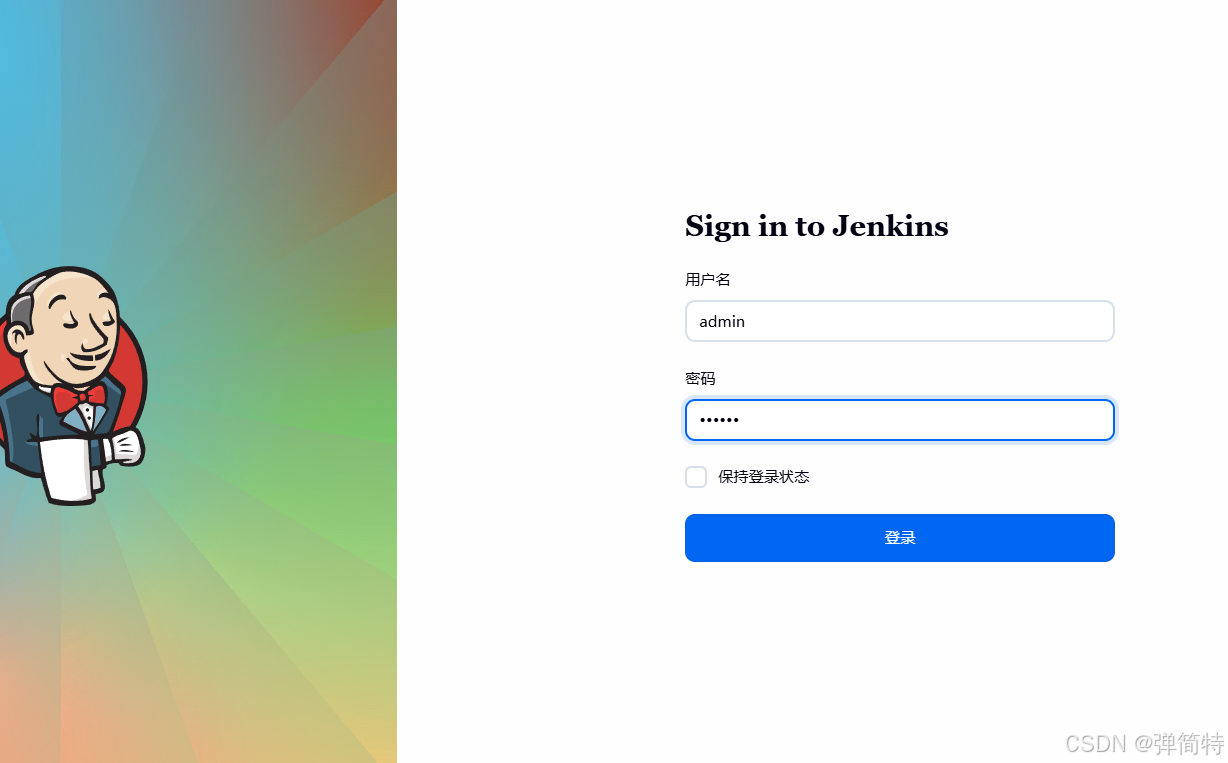
1.5 修改插件的下载位置(可选)
下载完插件之后,你会发现在你的c盘里面会多了一些目录,这些目录就是为我们放我们插件的创建的,那如果你c盘空间不够的话,我们是可以进行一个修改的。如何去修改呢?接下来就跟着我一步一步的去做就行。嗯,如果老铁们嫌麻烦的话,就可以不用管这个步骤。
1). 停止当前运行的 Jenkins
- 关闭运行
java -jar jenkins.war的命令行窗口(按Ctrl + C或直接关闭)。
2). 迁移原有数据(可选)
如果你已经使用过 Jenkins(创建了任务、安装了插件),需要把旧数据复制到新目录。
- 旧目录:
C:\Users\用户名\.jenkins - 新目录(例子):
D:\jenkins_home
操作:
- 在 D 盘创建文件夹
jenkins_home - 将
C:\Users\用户名\.jenkins下的所有内容 复制到D:\jenkins_home(包括config.xml、plugins、workspace等)
如果 Jenkins 是全新安装(刚跑通初始化),可以不用复制旧数据,直接让 Jenkins 在新目录重新初始化。
3). 启动时指定新的家目录
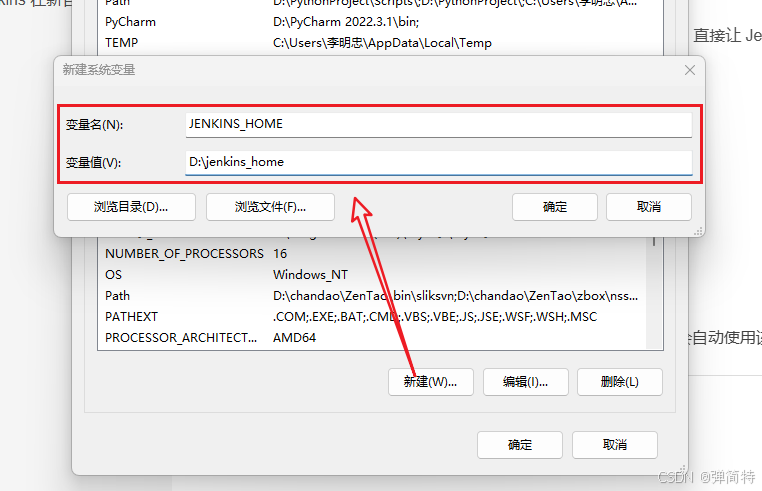
方法:修改系统环境变量(永久)
- 右键"此电脑" → 属性 → 高级系统设置 → 环境变量
- 在"系统变量"或"用户变量"中新建:
- 变量名:
JENKINS_HOME - 变量值:
D:\jenkins_home
- 变量名:
- 确定后重启 cmd,直接运行
"D:\java\Javajdk\jdk-21\bin\java" -jar D:\jenkins.war就会自动使用该目录。
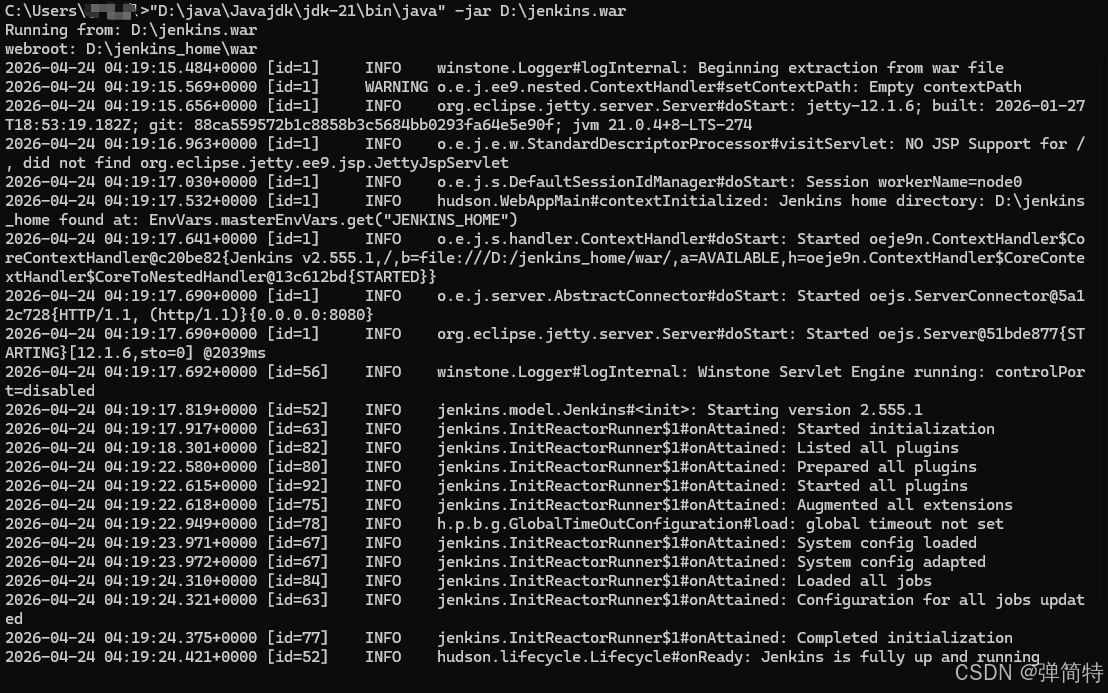
Jenkins 现在已经成功将家目录迁移到 D:\jenkins_home