一、背景介绍
每一学期期末,学校要进行奖学金评定,并发放一批荣誉证书,授予学生"一等奖学金"、"二等奖学金"、"三等奖学金"。由于涉及学院和人数众多,人工录入必然会导致效率低、出错率高等问题,此时我们可以借助WPS的收集表+WPS稻壳模板+WPS邮件合并来批量生成百余份精美的荣誉证书,然后批量打印即可,既简单又高效。
二、制作方法
1.下载荣誉证书模板
打开WPS,进入【稻壳AI模板】,搜索关键词:荣誉证书,找到大量模板,选择其中一个下载到本地。
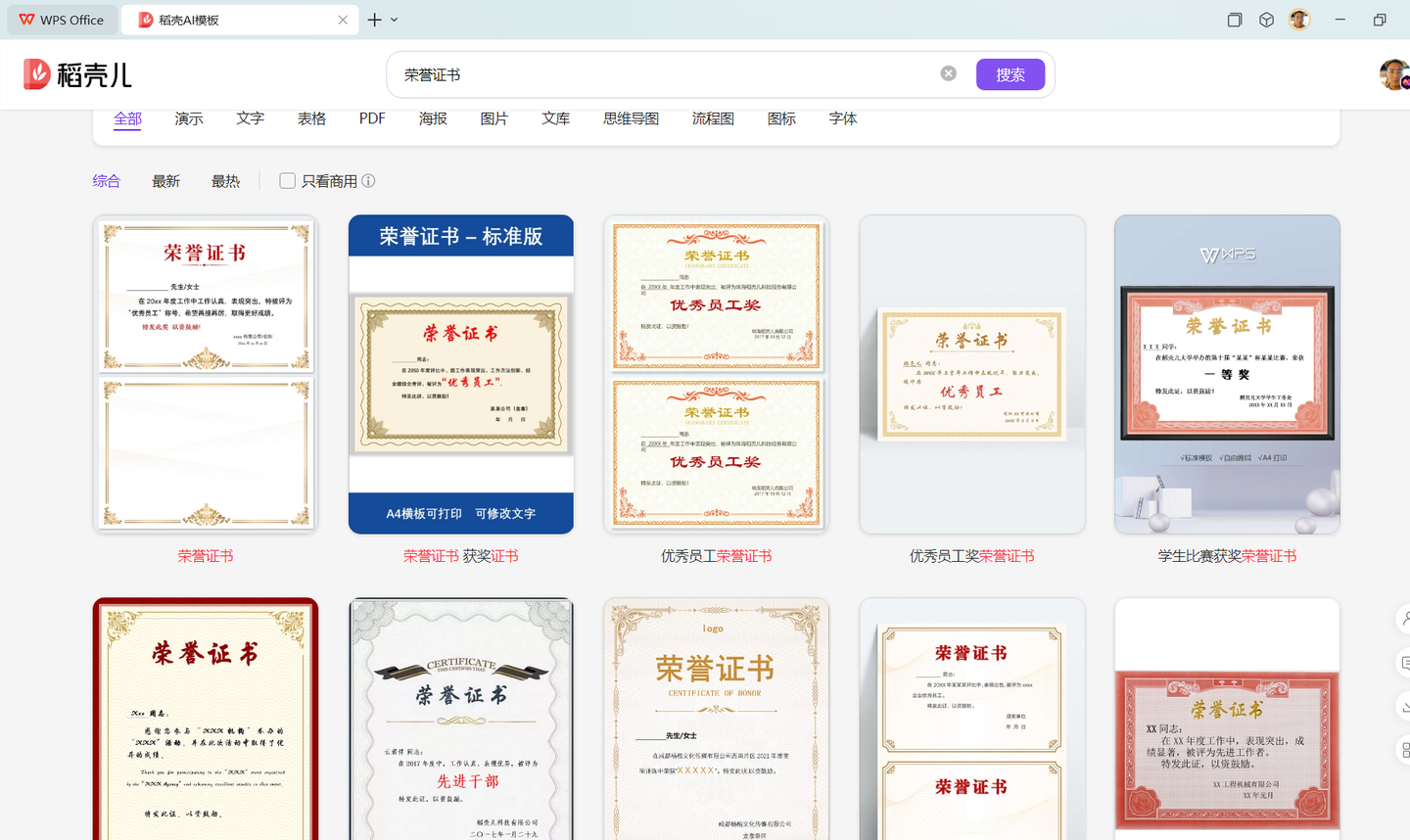
搜索证书
2.修改荣誉证书
根据需求,在荣誉证书中留出相关的学院、姓名、奖励名称的位置即可,然后留存本地备用。
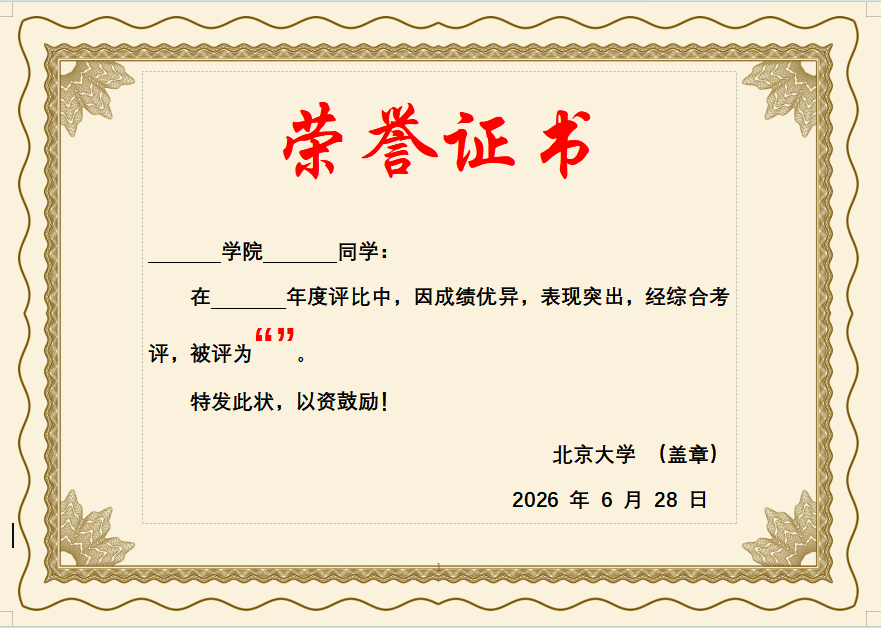
修改模板
3.收集学生信息
在WPS中新建智能表单,用于收集各学院学生信息。
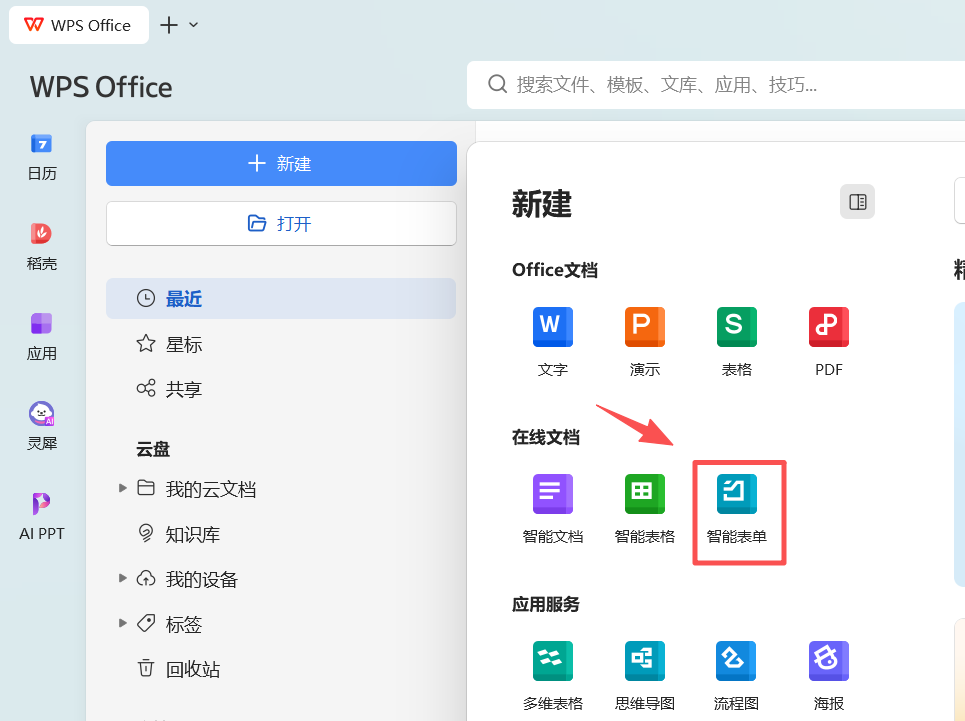
找到智能表单
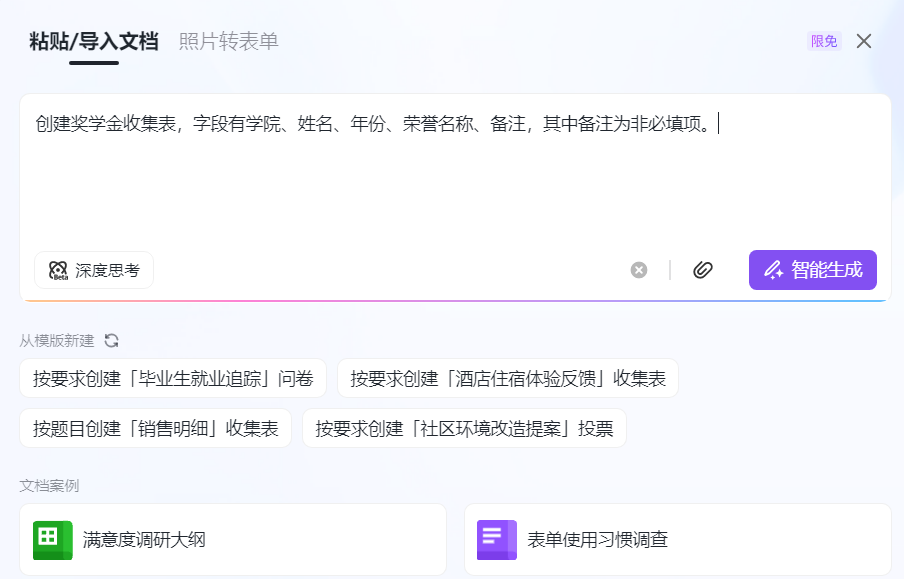
为了快速创建收集表单,我们可以在新建智能表单区域,选择【AI文本导入】,输入提示词进行智能生成。
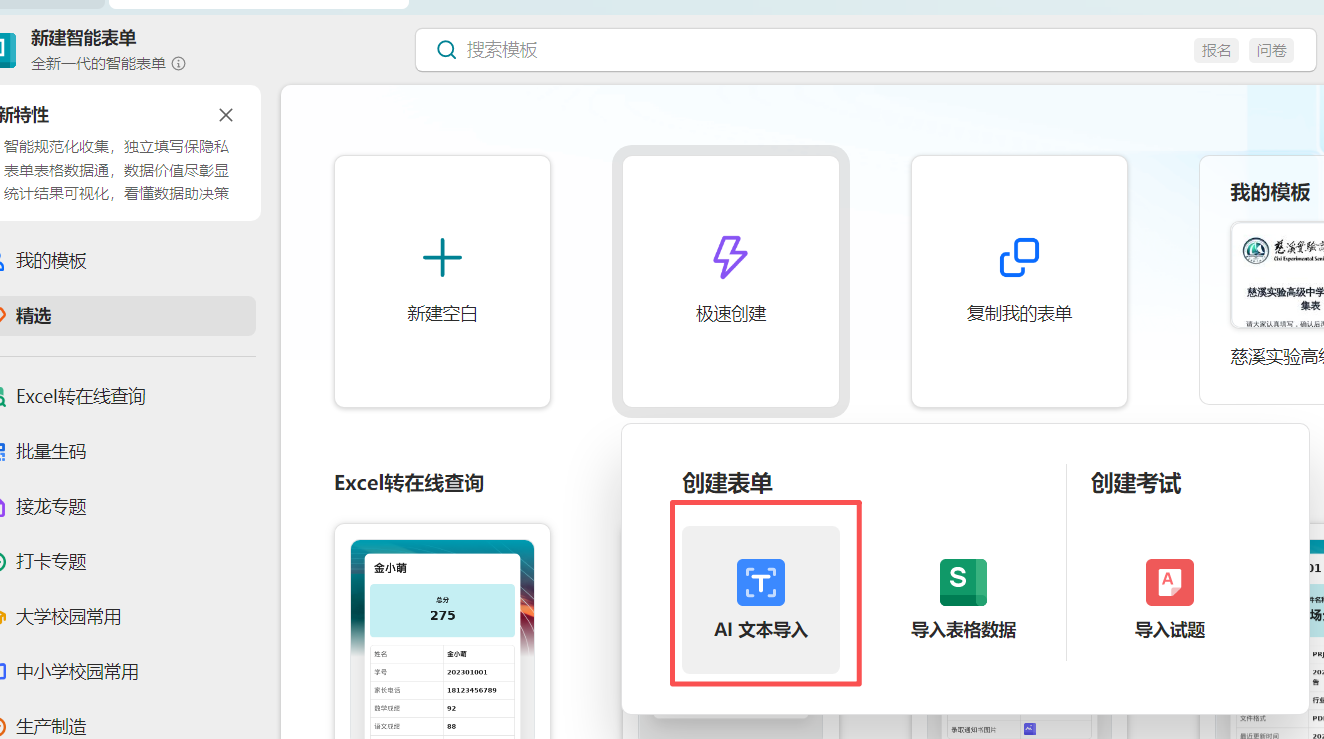
选择AI文本导入
我们输入以下提示词:
创建奖学金收集表,字段有学院、姓名、年份、荣誉名称、备注,其中备注为非必填项。
最后,点击智能生成即可生成收集表单,省去了一个字段一个字段创建的麻烦。
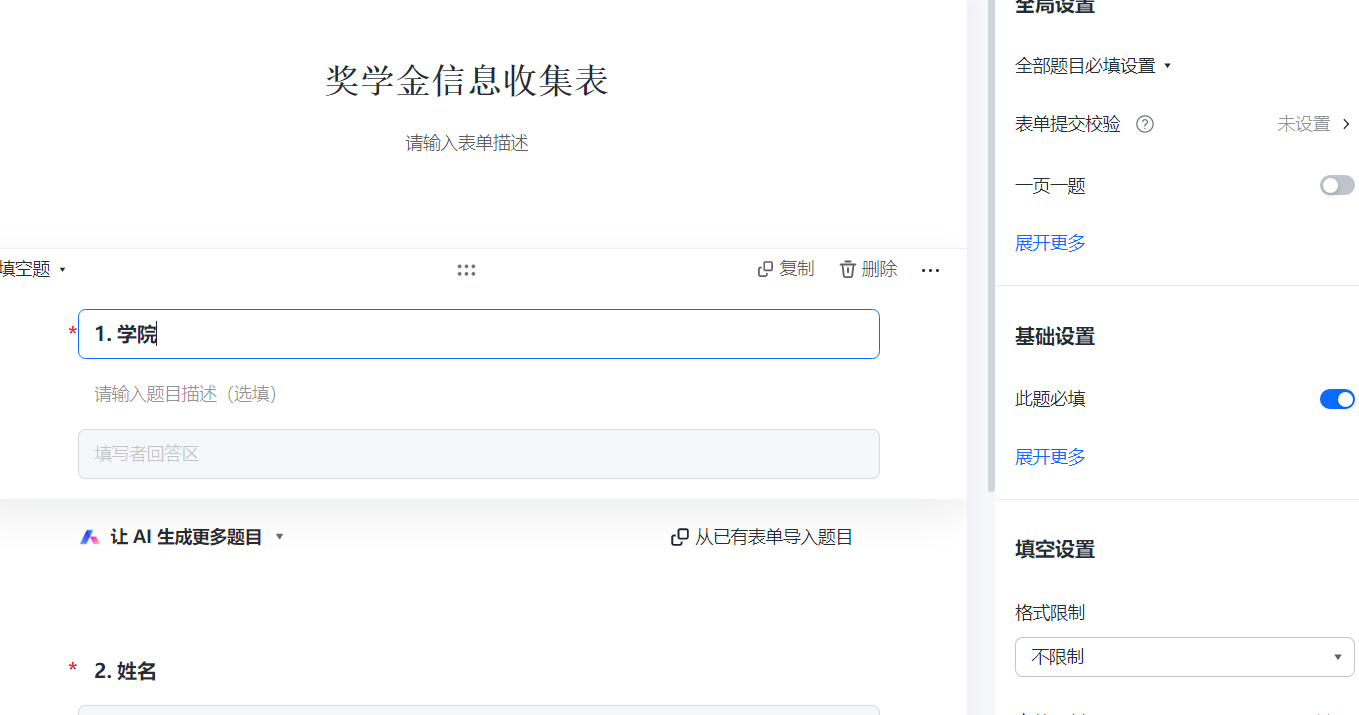
生成完收集表后,我们还需要进行核查,比如修改备注为非必填项,设置表单填写要求等。然后,分享收集表,生成二维码,发放给各个学院填写即可。
4.整理收集表格信息
收集完信息后,我们在表单统计选项卡下面,选择【查看明细数据】,点击已导出数据下面的奖学金信息收集表,进入奖学金信息收集表-多维表。
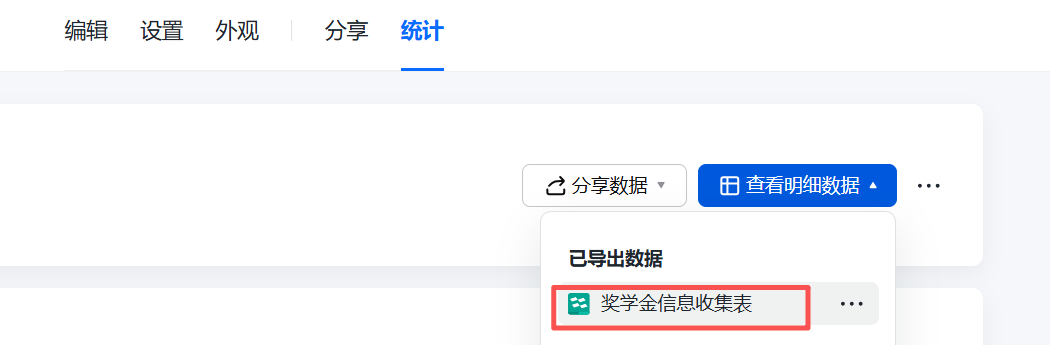
在线查看信息表
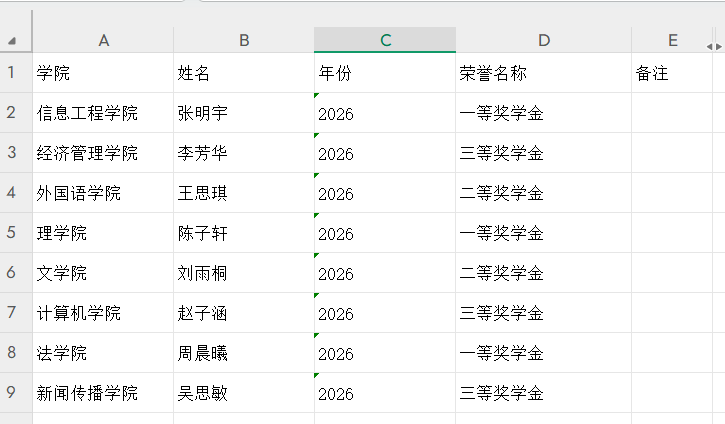
通过下载多维表数据信息,存储为xlsx格式。接下来,需要对xlsx表中的数据进行格式化,修正内容,删除不必要的填写时间、填写ID和答题时间等内容。根据模板信息,把A列中的学院进行批量替换。
同时为了在WPS邮件合并中使用数据,还需要将奖学金信息收集表转化为WPS表格格式,即后缀为.et的工作簿。
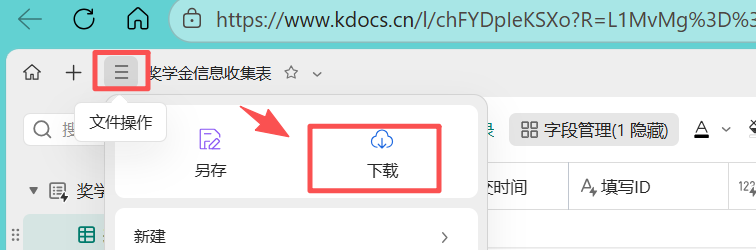
下载多维表
整理后的工作表内容如下(人名为随机人名):
整理收集表
5.批量生成荣誉证书
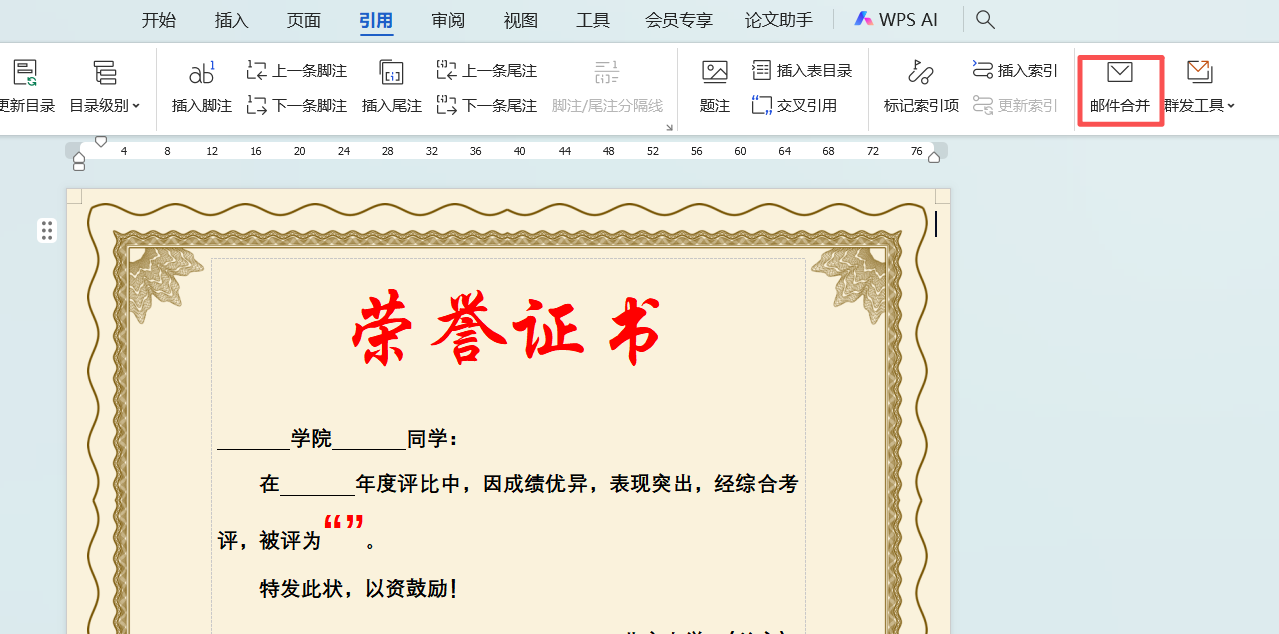
接下来,我们通过WPS邮件合并来批量生成荣誉证书。打开荣誉证书模板,依次点击【引用】------【邮件合并】------【打开数据源】,找到奖学金信息收集表.et,导入数据。
批量邮件合并
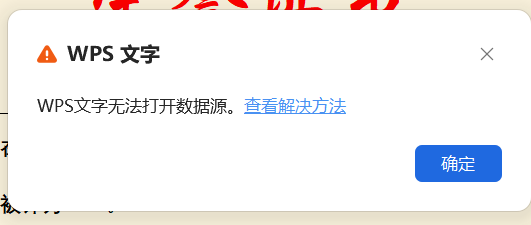
如果导入的工作簿不是.et格式,很可能会提示如下信息,因此必须把xlsx文件另存为et格式后再执行导入数据源操作。
注意格式转化
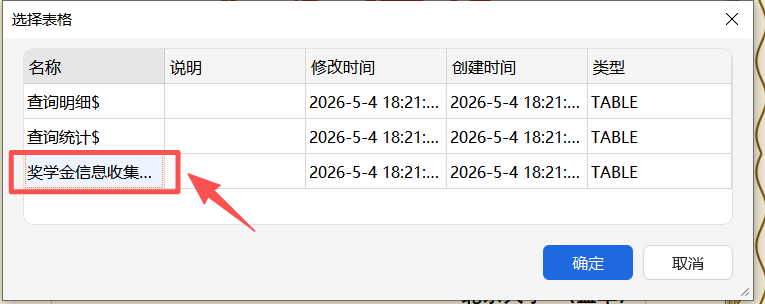
在选择表格中选择【奖学金信息收集表】,再点确定,即可以成功导入。
选择奖学金信息收集表
导入完成后,再点击【插入合并域】,选择合适的位置,双击域列表中的选项即可插入。
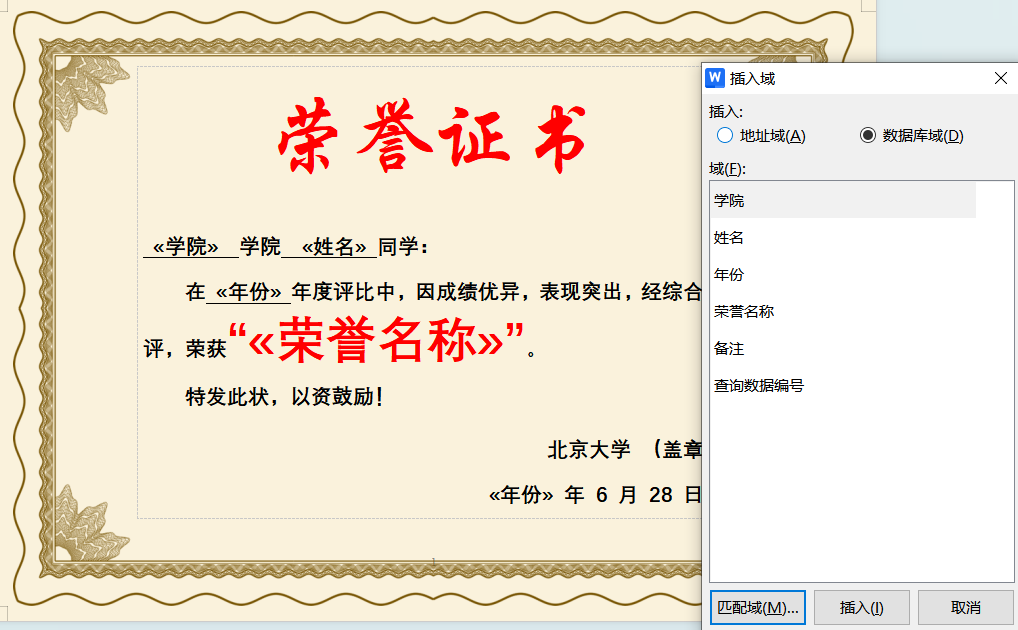
插入合并域
插入完成后,可以点击【查看合并数据】查看合并结果,也可以点击下一条或尾记录进行查看,确认无误后,就可以点击【合并到新文档】,完成邮件合并操作,最后把合并结果导出成PDF进行打印即可。
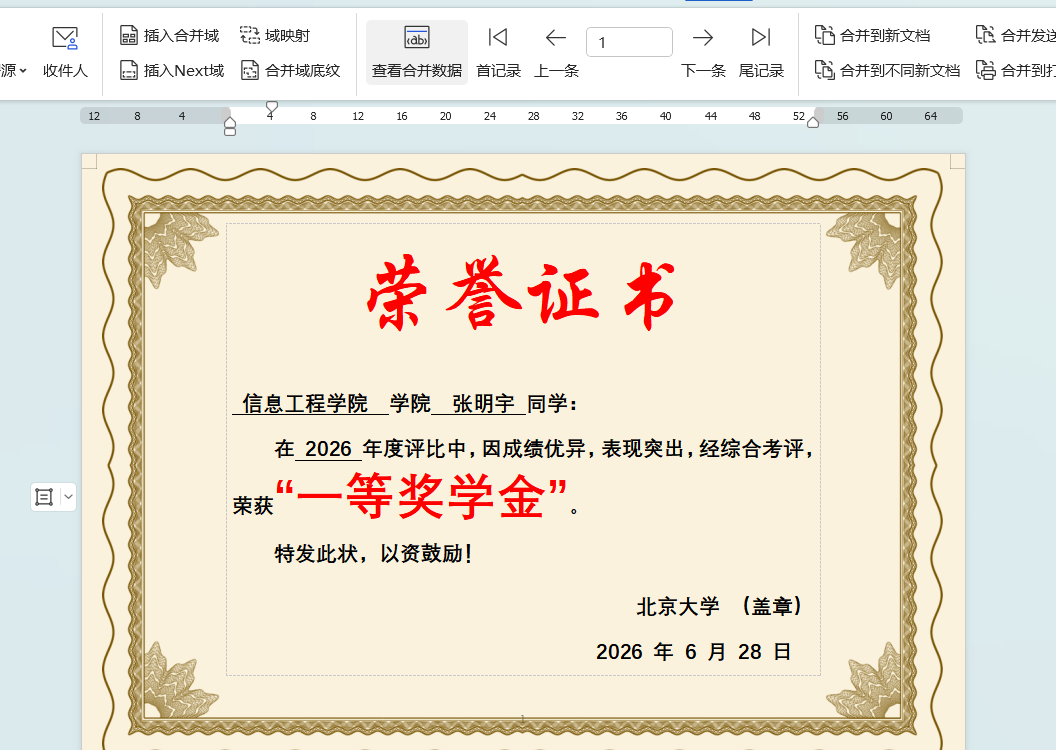
合并到新文档
如果模板是批量打印,我们可以把模板中的背景删除,这样直接在印刷好的模板纸上进行打印即可。
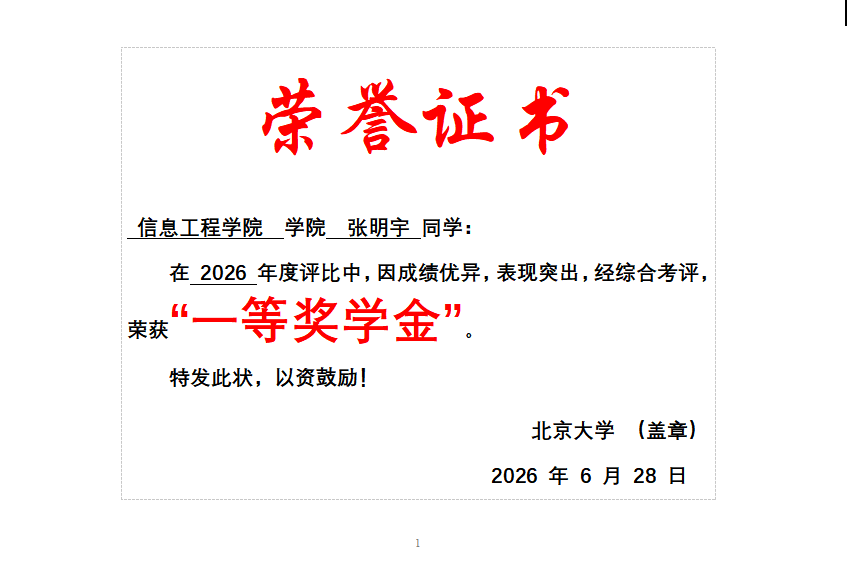
删除背景
三、写在最后
本文提供了WPS批量制作荣誉证书的高效解决方案:通过WPS收集表快速采集并整理学生数据,利用稻壳AI模板便捷获取专业证书设计,再借助WPS邮件合并功能实现数据与模板的精准对接与批量生成。如果后续数据有修改,只需在模板中右击合并域选择【更新域】,再合并到新文档即可快速更新。
这一流程充分发挥了WPS多个实用功能的协同优势,将繁琐重复的工作简化为几个简单步骤,大幅提升了工作效率与准确性。