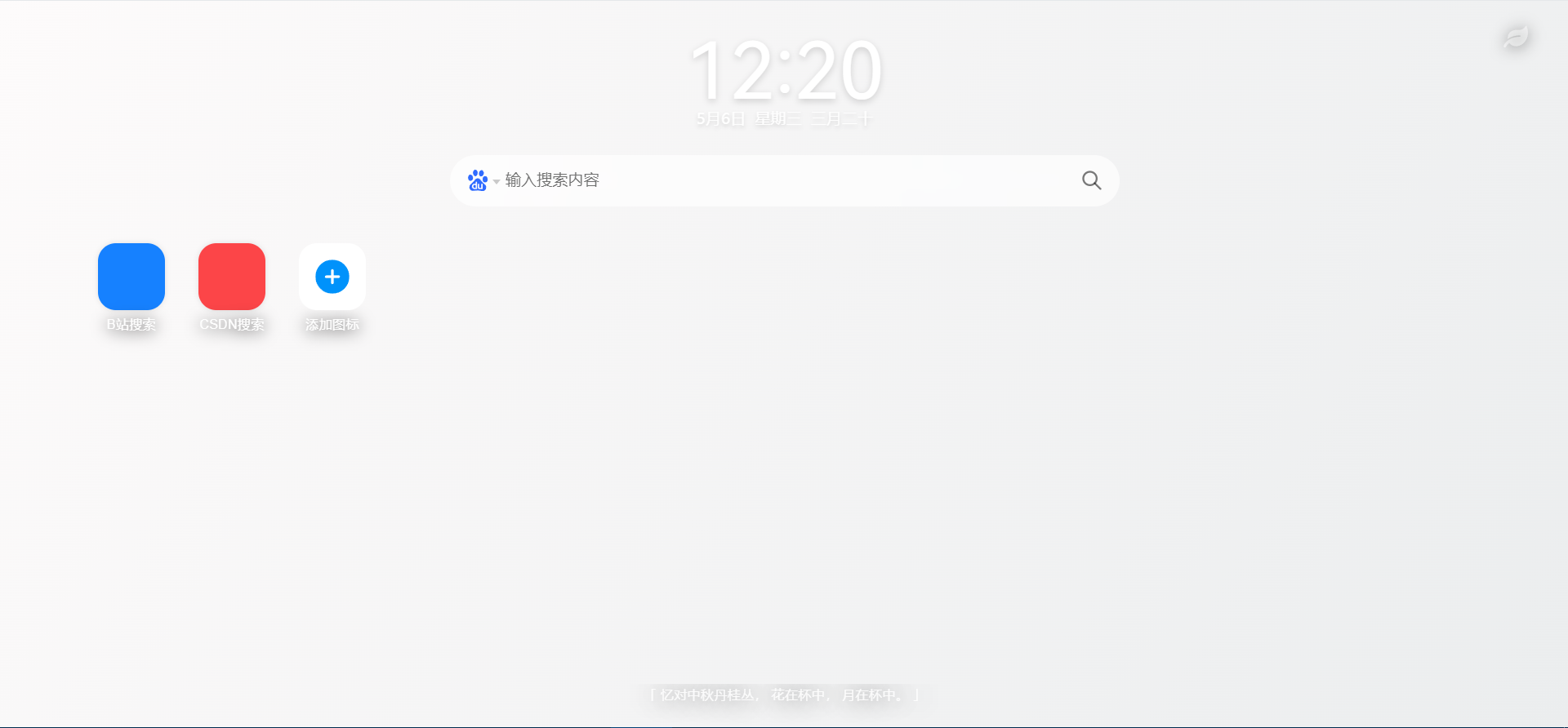
在工作中,浏览器浏览时,注意到某一内容,想用百度搜索,我就CTRL+T,在地址栏输入以后用默认搜索引擎百度搜索,那我想用DEEPSEEK搜索,我又没办法把DEEPSEEK改为默认引擎,只好另谋他法。
方法一、让AI写一个
问AI:有没有一个浏览器插件,我可以在扩展管理页面设置6个快捷键,这6个快捷键分别对应我打开6个网址
我的提示词:帮我写一个浏览器插件,我可以在浏览器扩展管理页面设置6个快捷键,这6个快捷键分别对应我打开6个网址,这6个网址可以在扩展选项中设置,注意都是新建标签页打开URL
豆包的回答就解决了。(如果让某个AI写插件不成功就换一个,我用千问写得有提示command不能大于4然后安装插件失败。或者重新写一次提示词,再试一次。尝试实在失败就等半年,等模型更新了最新大模型,再让它写。)
生成的插件我已打包好,点击下方链接下载,解压缩后加载该文件夹即可。
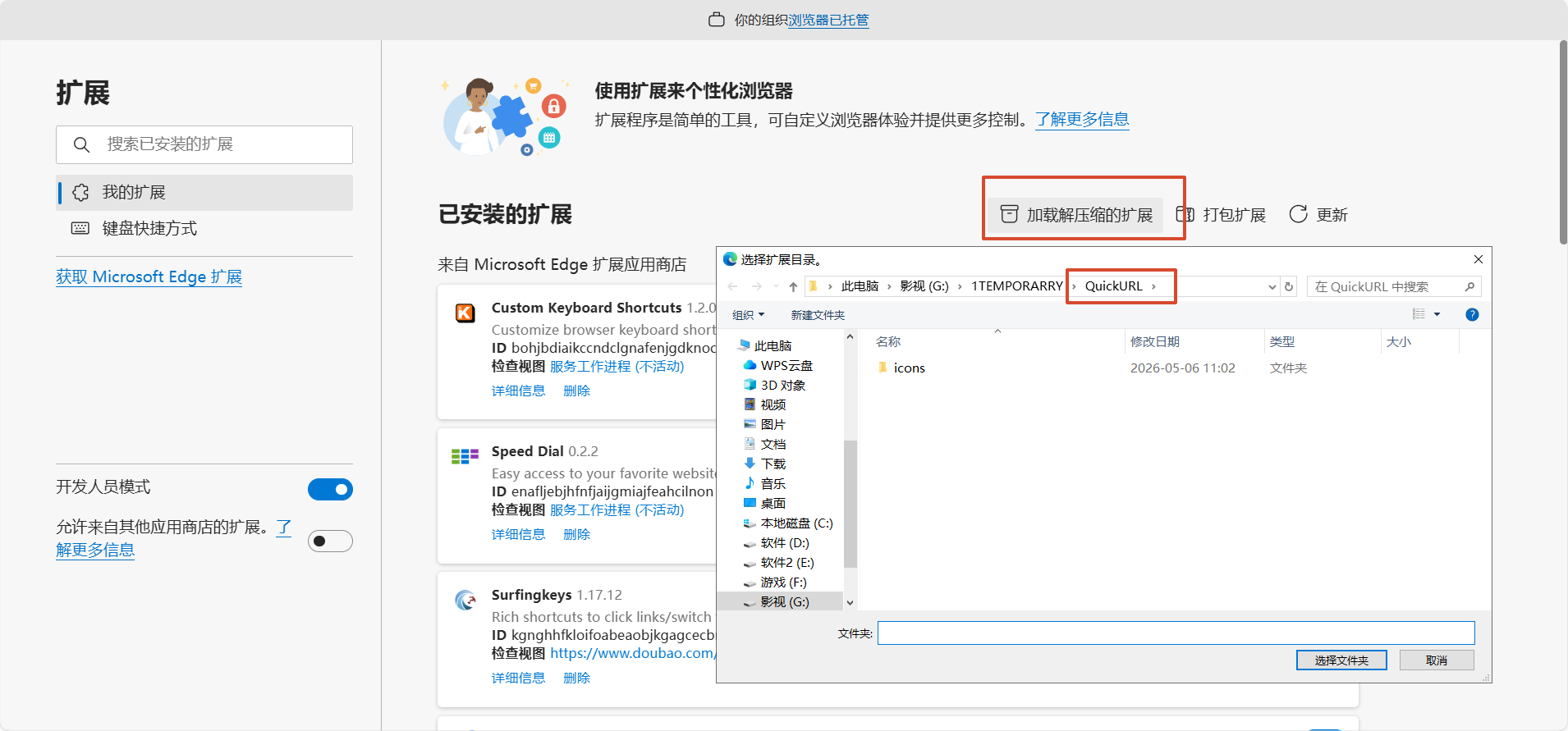
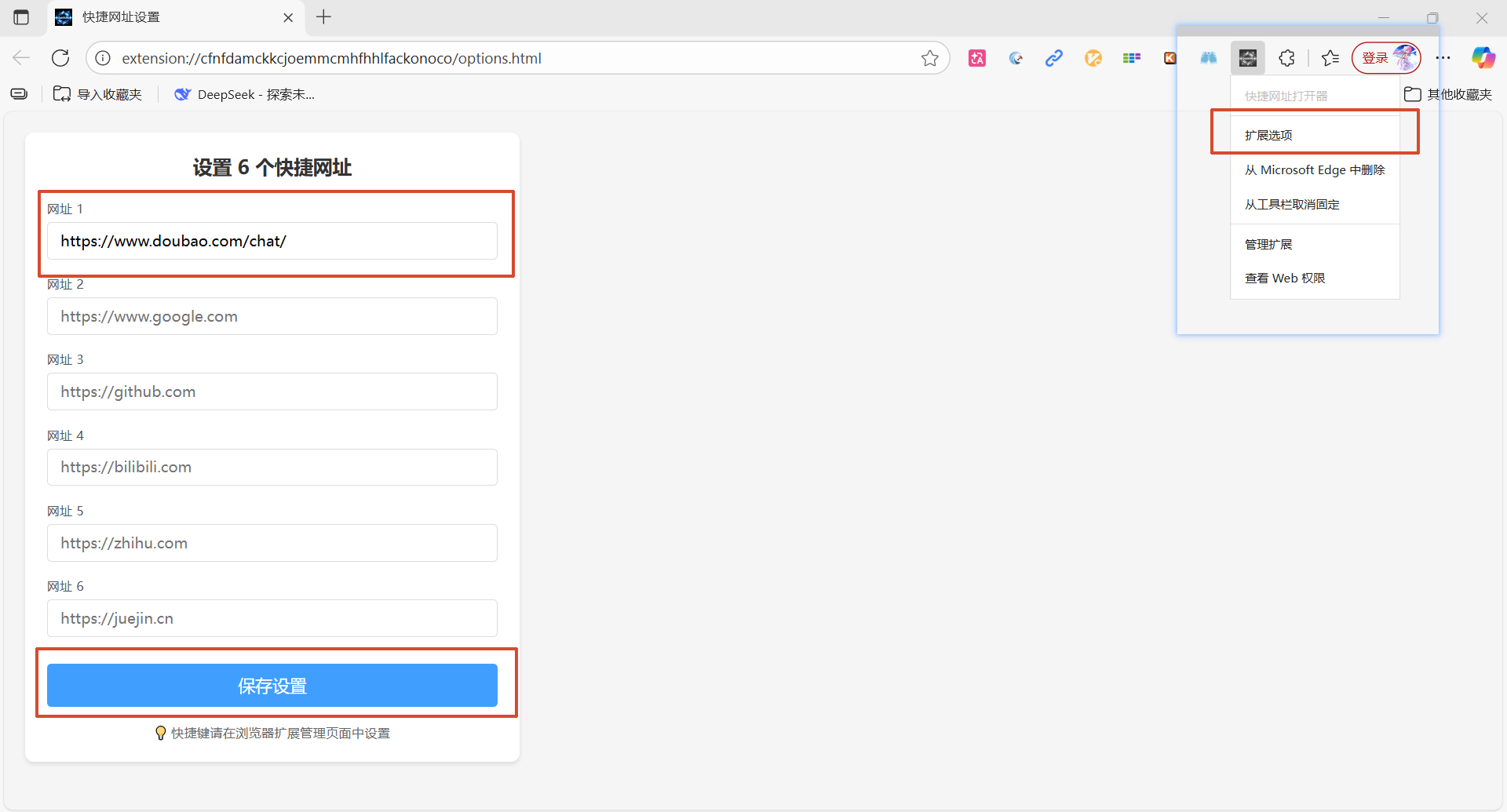
成果如下:
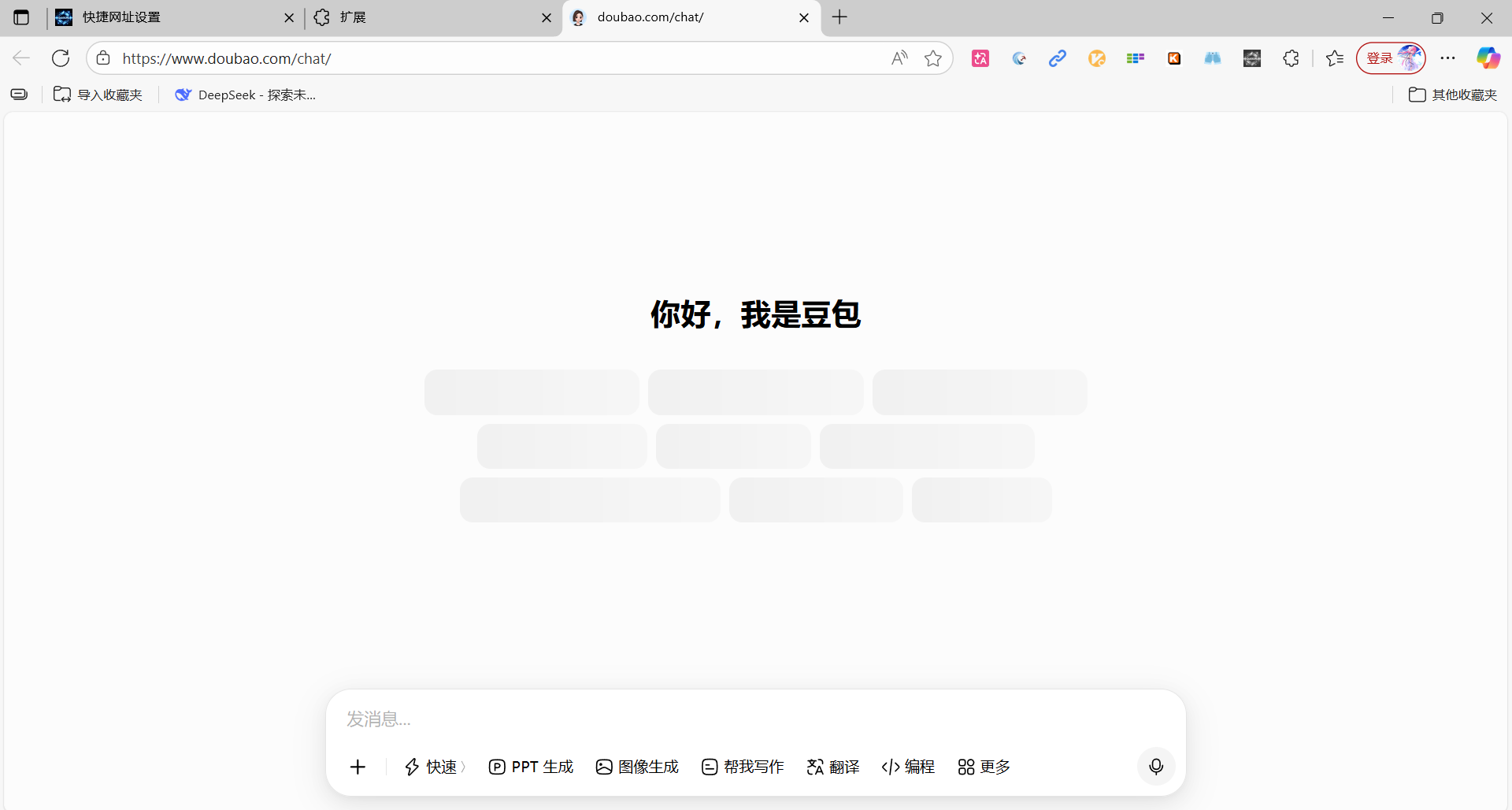
右键右上方的扩展,打开扩展选项页面,设置网址(如这里的豆包https://www.doubao.com/chat/),点击保存设置
点击插件按钮--- ---管理扩展--- ---打开浏览器扩展管理页面设置快捷键为ALT+7
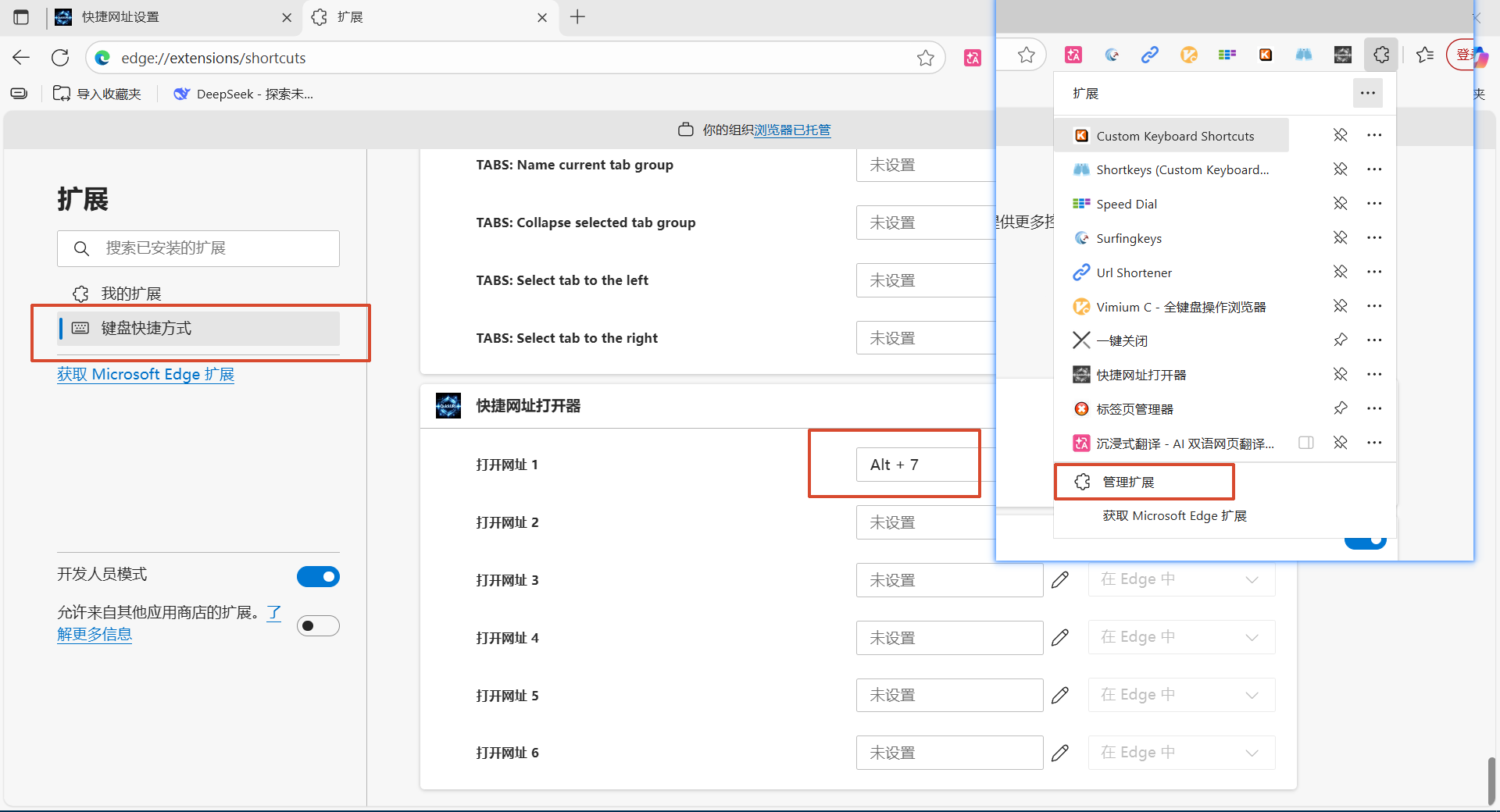
实现用ALT+7打开豆包网页
源代码如下:
我为你开发了一个基于 Manifest V3 的浏览器插件(兼容 Chrome、Edge、Brave 等所有 Chromium 内核浏览器),完全满足你的需求:✅ 支持配置 6 个自定义网址 (扩展选项页设置)✅ 支持 6 个自定义快捷键 (在浏览器扩展管理页面设置)✅ 所有网址均 新建标签页打开✅ 纯原生代码,无依赖,安全轻量
插件完整代码
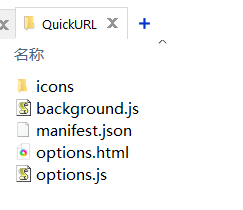
1. 文件结构
新建一个文件夹(命名 QuickURL),里面创建这 4 个文件:
plain text
QuickURL/
├─ manifest.json      # 插件配置文件
├─ options.html       # 网址设置页面
├─ options.js         # 设置页面逻辑
└─ background.js      # 快捷键监听核心逻辑
2. 逐个复制代码
① manifest.json(插件核心配置)
{
  "manifest_version": 3,
  "name": "快捷网址打开器",
  "version": "1.0",
  "description": "自定义6个网址+快捷键,一键新建标签页打开",
  "permissions": ["storage", "tabs"],
  "background": {
    "service_worker": "background.js"
  },
  "options_ui": {
    "page": "options.html",
    "open_in_tab": true
  },
  "commands": {
    "open_url_1": {
      "description": "打开网址 1"
    },
    "open_url_2": {
      "description": "打开网址 2"
    },
    "open_url_3": {
      "description": "打开网址 3"
    },
    "open_url_4": {
      "description": "打开网址 4"
    },
    "open_url_5": {
      "description": "打开网址 5"
    },
    "open_url_6": {
      "description": "打开网址 6"
    }
  },
  "icons": {
    "16": "icons/icon16.png",
    "48": "icons/icon48.png",
    "128": "icons/icon128.png"
  }
}
② options.html(网址设置页面)
<!DOCTYPE html>
<html lang="zh-CN">
<head>
  <meta charset="UTF-8">
  <title>快捷网址设置</title>
  <style>
    * {
      box-sizing: border-box;
      margin: 0;
      padding: 0;
      font-family: system-ui, sans-serif;
    }
    body {
      width: 500px;
      padding: 20px;
      background: #f5f5f5;
    }
    .container {
      background: white;
      padding: 20px;
      border-radius: 8px;
      box-shadow: 0 2px 4px rgba(0,0,0,0.1);
    }
    h2 {
      margin-bottom: 20px;
      color: #333;
      text-align: center;
    }
    .input-group {
      margin-bottom: 15px;
    }
    label {
      display: block;
      margin-bottom: 5px;
      font-weight: 500;
      color: #555;
    }
    input {
      width: 100%;
      padding: 8px 12px;
      border: 1px solid #ddd;
      border-radius: 4px;
      font-size: 14px;
    }
    input:focus {
      outline: none;
      border-color: #409eff;
    }
    #saveBtn {
      width: 100%;
      padding: 10px;
      background: #409eff;
      color: white;
      border: none;
      border-radius: 4px;
      font-size: 16px;
      cursor: pointer;
      margin-top: 10px;
    }
    #saveBtn:hover {
      background: #337ecc;
    }
    .tip {
      margin-top: 15px;
      font-size: 12px;
      color: #666;
      text-align: center;
    }
  </style>
</head>
<body>
  <div class="container">
    <h2>设置 6 个快捷网址</h2>
    <div class="input-group">
      <label>网址 1</label>
      <input type="url" id="url1" placeholder="https://www.baidu.com">
    </div>
    <div class="input-group">
      <label>网址 2</label>
      <input type="url" id="url2" placeholder="https://www.google.com">
    </div>
    <div class="input-group">
      <label>网址 3</label>
      <input type="url" id="url3" placeholder="https://github.com">
    </div>
    <div class="input-group">
      <label>网址 4</label>
      <input type="url" id="url4" placeholder="https://bilibili.com">
    </div>
    <div class="input-group">
      <label>网址 5</label>
      <input type="url" id="url5" placeholder="https://zhihu.com">
    </div>
    <div class="input-group">
      <label>网址 6</label>
      <input type="url" id="url6" placeholder="https://juejin.cn">
    </div>
    <button id="saveBtn">保存设置</button>
    <div class="tip">💡 快捷键请在浏览器扩展管理页面中设置</div>
  </div>
  <script src="options.js"></script>
</body>
</html>
③ options.js(设置页面保存 / 加载逻辑)
// 页面加载时读取已保存的网址
document.addEventListener('DOMContentLoaded', () => {
  chrome.storage.local.get(['quickUrls'], (result) => {
    const urls = result.quickUrls || {};
    // 回填输入框
    for (let i = 1; i <= 6; i++) {
      const input = document.getElementById(`url${i}`);
      if (urls[`url${i}`]) {
        input.value = urls[`url${i}`];
      }
    }
  });

  // 保存按钮点击事件
  document.getElementById('saveBtn').addEventListener('click', () => {
    const urls = {};
    // 收集所有输入框的网址
    for (let i = 1; i <= 6; i++) {
      const val = document.getElementById(`url${i}`).value.trim();
      urls[`url${i}`] = val;
    }
    // 保存到浏览器存储
    chrome.storage.local.set({ quickUrls: urls }, () => {
      alert('✅ 网址保存成功!');
    });
  });
});
④ background.js(快捷键监听 + 新建标签页打开)
javascript
运行
// 监听快捷键命令
chrome.commands.onCommand.addListener(async (command) => {
  // 只处理我们定义的6个命令
  if (!command.startsWith('open_url_')) return;

  // 获取保存的网址
  const { quickUrls } = await chrome.storage.local.get('quickUrls');
  if (!quickUrls) return;

  // 匹配对应网址(open_url_1 → url1)
  const index = command.split('_')[2];
  const targetUrl = quickUrls[`url${index}`];

  // 网址非空则新建标签页打开
  if (targetUrl) {
    chrome.tabs.create({
      url: targetUrl,
      active: true // 新标签页自动激活
    });
  }
});
插件安装教程(2 步搞定)
第一步:加载插件到浏览器
- 打开浏览器 → 进入 扩展管理页面
- Chrome/Edge 直接访问:
chrome://extensions/
- Chrome/Edge 直接访问:
- 打开页面右上角的 开发者模式
- 点击左上角 加载已解压的扩展程序 → 选择我们创建的
QuickURL文件夹
第二步:配置快捷键(必须操作)
- 扩展管理页面左下角 → 点击 键盘快捷键
- 找到
快捷网址打开器→ 为 6 个功能分别设置快捷键(如Ctrl+1、Ctrl+2等) - 浏览器会自动保存,无需额外操作
使用方法
- 设置网址 :在扩展管理页面 → 找到
快捷网址打开器→ 点击 详情 → 点击 扩展程序选项 → 输入 6 个网址 → 保存 - 使用快捷键 :直接按你设置的快捷键,自动新建标签页 打开对应网址
补充说明
- 浏览器限制 :快捷键必须手动在扩展管理页设置,插件无法自动分配(浏览器安全规则)
- 兼容范围:所有 Chromium 内核浏览器(Chrome、Edge、360 浏览器、Brave 等)
- 数据安全:所有网址仅保存在你的本地浏览器,不上传任何服务器
- 图标 :如果需要图标,可以在
icons文件夹放入 16/48/128px 的图片,不影响功能
总结
- 插件采用 Manifest V3 标准,适配现代所有主流浏览器;
- 6 个网址在扩展选项页可视化配置,6 个快捷键在浏览器扩展管理页自定义;
- 核心逻辑为监听快捷键→读取本地存储网址→新建标签页打开,轻量无冗余。
方法二:安装vimium C插件
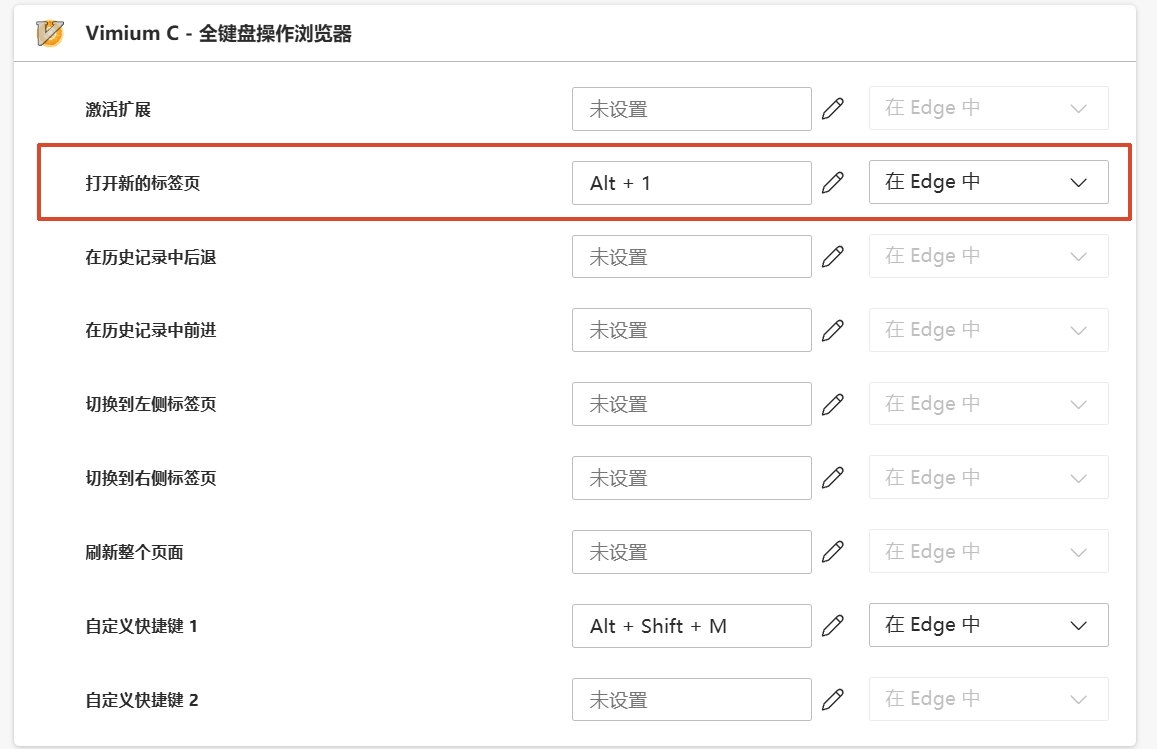
把ALT+1改为打开新的标签页
进入扩展选项页面,把新建标签页默认网址改为你想要的网址即可。
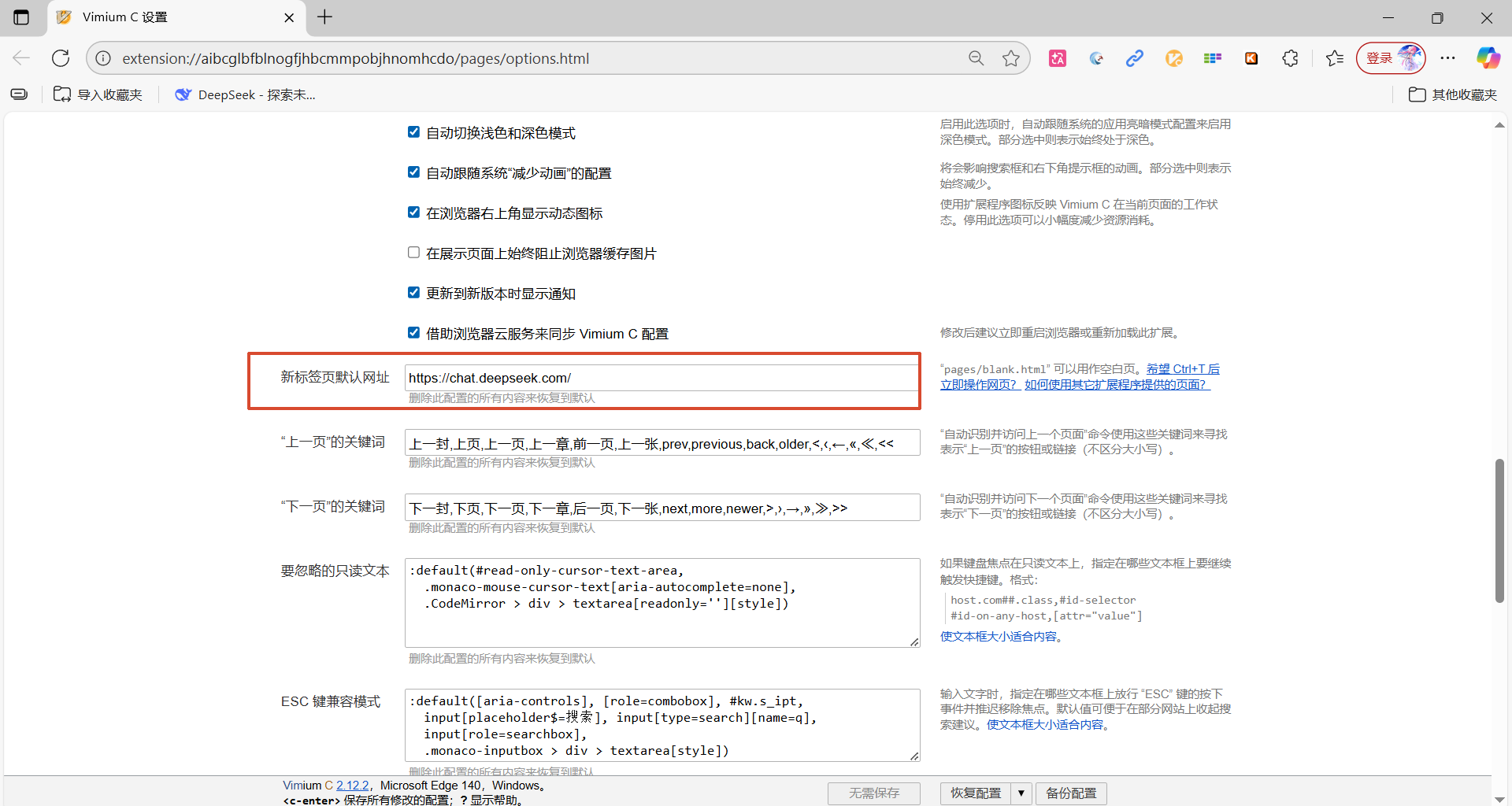
缺点:只能改一个网址
方法三、安装其他人开发并开源的SHORTKEYS插件
GitHub - crittermike/shortkeys: A browser extension for custom keyboard shortcuts · GitHub
从github上下载该插件 shortkeys
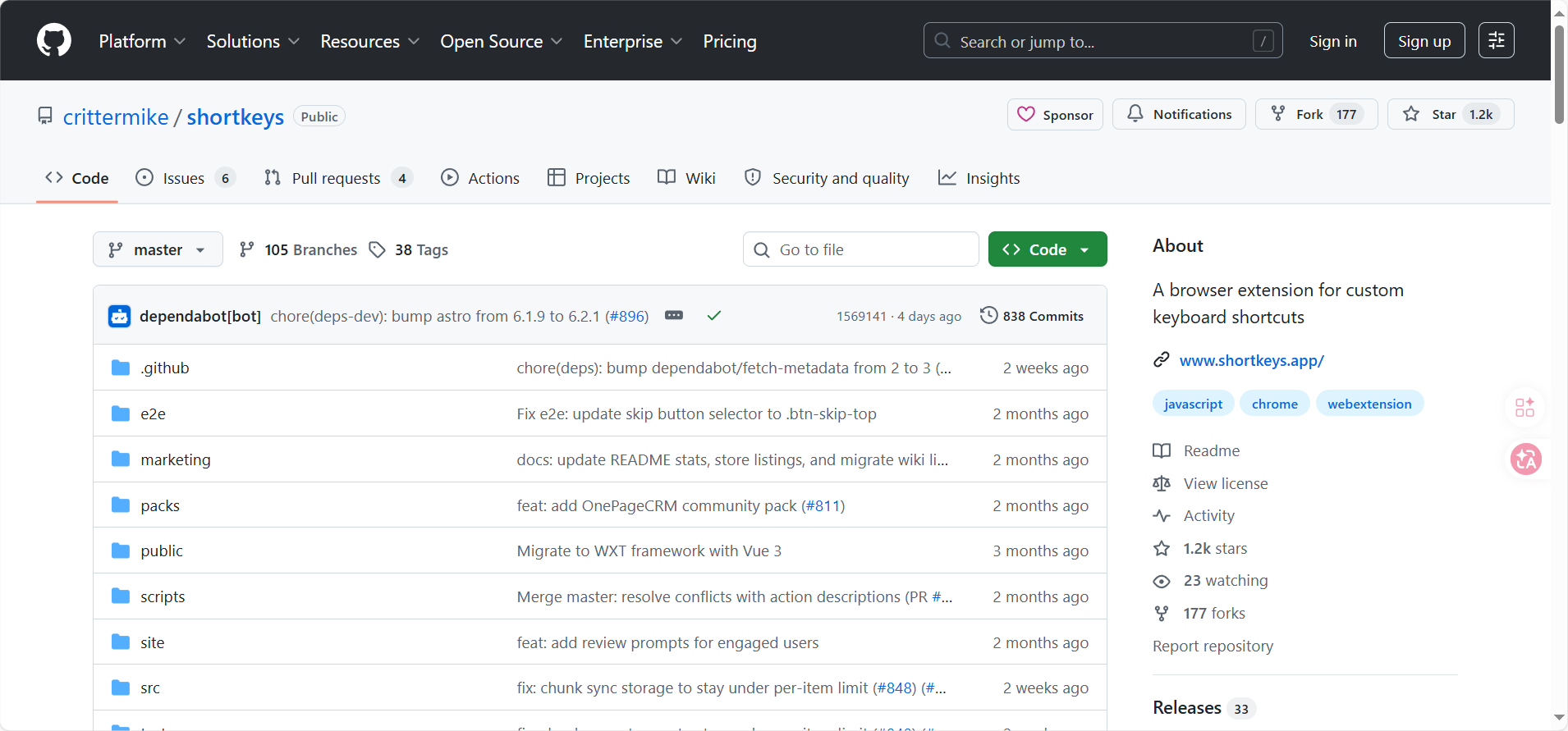
GITHUB下载下来,由于该插件我也看不懂怎么加载到浏览器扩展中。我就想把下载下来的文件夹发给AI问问,可是AI没办法读取压缩包,那就把文件夹结构发给AI问问。
为了将文件夹结构清晰地提供给 AI,最推荐的方法是使用系统命令生成一个包含完整层级关系的文本。
Windows 系统
方法一:使用 tree 命令(最推荐)
这是最简单、最快捷的方法,可以生成一个结构清晰、带有缩进的目录树文本文件,非常适合 AI 理解。
-
打开你想要获取文件列表的文件夹。
-
在文件夹地址栏中输入
cmd并按回车,这会直接在当前路径打开命令提示符。 -
在弹出的黑色窗口中,输入以下命令并按回车:
tree /f /a > structure.txttree: 生成目录树结构的核心命令。/f: 显示每个文件夹中的文件名。/a: 使用纯文本字符(而非图形符号)绘制树状结构,确保在任何文本编辑器中都能完美显示,避免乱码。> structure.txt: 将命令的输出结果保存到当前文件夹下一个名为structure.txt的文件中。
-
执行完毕后,你的文件夹里会多出一个
structure.txt文件。用记事本打开它,复制全部内容,然后直接粘贴给 AI 即可。
结果如下:
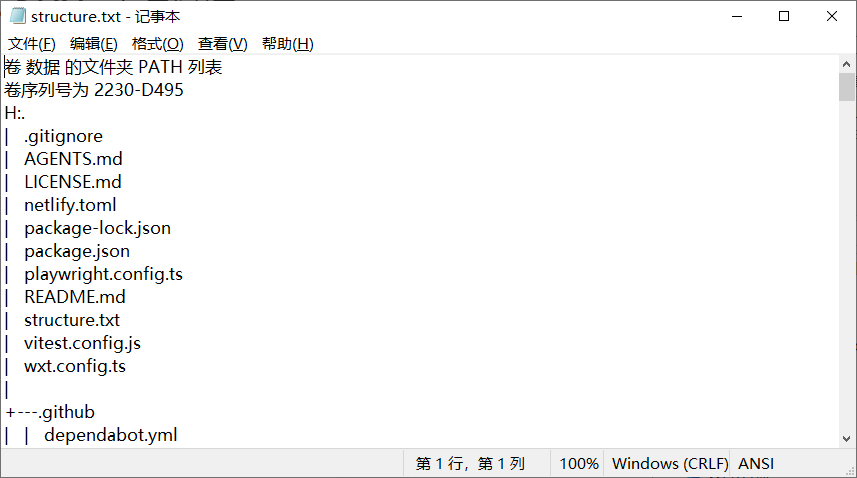
把STRUCTURE,问了AI,它说:你下载的是该插件的源代码(Source Code),而不是浏览器可以直接运行的构建版(Build/Distribution)。现在的浏览器插件大多使用现代前端框架(如 Vue、React)和 TypeScript 编写,必须经过"编译和打包"的过程,转换成纯 JavaScript 和 HTML,浏览器才能识别。
步骤如下:由于这是一个 WXT 项目(从 wxt.config.ts 文件可以确认),请按以下流程操作:
第一步:安装依赖
- 确保你的电脑上安装了 Node.js。(未安装点击下方链接↓)
-
打开终端(命令行),进入你解压的文件夹根目录(即包含
package.json的那个目录)。 -
运行安装命令:
npm install --registry=https://registry.npmmirror.com(或者如果你使用 pnpm/yarn,运行对应的安装命令)
第二步:构建项目(最关键的一步)
在同一个终端窗口,运行构建命令:
npm run build构建成功后,你的文件夹中会出现一个新的目录:
- 路径 :
H:\...\src\dist(或者根据配置可能在根目录下的dist)
第三步:在 Edge 中加载
- 打开 Edge 浏览器,访问
edge://extensions/。 - 打开右上角的 "开发者模式"。
- 点击 "加载解压缩的扩展"。
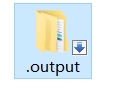
- 选择文件夹 :选择刚刚生成的.output文件夹(注意:不是
src,也不是根目录,是构建后生成的.output文件夹,文件夹目录下要有manifest,json)。
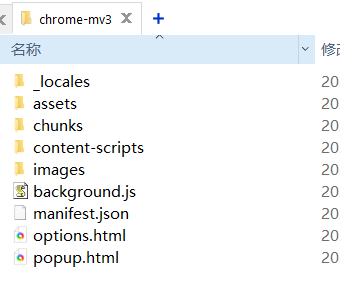
成功实现open bookmark in new tab
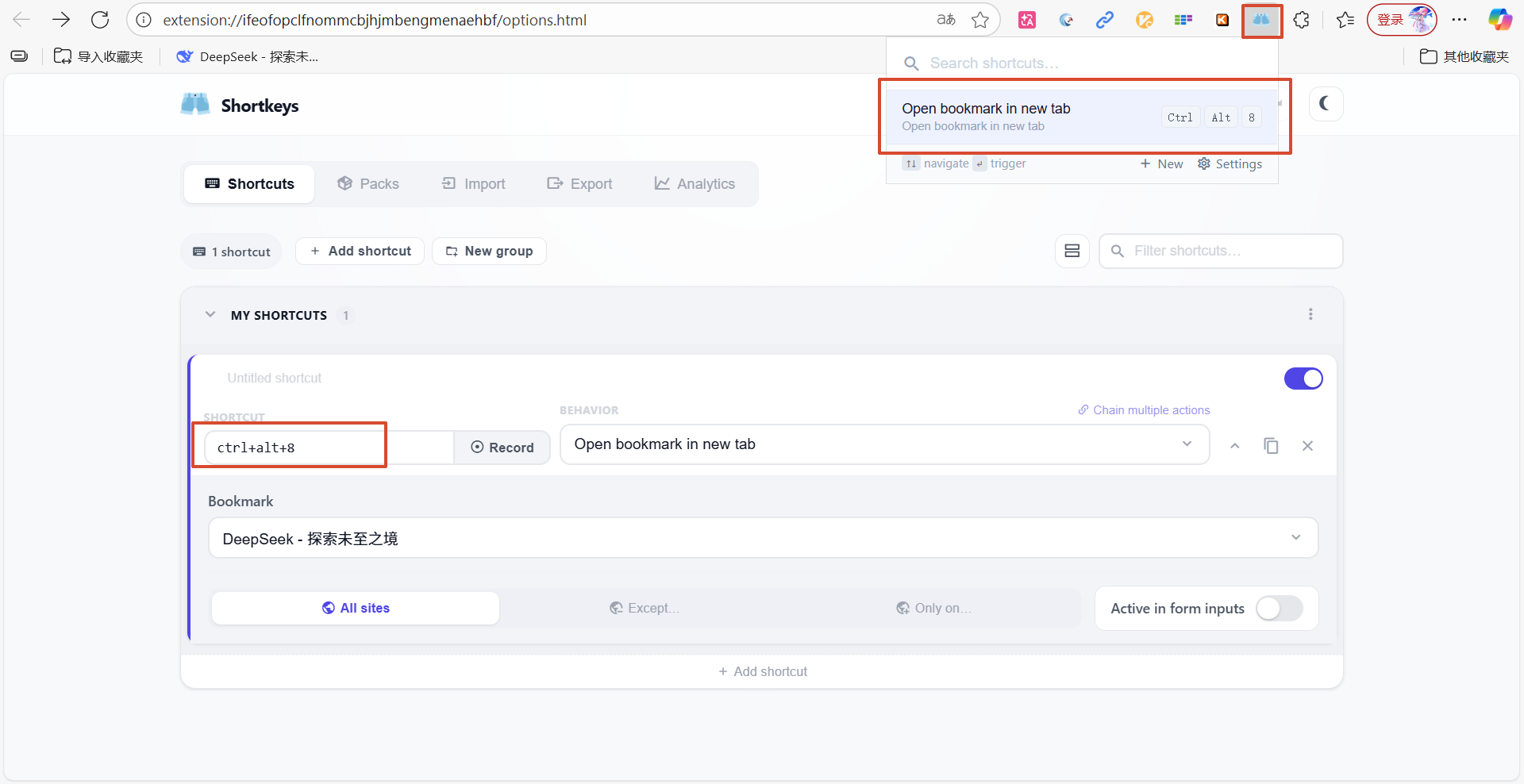
缺点:我没办法在浏览器管理扩展快捷键页面找到设置快捷键的方法,但是单击该插件是能实现功能的。
方法四:创建某一网址快捷方式--- ---将该快捷方式快捷键改为你想要的快捷键
具体步骤如下:
一、创建快捷方式
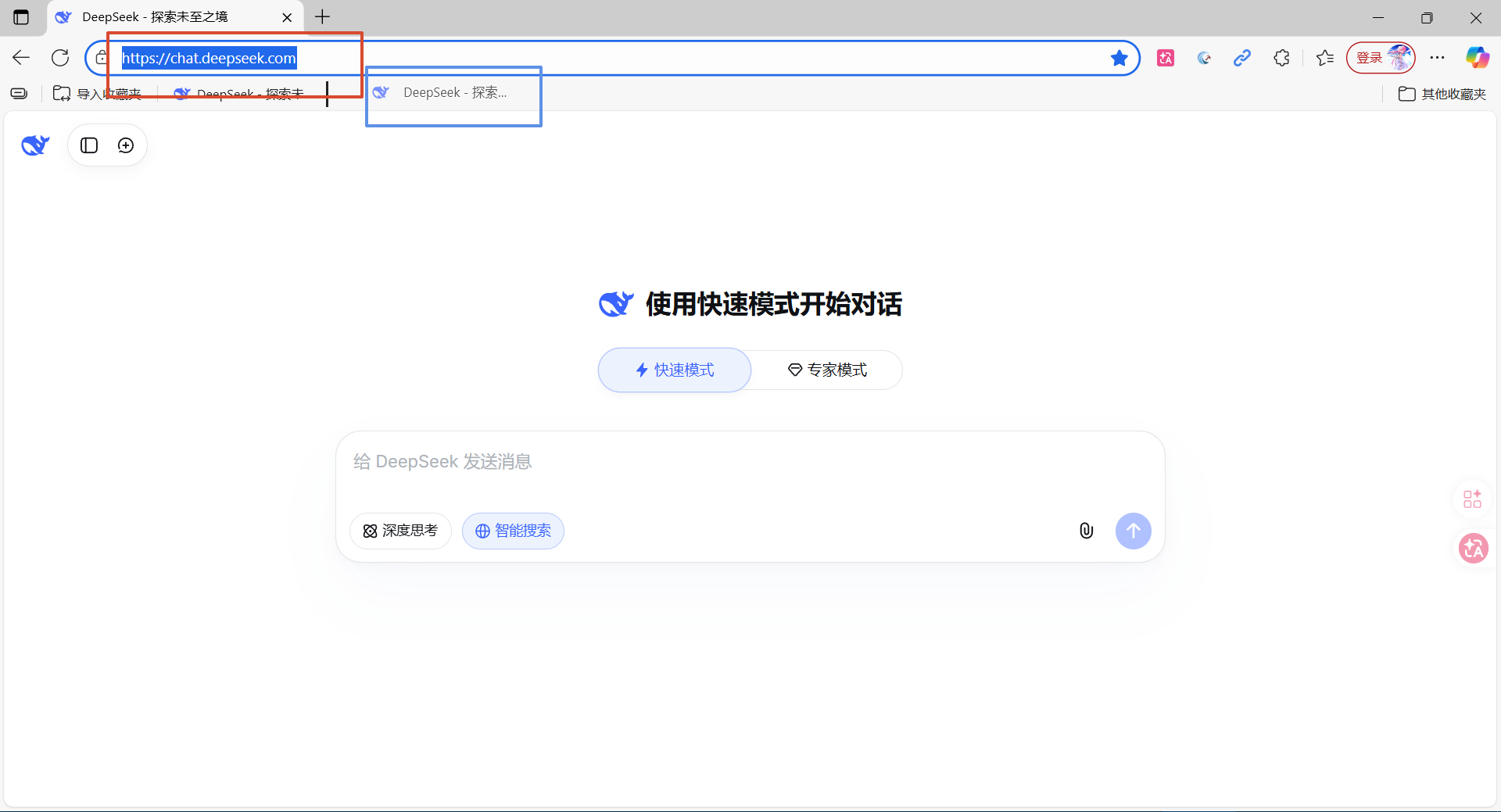
打开EDGE浏览器,地址栏输入你想要快捷键打开的网址,如我这里的https://chat.deepseek.com/
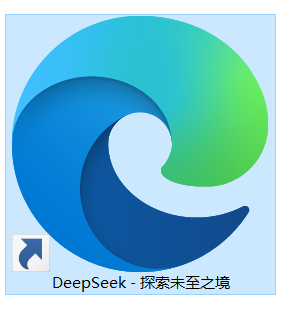
,选中地址栏网址,长按网址拖拽至右下方显示桌面,放至桌面(或者提前在任务栏开好某一文件夹,拖拽至任务栏某一文件夹中),如图所示。
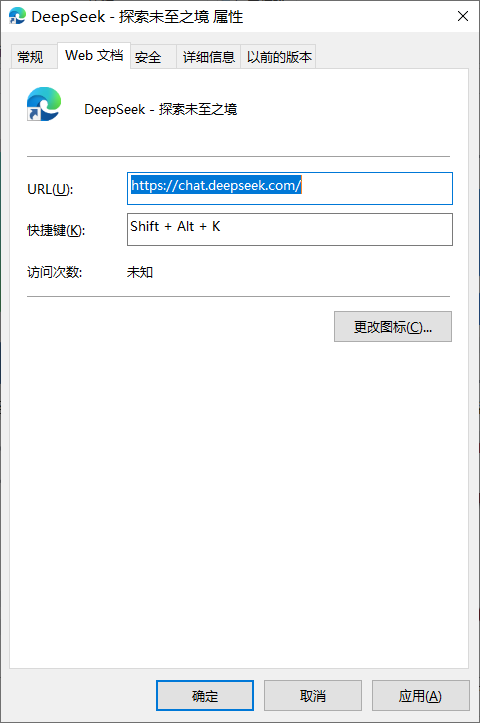
二、将网址快捷方式的快捷键改为SHIFT+ALT+K
三、再用POWERTOYS键盘管理器改为ALT+V
因为这种快捷键方式需要三键,但我不喜欢三键,我就用POWERTOYS键盘管理器改为两键。
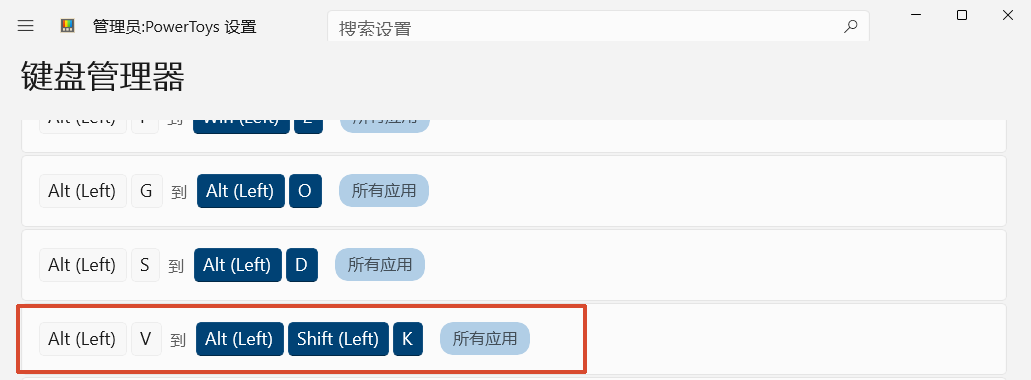
功能验证:
发现只要按快捷键ALT+V,就能够快速打开该网址。
注意1:把EDGE浏览器设为默认浏览器
注意2:把快捷方式放到你的固态硬盘路径,否则比较慢,我放至了D盘根目录下。
缺点:由于是系统级打开快捷方式,反应比较慢,吃电脑配置。
另外,如果想用插件打开不同的搜索,推荐"SPEED DIAL"插件
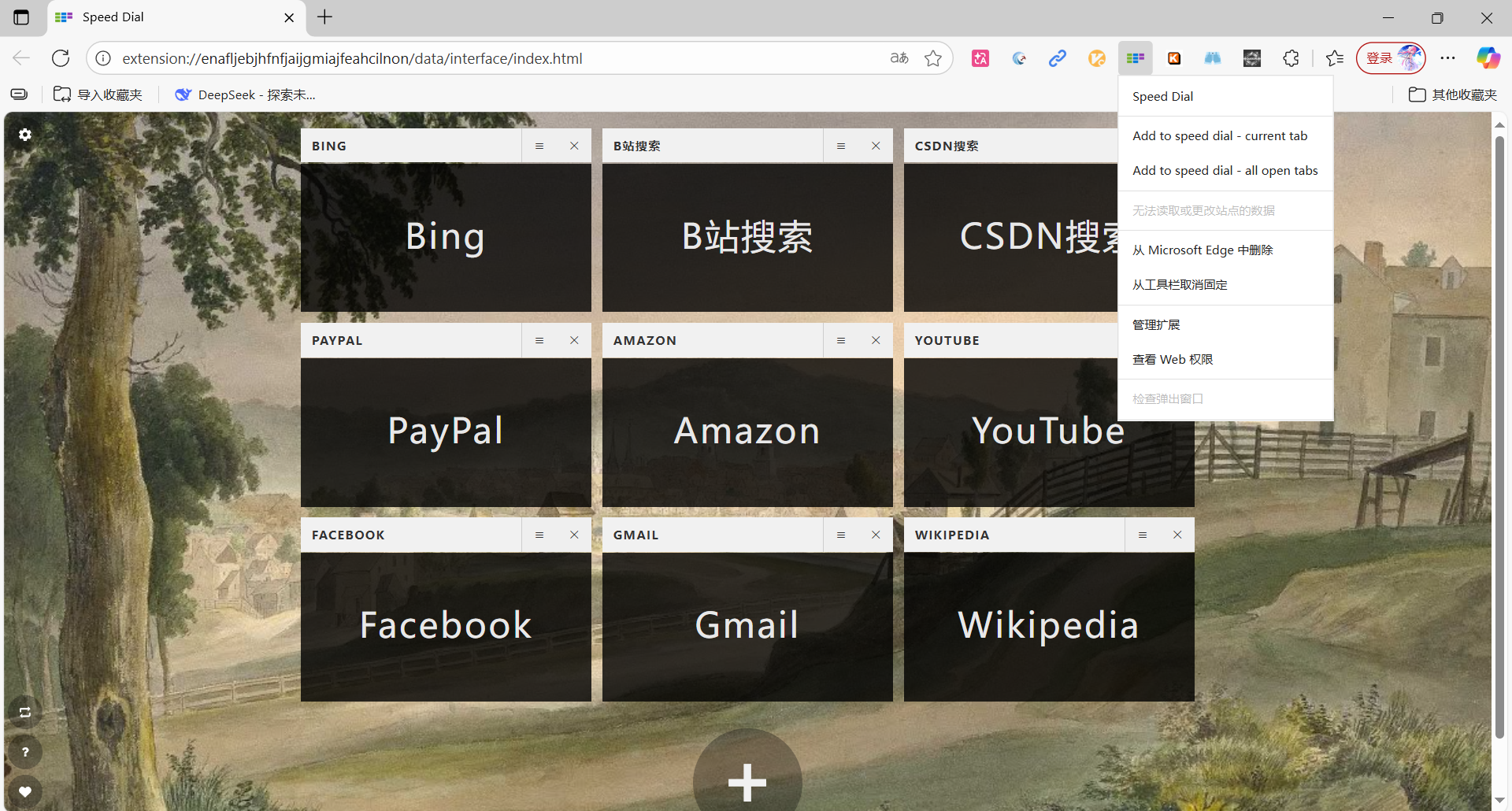
itab 插件 自定义新建标签页