文章目录
简介
简单来说,git worktree(工作树)是 Git 提供的一个非常强大的高级功能。允许在同一个本地 Git 仓库下,同时检出(checkout)并运行多个不同的分支,并且每个分支都拥有自己独立的物理文件夹。
为什么需要它
想象一下正在开发一个需求:
正在 feature-A 分支上疯狂敲代码,改了十几个文件,项目正跑在本地服务器上。
突然,测试跑过来说:线上出了个紧急 Bug,需要马上切到 main 分支去修复。
传统的做法非常痛苦:
必须先打断当前的思路,把改了一半的代码 git stash 暂存起来(或者写个临时的 commit),然后再 git checkout main。这往往会导致 IDE(比如 IDEA 重新建立索引)、本地服务器报错、热更新失效,搞定之后切回来还得重新恢复现场。
git worktree 的做法极其优雅:
完全不需要动当前正在开发的文件夹。可以直接用 git worktree 命令,在旁边新建一个文件夹,并且这个新文件夹直接绑定 main 分支。
可以用另一个 IDE 窗口打开这个新文件夹去修 Bug。修完后,正在开发的 feature-A 现场依然完好无损。
如何实现
1. 命令式
- 新建一个工作树并关联分支
bash
# 在当前目录的上一层(../)创建一个名为 hotfix-dir 的文件夹
# 并在这个文件夹里检出 main 分支
git worktree add ../hotfix-dir main

# 如果想基于当前分支新建一个名为 bugfix 的分支,并放到新目录中:
git worktree add -b bugfix ../bugfix-dir- 查看当前有哪些工作树
bash
git worktree list- 用完之后删除它
bash
# 安全移除工作树(Git 会检查是否有未提交的代码)
git worktree remove ../hotfix-dir

# 如果里面有不想保留的修改,直接强制干掉:
git worktree remove -f ../hotfix-dir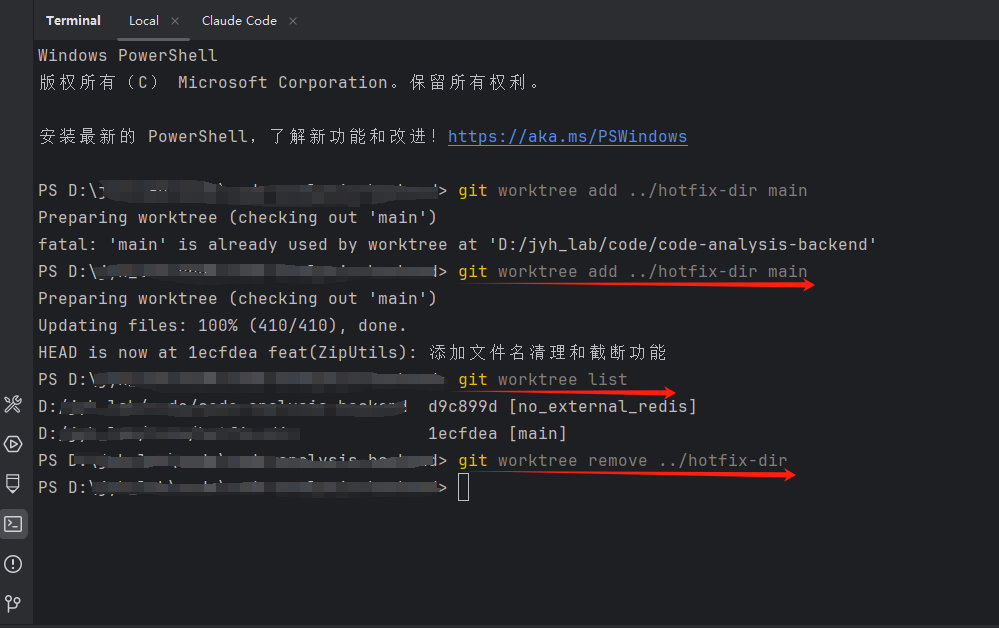
2. 插件式
以idea为例:
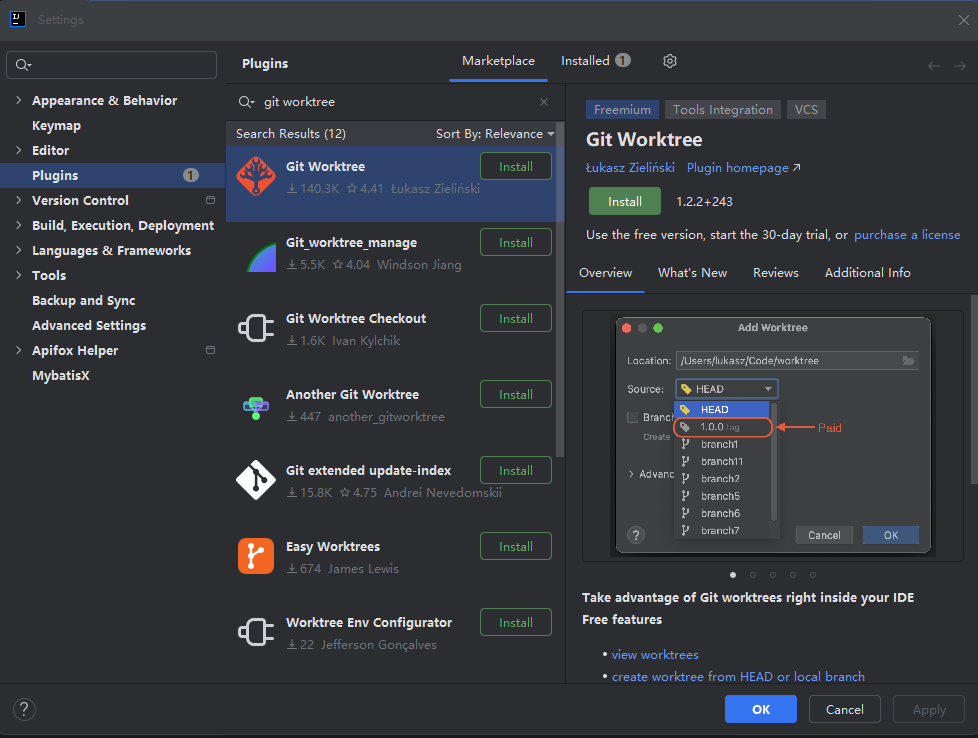
- File->setting->plugins,查询并安装Git Worktree
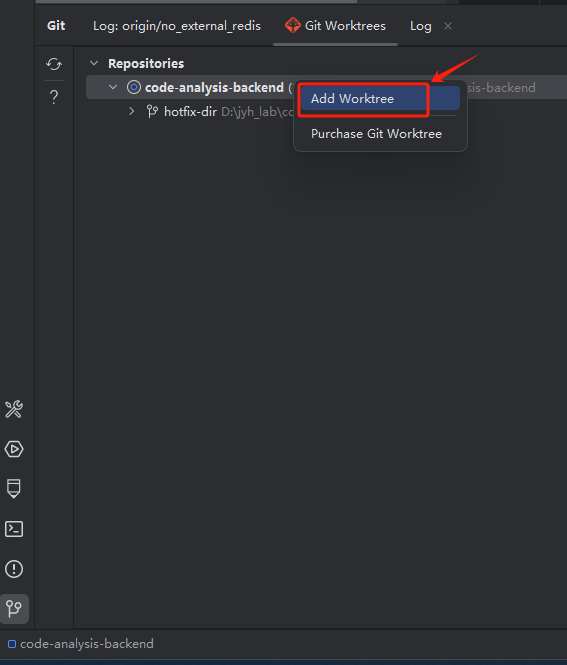
- 点击左侧的Git,右击选择Add Worktree
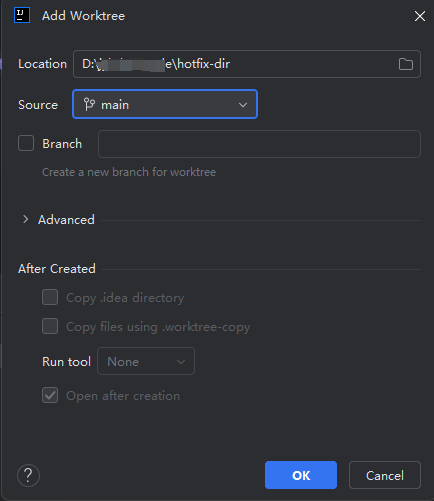
- 新建一个空的文件夹,下拉框选择基于哪个分支,这里示例的main分支
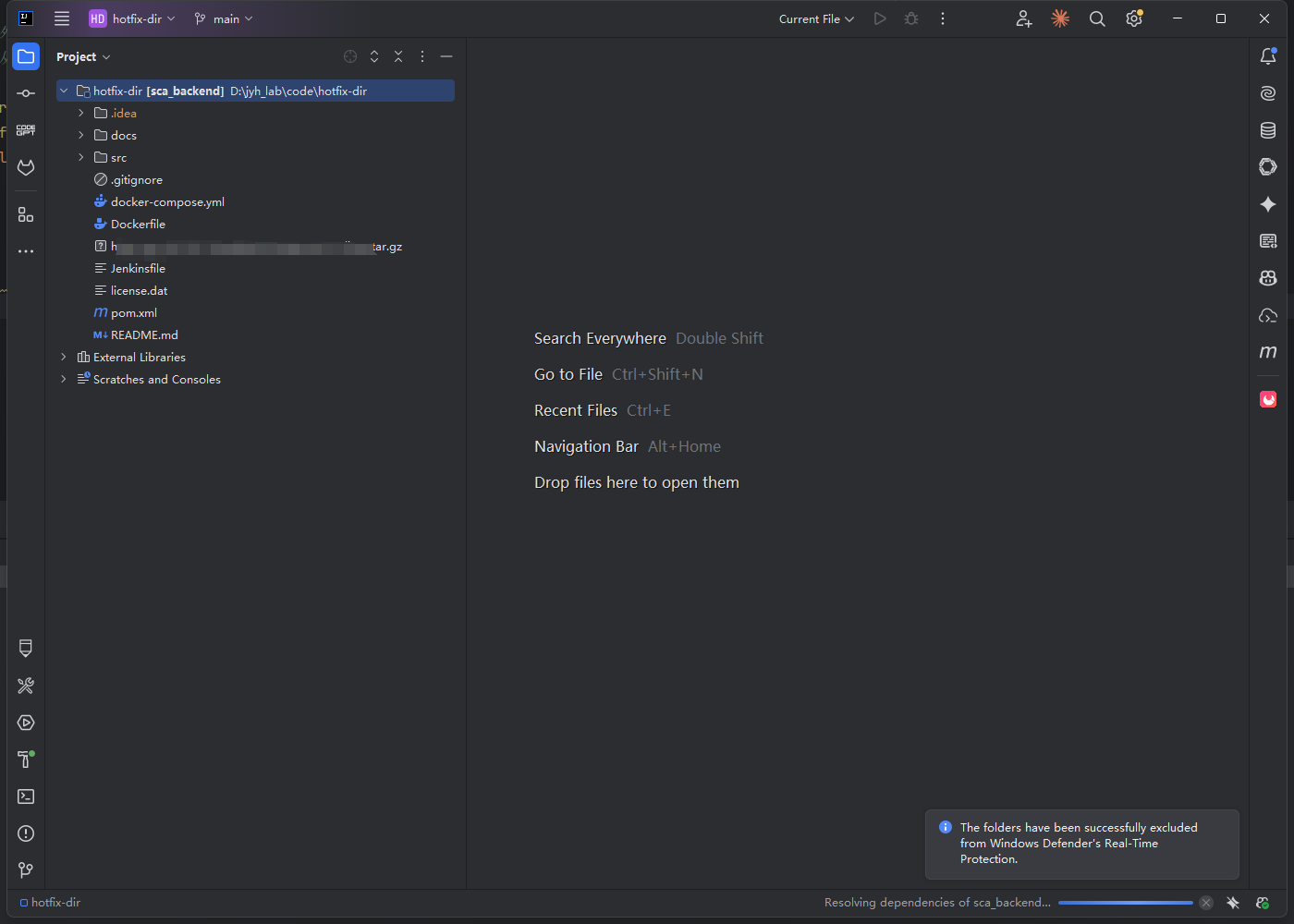
- 弹窗一个全新的 IDEA 窗口,直接改代码就行!旧窗口的一切原封不动。
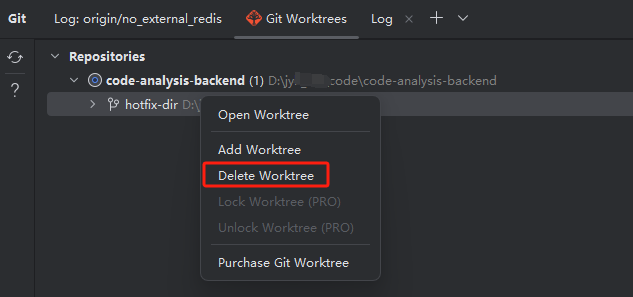
- 完成开发后,删除
总结
对于经常需要在多个分支之间反复横跳、或者同时处理多个并行任务的开发者来说,git worktree 是一个能大幅提升体验的"神级命令"。
以上为个人学习分享,如有问题,欢迎指出:)