VSCode 安装图解

目录

[一、下载 VSCode](#一、下载 VSCode)

[二、安装 VSCode](#二、安装 VSCode)

三、安装插件


一、下载 VSCode

1、打开 VSCode 官网

【 https://code.visualstudio.com/ 】
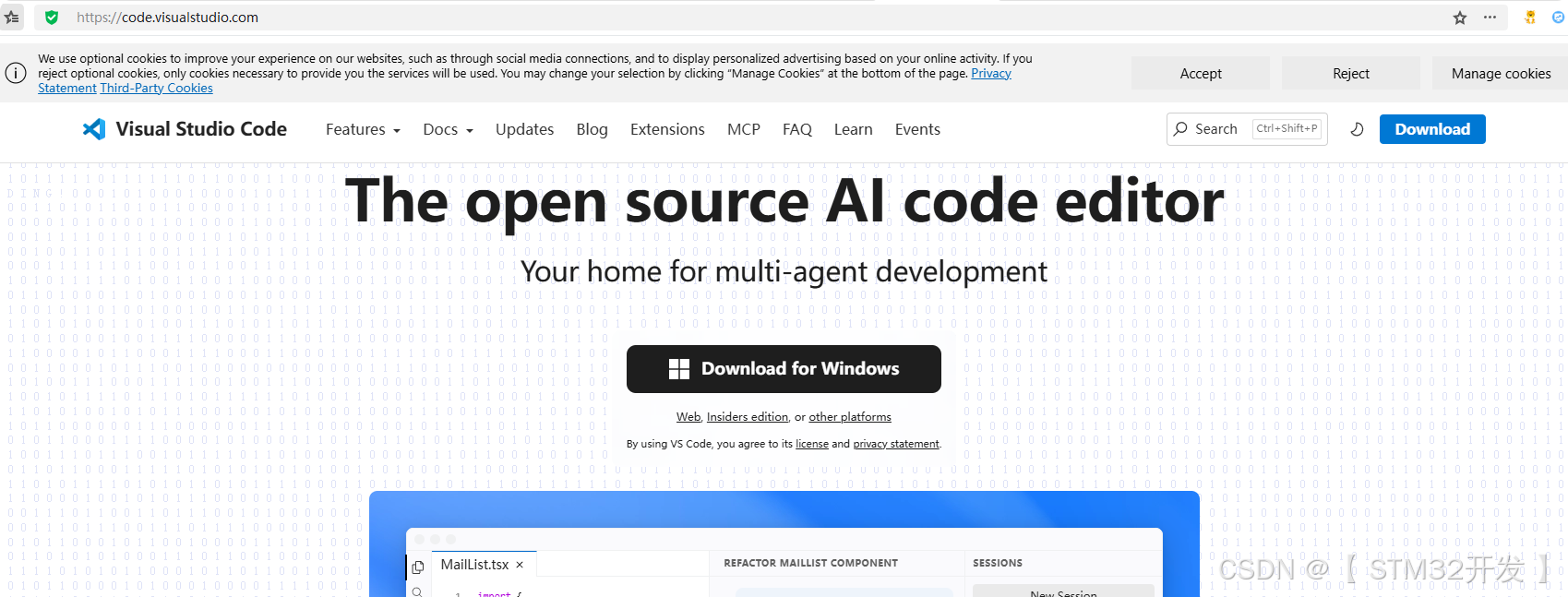
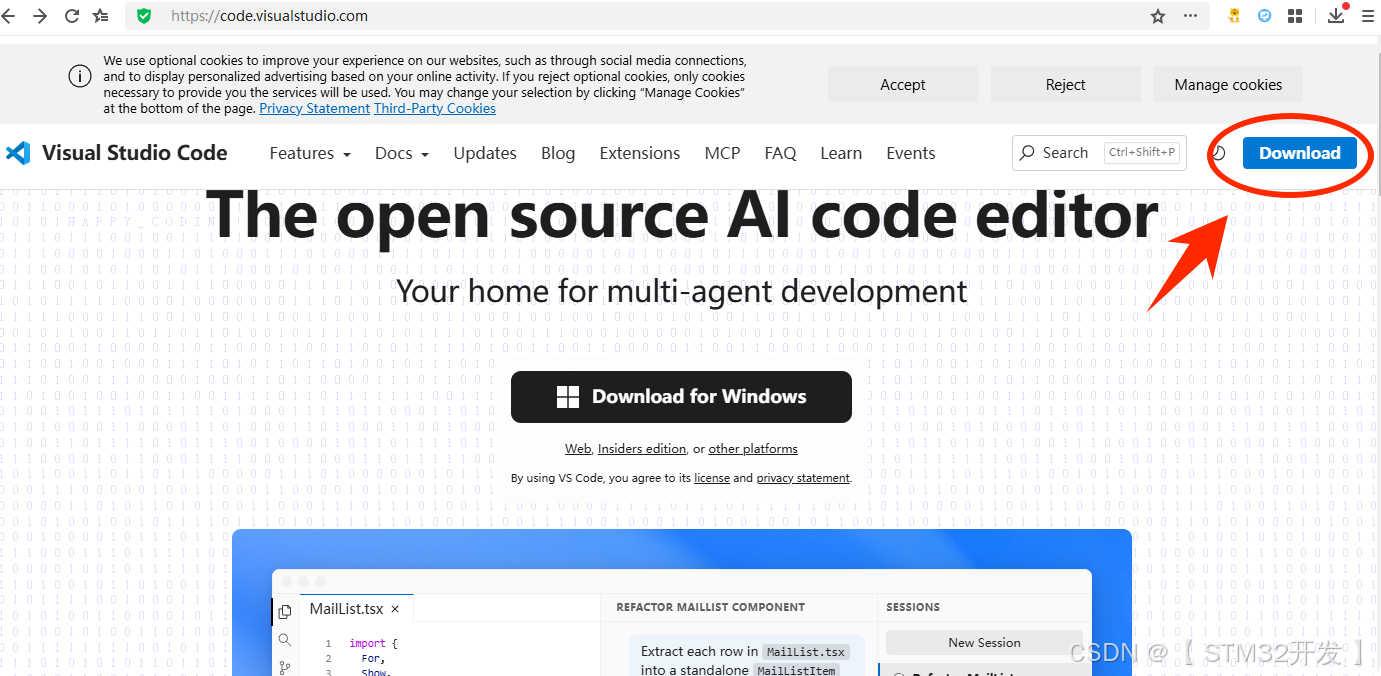
2、点击 右上角 "Download"
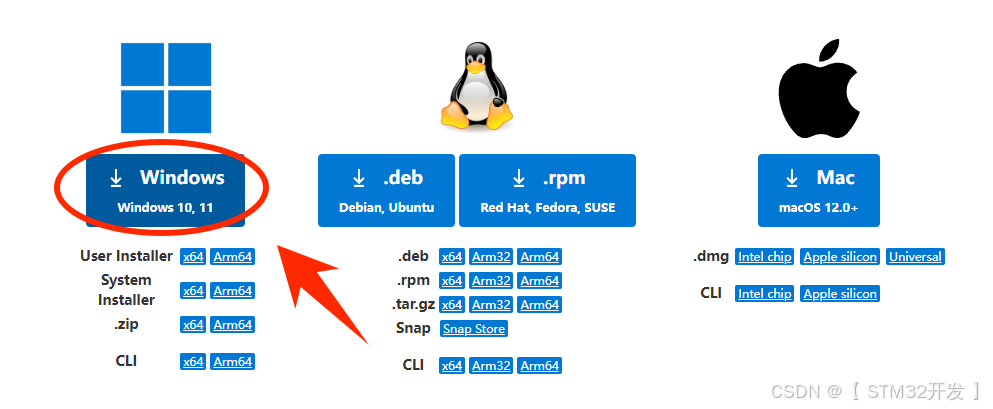
3、选择系统版本
4、下载至硬盘
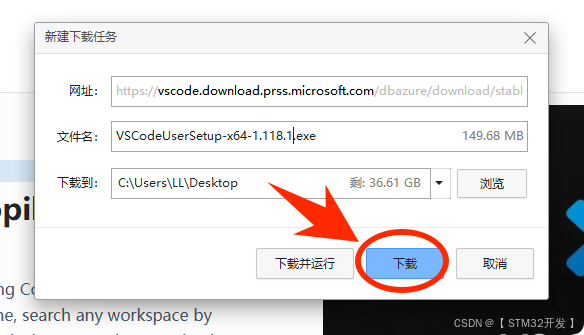
5、下载完成
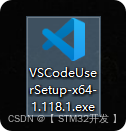
如果下载过程非常缓慢,可通过下面csdn链接下载 (于2026年5月6日、官网下载):

【https://download.csdn.net/download/qq_49053936/92852319】


二、安装 VSCode

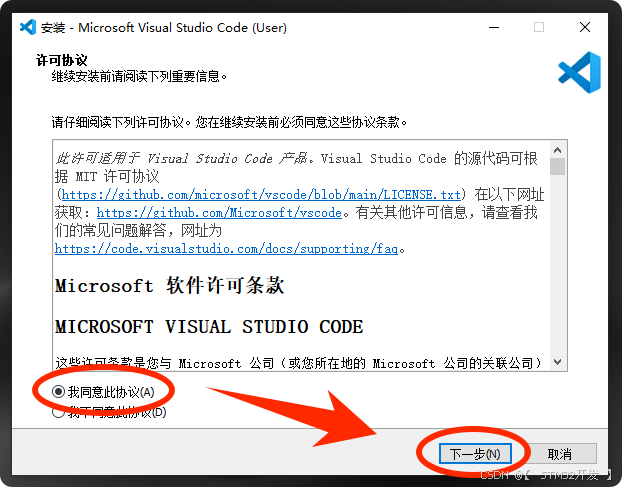
1、同意协议

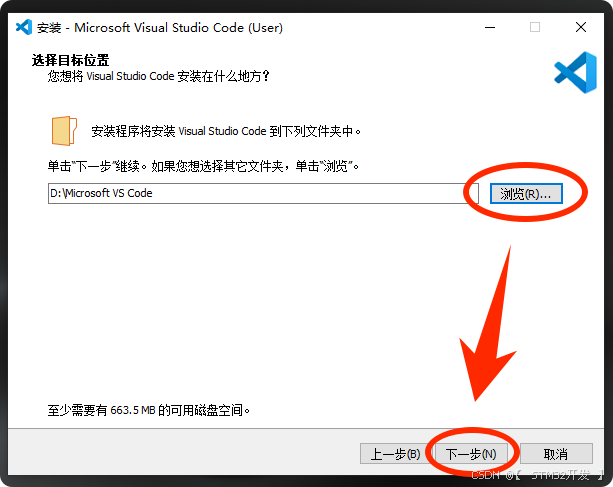
2、选择安装目录

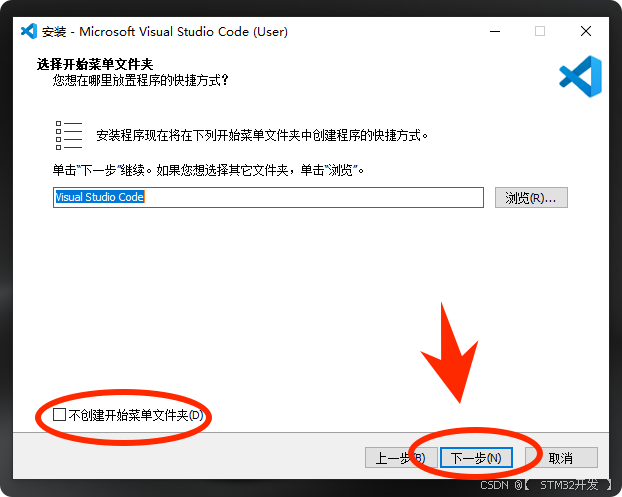
3、是否创建开始菜单
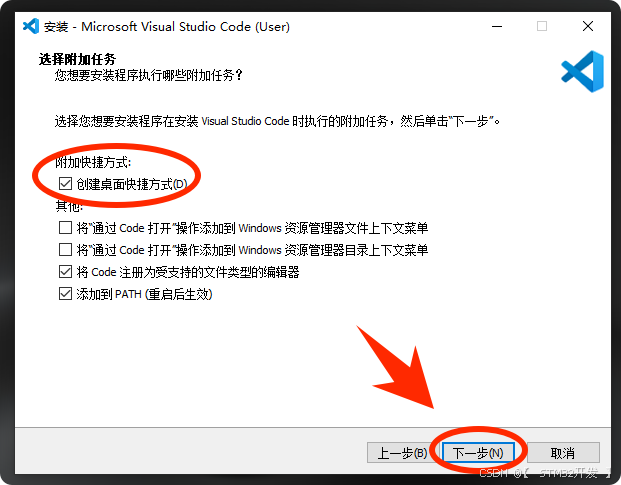
4、创建桌面快捷方式
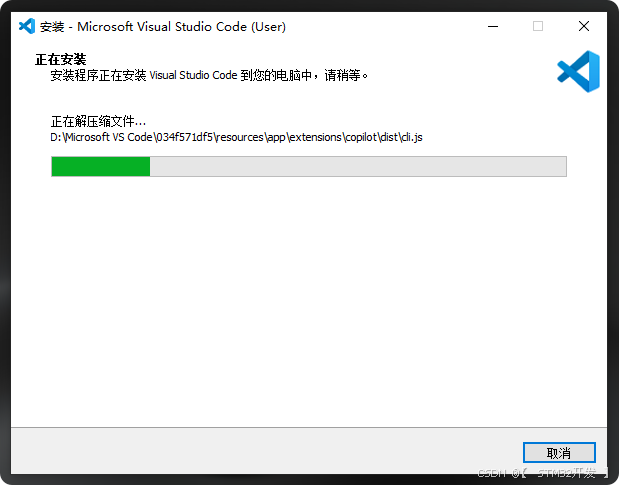
5、等待安装完成
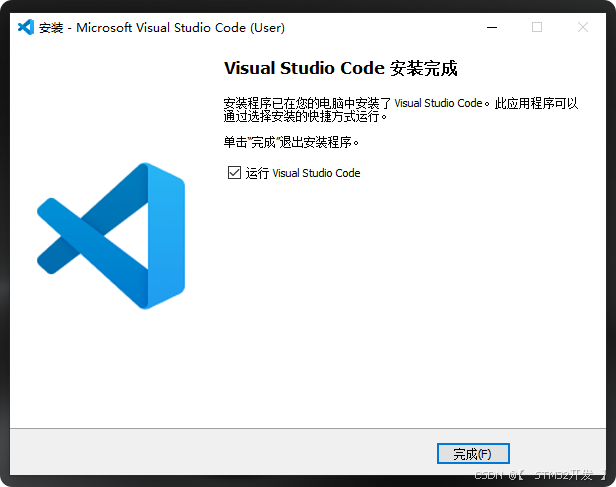
6、安装完成

三、安装插件

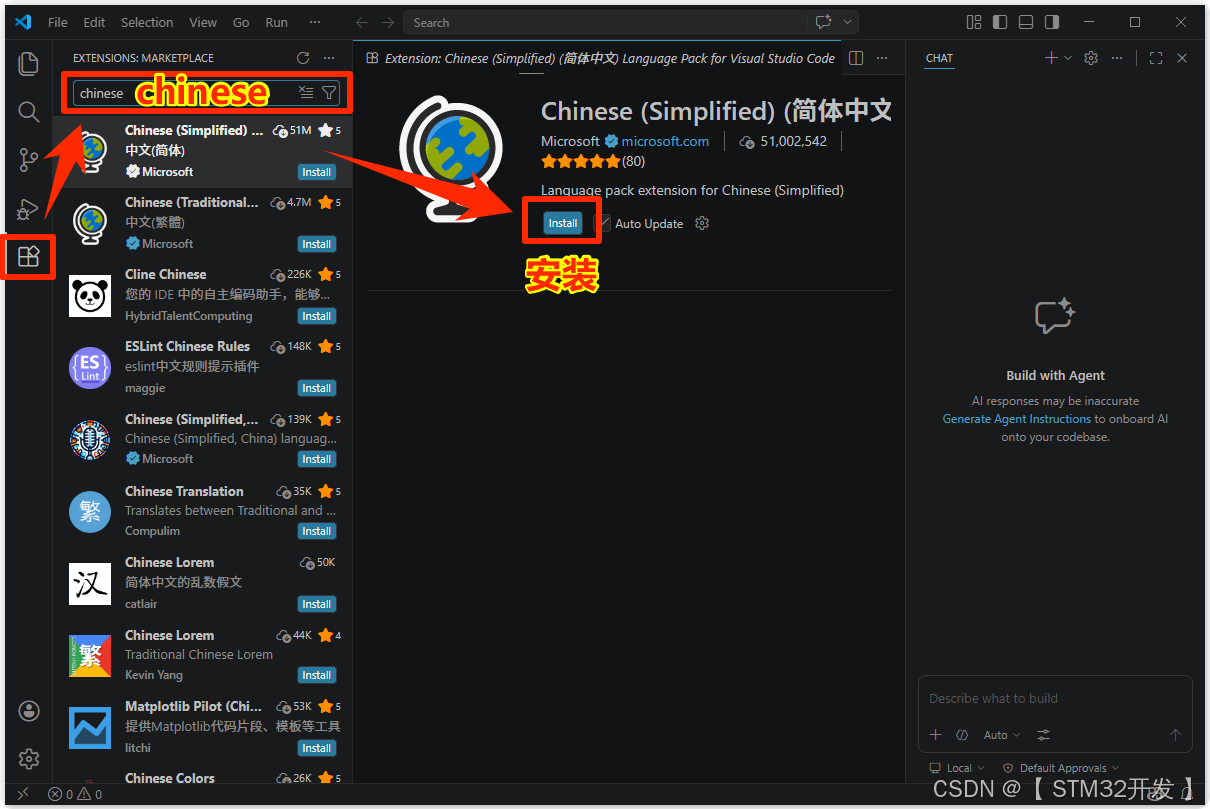
1、汉化 插件
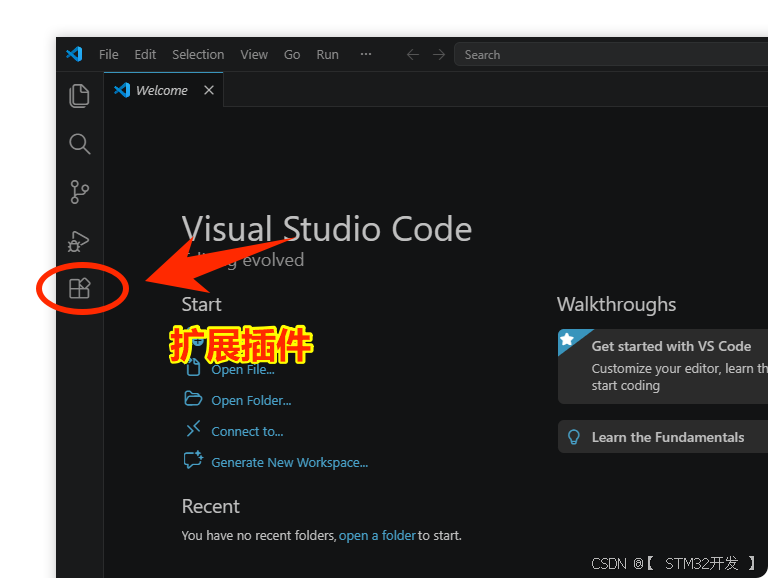
  • 搜索:chinese (下载量最的这个)
  • 点击 :Instal
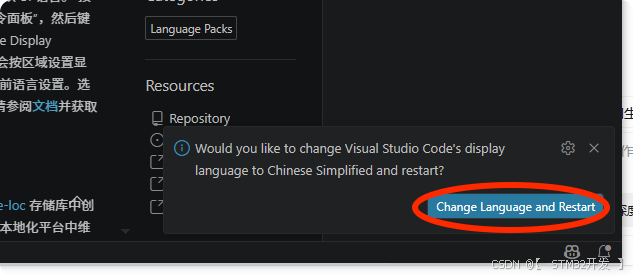
  • 安装只需几秒,完成后,右下角会弹出:重启软件并使用此语言

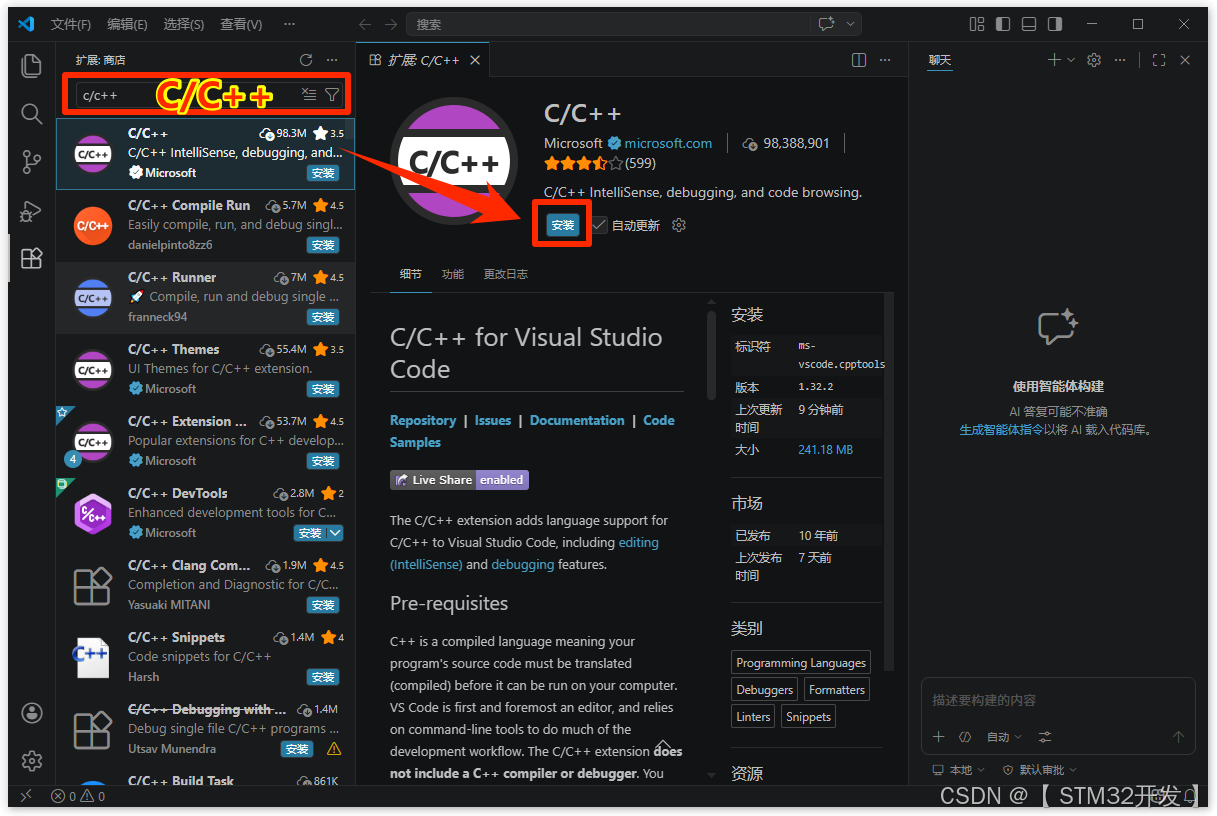
2、C/C++ 插件
相关推荐
布鲁飞丝3 小时前
从零实现富文本编辑器#-浏览器选区与编辑器选区模型同步
java·前端·编辑器
计算机内卷的N天3 小时前
CMake与Visual Studio的使用
c++·ide·visual studio
咱入行浅4 小时前
一款实用的 Visual Studio 发布部署插件,助力提高部署效率!
ide·visual studio
谢斯4 小时前
[vscode] 使用unity打开vscode的取消.csproj的显示
ide·vscode·unity
2501_9160074717 小时前
SwiftUI 声明式语法与 Xcode 预览功能详解
ide·vscode·ios·swiftui·个人开发·xcode·敏捷流程
呐抹倾21 小时前
【译】Visual Studio 停用:针对旧版本 Visual Studio 的支持提醒
ide·visual studio
爱就是恒久忍耐1 天前
使用VSCode开发STM32 (通用版本)
ide·vscode·stm32
FlightYe1 天前
音视频修炼之视频基础(一):视频基础理论
android·c++·vscode·音视频·androidx·android runtime
我要见SA姐11 天前
VsCode 使用指南(配置 + 美化)
ide·vscode·编辑器
魔尔助理顾问1 天前
安装 Jupyter Notebook (推荐给 venv 用户)
开发语言·ide·python·jupyter