目录
- 常见问题
- [在 Linux 系统中开启 WOL](#在 Linux 系统中开启 WOL)
-
- [安装 ethtool](#安装 ethtool)
- 查看网卡名
- [查看当前 WOL 状态](#查看当前 WOL 状态)
- [启用 WOL(Wake-on: d 表示禁用状态)](#启用 WOL(Wake-on: d 表示禁用状态))
- [设置开机自动启用 WOL(防止重启失效)](#设置开机自动启用 WOL(防止重启失效))
-
- [创建 systemd 服务](#创建 systemd 服务)
- 写入内容(严格按照格式手动输入)
- [保存并刷新 systemd](#保存并刷新 systemd)
- 验证
- [获取服务器的 MAC 地址](#获取服务器的 MAC 地址)
- [Windows 端发送唤醒包](#Windows 端发送唤醒包)
-
- 下载软件WakeMeOnLan
- [Add New Computer](#Add New Computer)
服务器主机为Ubuntu系统,笔记本电脑windows系统,笔记本远程控制服务器开关机。
常见问题
无法通过pip安装包
bash
sudo nano /etc/netplan/01-netcfg.yaml
bash
# 写入以下文件
network:
  version: 2
  renderer: NetworkManager
  ethernets:
    enp4s0:
      dhcp4: true
      dhcp6: true
无法唤醒
服务器IP地址变更,需在wakemeonlan软件重建连接,并启用WOLsudo ethtool -s enp4s0 wol g
在 Linux 系统中开启 WOL
安装 ethtool
powershell
sudo apt update
sudo apt install ethtool
查看网卡名
powershell
ip link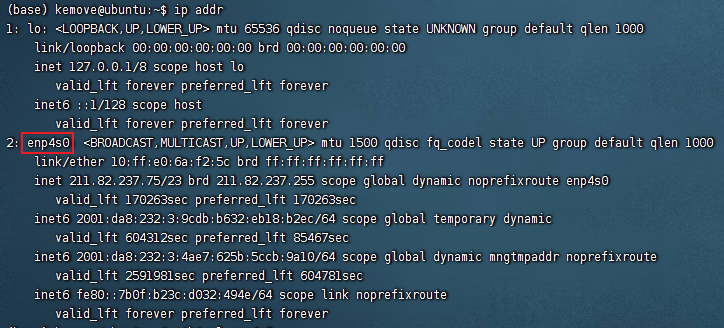
查看当前 WOL 状态
powershell
sudo ethtool enp4s0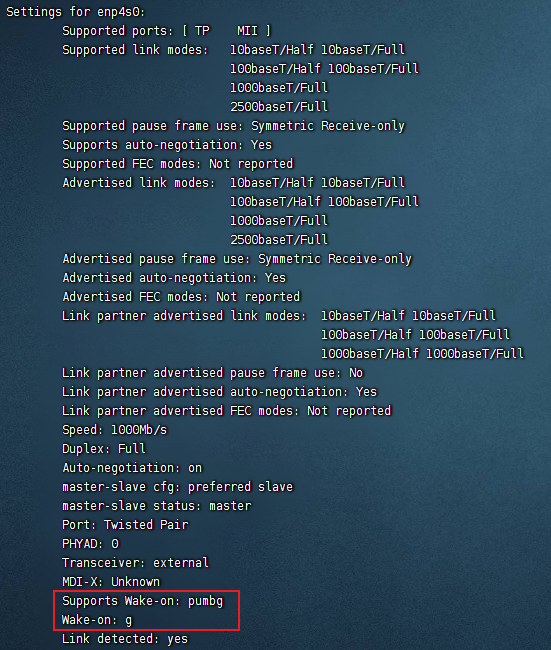
Wake-on: g表示启用
启用 WOL(Wake-on: d 表示禁用状态)
powershell
sudo ethtool -s enp4s0 wol g设置开机自动启用 WOL(防止重启失效)
创建 systemd 服务
powershell
sudo nano /etc/systemd/system/wol.service写入内容(严格按照格式手动输入)
进入GNU nano编辑器,在 GNU nano 编辑器中:
- 按下 Ctrl + O(字母 O,不是数字 0),此时编辑器底部会出现
"File Name to Write:"的提示,确认文件名无误后,按下回车键即可保存 - 保存完成后,按下 Ctrl + X 退出 nano 编辑器
(退出后重新进入编辑的命令sudo nano /etc/systemd/system/wol.service
删除文件命令sudo rm /etc/systemd/system/wol.service)
powershell
[Unit]
Description=Enable Wake-on-LAN at boot
After=network.target

[Service]
Type=oneshot
ExecStart=/sbin/ethtool -s enp4s0 wol g
RemainAfterExit=yes

[Install]
WantedBy=multi-user.target
保存并刷新 systemd
powershell
sudo systemctl daemon-reload
sudo systemctl enable wol.service
sudo systemctl start wol.service
验证
powershell
sudo systemctl status wol.service
sudo ethtool enp4s0 | grep Wake-on
获取服务器的 MAC 地址
powershell
ip addr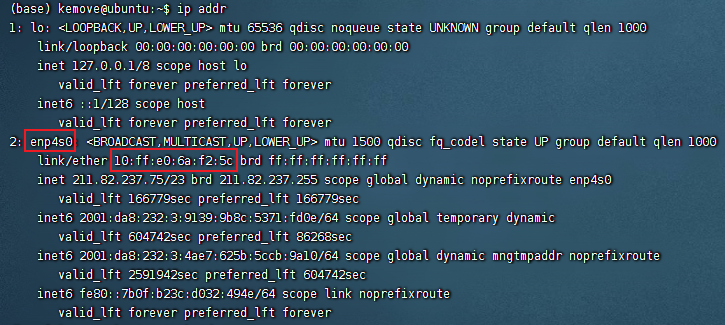
Windows 端发送唤醒包
下载软件WakeMeOnLan
https://www.nirsoft.net/utils/wake_on_lan.html
Add New Computer
- 填写IP Address、MAC Address
- 保存后右键"Wake Up Selected Computers"