文章目录
安装Git
要下载 GitHub 仓库,必须用 Git 工具。
检查有没有安装 Git,打开 PowerShell,输入:
bash
git --version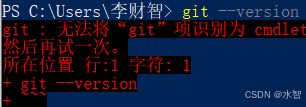
这样就说明没有。
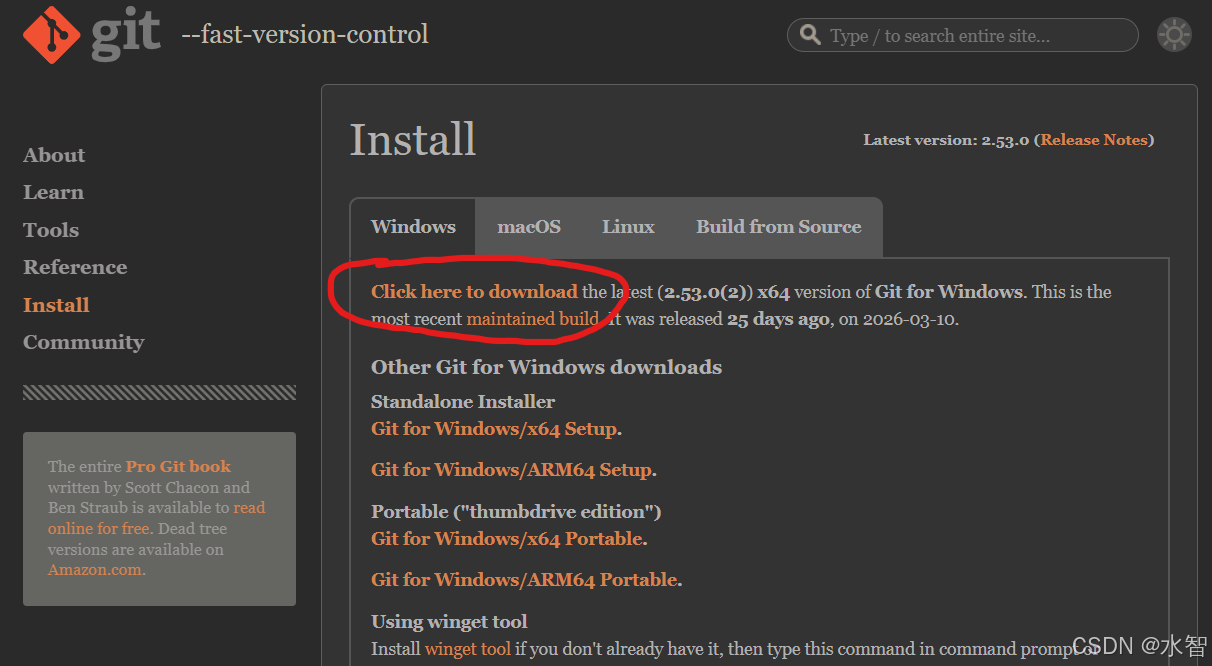
如果你有"网络加速"工具,那正常下载,没有的话下载会有些慢。
下载后,直接点击安装。

安装到哪个地方随便,可以不装在C盘。
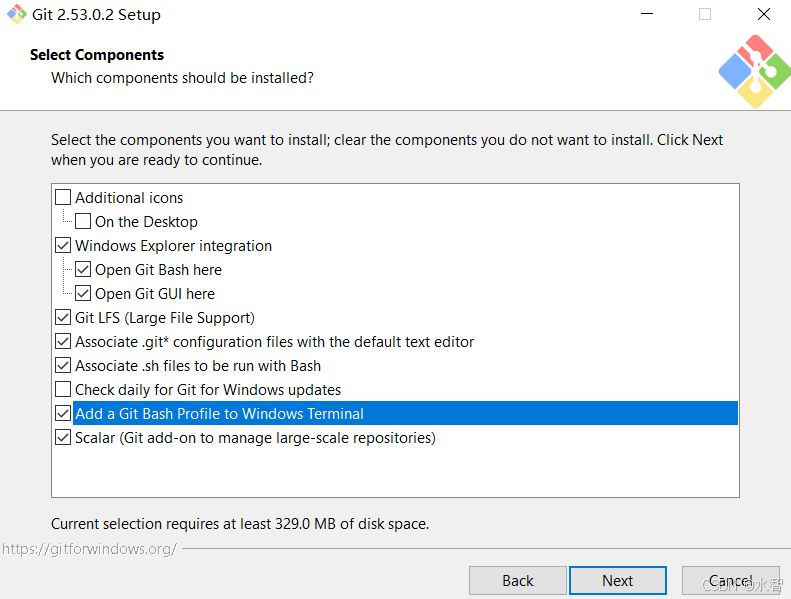
推荐这个"把 Git Bash 集成到 Windows 终端"勾上。
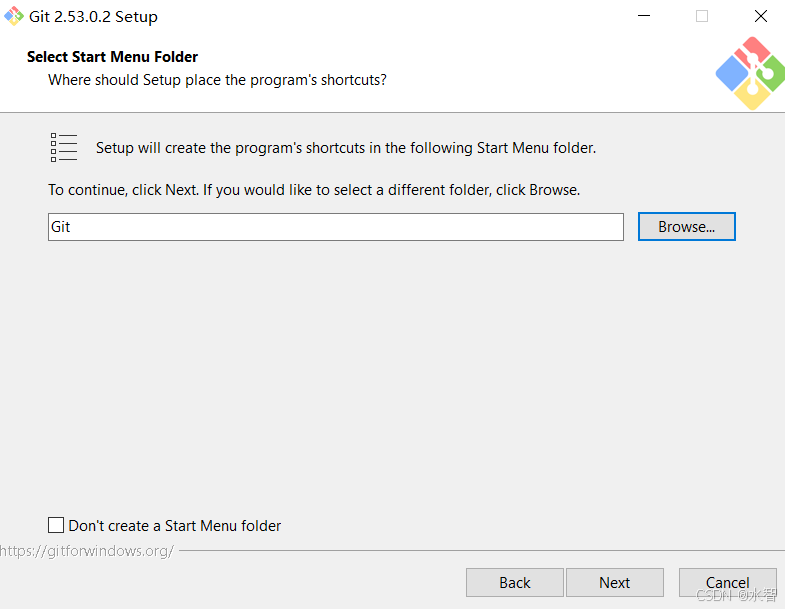
这一步是选择 Git 快捷方式在开始菜单的存放位置。
保持默认设置,直接点击「Next」继续安装。
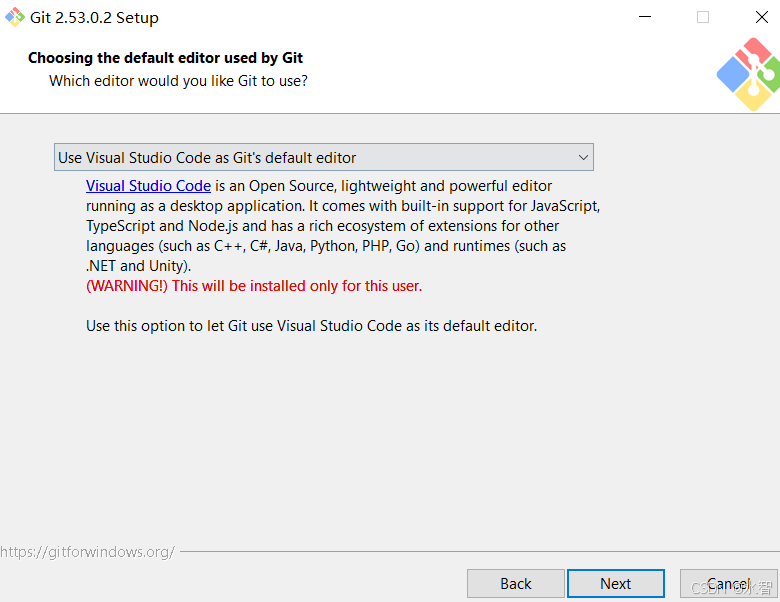
这一步是选择Git 默认编辑器。
看你自己,我选的是VSCode
后续所有 Git 安装页面,全部保持默认设置,一路点「Next」直到安装完成。
这时候再来测试一下版本:

拉取仓库
打开你的VSCode。
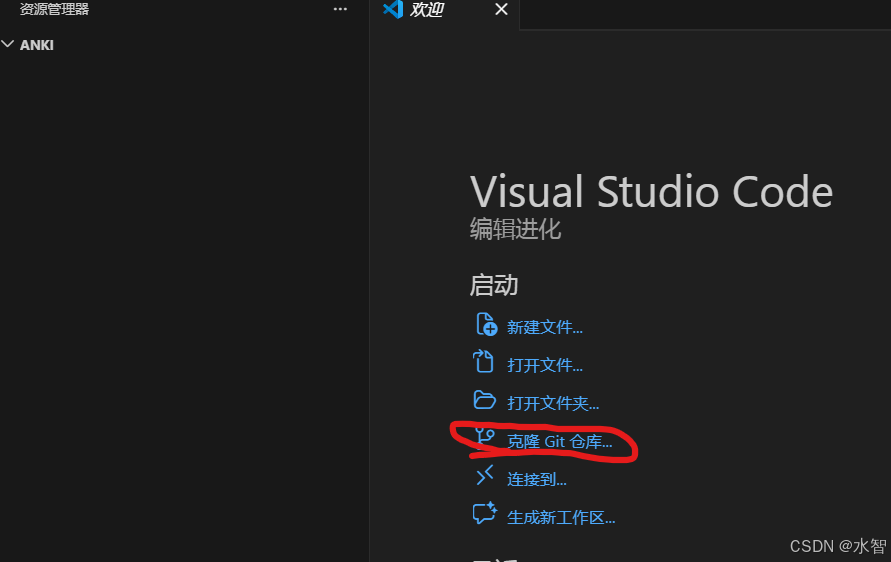
点击「欢迎页」的 「克隆 Git 仓库」(如果没看到,按 Ctrl+Shift+P 输入 Git: Clone)
输入你要拉取的项目仓库地址,回车
如果用的不是github,而是gitee源的话,就点这个克隆。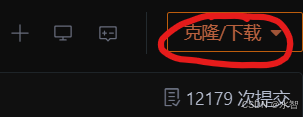

复制这个https的链接,然后在VSCode登录一下Gitee账号。
选择克隆到的本地路径,等待克隆完成。
从零开始进行版本控制
把你的项目放仓库
初始化本地 Git 仓库
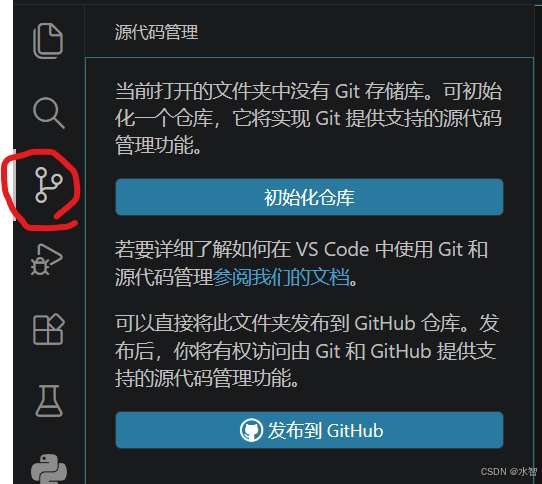
左边侧边栏点 源代码管理(图标是分支那个)
点击 初始化仓库
文件状态 U 表示 Untracked这些文件还没被 Git 追踪,只要你提交,它们就会被加入仓库。
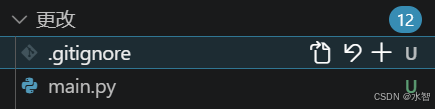
新建 .gitignore 忽略文件
项目里,有一些不该提交的文件。
比如__pycache__ 里的 .pyc 文件(Python 编译后的缓存文件)
本地数据文件 *.csv
这些文件会让你的仓库变得又大又乱,而且完全没必要上传到 Gitee。
项目根目录新建文件,名字完全原样:
python
.gitignore复制下面内容进去保存:
python
# Python 缓存文件
__pycache__/
*.pyc
*.pyo
*.pyd

# 虚拟环境
venv/
.venv/
env/

# VSCode 配置
.vscode/

# 日志
*.log
*.pyd
* 代表所有文件
.pyd 是 Windows 下 Python 编译出来的二进制文件
意思是所有 .pyd 结尾的文件,都不要上传
还可以自定义不上传的文件:
python
# 本地数据文件
# 这里举两个例子
stock_local_data/
*.csv
不上传某个文件夹的语法
python
文件夹名/文件夹名字 + 末尾加一个斜杠 /Git 就会忽略整个文件夹 + 里面所有内容,永远不提交。
写完.gitignore之后,再去看你的源代码管理,里面的文件就瞬间清爽了。
提交本地版本
去 Gitee 创建空仓库
登录 Gitee → 右上角 新建仓库。
仓库名:随便填 stock-backtest。
不要勾选:初始化 README、不要选许可证、不要加 .gitignore。
点创建。
创建完页面不要关,复制仓库HTTPS 地址,格式类似:
python
https://gitee.com/你的用户名/xxx.gitVSCode 关联 Gitee 并推送
VSCode 顶部菜单栏:终端 - 新建终端
终端输入(把地址换成你刚复制的):
python
git remote add origin https://gitee.com/你的用户名/xxx.git确认本地有没有提交,也可以不用确定,因为我们是新建的项目,肯定没提交。
在 VSCode 终端里运行:
python
git status如果看到No commits yet,说明你还没提交任何代码。
配置名字、邮箱
配置你的名字 + 邮箱(随便填,不用真实)
python
git config --global user.name "李某"
python
git config --global user.email "li@example.com"执行提交 + 推送
bash
git commit -m "第一次提交:xxx项目"
git push -u origin main
接下来会出现Git Credential Manager 让你输入 Gitee 账号的验证信息。
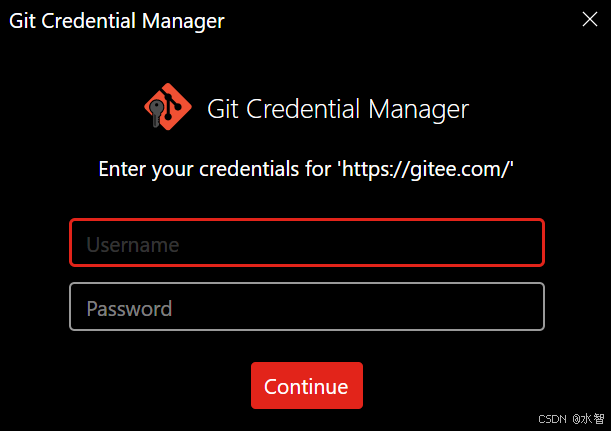
在 Gitee 生成个人访问令牌
登录你的 Gitee 账号
点击右上角头像 → 设置 → 安全设置 → 私人令牌
点击 生成新令牌
令牌名称:随便填(比如 VSCode-zzz)
有效期:建议选一个月,或者自定义
权限:至少勾选 projects
点击提交,复制生成的令牌(⚠️ 只显示一次,复制保存好)
点击右上角头像,进入主页,看你左边的名字,要看@符号后面的名字,上面那个中文名不需要。
执行推送命令
bash
git push -u origin mainusername:输入刚刚在主页@符号后面的名字
Password:输入刚刚的令牌