Windows安装VSCode
VS Code,Visual Studio Code,微软公司于2015年4月30日发布的跨平台源代码编辑器,支持Windows、Linux和macOS系统 。内置JavaScript、TypeScript及Node.js支持,通过扩展生态系统覆盖C、C#、Java等编程语言及.NET、Unity等开发环境,集成语法高亮、Git版本控制和可定制快捷键功能。
下载:https://code.visualstudio.com/
Windows安装多个VSCode
下载官方便携版(ZIP 包),https://code.visualstudio.com/Download,解压到不同文件夹(多版本隔离),每个都是独立运行、独立插件、独立配置、互不影响。
官方安装版,不支持多开;绿色便携版,支持多开,配置以及插件单独。
安装汉化插件:Chinese (Simplified) (简体中文)
**开发Vue项目常用插件:**Vue (Official)、Vue VSCode Snippets(或 Vue 3 Snippets)、Prettier - Code Formatter、Path Intellisense。
**开发Node.JS推荐安装的插件:**JavaScript and TypeScript Nightly、Node Snippets、Prettier - Code formatter、ESLint、Code Runner(强烈推荐)。
开发Python项目
**安装的插件:**ms-python.python、Auto Activate Venv
操作系统安装配置好Python环境(推荐版本:Python 3.11.x),cmd -> python -V
创建第一个Python虚拟环境项目(已安装Python):
1、系统中新建文件夹:py-demo-venv,用 VSCode 直接打开这个文件夹。
2、在终端创建虚拟环境,新建终端(查看->终端),创建环境名固定叫:venv,python -m venv venv。
3、打开命令面板(Ctrl+Shift+P),输入:Python: Select Interpreter。
4、在列表里选择: 当前项目下 venv\Scripts\python.exe
开发Java项目
**安装的插件:**Extension Pack for Java(微软官方 Java 扩展包,一键包含所有依赖)、Debugger for Java(调试)、Java Dependency Viewer(依赖查看)、Maven for Java(项目构建)。
操作系统安装配置好Java环境,包含:JDK、Maven等。
创建第一个Java项目(已安装JDK):
1、打开命令面板(Ctrl+Shift+P);
2、输入:Java: Create Java Project;
3、选择 No Build Tools(纯新手简单项目);
4、选文件夹、项目名,自动生成:src 源码目录、自带 Main.java 入口类。
5、运行 & 调试,打开 Main.java,右键 → Run Java 直接运行,左侧运行和调试点,加断点可打断点调试。
创建第一个Maven项目(已安装Maven):
1、打开命令面板(Ctrl+Shift+P);
2、输入:Java: Create Java Project;
3、选择 Maven -> maven-archetype-quickstart;
4、填写Maven坐标。
AI代码编辑器Trae插件安装
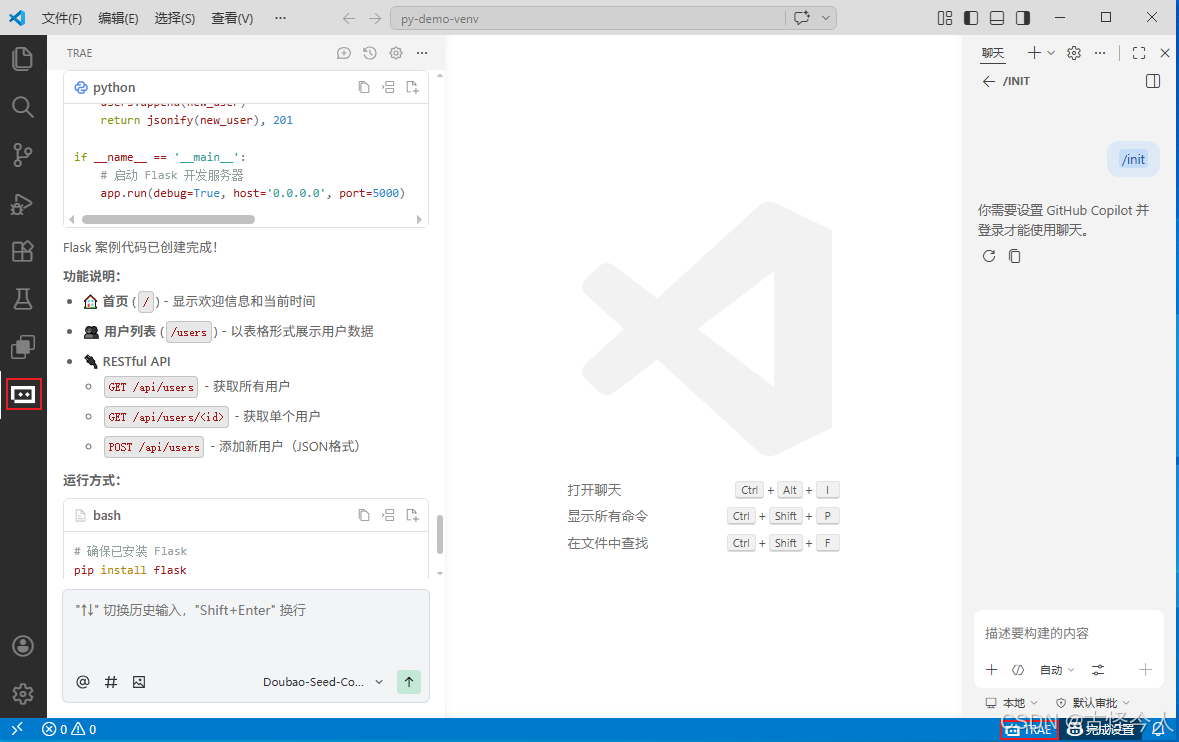
安装Trae插件:TRAE AI: Coding Assistant,命令面板(Ctrl+Shift+P):Reload Window,重启后,左侧活动栏出现Trae图标。
2026 年AI工具怎么选?看完不踩坑
✅AI 编程:Trae 国内版(无限免费)
✅AI 设计:Mixboard(完全免费无限制)
✅AI 知识库:NotebookLM(免费额度超足)
✅AI 特效模型:LMArena(免登录无限用)
✅AI 智能体:Molili(每日 3000 免费积分)、OpenClaw(100% 免费)
✅AI 编程建站:AI Studio(基础功能免费)
✅AI 工作流:Coze(每日免费积分)