你可能以为照片里的设备信息无关紧要,但其实现在的EXIF数据就像照片的"电子指纹"。比如你用专业相机拍的婚礼照片被人看到设备型号,可能会被推测出拍摄参数;旅行照里暴露了你的相机位置,万一有人根据经纬度找到你家附近,想想都后怕!还有就是整理家庭相册时,爸妈用手机、你用微单、老公用卡片机,照片混在一起根本分不清是谁拍的,每次找照片都像大海捞针。所以修改EXIF里的相机信息,既能保护隐私,又能让照片管理更高效,简直是摄影爱好者和宝妈们的必备技能!

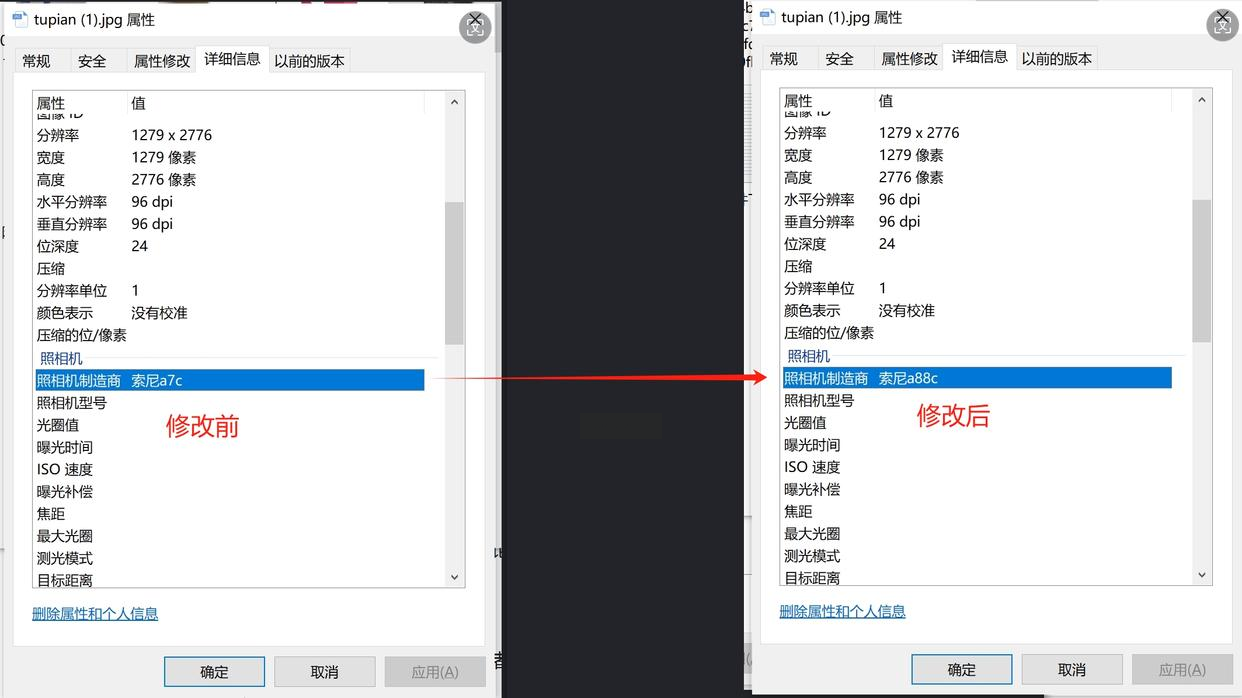
可以把exif信息相机部分修改?exif信息相机部分修改的4个方法分享
方法一:电脑端用「汇帮元数据编辑器」
具体操作步骤:
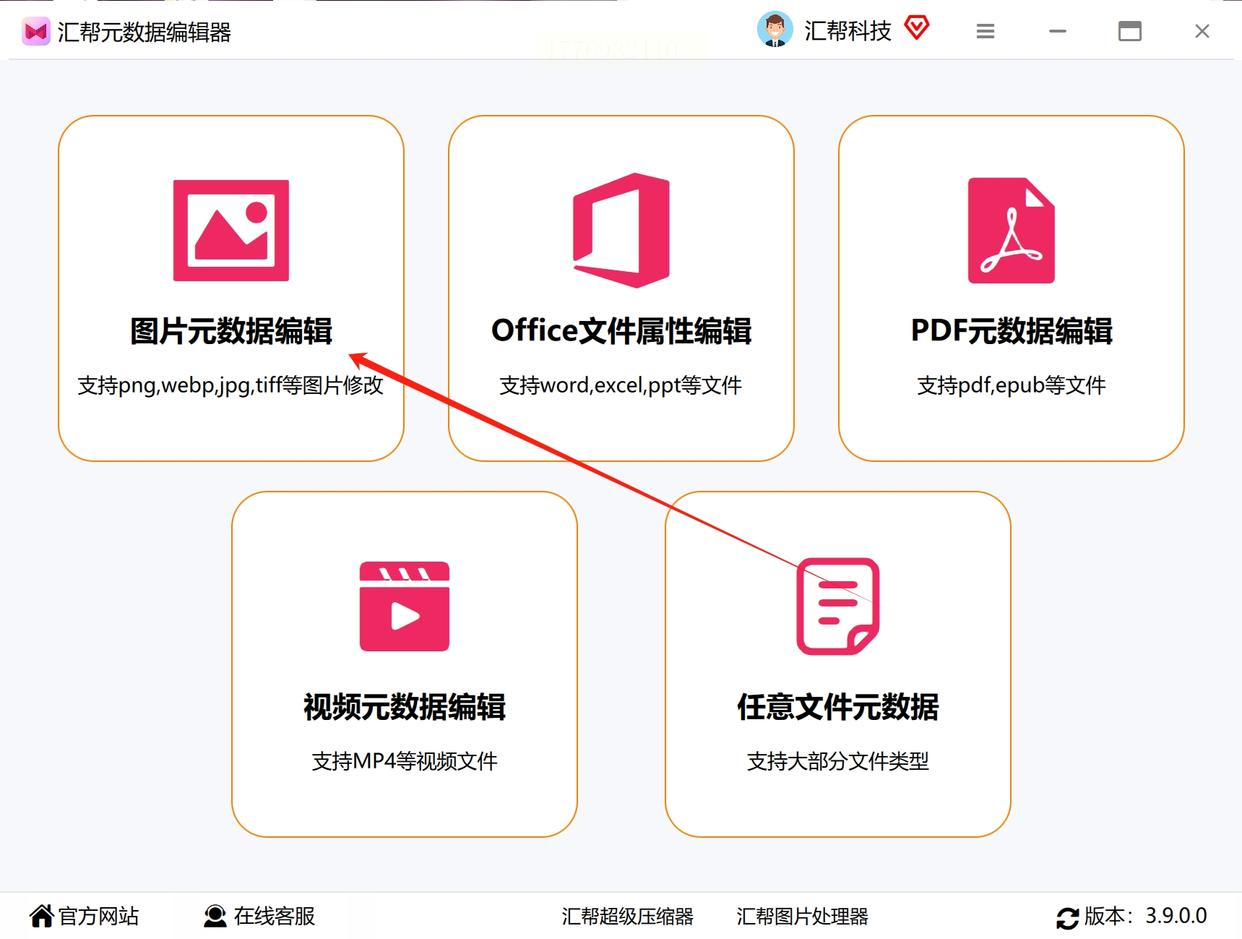
- 打开软件选功能:点开软件后,界面像个小窗口,左边能看到"图片元数据编辑"的选项,点进去就能看到各种照片信息的编辑功能
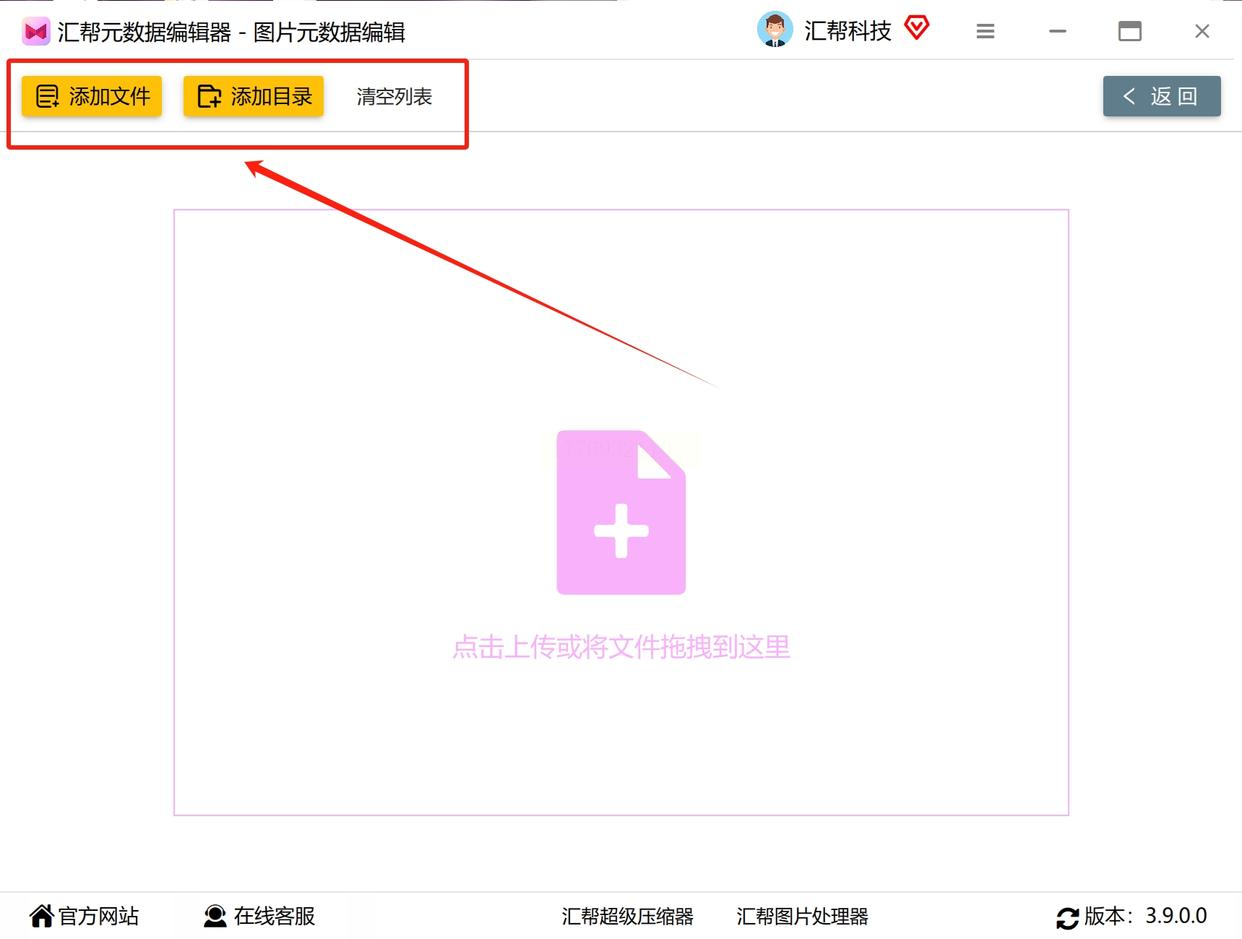
- 批量导入照片:界面中间有个"+添加文件"的按钮,点一下就能把手机里存的照片都拖进去,支持同时选几十张,比一张张改快10倍!
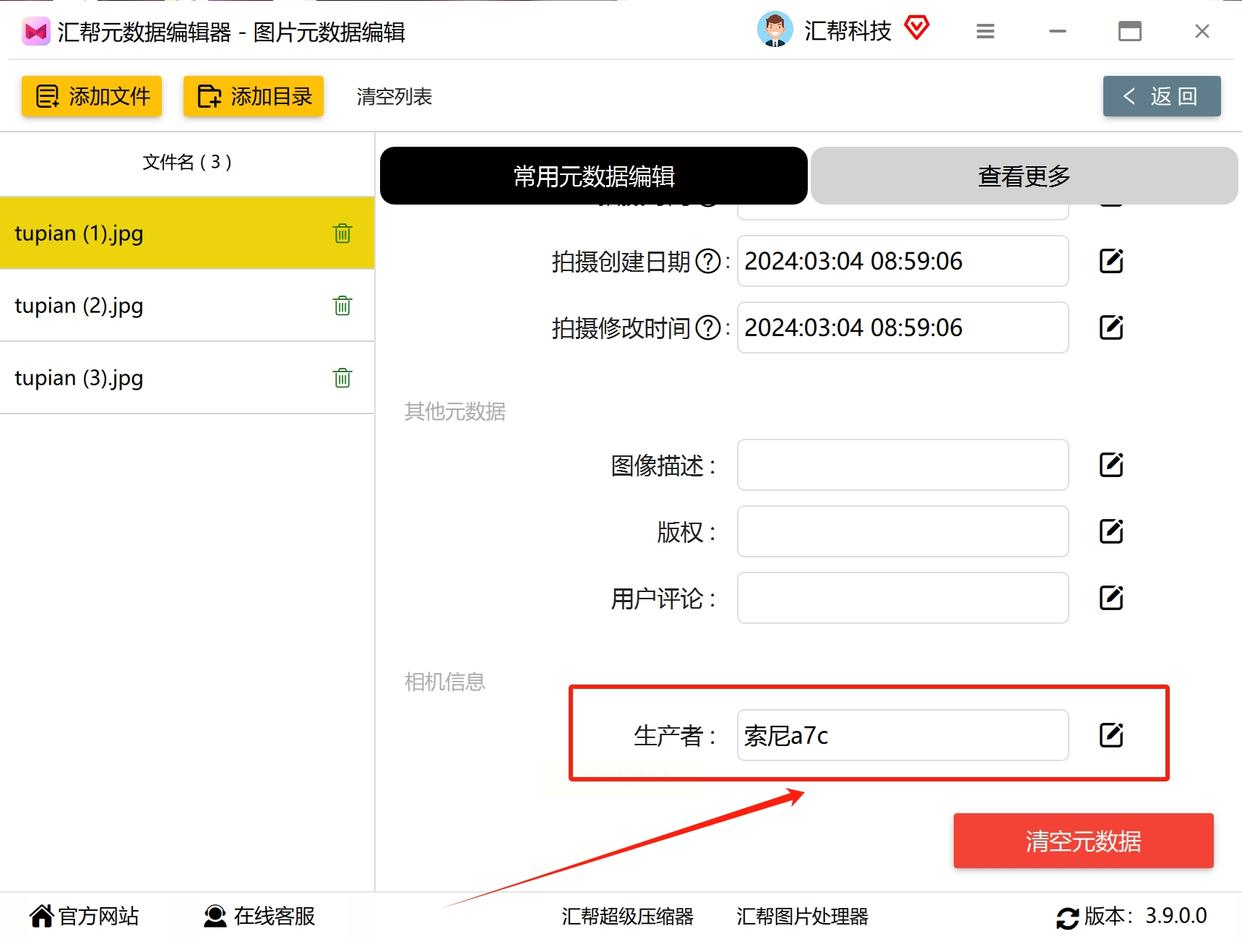
- 找到相机信息栏:在"常用元数据编辑"区域往下拉,能看到"生产者"(就是设备信息)、"型号"这些选项,点"生产者"右边的小箭头,就能展开修改界面。
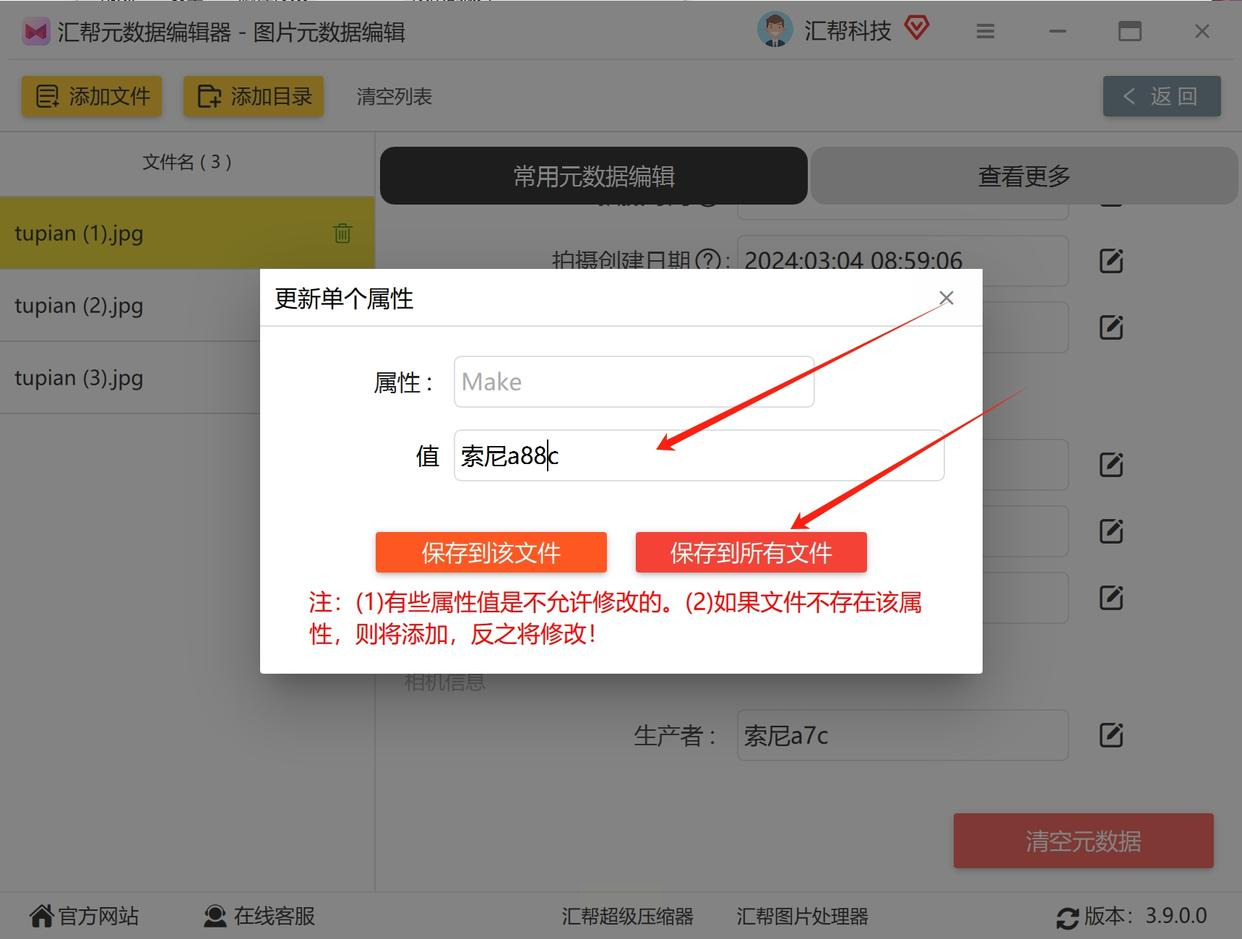
- 输入想改的信息:填完点"错存到所有文件",等软件提示"处理完成"就大功告成啦!
方法二:手机端「Exif Viewer」
操作步骤:
-
打开软件选照片:点开APP后,界面是手机相册缩略图的样子,点"相簿"就能看到你手机里所有照片,挑一张想改的照片点进去。
-
进入编辑模式:在照片预览界面点右上角的"编辑"按钮(三个点的图标),就能看到"编辑Exif信息"的选项,点进去后会弹出一堆数据列表。
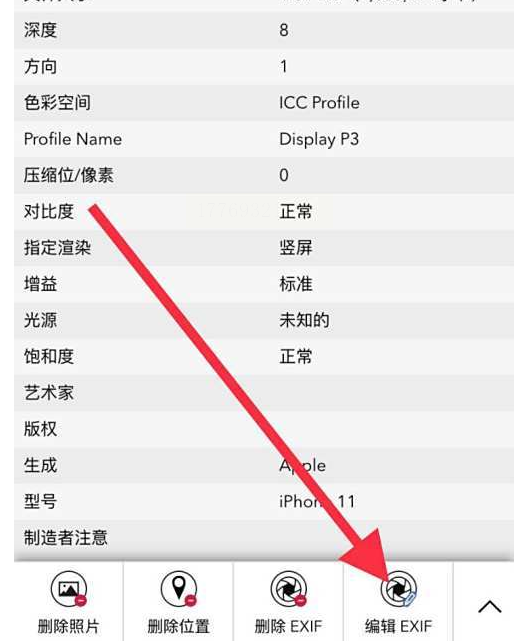
- 找到相机型号修改:往下翻列表,找到"相机型号"或者"Make(品牌)"、"Model(型号)"这些字段,直接改文字就可以。
方法三:手机「照片EXIF信息编辑器」
操作步骤:
-
导入照片:打开APP后,点"导入照片"选你要改的图,界面像微信聊天一样,选完点确定。
-
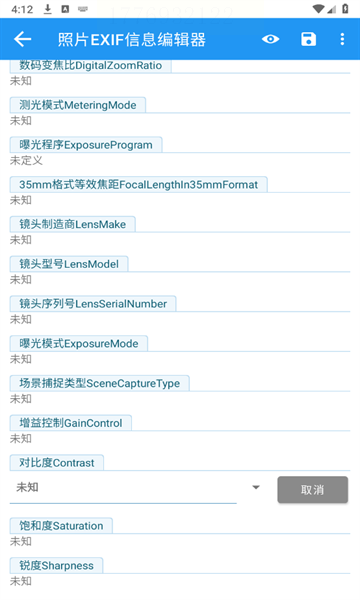
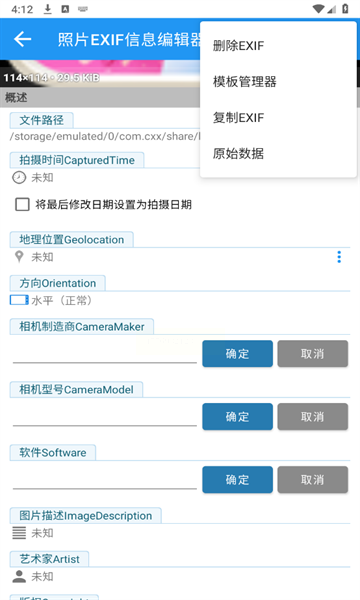
改相机信息:照片显示后,底部会弹出"修改EXIF"的选项,点进去能看到一堆参数。
-
快速保存:改完点"确定",照片就自动保存成新文件,不会覆盖原照片
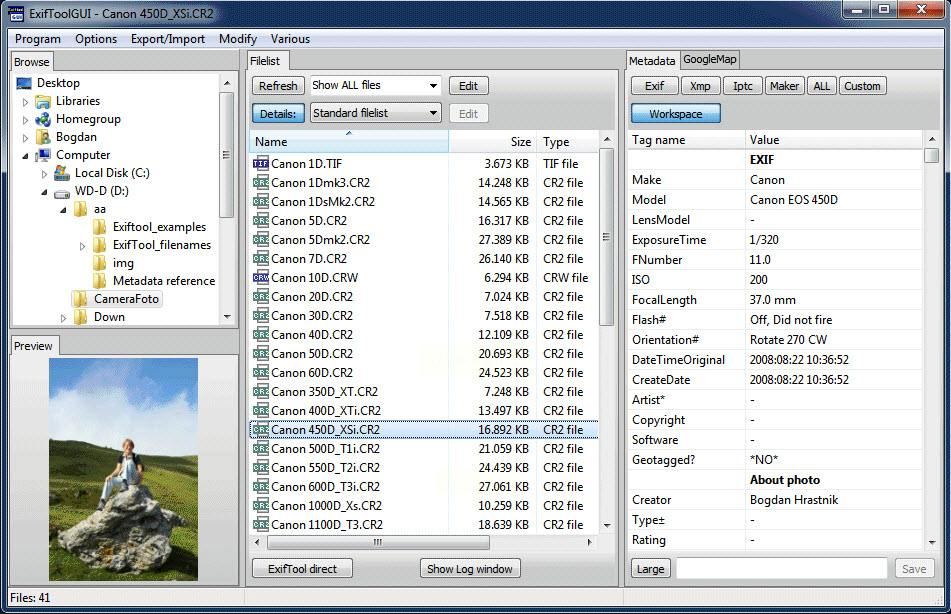
方法四:电脑端「ExifTool GUI」
使用步骤:
-
打开软件选图片:点左上角"文件"→"打开图像",找到你要改的照片。
-
展开信息树:左边会出现一个树状列表,能看到"拍摄信息"、"设备信息"等分类,点开"设备信息"就能看到相机型号、品牌这些。
-
改参数超灵活:比如想改时间,点"修改日期"输入新时间;想改位置,直接删了经纬度或者改成"北京故宫"这种虚拟坐标;要是改相机型号,就在"Make"和"Model"里填,比如我把我的Sony A6400改成"Fujifilm X-T3",假装用富士拍的。
-
批量改更爽:如果要改100张旅行照,先导入所有照片,点顶部菜单"批量修改",勾选所有要改的照片,然后统一改型号,最后点"执行"就完事儿,效率直接拉满!
四、修改EXIF信息的注意事项(保命级提醒)
-
别改太假的信息:比如你用手机改相机型号,要选个真实存在的设备参数。
-
保留原始备份:改完后一定要存一份原始照片,不然以后需要查原始参数时就抓瞎了!
-
谨慎修改敏感信息:比如GPS坐标别改成真实住址,特别是旅行照,改成"北京故宫"这种景点就行,别精确到门牌号。
-
别在网上乱传修改后的照片:如果要发社交平台,最好先在本地检查信息,别让别人发现你用手机改了相机型号,否则可能会被当成"伪摄影大佬"哦!
最后想说,这些方法都是经过测试的,亲测安全可靠,小白跟着步骤做完全没问题!如果还有其他小技巧,欢迎在评论区分享~下次整理照片时,记得给你的照片"换个身份",悄悄改改相机信息,既安全又实用,赶紧试试吧!