我的第一次AI工具使用之旅
前言:openClaw的风已经吹了一阵又一阵,作为后知后觉的IT老兵,今天尝试第一次使用openClaw,初步探索下openClaw的提效程度。
一、安装
1.1虚拟机安装win10
由于听闻openClaw有可能对系统造成不可挽回的损失,为了减少影响范围,以及为了可以快速卸载,采用虚拟机的方式来进行环境隔离
1.1.1VMware安装win10
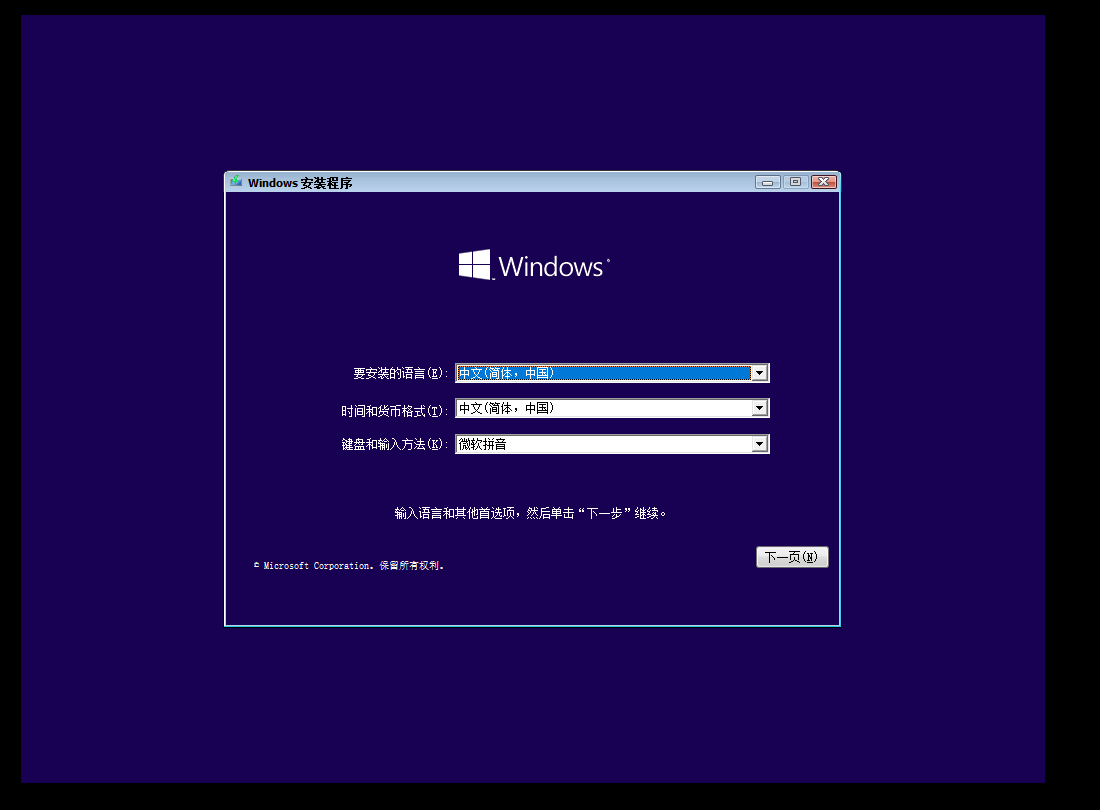
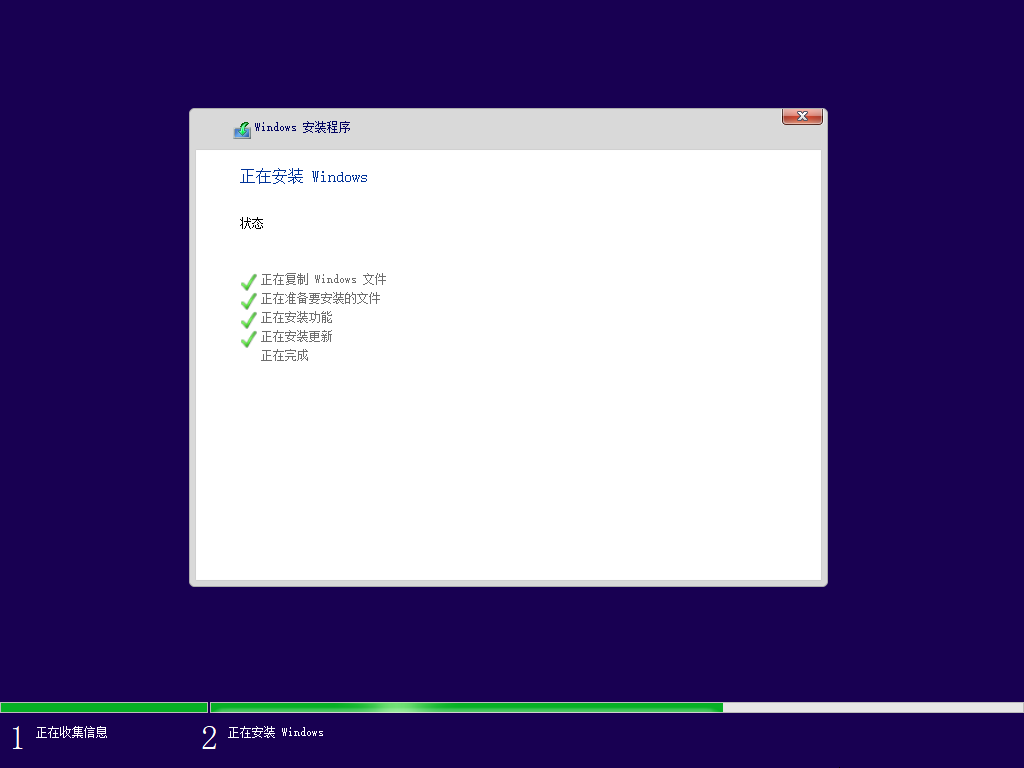
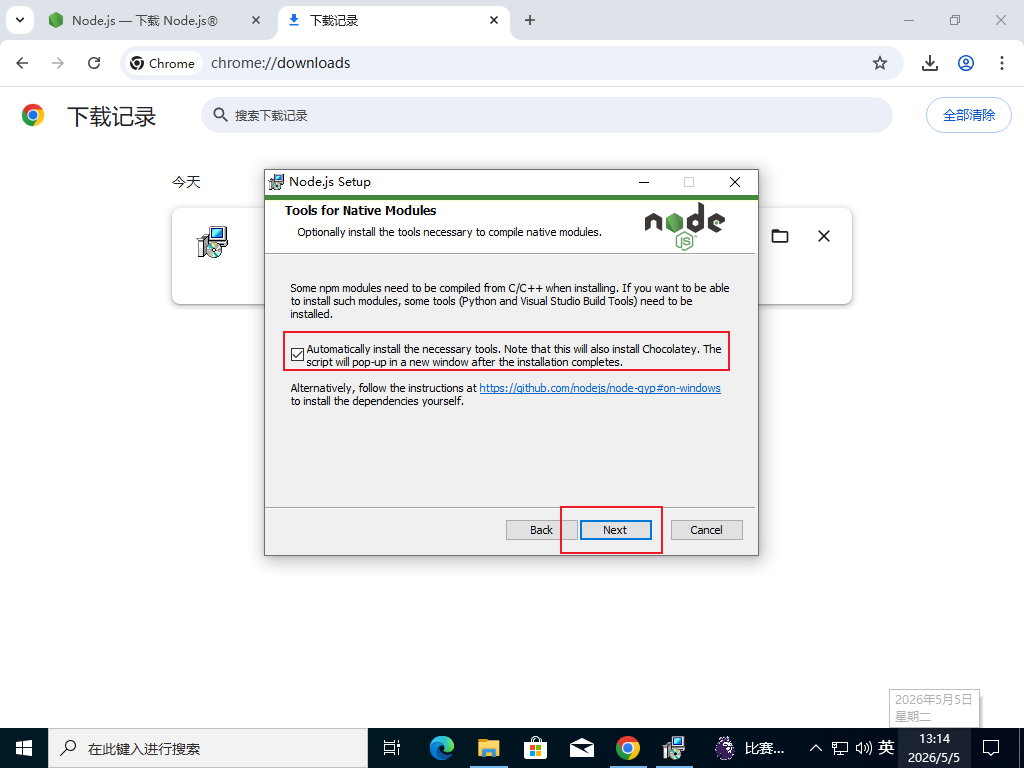
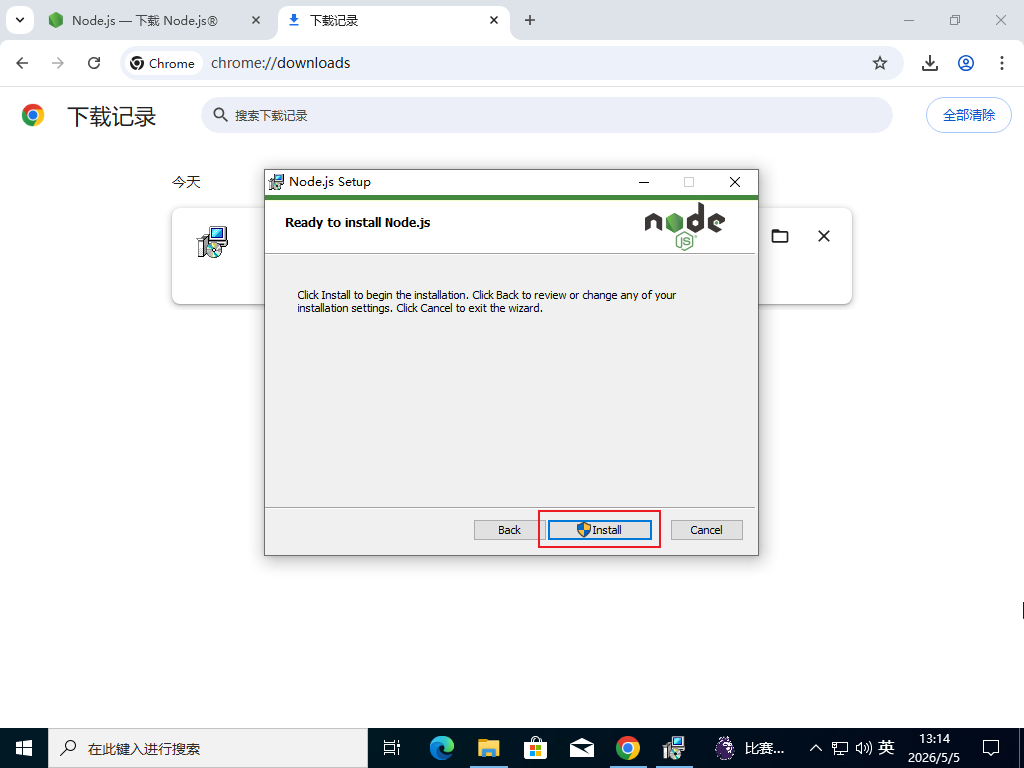
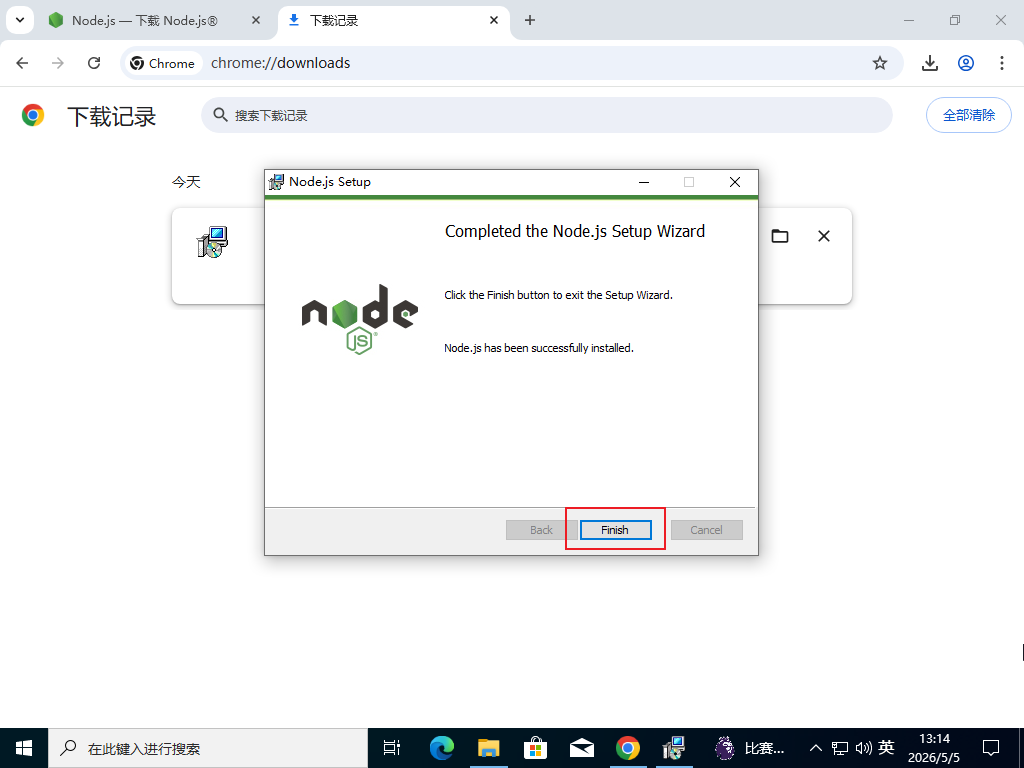
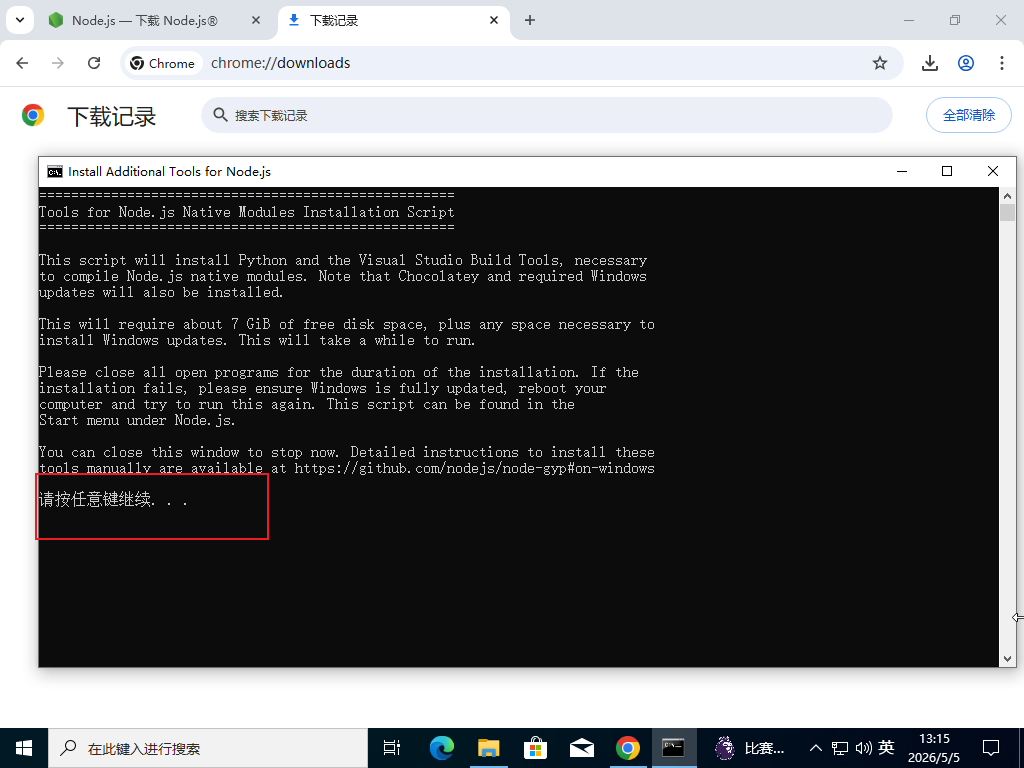
1.2安装node.js
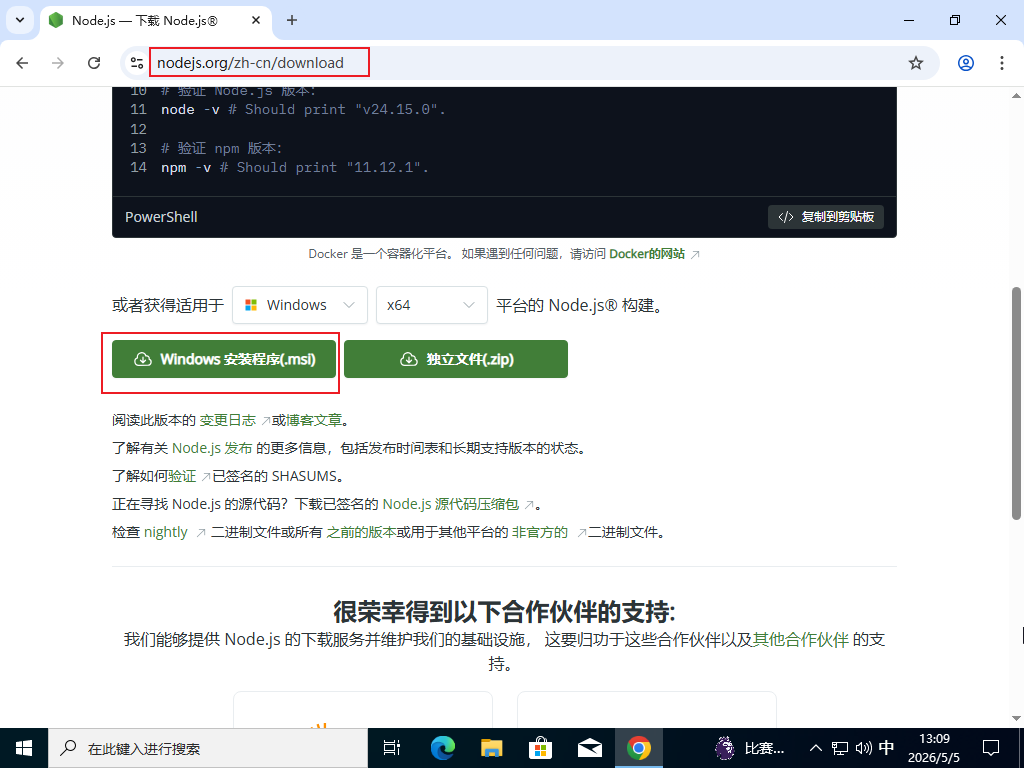
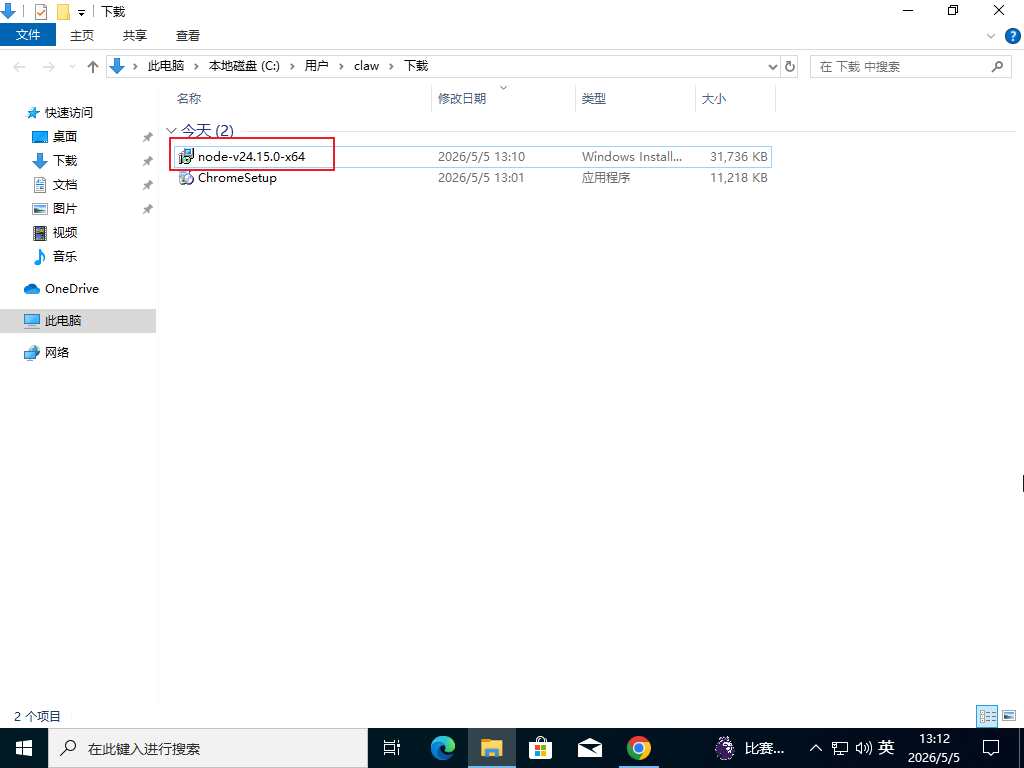
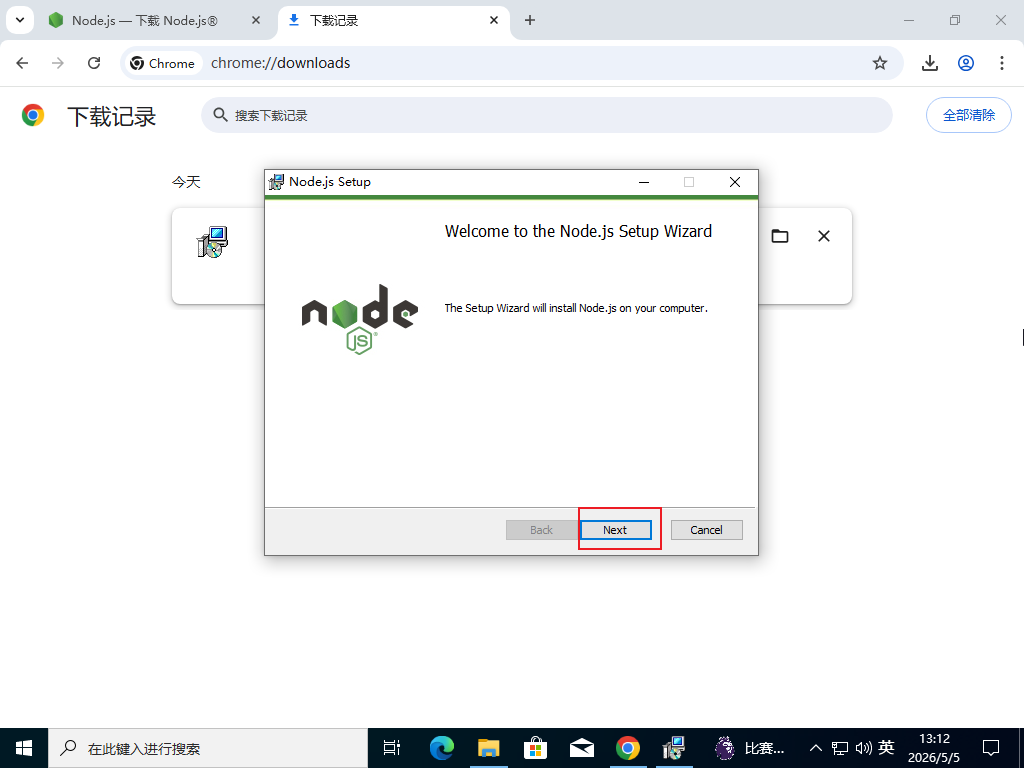
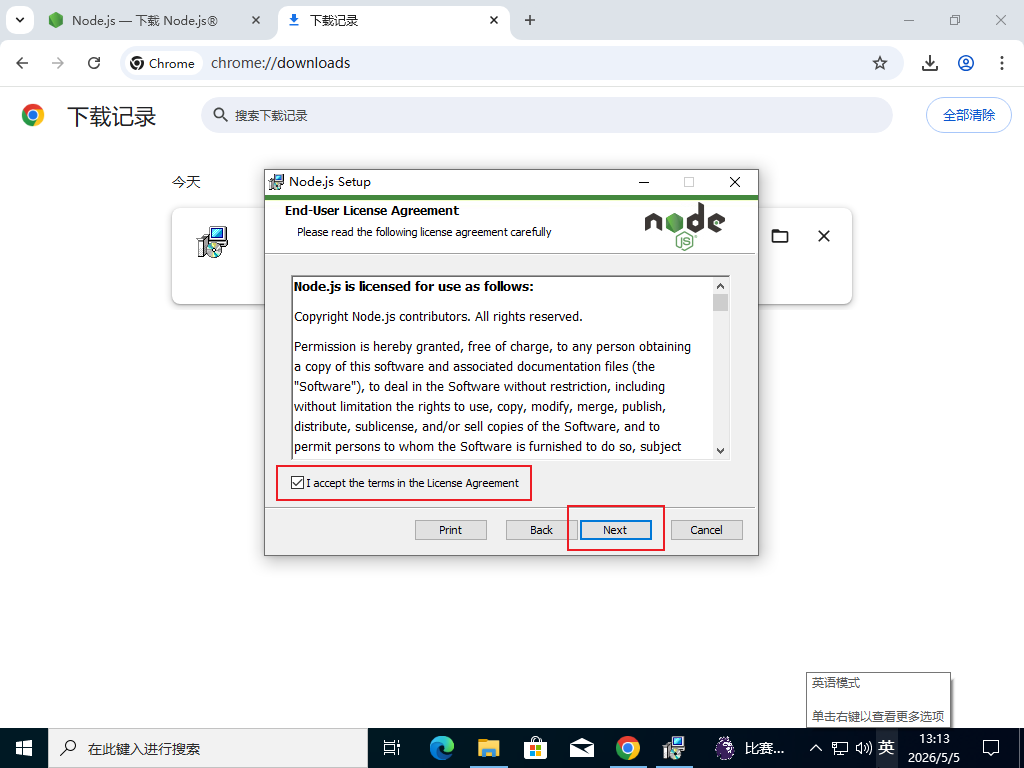
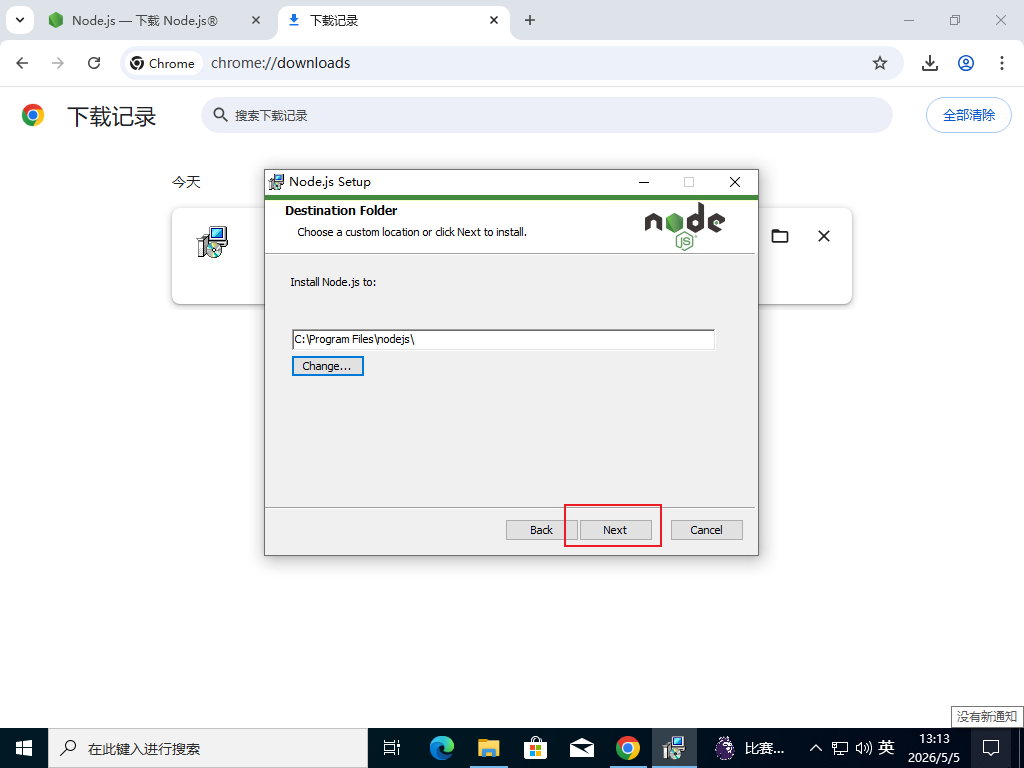
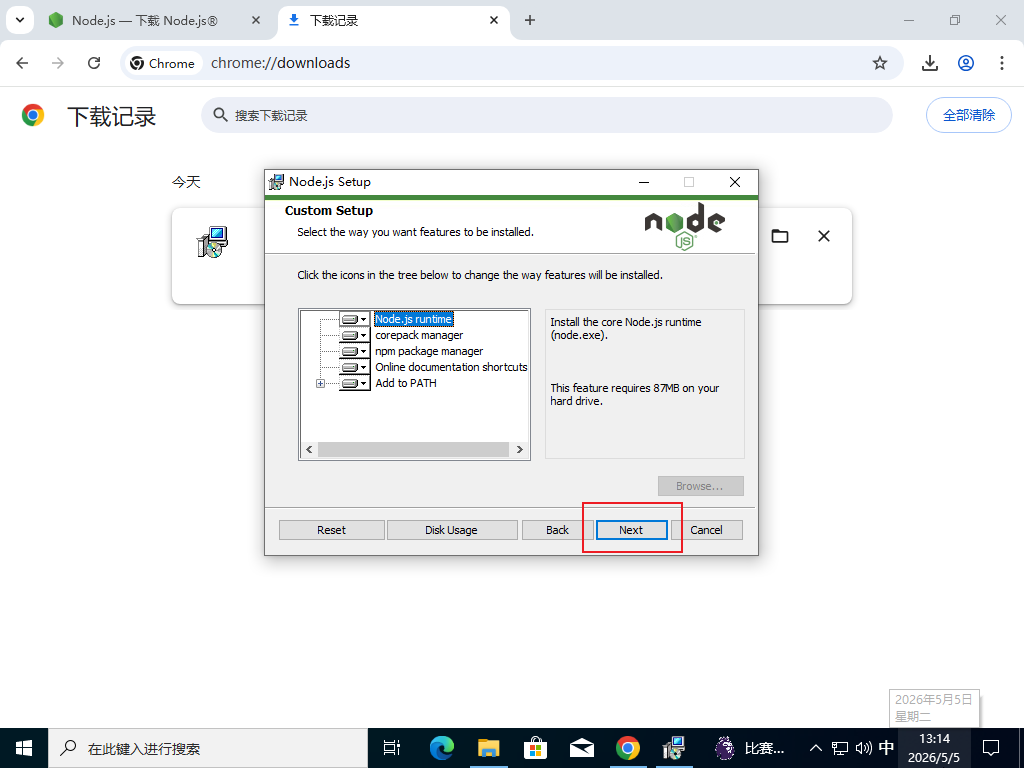
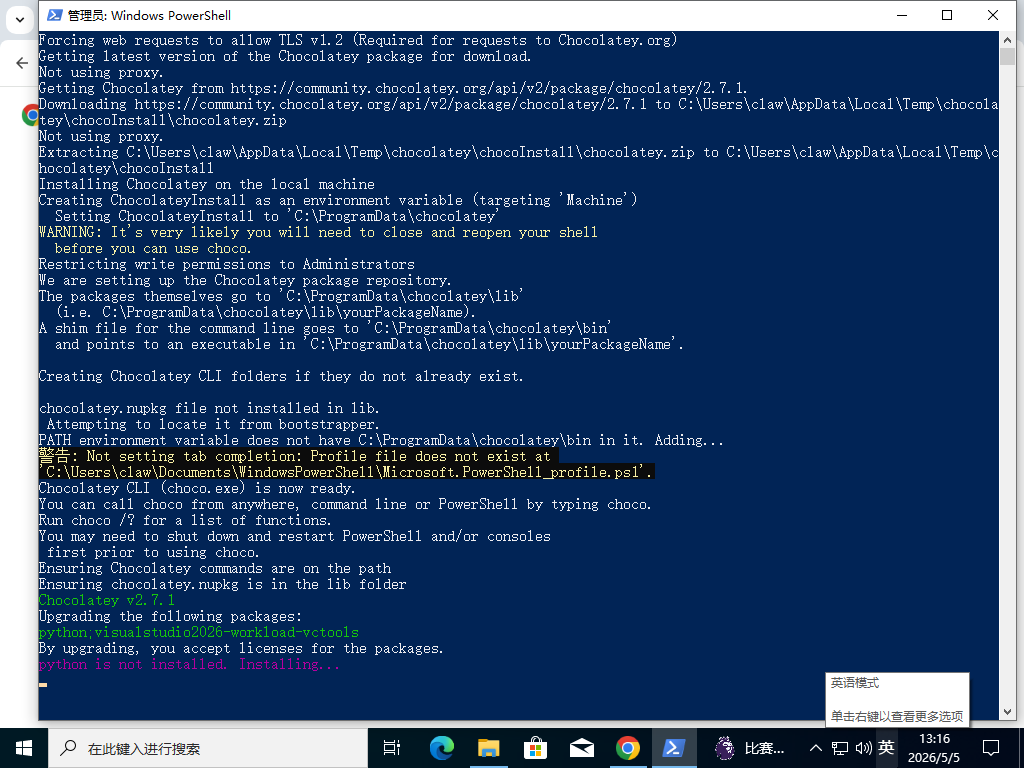
1.2.1.设置权限
powershell
   # 为当前用户设置执行策略为 RemoteSigned(允许本地脚本运行)
   Set-ExecutionPolicy RemoteSigned -Scope CurrentUser

   # 临时为当前进程解除所有执行限制(避免脚本被拦截)
   Set-ExecutionPolicy -Scope Process -ExecutionPolicy Bypass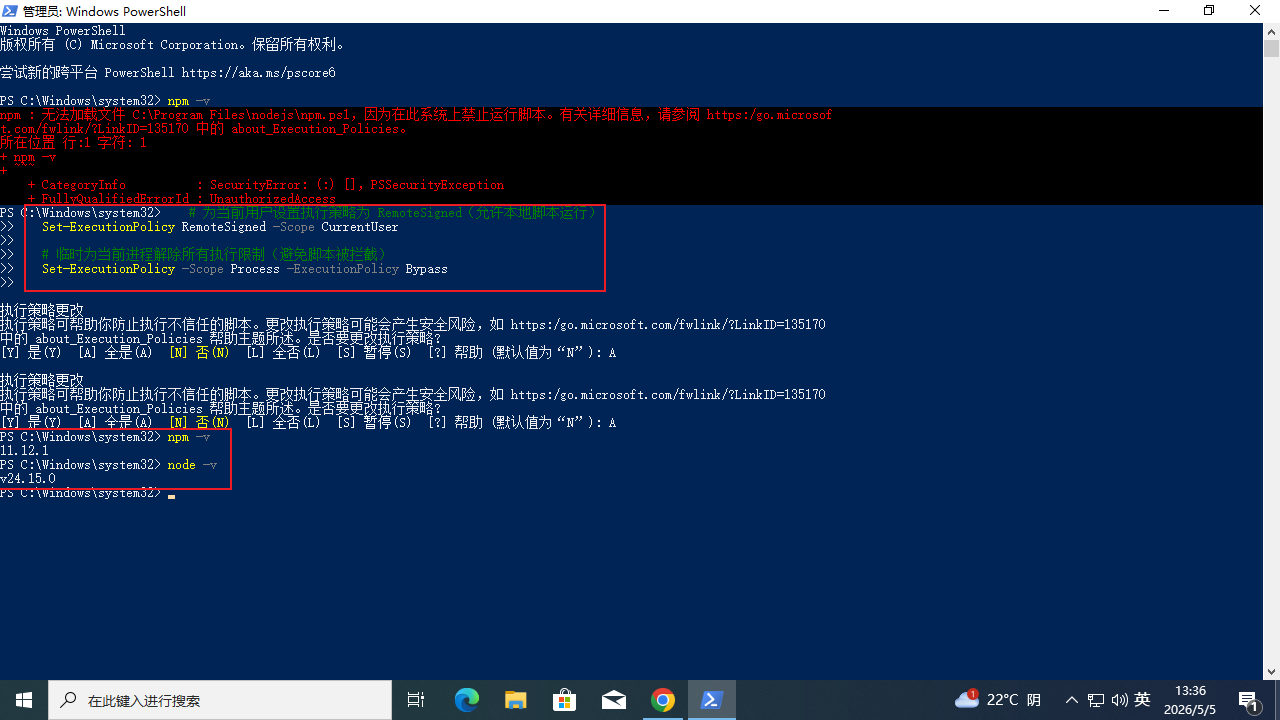
1.2.2.配置 npm 镜像(大幅提升下载速度)
powershell
# 设置 npm 镜像为淘宝源
npm config set registry https://registry.npmmirror.com/

# 查看配置是否生效
npm config list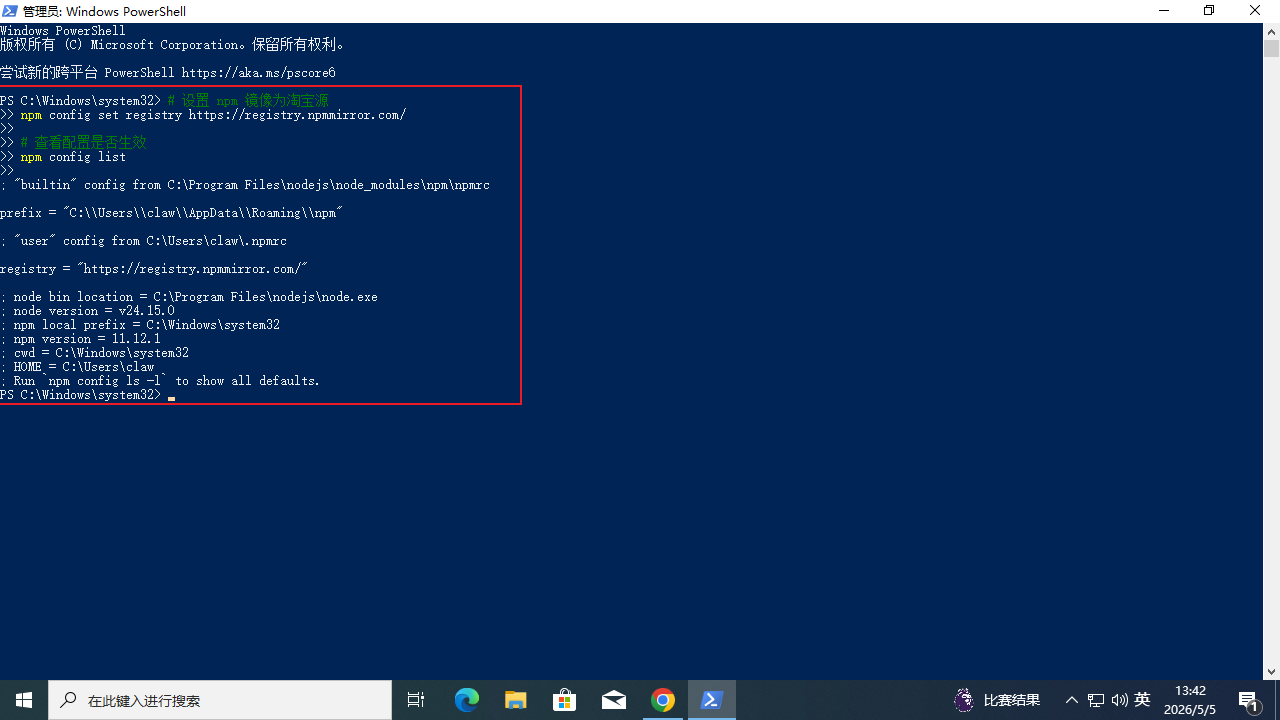
1.3安装openClaw
1.3.1.执行安装命令
powershell
iwr -useb https://openclaw.ai/install.ps1 | iex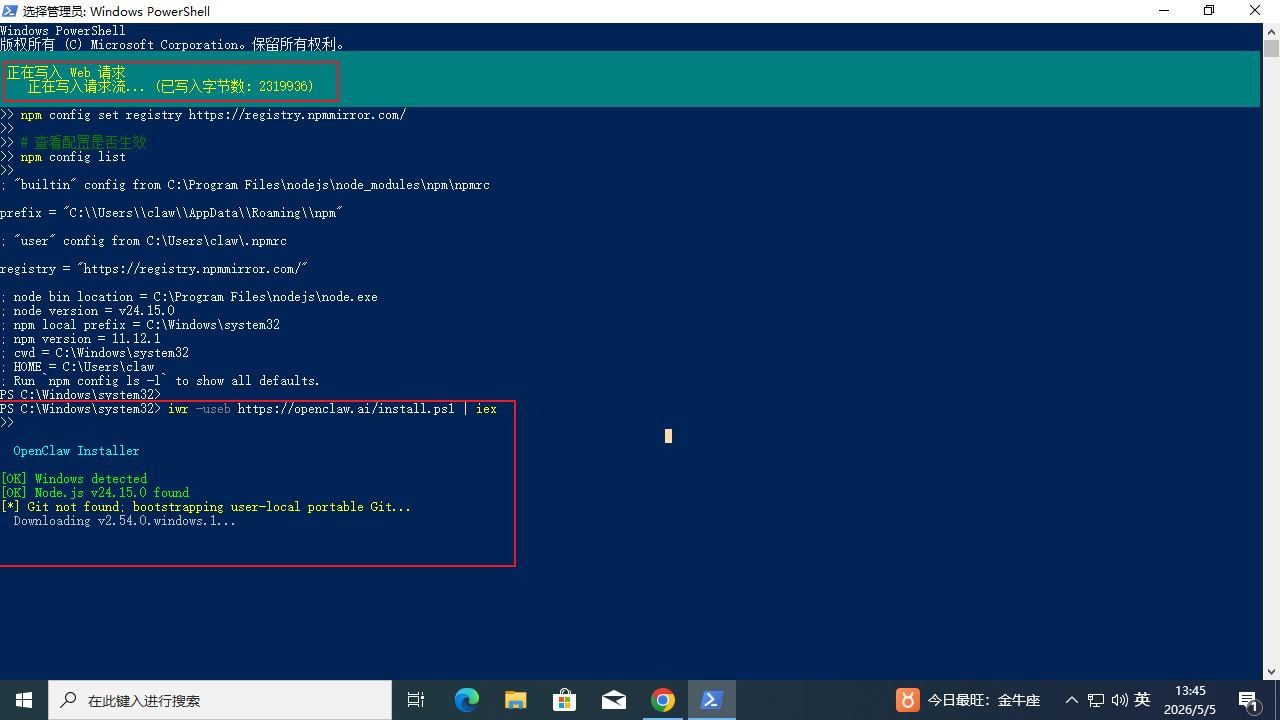
等待下载完成
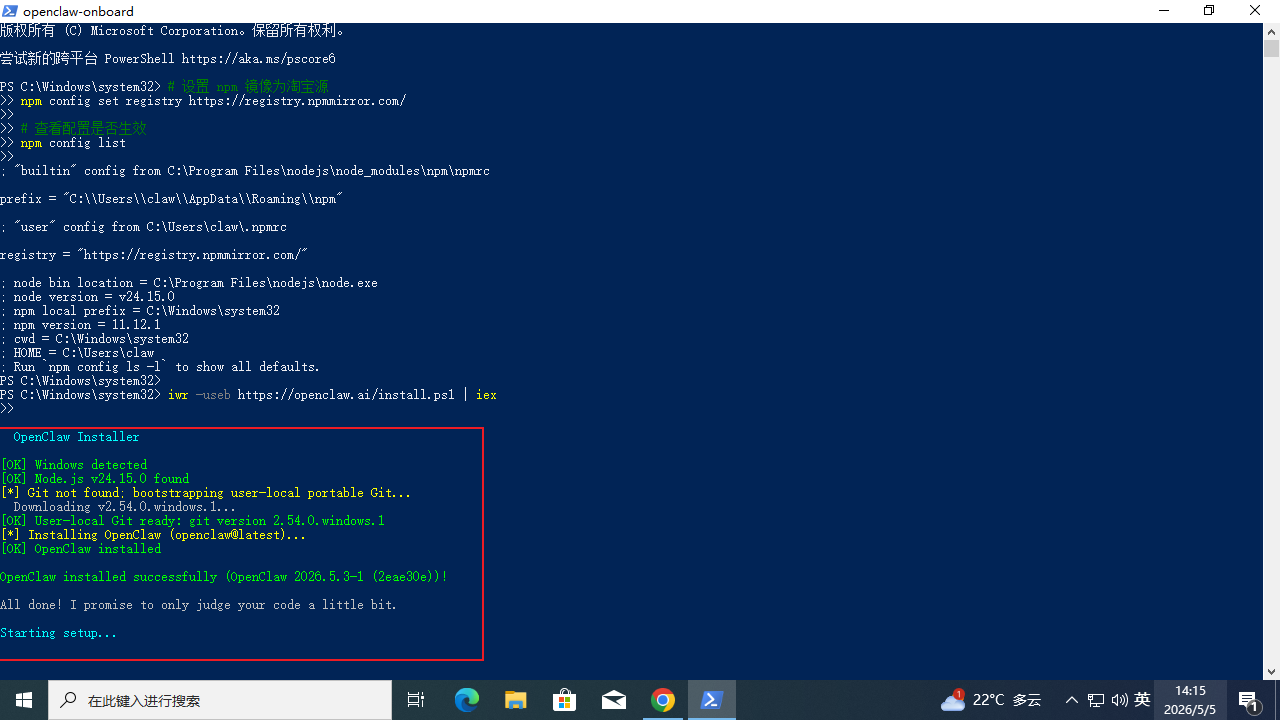
1.3.2安装dashboard
powershell
openclaw onboard --install-daemon
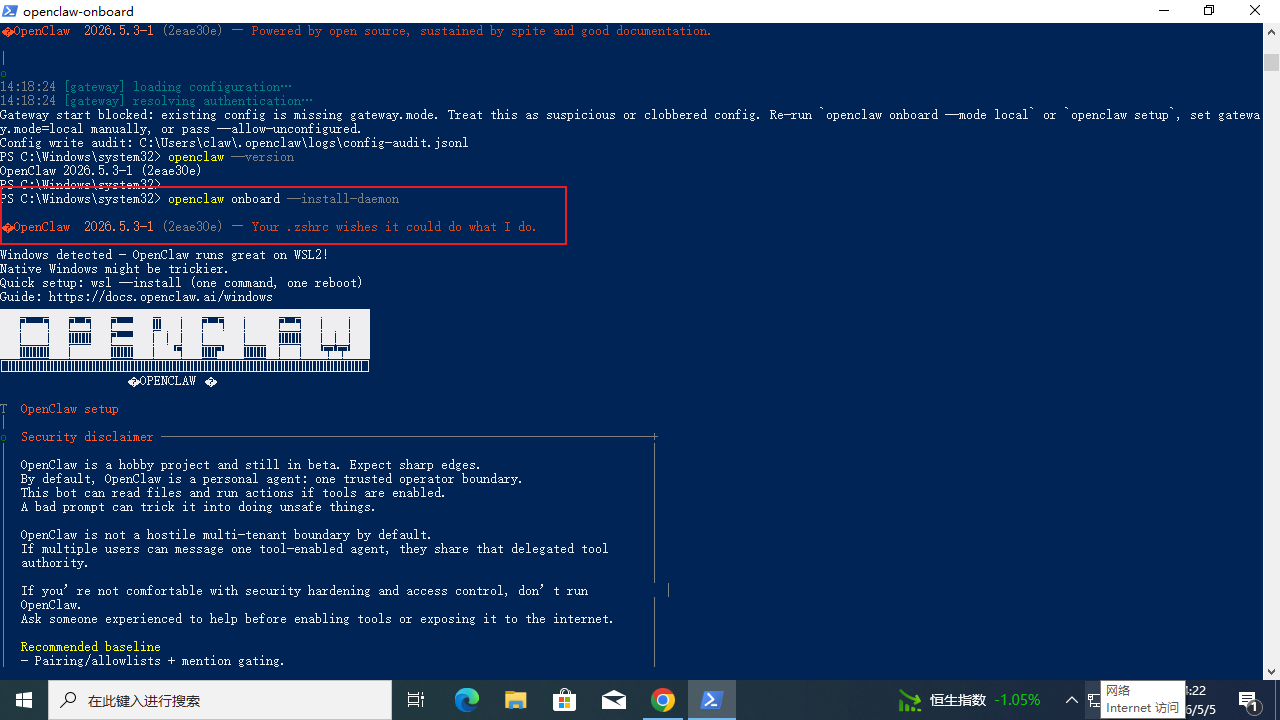
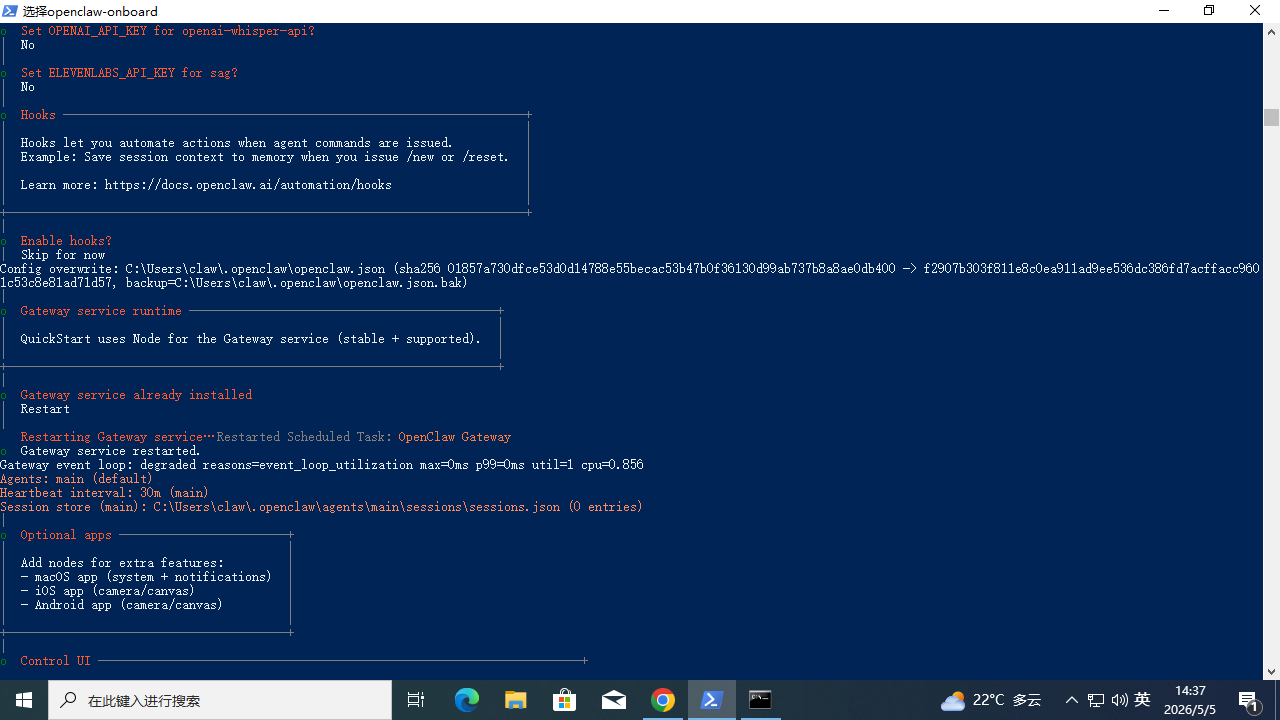
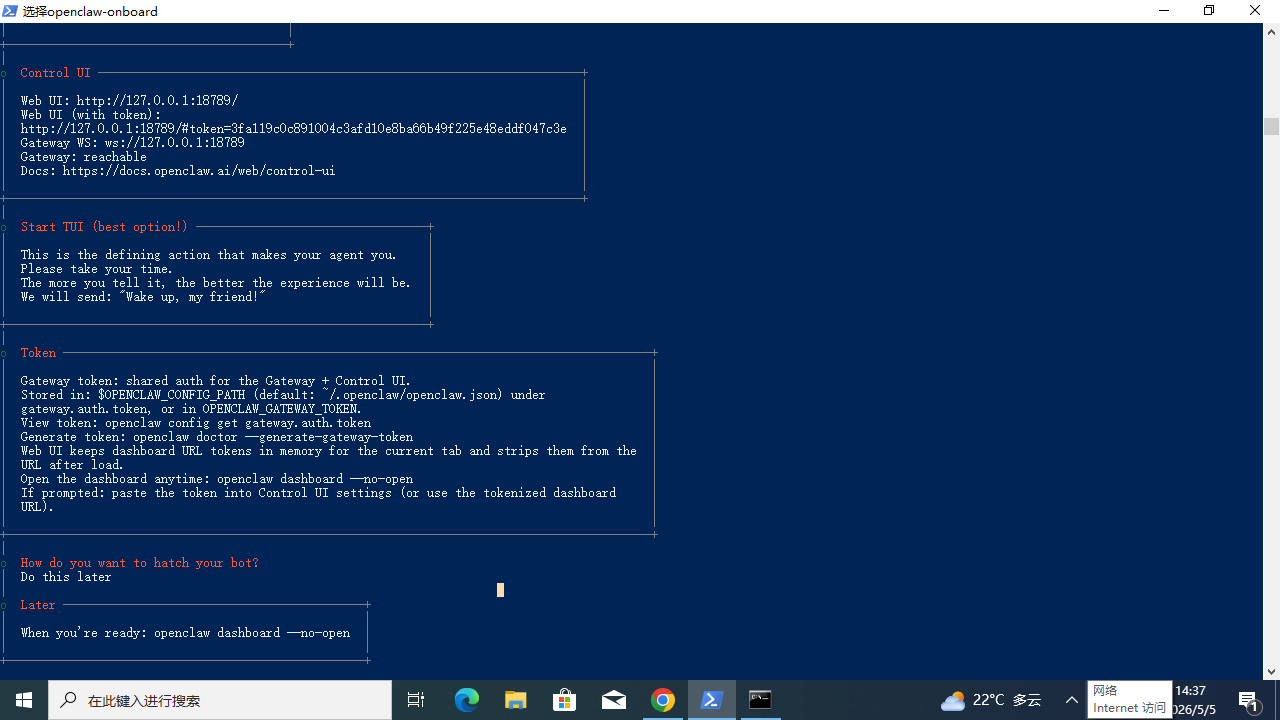
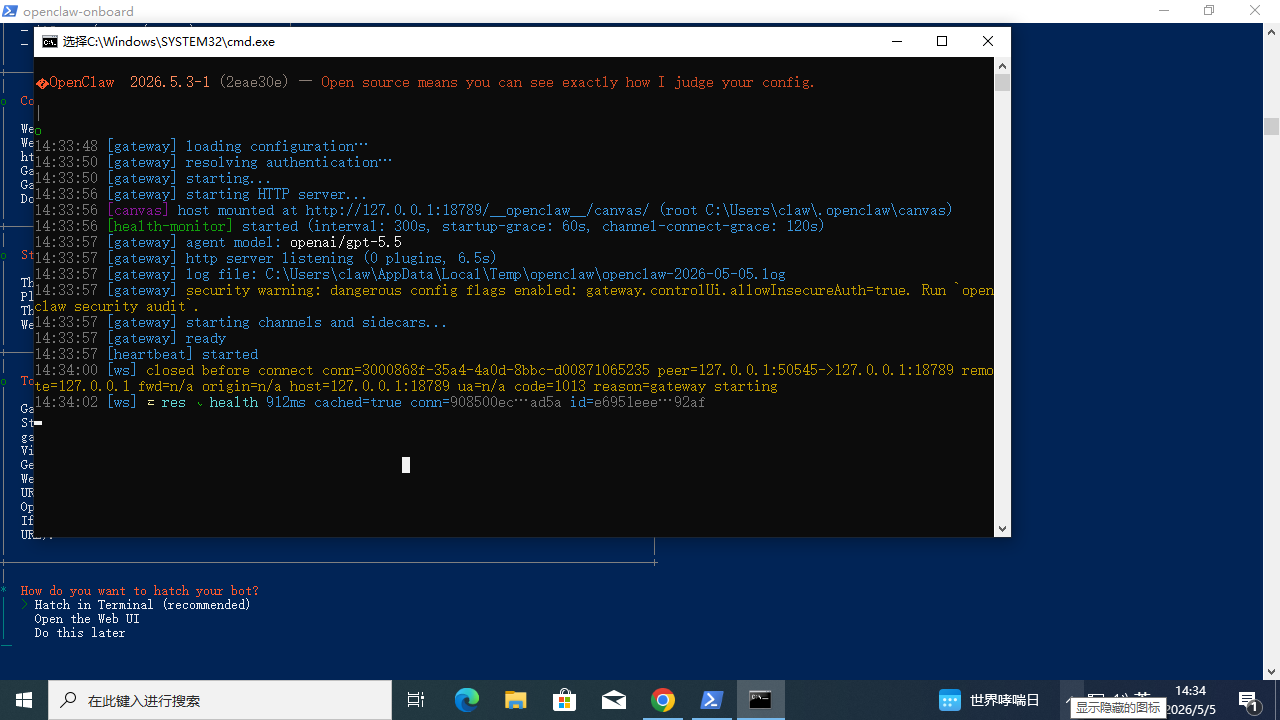
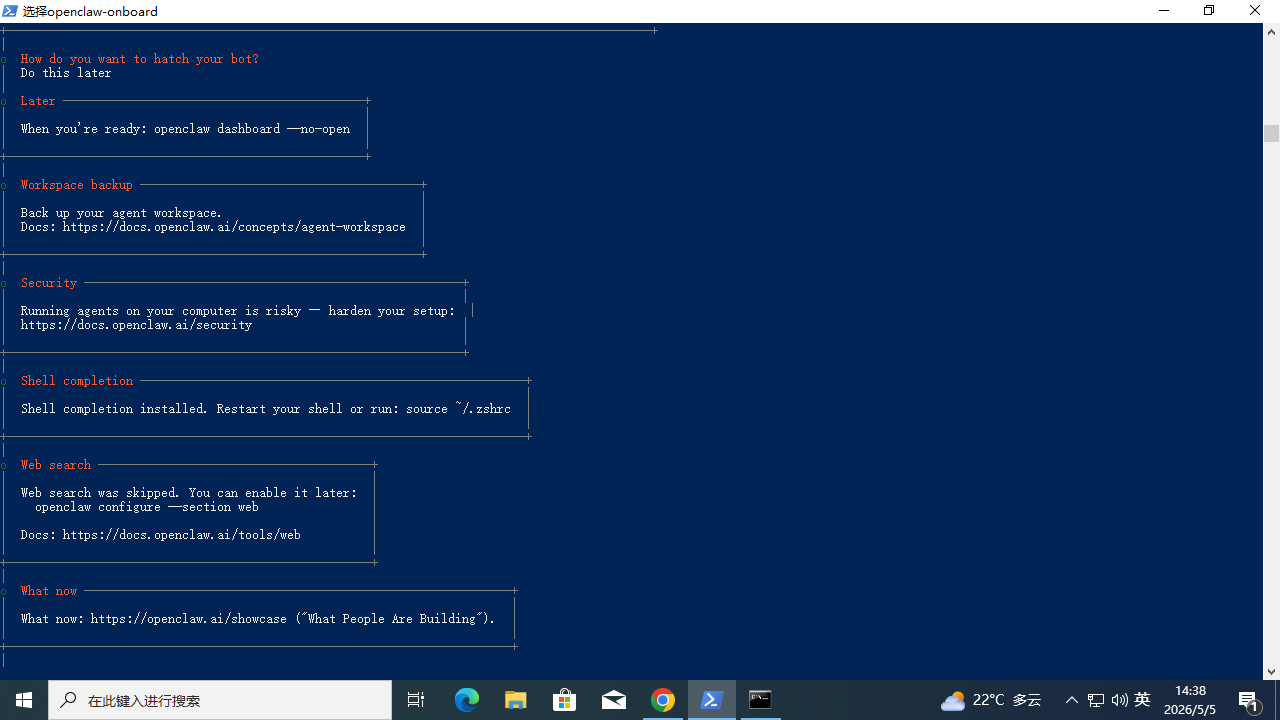
1.3.3选项配置-全部跳过或者选择默认
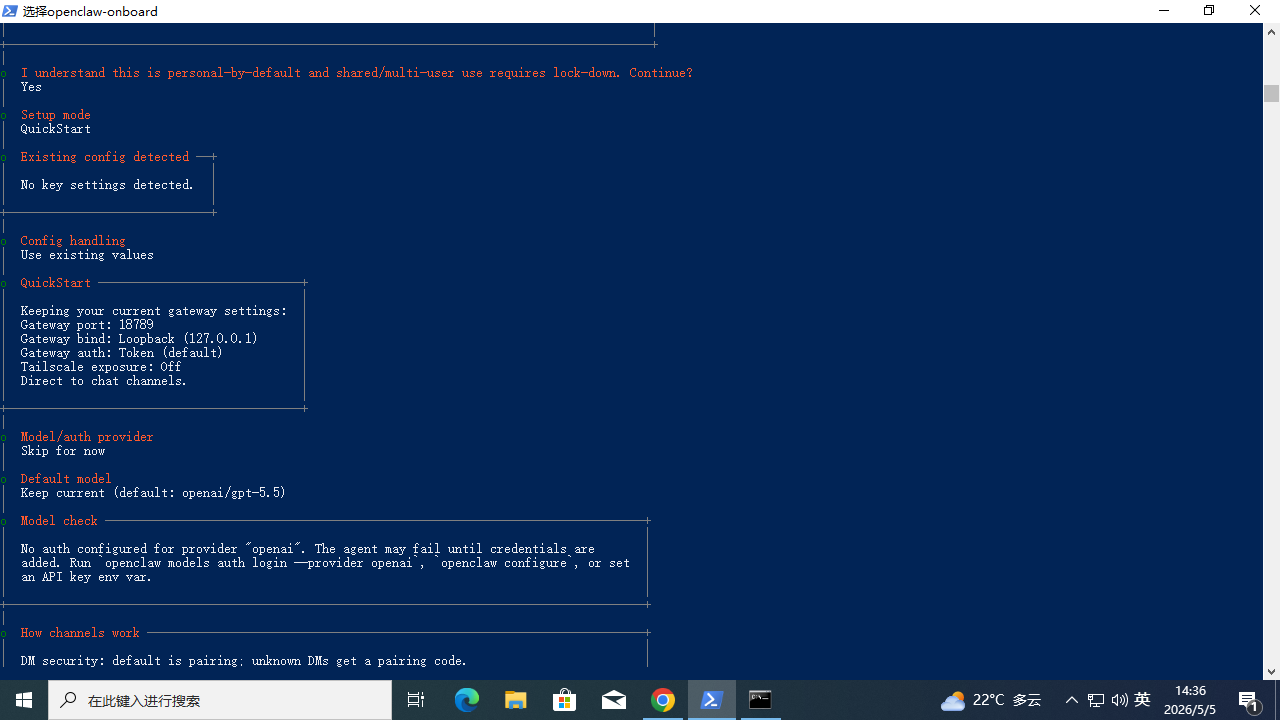
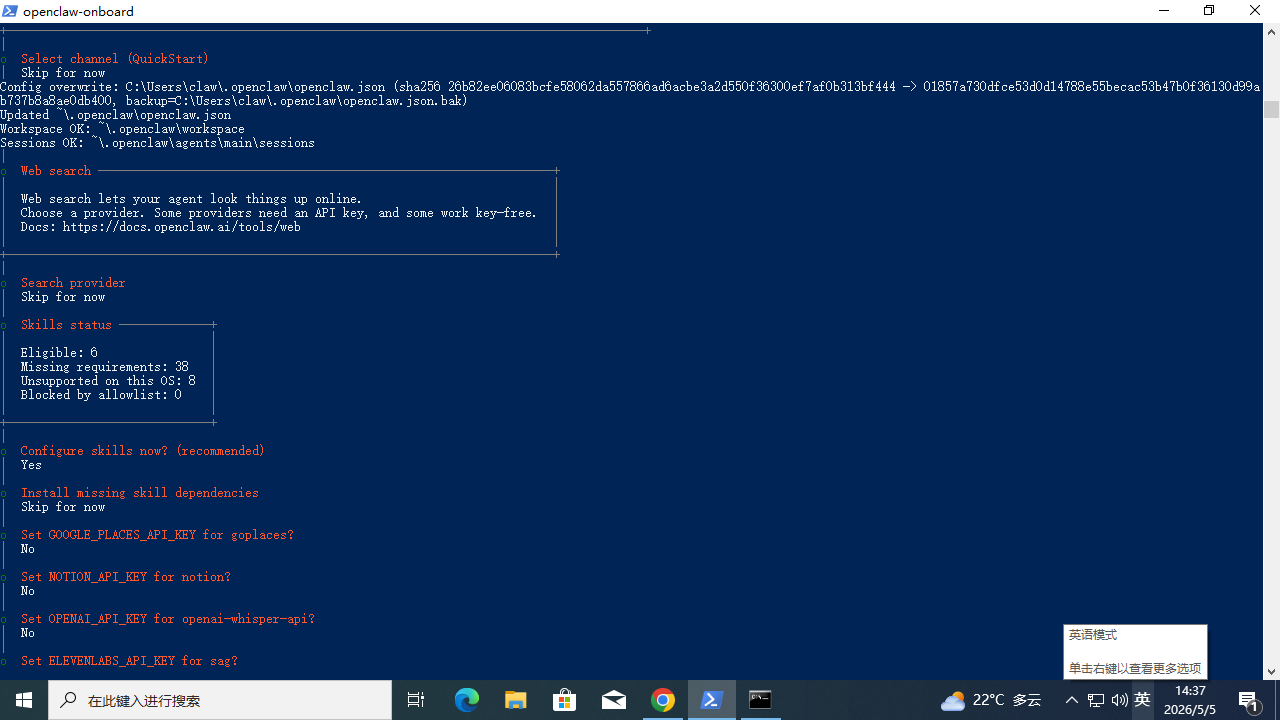
1.3.4配置模型信息
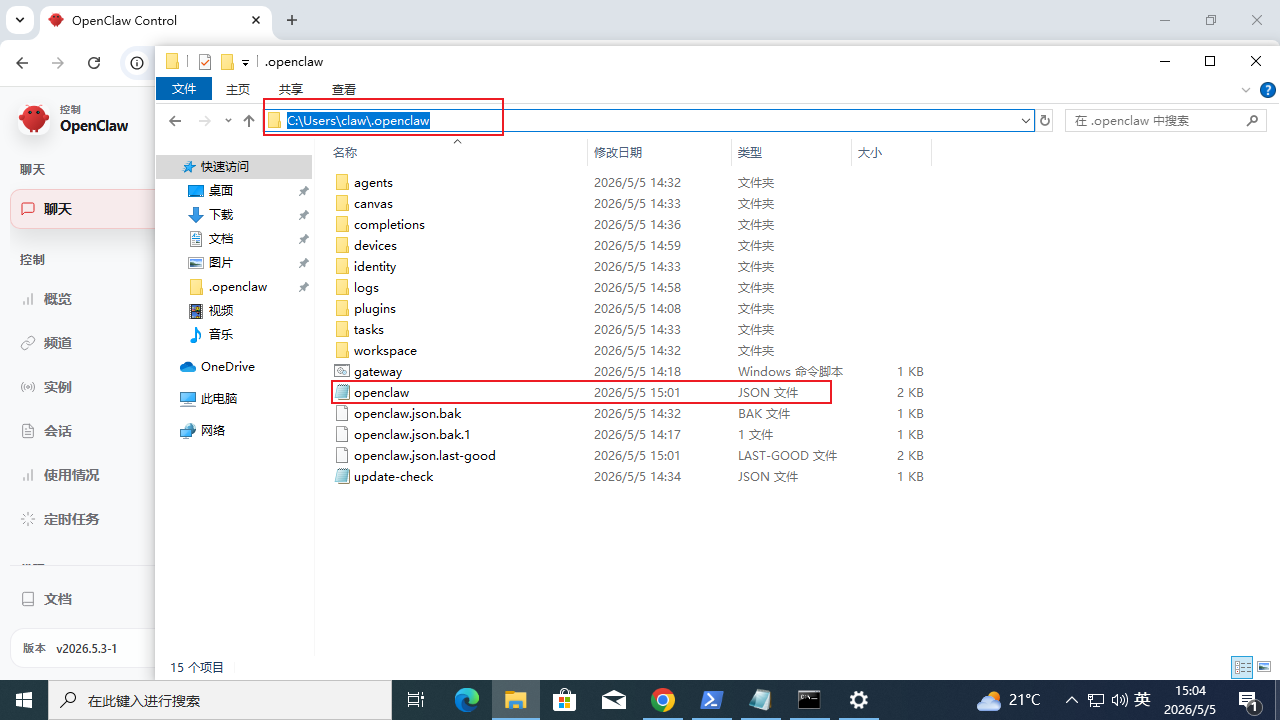
到阿里云百炼获取apiKey
powershell
"apiKey": "DASHSCOPE_API_KEY",完整配置:
powershell
{
  "meta": {
    "lastTouchedVersion": "2026.2.1",
    "lastTouchedAt": "2026-02-03T08:20:00.000Z"
  },
  "models": {
    "mode": "merge",
    "providers": {
      "bailian": {
        "baseUrl": "https://dashscope.aliyuncs.com/compatible-mode/v1",
        "apiKey": "DASHSCOPE_API_KEY",
        "api": "openai-completions",
        "models": [
          {
            "id": "qwen3.6-plus",
            "name": "qwen3.6-plus",
            "reasoning": false,
            "input": ["text", "image"],
            "contextWindow": 1000000,
            "maxTokens": 65536
          },
          {
            "id": "qwen3-coder-next",
            "name": "qwen3-coder-next",
            "reasoning": false,
            "input": ["text"],
            "contextWindow": 262144,
            "maxTokens": 65536
          }
        ]
      }
    }
  },
  "agents": {
    "defaults": {
      "model": {
        "primary": "bailian/qwen3.6-plus"
      },
      "models": {
        "bailian/qwen3.6-plus": {},
        "bailian/qwen3-coder-next": {}
      }
    }
  },
  "gateway": {
    "mode": "local",
    "auth": {
      "mode": "token",
      "token": "test123"
    }
  }
}
1.3.5登录openClaw
powershell
http://127.0.0.1:18789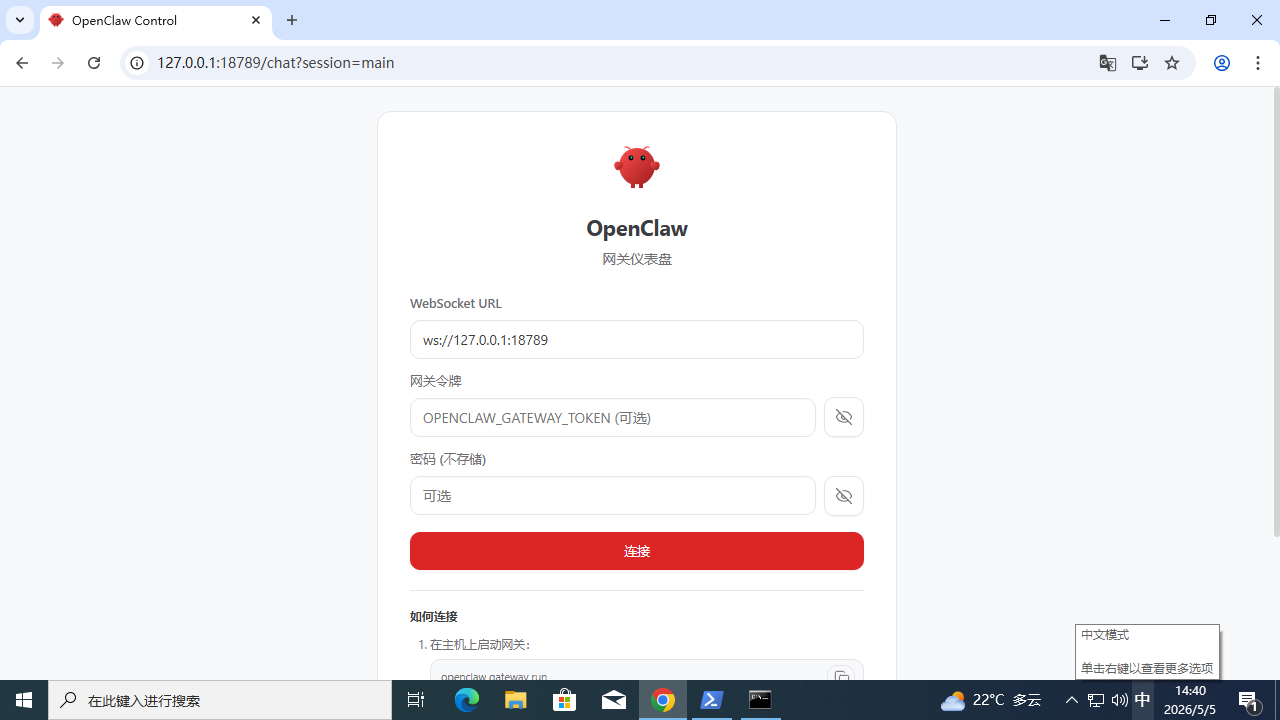
填充进网关令牌test123即可点击登录
1.3.6.尝试提问
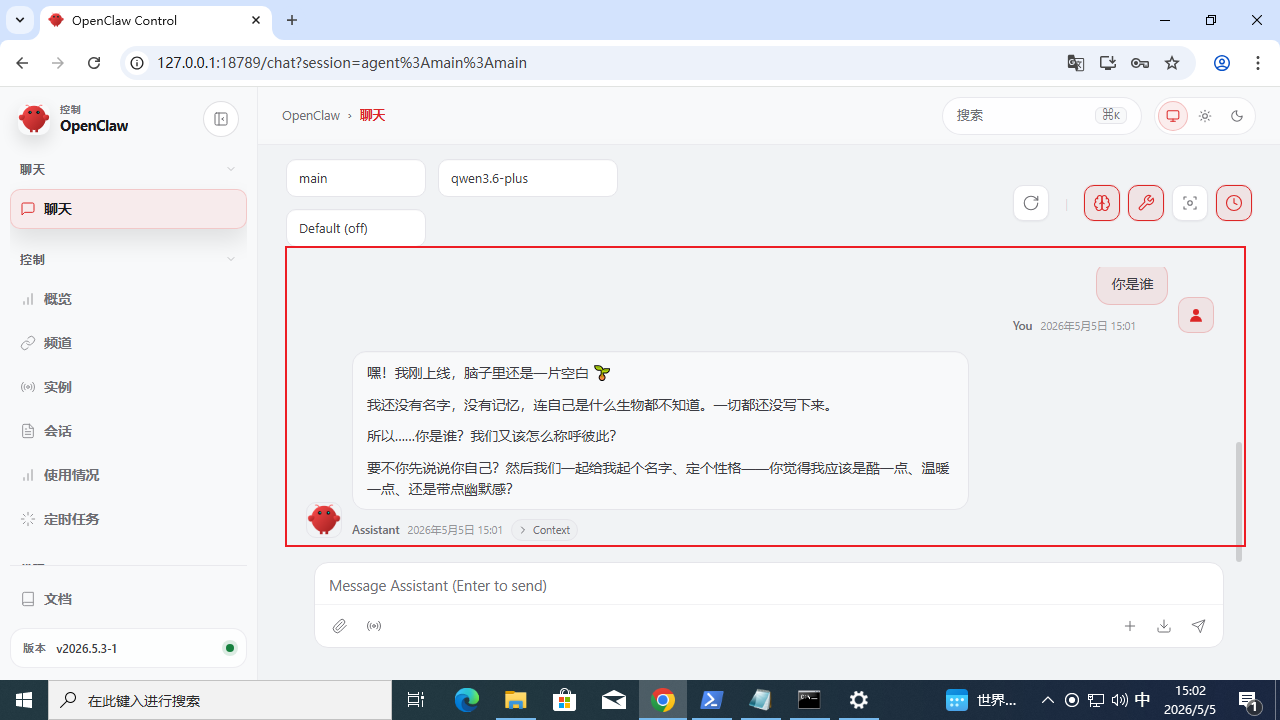
二、接入钉钉
2.1安装飞书插件
2.1.1安装和启用启用钉钉
powershell
openclaw plugins install @dingtalk-real-ai/dingtalk-connector2.1.2配置钉钉
powershell
      "clientId": "钉钉应用的Client Secret",       // 必选:填入上方的 钉钉 Client ID
      "clientSecret": "钉钉应用的Client Secret", // 必选:填入上方的 Client Secret
powershell
{
  "channels": {
    "dingtalk-connector": {
      "clientId": "钉钉应用的Client Secret",       // 必选:填入上方的 钉钉 Client ID
      "clientSecret": "钉钉应用的Client Secret", // 必选:填入上方的 Client Secret
    }
  }
}
2.1.3在钉钉上面登录,在群里加入钉钉机器人
在群里@机器人,就可以进行问答