自动化测试概念
自动化: 自动代替人为完成操作 ; (例如: 自动化浇水, 自动开门..)
自动化的目的是为了进行 回归测试
回归测试
软件有多个版本需要进行功能的整体回归, 为了避免新增的功能影响 历史功能 需要进行功能的 回归 ;
例如: 1. 软件推出版本1=> 有很多功能
测试人员对版本1进行测试,=> 编写 自动化测试脚本1 (专门测试现在新功能的脚本)
      2. 开发出版本2=> 有新功能 ;
      只需要测试新功能, 旧功能交给自动化测试1=> 根据新功能又有 自动化测试2 ;
      3.  开发出 版本2=> 有新功能
        只需要测试新功能, 旧功能只需要交给自动化测试2 => 根据新功能又有 自动化测试3 ;
      .......
这样软件开发出新的功能, 那么旧的功能 不需要 人为手动去测试, 而是交给自动化测试 ;
面试题(重点)
1. 自动化测试 能取代人工测试码?
当然不能,自动化测试不一定比 人工测试 更能保证系统的可靠性 , 自动化测试是 测试人员编写的 , 后续也要随着功能的改变自动化有需要进行维护和更新 ;
2. 自动化测试可以大幅度降低工作量
错误的 , 大幅度(太绝对了) , 只是可以一定程度上 降低工作量(大部分还是需要人工来)
自动化分类
自动化是一个统称包含多种: 接口自动化 , UI自动化 web自动化 , 客户端自动化,移动端自动化 ...
接口自动化
测试 接口的请求,返回,URL等是否满足预期 ;
UI自动化
UI测试也称为 界面测试 (web界面 , 客户端界面) ; 常见的UI测试 包括: web自动化测试 , 移动端自动化测试 .....
这里我们主要用的也是 web界面自动化测试
web自动化测试
什么事web自动化测试: 我们使用浏览器来搜索东西的步骤 , web自动化能够帮我们自动实现 ;
(模拟人在浏览器上的操作: 打开浏览器=>访问搜索页面=> 进行搜索操作..)
自动化测试金字塔
自动化测试有种, 什么类型的测试收益最好 ;
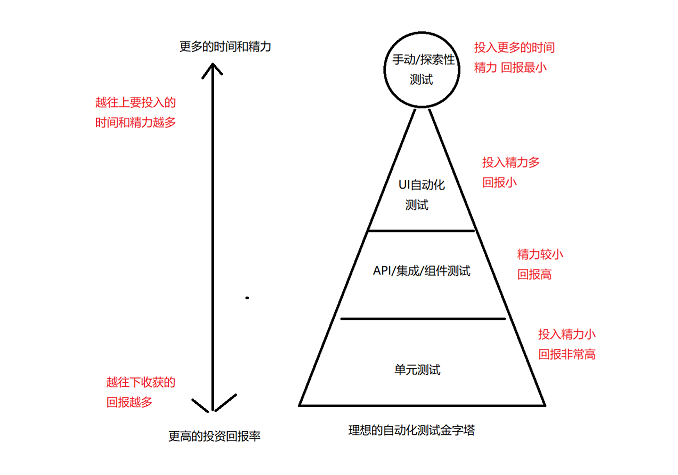
理想的自动化测试金字塔
理想的自动化测试金字塔: 在手动的探索测试, 投入时间更多,精力回报最小
而单元测试, 投入时间小, 但回报非常高 (单元: 人来规定的,可以是一个方法, 类, 接口....)
理想的自动化测试金字塔 只需要用较小的精力 就可以 通过 单元测试 发现更多有效的问题
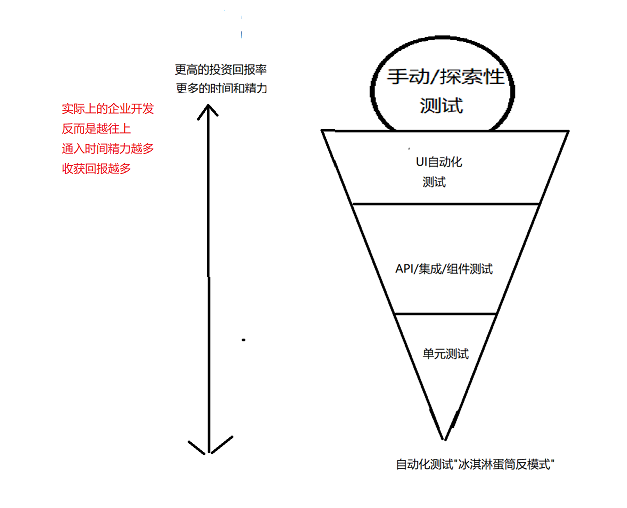
冰淇淋蛋筒反模式
-
在实际企业开发中 反而是 手工测试阶段 越能发现更多的问题,投入精力越大
-
其次是前端自动化, 可以发现的问题 相比与接口自动化发现问题 跟多 (因为后端的问题都会体现到前端上)
-
接口自动化(关注根据请求检查响应结果)
-
单元测试, 则基本是 走个形式 (因为开发人员,一般不能又关注开发,还要编写测试)
-
自动化,也需要大量的初始投资, 找到 "突破点" , 相比手动测试 ,在长期来说是积极的 , 所以 自动化和手工测试 都是完全兼容的
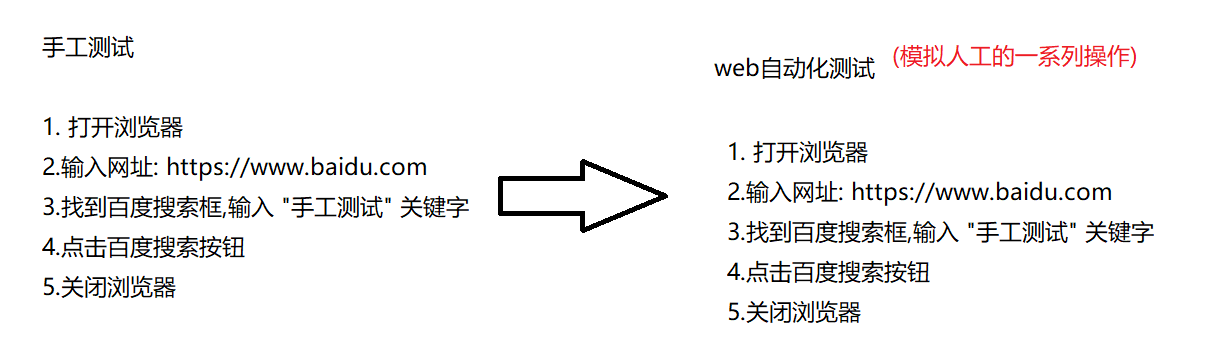
web自动化测试
通过 web自动化 来模拟 人工做的 操作 ;
驱动
web自动化测试的前提是,能够自动化的打开浏览器, 通过访问web服务器 来对 服务器界面进行一系列操作
程序就序通过 驱动 来打开浏览器 ,并且执行一系列操作 (类似于要使用鼠标键盘等都需要有 驱动才能用)
WebDriverManager(驱动管理)
WebDriverManager 是 开源Java库, 通过完全自动化的方式 对 Selenium WebDrive所需的驱动程序 进行管理 ;
//依赖
<dependency>
 <groupId>io.github.bonigarcia</groupId>
 <artifactId>webdrivermanager</artifactId>
 <version>5.8.0</version>
 <scope>test</scope>
</dependency>
Selenium
Selenium 是 web自动化测试工具, 提供方法来进行web自动化测试 (通过Selenium来编写web自动化测试脚本)
// 依赖
<dependency>
 <groupId>org.seleniumhq.selenium</groupId>
 <artifactId>selenium-java</artifactId>
 <version>4.0.0</version>
</dependency>
自动化测试
public void t1() throws InterruptedException { // 1. 驱动程序管理的自动化 对于谷歌浏览器驱动的自动化管理 WebDriverManager.chromedriver().setup(); // 2. 增加浏览器配置 :创建驱动对象要强制指定 允许访问多有链接 // 允许访问所有连接 (打开才能访问百度地址) ChromeOptions options = new ChromeOptions() ; options.addArguments("--remote-allow-origins=*"); // 3. 打开浏览器 WebDriver driver = new ChromeDriver(options); // 暂停3秒方便观看 Thread.sleep(3000); // 4. 输入百度地址 driver.get("https://www.baidu.com"); // 暂停3秒方便观看 Thread.sleep(3000); //5. 找到百度输入框 并且输入 "自动化测试" driver.findElement(By.xpath("//*[@id=\"kw\"]")).sendKeys("自动化测试"); // 暂停3秒方便观看 Thread.sleep(3000); // 6. 找到"百度一下" 按钮 , 点击搜索 driver.findElement(By.xpath("//*[@id=\"su\"]")).click(); // 暂停3秒方便观看 Thread.sleep(3000); //7.关闭浏览器 driver.quit(); } // 通过测试调用上面的t1方法 ; @Test public void t1() throws InterruptedException { WebTest webTest = new WebTest() ; webTest.t1(); System.out.println(111); }
添加指定类加载的路径
   <build>
    <plugins>
        <plugin>
            <groupId>org.codehaus.mojo</groupId>
            <artifactId>exec-maven-plugin</artifactId>
            <configuration>
                <mainClass>Test1</mainClass>  // 主类加载的路径从test目录下找
                <!-- 指定从测试类路径加载 -->
                <classpathScope>test</classpathScope>
            </configuration>
        </plugin>
    </plugins>
</build>
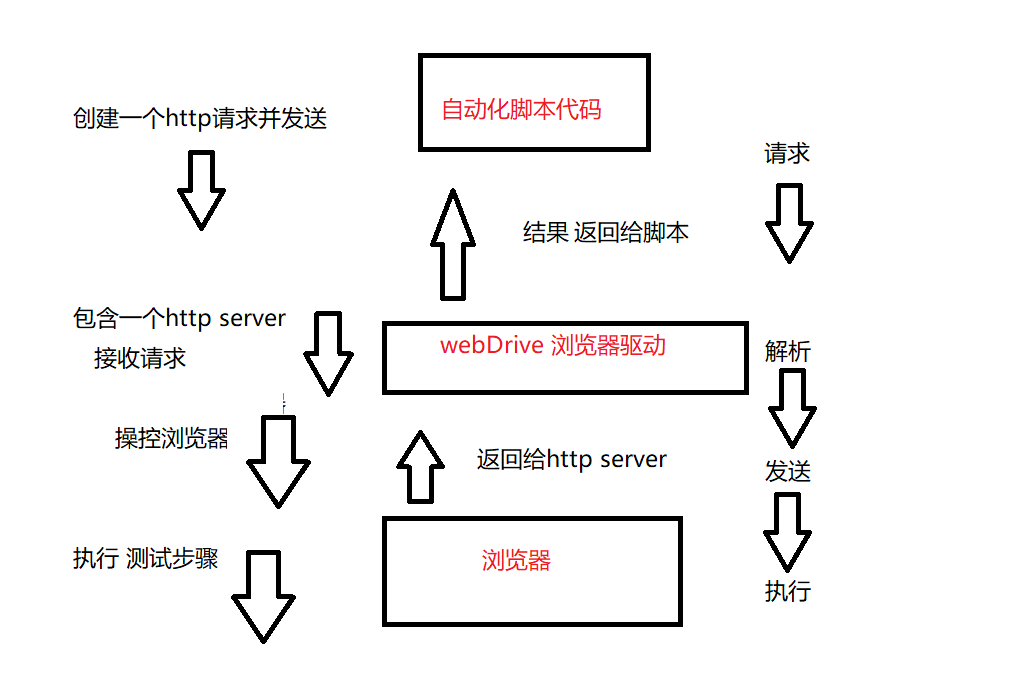
Selenium + 驱动 +浏览器的工作原理
 // 加个slf4j 方便查看
<dependency>
            <groupId>org.slf4j</groupId>
            <artifactId>slf4j-jdk14</artifactId>
            <version>2.0.7</version>
        </dependency>
引入Junit的依赖方便测试
  <dependency>
            <groupId>junit</groupId>
            <artifactId>junit</artifactId>
            <version>4.11</version>
            <scope>test</scope>
        </dependency>
        <dependency>
            <groupId>junit</groupId>
            <artifactId>junit</artifactId>
            <version>4.11</version>
            <scope>compile</scope>
        </dependency>
自动化测试常用函数
元素定位
1.CssSelector (选择器)
通过选择器来选中页面指定的标签元素 ; (通过 id 或 子类选择器进行元素的定位)
// id选择定位
例如: 定位百度搜索按钮:  #su
// 子类选择器.
定位百度热搜 // 根据子类一层一层选择
#s-hotsearch-wrapper > div > a.hot-title > div > i.c-icon.hot-title-icon
2.XPath (路径)
xml 路径语言, 不仅可以在 xml文件中 查照信息 , 也可以在html中选取结点 ;
获取HTML所有节点
//*
获取HTML指定节点
//[指定节点]
例如:
//input   获取所有input节点
//*[@id="kw"]  获取id为kw的节点
获取节点的 直接子节点
/   获取直接子节点
例如: 获取id为form元素下的 第一个span , 第一个i
//*[@id="form"]/span[1]/i[1]
获取节点的 父节点
..  获取父节点
例如: 获取input节点的父节点
//input/..
实现节点属性的 匹配
[@...]  匹配节点的属性
例如:
//*[@value=8]    匹配属性value=8的节点
//*[@id="kw"]  获取id为kw的节点
通过索引的方式获取对应节点的内容
XPath 的索引是 从 1 开始
[1]    获取第一个
例如: 获取id为form元素下的 第一个span , 第一个i
//*[@id="form"]/span[1]/i[1]
操作测试元素
根据上面的选择器选择页面元素后, 就可以通过各种方法 , 操作 元素 ;
1.模拟点击 : click()
   // 百度首页的百度一下按钮, id是 su ,
  // 通过 findElement() 方法搜索 页面元素
// By 设置查照元素用 什么 选择器
// .click() 模拟点击
driver.findElement(By.cssSelector("#su")).click();
2.模拟键盘输入: sendKeys()
// 百度首页的输入框 id是 kw ,
// 搜出来输入框, 然后通过 sendKeys() 模拟输入陶喆, 然后点击 百度一下按钮, 搜索陶喆
driver.findElement(By.cssSelector("#kw")).sendKeys("陶喆");
driver.findElement(By.cssSelector("#su")).click();
3.清除文本内容: clear()
// 当文本框里 有内容后 , 后面在 跟 sendKeys() 是会将新输入的内容,
// 加在 输入框里的内容 的 后面
// 所以 在输入框里输入的内容不正确, 想重新输入新的内容, 通过 clear(),清空输入框里的内容
// 再通过sendKeys() 输入新内容
输入陶喆后 , 清空 , 搜索 周杰伦
 driver.findElement(By.cssSelector("#kw")).sendKeys("陶喆");
       driver.findElement(By.cssSelector("#kw")).clear();
       driver.findElement(By.cssSelector("#kw")).sendKeys("周杰伦");
       driver.findElement(By.cssSelector("#su")).click();
4.获取文本信息: getText()
判断获取到的元素 对应的文本内容是否符合预期
// 这里的文本是  <span> 文本 <span> 的文本  , 如果是 <title value="文本"> 这样的 属于是标签属性的内容
  String text = driver.findElement(By.cssSelector("#hotsearch-content-wrapper > li:nth-child(3) > a")).getText();
        System.out.println("获取到的内容: "+text);
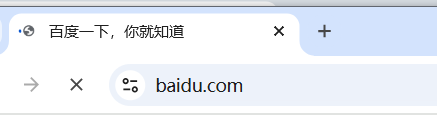
5.获取当前页面的标题: getTitle()
获取到当前标签页的标题 ;
 // 获取到标题: 百度一下, 你就知道
String text = driver.getTitle() ;
        System.out.println("获取到的标题: "+text);
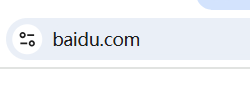
6.获取当前标签页的URL: getCurrentUrl()
获取百度首页的url
   String text = driver.getCurrentUrl() ;
        System.out.println("获取到的内容: "+text);

窗口
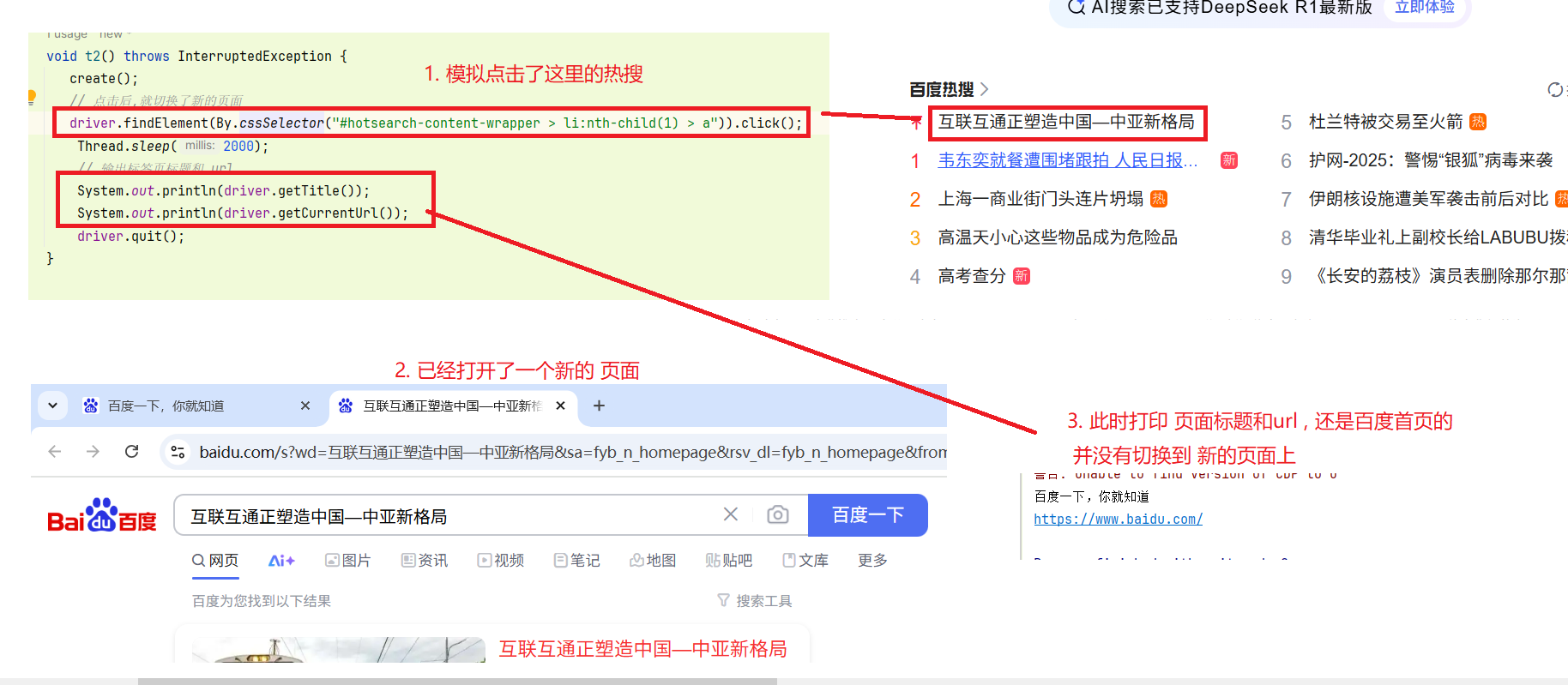
当打开一个新的页面时, 在新的标签页里,我们可以看到新的元素,可以在新页面上 操作 ;
但是程序,不行, 程序手里还是拿的旧的标签页的 句柄
切换窗口
1.获取当前页面句柄: getWindowHandle() ;
当打开了一个新的页面后 , 虽然我们可以看到已经出现新页面了
但是 driver 手里还是拿着 就页面的 句柄
    System.out.println(driver.getWindowHandle());
       // 点击后,就切换了新的页面
       driver.findElement(By.cssSelector("#hotsearch-content-wrapper > li:nth-child(1) > a")).click();
        Thread.sleep(2000);
        // 输出标签页标题和 url
        System.out.println(driver.getWindowHandle());
// 最后输出的句柄一样
B3313DFFA505E60BDD9F5CE66995FDFB
B3313DFFA505E60BDD9F5CE66995FDFB
2.获取当前所有页面的句柄: getWindowHandles() ;
// 获取浏览器现在打开的所以页面的句柄
3.切换当前driver的句柄: driver.switchTo().window(页面句柄)
// 一般来说, 测试中不会打开多个页面, 要切换到最新的页面, // 需要获取 所有的 页面句柄, 然后遍历 , 如果有句柄和当前的句柄不一样 // 就代表这个不同的句柄是最新的页面, 所以可以切换到这个句柄, 这样来实现 // 将当前句柄切换到最新页面 ; 在百度首页, 点击热搜后 , 出现新页面 // 点击后,就打开了新的页面 driver.findElement(By.cssSelector("#hotsearch-content-wrapper > li:nth-child(1) > a")).click(); Thread.sleep(2000); 将当前句柄, 切换到最新的页面 //获取 所有句柄 Set<String> windowHandles = driver.getWindowHandles(); for(String win : windowHandles){ // 如果当前driver手上的句柄 和 这个句柄不一样, 就切换 if(!driver.getWindowHandle().equals(win)){ driver.switchTo().window(win); } } // 输出标签页标题和 url System.out.println(driver.getTitle()); System.out.println(driver.getCurrentUrl());
此时 句柄就已经切换到新的页面上了

关闭窗口
driver.close() 关闭当前的标签页
在百度首页, 点击热搜,打开新窗口, 然后切换到新窗口的句柄 , 关闭新窗口 ; 此时就只剩下一个 百度首页, 新打开的页面已经 通过close() 关闭掉了
// 点击后,就打开了新的页面 driver.findElement(By.cssSelector("#hotsearch-content-wrapper > li:nth-child(1) > a")).click(); Thread.sleep(2000); //获取 所有句柄 Set<String> windowHandles = driver.getWindowHandles(); for(String win : windowHandles){ // 如果当前driver手上的句柄 和 这个句柄不一样, 就切换 if(!driver.getWindowHandle().equals(win)){ driver.switchTo().window(win); } } // 输出标签页标题和 url System.out.println(driver.getTitle()); System.out.println(driver.getCurrentUrl()); Thread.sleep(3000); // 关闭新窗口 driver.close();
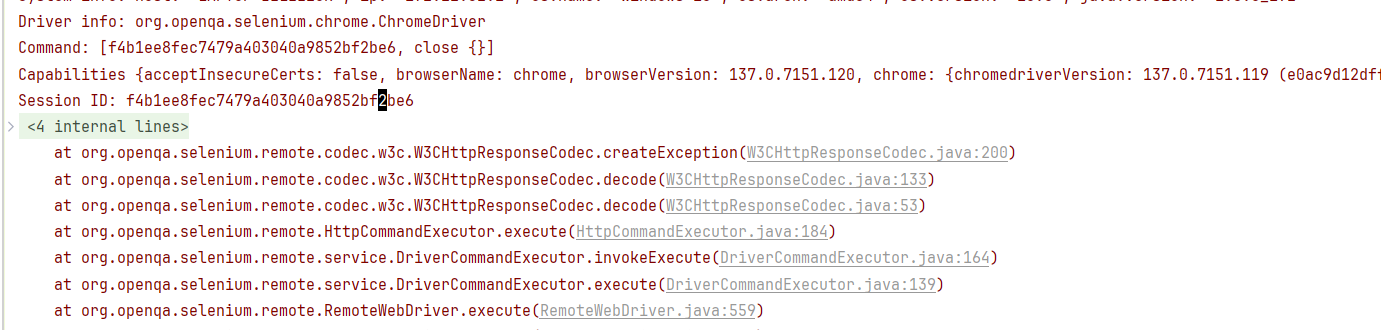
关闭页面后,无法直接在关闭
// 当通过 close 关闭掉 新的窗口后 , 在执行close关闭后 报错 ;
        driver.close();
        Thread.sleep(3000);
        driver.close();
注意句柄的切换
-
因为前面通过了切换句柄, 切换到最新的页面
-
然后通过close()关闭了 页面 , 再调用close() 报错
-
因为 此时 driver 手里的句柄 , 还是热搜页面 , 但是热搜页面已经 关闭了 ,不存在这个页面了
-
所以 需要 更换句柄 将 ,句柄切换回 百度首页的页面 (前面已经保存了 所有页面的句柄)
// 继续通过切换句柄
for(String win : windowHandles){
            // 如果当前driver手上的句柄 和 这个句柄不一样, 就切换
            if(!driver.getWindowHandle().equals(win)){
                driver.switchTo().window(win);
            }
        }
窗口大小设置
窗口最大化/最小化/全屏/指定大小
// 将浏览器窗口最小化 driver.manage().window().minimize() ; // 窗口最大化 driver.manage().window().maximize(); // 窗口全屏 driver.manage().window().fullscreen(); // 设置窗口大小 driver.manage().window().setSize(new Dimension(500 , 600));
屏幕截屏
使用自动化脚本时,如果发生报错 通过 截屏来, 查看当时发生错误的 页面时 什么样子的
屏幕截屏依赖
<dependency>
 <groupId>commons-io</groupId>
 <artifactId>commons-io</artifactId>
 <version>2.6</version>
 </dependency>
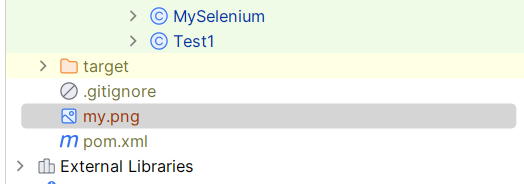
在百度首页截图 , 截图后保存文件 my.png
 // 获取截图
        File file = ((TakesScreenshot)driver).getScreenshotAs(OutputType.FILE);
        // 创建出截图文件
        FileUtils.copyFile(file , new File("my.png"));
可以看到截图文件 ;
进阶版
测试用例截图 可能成百上千, 这么多堆在一起 , 非常难找 所以 测试截图分
日期/测试方法名+时间 的目录形式存储 ; (时间要精确到 毫秒 也就是 : yyMMdd:HHmmssSS , 年月日,时分秒 毫秒 , 毫秒用SS ;
//日期: 做目录, 不同日期不同目录
// 时分秒毫秒: 分 不同的截图文件
最后的截图文件名: 方法名+时分秒毫秒.png
 void  t4() throws InterruptedException, IOException {
        create();
        getTakeScreenShot(getClass().getName());   // 通过反射,获取当前测试类的名字
        Thread.sleep(2000);
         driver.quit();
    }

    void getTakeScreenShot(String str) throws IOException {
        // 获取截图
        File file = ((TakesScreenshot)driver).getScreenshotAs(OutputType.FILE);
        // 创建出截图文件

        // 年月日 格式
        SimpleDateFormat s1 = new SimpleDateFormat("yyyy-MM-dd") ;
        // 时分秒毫秒 格式
        SimpleDateFormat s2 = new SimpleDateFormat("HHmmssSS") ;

        // 通过当前时间来获取 时间 , 并且按上面的 格式来
        // 日期: 年月日 , 用来分目录
        String dirTime = s1.format(System.currentTimeMillis()) ;
        // 截图文件名称, 时分秒毫秒,
        String fileTime = s2.format(System.currentTimeMillis()) ;

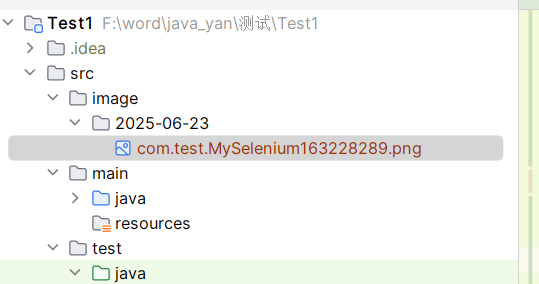
        // 最后文件存放在 src/image/yyyy-MM-dd/ 方法名 + HHmmssSS .png 文件

        String fileName = "src/image/" + dirTime +"/" + str + fileTime +".png";
        FileUtils.copyFile(file , new File(fileName));
    }
最后 图片截图文件为
等待
一般代码的执行速度要比 页面渲染的速度要快 : 当页面还没渲染完, 代码就通过 findElement() 查找元素来进行操作 , 就会报错
因为元素还没渲染出来 , 代码就已经在操作元素了 ; 需要等待页面渲染完成先 ;
selenium 提供3种方法来 等待元素渲染
强制等待
通过 Thread.sleep() 让线程休眠, 实现等待
优先: 使用简单,
缺点: 影响效率 (如果有1000个用例 , sleep3秒, 用例测试完最少要 3000秒 , 耗费时间太多了 , 一般来自动化测试完不超过1-2分钟)
隐式等待
隐式等待是一种 智能等待 , 可以在 指定时间 内不断查找元素 ,如果找到了, 才会让代码继续执行 , 如果超时都没有找到 , 就报错
driver.manage().timeouts().implicitlyWait(超时时间)
 隐式等待 通过 Duration.ofxxx 来设置超时时间 , 有毫秒,秒,分钟...单位
// 隐式等待 毫秒
       driver.manage().timeouts().implicitlyWait(Duration.ofMillis(2000)) ;
       //隐式等待  秒
        driver.manage().timeouts().implicitlyWait(Duration.ofSeconds(2)) ;
隐式等待特点
-
只有在 findElement 这样查找元素的方法, 才会自动调用 (在查找元素前, 会先进行隐式等待 对元素进行查找 , 找到了 ,才 会继续执行 下面的 findElement() , 这样来避免 因为 页面渲染慢的问题, (我先替你找一下, 防止你找不到报错))
-
隐式等待的作用域是全局的 , 只要前面定义了隐式等待 , 后面 的findElement 不需要在调用等待, 都会用到前面的隐式等待 (直到 driver.quit() 才结束)
-
隐式等待只能用于 查找元素 , (例如: sendKeys() 操作不会触发等待); 所以会出现 sendKeys() 还没有输入完 , 下面的代码就开始执行了 ;
-
因为隐式等待只有 查找才会触发, 所以只能用于查找元素时
显示等待
显示等待也是一种智能等待 , 在指定超时时间范围 只要能满足 条件 就会继续执行后续代码 ;
// 显示等待功能 能实现更高级的 断言 , 但是用起来麻烦
// 需要 创建显示等待的对象

    // 指定好 超时时间 和 条件                时间       until()条件
 new WebDriverWait(driver , Duration.ofSeconds(3)).until(条件) ;
// 或 条件分出来
WebDriverWait wait = new WebDriverWait(driver , Duration.ofSeconds(3)) ;
wait.until(条件)

// until (条件) 条件的 类型是ExpectedConditions类里的方法 , 返回值是 boolean
ExpectedCondition的方法
-
elementToBeClickable( 元素) : 用于检查 元素 是否可见, 并且启用 ,
-
textToBe(元素, string) : 检查元素文本是否和string相同 (例如:<text>aaa</text> 里的文本 就 和 aaa 相同 , 精准匹配)
-
attributeContains(元素 , 属性 , String) : 检查元素的属性是否 包含有 String (模糊匹配)
 WebDriverWait wait = (WebDriverWait) new WebDriverWait(driver , Duration.ofSeconds(3));
       wait.until(ExpectedConditions.
               attributeContains(By.cssSelector("#su"), "value", "百度"));
// 这里 就是 su元素 的value属性里是否 包含有 "百度"
-
presenceOfElementLocated(元素) : 检查 页面中是否 有 元素
-
urlToBe( URL ): 检查当前页面的地址 是否和 URL相同
 WebDriverWait wait = (WebDriverWait) new WebDriverWait(driver , Duration.ofSeconds(3));
       wait.until(ExpectedConditions.
              urlToBe("www.baidu.com"));
 // 页面的地址包含https://  所以 上面的www.baidu.com 是不同的url
隐式等待 和 显示等待
如果 同时使用 隐式等待 和 显示等待 两种等待 , 最终的运行时间是多少;
 System.out.println(new SimpleDateFormat("HH:mm:ss").format(System.currentTimeMillis()));
       driver.manage().timeouts().implicitlyWait(Duration.ofSeconds(4)) ;
       driver.findElement(By.cssSelector("#su"));

       WebDriverWait wait = (WebDriverWait) new WebDriverWait(driver , Duration.ofSeconds(10));
       wait.until(ExpectedConditions.
              presenceOfElementLocated(By.cssSelector("#su")));
       System.out.println(new SimpleDateFormat("HH:mm:ss").format(System.currentTimeMillis()));
// 设置两个等待 , 最终结果
两个等待同时一起用,最终结果不可预测
浏览器操作
打开某个网站
//1.打开某个网站
driver.navigate().to( url );
// 2. 简洁的方法
driver.get(url) ;
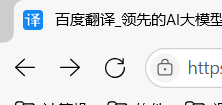
浏览器的 前进/后退/刷新
 // 后退
       driver.navigate().back();

       // 前进
       driver.navigate().forward();

       // 刷新
       driver.navigate().refresh();
相当于这个
弹窗
弹窗不属于 页面上的元素 , 同时 如果页面出现弹窗 , 那么 是不能再页面上进行 查找等元素操作 , 需要处理了弹窗
selenium 提供了 Alert 弹出接口
警告弹出+确认弹窗
弹窗可能是: 1. 警告弹窗,只要一个确认按钮 或 2. 确认弹窗 : 有确认按钮和取消按钮
 // 获取页面的弹窗
       Alert alert = driver.switchTo().alert() ;

       // 确认
       alert.accept();

       // 取消
       alert.dismiss();
提示弹窗
弹出里让 你输入 数据 , 有确认有取消的 弹窗
// 获取页面弹窗
Alert alert = driver.switchTo().alert() ;
// 先输入内容到 弹窗里的输入框
alert.sendKeys(内容);
// 确认或取消
alert.accept() ;
alert.dismiss() ;
文件上传
当点击页面上的上传文件时, 会弹出系统的 文件选择窗口
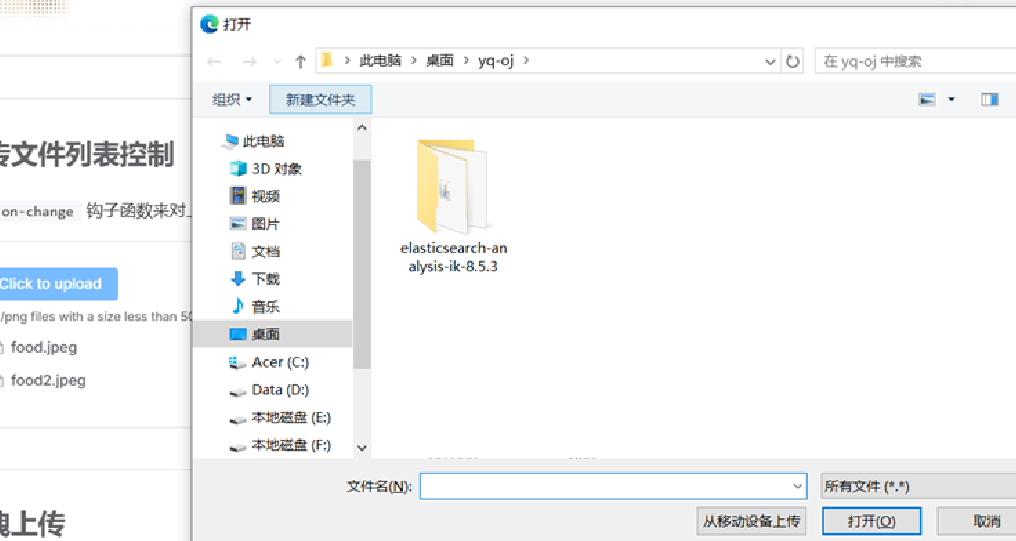
这是windows 系统的 文件选择窗口 , 不属于浏览器, 更不属于页面 , 所以 driver 不能操作这个窗口
但是可以通过 sendKeys 来指定 上传的文件
// 文件上传
       // 先查找到 文件上传的 元素
       WebElement element = driver.findElement(By.cssSelector("文件上传的元素")) ;
  // 指定要上传的文件是哪一个 , 例如: D://图片.png
       element.sendKeys("要上传的文件地址");
浏览器参数设置
设置无头模式
设置无头模式运行 , 那么自动化测试时, 就看不到 测试时的操作(看不到浏览器打开,操作元素 这些东西了....)
前面启动浏览器创建 driver的时候 , 就配置浏览器允许 任何链接访问的 参数
通过 addArguments() 的方法 设置 浏览器无头模式运行
   WebDriverManager.chromedriver().setup();
        // 打开谷歌浏览器
       ChromeOptions options = new ChromeOptions();
       // 允许任何链接访问
       options.addArguments("--remote-allow-origins=*") ;

       // 设置 无头模式
       options.addArguments("-headless") ;

       // 打开浏览器
        this.driver = new ChromeDriver(options);
        // 访问百度
       driver.get("https://www.baidu.com");
设置浏览器加载策略
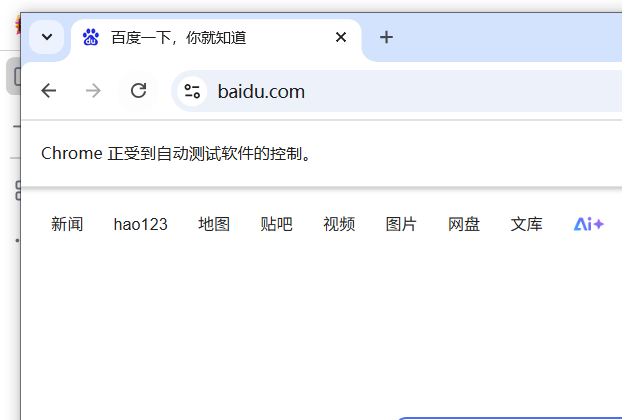
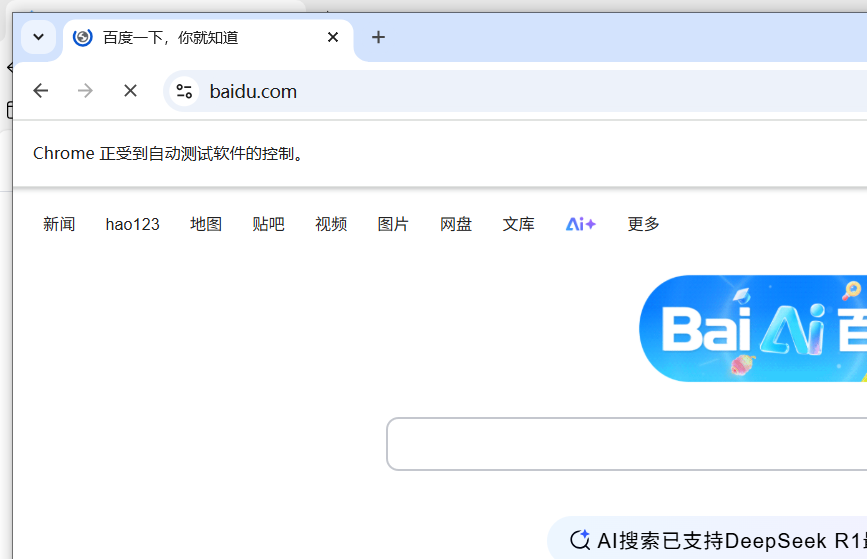
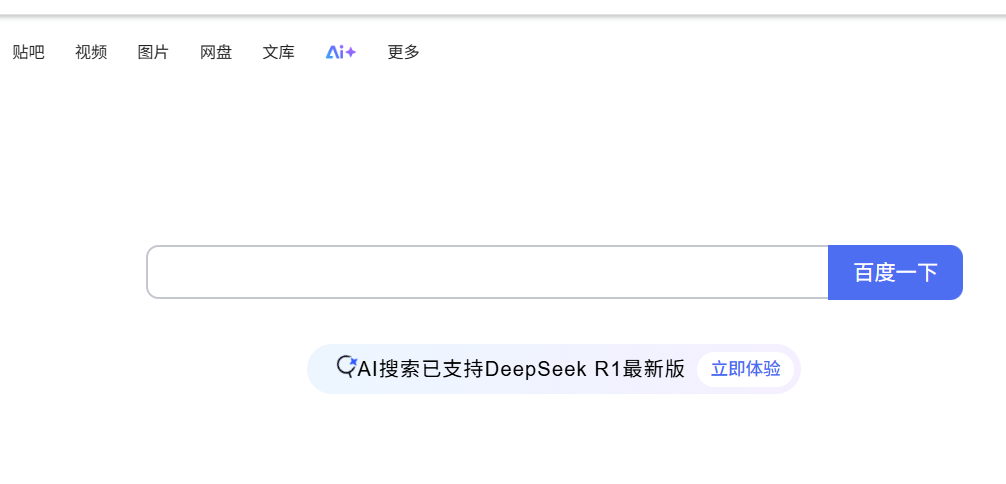
自动化测试浏览器加载策略有 3种:
-
NORMAL (等全部元素,资源加载完)
-
NONE (不需要等元素加载完)
-
EAGER (只需要等元素加载完, 不需要等 图片资源)
 // 默认情况: 等全部元素 和 图片等资源 加载完  (默认)
       options.setPageLoadStrategy(PageLoadStrategy.NORMAL) ;

       //不用等元素加载完
       options.setPageLoadStrategy(PageLoadStrategy.NONE) ;

       // 只需要等 页面Dom元素加载完 , 图片等资源不需要
       options.setPageLoadStrategy(PageLoadStrategy.EAGER) ;
通过这个用例来测试
  // 后退
       driver.navigate().back();
       Thread.sleep(2000);

       // 前进
       driver.navigate().forward();
       Thread.sleep(2000);

       // 刷新
       driver.navigate().refresh();
-
NORMAL (等全部元素,资源加载完)
会等页面完全加载 (这里的刷新按钮已经出来了, 就是页面已经加载完了, 如果没有是不会出现刷新页面的按钮的)
2. NONE (不需要等元素加载完)
还没有等页面加载完就快速执行操作,后退,前进,刷新,关闭了 (这里的刷新按钮还没有出来,就是还没有加载完成)
3. EAGER (只需要等元素加载完, 不需要等 图片资源)
不需要等图片资源加载就 执行 (图片还没有出来, 但是元素出来了, 就直接指向后面的)
使用 Actions 模拟点击
 Actions actions = new Actions(driver);
        // 要移动到的元素
        WebElement webElement  =  driver.findElement(By.xpath(""));
              //鼠标移动到 元素位置     .click点击元素  .perform() 执行前面的动作链
        actions.moveToElement(webElement).click().perform();

// yqoj里模拟鼠标点击代码框, 然后ctrl+a全选, 删除, 输入代码 ,
     Actions actions = new Actions(driver);
        WebElement webElement  =  driver.findElement(By.xpath("//*[@id=\"app\"]/div/div[2]/div[2]/div[2]/div[1]/div/div[2]/div[2]/div"));

        actions.moveToElement(webElement)
                .click()
                .keyDown(Keys.CONTROL)
                .sendKeys("a")  // Ctrl + A 全选
                .keyUp(Keys.CONTROL)
                .sendKeys(Keys.BACK_SPACE)  // 删除选中内容
                .sendKeys("public class Solution{\n" +  // 输入新内容
                        "    public static int countCharacterOccurrences(String str, char ch){\n" +
                        "        int count = 0;\n" +
                        "         char[] arr = str.toCharArray() ;\n" +
                        "           for (char c : arr) {\n" +
                        "            if (c == ch) {\n" +
                        "                count++;\n" +
                        "            }\n" +
                        "        }\n" +
                        "      \n" +
                        "        return count;\n" +
                        "    }\n" +
                        "}")
                .perform();
在idea中添加断言
-ea -Dfile.encoding=UTF-8
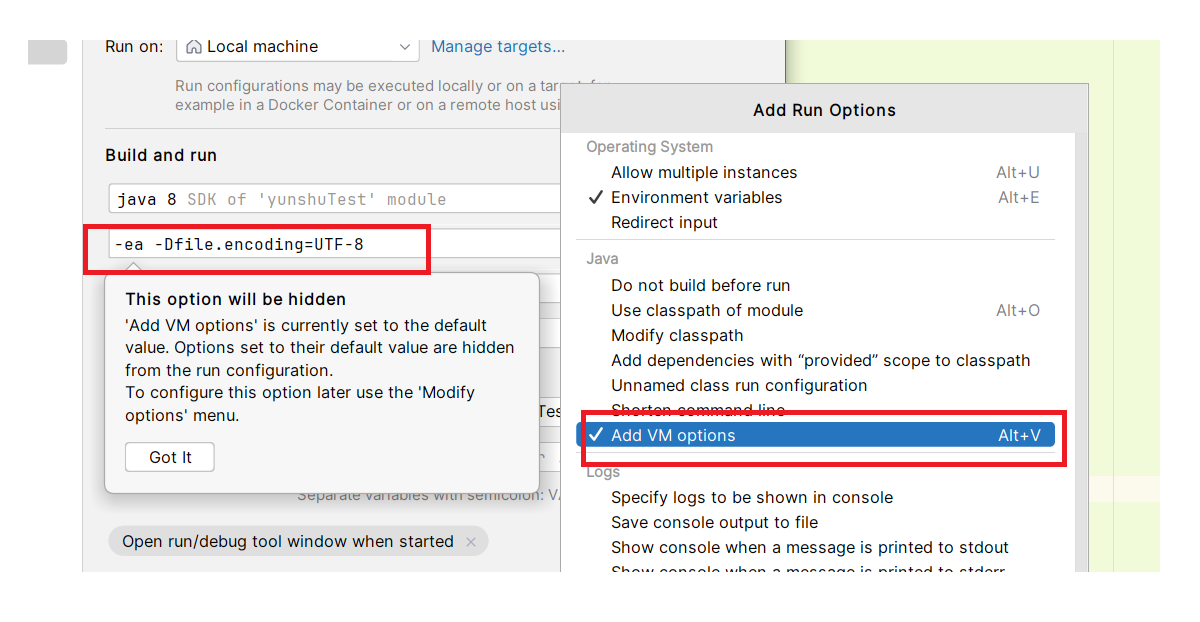
开启断言后可以使用 : assert 进行断言判断 : 例如这里 1==2返回false那么断言就是失败 ;

获取当前执行的方法
通过匿名内部类 来 getClass().getEnclosingMethod() 方法
创建一个匿名内部类对象,从他的类对象中获取当前方法的 方法对象 , 在获取方法对象的 名字
new Object() {}.getClass().getEnclosingMethod().getName()