学会在 Mac 上删除 iPhone 照片是一项必备技能。无论你是想清理设备空间、释放 iCloud 存储空间,还是整理相册,通过 Mac 删除 iPhone 照片都是高效的解决方案。本文提供5 种实用方法 ,涵盖系统自带工具、iCloud 以及第三方管理工具。 你可以直接用 Mac 自带的图像捕捉 或照片 App 删除 iPhone 照片;macOS Catalina 及以上系统可用访达 ,更低版本则用iTunes ;此外还能通过iCloud 网页版 跨设备管理删除。如果想要更灵活的批量删除与管理,iReaShare iPhone Manager是最佳选择。下面逐一介绍。

方法 1:用图像捕捉(Image Capture)在 Mac 上删除 iPhone 照片
Mac 自带的图像捕捉 App 可直接删除 iPhone 照片,无需先导入 Mac,操作高效。
- 用数据线将 iPhone 连接 Mac,按提示在 iPhone 上信任此电脑。

- 打开 Mac 上的图像捕捉,在左侧边栏选中你的 iPhone。
- 等待相册加载完成。
- 按 Command+A 全选,或手动勾选要删的照片,点废纸篓图标。
- 按提示确认删除。
⚠️ 注意:通过图像捕捉删除的照片会永久删除,不会进入 Mac 废纸篓或 iPhone "最近删除",删除前请谨慎。
方法 2:用照片 App(Photos)在 Mac 上删除已导入的 iPhone 照片
照片 App 可在导入时同步删除 iPhone 原图,也可只删 Mac 本地照片、不影响 iPhone。
- 打开照片 App,进入边栏的导入页面。
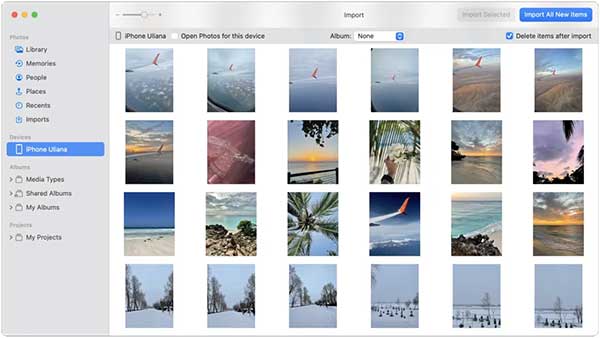
- 选中要删除的照片,或按 Command+A 全选。
- 右键选择删除 x 个项目,确认删除。
- 清空最近删除相册,彻底删除照片。
导入时可直接勾选导入后删除项目,一步完成导入 + 清理。
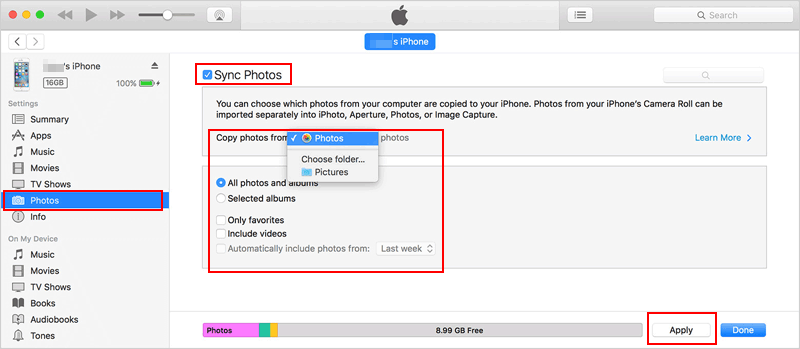
方法 3:通过访达(Finder)/iTunes 在 Mac 上删除 iPhone 照片
用访达删除(macOS Catalina 及以上)
- 数据线连接 iPhone 与 Mac。
- 打开访达,在边栏点击你的 iPhone 设备。
- 进入照片标签页。
- 选中要删除的照片,点删除或按删除键。
用 iTunes 删除(macOS Catalina 以下)
- 连接 iPhone,打开 iTunes。
- 选中设备,进入照片标签。
- 选择选定的相簿,取消勾选要移除的相簿 / 照片。
- 点应用同步更改。
删除所有同步照片:取消勾选同步照片来自 ,按提示点移除照片 ,再点应用完成。
方法 4:通过iCloud.com在 Mac 上删除 iPhone 照片
开启 iCloud 照片同步后,可在任意联网设备登录 iCloud 删除,多端同步生效。
- iPhone 进入设置 > 你的姓名 > iCloud > 照片 ,开启iCloud 照片。
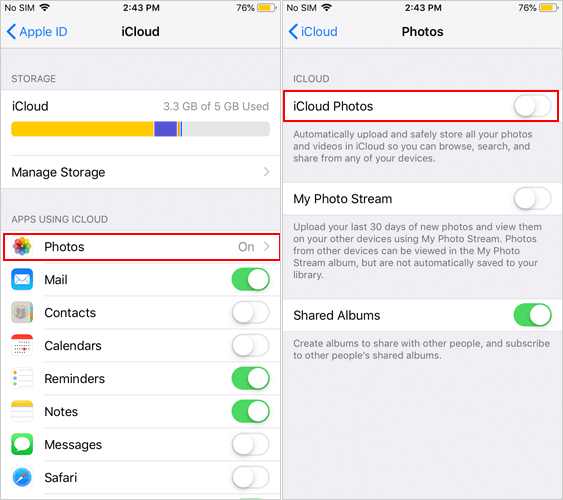
- Mac 打开浏览器,进入iCloud.com。
- 用 Apple ID 登录。
- 打开照片应用,选中要删的照片。
- 点废纸篓图标删除,按提示确认。
方法 5:用 iReaShare iPhone Manager 在 Mac 上删除 iPhone 照片【热门推荐】
iReaShare iPhone Manager(Mac 版)是专业的 iOS 设备管理工具,可在 Mac 上轻松预览、筛选并一键删除 iPhone 照片,全球用户广泛使用,获多家权威媒体好评。
核心优势
- 一键删除选中或全部照片
- 删除前可预览、精准挑选
- 支持 iPhone 与 Mac 双向传输
- 可备份、恢复、管理、编辑各类 iOS 数据
- 支持联系人、短信、照片、笔记、音乐、视频等
- 兼容全系列 iPhone 与最新 iOS 系统
- 安全不泄露隐私
操作步骤
- 下载安装后打开软件,用数据线将 iPhone 连接 Mac,按提示完成设备识别。
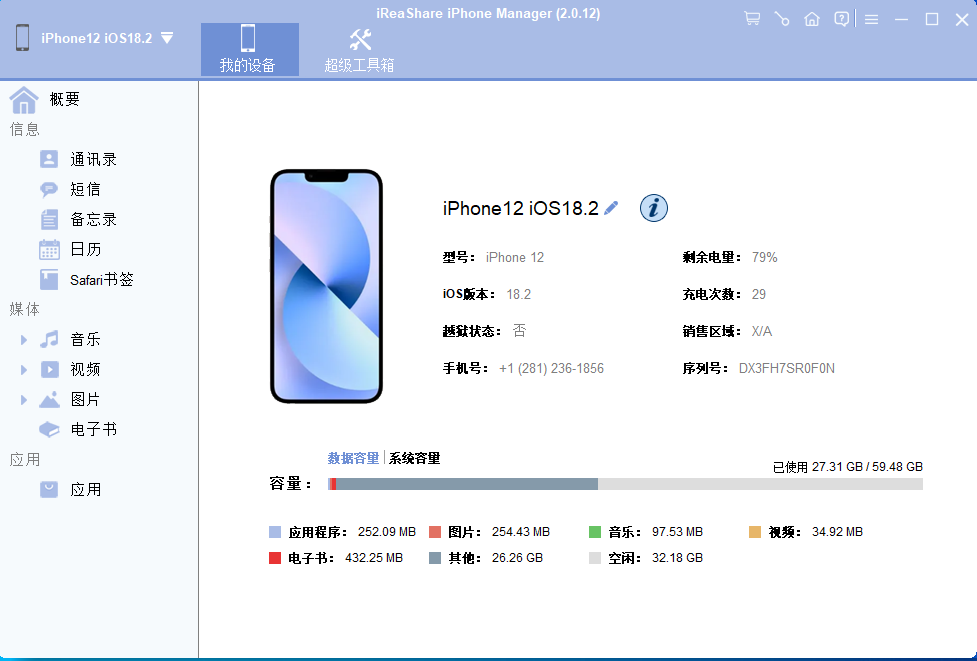
- 识别后左侧显示数据分类,点击照片,右侧预览全部 iPhone 图片。
- 预览并勾选要删除的照片,或点击名称旁复选框全选。
- 点击删除,即可从 iPhone 移除所选照片。
总结
以上就是在 Mac 上删除 iPhone 照片的 5 种有效方法:
- 简单快捷:用照片 App、图像捕捉
- 系统原生:Catalina 及以上用访达,更低版本用 iTunes
- 跨设备在线:iCloud.com
- 高效批量管理:iReaShare iPhone Manager
建议根据需求选择对应方法,保持相册整洁、释放设备空间。觉得本文实用,欢迎分享给更多人!