电脑出问题要重装系统,很多人第一反应是去找维修店,花个一两百块钱。其实自己弄并不复杂,最关键的一步就是做一个 U 盘启动盘。
做启动盘的工具有不少,老毛桃、大白菜这类 PE 工具有捆绑软件的问题,UltraISO 对新手来说步骤比较多,还有收费限制。论坛上聊这个话题,经常有人推荐 Rufus------免费、开源、文件才 1MB 多,下载解压直接用,没有安装过程。
Rufus 是什么
Rufus 是一款免费开源的 U 盘启动盘制作工具,官网描述它的用途是:将 ISO 镜像文件写入 U 盘,制作成可引导的系统安装盘。支持 Windows、Linux、FreeDOS 等系统的镜像写入。
它的官网地址是 rufus.ie,开发者是法国人 Pete Batard,软件以 GPL v3 协议开源,代码托管在 GitHub 上。目前版本为 v4.14.2377(中文版),2025 年持续在更新维护中。
软件本体只有约 1.4MB,是单文件的绿色软件,不需要安装,解压后双击直接运行,用完也不会在系统里留垃圾文件。
有什么用,什么时候需要用到它
有这几种情况会用到 Rufus:
重装 Windows 系统:电脑蓝屏、崩溃、中毒严重、系统卡死进不去,需要从 U 盘引导重装。Rufus 支持将 Windows 10、Windows 11 的 ISO 镜像写入 U 盘,制作成安装盘。
绕过 Windows 11 硬件限制:很多老电脑不满足 Win11 对 TPM 2.0 和安全启动的要求,直接升级会被拒绝。Rufus 在写入 Win11 镜像时有选项可以跳过 TPM 检测,省去很多麻烦。有博客园用户专门写文章说:做 Windows 启动盘最稳妥的工具就是 Rufus,尤其是老电脑绕过 Win11 限制这点,微软官方的 Media Creation Tool 做不到。
安装 Linux 系统:Ubuntu、Debian、Kali 等 Linux 发行版的 ISO 文件,Rufus 都支持写入。
刷 BIOS 固件:需要用 DOS 环境刷主板固件时,Rufus 支持创建 FreeDOS 启动盘。
U 盘检测:Rufus 有坏块检测功能,可以用来检测 U 盘是否有问题,包括识别"假盘"(标称容量远大于实际容量的劣质 U 盘)。
主要功能特点
根据官网说明和论坛用户的使用反馈,整理如下:
写入速度快:官方数据显示,Rufus 写入速度大约是微软 USB/DVD 工具和 UNetbootin 的两倍。大眼仔旭网站有用户评论说,制作 Win10 商业批量版启动盘不到 5 分钟,和其他工具比速度确实快。
支持 UEFI 和 BIOS 两种启动模式:现代电脑主板一般用 UEFI,老电脑用传统 BIOS。Rufus 两种都支持,写入时可以选 MBR(兼容旧 BIOS)或 GPT(用于 UEFI)分区方案。
支持多种文件系统:可以将 U 盘格式化为 FAT/FAT32/NTFS/UDF/exFAT/ReFS 等格式。
支持多语言:内置 39 种语言,包括简体中文,界面语言会根据系统语言自动切换。
ISO 校验功能:写入前可以计算 ISO 文件的 MD5、SHA-1 和 SHA-256 校验值,确认镜像文件完整没有损坏。
创建 Windows To Go 驱动器:可以把 Windows 系统装到 U 盘里,插在不同的电脑上直接启动使用,适合有需求的用户。
持久化存储(Linux):制作 Linux 启动盘时,可以设置持久化存储分区,让系统保存你在 U 盘上做的改动,下次启动还在。注意官方把这个功能标注为 EXPERIMENTAL(实验性),稳定性不保证。
跳过 Win11 硬件检测:写入 Windows 11 镜像时,Rufus 会询问是否跳过 TPM 2.0、安全启动等限制,方便在不符合官方要求的旧电脑上安装 Win11。
需要什么硬件条件
Rufus 对硬件要求极低,几乎没有门槛。
操作系统:需要在 Windows 上运行,支持 Windows 7 及更高版本(Windows 10/11 均可)。注意 Rufus 本身只有 Windows 版,没有 macOS 或 Linux 版本。
处理器和内存:没有特别要求,任何能运行 Windows 7 的电脑都能跑起来。
U 盘容量 :取决于你要写入的 ISO 文件大小。Windows 10/11 的 ISO 通常在 5--6GB 左右,所以 U 盘至少要 8GB。建议用 16GB 或 32GB 的,速度快一些会省时间。
U 盘接口:USB 2.0 的 U 盘可以用,但写入会比较慢。USB 3.0 的 U 盘写入速度明显快,如果有条件就用 USB 3.0。
注意:制作启动盘会格式化 U 盘,原来 U 盘里的文件会全部清空,操作前记得备份重要数据。
与同类工具详细对比
| 对比项目 | Rufus | Ventoy | UltraISO | 老毛桃/大白菜 | 微软 Media Creation Tool |
|---|---|---|---|---|---|
| 是否免费 | 完全免费 | 完全免费 | 有试用版,收费 | 免费 | 免费 |
| 是否开源 | 开源(GPL v3) | 开源 | 不开源 | 不开源 | 不开源 |
| 软件大小 | 约 1.4MB | 约 3MB | 约 5MB | 500MB 以上 | 网络下载 |
| 是否需要安装 | 不需要,解压即用 | 不需要 | 需要安装 | 需要安装 | 需要运行 |
| 多系统支持 | 单镜像写入 | 多 ISO 共存,一盘多用 | 单镜像写入 | 含 PE 工具 | 仅限 Windows |
| 支持 Windows 镜像 | 支持 | 支持 | 支持 | 支持 | 支持 |
| 支持 Linux 镜像 | 支持 | 支持 | 支持(兼容性较弱) | 不支持 | 不支持 |
| 支持 UEFI 启动 | 支持 | 支持 | 支持较弱 | 支持 | 支持 |
| 支持 MBR/GPT 选择 | 支持 | 支持 | 部分支持 | 自动处理 | 自动处理 |
| 绕过 Win11 硬件限制 | 支持 | 不支持 | 不支持 | 不支持 | 不支持 |
| 坏块检测 | 支持 | 不支持 | 不支持 | 不支持 | 不支持 |
| ISO 校验(MD5等) | 支持 | 不支持 | 不支持 | 不支持 | 不支持 |
| 捆绑软件/广告 | 无 | 无 | 无 | 有(捆绑推广) | 无 |
| 界面语言 | 中文(内置) | 中文 | 中文 | 中文 | 中文 |
| 适合人群 | 普通用户、技术人员 | 需要多系统的用户 | 需要编辑 ISO 的用户 | 纯 PE 工具箱需求 | Windows 纯新装 |
从论坛讨论来看,大家对几款工具的判断比较一致:
- 只装 Windows 系统、尤其是老电脑跑 Win11,Rufus 是首选,绕过硬件限制这点没有其他工具能替代。
- 如果手里有大容量 U 盘,想把 Windows、Linux、PE 工具的 ISO 全放进去,用 Ventoy 更合适,一次安装、拖入 ISO 文件就能用,但它不能跳过 Win11 限制。
- UltraISO 更多是老用户的习惯,适合非常老的机器,以及需要编辑 ISO 文件内容的场景。
- 老毛桃、大白菜这类 PE 工具功能全但有捆绑,介意的话用微 PE 工具箱更干净。
详细使用教程
第一步:下载软件
安装包下载地址:百度网盘 提取码:lijj
第二步:准备 ISO 镜像文件
在用 Rufus 之前,需要先下载好系统的 ISO 镜像文件。Windows 10/11 的镜像可以从微软官网下载,也可以通过 MSDN 等渠道获取。ISO 文件通常在 5--6GB 左右,下载完建议校验一下 MD5 确认文件没有损坏。
第三步:插入 U 盘
把 U 盘插到电脑的 USB 接口。U 盘里的数据会被全部清除,请提前备份。
第四步:运行 Rufus
下载下来是一个 .exe 文件,直接双击运行即可,不需要安装。第一次运行可能提示是否允许更新检查,选"否"也不影响使用。
第五步:配置参数
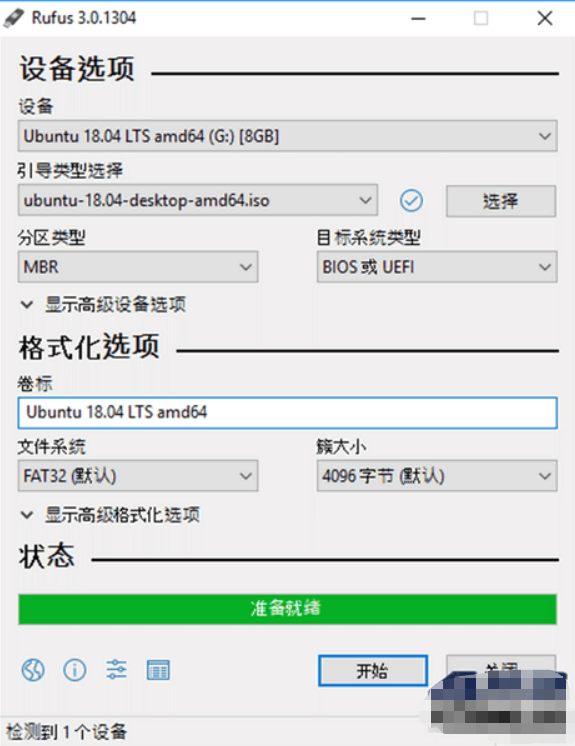
打开 Rufus 后,主要设置以下几项:
- 设备:下拉选择你插入的 U 盘,注意不要选错。
- 引导类型选择:点击右侧"选择"按钮,找到你下载好的 ISO 文件,加载进来。
- 分区方案 :
- 如果是新电脑(支持 UEFI),选 GPT
- 如果是老电脑(传统 BIOS),选 MBR
- 不确定的话选 MBR,兼容性更好
- 目标系统:选了 GPT 后会自动变成"UEFI(非 CMS)",MBR 对应"BIOS 或 UEFI-CSM"
- 文件系统:一般保持默认即可,写 Windows 镜像通常是 NTFS
第六步:写入 Windows 11 镜像时的额外选项
如果加载的是 Win11 的 ISO,Rufus 会弹出一个对话框,问是否要去除 Windows 11 的安装限制,里面有几个勾选项,包括:
- 跳过 TPM 2.0 和安全启动检查
- 跳过 RAM 大小检查
- 跳过 Microsoft 账户
- 跳过数据收集
根据自己需要勾选,老电脑一般把前两个都勾上。
第七步:开始写入
确认设置没问题后,点击底部"开始"按钮。Rufus 会弹出提示,告知 U 盘数据将被清除,点击"确定"继续。
写入过程中进度条会从左推到右,完成后状态栏显示"就绪"。根据 U 盘速度,整个过程大约需要 3--10 分钟。
第八步:用 U 盘启动电脑
启动盘做好后,把 U 盘插到要重装系统的电脑上,开机时按 F12(或 F8、F2、DEL,不同品牌主板不一样)进入启动菜单,选择从 U 盘启动,按照屏幕提示安装系统即可。
常见问题
Q:Rufus 只能在 Windows 上用吗?
对,Rufus 没有 macOS 或 Linux 版本,只支持在 Windows 上运行。但它制作出来的启动盘可以安装 Linux 系统。
Q:做好的 U 盘还能当普通 U 盘用吗?
可以。装完系统后,再次用 Rufus 或 Windows 磁盘管理格式化一遍 U 盘,就能恢复成普通存储盘正常使用。
Q:MBR 和 GPT 怎么选?
不确定就选 MBR,老电脑和新电脑基本都兼容。如果你的电脑主板确认支持 UEFI(大多数 2012 年以后的电脑都支持),选 GPT 安装 Windows 会更稳。
Q:写入失败或者启动失败怎么办?
先检查 ISO 文件是否完整(用 Rufus 的校验功能),再换个 USB 接口试试,也可以换一个分区方案重新写入。如果 U 盘本身质量有问题,Rufus 的坏块检测会发现。
下载地址:百度网盘 提取码:lijj