简介:所有环境均为虚拟机环境完成,在实体机上用常规的系统安装方式进行引导安装即可
ESXi镜像名称:VMware-VMvisor-Installer-8.0U3e-24677879.x86_64.iso
vCenter镜像名称:VMware-VCSA-all-8.0.3-24322831.iso
1、VMware Workstation 17 Pro 进行虚拟机创建,用来安装ESXi
虚拟机配置信息:
- 内存 ≥16GB
- CPU:≥16核
- 硬盘:≥500GB
- 网络根据自己环境选择桥接还是NAT
- CD选择 ESXi 系统镜像
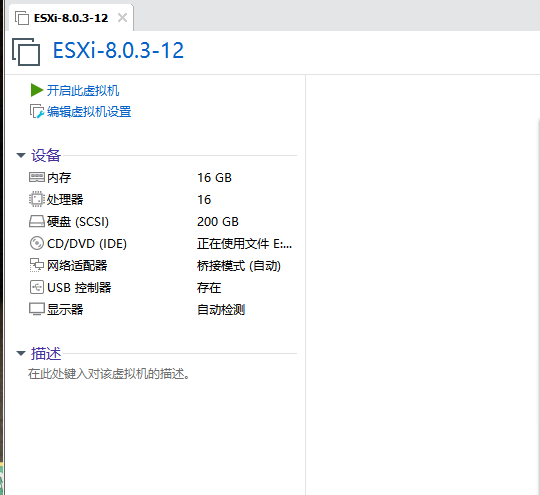
2、开机进行 ESXi 的安装
2.1、安装设置,简介确认,"回车继续"
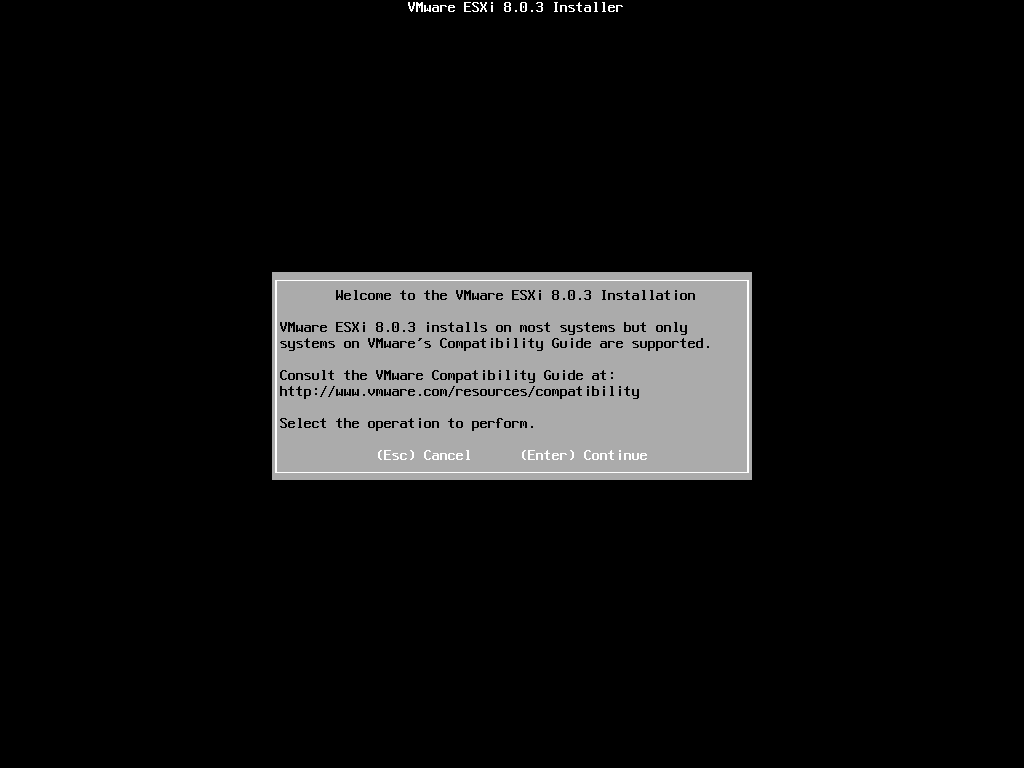
2.2、接受协议,"F11"接受下一步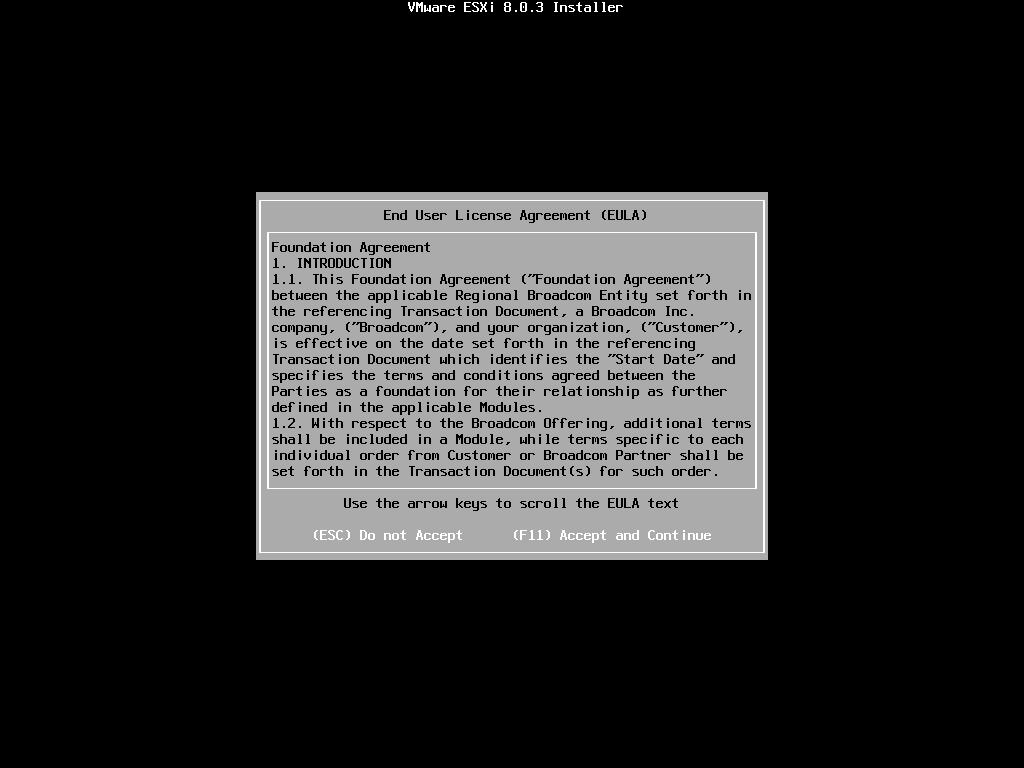
2.3、选择安装的系统硬盘,"回车继续"
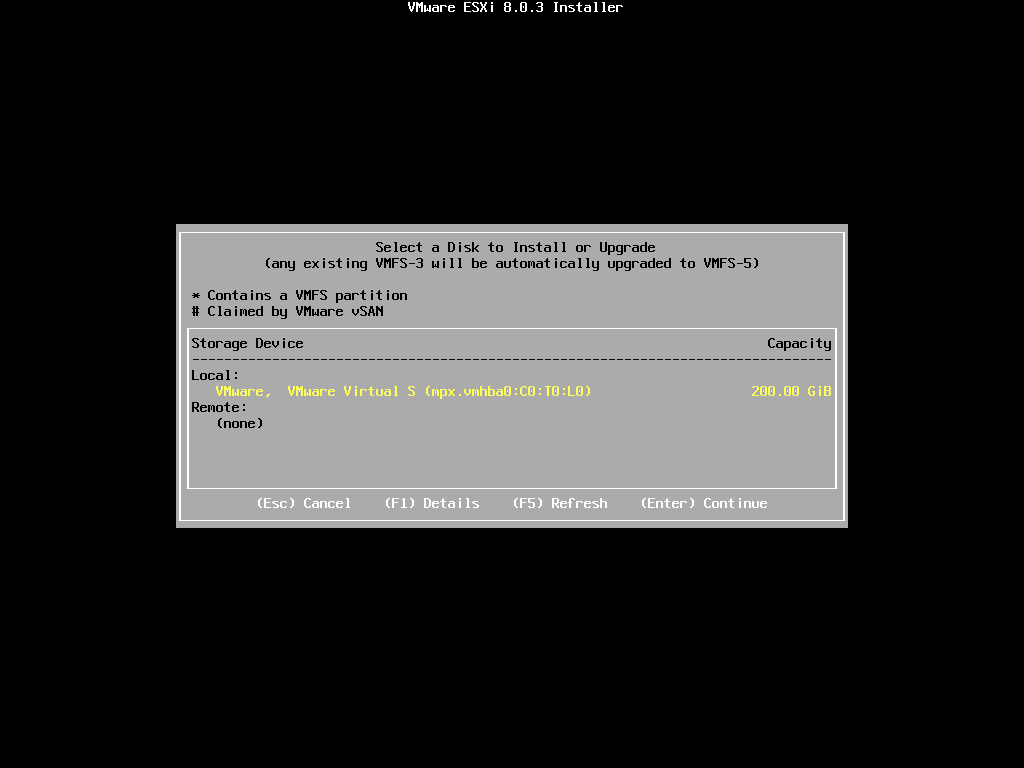
2.4、默认语言不需要修改,"回车继续"
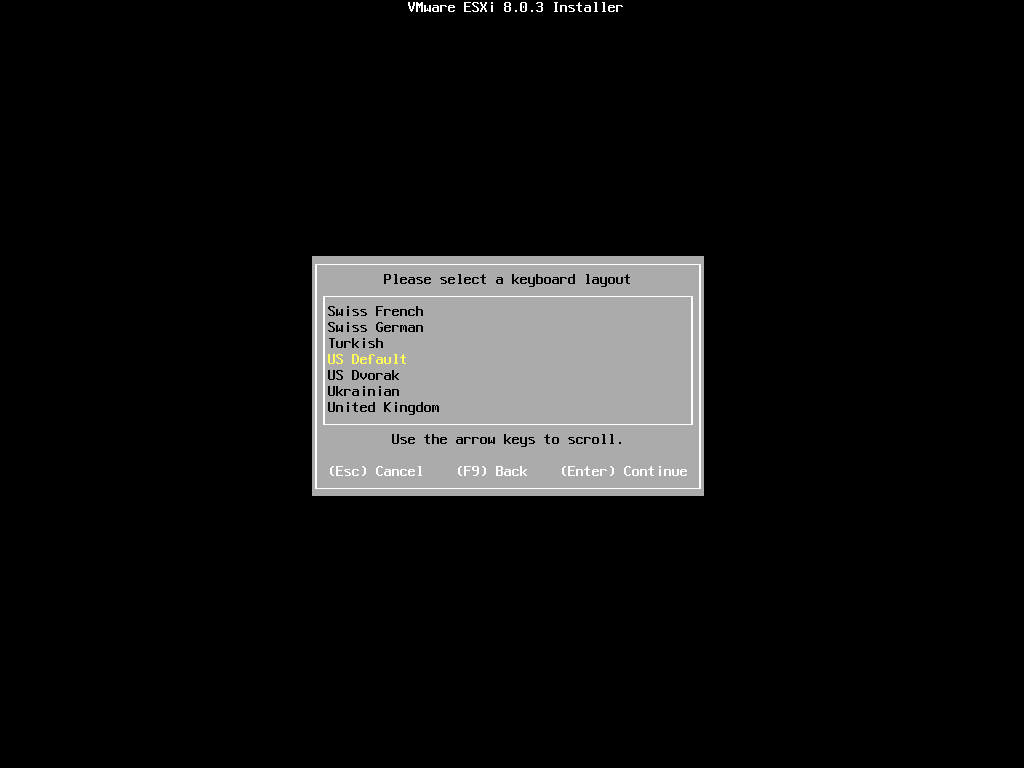
2.5、设置 root 密码,回车确认
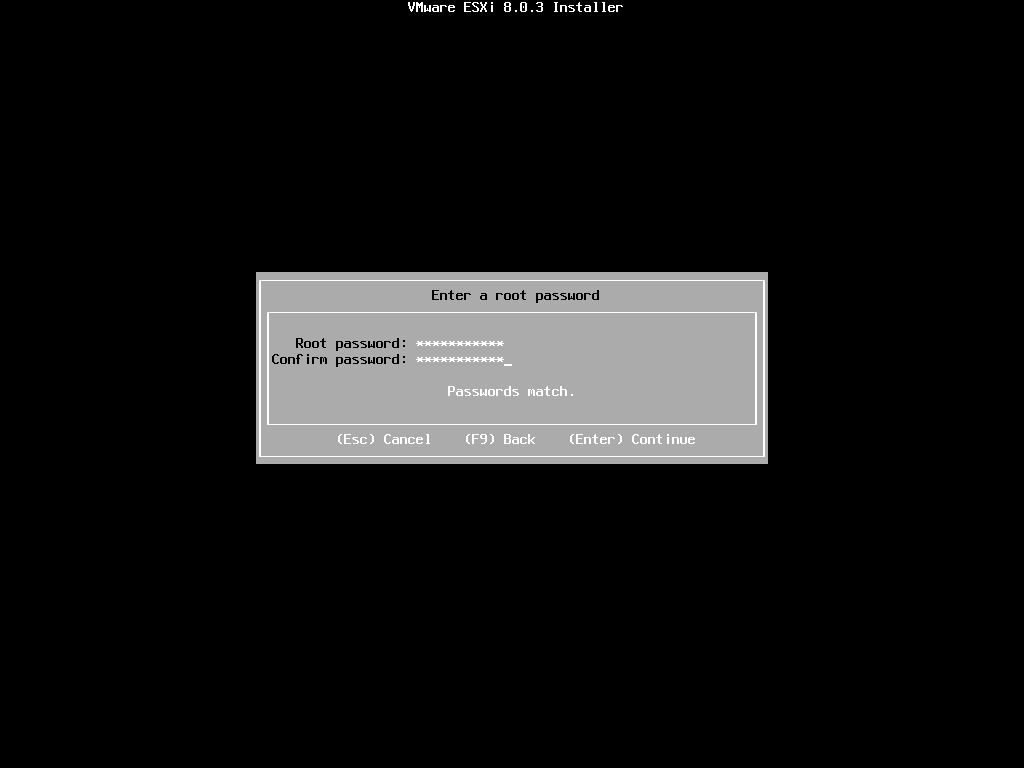
2.6、信息确认后,"F11" 开始安装
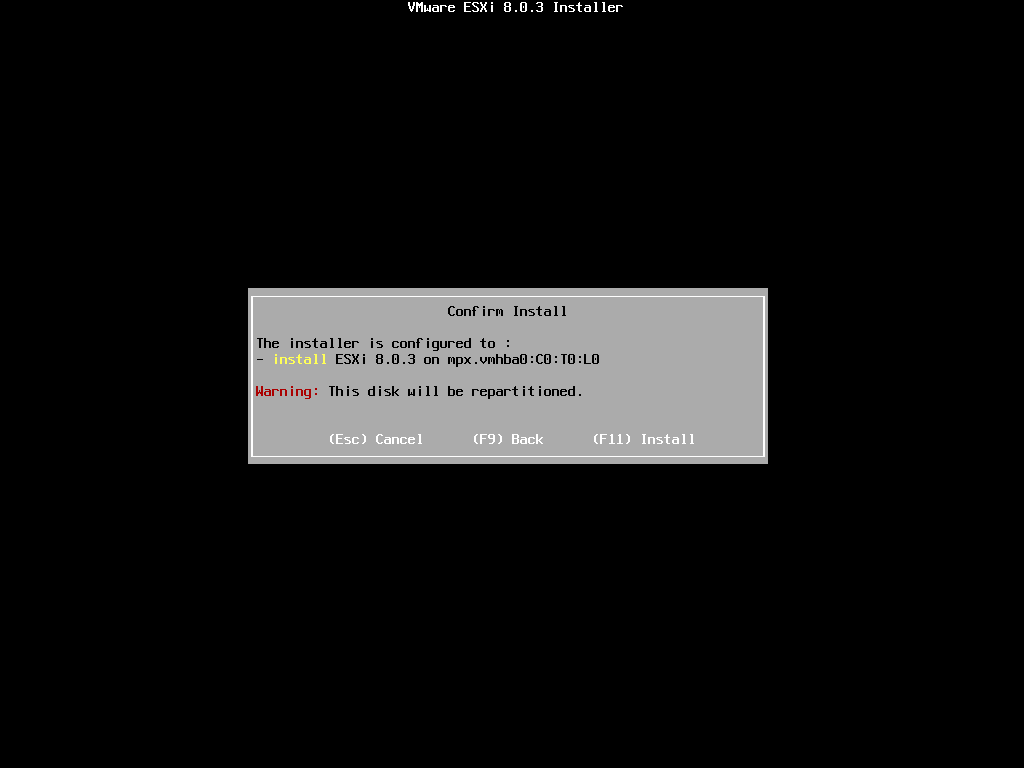
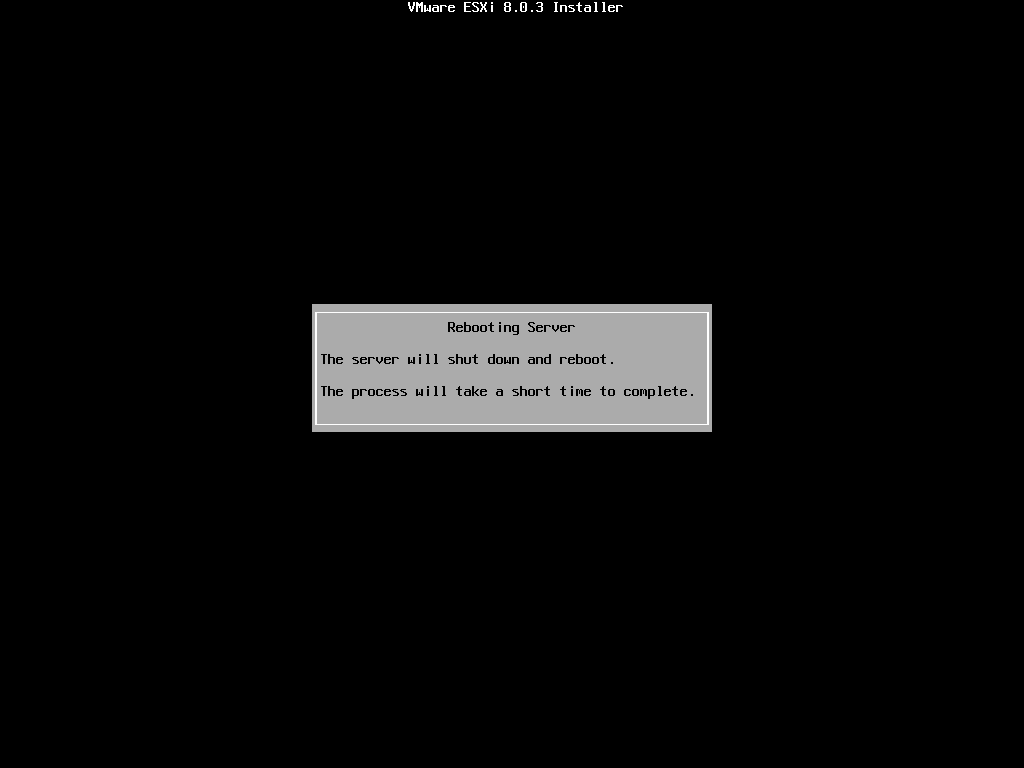
2.7、安装完之后,"回车重启",ESXi就安装完成了
3、ESXi 安装完成后设置IP地址等
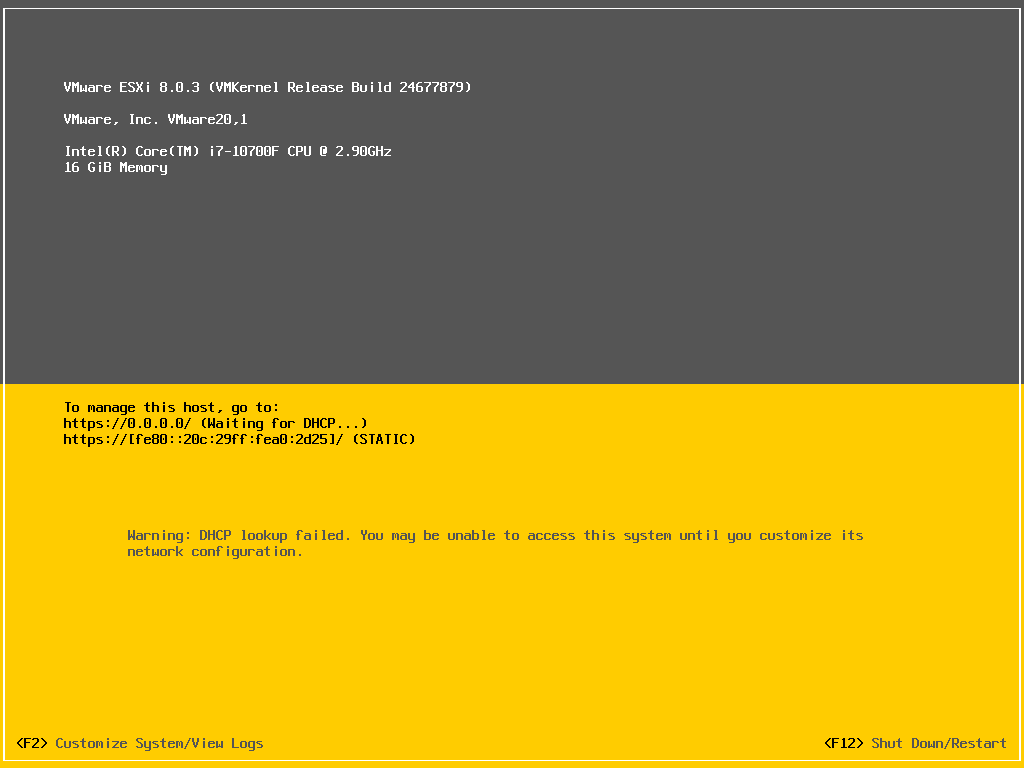
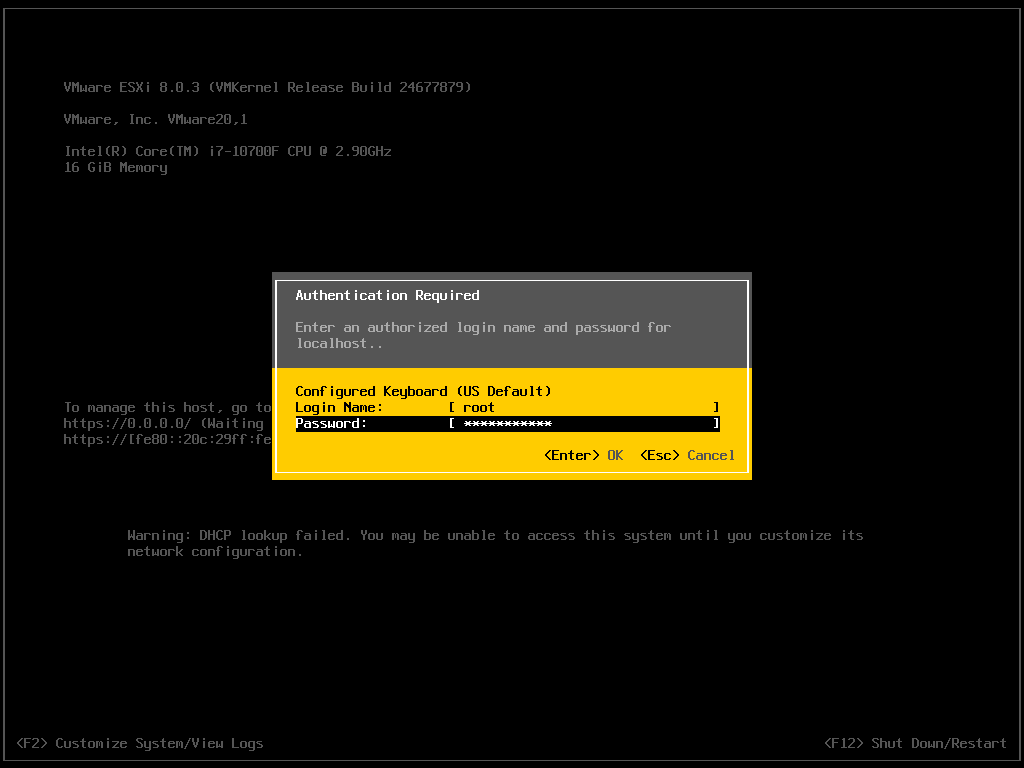
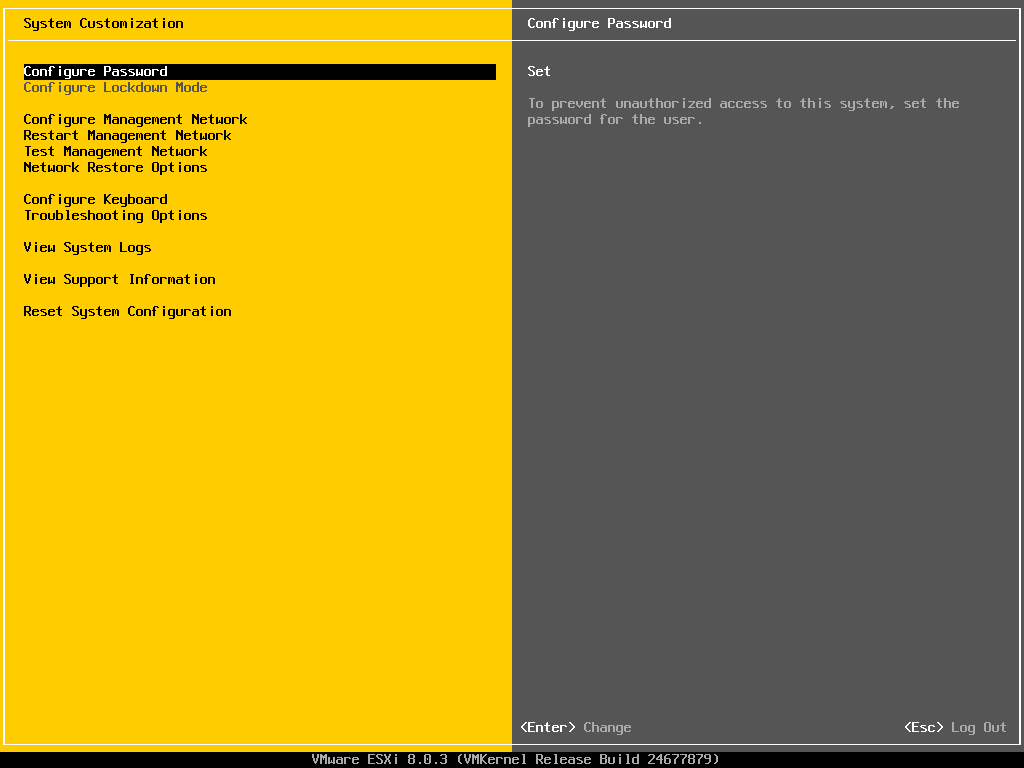
3.1、进入配置界面,"F2" 输入 root 密码进后台管理界面
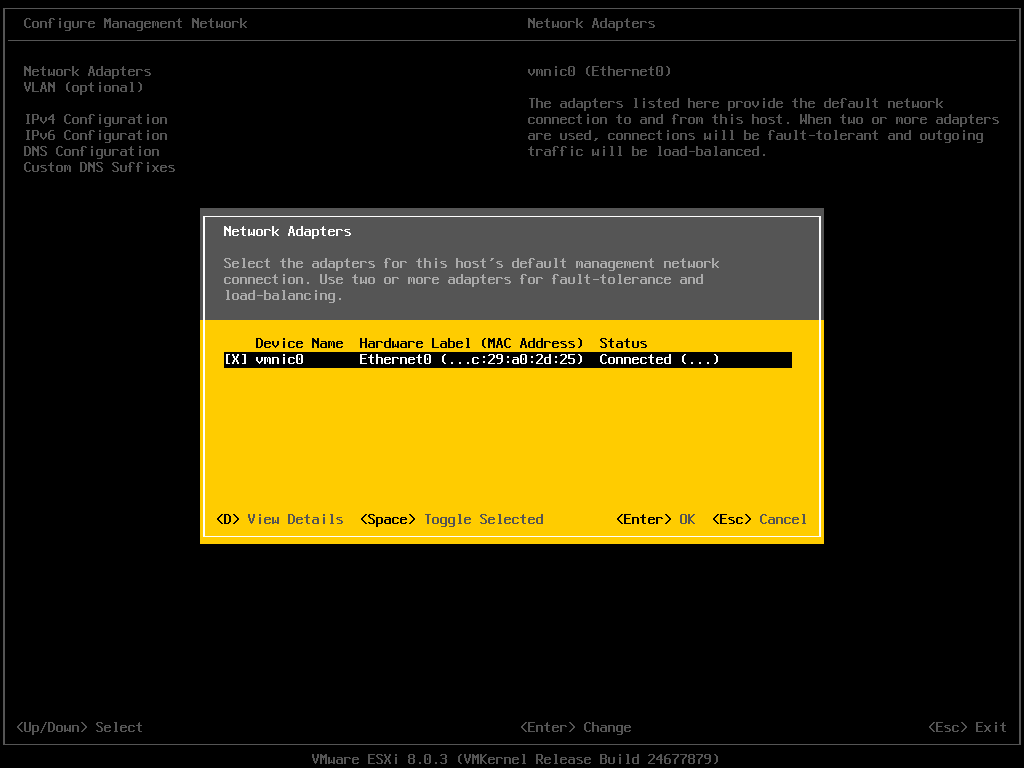
3.2、设置网卡绑定,
后台管理界面进入 "Configure Management Network" -> "Network Adapters" -> 方向键选中对应规划的管理网卡,空格选中,回车确认
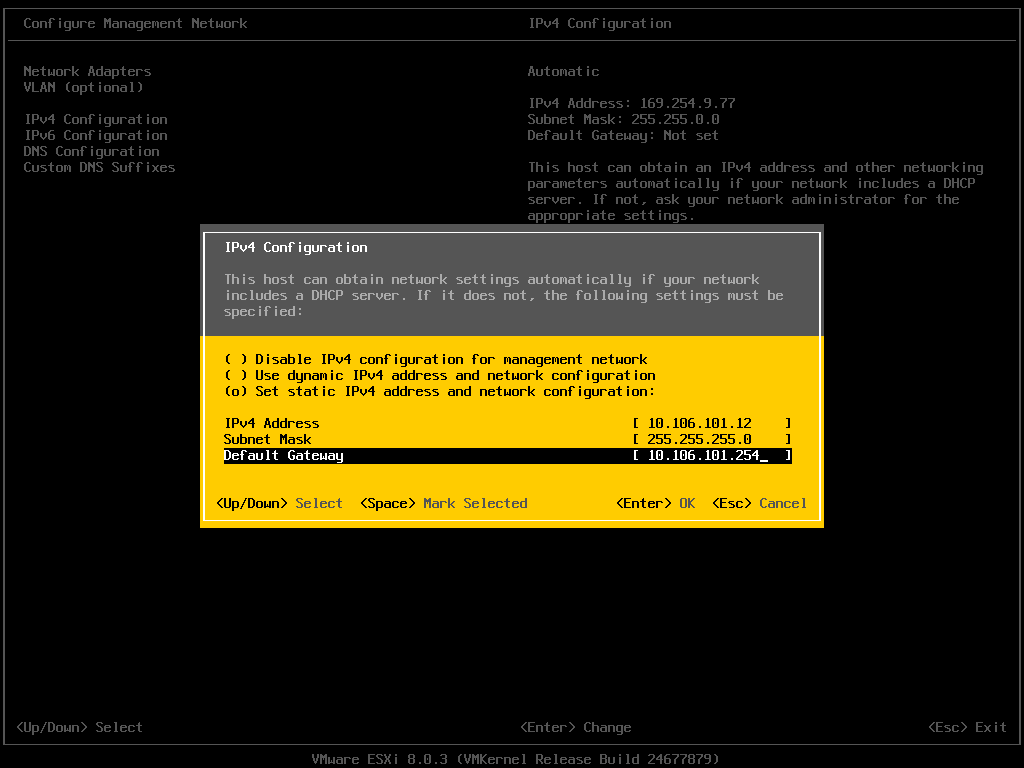
3.2、配置静态IP地址,
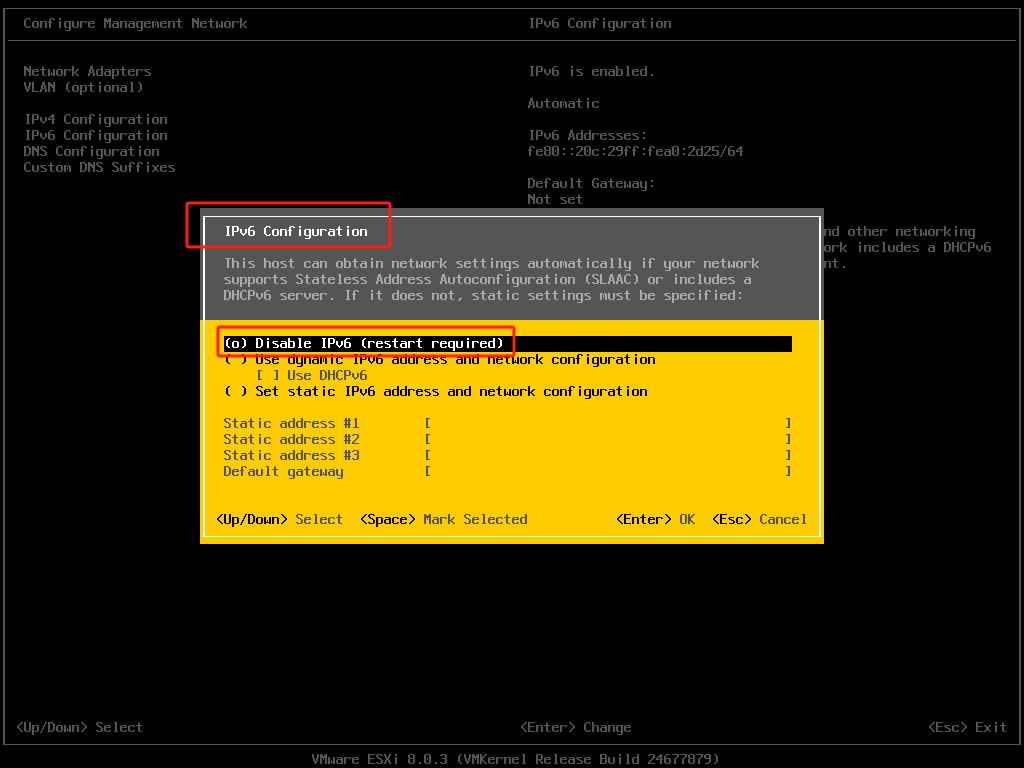
在"Configure Management Network"位置选择"IPv4 Configuration" -> 方向键选中"Set static IPv4 address and network configuration"(设置为静态IP地址),之后再修改下面三个参数为规划的 IP地址、子网掩码及网关,
并且关闭IPv6地址,下面附图
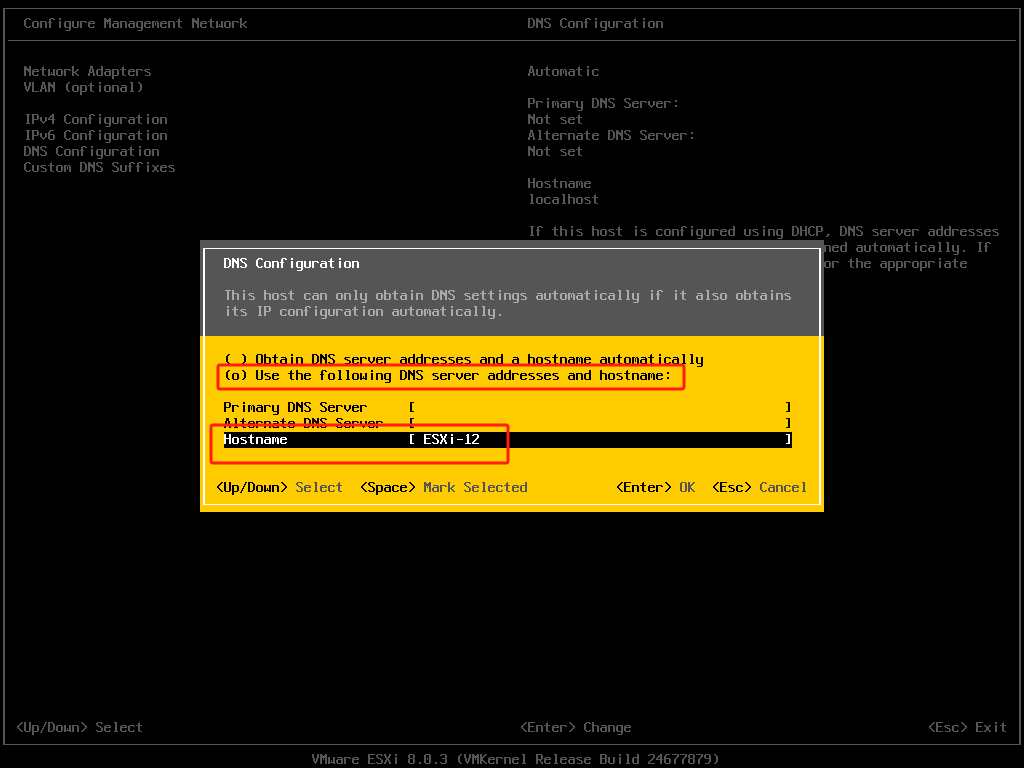
3.3、设置 ESXi 主机名
在"Configure Management Network"位置选择"DNS Configuration" -> 方向键选中"Use the following DNS server addresses and hostname" -> 方向键下移选中"Hostname",修改为自定义的ESXi主机名
3.4、"Esc" 退出会提示重启生效,按"y"确认重启
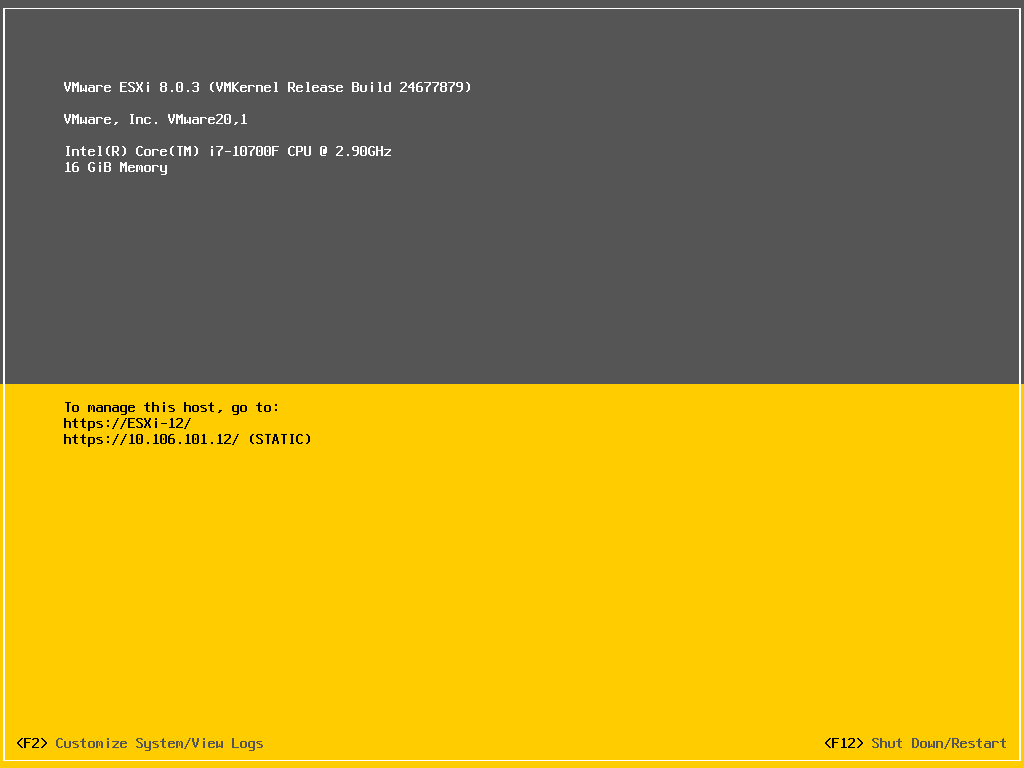
3.5、重启后设置完的信息,在主界面都会显示
4、vCenter安装
4.1、解压vCenter镜像到本地,解压为一个文件夹下
4.2、打开对应文件夹的路径
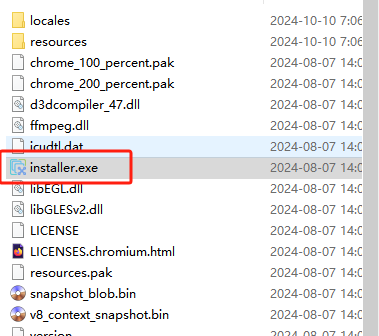
VMware-VCSA-all-8.0.3-24322831\vcsa-ui-installer\win32,找到"installer.exe",
右键以管理员身份运行
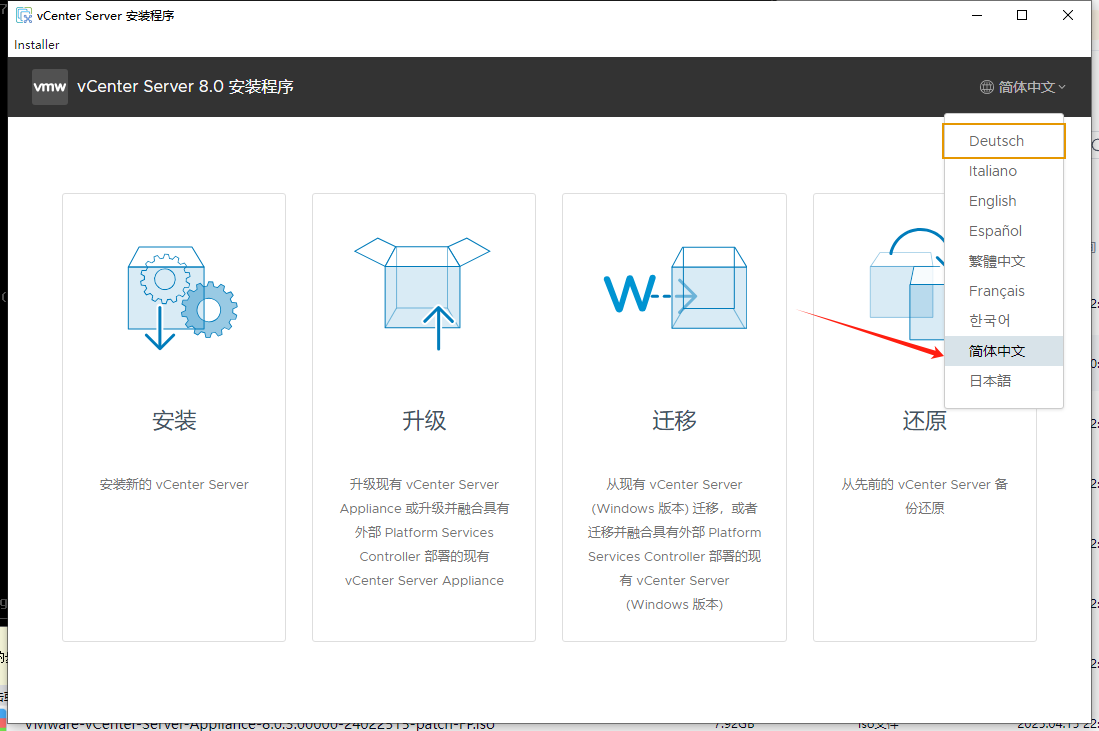
4.3、打开之后设置安装程序为"简体中文" , 并点击安装
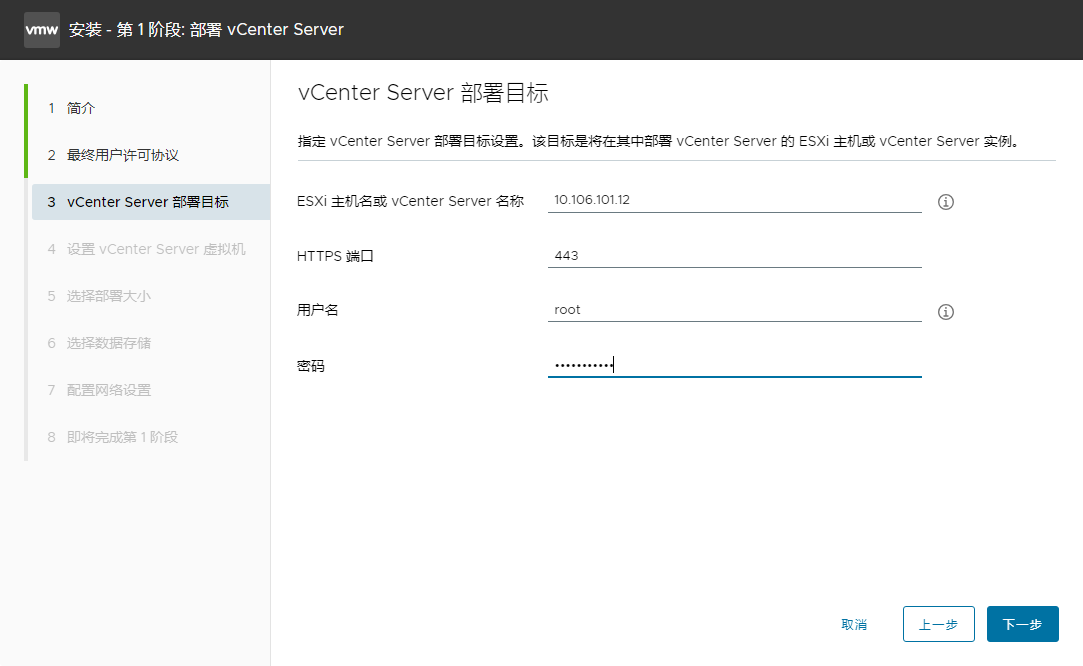
4.4、安装"第1阶段",
选项1:简介,默认下一步
选项2:勾选"我接受许可协议条款",下一步
选项3:输入 ESXi 的 IP 地址和用户名密码
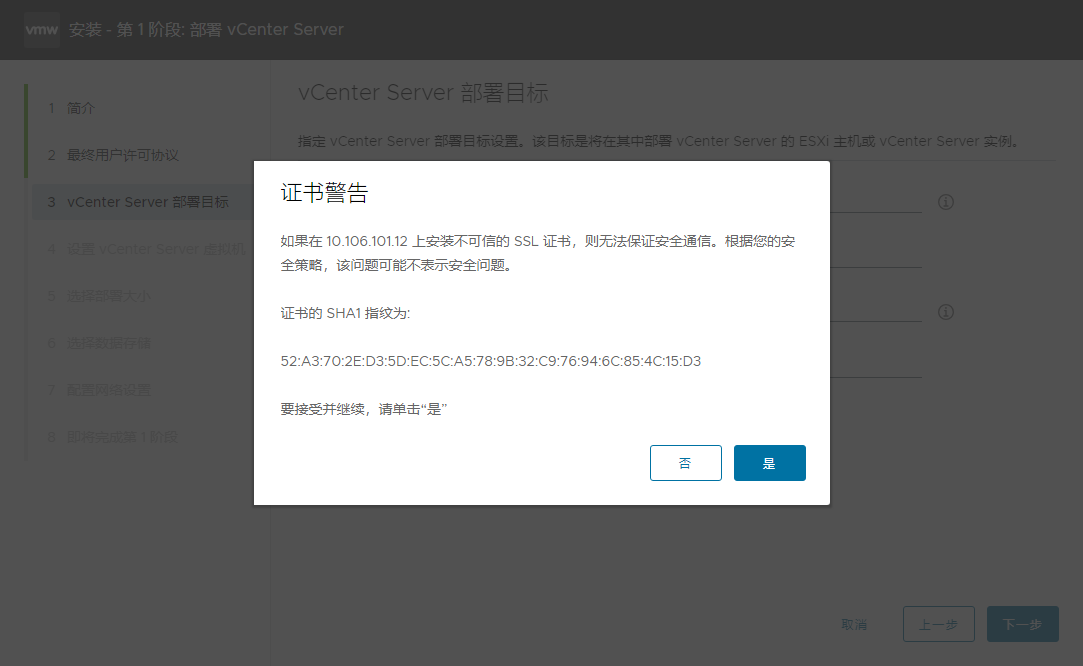
证书警告选择 "是"
选项4:设置 vCenter 虚拟机的名称及 vCenter 的 root 密码
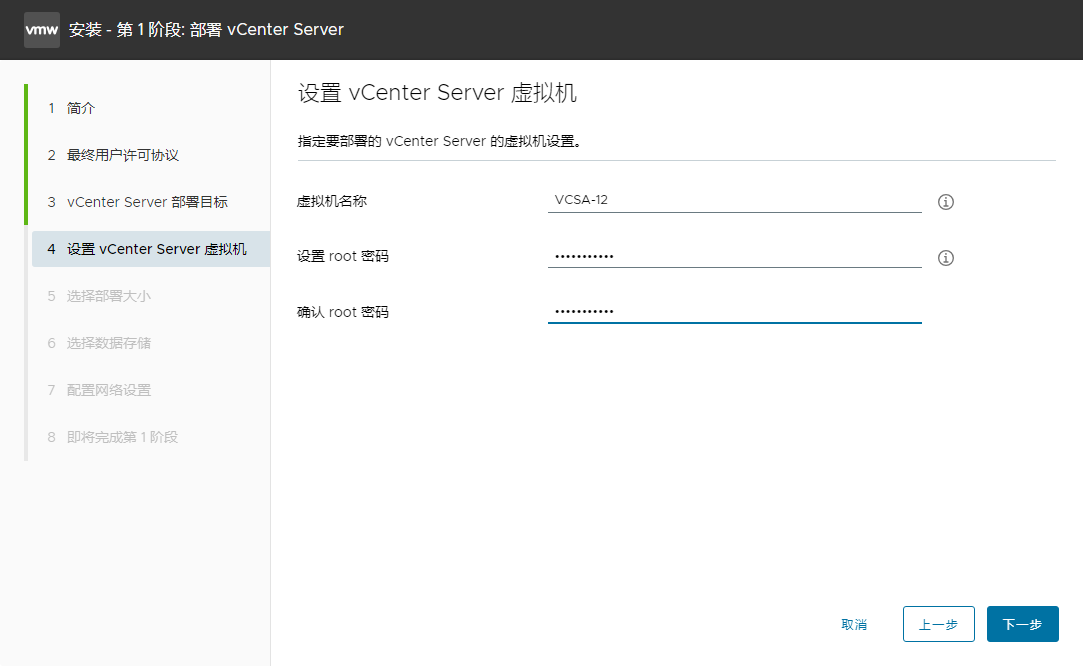
选项5:根据需求,选择不同的部署大小,选择 "下一步"
选项6:选择安装 vCenter 安装的存储,建议勾选 "启用精简磁盘模式"

选项7:配置 IP 地址为静态,设置对应的 FQDN、IP、掩码、网关及DNS地址
因为是无域环境安装 FQDN 及 DNS 服务器都设置为 vCenter 的 IP地址,
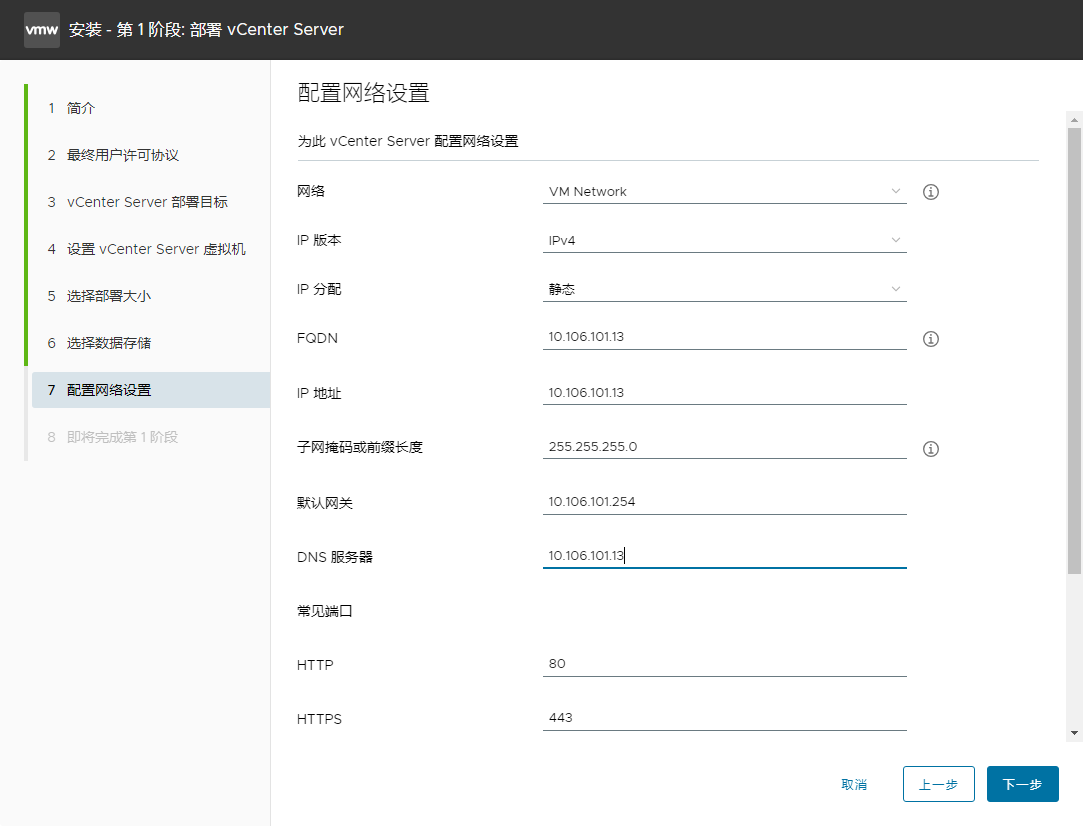
选项8:点击 "完成" 开始第1阶段安装
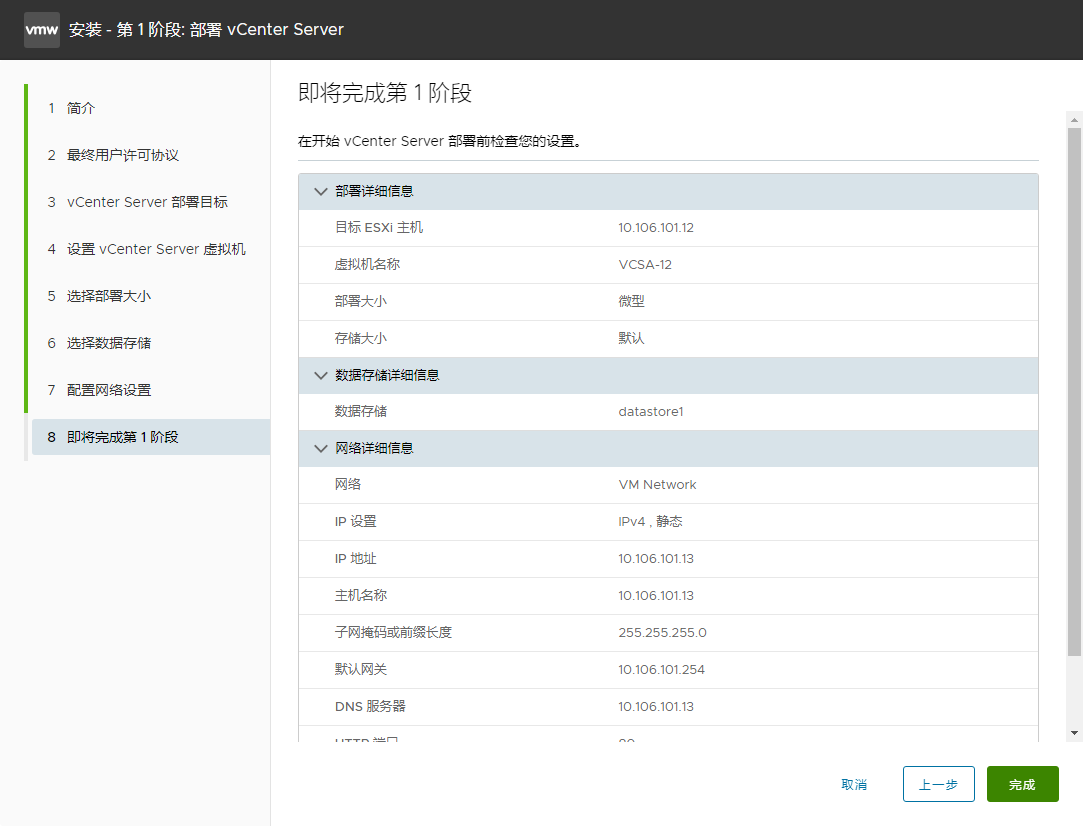
等待安装完成后出现此界面不要继续,也不要关闭,这个界面保留不动先进行4.5操作
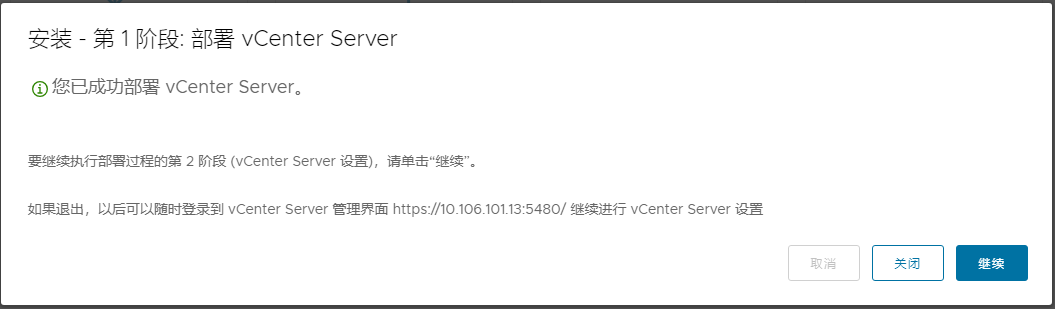
4.5、设置域名解析
在安装 "第2阶段" 前,需要修改一下 vCenter 的 hosts 文件解析, 因为是无域环境安装,并且DNS 地址选择的是 vCenter 本身,则 vCenter 本身需要能解析到地址,
4.5.1、在 ESXi 管理界面,打开 vCenter 虚拟机的控制台
4.5.2、按 F2 进入管理界面,依次选择 "Troubleshooting Mode Options" -> "Enable SSH"
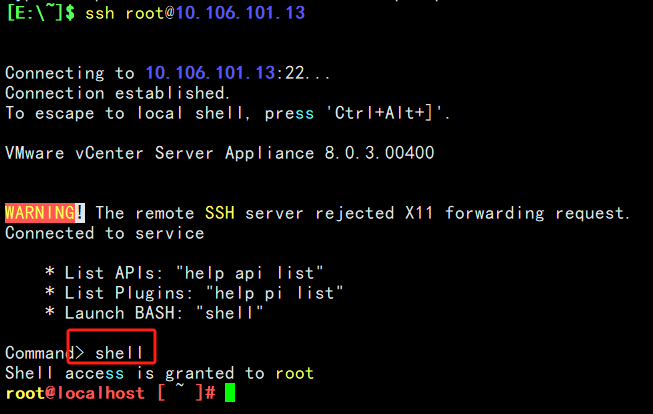
4.5.3、打开 vCenter 的 SSH 之后,用终端工具连接,
4.5.4、在连接后输入 "shell" 进入命令行界面
4.5.5、编辑 hosts 文件
vi /etc/hosts
4.5.6、添加