00 win10 qemu11
qemu11 可以不适用固件 QEMU_EFI_x.y.fd (如:QEMU_EFI_8.0.fd)
qemu-system-loongarch64 --version
QEMU emulator version 11.0.50 (v11.0.0-12631-g54e84cdc7a)
Copyright © 2003-2026 Fabrice Bellard and the QEMU Project developers
qemu-w64-setup-20260501系统信息:
操作系统:Windows11专业版64位(10.0,版本26200)
语言:中文(简体)(区域设置:中文(简体)
系统制造商:LENOVO
系统型号:21DC0032US
处理器:12th Gen Intel® Core™ i9-12900H (20 CPUs),~2.5GHz
Intel64 Family 6 Model 154 Stepping 3 GenuineIntel ~2500 Mhz
内存:65536MBRAM
DirectX版本:DirectX12
01 debain13
官方下载地址debian-13.0.0
中国科学技术大学镜像站
中国科学技术大学镜像站debian-13.0.0
cmd
# 创建磁盘
d:\install\qemu\qemu-img create -f qcow2 D:\install\qemu\qemu\vms\archlinux-loongarch004.qcow2 2048G

# cmd 命令行运行如下命令,安装系统
qemu-system-loongarch64 ^
  -display sdl,show-cursor=on ^
  -m 16G ^
  -smp 8 ^
  -cpu la464 ^
  -machine virt ^
  -serial stdio ^
  -rtc base=localtime ^
  -device virtio-gpu-pci,xres=1024,yres=768 ^
  -device nec-usb-xhci ^
  -device usb-tablet ^
  -device usb-kbd ^
  -drive file=D:\install\qemu\qemu\vms\archlinux-loongarch004.qcow2,format=qcow2,if=virtio ^
  -net nic -net user,hostfwd=tcp::3333-:22 ^
  -drive if=pflash,unit=0,format=raw,file="D:\install\qemu\share\edk2-loongarch64-code.fd",readonly=on ^
  -drive if=pflash,unit=1,format=raw,file="D:\install\qemu\share\edk2-loongarch64-vars.fd" ^
  -cdrom D:\install\qemu\qemu\tools\debian-13.0.0-loong64-NETINST-1.iso ^
  -boot once=d

# 运行以上命令后,在cmd的窗口,最后出出现如下内容:
UEFI Interactive Shell v2.287477C2-69C7-11D2-8E39-00A0C969723B E7DD1A0
EDK IIlProtocolInterface: 752F3136-4E16-4FDC-A22A-E5F46812F4CA E6F2E18
UEFI v2.70 (EDK II, 0x00010000)008-7F9B-4F30-87AC-60C9FEF5DA4E D53C710
Mapping table
      FS0: Alias(s):CD1a:;BLK2:
          PciRoot(0x0)/Pci(0x5,0x0)/CDROM(0x0)
     BLK0: Alias(s):
          PciRoot(0x0)/Pci(0x4,0x0)
     BLK1: Alias(s):
          PciRoot(0x0)/Pci(0x5,0x0)
Press ESC in 1 seconds to skip startup.nsh or any other key to continue.
Shell> Io: Cache Page OutBound occurred!

# 直接在cmd命令行输入如下信息,回车运行,进入 grub 安装界面,直接回车确认安装(install)
fs0:\efi\boot\bootloongarch64.efi

# 出现安装界面后,按照正常选项配置就好

# 安装 ssh 服务
sudo apt install -y openssh-server
sudo systemctl enable ssh
sudo systemctl status ssh
# 安装 sudo
apt install sudo
chmod +w /etc/sudoers
vi /etc/sudoers
# root	ALL=(ALL:ALL) ALL
# username	ALL=(ALL:ALL) ALL
chmod -w /etc/sudoers

# 安装好openssh-server后,可以直接在host主机(win11)的 3333 端口链接
ssh -p 3333 soft@localhost
ssh -p 3333 -o StrictHostKeyChecking=no soft@localhost

# 基础开发 + 如果需要编译传统开源库(需要 ./configure)
sudo apt install build-essential gdb pkg-config autoconf automake libtool

# 更新
apt update && apt full-upgrade -y

# 简单图形界面(图形界面能启动,但基本不可操作,太慢)
sudo apt install -y lightdm sddm tasksel

# 默认图形登录(图形界面能启动,但基本不可操作,太慢)
sudo systemctl set-default graphical.target
sudo systemctl start lightdm
sudo systemctl start gdm3  # 或 lightdm/sddm

# 默认命令行启动
sudo systemctl set-default multi-user.target

# dabian13 版本信息
soft@vm06:~$ cat /etc/os-release
PRETTY_NAME="Debian GNU/Linux forky/sid"
NAME="Debian GNU/Linux"
VERSION_CODENAME=forky
ID=debian
HOME_URL="https://www.debian.org/"
SUPPORT_URL="https://www.debian.org/support"
BUG_REPORT_URL="https://bugs.debian.org/"
soft@vm06:~$ uname -a
Linux vm06 6.17.12+deb14-loong64 #1 SMP PREEMPT Debian 6.17.12-1 (2025-12-14) loongarch64 GNU/Linux
B.1 ssh 链接错误处理
cmd
# ssh链接如下链接错误,可能是因为前面链接过另外一个虚拟机,导致本地.ssh 缓存中有上一台机器的记录
ssh -p 3333 soft@localhost
@@@@@@@@@@@@@@@@@@@@@@@@@@@@@@@@@@@@@@@@@@@@@@@@@@@@@@@@@@@
@    WARNING: REMOTE HOST IDENTIFICATION HAS CHANGED!     @
@@@@@@@@@@@@@@@@@@@@@@@@@@@@@@@@@@@@@@@@@@@@@@@@@@@@@@@@@@@
IT IS POSSIBLE THAT SOMEONE IS DOING SOMETHING NASTY!
Someone could be eavesdropping on you right now (man-in-the-middle attack)!
It is also possible that a host key has just been changed.
The fingerprint for the ED25519 key sent by the remote host is
SHA256:L3tgEfx593L7PTlPSEqL13pa759SEZ5+CsUqeQ825hk.
Please contact your system administrator.
Add correct host key in C:\\Users\\soft/.ssh/known_hosts to get rid of this message.
Offending ECDSA key in C:\\Users\\soft/.ssh/known_hosts:31
Host key for [localhost]:3333 has changed and you have requested strict checking.
Host key verification failed.

# A: 删除旧记录(推荐,最安全)
ssh-keygen -R [localhost]:3333

# B: 直接手动删除 edit %UserProfile%\.ssh\known_hosts 中  localhost 相关的内容
edit %UserProfile%\.ssh\known_hosts


# C: 临时忽略检查(不推荐,仅用于测试)
# 在 ssh命令后添加 -o StrictHostKeyChecking=no参数,强制连接并接受新密钥。这会降低安全性,仅在测试环境使用。
ssh -p 3333 -o StrictHostKeyChecking=no soft@localhost
02 openKylin-Desktop-V2.0-SP2-20260407-loong64
华中科技大学镜像 openKylin-Desktop-V2.0-SP2-20260407-loong64
南京大学镜像
阿里镜像
cmd
# 创建磁盘
d:\install\qemu\qemu-img create -f qcow2 D:\install\qemu\qemu\vms\archlinux-loongarch004.qcow2 2048G

# cmd 命令行运行如下命令,安装系统
qemu-system-loongarch64 ^
  -display sdl,show-cursor=on ^
  -m 16G ^
  -smp 8 ^
  -cpu la464 ^
  -machine virt ^
  -serial stdio ^
  -rtc base=localtime ^
  -device virtio-gpu-pci,xres=1024,yres=768 ^
  -device nec-usb-xhci ^
  -device usb-tablet ^
  -device usb-kbd ^
  -drive file=D:\install\qemu\qemu\vms\archlinux-loongarch005.qcow2,format=qcow2,if=virtio ^
  -net nic -net user,hostfwd=tcp::3333-:22 ^
  -drive if=pflash,unit=0,format=raw,file="D:\install\qemu\share\edk2-loongarch64-code.fd",readonly=on ^
  -drive if=pflash,unit=1,format=raw,file="D:\install\qemu\share\edk2-loongarch64-vars.fd" ^
  -cdrom D:\install\qemu\qemu\tools\openKylin-Desktop-V2.0-SP2-20260407-loong64.iso ^
  -boot once=d


SetUefiImageMemoryAttributes - 0x000000000D4A8000 - 0x0000000000004000 (0x0000000000004008)
SetUefiImageMemoryAttributes - 0x000000000D4AC000 - 0x0000000000090000 (0x0000000000020008)
SetUefiImageMemoryAttributes - 0x000000000D53C000 - 0x0000000000068000 (0x0000000000004008)
PROGRESS CODE: V03058001 I0
BdsDxe: starting Boot0003 "EFI Internal Shell" from Fv(5D19A5B3-130F-459B-A292-9270A9E6BC62)/FvFile(7C04A583-9E3E-4F1C-AD65-E05268D0B4D1)
UEFI Interactive Shell v2.287477C2-69C7-11D2-8E39-00A0C969723B E7DD1A0
EDK IIlProtocolInterface: 752F3136-4E16-4FDC-A22A-E5F46812F4CA E6F2E18
UEFI v2.70 (EDK II, 0x00010000)008-7F9B-4F30-87AC-60C9FEF5DA4E D53C710
Mapping table
      FS0: Alias(s):CD1a:;BLK2:
          PciRoot(0x0)/Pci(0x5,0x0)/CDROM(0x0)
     BLK0: Alias(s):
          PciRoot(0x0)/Pci(0x4,0x0)
     BLK1: Alias(s):
          PciRoot(0x0)/Pci(0x5,0x0)
Press ESC in 1 seconds to skip startup.nsh or any other key to continue.
Shell>

# 直接在cmd命令行输入如下信息,回车运行,进入 grub 安装界面,直接回车确认安装(install) ===在 cmd 窗口 ===
Shell> fs0:\efi\boot\grubloongarch64.efi

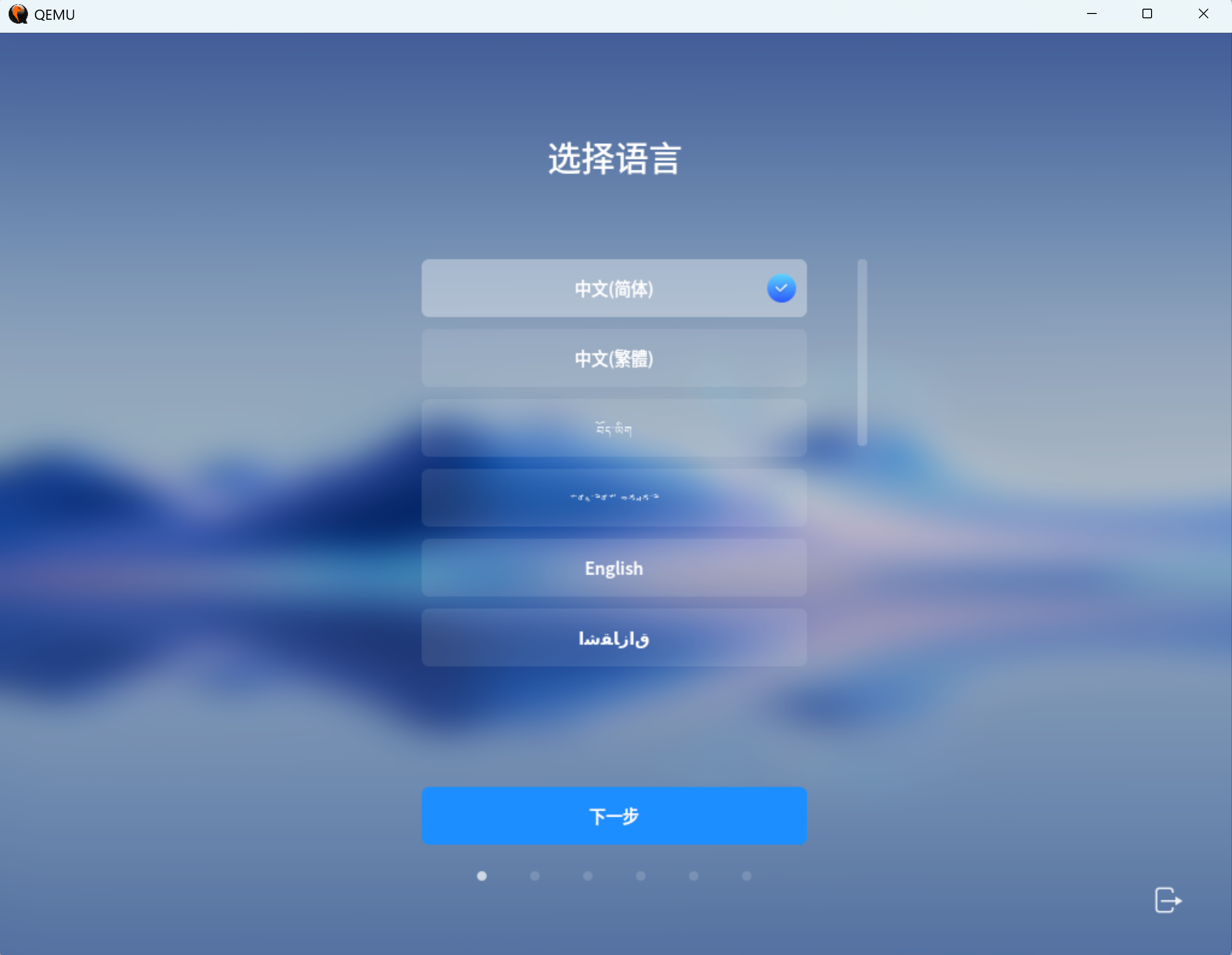
# 在 qemu 窗口选择启动项中的第二项,即 Install openKylin  === 在 qemu 窗口===
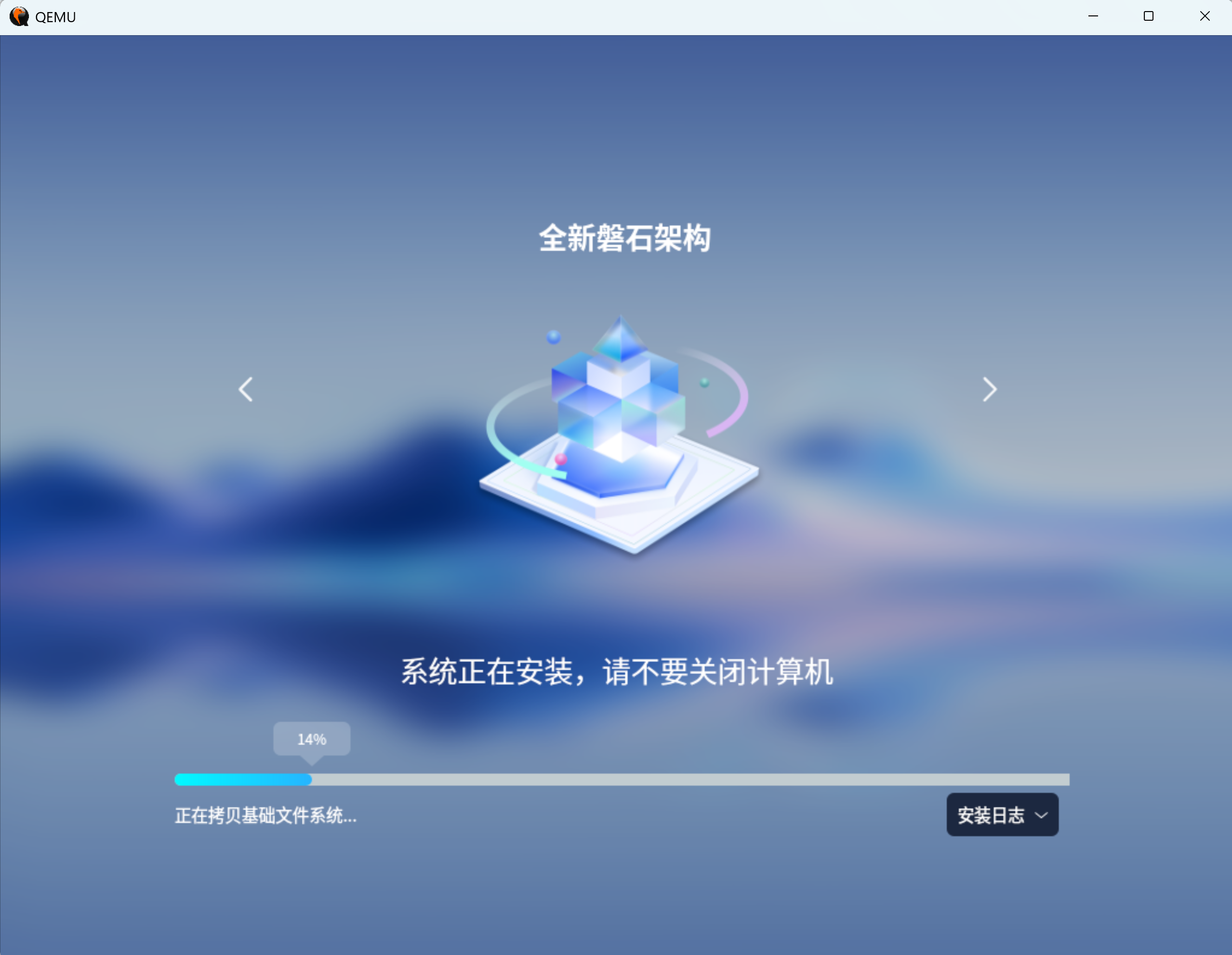
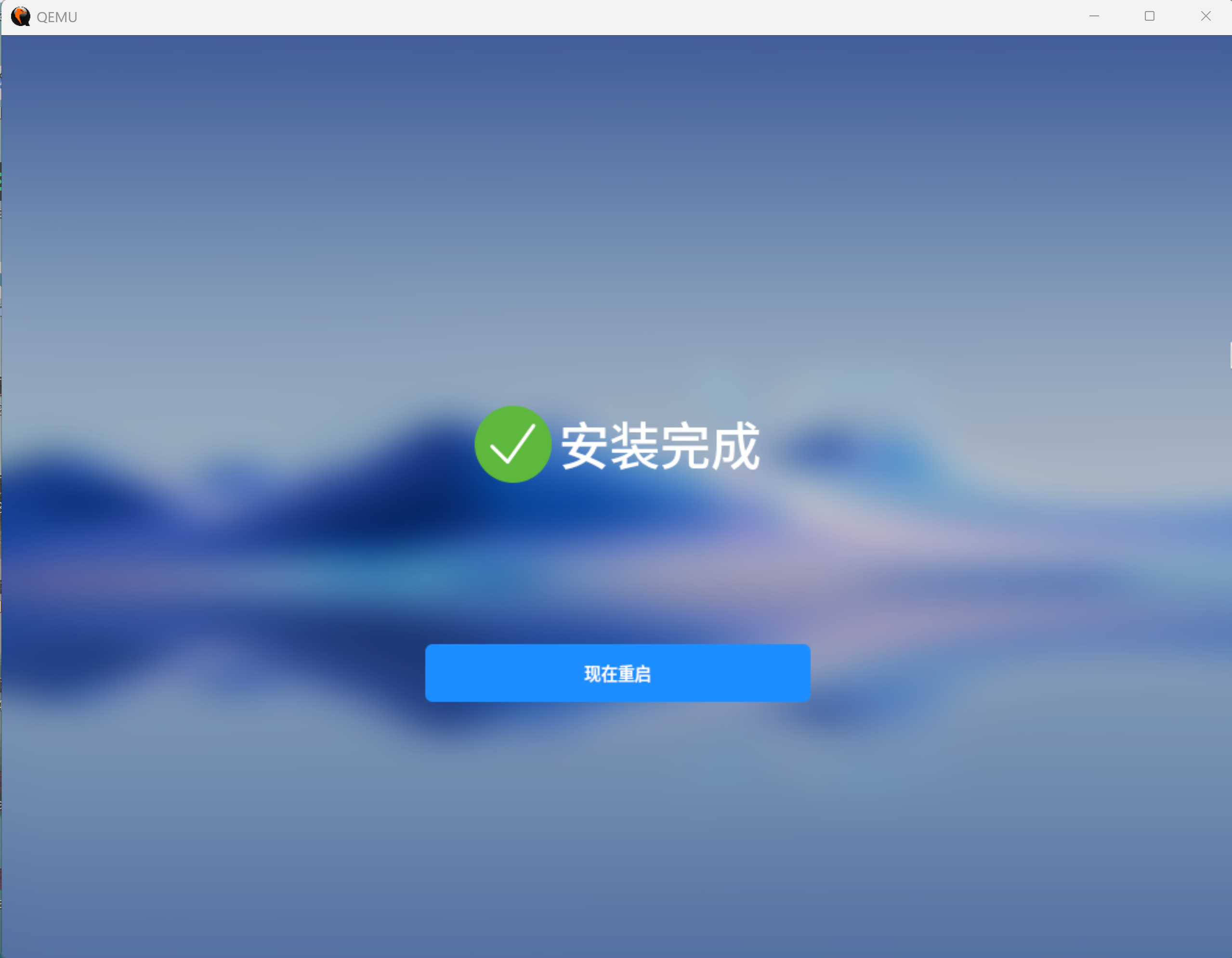
# 要等的久一些,才会出现安装界面
# 可以安装图形界面,但基本不可用,太慢了
图形界面很慢...
cmd(bash)
# 1. 进入维护模式(如果当前不在该模式)[bash]
sudo mm-cli -o

# 2. 重启系统[bash]
sudo reboot

# 3. 更新系统[bash]
# 更新系统
sudo apt -y update && sudo apt -y upgrade
# 安装 openssh-server
sudo apt install apt-utils openssh-server -y

sudo systemctl enable ssh
sudo systemctl start ssh
sudo systemctl status ssh

# 4. 在另外win11 host cmd命令行运行如下命令[cmd]
# 4.1. 删除旧记录(推荐,最安全)
ssh-keygen -R [localhost]:3333

# 4.2. 临时忽略检查(不推荐,仅用于测试)
# 在 ssh命令后添加 -o StrictHostKeyChecking=no参数,强制连接并接受新密钥。这会降低安全性,仅在测试环境使用。
ssh -p 3333 -o StrictHostKeyChecking=no soft@localhost

# 5. 基础开发[bash]
sudo apt install build-essential gdb pkg-config autoconf automake libtool

# 6. 升级内核 6.6.0-19 ==> 6.6.0-21 , 时间比较久,好像是有编译过程[bash]
sudo apt -y update && sudo apt -y upgrade
# 更新后,重新启动后,才生效 6.6.0-19 ==> 6.6.0-21
sudo reboot

# 7. (可选)退出维护模式[bash]
sudo mm-cli -c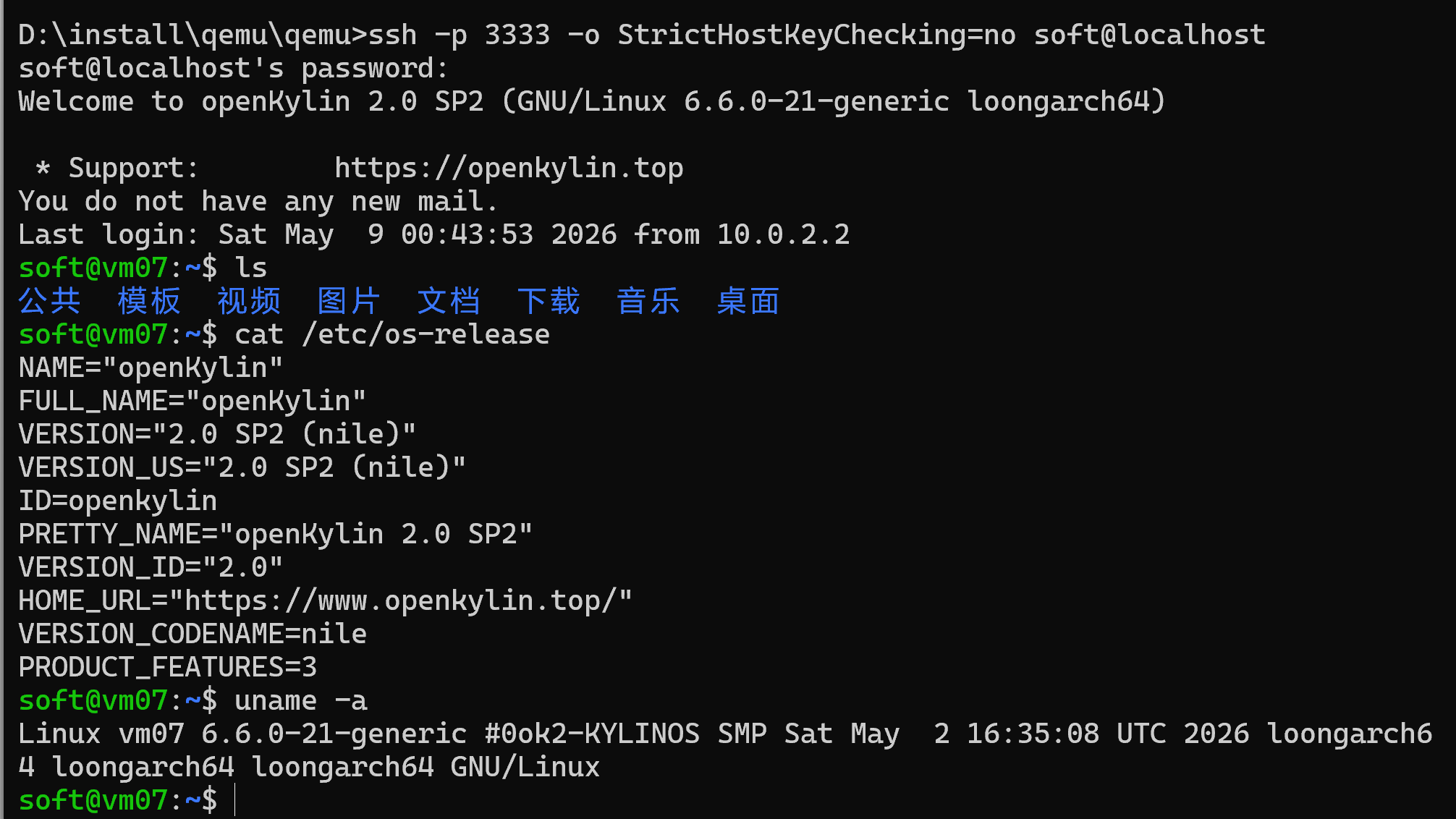
03 openEuler-24.03-LTS-SP3
官网openEuler-24.03-LTS-SP3
阿里镜像openEuler-24.03-LTS-SP3
华为镜像penEuler-24.03-LTS-SP3
清华镜像penEuler-24.03-LTS-SP3
网易镜像penEuler-24.03-LTS-SP3
cmd
# 创建磁盘
d:\install\qemu\qemu-img create -f qcow2 D:\install\qemu\qemu\vms\archlinux-loongarch006.qcow2 2048G

# cmd 命令行运行如下命令,安装系统
qemu-system-loongarch64 ^
  -display sdl,show-cursor=on ^
  -m 16G ^
  -smp 8 ^
  -cpu la464 ^
  -machine virt ^
  -serial stdio ^
  -rtc base=localtime ^
  -device virtio-gpu-pci,xres=1024,yres=768 ^
  -device nec-usb-xhci ^
  -device usb-tablet ^
  -device usb-kbd ^
  -drive file=D:\install\qemu\qemu\vms\archlinux-loongarch006.qcow2,format=qcow2,if=virtio ^
  -net nic -net user,hostfwd=tcp::3333-:22 ^
  -drive if=pflash,unit=0,format=raw,file="D:\install\qemu\share\edk2-loongarch64-code.fd",readonly=on ^
  -drive if=pflash,unit=1,format=raw,file="D:\install\qemu\share\edk2-loongarch64-vars.fd" ^
  -cdrom D:\install\qemu\qemu\tools\openEuler-24.03-LTS-SP3-loongarch64-dvd.iso ^
  -boot once=d

# 从 cmd 窗口运行如下命令,并从 qemu 窗口选择第一项:
fs0:\efi\boot\bootloongarch64.efi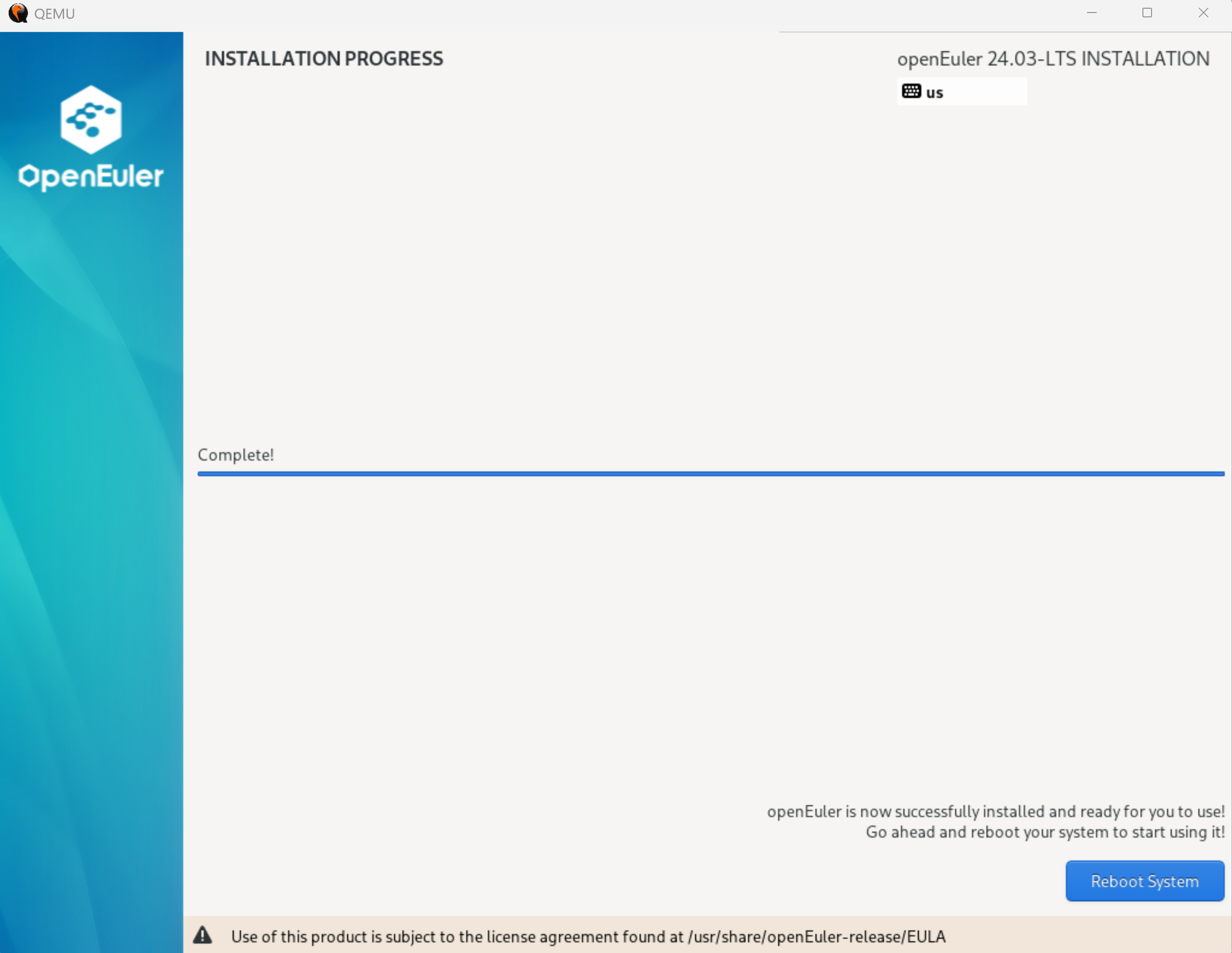
cmd
# 从 cmd 窗口运行如下命令,并从 qemu 窗口选择第一项:
fs0:\efi\boot\bootloongarch64.efi


# 1. 在另外win11 host cmd命令行运行如下命令[cmd]
# 1.1. 删除旧记录(推荐,最安全)
ssh-keygen -R [localhost]:3333

# 1.2. 临时忽略检查(不推荐,仅用于测试)
# 在 ssh命令后添加 -o StrictHostKeyChecking=no参数,强制连接并接受新密钥。这会降低安全性,仅在测试环境使用。
ssh -p 3333 -o StrictHostKeyChecking=no soft@localhost

# 2. 更新[bash]
sudo dnf update -y

# 3. 安装开发工具[bash]
sudo dnf install -y gcc gcc-c++ make cmake gdb autoconf git
sudo dnf groupinstall "Development Tools" -y
04 uos V25 专业版LoongArch64
统信桌面操作系统 V25 专业版LoongArch64(2500版本)支持:LoongArch64(龙芯3A6000、龙芯3B6000M)
cmd
# 创建磁盘
d:\install\qemu\qemu-img create -f qcow2 D:\install\qemu\qemu\vms\archlinux-loongarch007.qcow2 2048G

# cmd 命令行运行如下命令,安装系统
qemu-system-loongarch64 ^
  -display sdl,show-cursor=on ^
  -m 16G ^
  -smp 8 ^
  -cpu la464 ^
  -machine virt ^
  -serial stdio ^
  -rtc base=localtime ^
  -device virtio-gpu-pci,xres=1024,yres=768 ^
  -device nec-usb-xhci ^
  -device usb-tablet ^
  -device usb-kbd ^
  -drive file=D:\install\qemu\qemu\vms\archlinux-loongarch007.qcow2,format=qcow2,if=virtio ^
  -net nic -net user,hostfwd=tcp::3333-:22 ^
  -drive if=pflash,unit=0,format=raw,file="D:\install\qemu\share\edk2-loongarch64-code.fd",readonly=on ^
  -drive if=pflash,unit=1,format=raw,file="D:\install\qemu\share\edk2-loongarch64-vars.fd" ^
  -cdrom D:\install\qemu\qemu\tools\uos-desktop-25-professional-2500-loong64-202604.iso ^
  -boot once=d

# cmd 窗口运行如下命令
Shell> fs0:
FS0:\> cd EFI
FS0:\EFI\> cd BOOT
FS0:\EFI\BOOT\> BOOTLOONGARCH64.EFI

# qemu 窗口运行 "安装 UOS ", 需要等久一些,然后,正常安装即可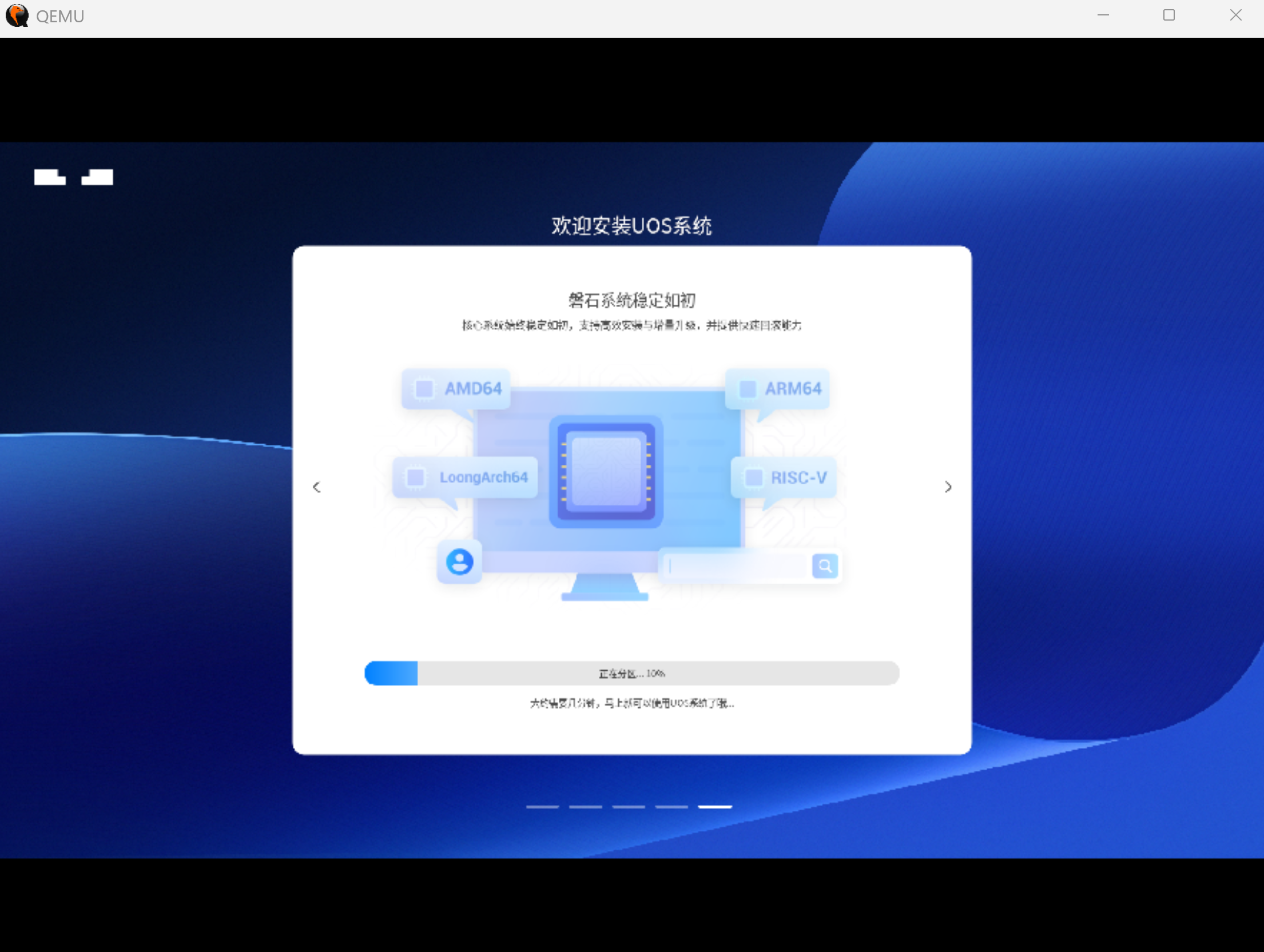
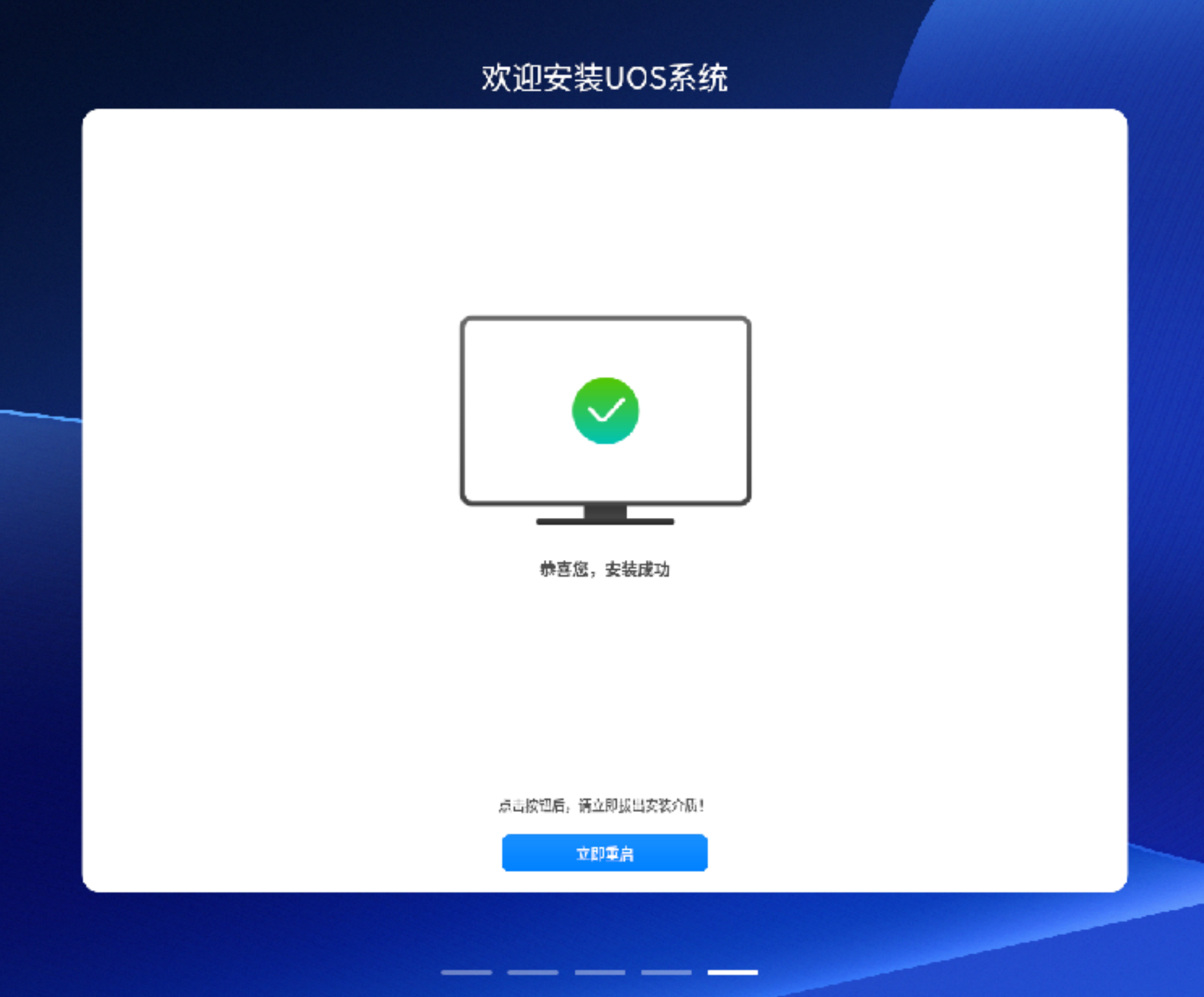
如果重启失败,重复启动命令(可以不带 -cdrom D:\install\qemu\qemu\tools\uos-desktop-25-professional-2500-loong64-202604.iso ^
-boot once=d)
qemu-system-loongarch64 ^
-display sdl,show-cursor=on ^
-m 16G ^
-smp 8 ^
-cpu la464 ^
-machine virt ^
-serial stdio ^
-rtc base=localtime ^
-device virtio-gpu-pci,xres=1024,yres=768 ^
-device nec-usb-xhci ^
-device usb-tablet ^
-device usb-kbd ^
-drive file=D:\install\qemu\qemu\vms\archlinux-loongarch007.qcow2,format=qcow2,if=virtio ^
-net nic -net user,hostfwd=tcp::3333-:22 ^
-drive if=pflash,unit=0,format=raw,file="D:\install\qemu\share\edk2-loongarch64-code.fd",readonly=on ^
-drive if=pflash,unit=1,format=raw,file="D:\install\qemu\share\edk2-loongarch64-vars.fd" ^
-cdrom D:\install\qemu\qemu\tools\uos-desktop-25-professional-2500-loong64-202604.iso ^
-boot once=d
cmd
# 如果安装已经基本结束,重启后,cmd 窗口运行如下命令:注意 是 uos
fs0:\EFI\uos\grubloongarch64.efi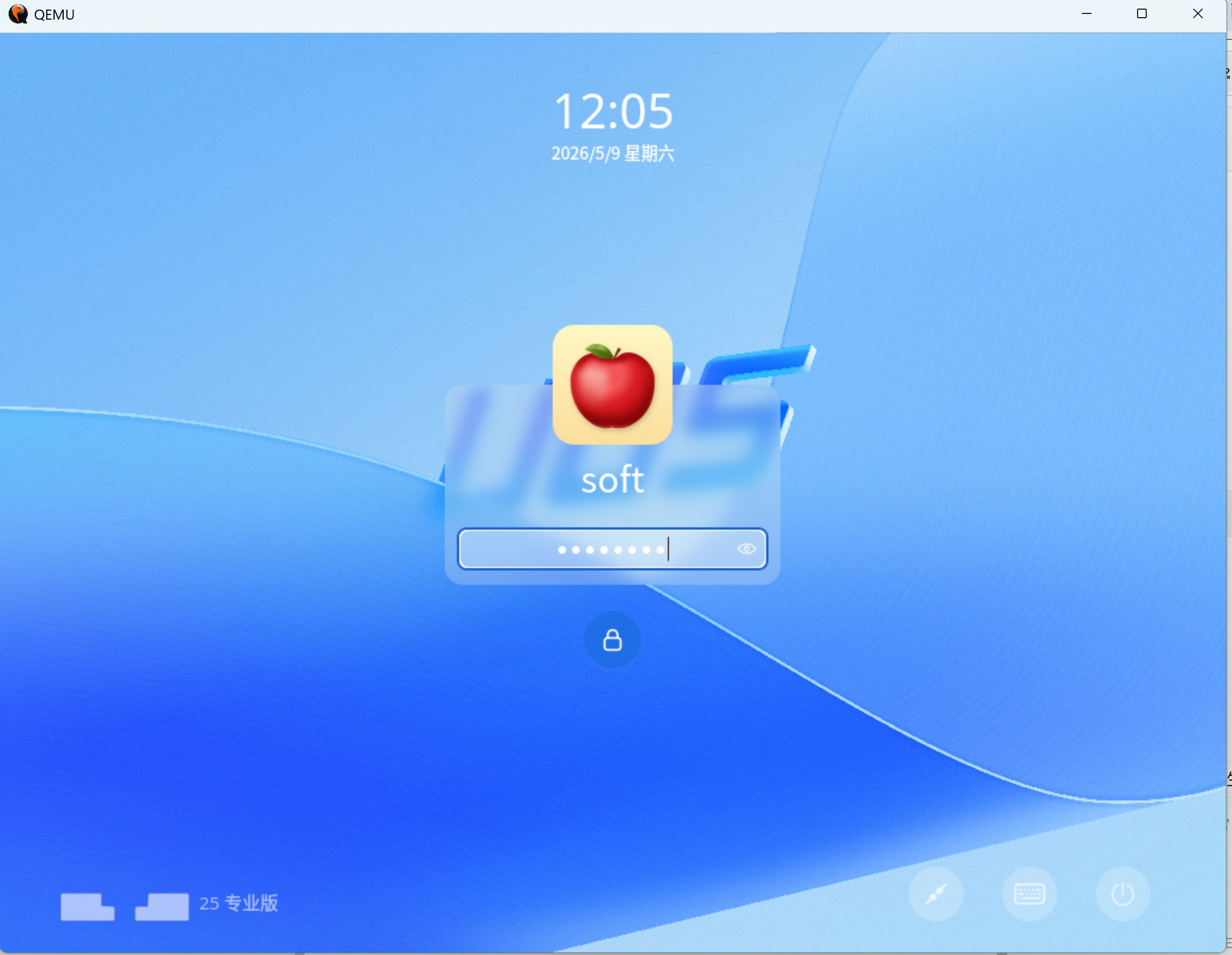
bash
# uos 系统内部启动 ssh 服务
systemctl enable ssh
systemctl start ssh
systemctl statu ssh
cmd
:: cmd 窗口运行
ssh-keygen -R [localhost]:3333
ssh -p 3333 -o StrictHostKeyChecking=no soft@localhost

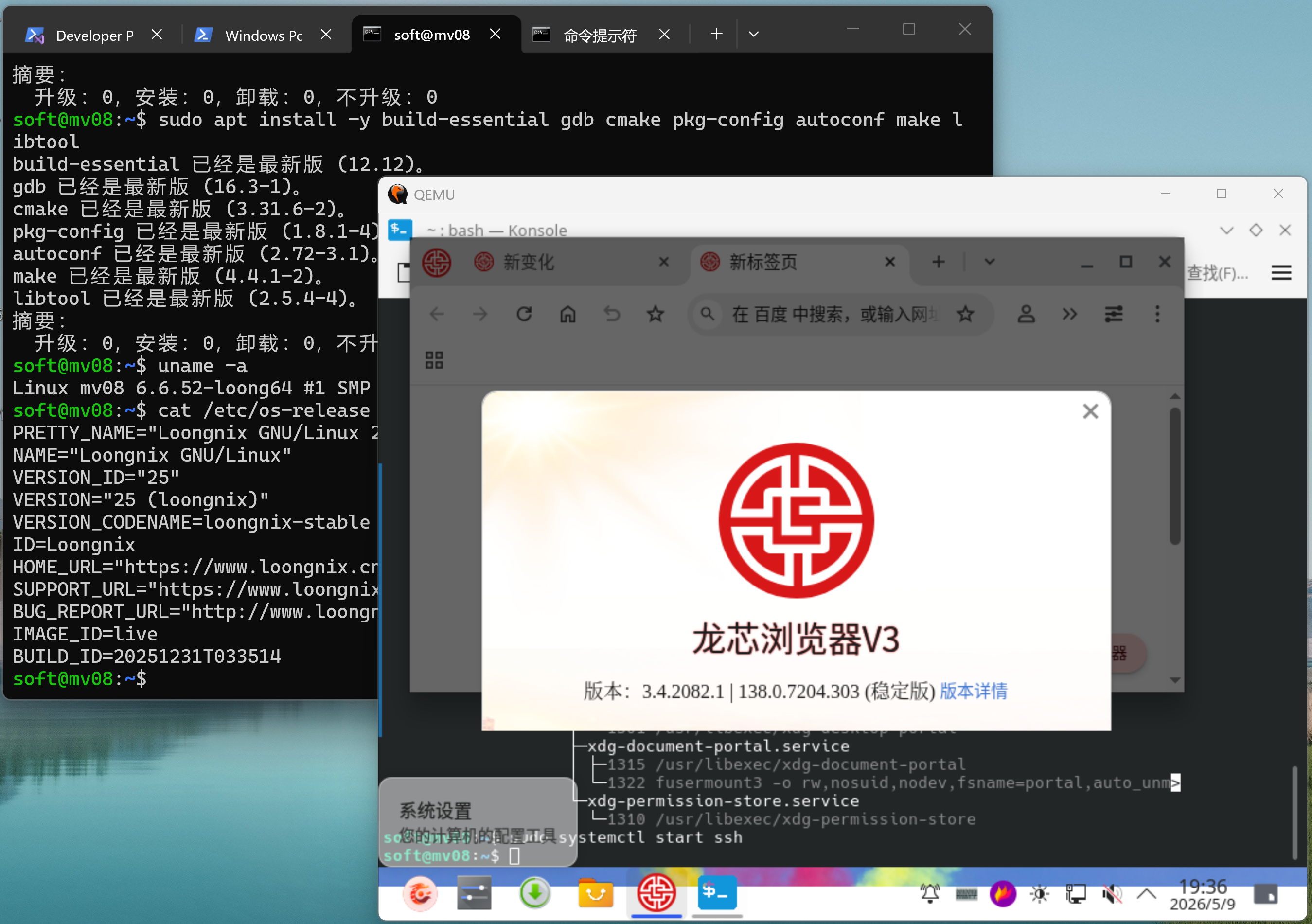
soft@vm08:~$ uname -a
Linux vm08 6.6.0-loong64-desktop #25.00.2501.017 SMP Fri Mar 20 18:30:51 CST 2026 loongarch64 GNU/Linux
soft@vm08:~$ cat /etc/os-release
PRETTY_NAME="UOS Desktop 25 Professional"
NAME="Uos"
VERSION_ID="25"
VERSION="25"
ID=uos
HOME_URL="https://www.chinauos.com/"
BUG_REPORT_URL="http://bbs.chinauos.com"
VERSION_CODENAME=snipe

sudo apt update -y
sudo apt install -y build-essential gdb cmake pkg-config autoconf make libtool
sudo apt install -y git curl wget vim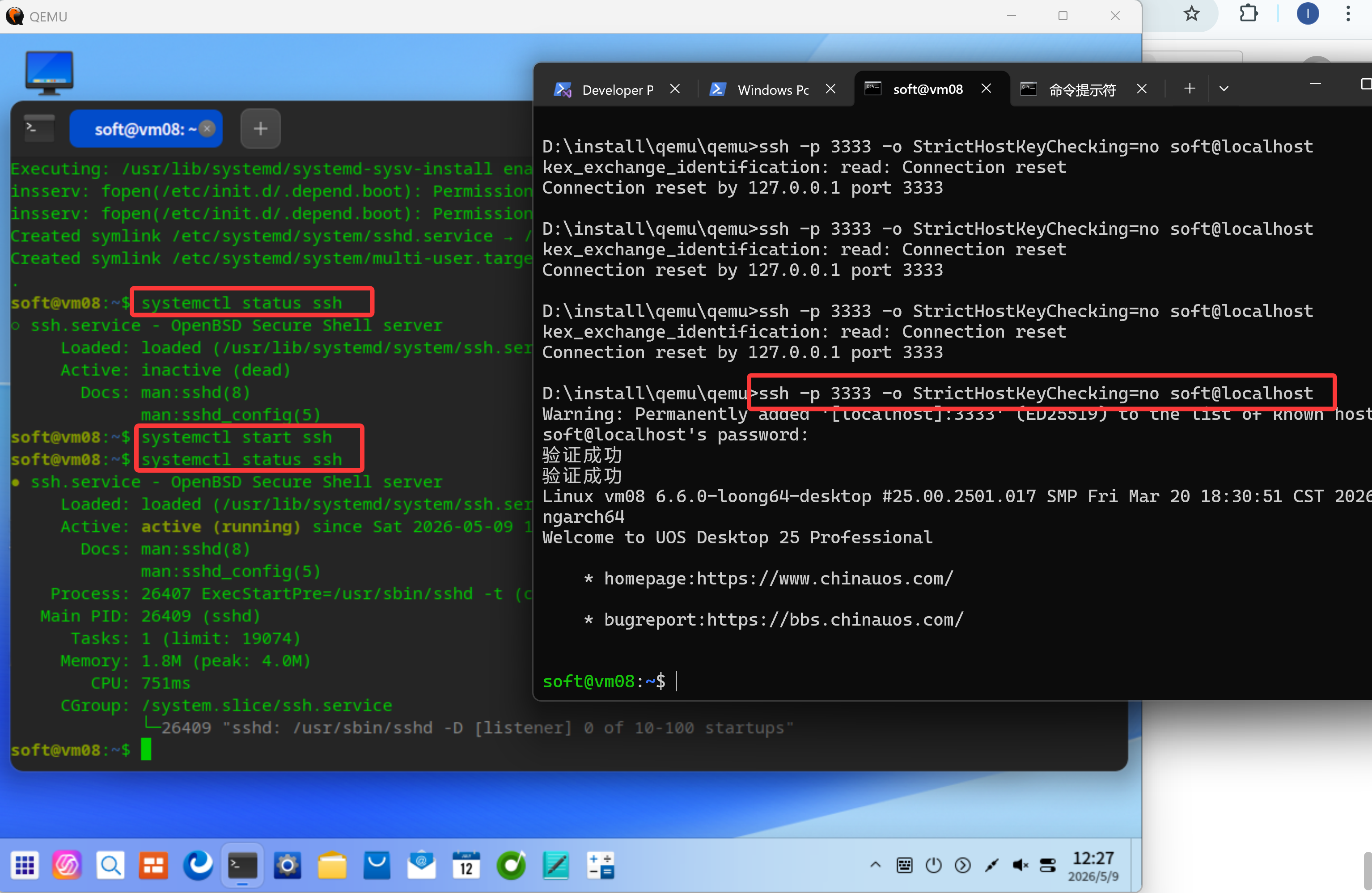
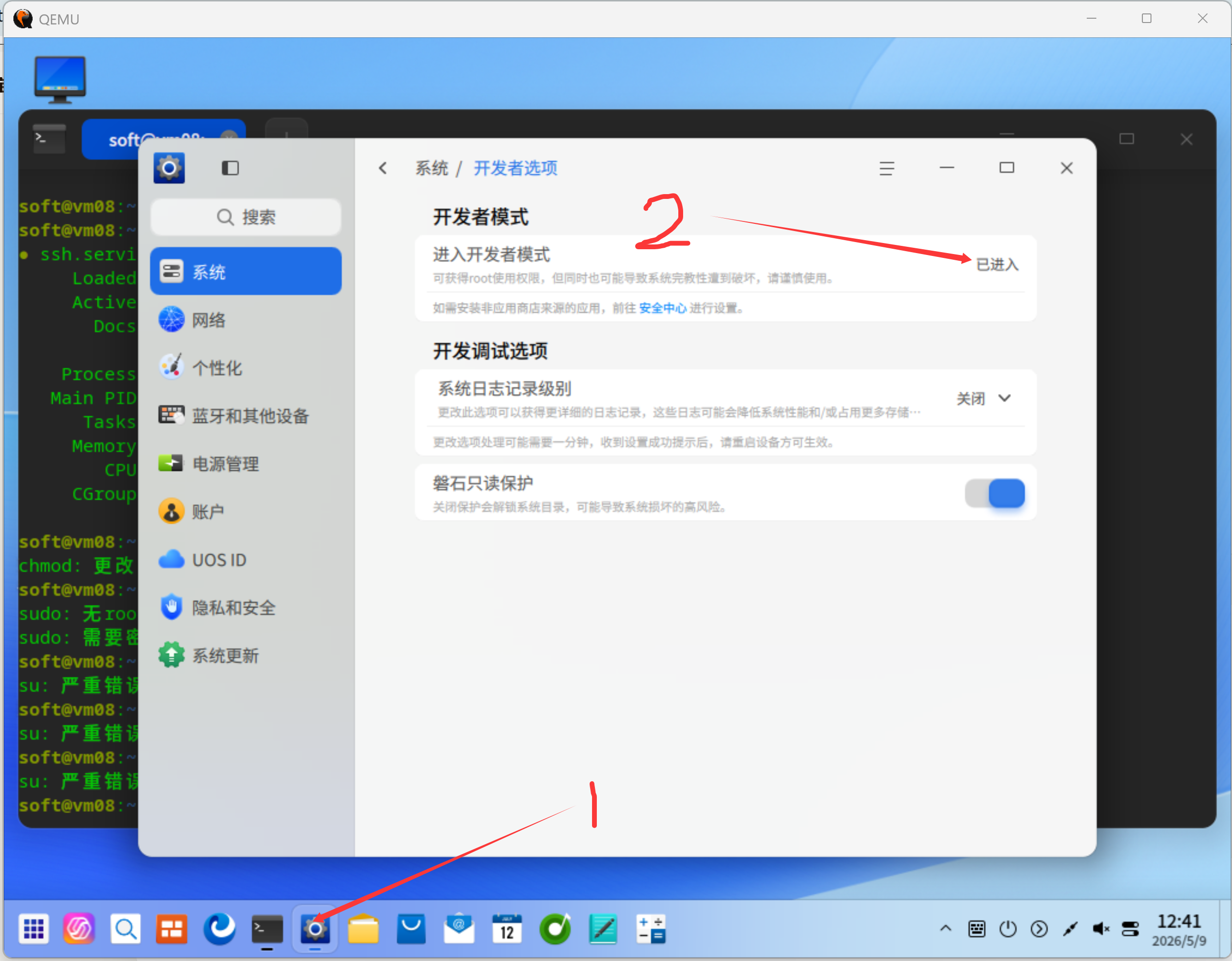
在系统配置==>打开"开发者模式"
05 loongnix
Loongnix-25.1.rc1.livecd.kde-loong64.hybrid
Loongnix-Server-23.2-loongarch64-dvd
cmd
# 创建磁盘
d:\install\qemu\qemu-img create -f qcow2 D:\install\qemu\qemu\vms\archlinux-loongarch008.qcow2 2048G

# cmd 命令行运行如下命令,安装系统
qemu-system-loongarch64 ^
  -display sdl,show-cursor=on ^
  -m 16G ^
  -smp 8 ^
  -cpu la464 ^
  -machine virt ^
  -serial stdio ^
  -rtc base=localtime ^
  -device virtio-gpu-pci,xres=1024,yres=768 ^
  -device nec-usb-xhci ^
  -device usb-tablet ^
  -device usb-kbd ^
  -drive file=D:\install\qemu\qemu\vms\archlinux-loongarch008.qcow2,format=qcow2,if=virtio ^
  -net nic -net user,hostfwd=tcp::3333-:22 ^
  -drive if=pflash,unit=0,format=raw,file="D:\install\qemu\share\edk2-loongarch64-code.fd",readonly=on ^
  -drive if=pflash,unit=1,format=raw,file="D:\install\qemu\share\edk2-loongarch64-vars.fd" ^
  -cdrom D:\install\qemu\qemu\tools\Loongnix-25.1.rc1.livecd.kde-loong64.hybrid.iso ^
  -boot once=d

# cmd 窗口输入
Shell> fs0:
FS0:\> cd EFI
FS0:\EFI\> cd BOOT
FS0:\EFI\BOOT\> BOOTLOONGARCH64.EFI

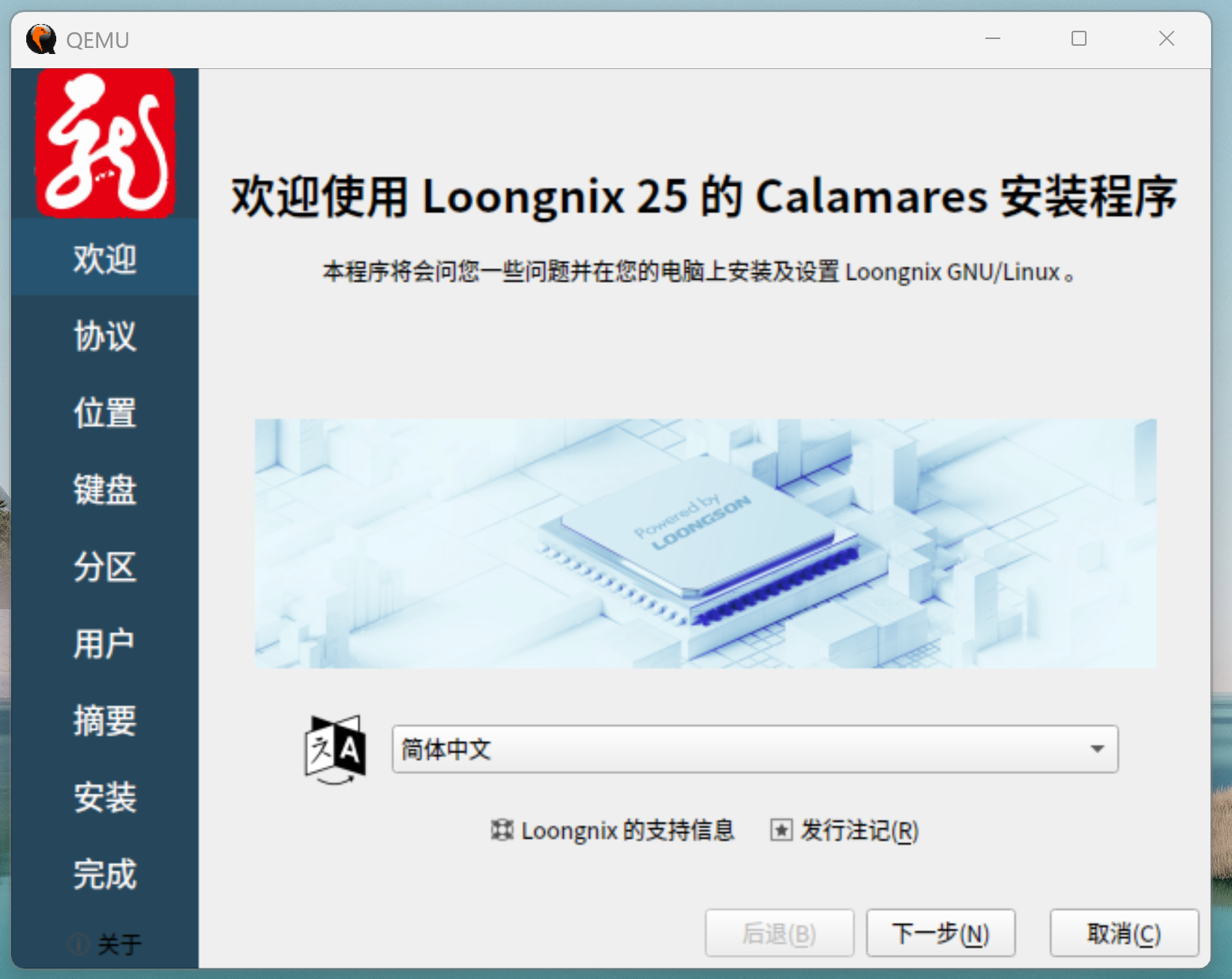
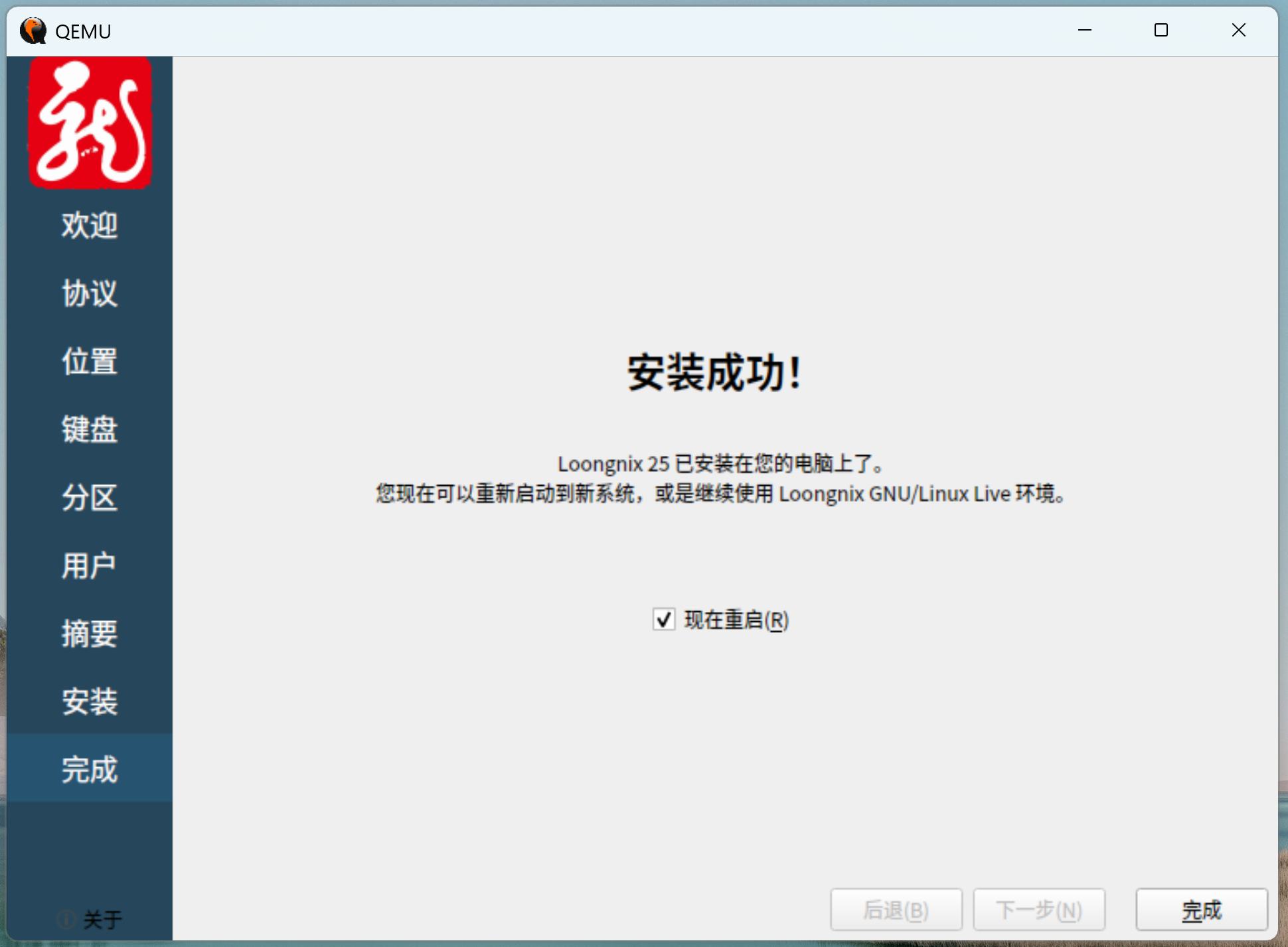
# qemu 窗口直接回车安装
cmd
# loongarch64 的 bash
sudo systemctl enable ssh
sudo systemctl start ssh
sudo systemctl status ssh

# cmd 命令行
ssh-keygen -R [localhost]:3333
ssh -p 3333 -o StrictHostKeyChecking=no soft@localhost

# cmd 进入
soft@mv08:~$ uname -a
Linux mv08 6.6.52-loong64 #1 SMP Debian 6.6.52-1.7 (2025-12-08) loongarch64 GNU/Linux
soft@mv08:~$ cat /etc/os-release
PRETTY_NAME="Loongnix GNU/Linux 25 (loongnix)"
NAME="Loongnix GNU/Linux"
VERSION_ID="25"
VERSION="25 (loongnix)"
VERSION_CODENAME=loongnix-stable
ID=Loongnix
HOME_URL="https://www.loongnix.cn/"
SUPPORT_URL="https://www.loongnix.cn/"
BUG_REPORT_URL="http://www.loongnix.cn/"
IMAGE_ID=live
BUILD_ID=20251231T033514

# 更新
sudo apt update -y && sudo apt upgrade -y

# 基础开发工具
sudo apt install -y build-essential gdb cmake pkg-config autoconf make libtool

sudo apt install -y git curl wget vim