文章目录
Gitea安装与初始化
Gitea是一款轻量级Git工具,且除了Git托管之外,还提供了Wiki、Issue、CI/CD (Actions)、包注册表等功能。
在Windows下载exe文件之后,将其复制到一个工作文件夹中,双击即可开启服务。初次使用,会弹出初始化网页,初次使用,数据库建议选择sqlite3,配置较为简单,其他设置均采用默认即可,但千万记住配置文件的地址,默认为【\Gitea\custom\conf\app.ini】,初始化时的配置,如果想中途更改,都需要用到这个文件。
设置完成后,点击【立即安装】,即可进入注册界面。第一个注册的账号,默认是管理员。注册完成后,即可进入管理界面。
Gitea的操作逻辑和Github很类似,为了实现免密推拉代码,可以创建本地git的密钥
git
git config --global user.name "用户名"
git config --global user.email "邮箱"
ssh-keygen -t ed25519 -C "your@email.com"其中ed25519是一种加密算法。生成密钥过程中,会提示输入文件保存地址,默认位于用户文件夹下的.ssh\id_ed25519.pub,复制其内容。
进入Gitea,点击头像->设置->SSH/GPG密钥->管理 SSH 密钥,点击【增加密钥】按钮,将id_ed25519.pub的内容复制到密钥内容中,最后点击【增加密钥】。
基础功能
点击头像旁边的加号,即可创建仓库,随后进入Git页面
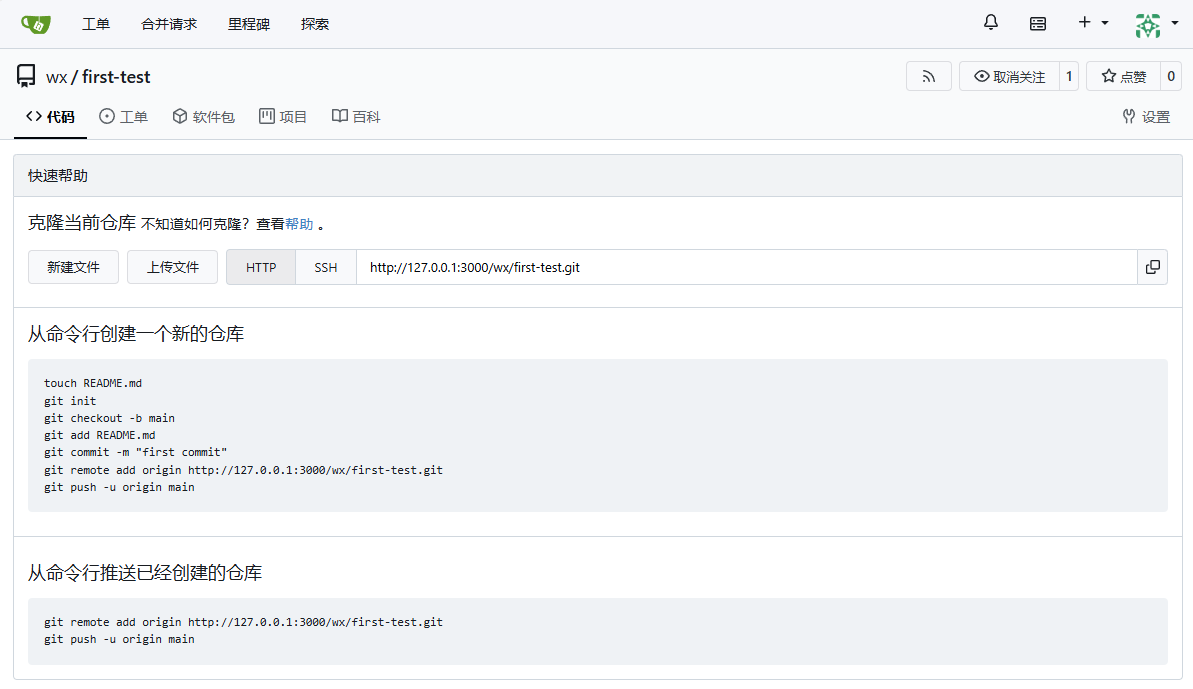
上图基本上涵盖了Gitea的大部分功能,即代码、工单、软件包、项目、百科这五大核心模块。
其中,【代码】用于存储和管理源代码,支持在线查看项目文件及其版本历史,管理分支、下载克隆等。地址栏中还很贴心地给出了http和ssh两种协议的克隆代码。
【工单】就是常说的Issue,项目经理可以通过创建一个工单,指派某个开发者实现某些新功能。Gitea支持给Issue打上标签或里程碑,从而便于归类。
【软件包】用于存储编译后的结果,类似于npm, Maven等。
【项目】会用卡片的形式展示任务。以基础看板为例,默认创建四列,分别是Backlog, To Do, In Progress以及Done,通过将工单拖拽到项目看板的卡片中,可以迅速掌控项目进度。
【百科】是项目的文档中心,其内容独立于代码库,但也支持版本控制。
点进最右边的【设置】,拉到最下面,可以删除仓库。
开始干活
点击Gitea右上角的加号,即可新建仓库,这里将名称设置为first-test,然后就可以用git指令,克隆或者推送项目。下面的流程是,
-
将Gitea中的first-test项目克隆到本地。
-
创建一个README.md文件,并add, commit
-
用remote并push
git clone http://127.0.0.1:3000/wx/first-test.git
git add README.md
git commit -m "first commit"
git push -u origin main
在使用push之后,会弹出【授权】提示,点击【应用授权】即可。
这时候刷新Gitea窗口,代码中就会出现我们刚刚添加的readme。