下面给你一套Windows 10/11 下 VS Code + C/C++ 环境的完整配置流程,全程用你刚才装的 BuildTools 来实现,零额外下载,直接照着操作就能跑通。
一、先确认你已有的东西
你已经安装了:
- ✅ Visual Studio Build Tools 2022 (包含 C++ 编译器
cl.exe) - ✅ VS Code(编辑器本体)
- 启动生成工具
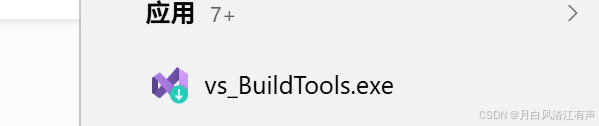
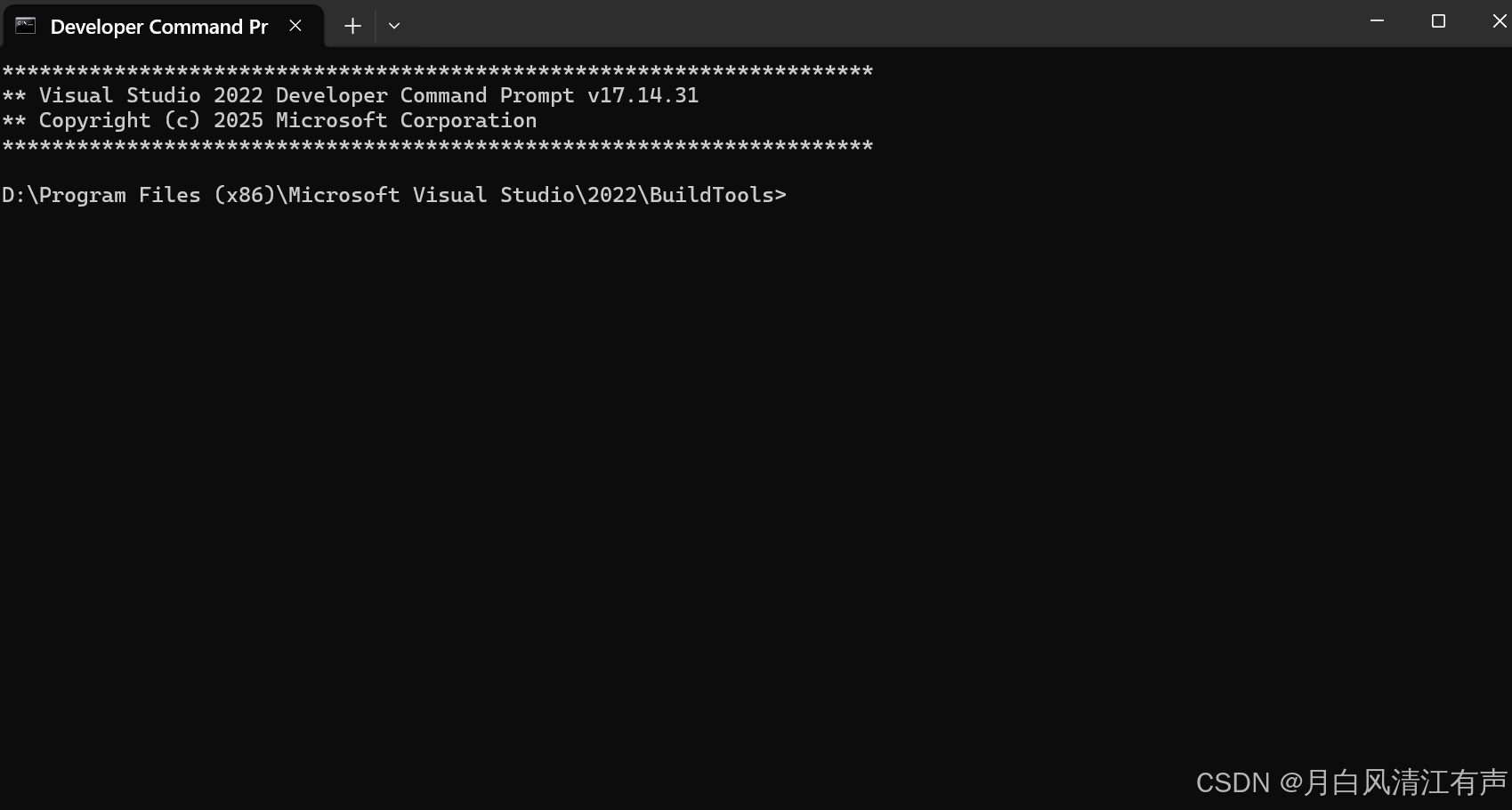
以后这样做:
& "D:\Program Files (x86)\Microsoft Visual Studio\2022\BuildTools\VC\Auxiliary\Build\vcvars64.bat" cl /EHsc main.cpp
如果你想以后每次打开 VS Code 都自动加载环境,可以这样做:
- 打开「开始菜单」,找到
x64 Native Tools Command Prompt for VS 2022 - 打开这个命令行窗口,输入
code回车 - 这样启动的 VS Code,会直接继承开发环境变量,永远不会出现这个提示。
在你这张 Developer Command Prompt 窗口里,输入 code 回车,用它启动 VS Code。
方法二:打开vscode左下角齿轮
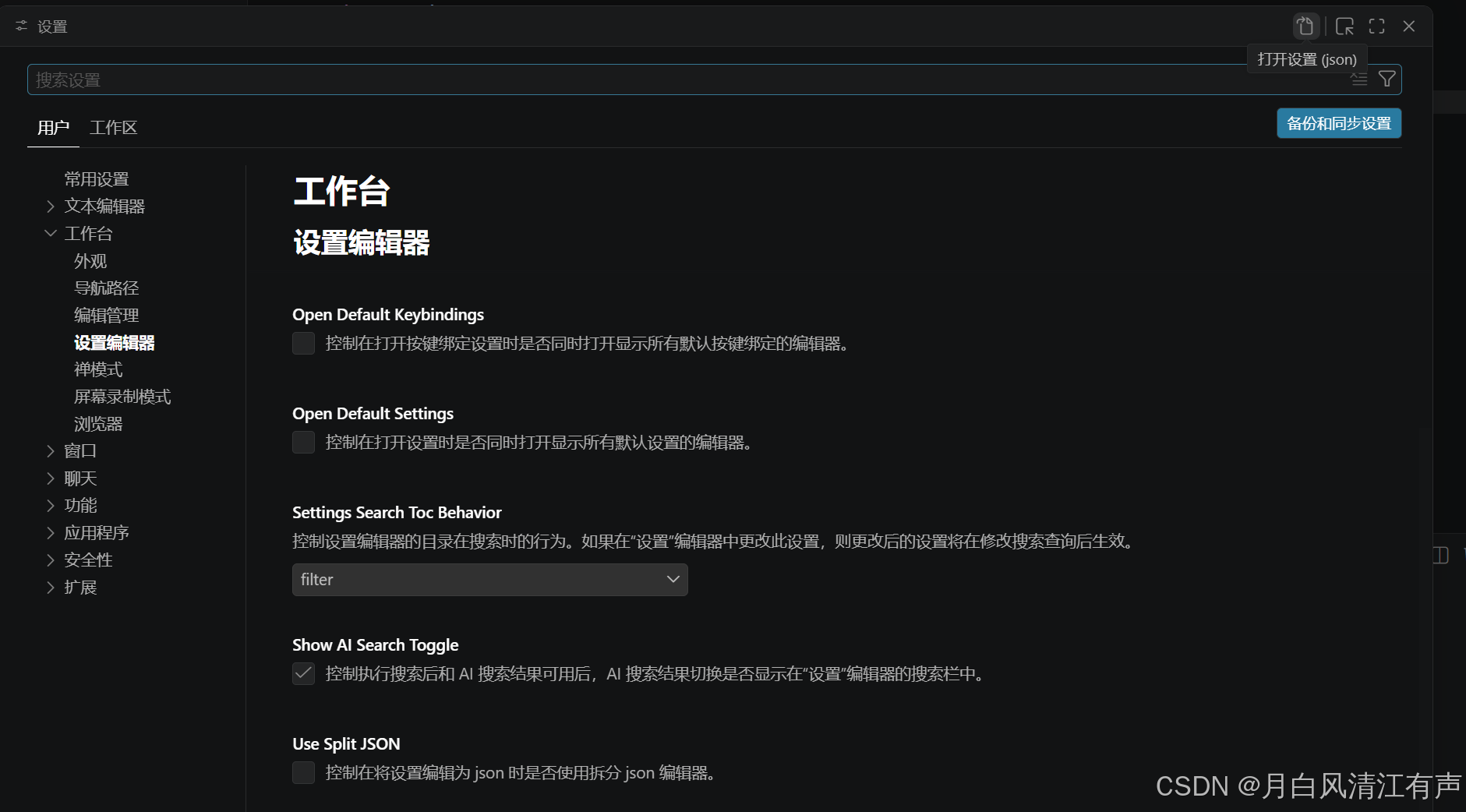
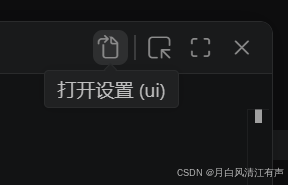
打开json配置
{
"terminal.integrated.commandsToSkipShell": [
"matlab.interrupt"
],
"MATLAB.installPath": "E:\\Program Files\\MATLAB\\R2025b",
"python.defaultInterpreterPath": "E:\\Users\\13563\\miniconda3\\envs\\PDHG\\python.exe",
"git.enableSmartCommit": true,
"security.workspace.trust.untrustedFiles": "open",
"git.autofetch": true,
"latex": {
"editor.defaultFormatter": "mathematic.vscode-latex"
},
"workbench.editorAssociations": {
"*.copilotmd": "vscode.markdown.preview.editor",
"*.docx": "default",
"*.caj": "default"
},
"workbench.secondarySideBar.defaultVisibility": "hidden",
"editor.minimap.enabled": false,
"python-envs.defaultEnvManager": "ms-python.python:conda",
"python-envs.defaultPackageManager": "ms-python.python:conda",
"terminal.integrated.profiles.windows": {
"VS Dev Shell x64": {
"path": "cmd.exe",
"args": [
"/k",
"set INCLUDE=D:\\Program Files (x86)\\Microsoft Visual Studio\\2022\\BuildTools\\VC\\Tools\\MSVC\\14.44.35207\\include;C:\\Program Files (x86)\\Windows Kits\\10\\Include\\10.0.26100.0\\ucrt;C:\\Program Files (x86)\\Windows Kits\\10\\Include\\10.0.26100.0\\um;C:\\Program Files (x86)\\Windows Kits\\10\\Include\\10.0.26100.0\\shared & set LIB=D:\\Program Files (x86)\\Microsoft Visual Studio\\2022\\BuildTools\\VC\\Tools\\MSVC\\14.44.35207\\lib\\x64;C:\\Program Files (x86)\\Windows Kits\\10\\Lib\\10.0.26100.0\\um\\x64;C:\\Program Files (x86)\\Windows Kits\\10\\Lib\\10.0.26100.0\\ucrt\\x64"
]
}
},
"terminal.integrated.defaultProfile.windows": "VS Dev Shell x64"
}
这样就可以打开就是2022终端了。
普通终端没自动加载 MSVC 的 INCLUDE、LIB 环境路径,且你 VS 装在 D 盘、Windows SDK 在 C 盘,手动配路径容易位数、版本对不上。VsDevCmd.bat 没有自动帮你设置 INCLUDE 和 LIB 环境变量
在 VSCode settings.json 里自定义终端配置:
- 新建一个终端配置
VS Dev Shell x64 - 让终端启动时自动执行 VS 自带的 VsDevCmd.bat ,并指定
-arch=amd64x64 环境 - 设为 VSCode 默认终端
"terminal.integrated.profiles.windows": { "VS Dev Shell x64": { "path": "cmd.exe", "args": "/k", "D:\\\\Program Files (x86)\\\\Microsoft Visual Studio\\\\2022\\\\BuildTools\\\\Common7\\\\Tools\\\\VsDevCmd.bat", "-arch=amd64" } }, "terminal.integrated.defaultProfile.windows": "VS Dev Shell x64"
我的头文件路径
D:\Program Files (x86)\Microsoft Visual Studio\2022\BuildTools\VC\Tools\MSVC\14.44.35207\include C:\Program Files (x86)\Windows Kits\10\Include\10.0.26100.0\ucrt C:\Program Files (x86)\Windows Kits\10\Include\10.0.26100.0\um C:\Program Files (x86)\Windows Kits\10\Include\10.0.26100.0\shared
库文件路径 LIB
D:\Program Files (x86)\Microsoft Visual Studio\2022\BuildTools\VC\Tools\MSVC\14.44.35207\lib\x64 C:\Program Files (x86)\Windows Kits\10\Lib\10.0.26100.0\ucrt\x64 C:\Program Files (x86)\Windows Kits\10\Lib\10.0.26100.0\um\x64
所以终端运行
setx INCLUDE "C:\Program Files (x86)\Windows Kits\10\Include\10.0.26100.0\ucrt;C:\Program Files (x86)\Windows Kits\10\Include\10.0.26100.0\um;C:\Program Files (x86)\Windows Kits\10\Include\10.0.26100.0\shared;D:\Program Files (x86)\Microsoft Visual Studio\2022\BuildTools\VC\Tools\MSVC\14.44.35207\include"
setx LIB "D:\Program Files (x86)\Microsoft Visual Studio\2022\BuildTools\VC\Tools\MSVC\14.44.35207\lib\x64;C:\Program Files (x86)\Windows Kits\10\Lib\10.0.26100.0\um\x64;C:\Program Files (x86)\Windows Kits\10\Lib\10.0.26100.0\ucrt\x64"
编译
不加 /EHsc 编译器就会警告你:
我发现你用了异常,但你没开安全开关!
加了就安静、干净、正常编译。
你只需要记住:
以后编译 C++ 必须加 /EHsc,不然会报警告!
cmd
cl /EHsc main.cpp运行
main.exe
一键清理编译文件(你直接复制用)
在你的 VSCode 终端 里输入这行命令,回车:
cmd
del *.exe *.obj *.pdb *.ilk它会删除:
main.exe→ 可执行文件main.obj→ 编译中间文件main.pdb/main.ilk→ 调试文件