一、数据库的安装
1、安装(如果之前有安装过 MySQL,先执行下面的卸载流程)
1. 更新系统的软件包列表
sudo apt-get update2. 安装 MySQL 服务器
sudo apt install mysql-server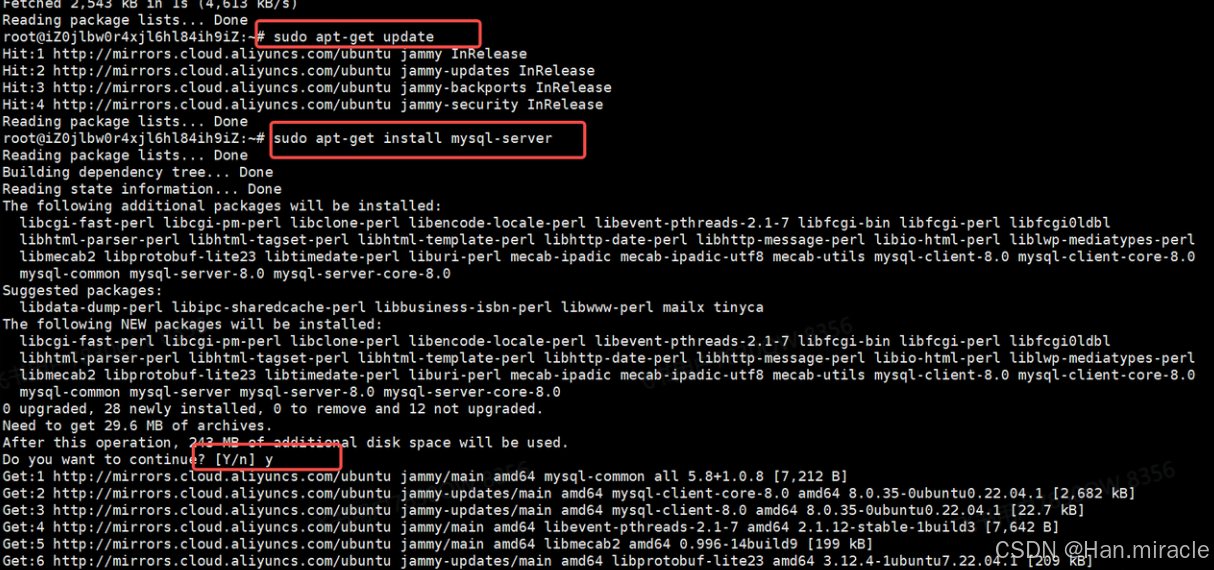
3、检查MySQL服务是否启动,若没有启动手动启动

若没有启动执行:
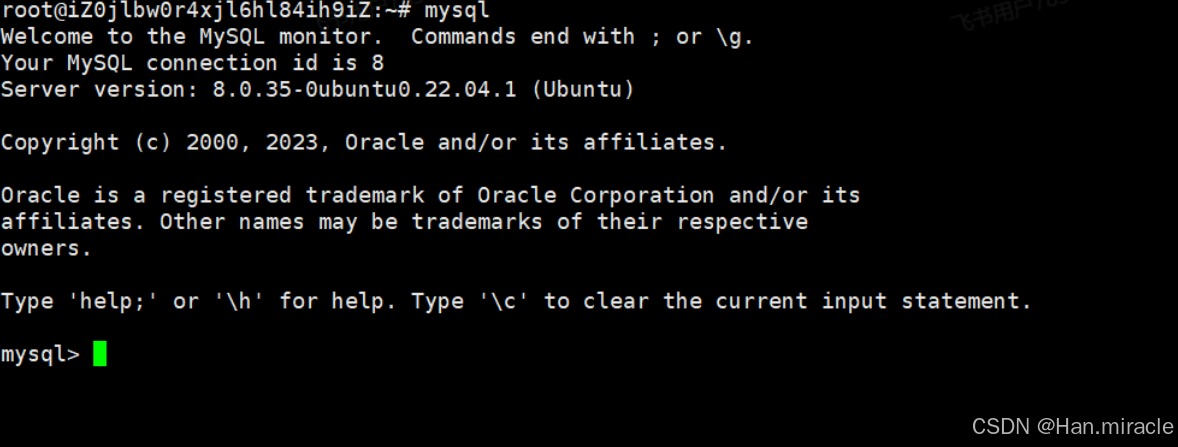
sudo service mysql start4、登录MySQL(默认安装之后不需要密码就可登录)
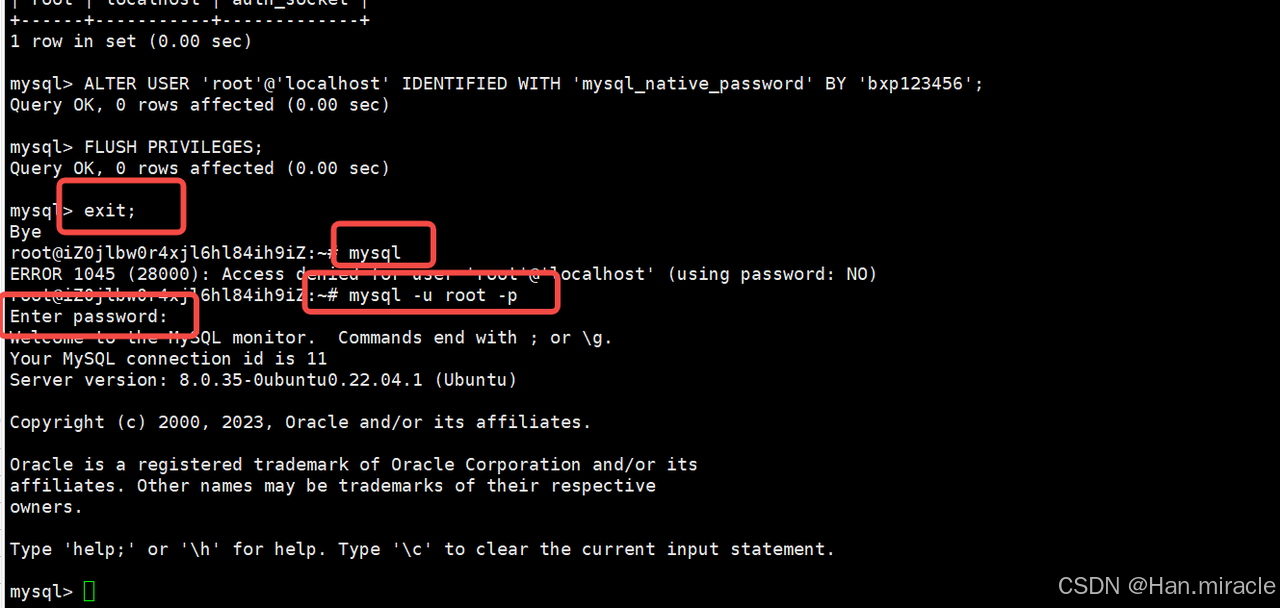
5、配置密码
1、查看root用户的身份验证方式:
SELECT user, host, plugin FROM mysql.user WHERE user = 'root';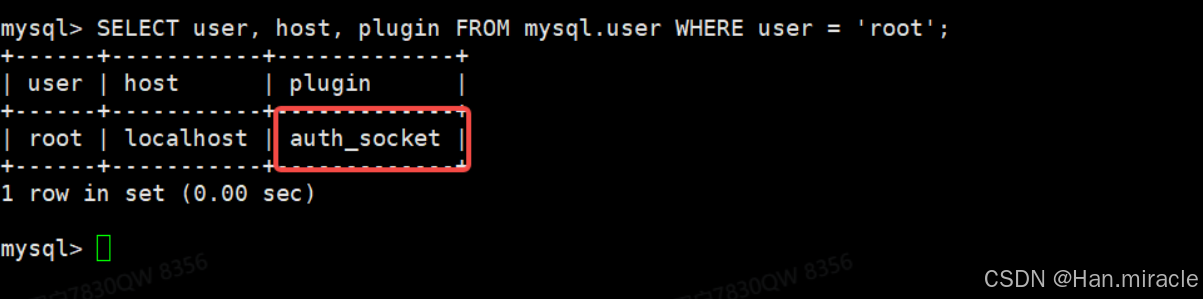
需要改成 mysql_native_password 方式
2、修改身份验证方式
ALTER USER 'root'@'%' IDENTIFIED WITH 'caching_sha2_password' BY 'aaa123456';注意:将 your_password 替换为你想要设置的密码
3、刷新权限
FLUSH PRIVILEGES;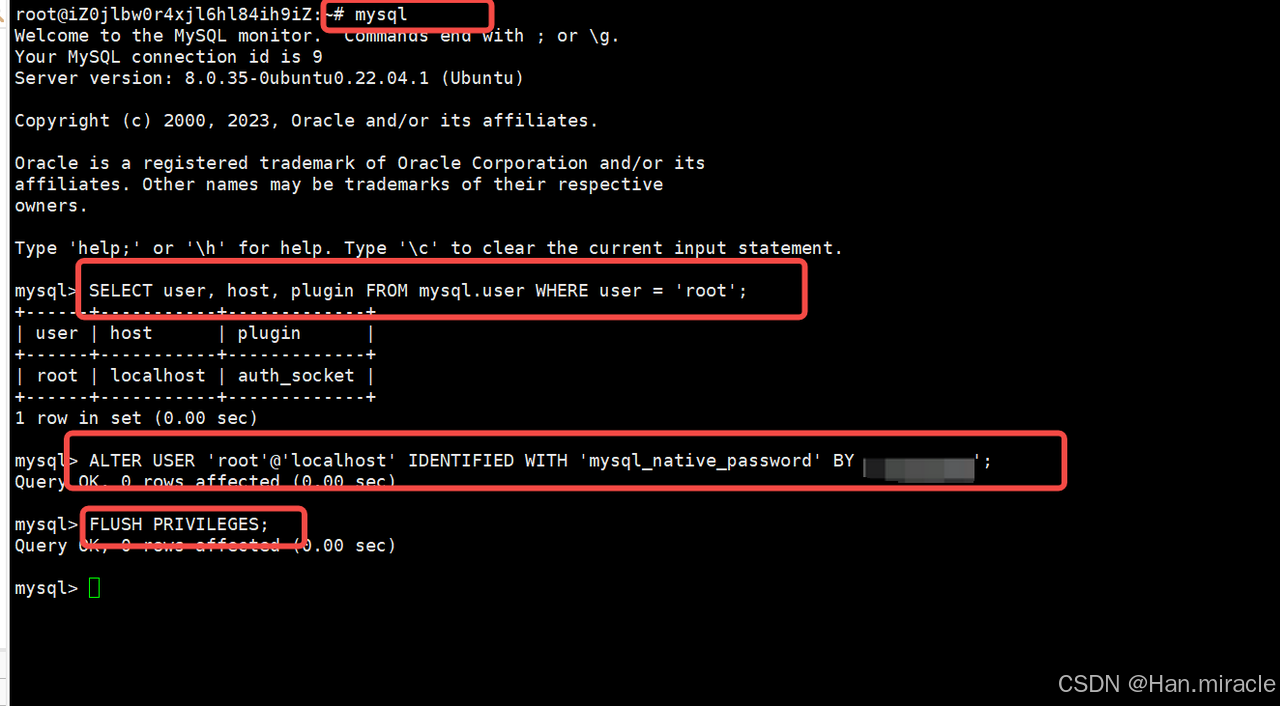
6.配置分布式数据库,一个账号访问多个主机的数据库
CREATE USER 'bite'@'%' IDENTIFIED BY 'BITE@yyds.666';'bite':用户名@:分隔符,把用户名和主机分开'%':主机部分,代表允许从任何 IP 连接
赋给权限
GRANT ALL ON *.* TO 'bite'@'%';刷新权限
FLUSH PRIVILEGES;6. 修改bind-address 修改⽂件路径:/etc/mysql/mysql.conf.d/mysqld.cnf

把bind-address =127.0.0.1改为bind-address =0.0.0.0
7. 重启MySQL服务器
sudo systemctl restart mysql8.开放3306端⼝号
1. 放行单个端口(比如 MySQL 的 3306)
sudo ufw allow 3306如果要指定协议(TCP/UDP):
sudo ufw allow 3306/tcp2. 放行端口范围(比如 8000-9000)
sudo ufw allow 8000:9000/tcp3. 放行指定 IP(比如只允许 192.168.1.100 访问 3306)
sudo ufw allow from 192.168.1.100 to any port 33064. 重新加载防火墙,让规则生效
sudo ufw reload9.测试授权结果
使用CMD客户端,连接服务器MySQL,如果可以正确连接,则授权成功
# 把110.41.51.65改成自己服务器的IP  -u改成设置的账号名  -p后是对应的密码
mysql -h110.41.51.65 -P3306 -ubite -pBITE@yyds.666
二、Nacos的安装
1.安装前,先进行JDK的安装
1. 安装 JDK
更新软件包
sudo apt update安装 JDK
sudo apt install openjdk-17-jdkLinux 上安装的 JDK 为 OpenJDK
OpenJDK 是 Oracle JDK 的开放源码版本,Oracle 公司每次发布 JDK 新版本时,会发布两个版本:一个是 Oracle JDK(加了一些 Oracle 公司商业技术),另一个是 OpenJDK(纯净版)。
OpenJDK 在功能上,几乎可以认为一模一样,学习阶段使用 OpenJDK 就可以。
3. 确认 JDK 版本
java -version执行这条命令即可确认安装的 JDK 版本。
2.Nacos 安装这个
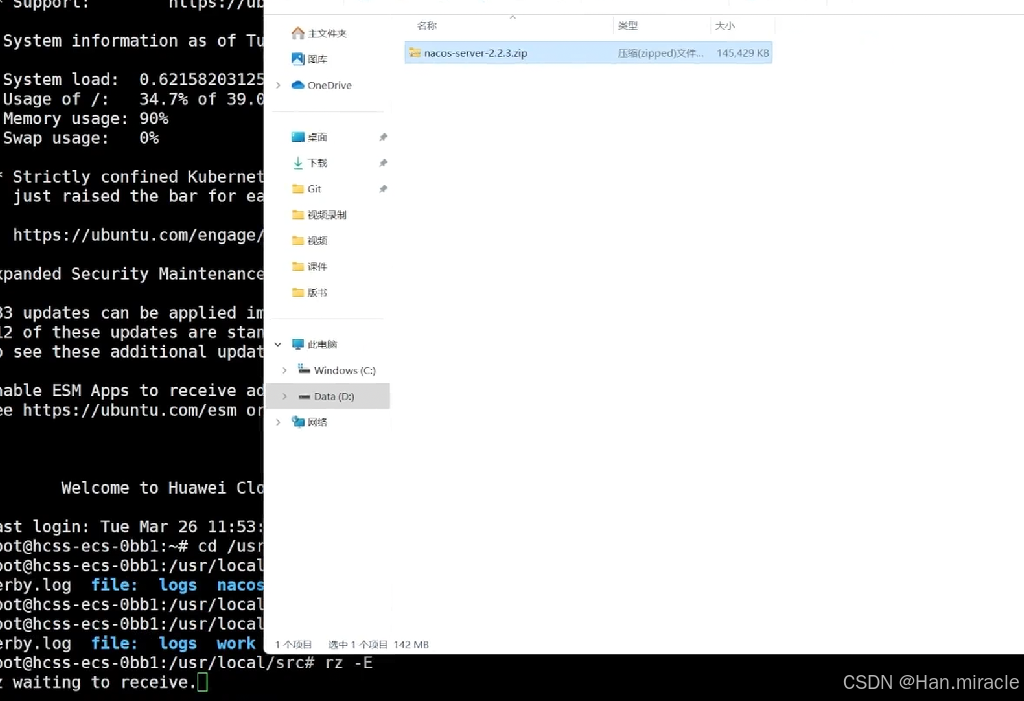 对Nacos进行的解压
-
Nacos 主仓库 https://github.com/alibaba/nacosNacos
-
Releases 发布页(所有版本下载) https://github.com/alibaba/nacos/releases
-
最新稳定版(示例:3.2.1) https://github.com/alibaba/nacos/releases/tag/3.2.1Nacos
unzip nacos-server-2.2.3.zip
3.修改端口号(没有被占用的可以不修改)

1. 进入 nacos 的配置文件夹
cd /usr/local/src/nacos/conf2. 编辑配置文件
vim application.properties3. 找到端口配置,改成你想要的端口
按 i 进入编辑模式,找到这一行:
server.port=8848改成你想要的,比如:

server.port=88494. 保存退出
按 ESC,输入:
:wq5. 重启 nacos 生效
bash startup.sh -m standalone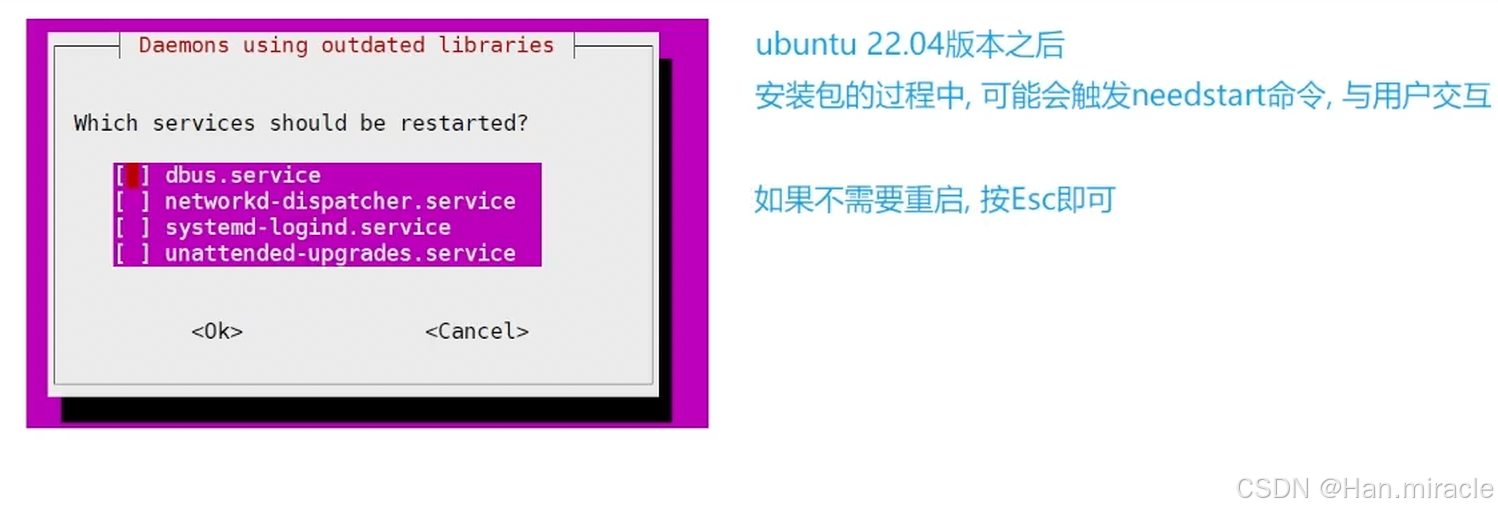
6.我们看日志的时候,可以进行复制会话,然后上传了jar包,然后进行观看日志
tail -100f 日志的名称三、部署项目

1.nacos这个的话需要进行的配置
1.1如果不修改这个nacos的配置

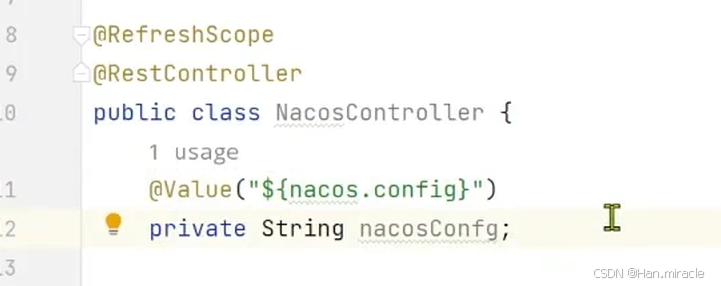
1.2进行修改的话,在服务器上修改配置
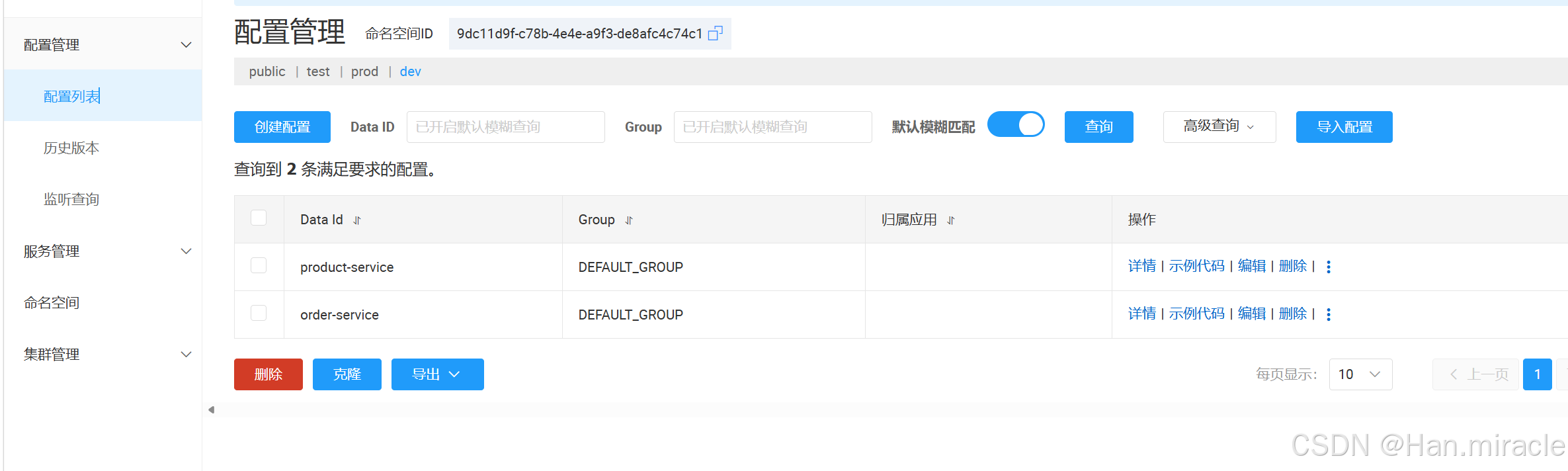
进去修改nacos.config
nacos.config=prod2.重新上传jar包
2.1 重新上传 jar 包 流程
1. 停止旧服务
2. 删除/备份旧 jar
3. 上传新 jar
4. 赋予执行权限
5. 后台启动新 jar
6. 查看日志验证
2.2 先找到正在运行的 jar 进程,停止它
ps -ef | grep java找到进程 ID(PID),然后杀死:
kill -9 你的PID快速一键杀死 Java 进程(推荐):
pkill -f java如果杀掉了话,访问该服务器的Nacos 的这个是否真的杀掉了,如果没有该服务,就是杀掉了

2. 3进入 jar 所在目录
cd /usr/local/project2.4删除旧 jar 包(或备份)
rm -f xxx.jar2.5. 上传新的 jar 包
用 Xftp / FinalShell / 宝塔 传到同一个目录
2.6 给 jar 加权限(自己demo无所谓)
chmod 777 xxx.jar我允许任何人对这个 jar 包进行 读 / 写 / 运行
2.7 后台启动 jar(最常用)
nohup java -jar xxx.jar > server.log 2>&1 &2.8 实时查看日志,看是否启动成功
tail -f server.log常见的问题:
一、第一次拉取产生的问题
1.在拖拽这个项目的时候,出现这个报错,说明是第一次进行拉取包,我们需要下载一个lszsz

2.进行下载这个
apt install lszsz二、
三、上传好的IP确跟真是的IP不一样怎么处理
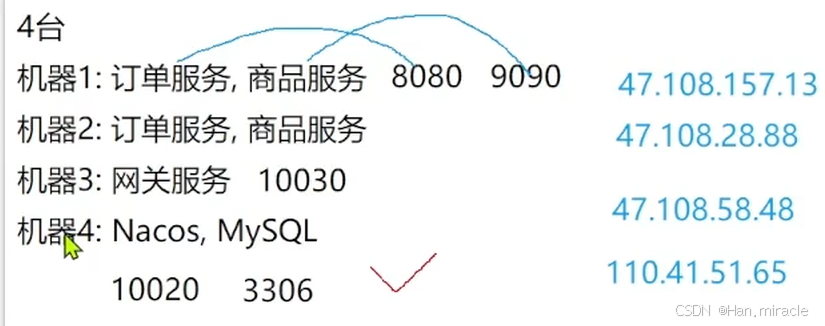

因为这个是内网的Ip,如果是外网要访问的话是访问不到的,必须是同一个局域网的这个
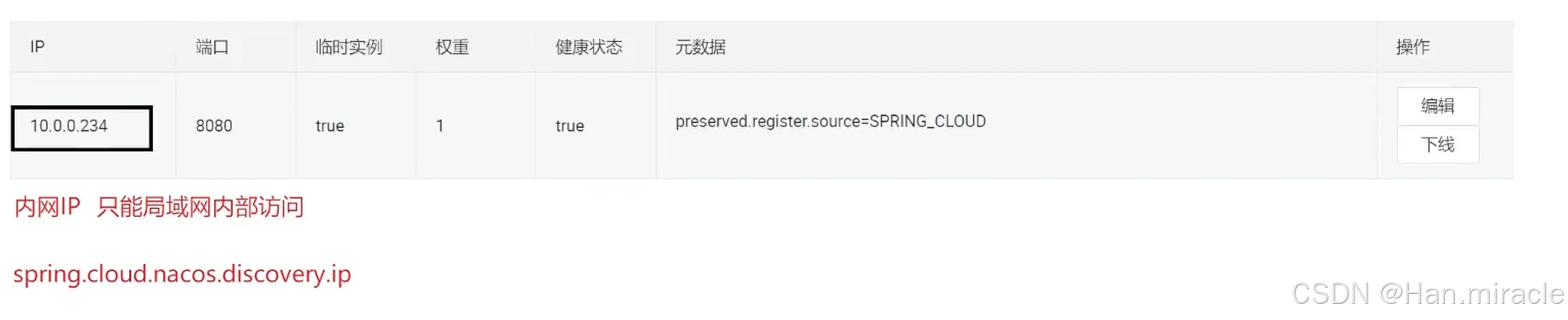
nohup java -jar order-service-1.0-SNAPSHOT.jar --spring.cloud.nacos.discovery.server-addr=

nohup java -jar order-service-1.0-SNAPSHOT.jar --spring.cloud.nacos.discovery.server-addr=该台服务器的Ip
写的时候,如果没有生效的话,多半是网路的问题

也有的时候,我们在进行访问的时候,也会报一下 500 ,这个时候我们首先要先看一下日志,因为他有可能是网络的问题
