一、先搞清楚你要用的是哪一版
嘉立创EDA常见有两个入口:
- 专业版编辑器:https://pro.lceda.cn/editor
- 标准版编辑器:https://lceda.cn/editor
如果你准备重点学习:
- 原理图到PCB的完整工程流程
- 扩展模块安装
- 自动化布线、AI辅助、外部工具联动
- 自己打包和部署扩展
那么建议你优先使用 嘉立创EDA专业版 。
原因很简单:当前官方扩展 API 文档、扩展广场、扩展管理器流程,主要围绕专业版展开。
官方文档入口:
- 专业版快速入门:https://prodocs.lceda.cn/cn/quick-start.html
- 专业版原理图设计:https://prodocs.lceda.cn/cn/private/designer/design-schematic.html
- 专业版PCB设计:https://prodocs.lceda.cn/cn/private/designer/design-pcb.html
- 原理图转PCB:https://prodocs.lceda.cn/cn/schematic/design-update-convert-schematic-to-pcb/
- 扩展的获取和使用:https://prodocs.lceda.cn/cn/api/user-guide/using-extension.html
- 扩展开发指南:https://prodocs.lceda.cn/cn/api/guide/how-to-start.html
- 扩展广场:https://ext.lceda.cn/
二、嘉立创EDA主流程总览
如果你是第一次接触嘉立创EDA,建议先把标准流程跑通,再去叠加扩展。主流程基本是:
- 登录专业版,创建工程。
- 新建原理图。
- 放置器件、画导线、加网络标号、补位号和封装。
- 先检查原理图,再执行"更新/转换原理图到PCB"。
- 在PCB里画板框、设规则、摆元件、布线、铺铜、检查DRC。
- 导出BOM、坐标、Gerber、3D文件,或者直接PCB下单。
这条线是官方最稳定、最适合新手掌握的用法。扩展模块的价值,不是代替这条主流程,而是让某个环节更快、更自动化、更少重复劳动。
三、从0开始学会嘉立创EDA
3.1 新建工程
官方快速入门写得很清楚:在专业版里可以通过 文件 -> 新建 -> 工程,或者在首页"快速开始"区域里直接点"新建工程"。
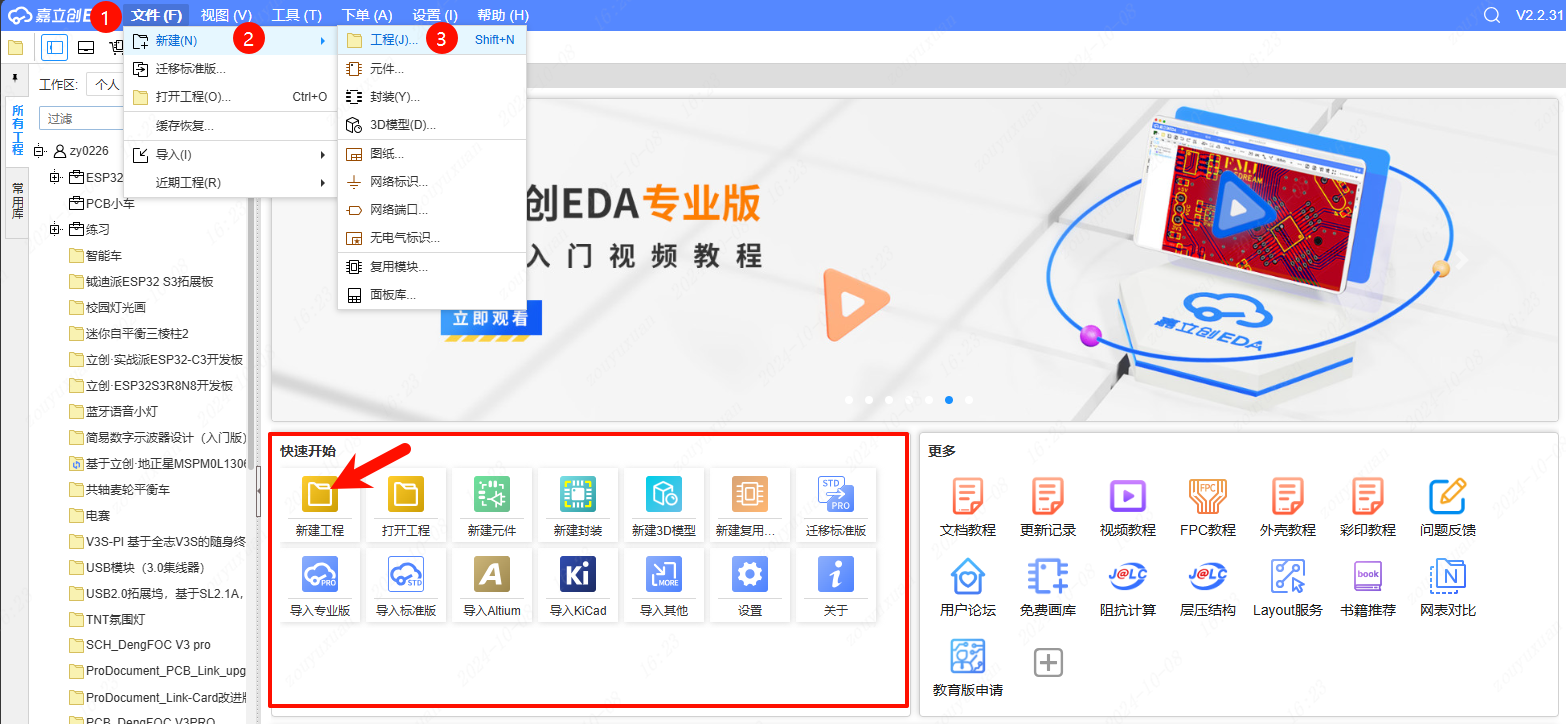
新建工程时,建议你一开始就养成这些习惯:
- 工程名称用规范命名,比如
STM32_RelayBoard_V1 - 描述里写清板卡用途、电源输入、核心芯片
- 如果是正式项目,尽量把原理图、PCB、BOM、外壳资料都挂在同一个工程下
3.2 新建原理图
原理图可以通过两种常见方法创建:
文件 -> 新建 -> 原理图- 在左侧工程树上右键工程图页,新建原理图
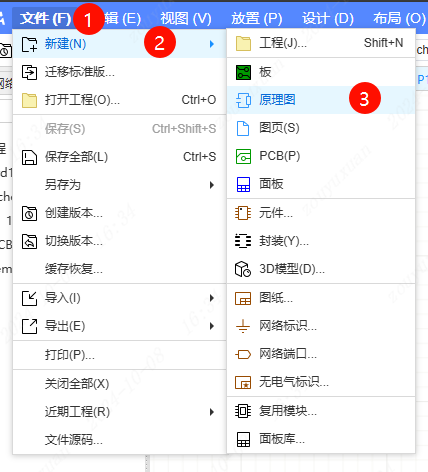
如果你的项目比较复杂,建议从一开始就按页面和功能模块拆分:
- 电源页
- MCU最小系统页
- 通信接口页
- 传感器页
- 驱动输出页
这样后面做检查、改版、转PCB都会轻松很多。
3.3 放置器件
在原理图界面里,最常用的是 放置 -> 器件/复用模块。
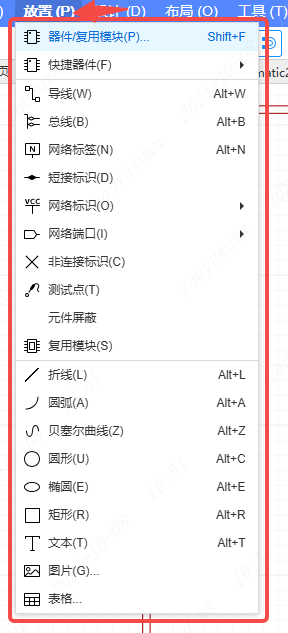
实操建议:
- 先放核心芯片,再放外围
- 先放连接器、电源、晶振、下载口,再补电阻电容
- 能选标准库就优先选标准库
- 放元件时顺手检查有没有封装关联
对新手来说,最容易犯的错误不是"不会画",而是:
- 放了器件但没有封装
- 封装选错尺寸
- 电源符号放对了,网络却没真正连上
- 复位、启动、上拉、下拉漏掉
3.4 绘制导线和网络标识
官方快速入门给出的常用入口是 放置 -> 导线。
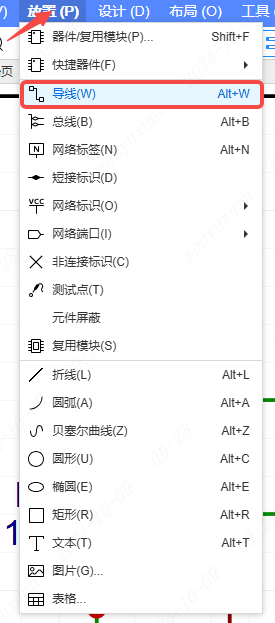
这里给你几个特别实用的习惯:
- 不要把整页画成"蜘蛛网",功能模块之间尽量用网络标号连接
- 电源网络统一命名,比如
+3V3、+5V、VIN_12V - 总线和多通道信号尽量统一前缀
- 接口丝印、排针定义、测试点命名要和后期BOM/调试一致
如果你画到一半就开始乱,后面转PCB会非常痛苦。
3.5 原理图检查:先过一遍再转PCB
原理图画完后,不要急着去PCB。官方流程是先做检查,再转板。
入口通常在 设计 -> 检查DRC。
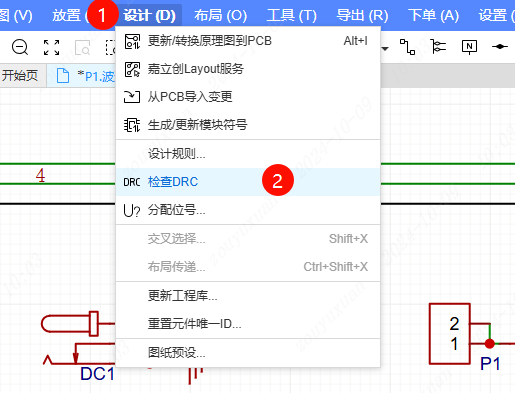
检查结果会显示在底部DRC区域里。
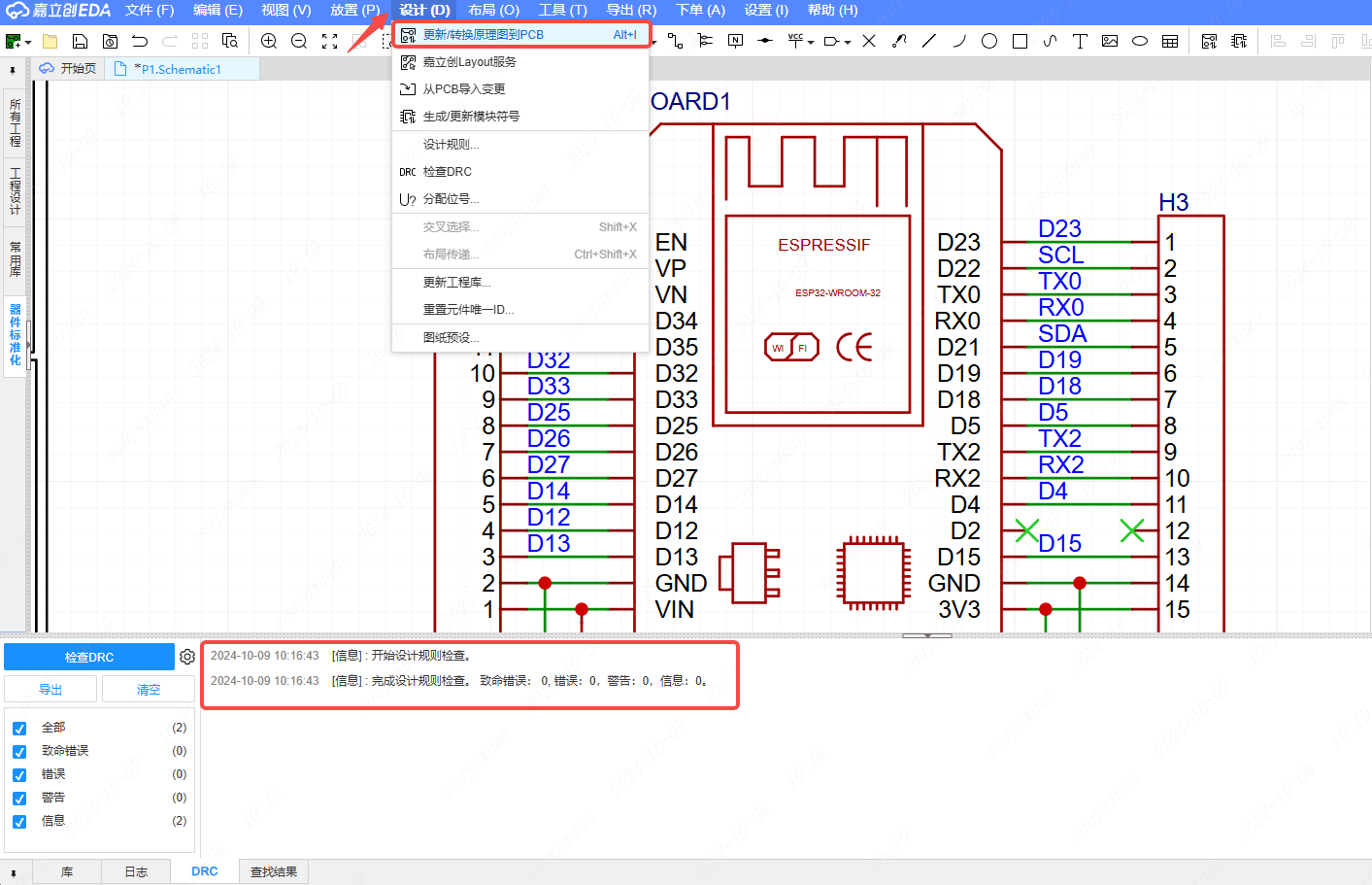
原理图阶段你至少要确认这些事:
- 有没有缺位号
- 有没有缺封装
- 电源和地是否全部连通
- 接口引脚顺序是否正确
- MCU最小系统是否完整
- 晶振、复位、下载口、去耦是否齐全
- 高速或差分接口有没有特殊约束需求
3.6 原理图转PCB
这是嘉立创EDA里最关键的一步之一。官方给出的入口是:
设计 -> 更新/转换原理图到PCB
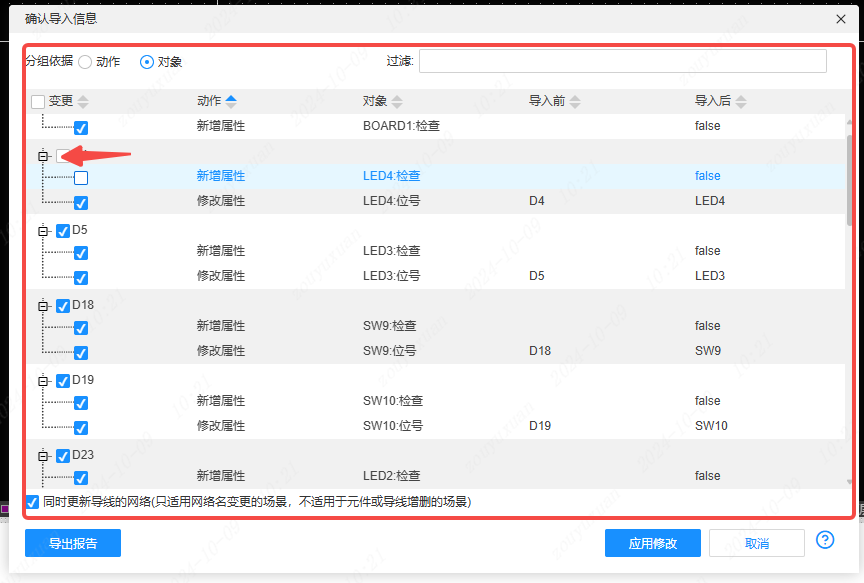
如果原理图和PCB已经关联,系统会弹出"确认导入信息"窗口,列出本次要同步的新增、修改和删除项。
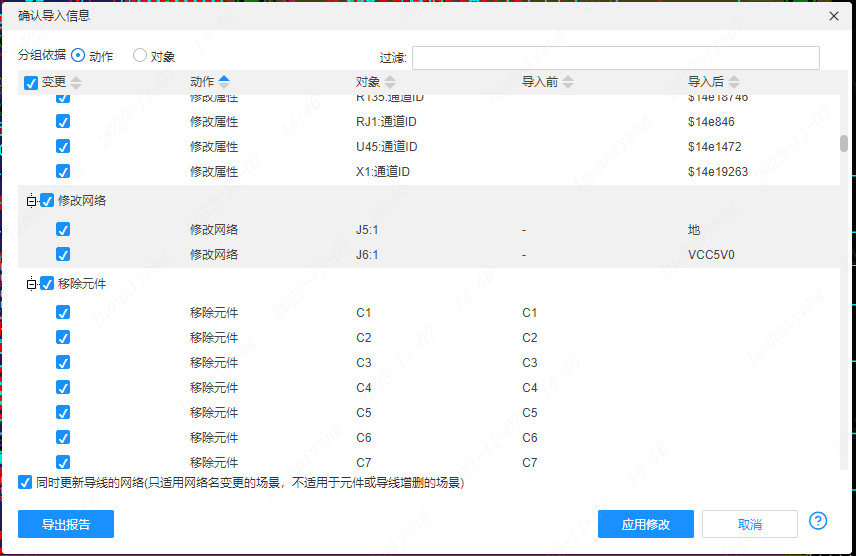
这里的建议是:
- 第一次转PCB时,默认全选即可
- 改版同步时,逐项看清楚有没有误删误改
- 如果你改了封装或位号,最好再核对一次是否同步到了目标PCB
3.7 新建PCB、画板框、设规则
进入PCB后,通常先做三件事:
- 画板框
- 设设计规则
- 设层叠或图层显示
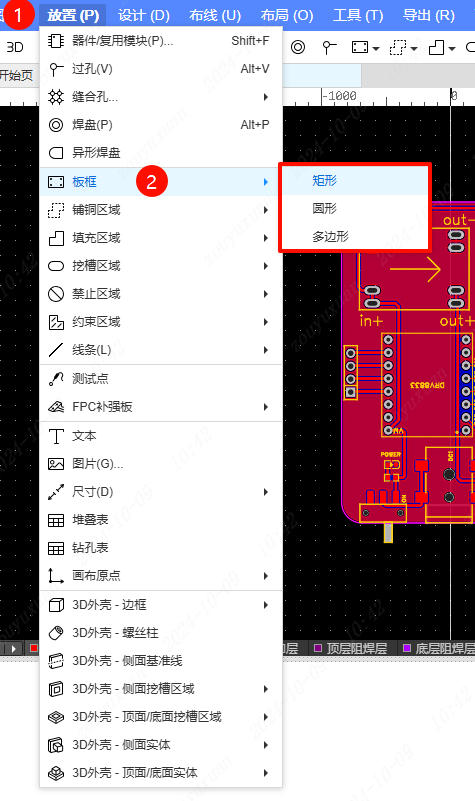
板框入口一般在 放置 -> 板框。
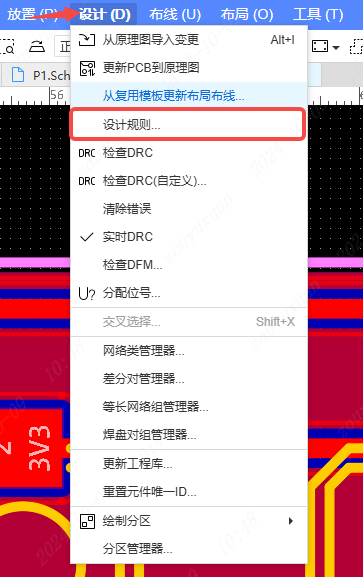
设计规则入口通常在 设计 -> 设计规则。
新手在这一步最容易忽略的不是"怎么画板框",而是"规则先定"。
建议你在正式布线前至少先确认:
- 最小线宽
- 最小线距
- 过孔尺寸
- 铜皮与其他对象的安全间距
- 差分、等长、网络类是否需要单独约束
3.8 PCB布局和布线
PCB阶段,布局优先级通常是:
- 连接器和结构相关器件先定位置
- 电源区靠近输入和负载
- MCU和晶振尽量靠近
- 通信接口靠近板边
- 大电流器件与敏感模拟器件分区
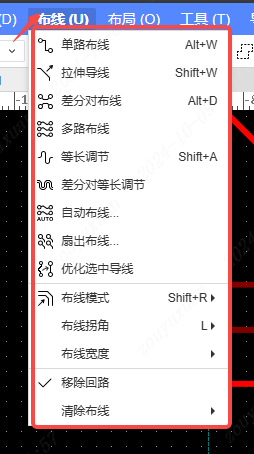
布线入口常见为 布线 -> 单路布线。
布线时你要优先保证:
- 电源线粗一点,回流路径短一点
- 晶振线短且干净
- USB、RS485、CAN、时钟、高速信号不要乱绕
- 差分信号走线成对、尽量等长
- 地不要被切割得太碎
3.9 铺铜
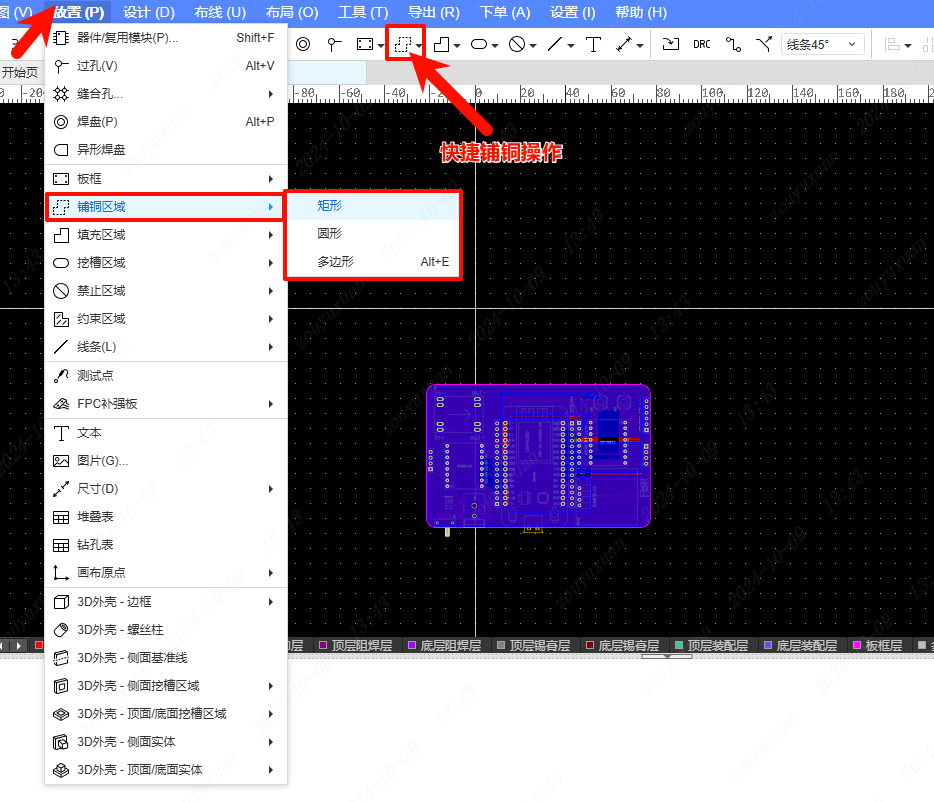
铺铜入口常见为 放置 -> 铺铜区域,也可以通过工具栏进入。
铺铜不是越多越好,关键是"回流路径是否合理"。
铺铜时建议确认:
- 这块铜皮是接
GND还是接别的网络 - 有没有把关键走线包得过紧
- 是否需要热焊盘
- 修改走线后有没有重新铺铜
3.10 PCB DRC检查
PCB完成后必须做DRC。入口通常是 设计 -> 检查DRC。
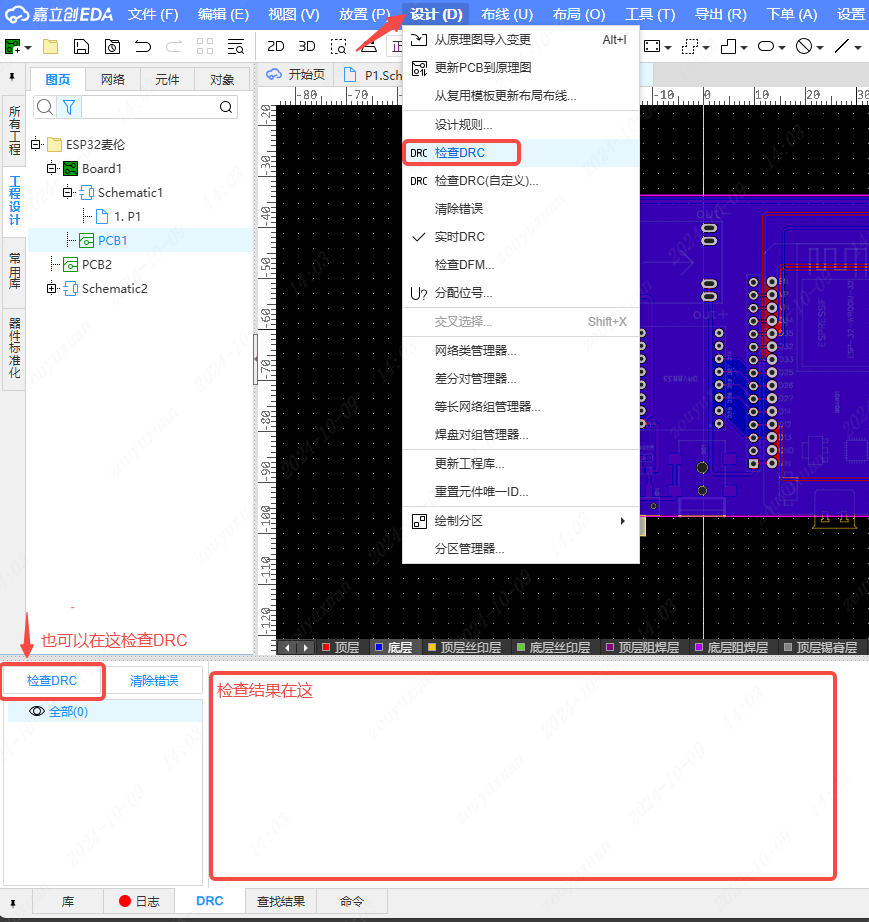
你要重点看这些问题:
- 线宽线距不满足工艺
- 过孔、焊盘、开窗异常
- 丝印压焊盘
- 板框不闭合
- 铜皮孤岛
- 差分或等长没有满足要求
3.11 导出制造文件
嘉立创EDA支持直接导出:
- BOM
- 坐标文件
- Gerber
- DXF
- 3D文件
导出菜单示意:
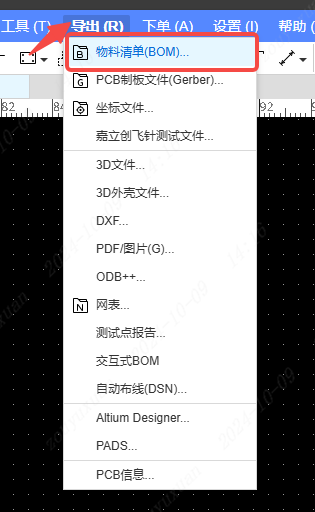
最常用的三类文件:
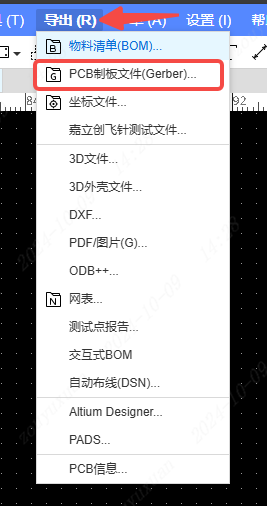
BOM:给采购和贴片用坐标文件:给SMT贴片用Gerber:给PCB制板用
Gerber导出界面:
3.12 PCB下单
如果你直接走嘉立创生态,专业版里就能一键下单PCB。
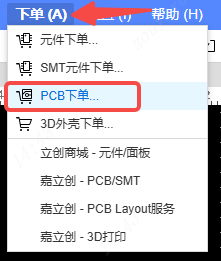
当然,你也可以把Gerber导出来,再去单独上传下单。
四、什么是嘉立创EDA扩展模块
简单理解,扩展模块就是给嘉立创EDA补功能的插件。
它可以做这些事:
- 帮你自动布局、自动布线、自动铺铜
- 帮你做设计检查、生成报告、聚焦热点网络
- 帮你连接外部AI接口
- 帮你接本地服务或第三方软件
- 帮你做BOM、二维码、丝印、轮廓提取、图片处理
扩展通常以 .eext 包的形式安装,安装后在编辑器里作为菜单出现。
五、扩展模块在哪里找、怎么下载
5.1 官方获取入口
嘉立创官方用户指南明确提到,专业版当前已经提供 官方扩展广场:
官方文档页里也给出了扩展获取说明:
5.2 两种下载方式
第一种,在线安装:
- 打开专业版编辑器
- 进入扩展管理器
- 在线搜索扩展名
- 直接安装
第二种,离线导入:
- 在扩展广场找到扩展详情页
- 下载
.eext安装包 - 回到编辑器导入该文件
如果你看到扩展详情页里提供了 GitHub、Gitee、飞书说明书或额外资源下载链接,那通常说明这个扩展除了 .eext 包之外,可能还依赖:
- 本地服务端
- 第三方软件
- 独立脚本
- 外部AI接口
这类扩展部署时要多看一眼详情页。
六、扩展模块怎么安装、怎么部署
6.1 专业版 V3 安装方法
官方文档给出的路径是:
高级 -> 扩展管理器
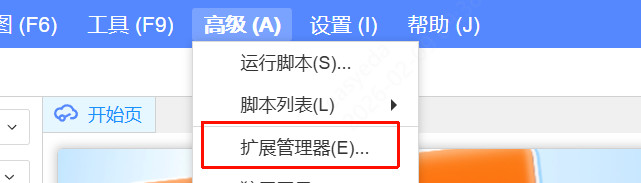
进入后,你可以:
- 在线搜索并安装
- 点击"导入"导入本地
.eext
安装完成后,切到"已安装",你还需要做三件事:
- 确认扩展已启用
- 需要的话勾选"显示在顶部菜单"
- 如果扩展要联网或连本地程序,打开"外部交互"
6.2 专业版 V2 安装方法
官方文档给出的路径是:
设置 -> 扩展 -> 扩展管理器
然后点击"导入扩展",选择 .eext 文件即可。
如果启用后看不到菜单,一般要么是:
- 没启用
- 没显示到顶部菜单
- 菜单入口在
高级下面
6.3 什么叫"部署"
对普通用户来说,扩展部署通常就是:
- 下载
.eext - 导入到嘉立创EDA
- 启用扩展
- 打开权限
- 必要时安装外部依赖
- 在对应菜单里运行
对开发者来说,部署通常是:
- 准备扩展源码
- 本地构建出
.eext - 导入到EDA测试
- 验证后上传扩展广场
6.4 什么情况下要打开"外部交互"
官方文档明确写到,部分扩展会涉及外部交互功能,需要启用相应权限。
通常这些情况要开:
- 访问自定义AI接口
- 访问本地服务端
- 通过 WebSocket 连外部程序
- 联动浏览器、本地数据库或外部软件
一般这些情况可以不开:
- 纯本地几何处理
- 纯设计检查
- 只在EDA内部读写对象的扩展
七、扩展模块怎么使用:通用方法
不管你装的是哪一个扩展,使用时几乎都可以按这个思路:
- 先判断它是原理图扩展、PCB扩展还是首页工具扩展。
- 打开正确的文档场景再运行它。
- 如果是对象类扩展,先选中目标器件、走线、图片或区域。
- 如果是报告类扩展,先确认工程数据完整,再运行检查。
- 如果是联动类扩展,先把本地服务或第三方软件启动好。
- 跑完后不要盲信结果,回到EDA里人工复核。
你可以把扩展理解成"高级工具",不是"自动替你背锅"。
八、常见扩展模块分类
下面这些名字和版本,是我在 2026-05-10 查阅嘉立创扩展广场时看到的结果,后续可能继续更新:
- PCB自动化工具:v2.4.1
- 图片轮廓提取器:v1.4.1
- 交互式BOM(移植版):v2.4.1
- AI 设计助手:v2.6.1
- MCP Bridge:v1.5.4
- 交互式BOM:v1.0.0
- ESPConnect:v1.1.4
- PCB RBR Autorouter:v1.2.3
- PhySim DC仿真:v1.2.2
- 二维码生成器:v2.3.1
- CubeMX 引脚配置导入原理图:v1.0.0
- Design Copilot:v1.0.5
基于扩展广场列表,常见可以分成几类:
- 自动化布局布线类:PCB自动化工具、FreeRouting、PCB RBR Autorouter
- 检查与报告类:Design Copilot、设计报告、AI 原理图检查助手
- 图形与丝印类:图片轮廓提取器、图片布尔运算、二维码生成器、丝印一键生成
- 外部联动类:PCB Blender 渲染工具、ESPConnect、LEYE、MCP Bridge
- 仿真与辅助设计类:PhySim DC仿真、WaveDrom时序图、CubeMX引脚配置导入原理图
扩展广场列表页:
九、代表性扩展模块详细使用方法
9.1 PCB自动化工具
扩展页:https://ext.lceda.cn/item/oshwhub/pcb-automatic-tool
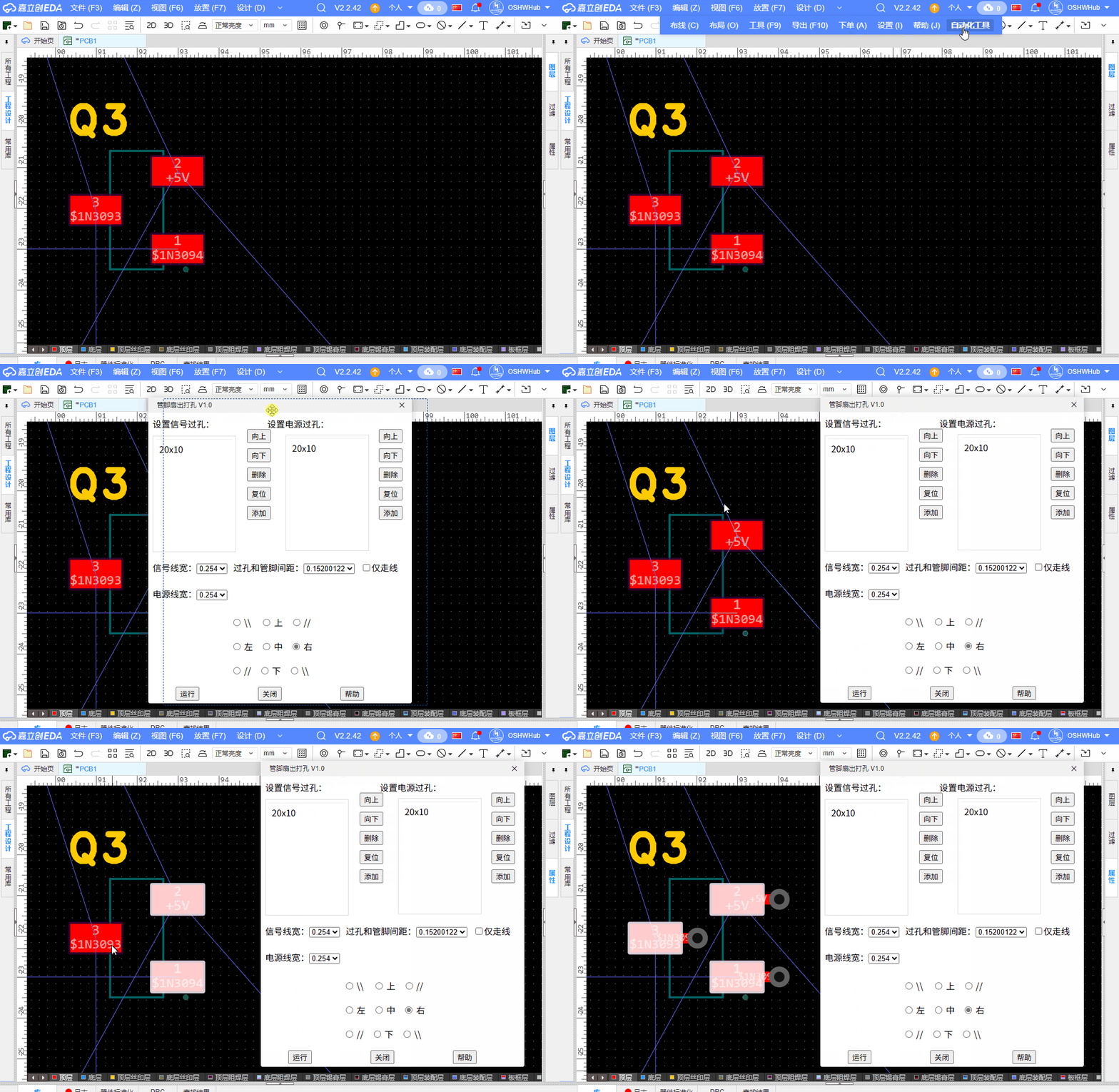
基于扩展广场详情页,这个扩展支持:
- 管脚扇出打孔
- 短线自动布线
- 模块自动扇出打孔
- 整版全自动模块化布局
- 自动局部铺铜
- 群组草图布线
扩展界面预览图:
适合什么场景:
- BGA、QFN、细引脚器件先做扇出
- 短连接密集、重复性强的局部走线
- 模块化小板或重复板块布局
怎么装:
- 在扩展广场搜索
PCB自动化工具 - 下载或在线安装
- 进入扩展管理器启用
- 回到PCB文档场景使用
怎么用:
- 打开PCB文档
- 先选中要处理的对象或模块
- 从顶部菜单或
高级菜单打开对应功能 - 先在局部区域试运行
- 跑完后立即做局部复核和DRC
使用建议:
- 第一次不要直接整板自动化
- 先拿一个小区域做试验
- 自动铺铜、自动布局、自动短线布完以后,一定重新跑PCB DRC
- 对高速、差分、阻抗敏感网络,不建议完全依赖自动结果
9.2 Design Copilot
扩展页:https://ext.lceda.cn/item/io-wy/jlc-design-copilot
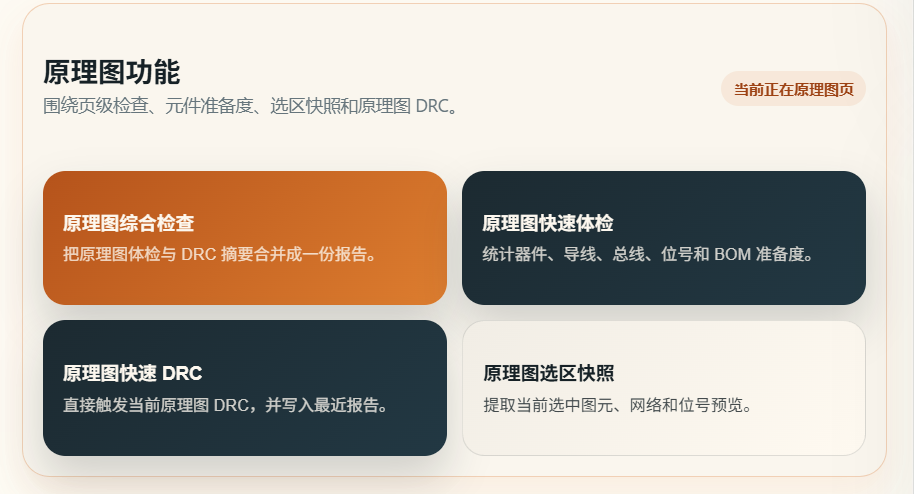
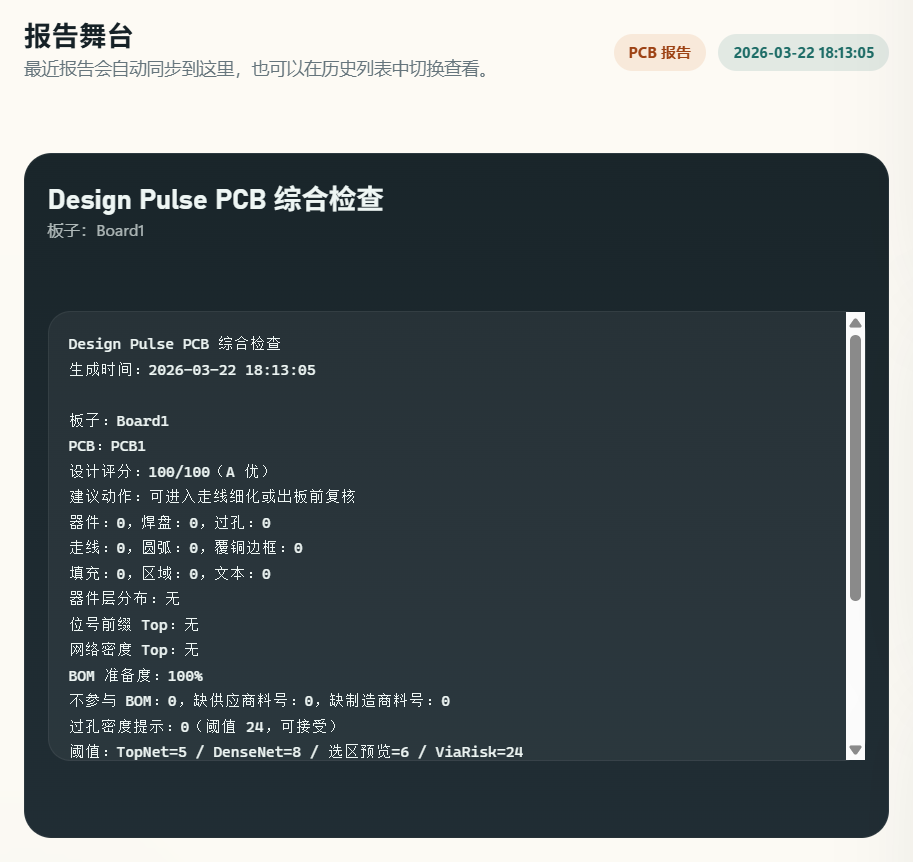
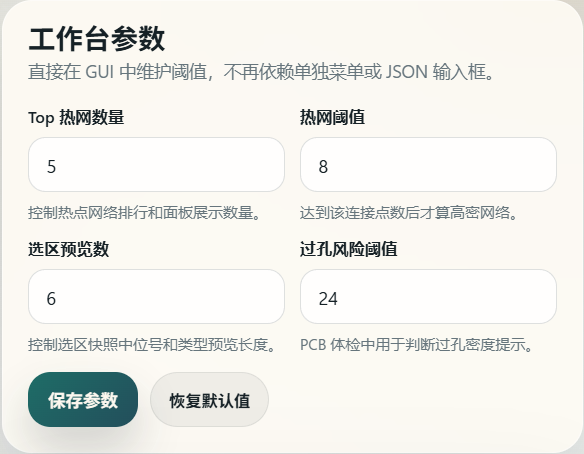
基于扩展广场详情页,Design Copilot 的定位是统一工作台,功能主要包括:
- 原理图检查
- PCB检查
- 热点网络排查
- 报告回看
- 自定义AI接口分析
界面预览:
它适合做什么:
- 新板第一次复核
- 改版前后做差异化复盘
- 快速看BOM准备度、缺位号、缺封装
- 查热点网络和密集区域
- 用自己的AI接口生成整改建议
怎么用:
- 安装并启用扩展
- 如果你要用AI能力,先打开"外部交互"
- 打开原理图或PCB
- 在菜单里点"打开工作台"
- 选择综合检查、快速体检、DRC快照或热点网络分析
- 如果配置了模型接口,再执行总结、整改建议或复核清单
注意:
- 该扩展默认不绑定固定云服务
- AI请求格式按 OpenAI 兼容
chat/completions组织 - AI结果只适合做辅助复核,不应该替代工程判断
9.3 图片布尔运算
扩展页:https://ext.lceda.cn/item/igbt2/lceda-pic-boolcalc
这个扩展适合处理:
- PCB装饰图形
- 铜皮艺术图
- 丝印Logo组合
- 图片/区域的并集、交集、差集、异或
预览图:

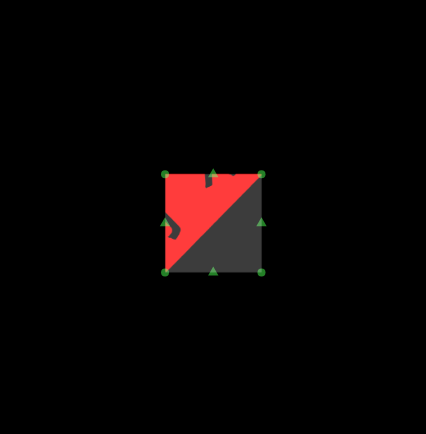
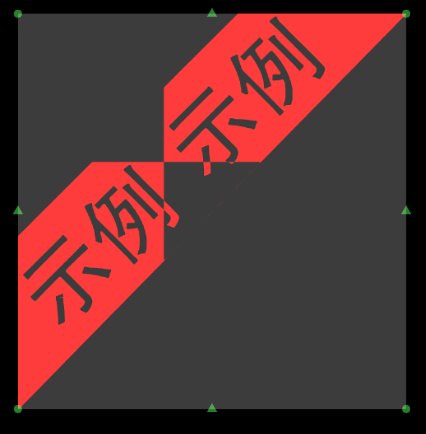
基于扩展详情页,它的基本步骤是:
- 在PCB里选中 2 个图元
- 两个图元必须在同一图层
- 进入
图片布尔运算菜单 - 选择交集、并集、差集或异或
- 扩展会生成新的结果图元
适合谁:
- 想做彩色丝印、艺术板、Logo轮廓的用户
- 需要快速做两个图形组合的用户
注意:
- 仅支持2个图元参与一次运算
- 运算后最好检查目标图层和制造可行性
- 不要把装饰图形压在焊盘和关键丝印上
9.4 PCB Blender 渲染工具
扩展页:https://ext.lceda.cn/item/oshwhub/pcb-render-with-blender
这个扩展不是拿来设计PCB的,而是拿来 把PCB 3D模型送到 Blender 里做高质量渲染。
预览图:
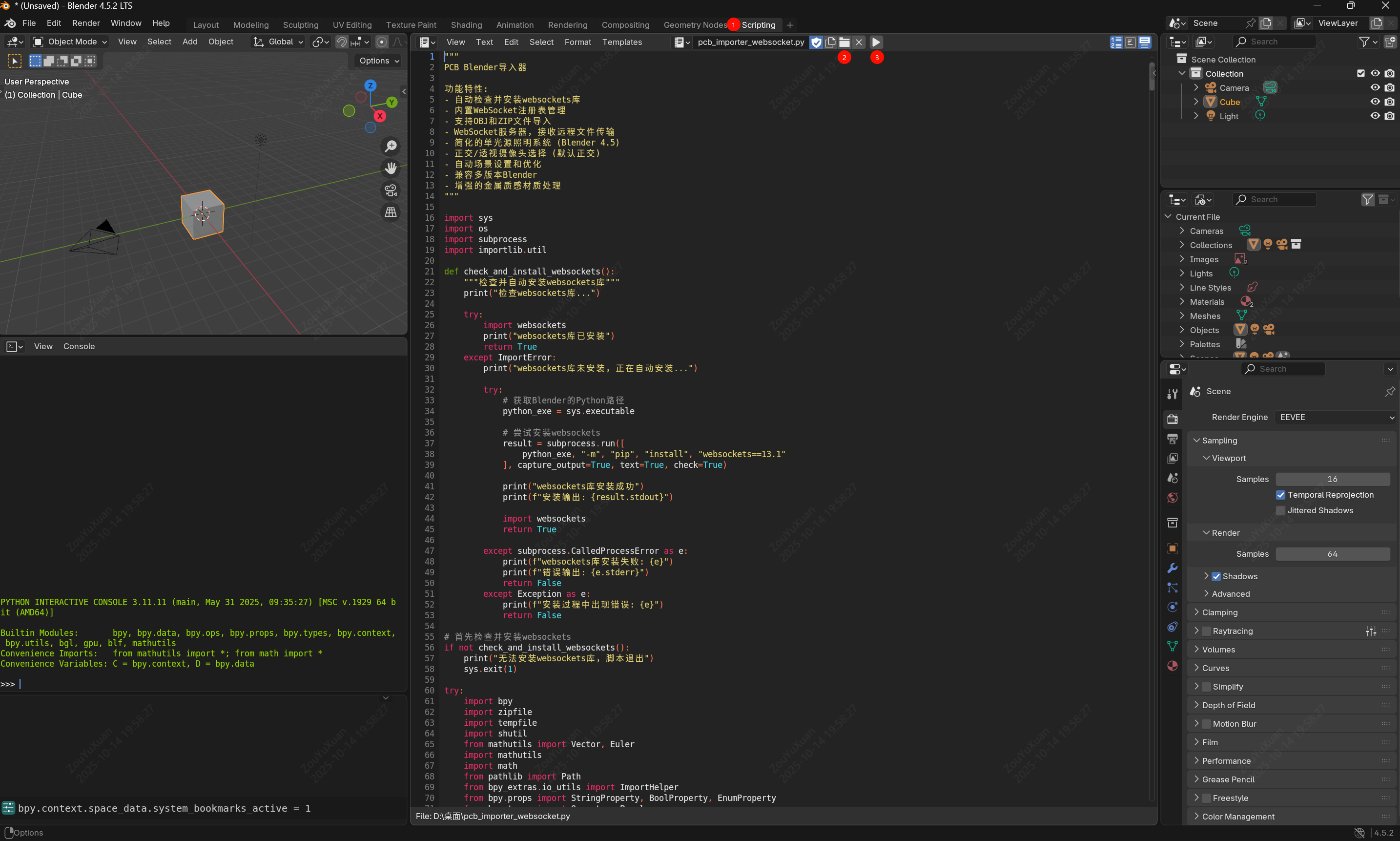
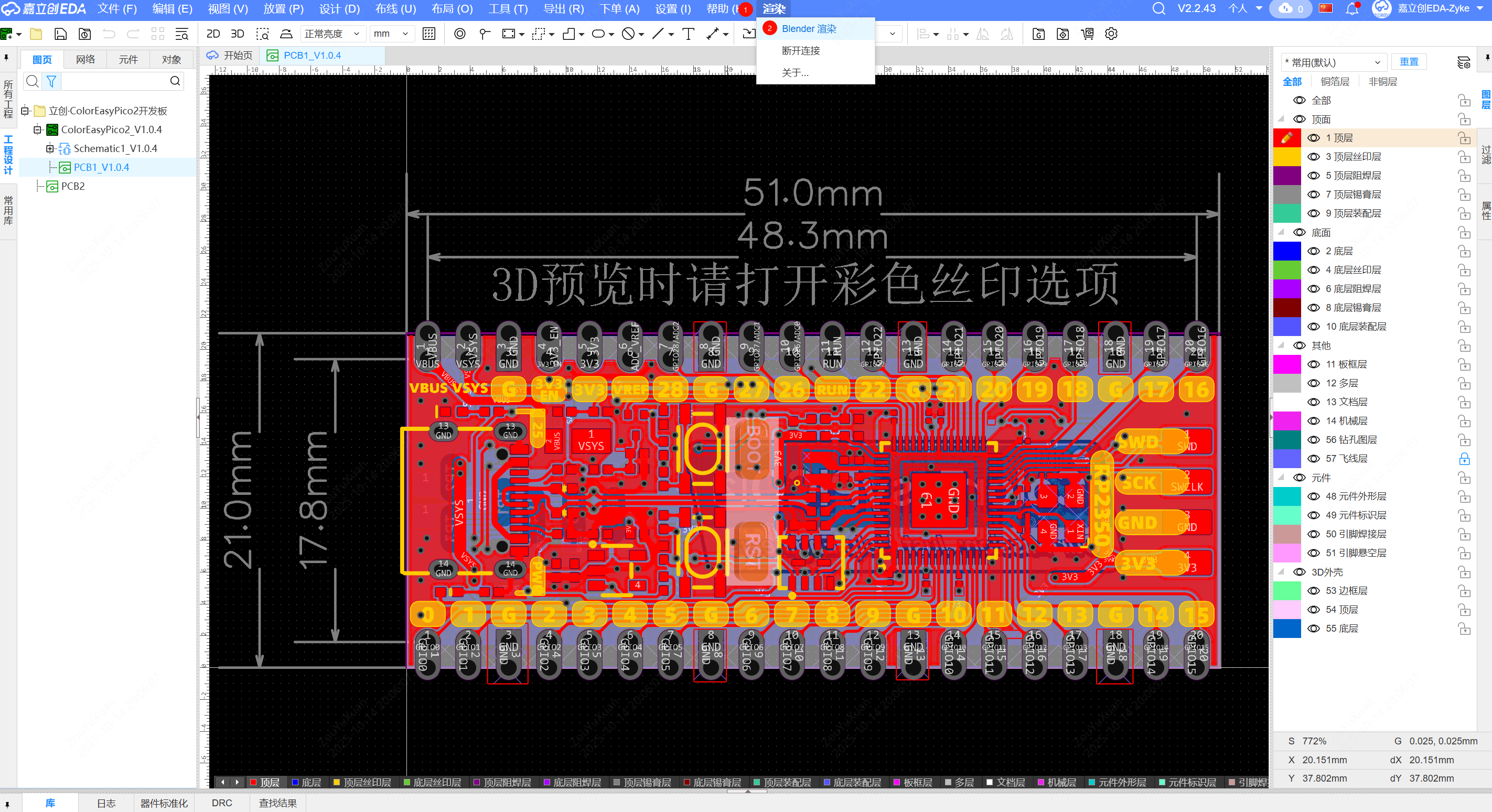
基于扩展广场详情页,它的部署方法比普通扩展多一步:
- 在EDA里安装并启用该扩展
- 打开"外部交互"权限
- 在电脑上安装 Blender
- 下载扩展页提供的导入脚本
- 在 Blender 的
Scripting页面运行脚本 - 回到EDA,在PCB项目中点击
渲染 -> Blender 渲染 - 连接成功后,PCB模型会推送到 Blender
这类扩展最适合:
- 做作品集展示
- 做项目汇报配图
- 做高质量宣传图
不适合:
- 替代EDA设计和检查
- 替代可制造性验证
9.5 LEYE 库存管理联动扩展
扩展页:https://ext.lceda.cn/item/fangs233/fangs-leye
基于扩展广场详情页,LEYE 这类扩展属于"本地服务联动型":
- 需要在本地安装服务端
- 需要扩展打开"外部交互"
- 能和BOM、库存、CID、二维码扫码等联动
适合什么场景:
- 你自己维护常用器件库存
- 想把EDA里的BOM和自己的库存系统打通
- 想把CID、采购记录、出入库信息和工程统一起来
部署要点:
- 装扩展
- 允许外部交互
- 再安装或启动它依赖的本地服务
- 在扩展设置里填本地服务地址
这类扩展的核心不是"下载安装到EDA里就结束",而是"EDA + 本地服务端"两头都要配好。
十、哪些扩展适合你
如果你是初学者,建议优先装这几类:
- PCB自动化工具
- Design Copilot
- 二维码生成器
- 图片轮廓提取器
- 交互式BOM或交互式BOM(移植版)
如果你已经在做进阶项目,建议再看:
- PCB RBR Autorouter
- FreeRouting
- ESPConnect
- PhySim DC仿真
- CubeMX 引脚配置导入原理图
- PCB Blender 渲染工具
如果你在做AI联动或自动化编排,可以关注:
- AI 设计助手
- MCP Bridge
- EasyEDA AI Bridge
- JLCEDA AI Agent
十一、扩展常见问题与排错
11.1 装好了但看不到菜单
优先检查:
- 扩展有没有启用
- 有没有勾选"显示在顶部菜单"
- 入口是不是在
高级菜单下 - 你打开的是不是正确的文档场景
11.2 扩展点了没反应
常见原因:
- 你没先选对象
- 扩展只支持PCB,你却在原理图里用
- 扩展需要外部交互,但你没开权限
- 扩展依赖本地服务或第三方软件,但它没启动
11.3 扩展可以运行,但结果不对
先排这几项:
- 当前EDA版本是否满足扩展要求
- 扩展版本是否太旧
- 目标对象是否在支持范围内
- 走线、铜皮、图片是否在同一图层
- 是否存在锁定图层或未重建铺铜
11.4 自动化结果能不能直接信
不能。
自动化扩展适合做:
- 预处理
- 重复劳动加速
- 大批量对象初步处理
但最后仍然要自己看:
- DRC
- 电源回流
- 差分与等长
- 丝印压焊盘
- 铜皮孤岛
- 结构干涉
十二、如果你想自己开发或部署一个扩展
这一部分参考的是嘉立创官方开发指南:
- 如何开始:https://prodocs.lceda.cn/cn/api/guide/how-to-start.html
- 扩展广场:https://prodocs.lceda.cn/cn/api/guide/extensions-marketplace.html
12.1 开发环境要什么
官方建议:
- 使用 VS Code
- 安装 Node.js
- Node.js 版本不要低于
20.5.0 - 使用官方
pro-api-sdk
官方文档还给出了 SDK 仓库:
bash
git clone --depth=1 https://gitee.com/jlceda/pro-api-sdk.git或者:
bash
git clone --depth=1 https://github.com/easyeda/pro-api-sdk.git初始化环境:
bash
npm install构建扩展:
bash
npm run build构建后,扩展包会输出到:
build/dist/
12.2 extension.json 里至少要看懂什么
官方文档里提到,扩展配置文件里这些字段很关键:
nameuuiddisplayNamedescriptionversionlicensecategoriesentry
对初学者来说,你可以把它理解成:
name:内部名字,尽量规范、稳定uuid:扩展唯一身份displayName:在界面上显示的名字entry:扩展主入口文件categories:扩展类型分类
12.3 本地部署自己写的扩展
官方开发指南给出的导入方式是:
- V2:
设置 -> 扩展 -> 扩展管理器 -> 导入扩展 - V3:
高级 -> 扩展管理器 -> 导入
也就是说,你自己开发好的流程通常是:
- 改
src/index.ts - 改
extension.json - 跑
npm run build - 得到
.eext - 导入EDA测试
- 持续改代码,持续重新构建和重新导入
12.4 想发布到扩展广场,需要满足什么
官方扩展广场文档提到,上传扩展时至少要满足这些要求:
extension.json要包含名称、唯一标识、显示名称、描述、版本、许可证等关键字段- 至少选择一个分类
categories - 需要自定义图标,不能直接用SDK默认图标
- 入口文件
entry必须存在且有效 README.md要写清功能和使用方法- 如果有必要,补
CHANGELOG.md - 扩展中不要包含个人隐私信息
也就是说,真正对外发布一个扩展,门槛不是"能跑起来"就够,而是:
- 能安装
- 能说明白
- 能维护
- 能升级
十三、给初学者的一条最稳路线
如果你现在是第一次系统学嘉立创EDA,我建议你按这个顺序来:
- 先只学官方主流程:工程、原理图、转PCB、DRC、Gerber。
- 再装一个
PCB自动化工具,体验自动化布局布线。 - 再装一个
Design Copilot,体验工程检查和报告。 - 如果你做展示图,再装
PCB Blender 渲染工具。 - 如果你做丝印和图形处理,再装
图片轮廓提取器、图片布尔运算、二维码生成器。 - 如果你要做AI联动或本地服务联动,再研究
外部交互、MCP Bridge、LEYE这类扩展。
这条路线最稳,因为它不会让你一上来就陷进"插件很多,但主流程不会"的坑里。
十四、本文参考链接
官方文档:
- https://prodocs.lceda.cn/cn/quick-start.html
- https://prodocs.lceda.cn/cn/private/designer/design-schematic.html
- https://prodocs.lceda.cn/cn/private/designer/design-pcb.html
- https://prodocs.lceda.cn/cn/schematic/design-update-convert-schematic-to-pcb/
- https://prodocs.lceda.cn/cn/api/user-guide/using-extension.html
- https://prodocs.lceda.cn/cn/api/guide/how-to-start.html
- https://prodocs.lceda.cn/cn/api/guide/extensions-marketplace.html
扩展广场与示例扩展页:
- https://ext.lceda.cn/
- https://ext.lceda.cn/item/oshwhub/pcb-automatic-tool
- https://ext.lceda.cn/item/io-wy/jlc-design-copilot
- https://ext.lceda.cn/item/oshwhub/pcb-render-with-blender
- https://ext.lceda.cn/item/igbt2/lceda-pic-boolcalc
- https://ext.lceda.cn/item/fangs233/fangs-leye
图片说明:
- 文中大部分流程图来自嘉立创EDA专业版官方文档
- 部分扩展示意图来自对应扩展在嘉立创扩展广场的公开详情页
- 如果后续官方更新了图片资源地址,个别远程图片可能需要刷新或替换