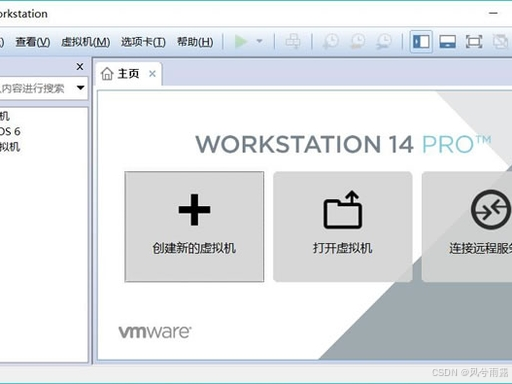
本文适用于Windows 系统,安装VMware Workstation Pro/Player,步骤清晰、重点突出,含关键步骤图片标注
一、安装前准备(必做)
-
系统要求:Windows 64位系统,内存≥8GB,C盘预留≥10GB空间,虚拟机文件建议存放在D/E非系统盘。
-
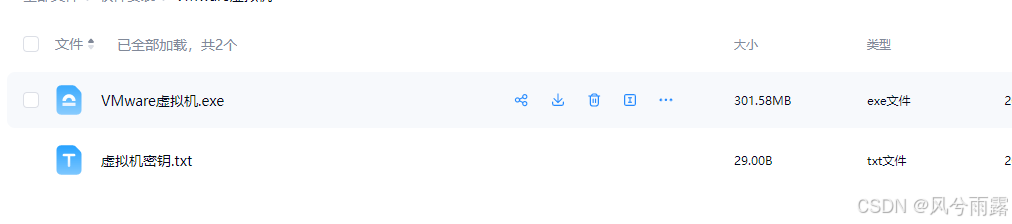
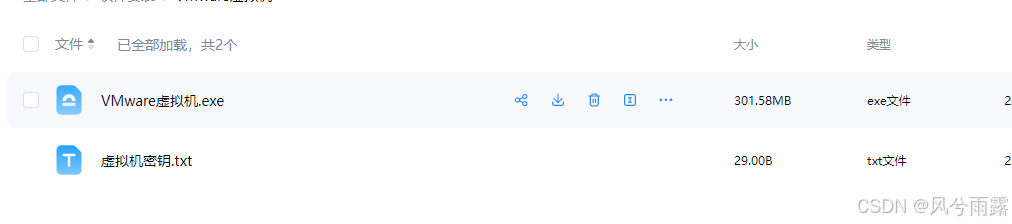
下载安装包:VMware虚拟机 链接: https://pan.baidu.com/s/13Q3oKfYTjqwzvvm7aWSeeg 提取码: ha5n
二、Windows系统安装VMware步骤
-
找到下载的安装包,右键点击→选择"以管理员身份运行"(避免权限不足)。
-
安装包自动解压,进入安装向导,点击"下一步"。

- 勾选"我接受许可协议中的条款",点击"下一步"。
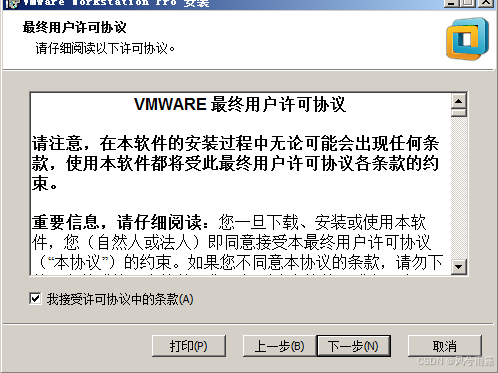
- 自定义安装(推荐):
-
点击"更改",将安装路径改为非C盘(例:D:\VMware\VMware Workstation),避免占用系统盘空间。(图片9:安装路径设置界面,标注"更改"按钮和路径输入框)
-
取消勾选"增强型键盘驱动程序"(普通用户无需使用)。
-
保留勾选"USB控制器、共享文件夹、拖拽支持",点击"下一步"。
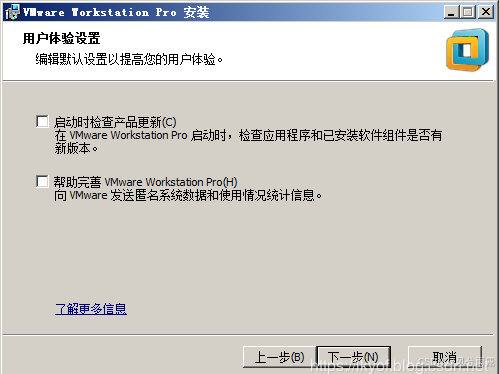
- 用户体验设置:取消勾选"启动时检查更新、加入客户体验计划",点击"下一步"。
-
快捷方式:默认勾选"桌面、开始菜单",点击"下一步"。
-
点击"安装",等待3-5分钟(根据电脑配置,时间略有差异)。(图片13:安装进度界面,标注"安装"按钮和进度条)
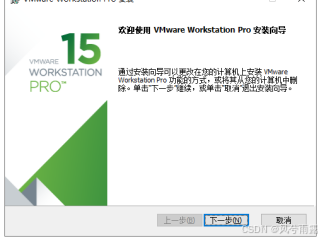
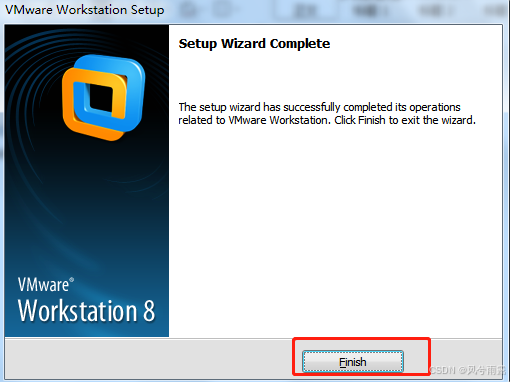
- 安装完成后,选择激活方式:有密钥则输入激活,无密钥则选"试用30天",点击"完成"。
激活流程里面已经自带秘钥,可以使用
- 重启电脑,使虚拟网卡和相关服务生效。
三、首次启动验证
- 双击桌面"VMware Workstation Pro"图标,启动软件。
- 首次启动选择"个人用途(免费试用)",点击"继续"。
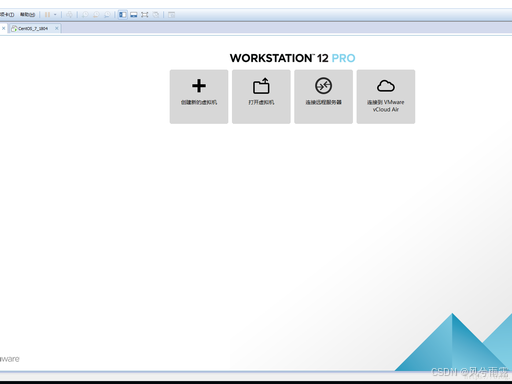
- 出现软件主界面,能看到"创建新的虚拟机"选项,即安装成功。