目录
- [1 简介](#1 简介)
- [2 命令分类](#2 命令分类)
-
-
- [2.1 上下文管理](#2.1 上下文管理)
- [2.2 会话工具](#2.2 会话工具)
- [2.3 配置管理](#2.3 配置管理)
- [2.4 诊断管理](#2.4 诊断管理)
- [2.5 项目协作](#2.5 项目协作)
- [2.6 代码与质量](#2.6 代码与质量)
- [2.7 集成扩展](#2.7 集成扩展)
-
- [3 命令使用详细说明](#3 命令使用详细说明)
-
- [3.1 上下文管理](#3.1 上下文管理)
-
- [3.1.1 /context](#3.1.1 /context)
-
- [3.1.1.1 消耗量计算](#3.1.1.1 消耗量计算)
- [3.1.1.2 技能列表](#3.1.1.2 技能列表)
- [3.1.1.3 消耗量计算说明](#3.1.1.3 消耗量计算说明)
- [3.2 配置管理](#3.2 配置管理)
-
- [3.2.1 /config](#3.2.1 /config)
-
- [3.2.1.1 🧠 智能与上下文管理](#3.2.1.1 🧠 智能与上下文管理)
- [3.2.1.2 🖥️界面与交互体验](#3.2.1.2 🖥️界面与交互体验)
- [3.2.1.3 🛡️ 权限与文件安全](#3.2.1.3 🛡️ 权限与文件安全)
- [3.2.1.4 🌐 系统与更新](#3.2.1.4 🌐 系统与更新)
- [3.2.1.5 🌐 外部集成与浏览器](#3.2.1.5 🌐 外部集成与浏览器)
- [3.2.1.6 📝 编辑与显示体验](#3.2.1.6 📝 编辑与显示体验)
- [3.2.1.7 🤖 模型配置 (关键点)](#3.2.1.7 🤖 模型配置 (关键点))
- [3.3 诊断管理](#3.3 诊断管理)
-
- [3.3.1 /status](#3.3.1 /status)
- [3.3.2 /cost](#3.3.2 /cost)
- [3.3.3 /stats](#3.3.3 /stats)
- [3.4 项目协作](#3.4 项目协作)
-
- [3.4.1 /add-dir](#3.4.1 /add-dir)
- [3.5 会话管理](#3.5 会话管理)
-
- [3.5.1 /export](#3.5.1 /export)
- [4 /powerup](#4 /powerup)
-
- [4.1 Talk to your codebase](#4.1 Talk to your codebase)
- [4.2 Steer with modes](#4.2 Steer with modes)
-
- [4.2.1 默认模式 (Default Mode)](#4.2.1 默认模式 (Default Mode))
- [4.2.2 自动编辑(Auto Mode)](#4.2.2 自动编辑(Auto Mode))
- [4.2.3 规划模式 (Plan Mode)](#4.2.3 规划模式 (Plan Mode))
- [4.2.4 Yolo模式](#4.2.4 Yolo模式)
- [5 启动界面信息变少了](#5 启动界面信息变少了)
- END
Claude Code 斜杠命令(持续更新...) ------ 带你速通Claude常用斜杠命令
Claude Code 的斜杠命令(Slash Commands): 是其在终端界面中的核心交互方式,让你能在对话过程中随时调用内置指令,以控制会话、调整配置或执行特定任务。在 Claude Code 的 REPL(Read-Eval-Print Loop 读取-求值-输出循环, 交互式)界面中,输入
/即可触发命令菜单,并支持通过输入字母进行实时筛选。
1 简介
斜杠命令 (Slash Commands)是在交互式会话中控制Claude Code行为的最快方式。输入/ 即可查看所有可用命令,或输入几个字母进行筛选。使用方向键导航,按Enter键选择。对于当前设置不可用的命令,会自动隐藏,因此您只看到可用的选项。
如果你是初次使用Claude Code,不妨请试试/powerup 命令 ------ 它会运行互动课程,配有动画演示,带您直接在CLI中了解各项关键功能。
有些命令接受参数:/model opus ,/rename auth-refactor , 有些命令不需要参数,比如:/context, /cost, /status
2 命令分类
内置命令被分成了几个类别。了解这些类别有助于您找到合适的命令,而无需记住所有命令。
2.1 上下文管理
| 命令 | 含义 |
|---|---|
/context |
显示您上下文使用的可视化网格 |
/compact |
压缩会话内容。可以传递指令以控制保留的内容,比如:/compact keep the migration plan, drop the debugging。保留指令 (keep the migration plan):告诉 AI:"在总结时,必须 把迁移方案(比如数据库迁移步骤、架构变更计划等)作为核心信息保留下来,不能遗漏。",丢弃指令 (drop the debugging):告诉 AI:"那些为了修 Bug 而产生的试错过程、报错日志、排查对话都是废话,直接扔掉,不要放进摘要里。" |
/clear |
清除当前对话历史,从零开始(别名:/reset、/new) |
/cost |
显示当前会话的Token消耗和估算费用 |
/memory |
不退出会话即可打开并编辑 CLAUDE.md 记忆文件,也可用 # 内容 快速追加 |
2.2 会话工具
| 命令 | 含义 |
|---|---|
/rename 名称 |
为会话指定一个易读的名称,方便后续查找 |
/resume |
恢复过去的指定会话(别名:/continue) |
/branch 名称 |
从当前节点创建对话分支,用于探索方案而不影响主线(别名:/fork) |
/rewind |
回退对话历史和/或代码更改。支持仅回退对话、仅回退代码或两者皆退(别名:/checkpoint,快捷键:Esc Esc) |
/export 文件名 |
导出当前对话为纯文本 |
/btw |
不打断当前主任务插入附带问题,问答不污染主对话上下文 |
2.3 配置管理
| 命令 | 含义 |
|---|---|
/model |
在可用模型之间切换,例如Sonnet、Opus、Haiku、Deepseek |
/effort |
设置推理深度:low, medium, high, xhigh, max(仅限会话),或auto |
/permissions |
管理工具权限的允许/询问/拒绝规则,配置自动审批(别名:/allowed-tools) |
/config |
查看或修改配置项,如主题和默认模型(别名:/settings |
/theme |
v2.1.118新增,创建并切换命名的自定义主题。主题以JSON文件形式存储在~/.claude/themes/中,也可直接手动编辑。 |
/output-style |
调整Claude的输出风格(Concise、Educational等) |
/fast |
启用极速模式,采用速度优化的API配置(同模型但费率不同) |
/plan |
切换为计划模式(只读),代码更改以计划形式提出,审批后才执行 |
/vim |
进入vim模式,支持插入和命令模式切换 |
/terminal-setup |
为iTerm2或VSCode设置Shift+Enter插入新行快捷键 |
2.4 诊断管理
诊断(Diagnostics commands): 有助于排查问题,当某些功能无法正常工作时可提供帮助。
| 命令 | 含义 |
|---|---|
/cost |
显示会话成本、时长、代码更改和令牌使用情况 |
/status |
显示版本、模型和账户信息 |
/doctor |
诊断Claude Code安装和配置问题,是环境异常时的首要排查命令 |
/bug <说明> |
报告Bug,将对话发送给Anthropic |
/insights |
生成当前项目的使用分析报告 |
/stats |
可视化每日用量、会话历史等 |
/debug 描述 |
开启当前会话的调试日志并读取分析(Bundled Skill) |
2.5 项目协作
| 命令 | 含义 |
|---|---|
/todos |
维护跨会话持久保存的任务列表,支持设置环境变量跨会话共享(快捷键:Ctrl+T) |
/agents |
为特定任务创建和管理专门的子Agent(如 @agent-create test-writer) |
/pr_comments |
查看Pull Request评论 |
/add-dir <路径> |
添加额外的工作目录,让Claude能读取相关文件 |
/init |
在项目根目录创建 CLAUDE.md 持久记忆文件 |
2.6 代码与质量
此类命令直接与代码交付质量、安全审计和多Agent协作挂钩。
| 命令 | 含义 |
|---|---|
| /diff | 查看当前会话中Claude所做的git diff修改,支持查看特定文件 |
| /review | 请求代码审查,分析PR、文件或代码片段(注:部分新版中已被 /simplify 替代) |
| /simplify 聚焦说明 | 用三个并行Agent执行代码审查,覆盖代码复用性、质量与效率问题,并自动修复(2026年3月新增) |
| /security-review | 分析当前分支待提交更改,识别注入攻击、身份验证缺陷等安全风险 |
| /batch <指令> | 面向大规模代码改造的并行编排命令,将任务拆解并分配给独立后台Agent执行(如 /batch migrate src/ from Solid to React |
2.7 集成扩展
| 命令 | 含义 |
|---|---|
/mcp |
管理Model Context Protocol(MCP)连接,接入外部数据源 |
/hooks |
查看工具事件的Hook配置 |
3 命令使用详细说明
附加操作截图进行详细说明,如何使用相关斜杠命令。
3.1 上下文管理
3.1.1 /context
/context 是 Claude Code 中一个用于可视化展示当前会话上下文窗口使用情况 的命令。它帮助你直观地了解 Token 消耗状况,以便及时进行上下文管理,避免因超出限制(约 200,000 Token )而导致模型"遗忘"早期信息或回答质量下降。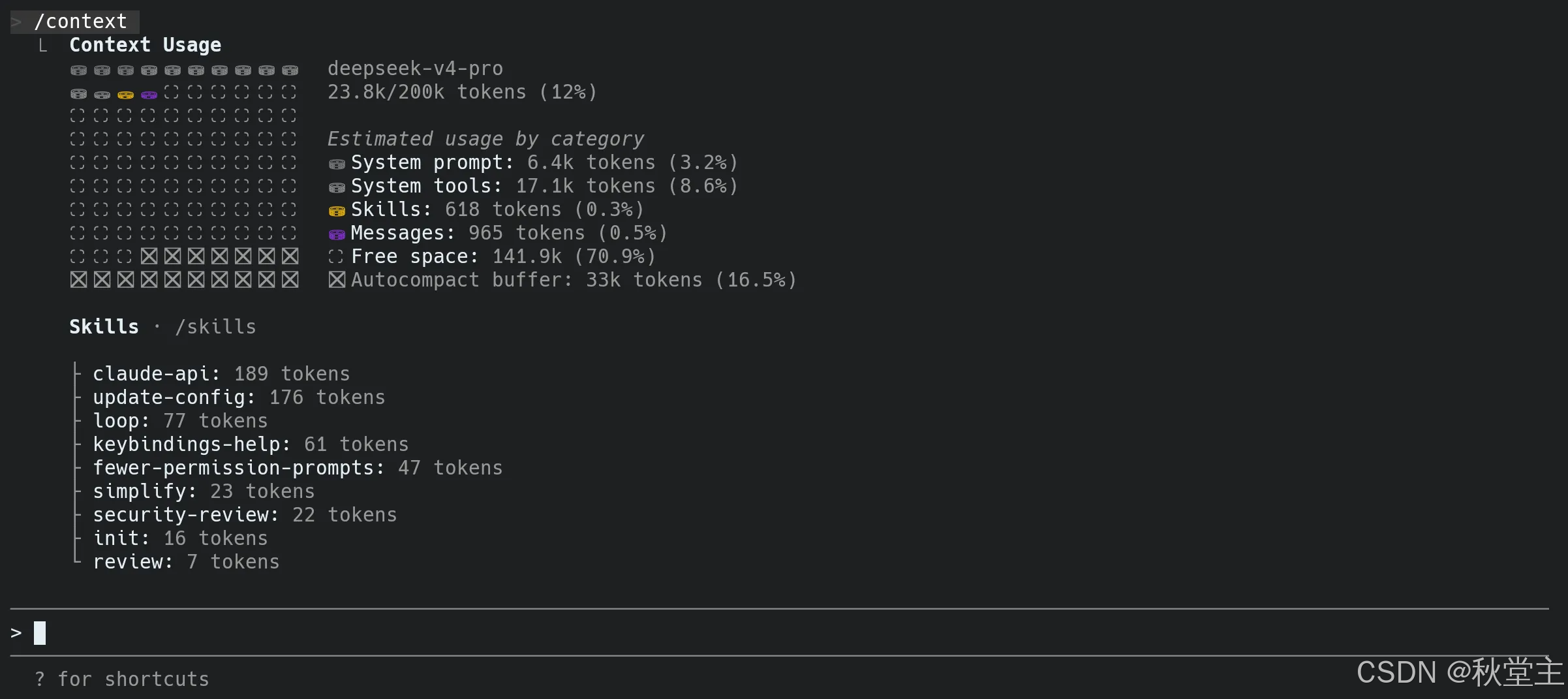
3.1.1.1 消耗量计算
-
上文中的23.8k 是实际上下文占用的真实值 ,下方的分类统计是估算 或原始未去重数据,两者存在差异是正常的。
-
25,083 ≠ 23,800(差异 1,283 tokens)
┌─────────────────────────────────┐
│ 系统提示词 (6.4k) │ ← 告诉 Claude "你是谁、能做什么"
├─────────────────────────────────┤
│ 系统工具 (17.1k) │ ← 文件读写、Bash执行、搜索等功能定义
├─────────────────────────────────┤
│ 技能模块 (0.6k) │ ← 你启用的辅助技能
├─────────────────────────────────┤
│ 你的消息 (0.9k) │ ← 你问的这个问题
└─────────────────────────────────┘
3.1.1.2 技能列表
你当前激活的技能主要是工具类辅助技能,t表示token,618t = 189+176+77+61+47+23+22+16+7
claude-api(189t):Claude API 调用辅助update-config(176t):配置更新loop(77t):循环优化keybindings-help(61t):快捷键帮助fewer-permission-prompts(47t):减少权限提示simplify(23t):简化代码security-review(22t):安全审查init(16t):初始化review(7t):代码审查
3.1.1.3 消耗量计算说明
再次启动时,就对上了,如下图所示:
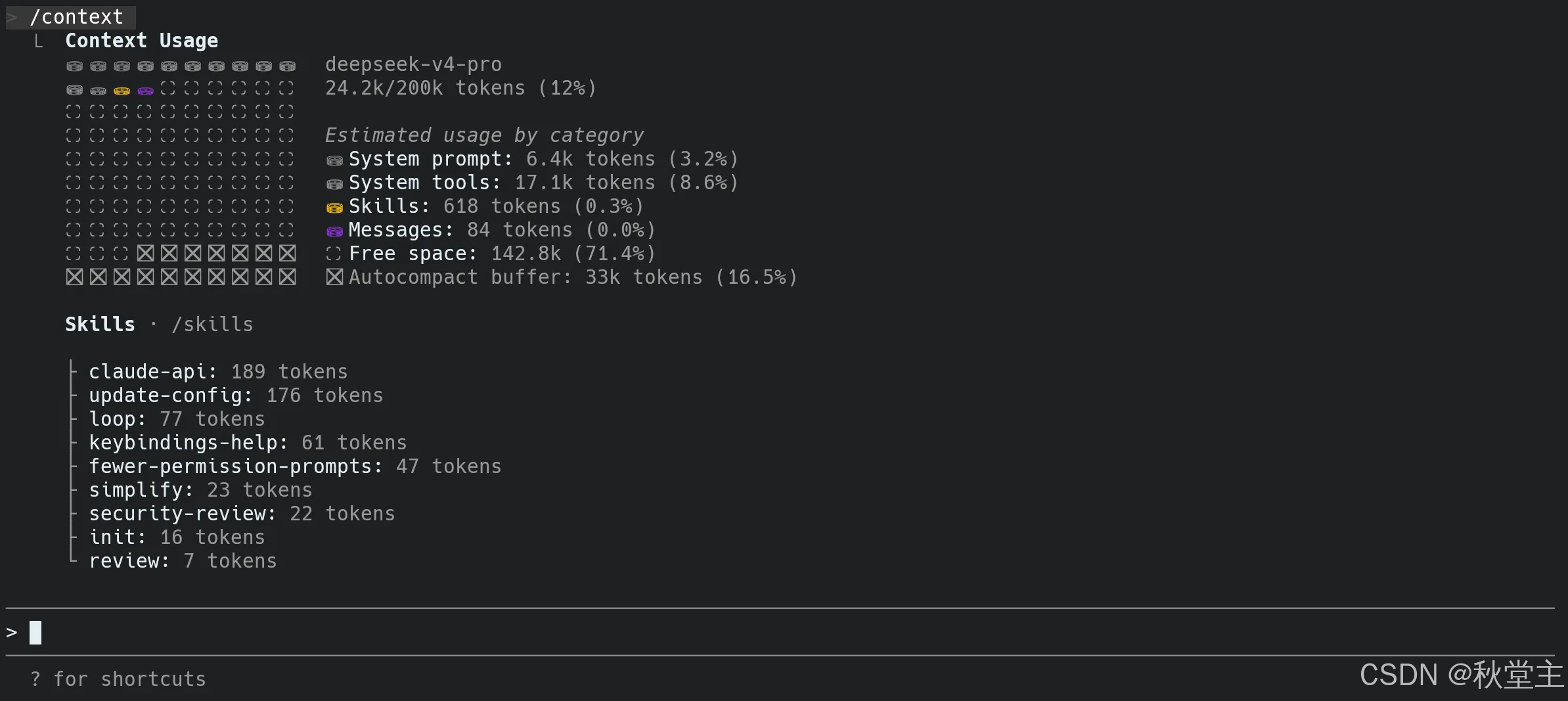
所以上述的23.8k 就是实际占用量,你不需要纠结这个差异,下面分类数据仅供参考。
24.2k = 6.4 + 17.1 + 0.618 + 0.084(k)3.2 配置管理
3.2.1 /config
显示当前配置(无参数时查看),如下图所示:
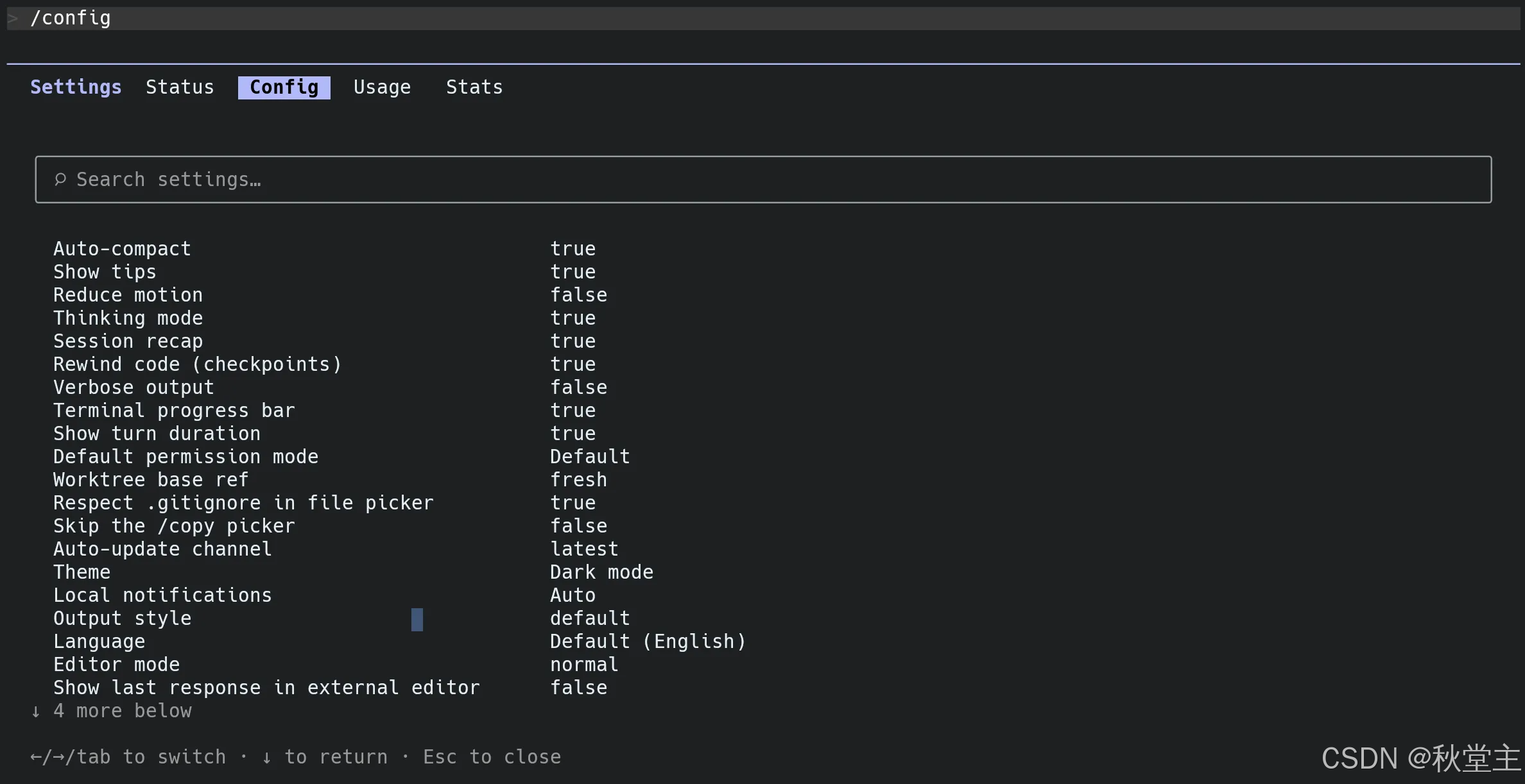
列出的配置大概分为以下几类
3.2.1.1 🧠 智能与上下文管理
这部分决定了 Claude 如何"思考"和处理对话历史。
| 配置 | 值 | 含义 | 作用 |
|---|---|---|---|
Auto-compact |
true | 自动压缩上下文 | 当对话过长、Token 快要耗尽时,Claude 会自动总结之前的对话以腾出空间,防止报错。设为 true 是推荐的,否则你需要手动频繁使用 /compact。 |
Thinking mode |
true | 思维模式 | 允许模型在回答前进行"深思熟虑"(类似于 o1 模型)。这通常会提高代码质量和逻辑准确性,但响应速度会稍慢。 |
Session recap |
true | 会话回顾 | 在新会话开始或特定节点,Claude 可能会自动回顾之前的上下文,保持连贯性。 |
Rewind code (checkpoints) |
true | 代码回滚(检查点) | 这是一个非常强大的功能。它允许你撤销 Claude 对代码做出的修改,就像游戏的"存档读档"一样。如果 Claude 改乱了代码,你可以轻松回退。 |
3.2.1.2 🖥️界面与交互体验
这部分控制你在终端里看到的内容和视觉效果。
| 配置 | 值 | 含义 | 作用 |
|---|---|---|---|
Show tips |
true | 显示提示 | 在启动或空闲时显示快捷键和使用技巧。新手建议开启,老手觉得烦可以关掉。 |
Reduce motion |
false | 减少动态效果 | false 表示允许动画(如打字机效果、加载动画)。如果你晕3D或觉得动画卡顿,可以设为 true。 |
Verbose output |
fasle | 详细输出 | false 表示简洁模式。如果设为 true,Claude 会输出大量的调试信息或中间步骤,通常只在排查问题时开启。 |
Terminal progress bar |
true | 终端进度条 | 在执行耗时任务(如安装依赖、编译)时显示进度条。 |
Show turn duration |
true | 显示耗时 | 每次回复后显示这次交互花了多少秒,方便你评估性能。 |
Theme |
Dark mode | - 主题 | 当前使用深色模式 |
Local notifications |
Auto | 本地通知 | 当任务完成或需要关注时,系统层面的通知设置。 |
3.2.1.3 🛡️ 权限与文件安全
这部分关乎 Claude 对你的电脑文件有多大的"控制权"。
| 配置 | 值 | 含义 | 作用 |
|---|---|---|---|
Default permission mode |
Default | 默认权限模式。 | - Default : 查看文件自动通过,修改/执行 文件时需要你按 y 确认。- Dangerously-skip-permissions: 全自动模式,极度危险,不建议日常使用。 |
Worktree base ref |
fresh | 工作树基准引用 | - 这是 Git 相关的高级设置。fresh 通常意味着在处理 Git 工作树时,基于最新的提交状态进行操作,确保上下文是最新的。 |
Respect .gitignore in file picker |
true | 在选择文件时尊重 .gitignore。 | - 当你使用文件选择器时,它会自动忽略那些在 .gitignore 里被排除的文件(如 node_modules)。这能极大提高搜索效率。 |
3.2.1.4 🌐 系统与更新
| 配置 | 值 | 含义 | 作用 |
|---|---|---|---|
Auto-update channel |
latest | 自动更新通道 | 保持软件自动更新到最新版本。 |
Language |
Default (English) | 界面语言 | 虽然模型可以用中文回答,但工具本身的指令和提示语目前是英文。 |
Editor mode |
normal | 编辑器模式 | 控制代码块在终端中的显示和交互方式。 |
3.2.1.5 🌐 外部集成与浏览器
这是目前最显眼的功能设置,涉及到 Claude 如何"走出"终端。
| 配置 | 值 | 含义 | 作用 |
|---|---|---|---|
Claude in Chrome enabled by default |
true | 默认启用 Chrome 扩展集成。 | 这是一个强大的功能。它允许终端里的 Claude 与你电脑上的 Chrome 浏览器进行交互。设为 true 意味着每次启动可能都会尝试连接浏览器。如果你不需要它操作浏览器,或者觉得它总是弹窗很烦,可以设为 false。 |
Auto-connect to IDE (external terminal) |
false | 自动连接 IDE(外部终端)。 | 如果你是在 VS Code 等编辑器的内置终端里运行 Claude Code,这个选项决定了它是否自动尝试连接编辑器的 API(比如获取当前打开的文件光标位置)。false 表示它不会自动去"勾搭"你的编辑器,而是作为一个独立的命令行工具运行。 |
3.2.1.6 📝 编辑与显示体验
| 配置 | 值 | 含义 | 作用 |
|---|---|---|---|
Show last response in external editor |
false | 在外部编辑器中显示最后回复 | False (当前) :Claude 的回复直接显示在终端里。True :如果你生成的代码或文本很长,它会自动弹出一个你配置的编辑器(如 VS Code 或 Vim)来显示内容,方便你直接编辑或复制。建议 :如果你习惯在终端里直接看结果,保持 false 即可;如果你觉得终端阅读长代码不方便,可以开启。 |
Show PR status footer |
true | 显示 PR(Pull Request)状态页脚。 | 如果你的项目关联了 Git 仓库,Claude 会在界面底部显示当前分支的 PR 状态(比如是否有未合并的代码、CI 是否通过等)。这对代码审查场景很有用。 |
3.2.1.7 🤖 模型配置 (关键点)
| 配置 | 值 | 含义 | 作用 |
|---|---|---|---|
Model |
deepseek-v4-pro | 当前使用的模型是 DeepSeek V4 Pro | 这说明你的 Claude Code 环境配置了第三方模型接入。虽然工具叫 "Claude Code",但你实际"大脑"用的是 DeepSeek。这意味着它的回答风格、能力边界将遵循 DeepSeek 的特性,而不是 Anthropic 的 Claude。 |
3.3 诊断管理
3.3.1 /status
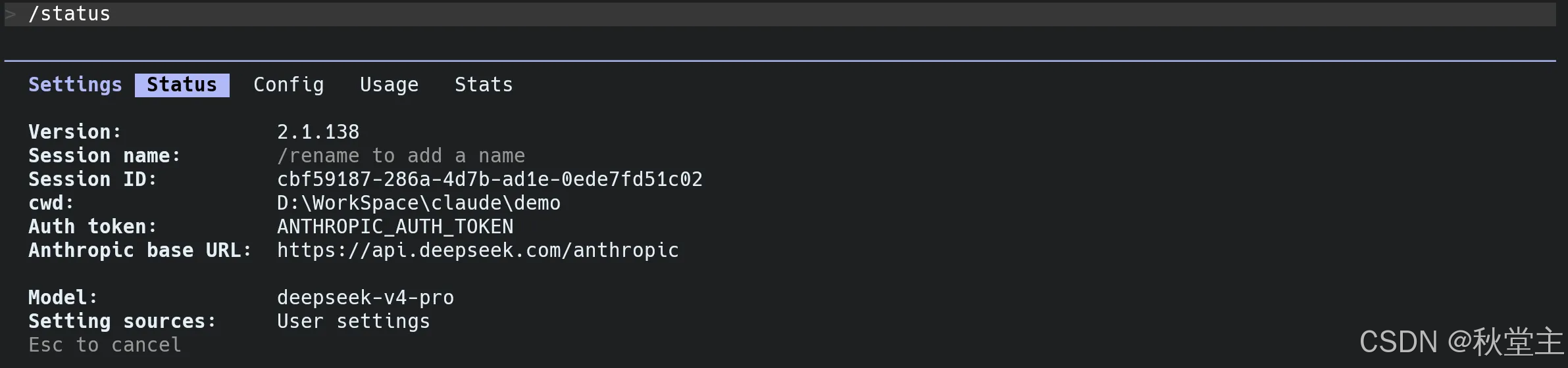
/status是 Claude Code 中用于快速查看当前会话状态快照 的命令,输出简洁、一目了然,适合频繁使用以掌握会话基本情况。
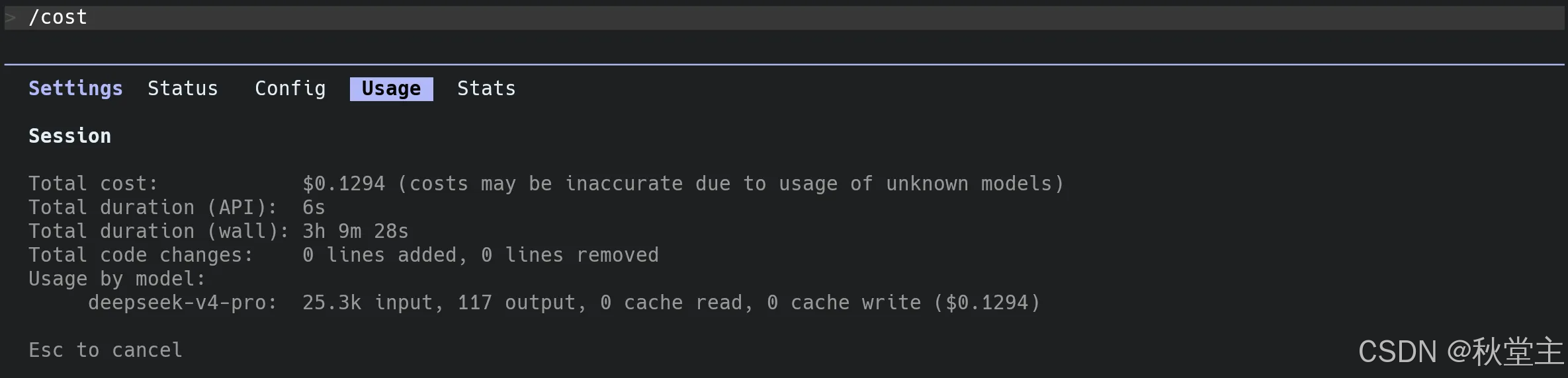
3.3.2 /cost
/cost 显示当前会话的详细花费
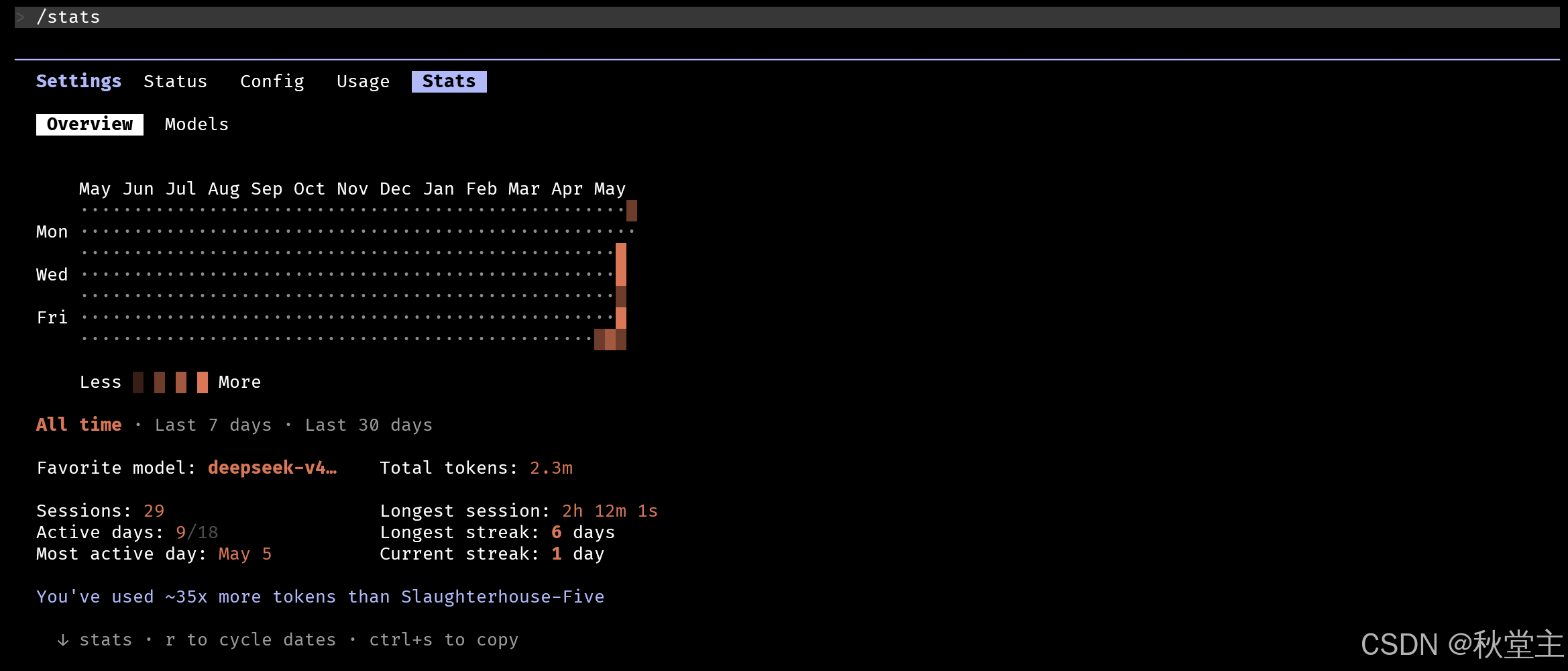
3.3.3 /stats
/stats 可视化每日用量、会话历史等,如下图所示:
3.4 项目协作
3.4.1 /add-dir
/add-dir是 Claude Code 中非常实用的一个功能,它允许你在不重启会话的情况下,动态地将新的文件夹添加到当前项目的"视野"中。你可以把它理解为给 Claude 开通了一个新的"工作区权限",让它能读取和修改更多地方的代码。
默认情况下,Claude Code 启动时只会"看到"你启动它时所在的那个目录(以及子目录)。如果你需要它去修改另一个文件夹里的代码(比如后端项目需要修改前端代码),你不需要退出当前对话并重新打开一个终端,直接使用 /add-dir <路径> 即可。比如:/add-dir ../backend
总结 :/add-dir 是处理多仓库 或复杂项目结构时的神器,它打破了单目录的限制,让 Claude 能在一个会话中跨越多个文件夹工作。
3.5 会话管理
3.5.1 /export
使用/export导出当前对话为纯文本。例如下图所示,将当前会话导出为2026-05-11.txt

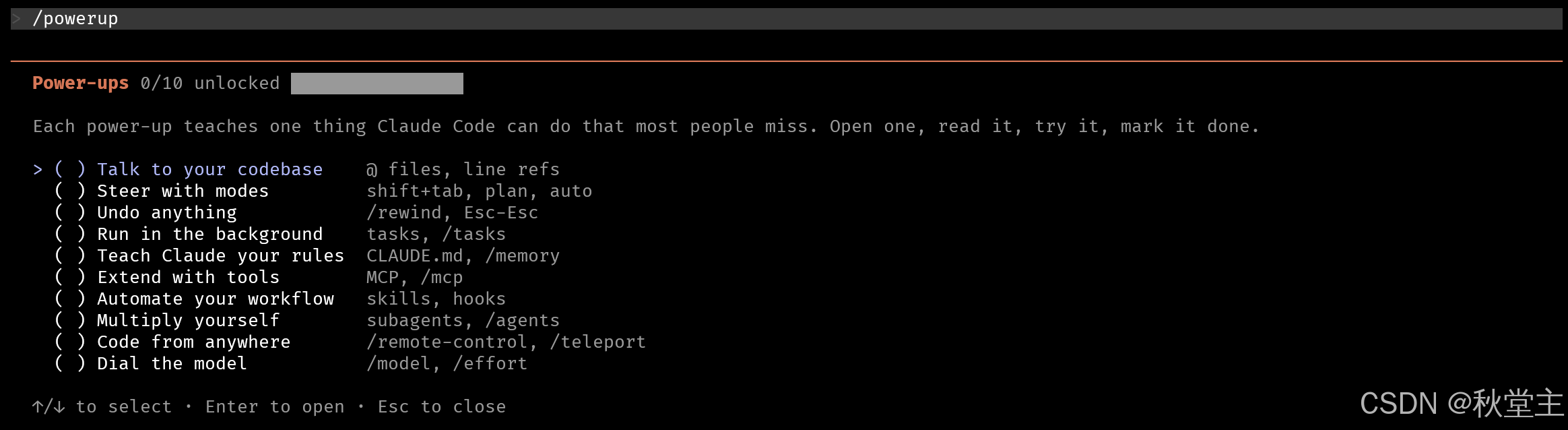
4 /powerup
/powerup是 Claude Code 内置的一个交互式官方教程 ,你可以把它理解为一个"手把手教你用 AI"的新手训练营。它会通过带动画的演示,为您呈现互动式课程,直接在CLI中带您了解各项关键功能。
4.1 Talk to your codebase
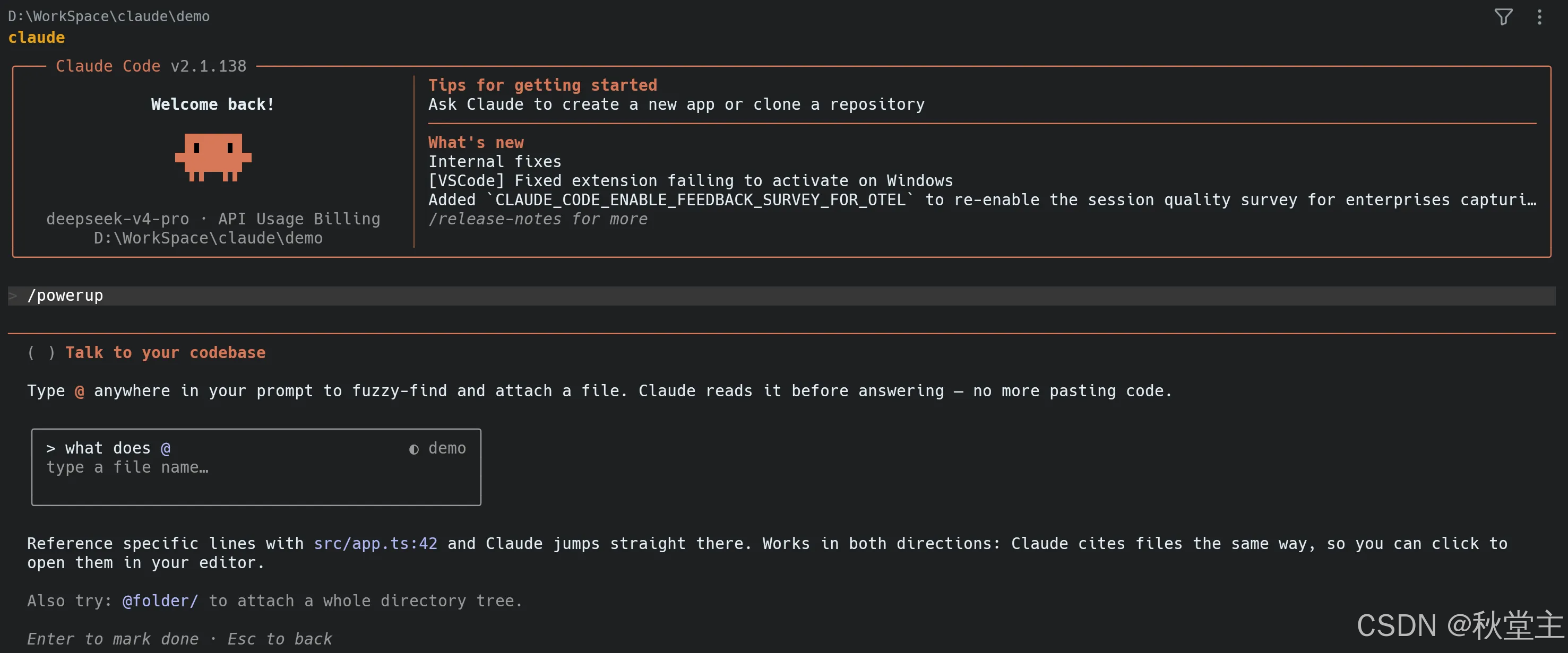
选择第1项:Talk to your codebase (与你的代码库对话),使用@符来引用文件及文件夹
- Type
@anywhere in your prompt to fuzzy-find and attach a file. Claude reads it before answering - no more pasting code. (在提示中的任何位置键入@以模糊查找并附加文件。claude在回答之前先读了一遍------ 不用再粘贴代码。) - Reference specific lines with src/app.ts:42 and Claude jumps straight there. Works in both directions: Claude cites files the same way, so you can click to open them in your editor. (使用
src/app.ts:42引用特定行,Claude直接跳到那里。双向工作:Claude以相同的方式引用文件,因此您可以单击在编辑器中打开它们。) - Also try: @folder/ to attach a whole directory tree. (还可以尝试:
@folder/附加整个目录树。)

4.2 Steer with modes
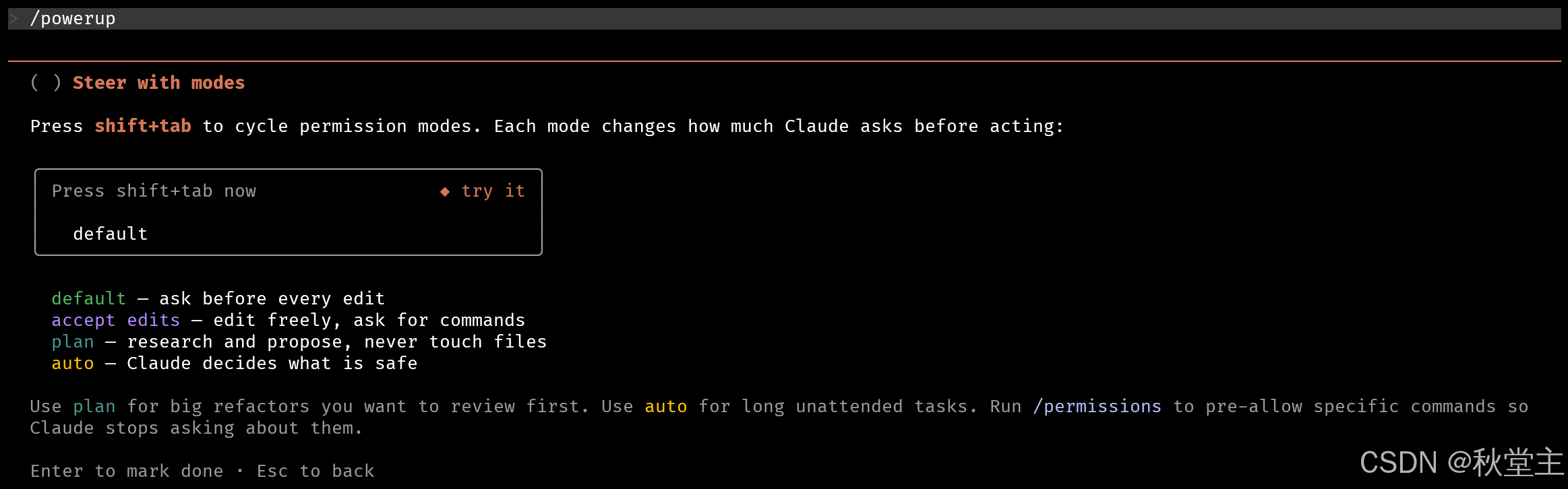
选择第2项:Steer with modes (切换模式),使用shift + tab 来进行模式切换
4.2.1 默认模式 (Default Mode)
- 特点:安全第一。在创建或修改文件前,每次都会征求你的同意。
- 适用场景:处理重要项目或进行关键修改时,确保每一步操作都在你的掌控之下。
4.2.2 自动编辑(Auto Mode)
- 特点:效率优先。Claude Code 会自动处理文件的创建和修改,不再反复询问,让你专注于核心逻辑。
- 适用场景:快速原型开发、迭代,或在已信任其工作方式后提升效率。
4.2.3 规划模式 (Plan Mode)
- 特点:只讨论,不执行。专门用于讨论技术方案、设计架构,不会执行任何具体的代码编写或文件修改。
- 适用场景:进行重大重构、复杂功能设计或探索陌生代码库时,先制定清晰的计划。
4.2.4 Yolo模式
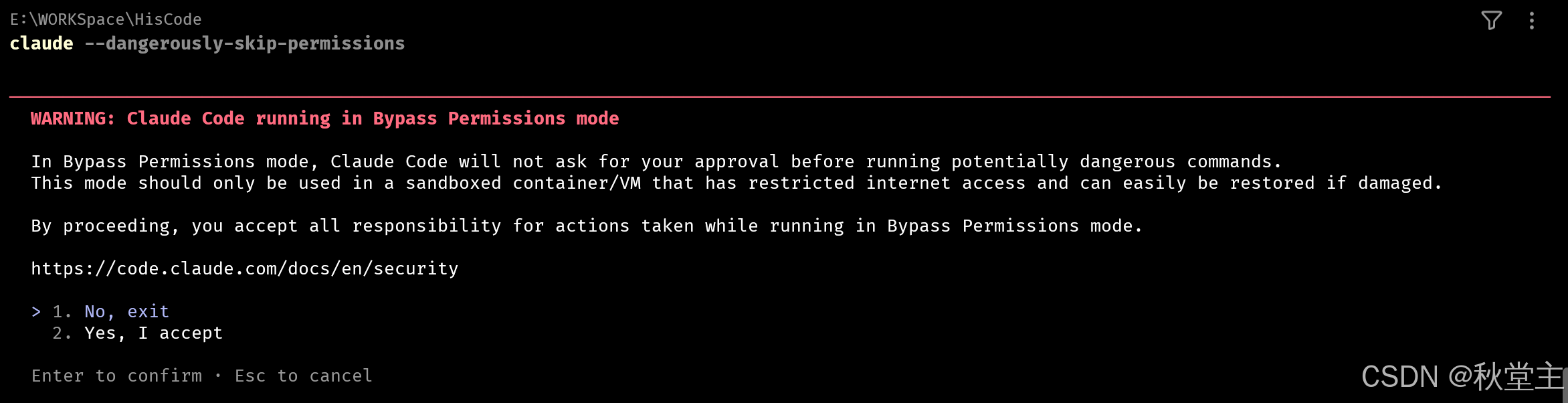
重构代码、启动新项目或修复复杂 bug时,用 claude --dangerously-skip-permissions 进入Yolo模式。此时Claude拥有更高权限,可直接执行更多操作(需注意安全,建议在沙箱环境使用)。进入后仍能用Shift+Tab调整模式,灵活切换权限粒度。

5 启动界面信息变少了
可以看到我们右侧的 Tips for getting started等信息不见了。

这是正常现象。Claude Code 的启动界面会根据项目状态动态调整:
有 CLAUDE.md 的项目 --- 当项目根目录存在 CLAUDE.md 文件时,Claude Code 会切换到"项目模式",启动界面会变得更简洁,用项目上下文替代通用的 "Tips
for getting started" 提示。你当前的项目 E:\WorkSpace\claude\demo 里有 CLAUDE.md,所以右边的 tips 不显示了。
如果你希望恢复完整的启动信息,可以尝试:
- 在空目录(没有 CLAUDE.md 的地方)启动 Claude Code,会看到完整的提示信息
- 或者用 /help 随时查看可用命令和提示
这本质上是设计行为,不是 bug --- CLAUDE.md 存在就说明你已经不是"新手"了,所以 Claude Code 不再显示入门指南。
END
秋堂主 · 倚楼听风雨,淡看江湖路!