前言
本地部署了 Ollama,模型跑起来了,但每次交互还得敲命令行,打字麻烦、结果难读,想回看历史记录更是麻烦。ChatGPT 那样的流畅界面,数据又不想放到别人服务器上。
OpenWebUI 就是来解决这个的。GitHub 11 万 Star 的开源项目,给 Ollama 套上一层 ChatGPT 风格的界面,打字机效果、Markdown 渲染、代码高亮、对话历史管理,全部标配。支持多后端,本地 Ollama 的模型和阿里云百炼的 DeepSeek R1 可以同时接入,一键切换。RAG 知识库、多用户权限、提示词工作流,该有的全有。
部署只要两条命令:pip install open-webui,然后 open-webui serve,浏览器打开 localhost:8080 创建管理员账号就能用。本地 Ollama 跑 DeepSeek R1 1.5B 或者接阿里云百炼的 671B,模型随便换。cpolar 配一层穿透,固定域名绑好,出门在外手机浏览器也能连进本地 AI。
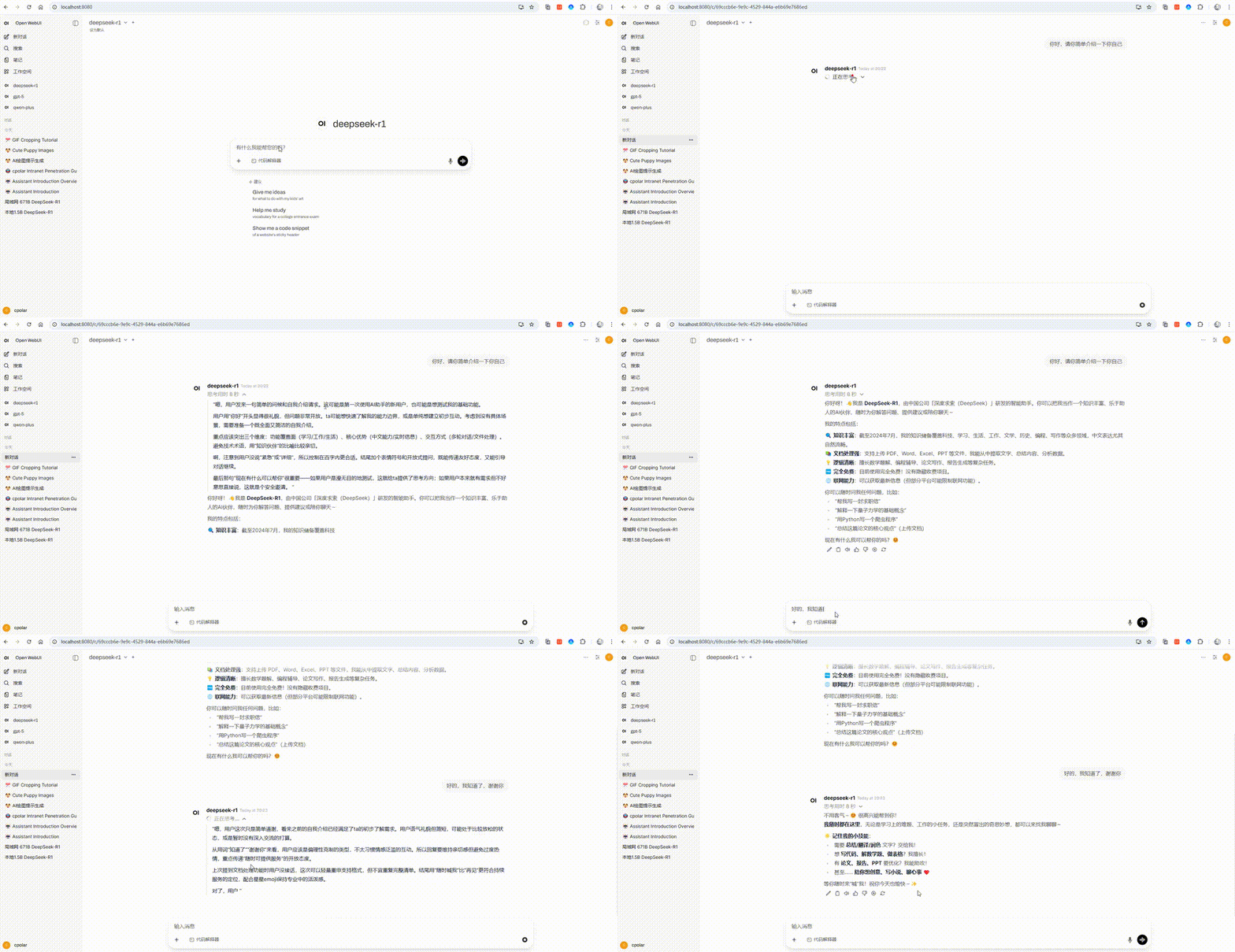
本文将带你一步步部署OpenWebUI,并将当前炙手可热的DeepSeek R1 模型无缝接入其中。最终,你将获得一个:
✅ 拥有惊艳交互界面的私人 AI 助手 - 提供类似 ChatGPT 的流畅体验,支持 Markdown、LaTeX 渲染、对话历史管理和多主题切换
✅ 支持多模型快速切换的管理中心 - 同时管理 Ollama 本地模型和 OpenAI 兼容 API(如 DeepSeek R1),一键切换不同模型
✅ 内置 MCP(模型上下文协议)支持的智能代理 - 让 AI 不仅能回答问题,还能通过标准化协议操作工具、访问外部数据和服务,实现真正的"能动性"
✅ 具备高级 RAG 能力的知识库系统 - 支持本地文档上传与智能检索,构建专属知识库
✅ 无需公网 IP、通过安全内网穿透实现全球远程访问的智能平台 - 随时随地安全访问你的私有 AI 环境
✅ 企业级多用户管理与权限控制 - 支持团队协作和用户角色分配,满足商业部署需求
✅ 完全开源、自主可控的私有化解决方案 - 所有数据留在本地,绝无云端隐私风险
1 OpenWebUI介绍及演示
1.1 OpenWebUI界面操作演示
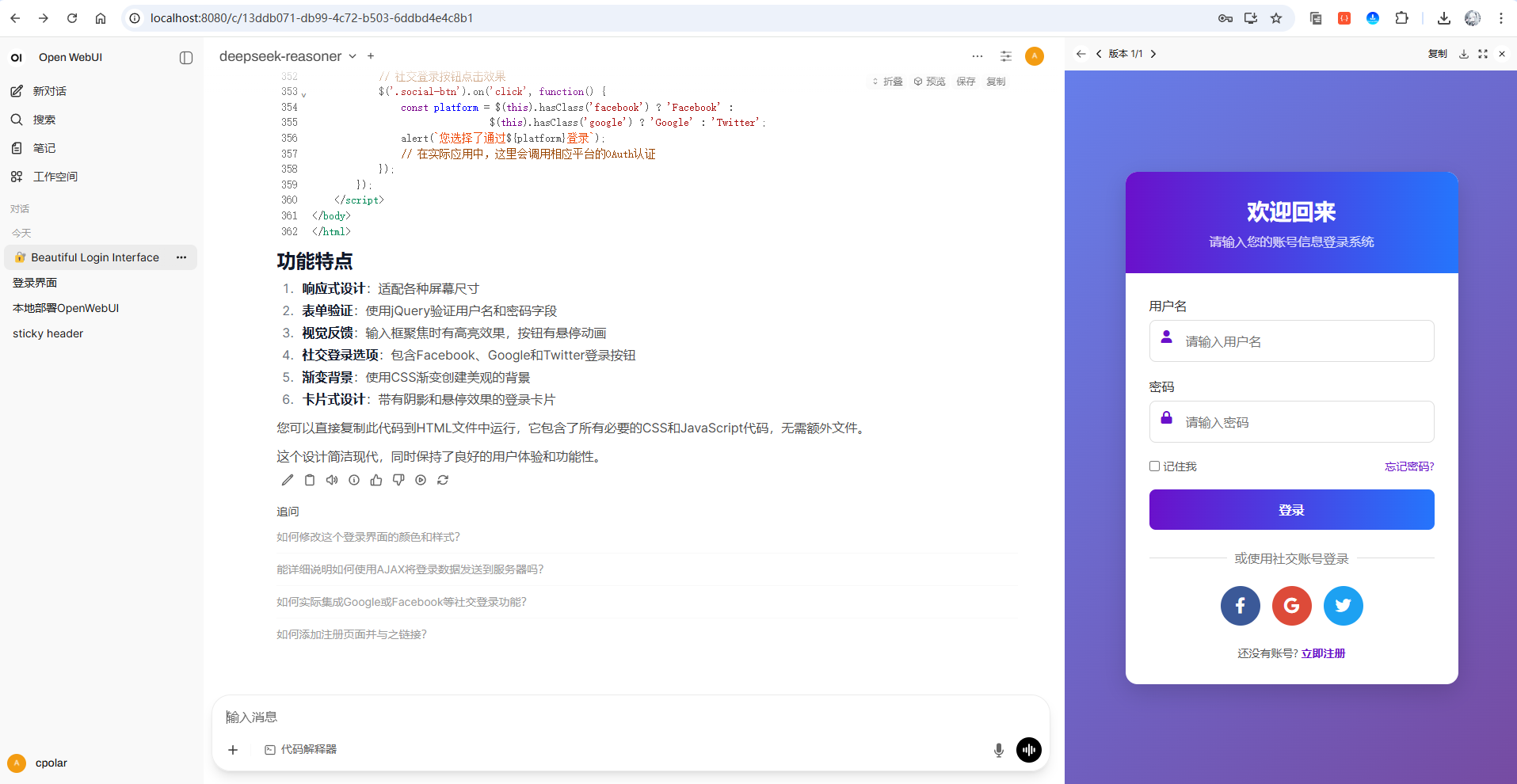
在深入任何技术细节之前,让我们先看看你将通过本教程搭建完成的终极工作台 。这将彻底改变你与本地大模型交互的方式。
open webui效果图(支持预览代码):
GIF动图演示(生成一个html登录界面) :
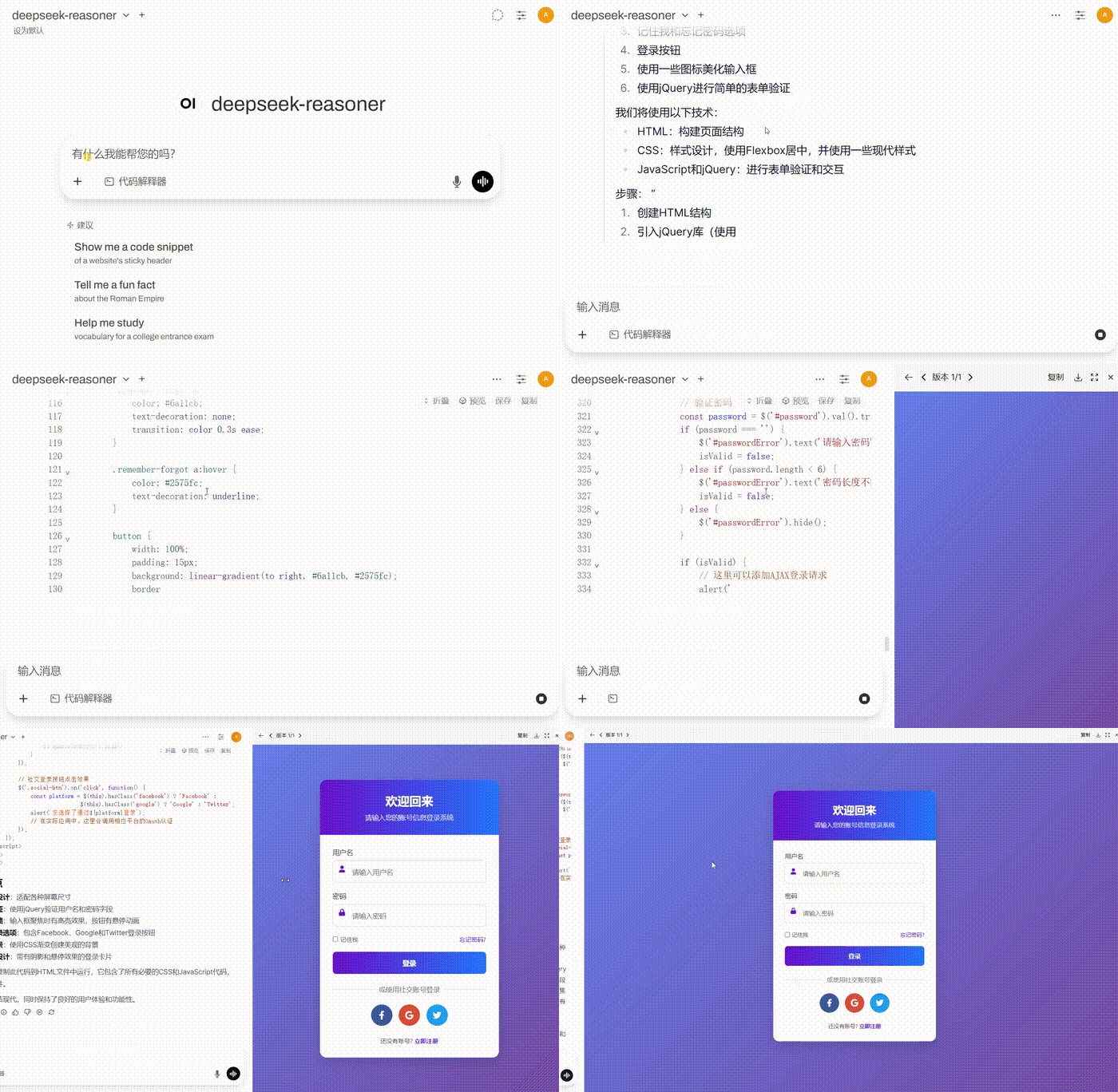
怎么样,是不是效果特别棒,有没有兴趣一起搭建本地部署一个体验一下!
1.2 OpenWebUI介绍
OpenWebUI(原名 Ollama WebUI)不仅仅是一个为 Ollama 打造的聊天界面,更是一个功能丰富的开源 Web 用户界面与管理平台。它的核心使命是让每个人都能以最简单、最直观的方式,与运行在本地或私有环境中的大语言模型进行交互和管理,同时提供企业级的功能扩展性。
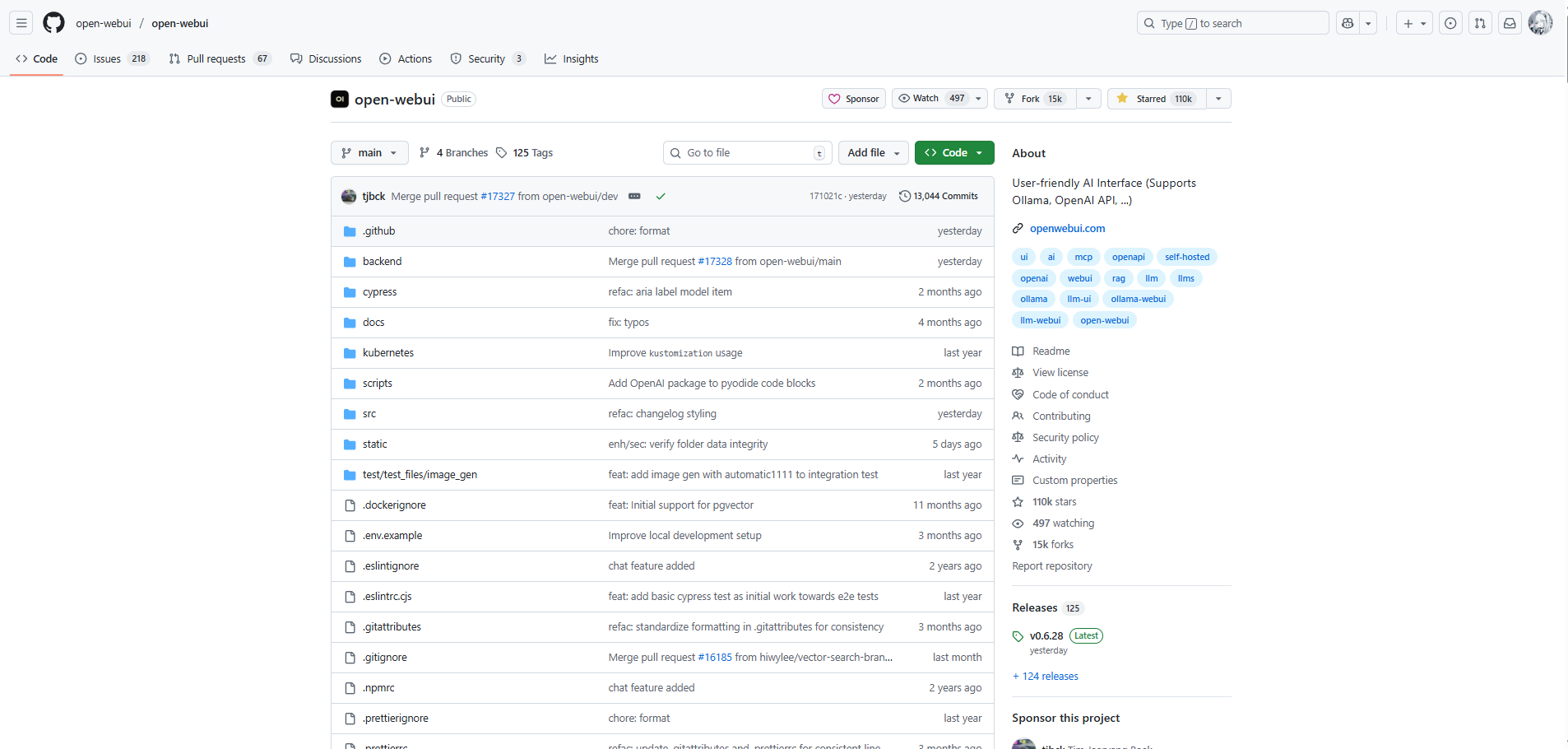
为什么 OpenWebUI 能获得全球开发者青睐?
OpenWebUI 之所以能够迅速赢得 110K Stars,源于它完美结合了强大功能与极致易用性,成为一个真正全面的 AI 管理与应用控制台。
核心优势:
- 极致的用户友好体验
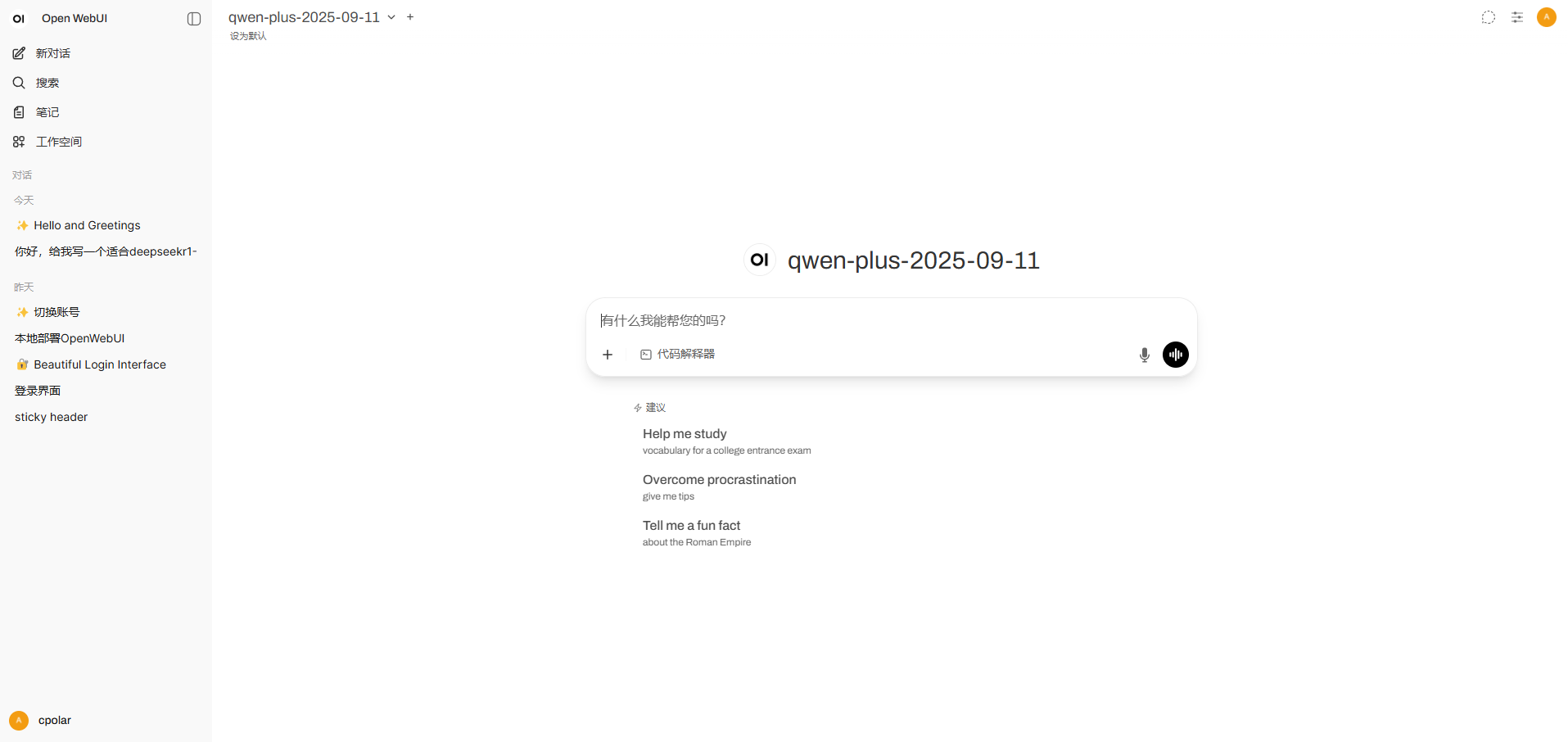
提供媲美 ChatGPT 的交互体验,支持流畅的打字机效果、完整的 Markdown 渲染(含表格和 LaTeX 数学公式)、代码高亮与复制功能、多主题切换以及完整的对话历史管理。用户无需记忆复杂的 Ollama 命令行指令,所有操作均可通过直观的界面完成。
-
强大的多功能集成与扩展能力
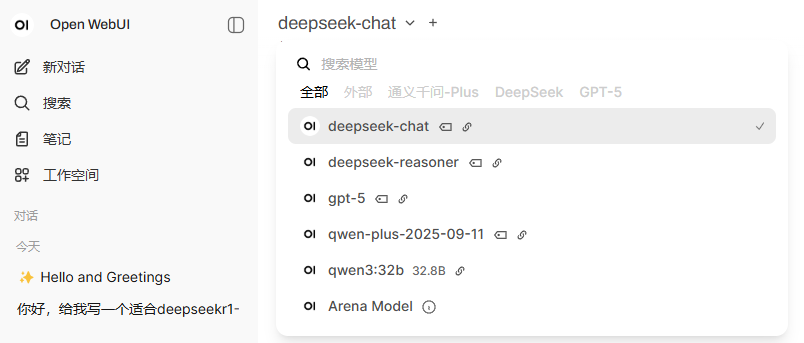
- 多模型生命周期管理:支持 Ollama 全系列本地模型,同时可连接 OpenAI 兼容 API(如 DeepSeek R1)、Claude 系列、LocalAI 等多种后端,成为统一的模型控制中心
- 检索增强生成(RAG)与知识库:内置强大的 RAG 引擎,支持上传 PDF、DOCX、TXT 等多种格式的本地文档,构建专属知识库
- 工具调用与 MCP 兼容性:支持模型调用外部工具执行复杂任务,展现了与模型上下文协议类似的强大能力
- 提示词工作流与协作:提供提示词市场和管理功能,支持创建、保存、共享和重用自定义提示词模板
-
隐私安全与灵活部署
所有数据完全运行在本地环境或私有服务器上,确保百分百离线与绝对隐私。支持多种部署方式,极大降低使用门槛。
- 无缝的 Ollama 集成
自动检测本地运行的 Ollama 服务及已下载的模型,开箱即用,无需复杂配置。作为完全开源的项目,拥有高度可定制性和活跃的社区支持。
核心功能概览
| 功能模块 | 核心能力 | 价值 |
|---|---|---|
| 模型管理 | 多后端支持、模型下载/切换/加载、参数实时调整 | 统一管理入口,灵活适配不同场景 |
| 交互体验 | 类 ChatGPT 界面、代码高亮、Markdown 渲染、多会话管理 | 降低使用门槛,提供流畅体验 |
| 知识管理 | 文档上传、知识库构建、语义搜索、上下文增强 | 利用私有数据提升回答准确性 |
| 高级功能 | 工具调用、Web 搜索集成、提示词工作流、多模态支持 | 扩展模型能力边界,实现任务自动化 |
| 用户管理 | 多用户系统、角色权限控制、团队协作 | 满足企业级部署需求,保障数据安全 |
| 部署隐私 | 完全离线、自托管、Docker 容器化、数据本地存储 | 彻底掌控数据,保障隐私安全 |
OpenWebUI 成功地将强大的功能性、卓越的易用性和坚决的隐私保护结合于一身,这正是其能够在全球开发者社区中引发热潮的关键原因。它让本地大模型的交互和管理变得前所未有的简单和强大。
2 本地部署OpenWebUI
通过前面的演示和介绍,相信你已经对 OpenWebUI 的强大功能有了直观的认识。现在,让我们进入实战环节,一步步搭建属于你的专属 AI 工作台!
2.1 部署环境准备
在开始部署之前,我们需要确保你的系统环境满足基本要求。OpenWebUI 支持多种部署方式,我们将重点介绍最推荐的 Python pip 部署方案,这种方式简单、快速且无需额外软件。
系统要求:
- Python 版本:Python 3.11(必须,其他版本可能有兼容性问题)
- 操作系统:Windows 10/11、macOS 10.15+、Linux (Ubuntu 18.04+、CentOS 7+)
- 内存:建议 8GB 以上(运行大模型需要更多内存)
- 存储空间:至少 10GB 可用空间(用于存储模型和数据库)
- 网络:需要网络连接以下载依赖包和模型
必需软件:
- Python 3.11:核心运行环境
- Ollama:本地大模型运行环境(可选,也可使用远程 API)
2.2 开始部署OpenWebUI
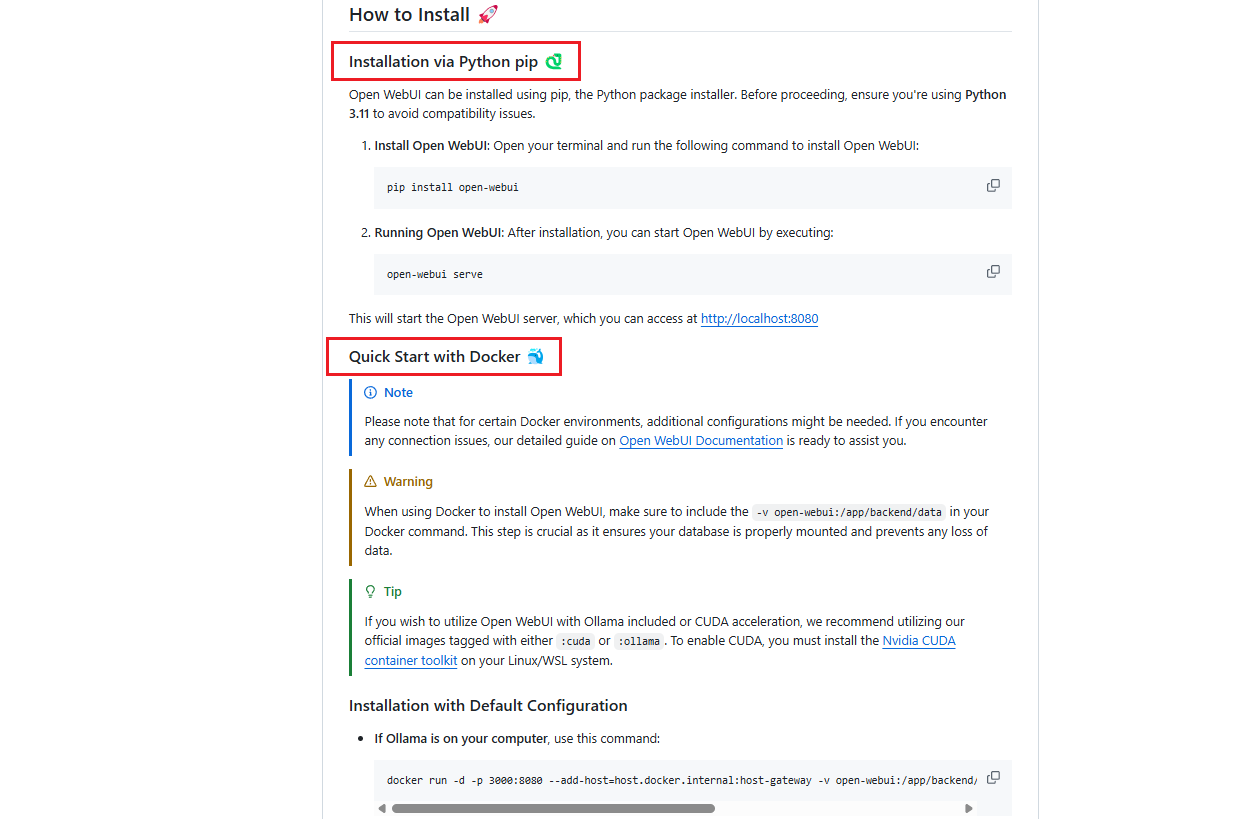
OpenWebUI 提供了多种部署方式,推荐使用Python pip 部署(强烈推荐)⭐,这是最简单、最快速的部署方式,只需要两条命令:
首先,确保您的电脑上拥有python 3.11版本的python环境,如果没有可以前往官方进行下载:
Python 3.11 下载地址及命令:
shell
# Windows
https://www.python.org/downloads/release/python-3118/

# macOS
brew install python@3.11

# Linux (Ubuntu/Debian)
sudo apt install python3.11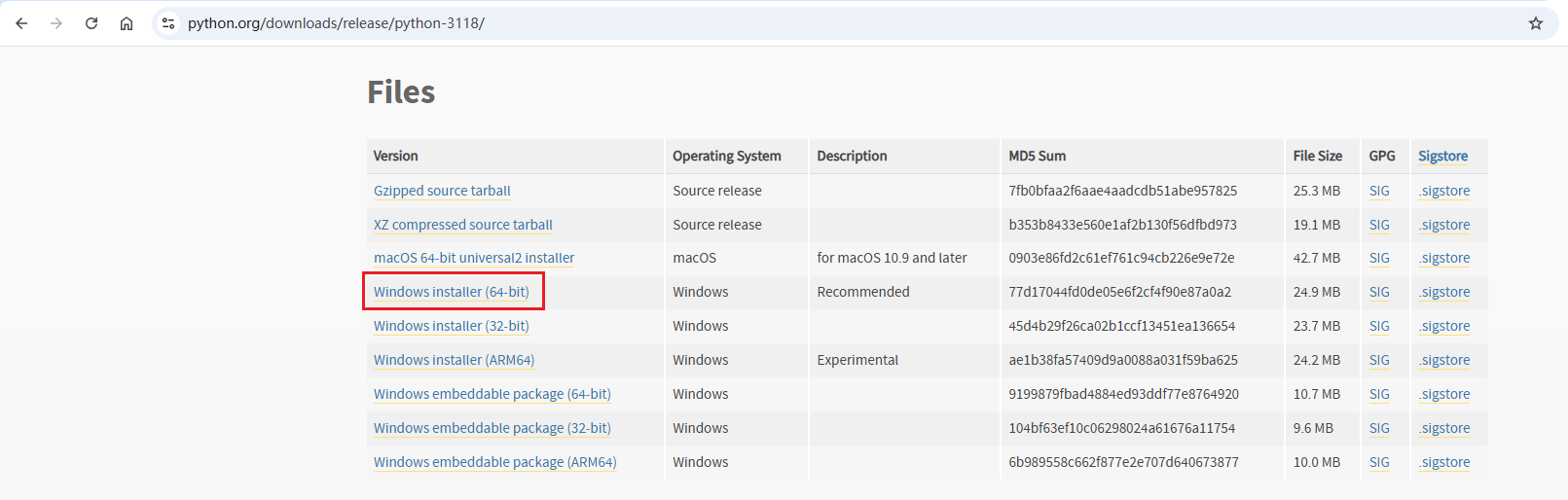
快速验证版本:
在cmd中输入如下命令进行验证版本:
shell
python --version
然后配置一下国内源镜像(用于加速下载依赖):
bash
# 配置清华源加速下载
pip config set global.index-url https://pypi.tuna.tsinghua.edu.cn/simple
接下来,依旧在cmd中执行如下命令,进行安装OpenWebUI:
bash
# 安装 OpenWebUI
pip install open-webui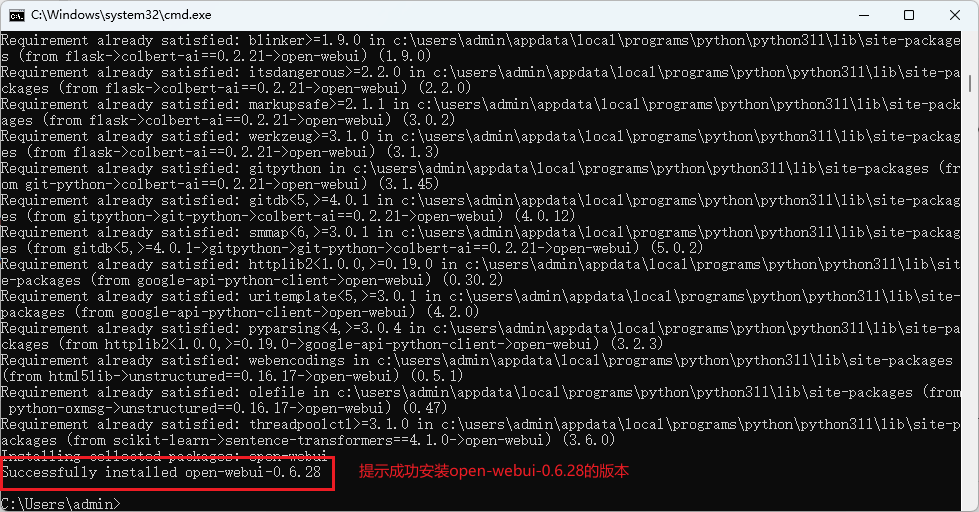
安装完成后,执行如下命令进行启动测试:
shell
# 启动OpenWebUI
open-webui serve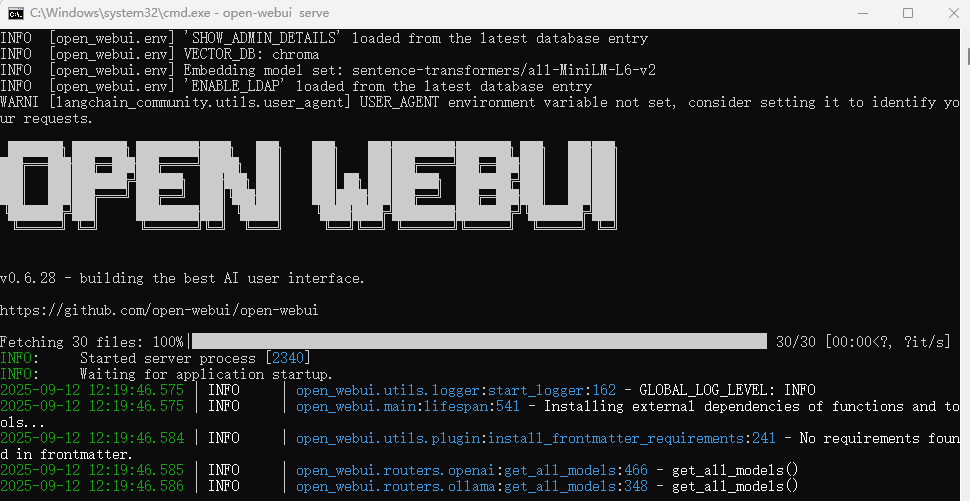
启动成功,让我们访问浏览器测试一下,请求如下网址,进行访问:
shell
http://localhost:8080/参考图如下:
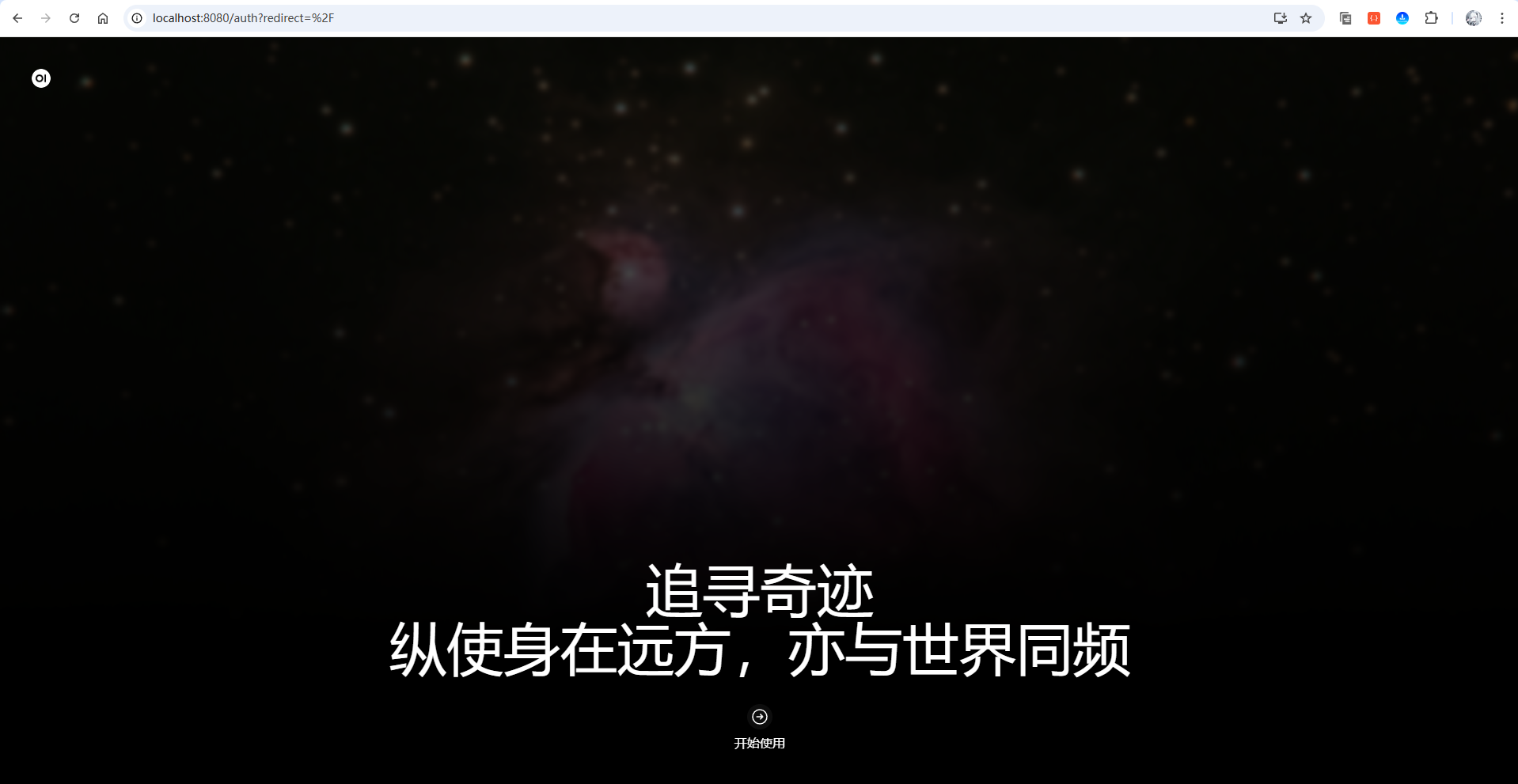
可以看到,成功的访问到了open web-ui的默认页面,接下来点击开始使用,进入到创建管理员账号页面:
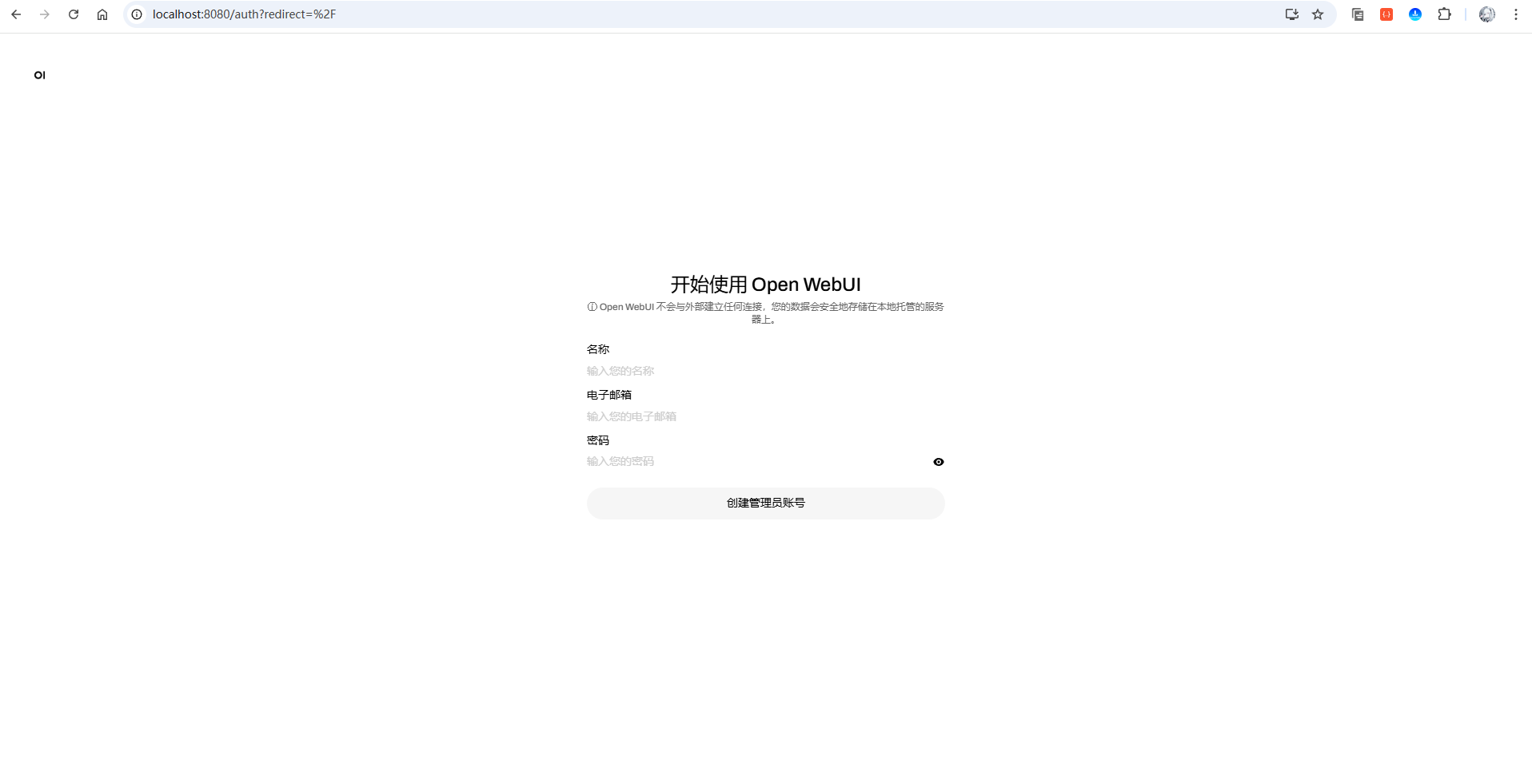
创建好您的管理员账号后,会自动登录进首页:
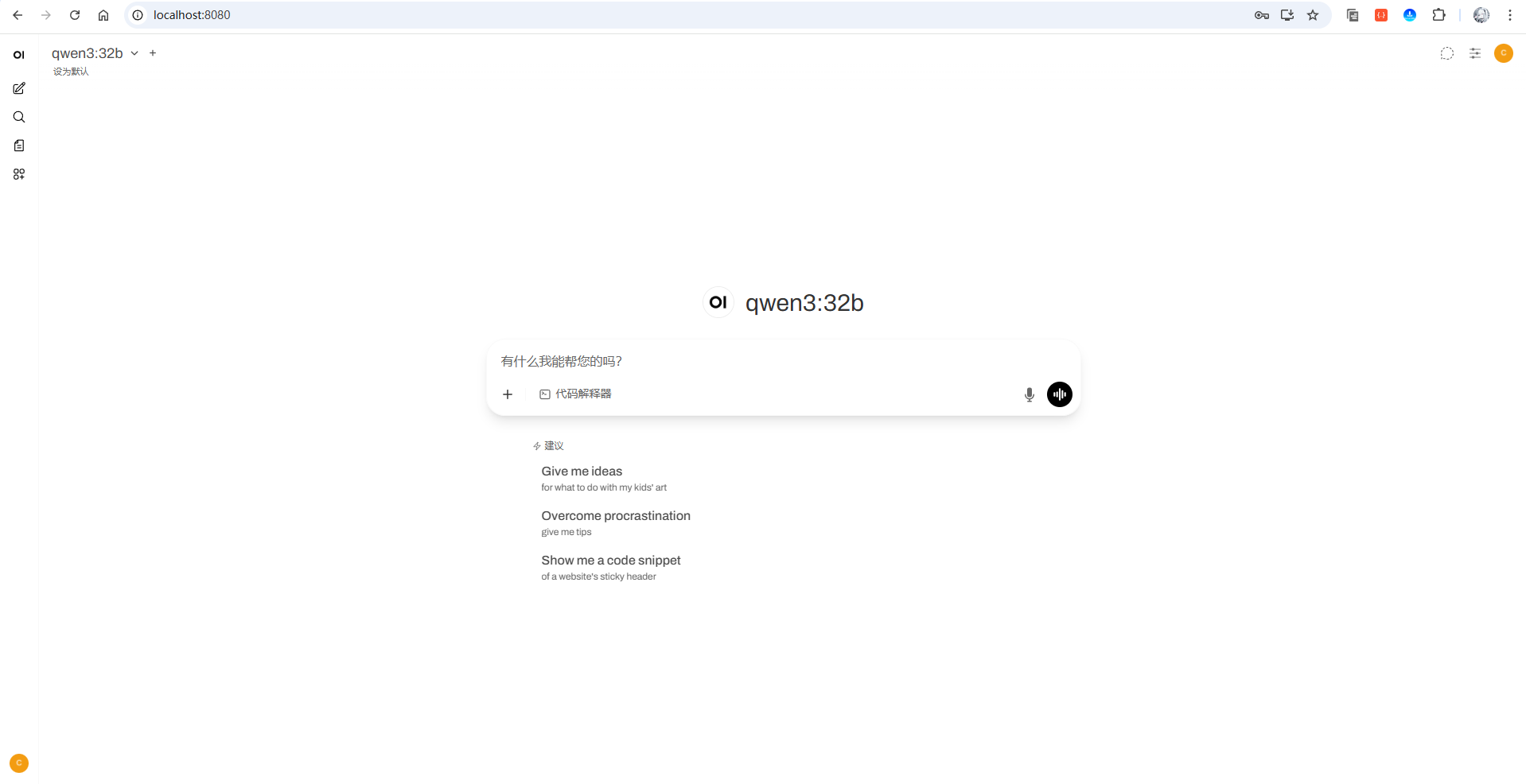
到这儿,您就已经初步成功的启动配置好您的 个人AI助理OpenWebUI啦,怎么样,是不是很简单!
3 配置接入DeepSeekR1-671B 大模型
3.1 接入DeepSeekR1- 671B(本地方案)
如果你要使用本地模型,需要先安装 Ollama服务,如果未进行安装,可以访问如下官方进行下载:
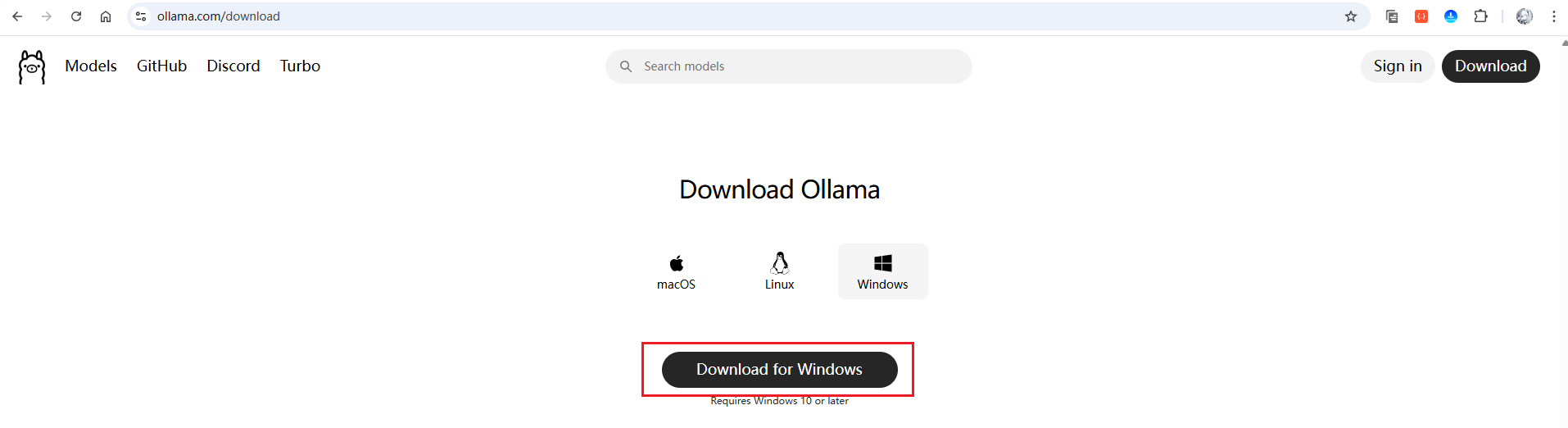
或者可使用如下命令进行安装:
bash
# Windows
winget install Ollama.Ollama
# macOS
brew install ollama
# Linux
curl -fsSL https://ollama.ai/install.sh | sh
# 启动服务
ollama serve下载安装好后,可以在cmd中测试验证一下是否安装成功,直接输入如下命令:
shell
ollama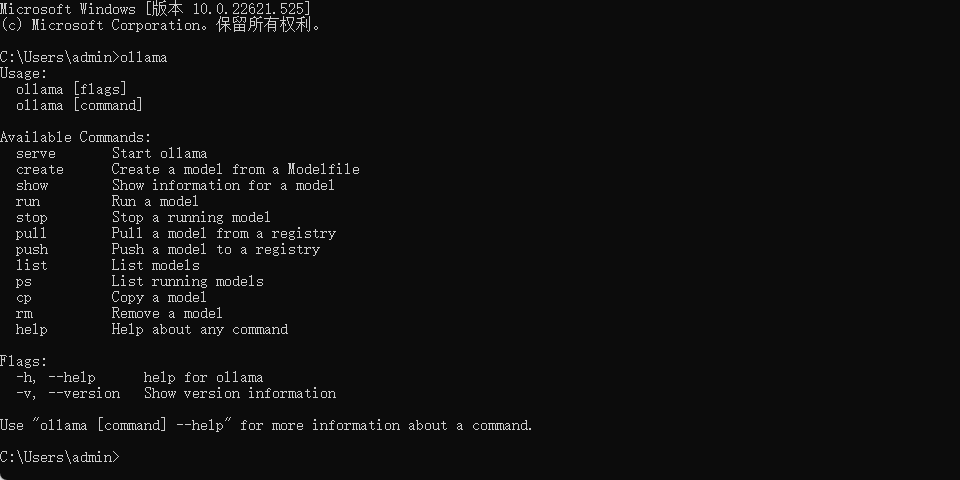
接下来,登录到OpenWebUI首页,进来以后,可以看到左上方的选择模型部分:
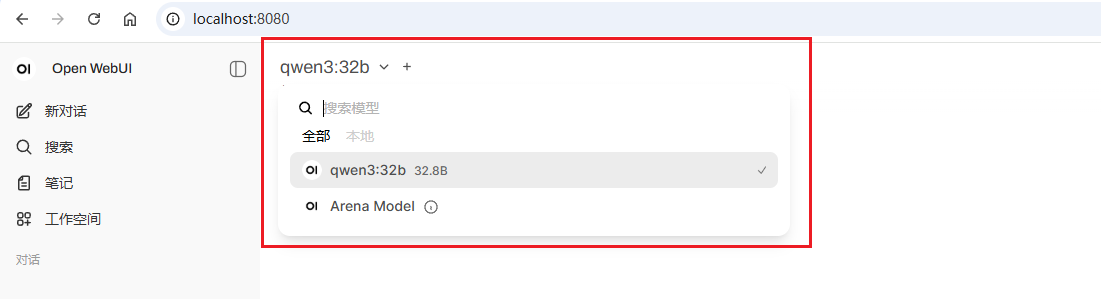
可以看到,我本地已经有一个qwen3:32b的模型,OpenWebUI帮我自动识别且添加进来了!
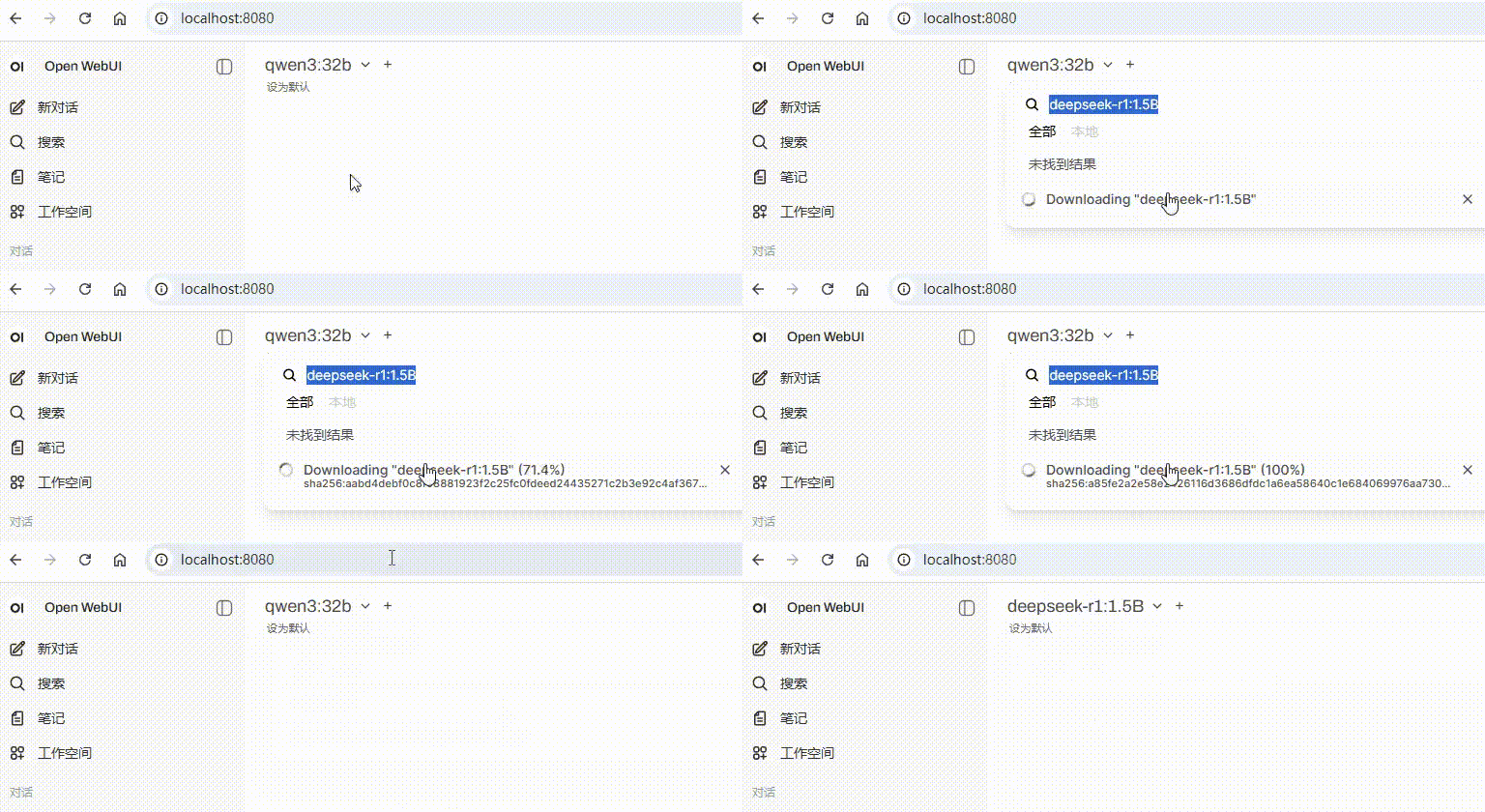
接下来,让我们再安装一个新的模型,进行演示,以deepseek-r1:1.5b为例(大概1.1G大小),在搜索模型中输入:
shell
deepseek-r1:1.5b然后点击从Ollama.com拉取"deepseek-r1:1.5B"的选项,就会进行自动下载该模型,参考如下GIF动图演示:
让我们测试一下和deepseek-r1:1.5B模型聊天对话(GIF动图演示-未加速):
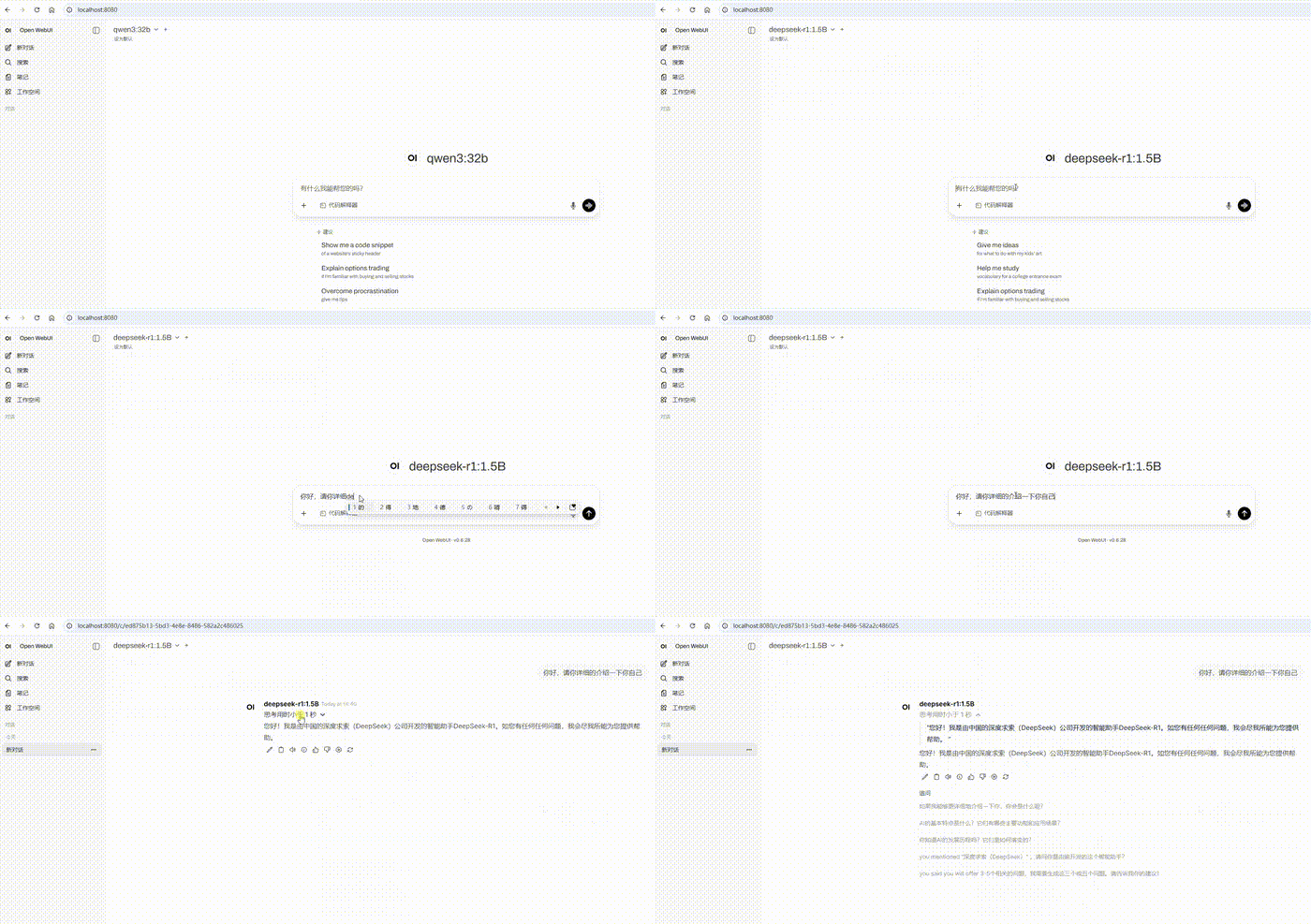
可以看到,因为模型比较小,响应速度很快,且能够正常思考和回答问题!
接下来,演示一下接入本地部署了deepseek-r1:671B的ollama服务,让我们享受一下真正满血版的效果。
首先,点击左下角头像,然后在弹出来窗口点击设置,在接下来的弹出的窗口点击左下角的管理员设置,打开后台页面:
或者直接访问如下地址,也可以进入后台页面:
shell
http://localhost:8080/admin/settings/general后台页面:
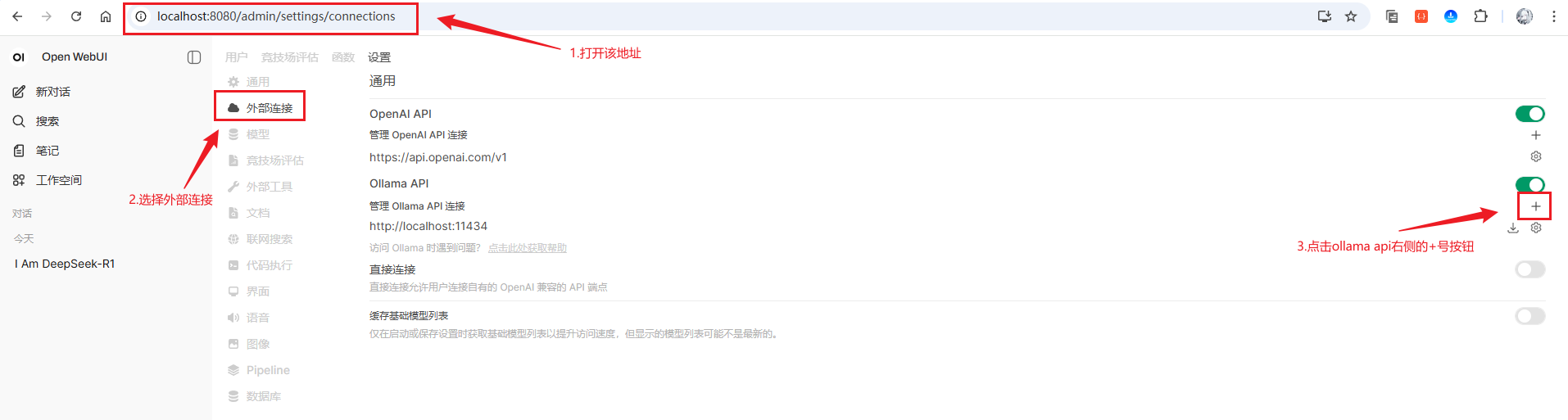
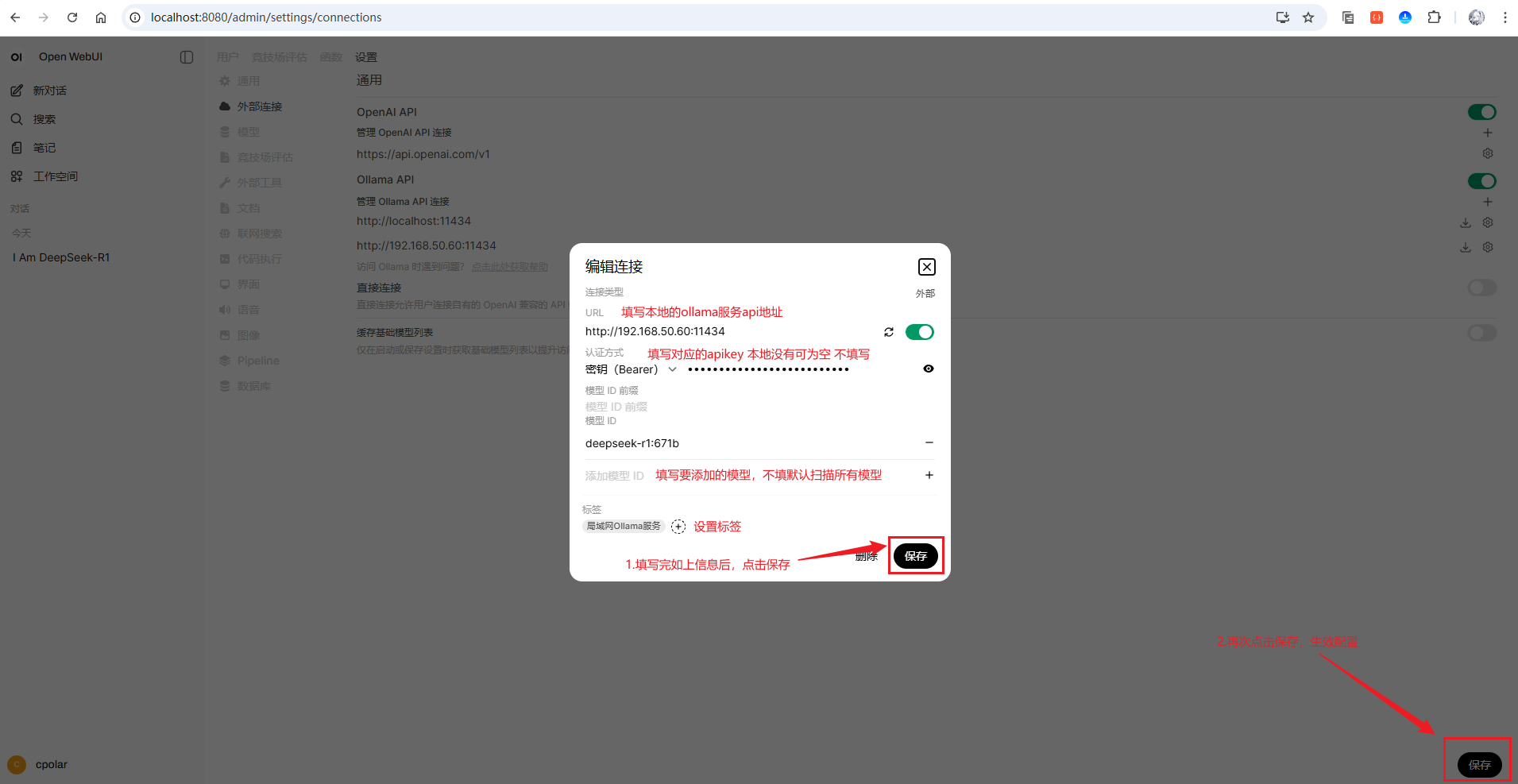
按照上图操作,依次点击外部连接,点击Ollama API右侧的+号按钮,在新弹出的添加连接窗口配置您的本地ollama服务:
回到首页,查看模型列表:
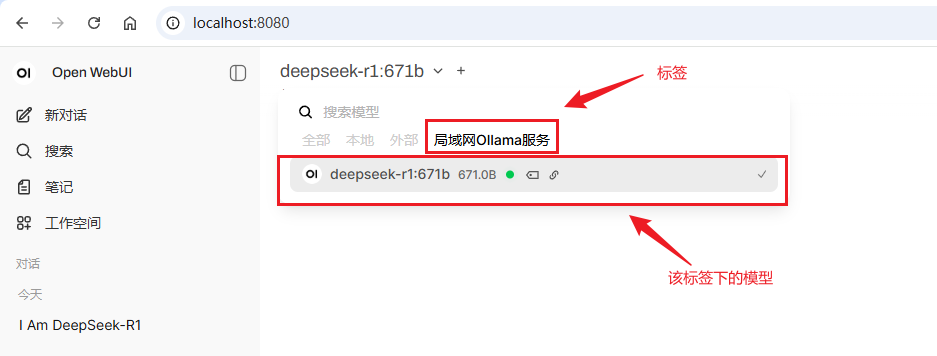
可以看到,成功的显示了接入来自局域网中ollama服务的deepseek-r1:671B大模型!
让我们演示一下是否可用(GIF动图参考) :
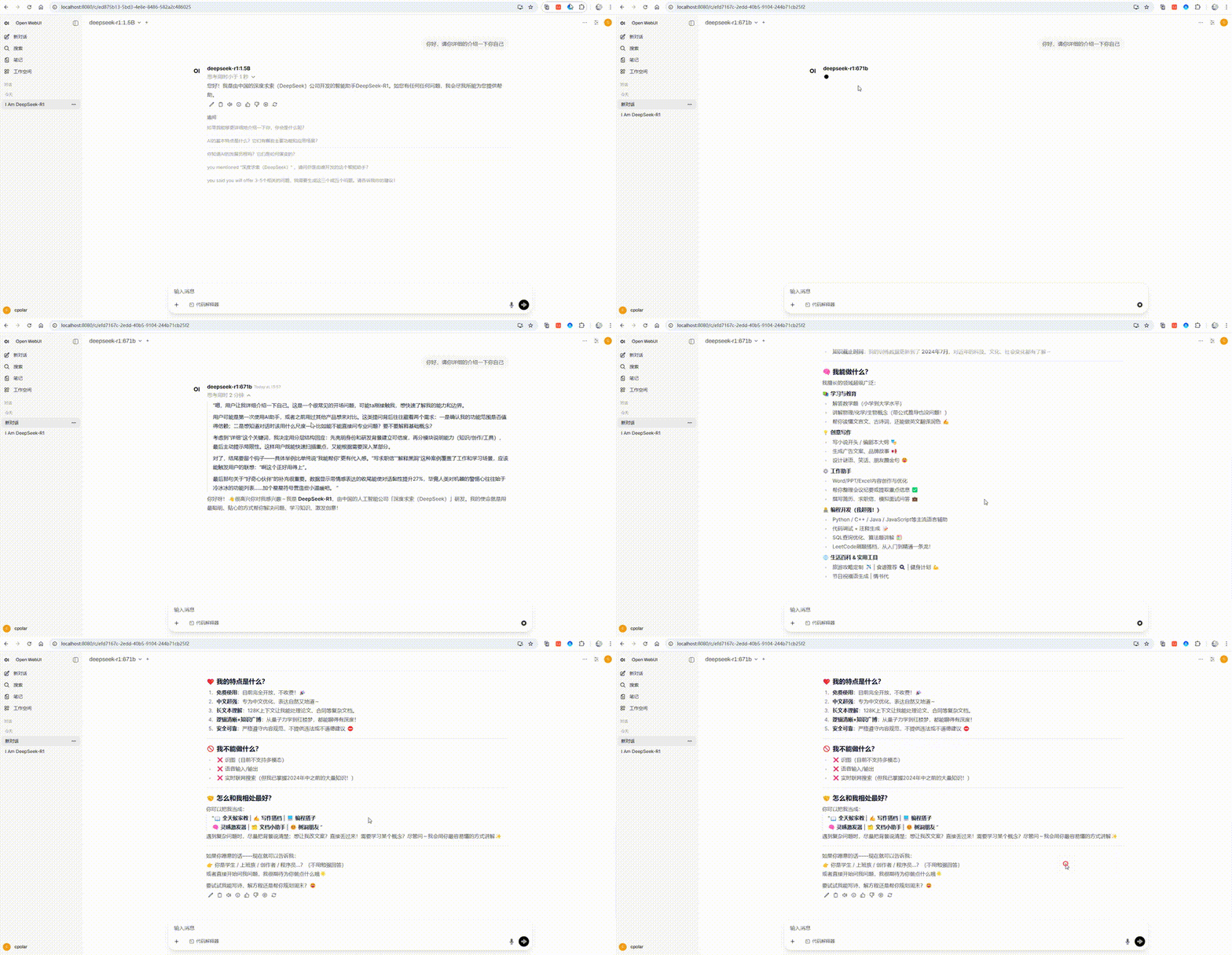
可以看到,完美接入本地局域网中Ollama服务器中部署的满血版DeepSeekR1-671B大模型!和1.5B的模型对比差别巨大~
3.2 接入DeepSeekR1- 671B(Api方案)
在前面,我们已经部署接入了本地的Ollama服务,但是如果咱们的电脑没有办法跑这么大的模型怎么办呢?欸!别担心,我们可以使用线上的API服务,就不用借助我们本地的电脑来进行推理啦!有的小伙伴就有疑问了,用Api-key的方式不是收费的嘛?是的,使用Api-key的方式确实是收费的,但是阿里云百炼官方推出了一个重磅福利:新用户登录即可享受每个模型100万免费Tokens,参考图如下:

就以满血版的DeepSeekR1-671B大模型为例:
首先,咱们需要领取千问百万tokens,来到阿里云百炼官网,点击右上角新用户登录即享每个模型100万免费tokens:
阿里云百炼官网:
shell
https://bailian.console.aliyun.com/#/home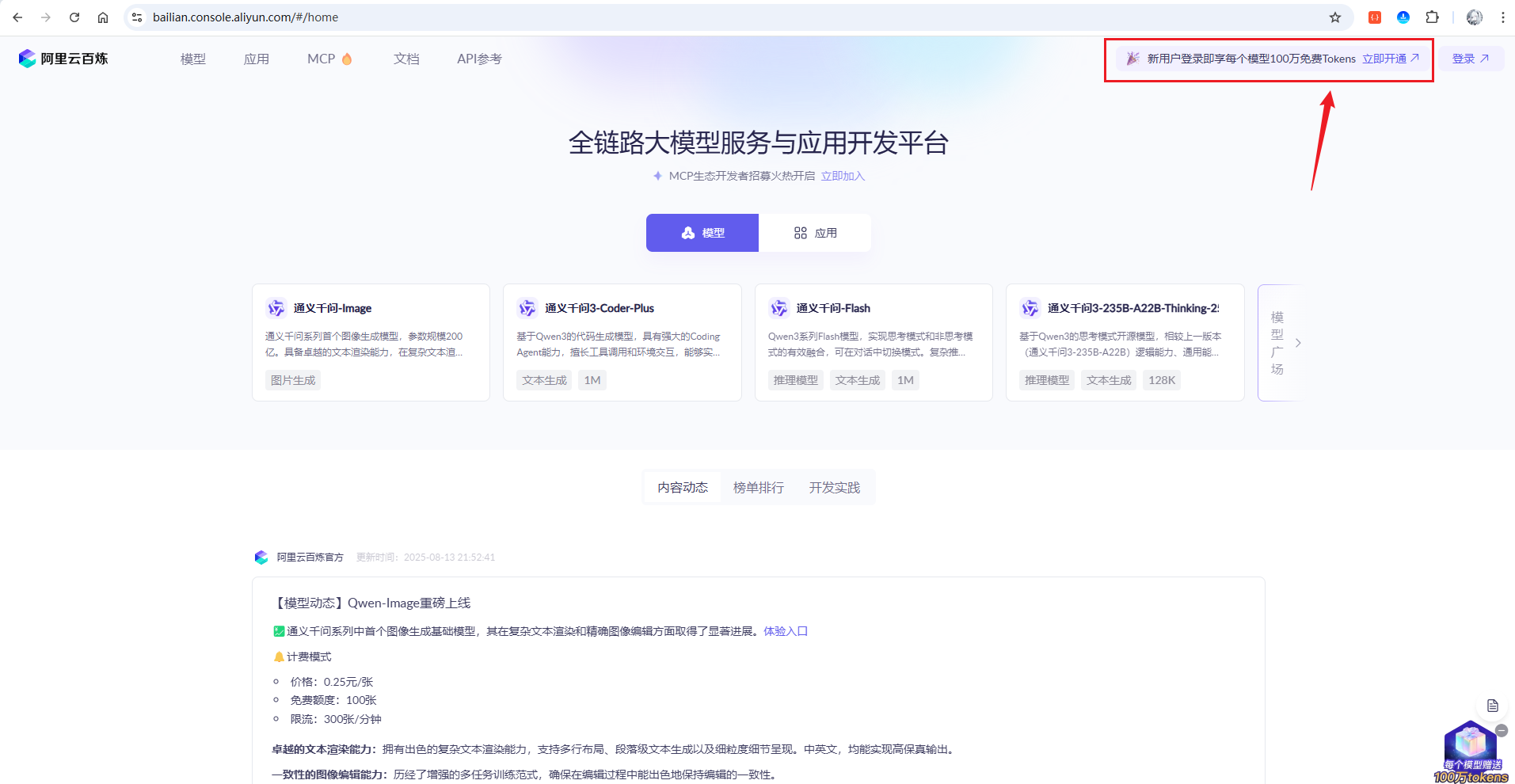
领取完成后,接下来进入密钥管理,设置设置千问api密钥:
密钥管理地址:
shell
https://bailian.console.aliyun.com/?spm=a2c4g.11186623.0.0.60907980OAftBf&tab=model#/api-key点击创建api-key,填写完信息:
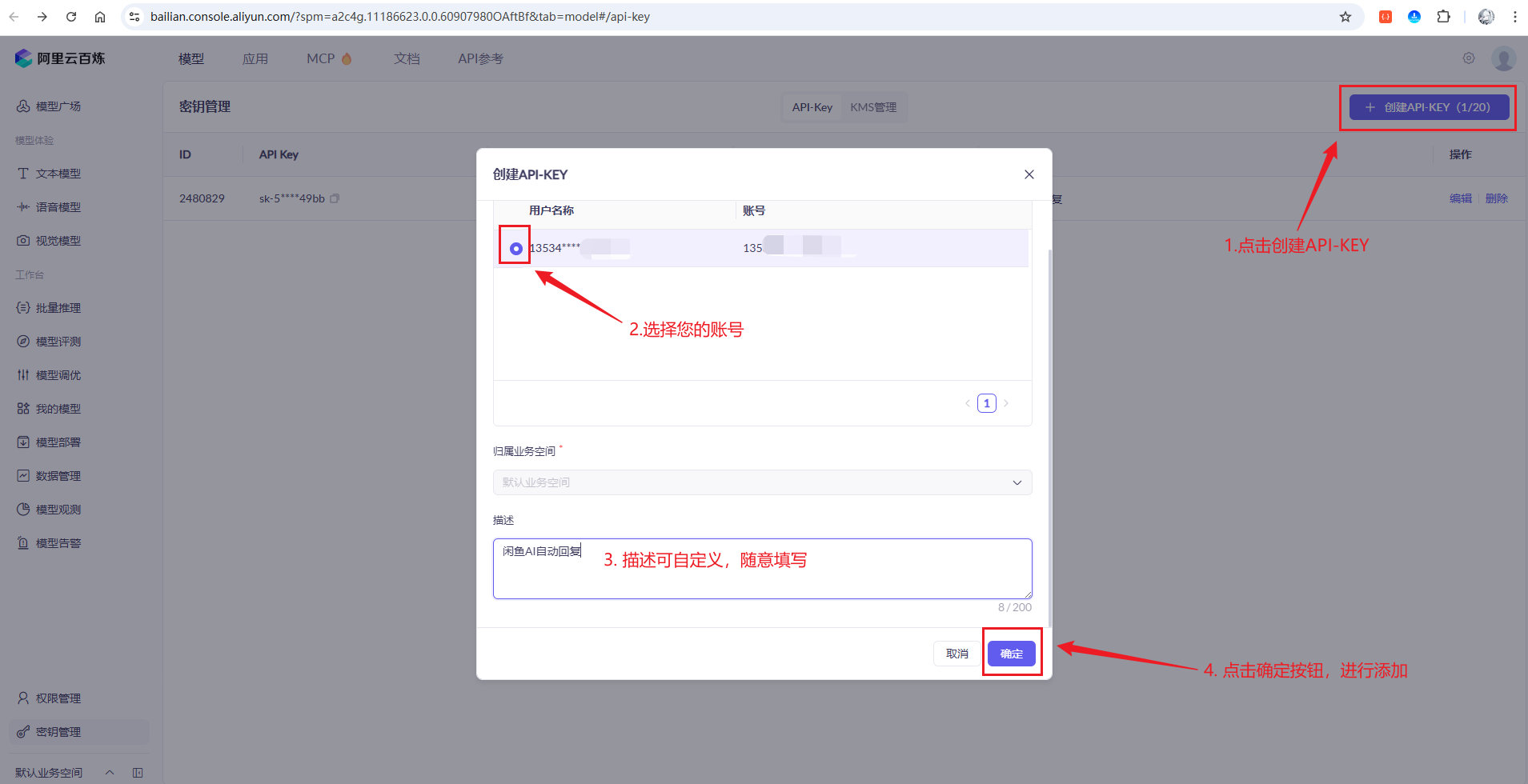
然后点击复制按钮:
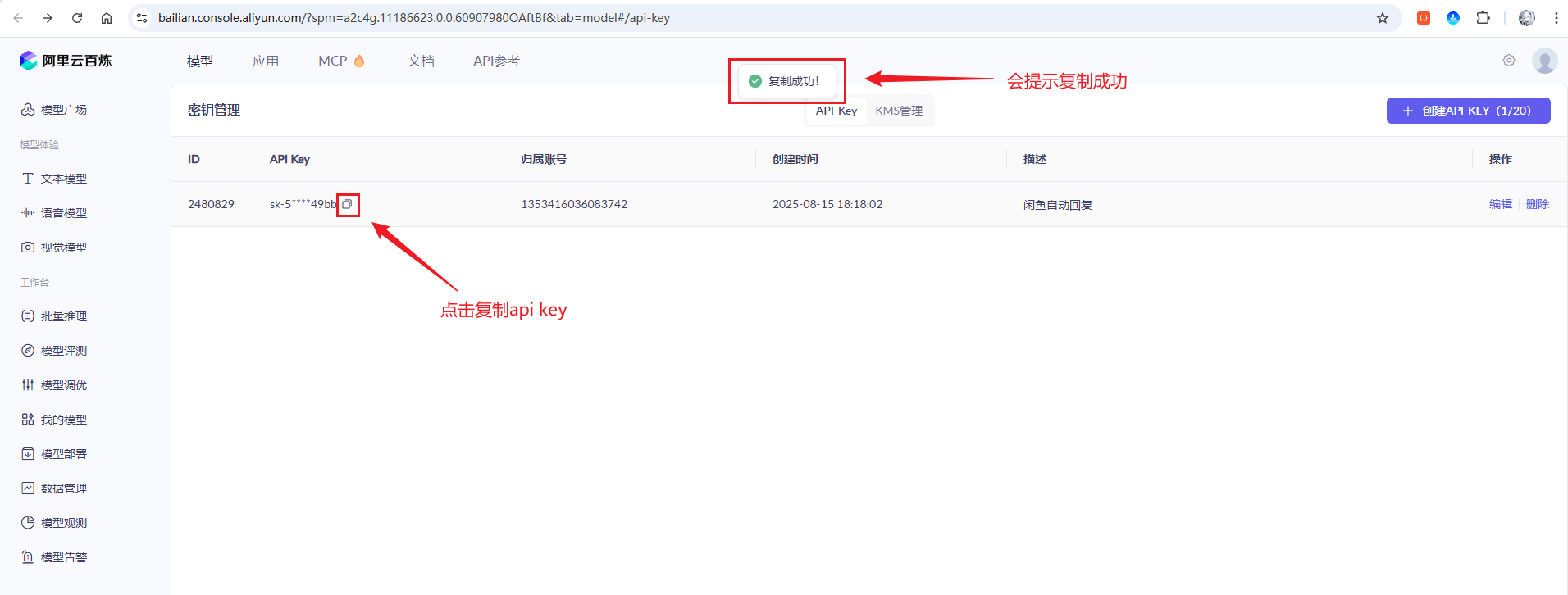
复制下来格式大概如下:
shell
sk-53207f95f7e44ec18d05669767f649b7然后回到OpenWebUI首页.点击左下角头像,然后在弹出来窗口点击设置,在接下来的弹出的窗口点击左下角的管理员设置,打开后台页面:
或者直接访问如下地址,也可以进入后台页面:
shell
http://localhost:8080/admin/settings/general后台页面:
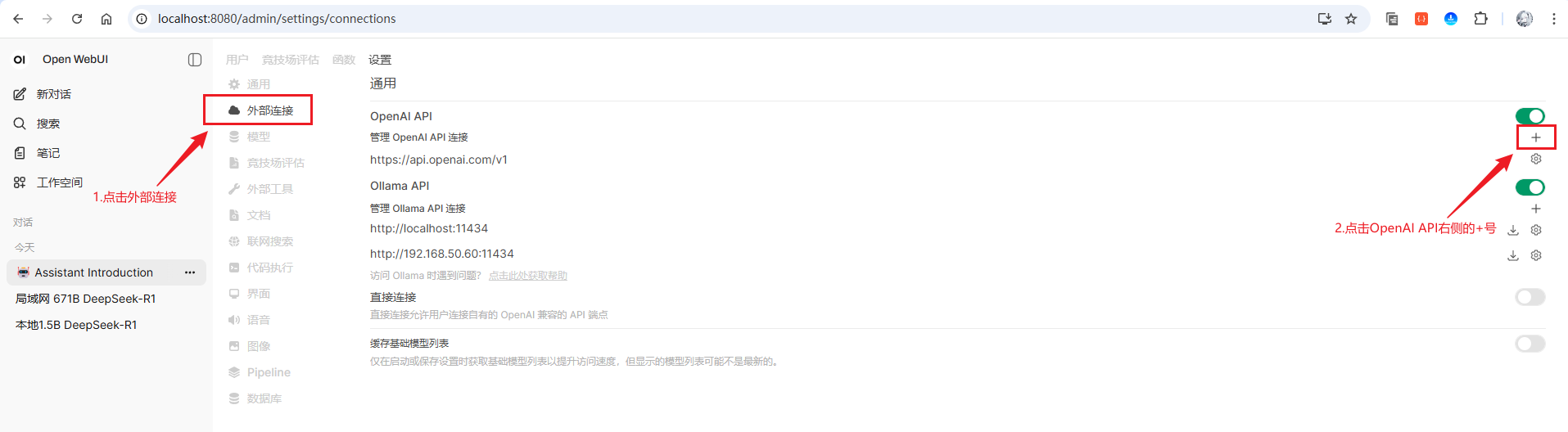
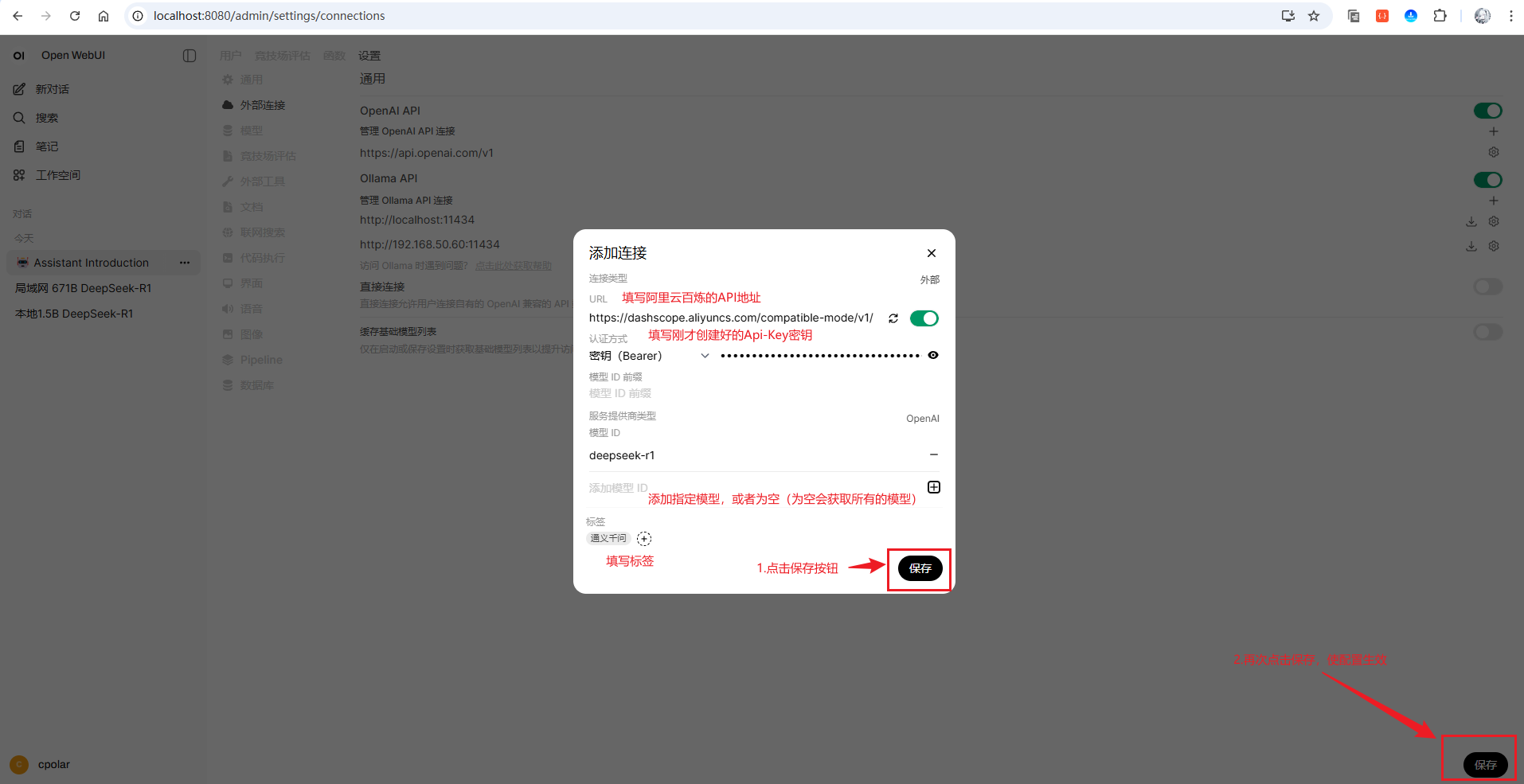
按照上图操作,依次点击外部连接,点击OpenAI API右侧的+号按钮,在新弹出的添加连接窗口配置您的阿里云百炼的服务:
shell
# 阿里云百炼API地址
https://dashscope.aliyuncs.com/compatible-mode/v1/
配置参考图如下:
回到首页,点击查看标签为通义千问下的模型:
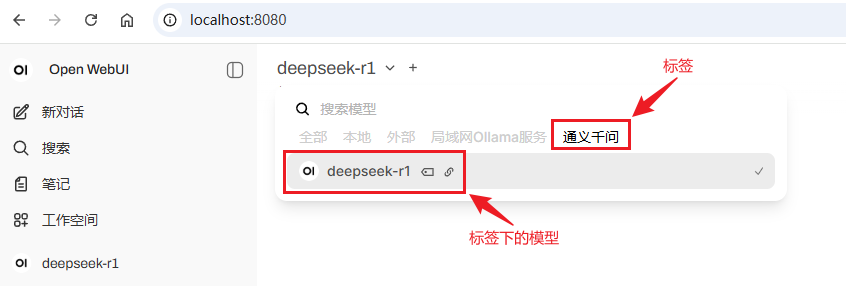
可以看到,成功的显示了接入来自阿里云百炼服务的deepseek-r1大模型!
让我们演示一下阿里云百炼服务的deepseek-r1大模型(GIF动图参考):
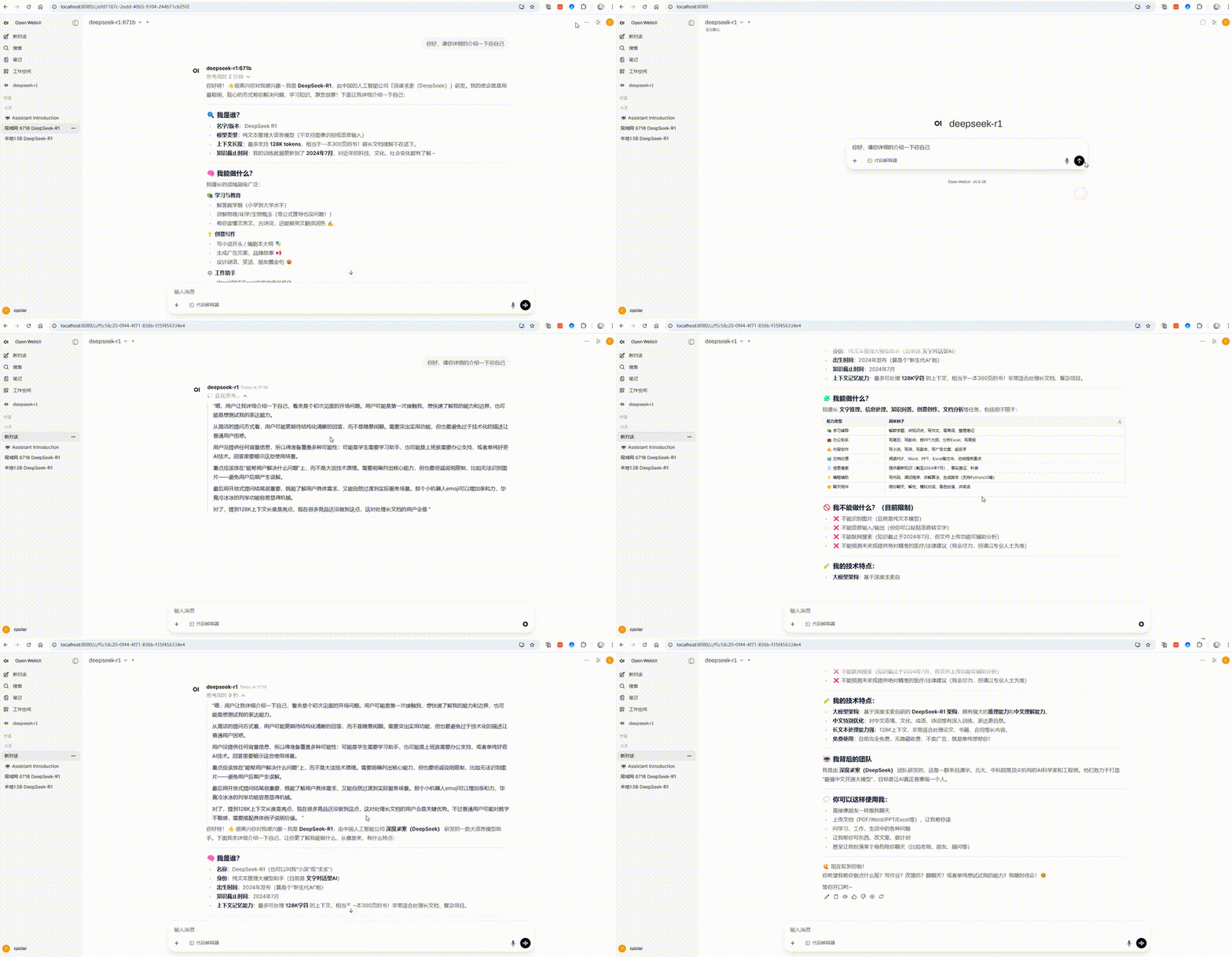
感觉怎么样,是不是超级简单?到这里,无论是本地的 Ollama 满血版 DeepSeek R1-671B,还是云端 API 方案,你都已在 OpenWebUI 中顺利接入、即开即用!
4 穿透OpenWebUI支持外网访问
通过前面的步骤,你已经成功搭建了一个功能强大的本地AI工作台。但是,你是否遇到过这样的困扰:当你在公司、咖啡厅或者出差时,想要访问家里的OpenWebUI来进行访问,却发现只能通过局域网访问?或者当朋友想要体验你的AI助手时,却因为网络限制而无法分享?这些场景正是内网穿透技术要解决的核心痛点。本章将带你使用cpolar内网穿透工具,让OpenWebUI突破局域网限制,实现全球任意地点的安全远程访问,真正实现"AI助手随身携带"的终极体验。
4.1 什么是cpolar?
- cpolar 是一款内网穿透工具,可以将你在局域网内运行的服务(如本地 Web 服务器、SSH、远程桌面等)通过一条安全加密的中间隧道映射至公网,让外部设备无需配置路由器即可访问。
- 广泛支持 Windows、macOS、Linux、树莓派、群晖 NAS 等平台,并提供一键安装脚本方便部署。
4.2 下载cpolar
打开cpolar官网的下载页面:
点击立即下载 64-bit按钮,下载cpoalr的安装包:
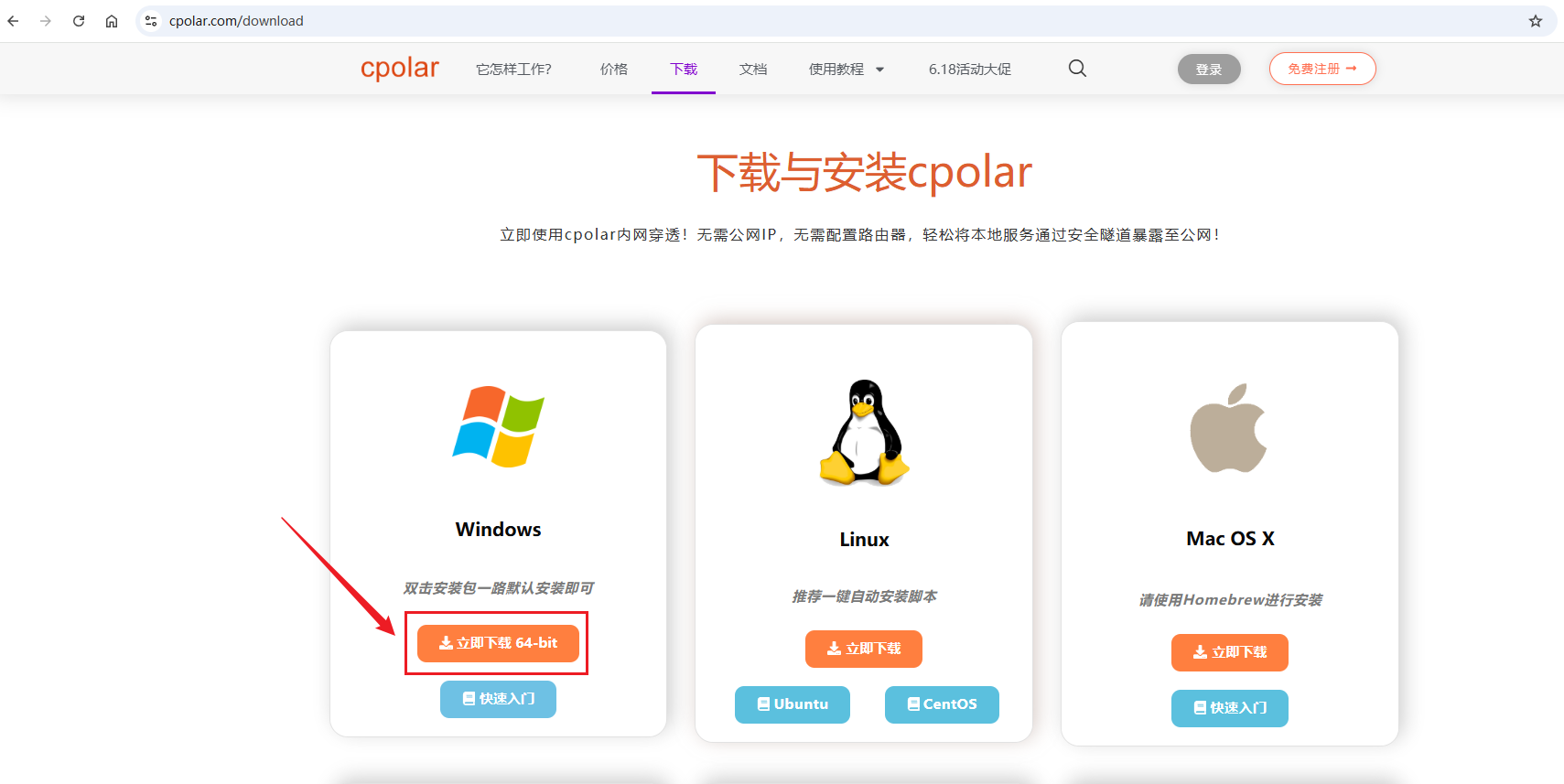
下来下来是一个压缩包,解压后执行目录种的应用程序,一路默认安装即可,安装完成后,打开cmd窗口输入如下命令确认安装:
shell
cpolar version
出现如上版本即代表安装成功!
4.3 注册及登录cpolar web ui管理界面
4.3.1 注册cpolar
访问cpolar官网,点击免费注册按钮,进行账号注册
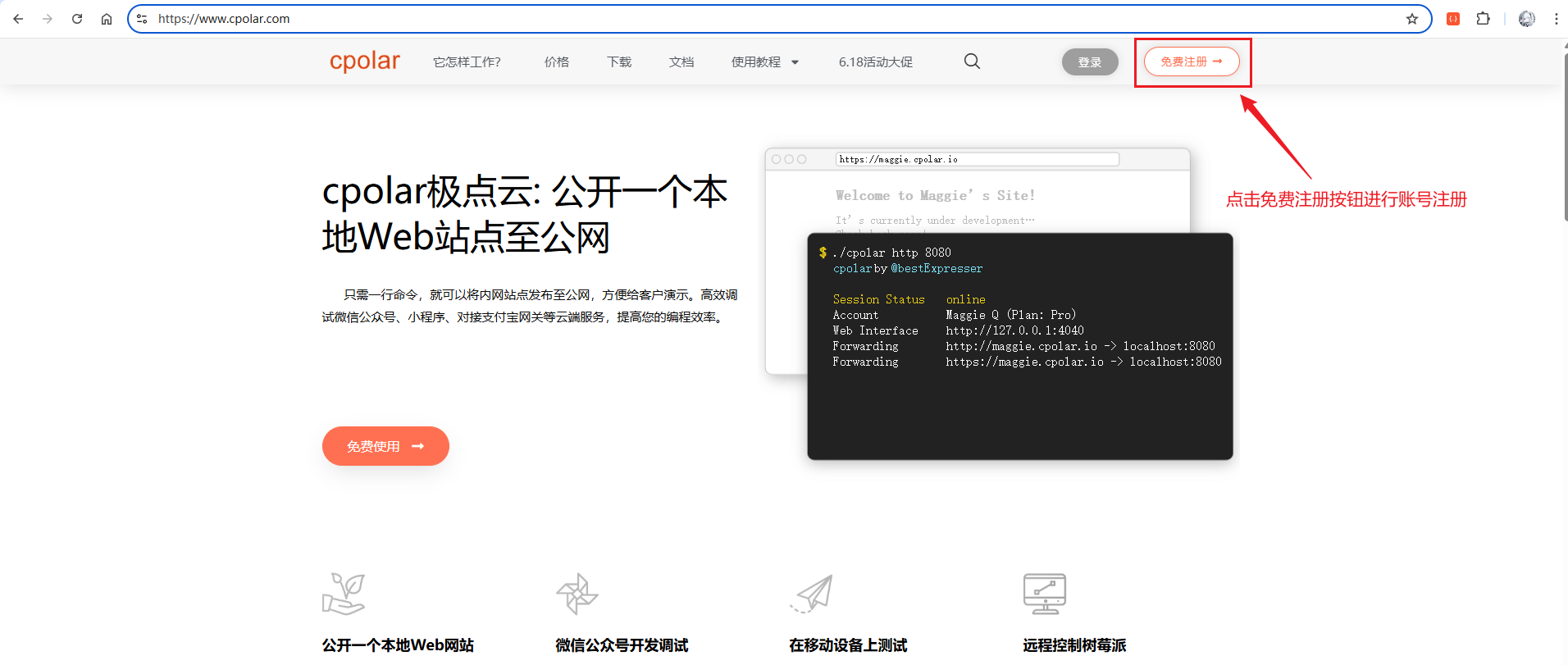
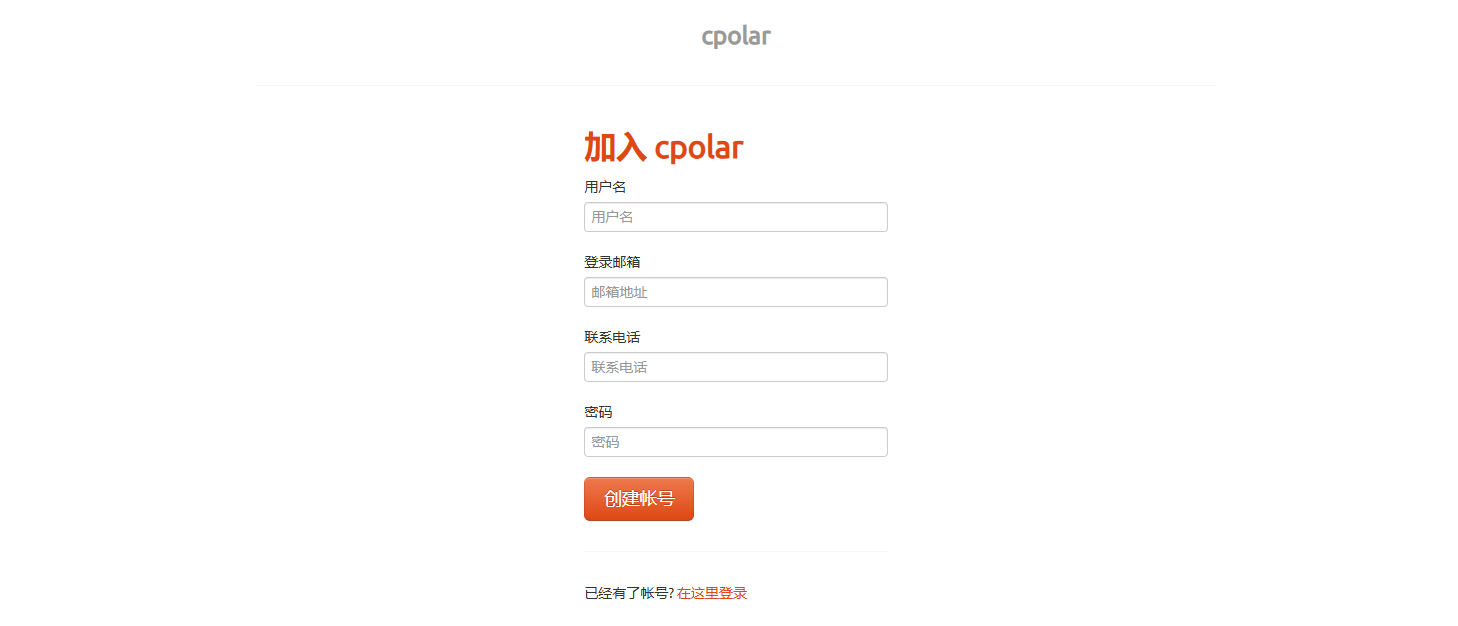
进入到如下的注册页面进行账号注册:
4.3.2 访问web ui管理界面
注册完成后,在浏览器中输入如下地址访问 web ui管理界面:
shell
http://127.0.0.1:9200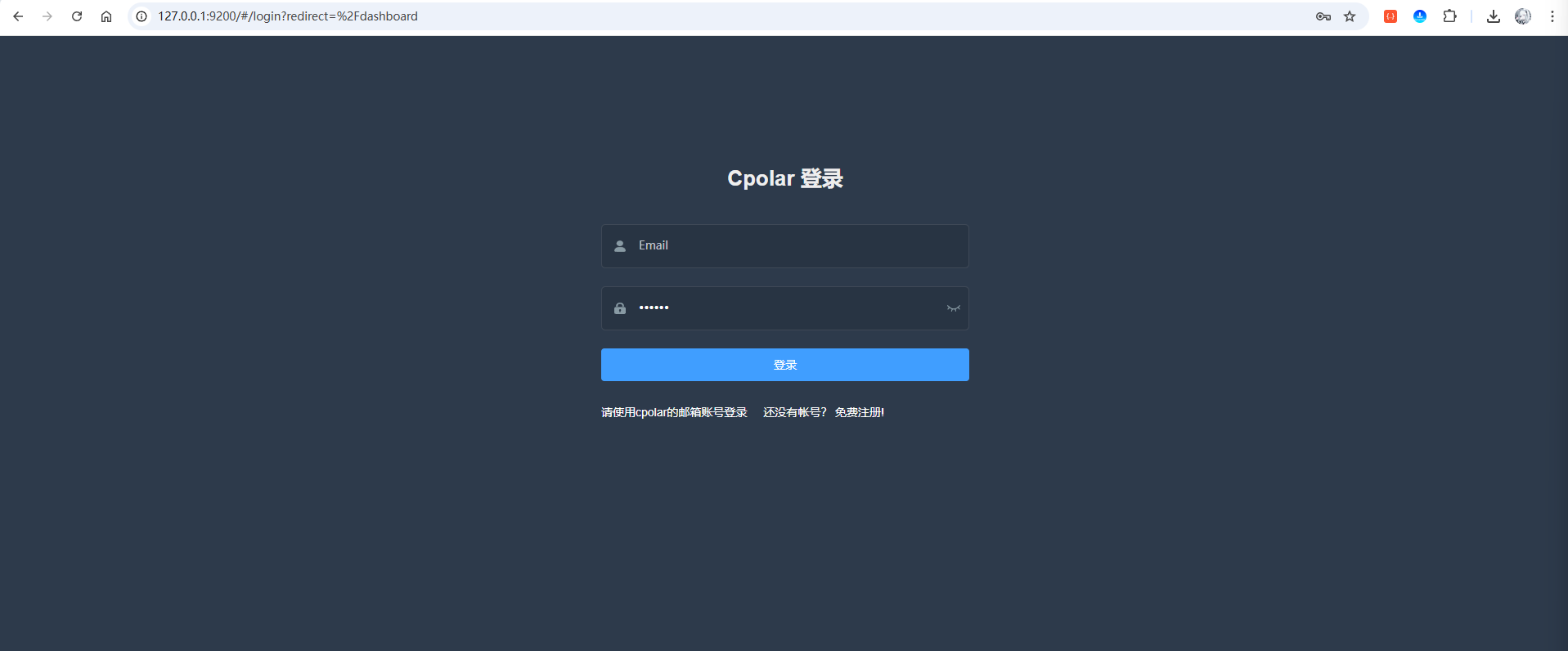
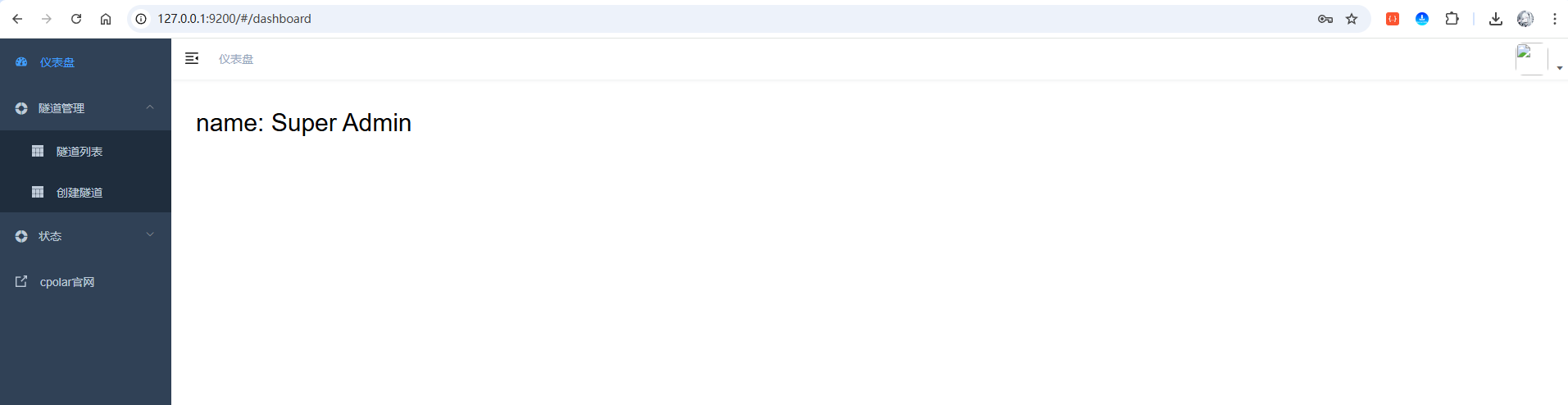
输入刚才注册好的cpolar账号登录即可进入后台页面:
4.4 穿透OpenWebUI项目的WebUI界面
4.4.1 随机域名方式(免费方案)
随机域名方式适合预算有限的用户。使用此方式时,系统会每隔 24 小时 左右自动更换一次域名地址。对于长期访问的不太友好,但是该方案是免费的,如果您有一定的预算,可以查看大纲4.4.2 的固定域名方式 ,且访问更稳定。
点击左侧菜单栏的隧道管理,展开进入隧道列表页面,页面下默认会有 2 个隧道:
- remoteDesktop隧道,指向3389端口,tcp协议
- website隧道,指向8080端口,http协议(http协议默认会生成2个公网地址,一个是http,另一个https,免去配置ssl证书的繁琐步骤)

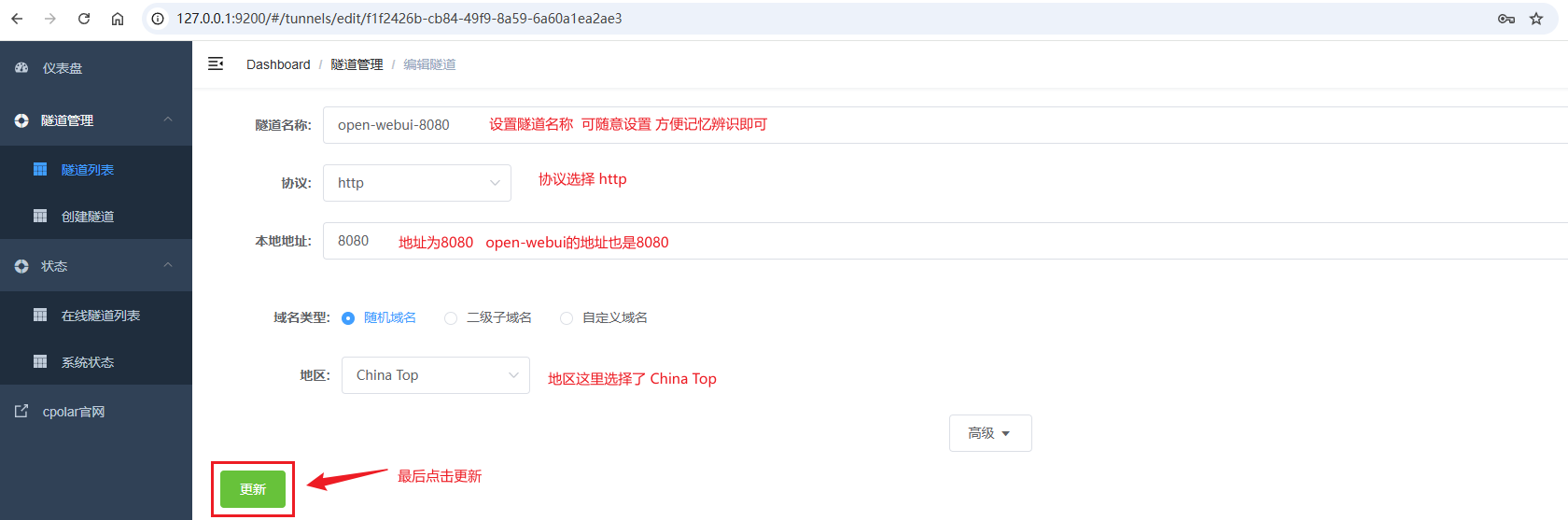
点击编辑website的隧道,修改成我们open-webui需要的信息:
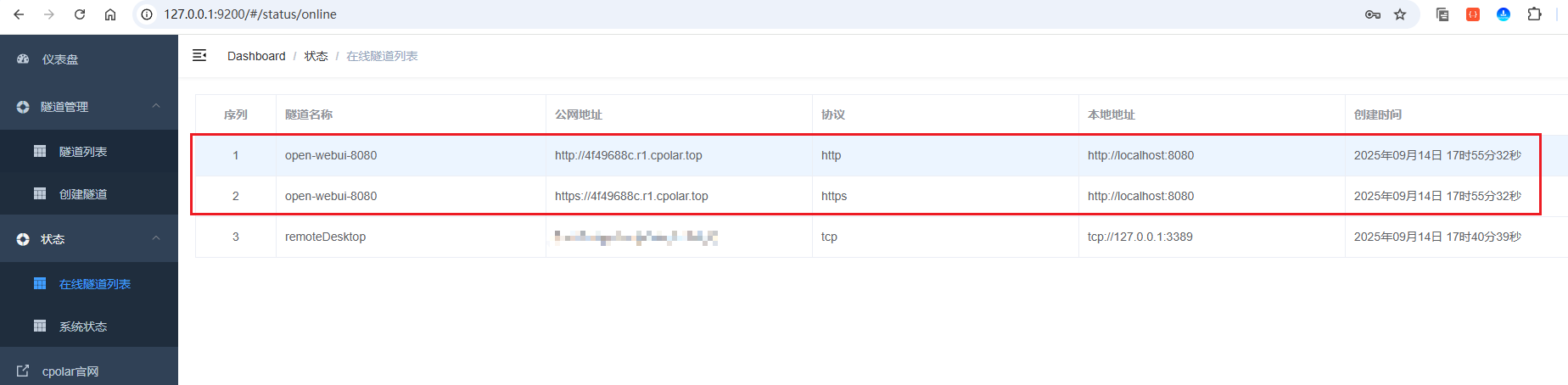
接着来到在线隧道列表,可以看到名称为open-webui-8080隧道的两条记录信息,一条协议为http,另一条协议为https:
以https为例,访问测试(加载稍慢,需耐心等待一下):
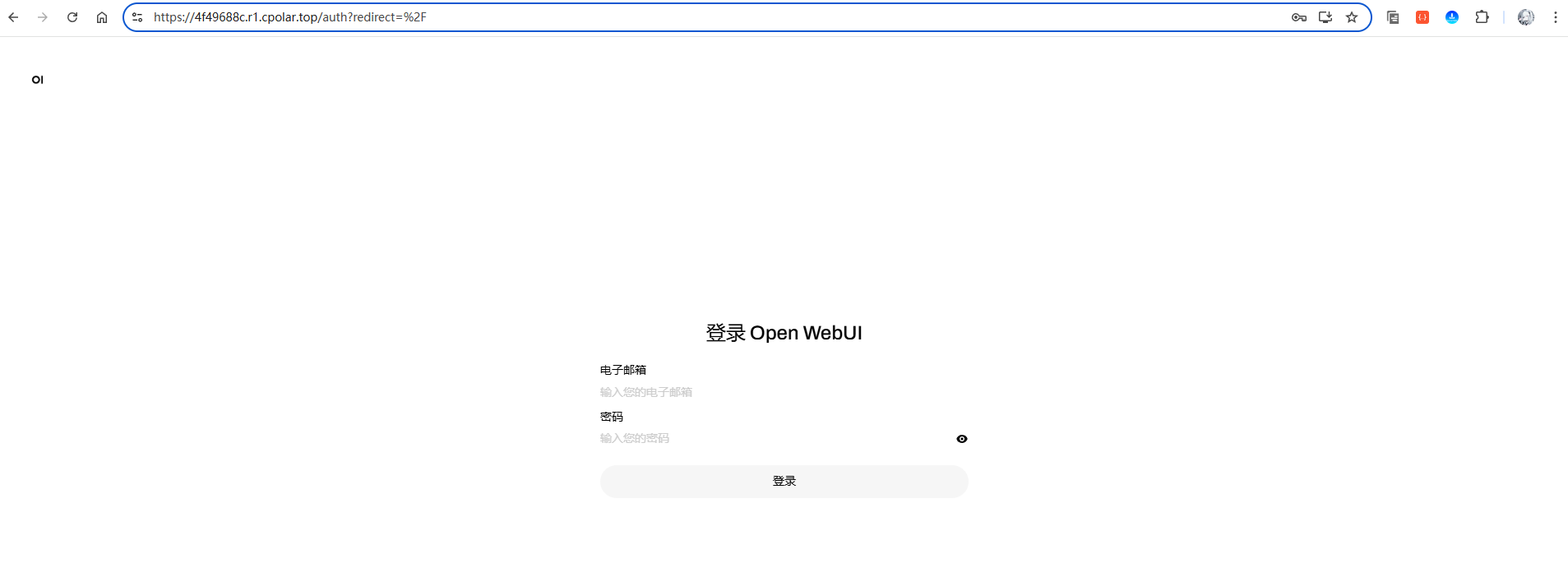
可以看到,成功的访问到了open-webui的web页面了。恭喜!你已经成功实现了OpenWebUI的远程访问! 现在无论你身在何处,只要有网络就能随时访问你的专属AI工作台,真正实现了"AI助手随身携带"的终极体验。记得免费方案每24小时会更新域名地址,及时获取新地址即可持续享受远程访问的便利。
4.4.2 固定域名方式(升级任意套餐皆可)
通过前面的配置,我们已经成功实现了OpenWebUI的远程访问,但免费随机域名方案 的局限性也逐渐显现:每24小时自动更换域名地址,意味着你需要频繁更新书签、重新分享链接,甚至可能因为忘记更新而无法访问。固定域名方案 正是为了解决这些痛点而生,让你拥有一个永久不变的专属地址,真正实现稳定可靠的远程AI工作台。
好啦,接下来开始固定保留二级子域名教程!
首先,进入官网的预留页面:
选择预留菜单,即可看到保留二级子域名项,填写其中的地区、名称、描述(可不填)项,然后点击保留按钮,操作步骤图如下:
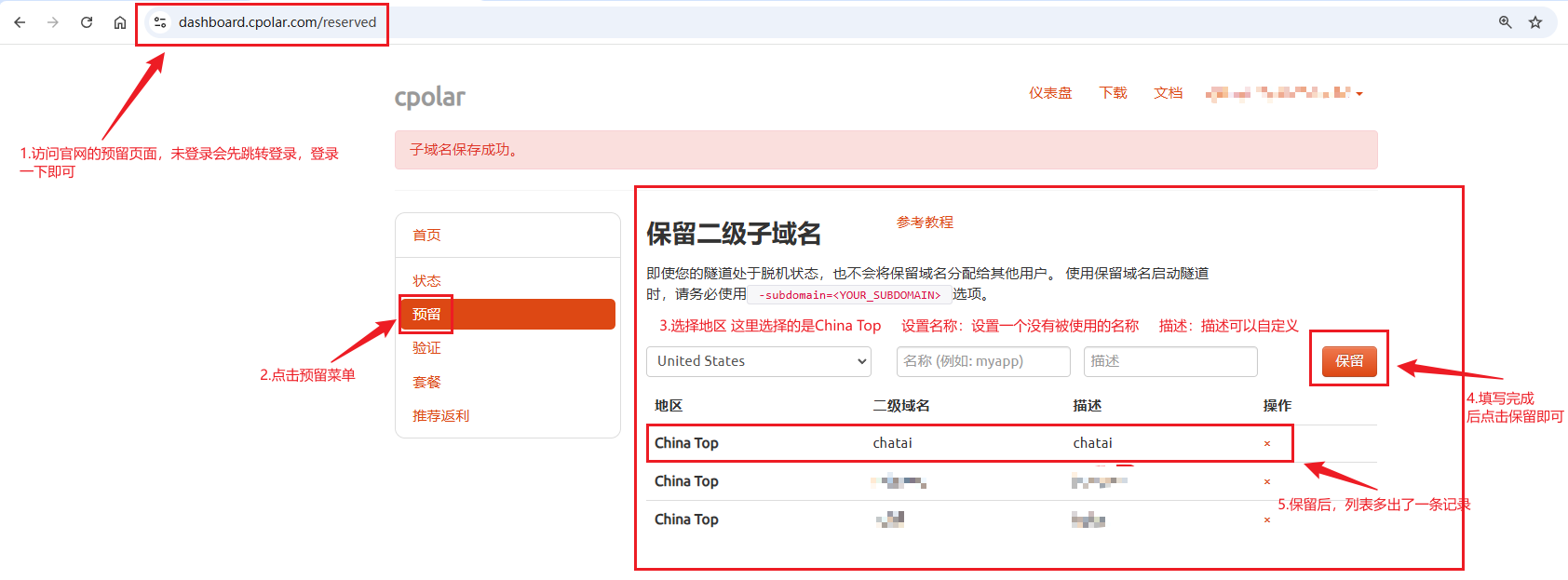
列表中显示了一条已保留的二级子域名记录:
- 地区:显示为
China Top。 - 二级域名:显示为
chatai。
注:二级域名是唯一的,每个账号都不相同,请以自己设置的二级域名保留的为主
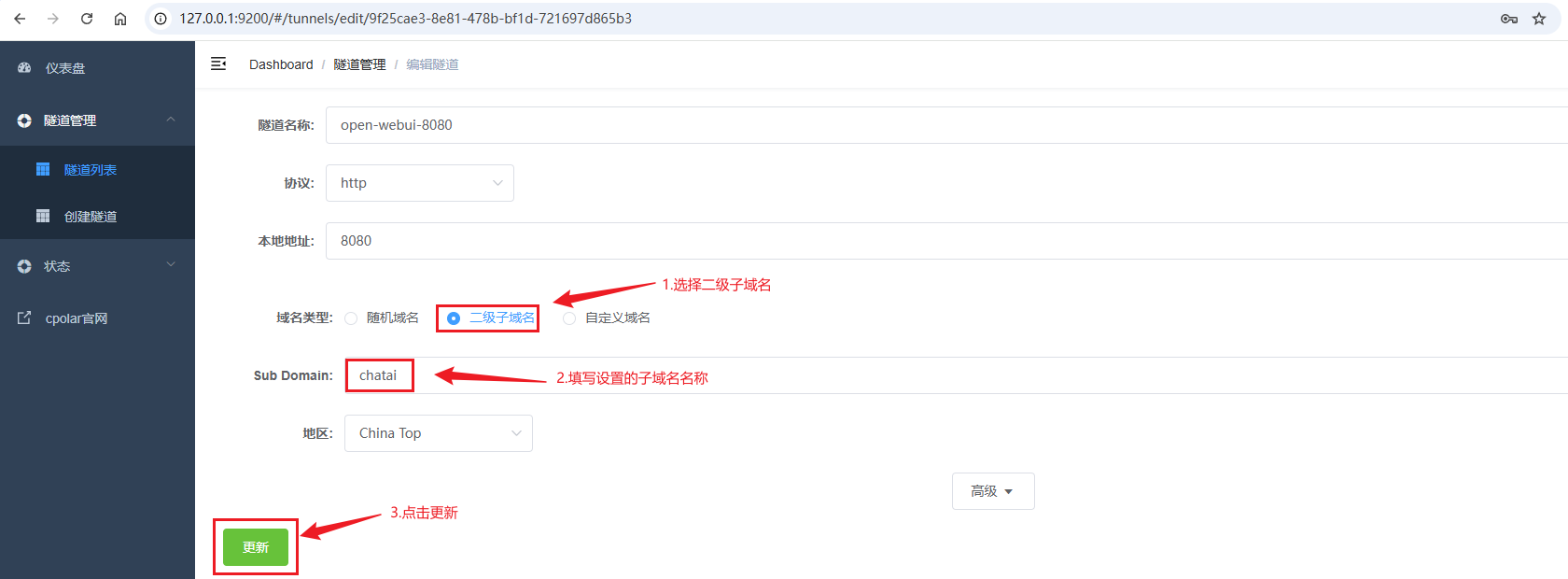
接着,进入侧边菜单栏的隧道管理下的隧道列表,可以看到名为open-webui-8080的隧道,点击编辑按钮进入编辑页面:

修改域名类型为二级子域名,然后填写前面配置好的子域名,点击更新按钮:
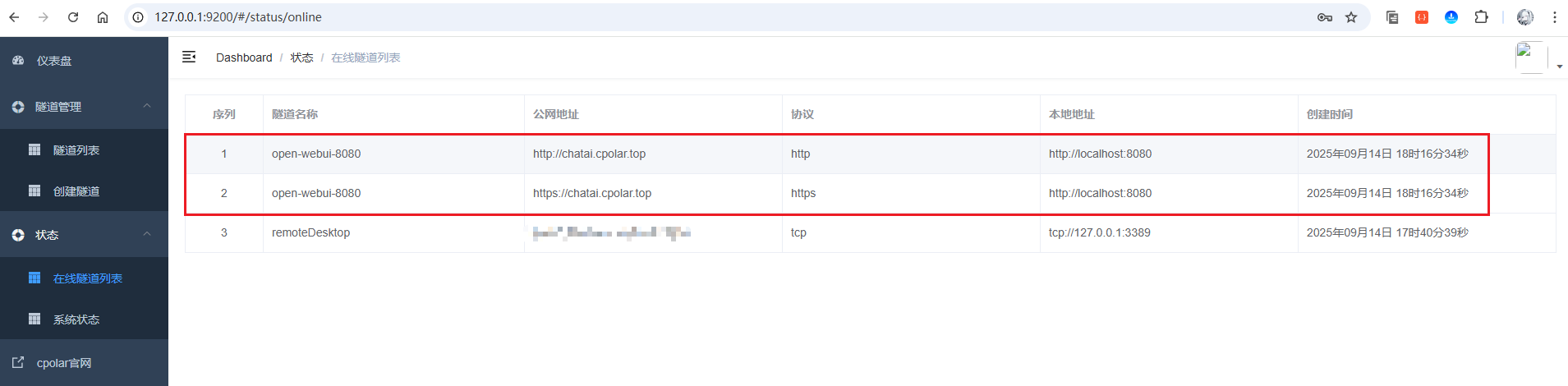
来到状态菜单下的在线隧道列表可以看到隧道名称为open-webui-8080的公网地址已经变更为二级子域名+固定域名主体及后缀的形式了:
这里以https协议做访问测试(加载稍慢,需耐心等待一下):
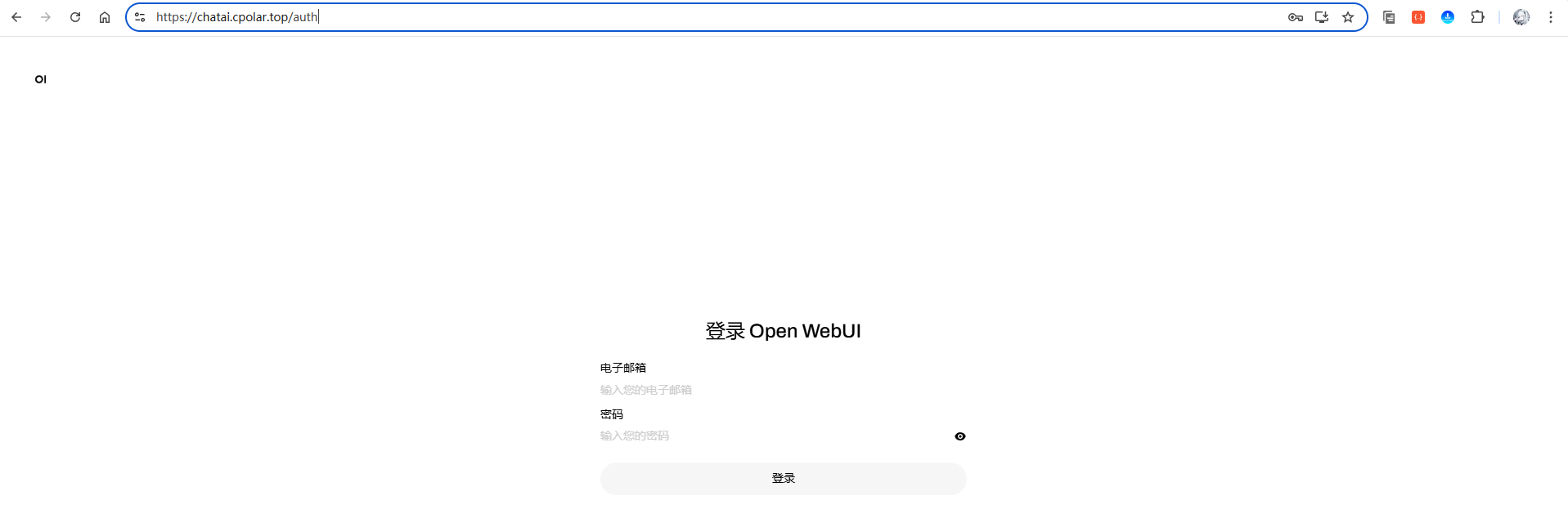
访问成功!这样一来,你就拥有了一个永久不变的专属域名 ,再也不用担心24小时域名更换的问题。现在你可以将这个固定地址添加到浏览器书签,分享给同事朋友,甚至用于正式的生产环境。恭喜!你已经完成了从免费随机域名到固定域名的完美升级,真正实现了专业级的远程AI工作台部署!
总结
跑通这套之后,本地 AI 才算真正用起来了。不用再对着命令行干瞪眼,界面流畅、模型随便换、数据在自己硬盘上。OpenWebUI 本身持续更新,开源社区活跃,企业级功能陆续在加。NAS 或者服务器常年开着,固定域名配好,随时随地接进来就是完整的 AI 工作站。本地推理的隐私优势加上好用的交互界面,这才是本地部署 AI 模型的正确打开方式。