Git 连接 GitHub 报错全记录:从 SSL 证书到 SSH 密钥,一步步踩坑与解决
问题背景
我在本地用 PyCharm 开发了一个串口聊天工具,想推到 GitHub 新建的仓库 chatByCom。结果从 Push 开始,一路遇到各种错误,折腾了小半天才彻底解决。
本文按时间线记录所有报错和解决方法,希望能帮到遇到同样问题的你。
第一个错误:SSL 证书问题(HTTPS)
报错信息
fatal: unable to access 'https://github.com/wanghannew1/chatByCom.git/':
SSL certificate problem: unable to get local issuer certificate
原因
本地 Git 无法验证 GitHub 的 HTTPS 证书,常见于:
- 公司网络有代理或防火墙
- Git 自带的 CA 证书包过旧或损坏
- 使用了自签名证书的环境
尝试解决(未成功)
我按照网上教程更新了 cacert.pem 并配置:
bash
git config --global http.sslCAInfo "C:\Users\...\cacert.pem"Push 仍然报同样的错误。
跳过 SSL 验证(临时方案)
在 PyCharm 的 Terminal 中执行:
bash
git config --global http.sslVerify false再 Push,暂时绕过了 SSL 检查。
⚠️ 注意:这只是临时方案,长期建议还是解决证书问题或用 SSH。
第二个错误:SSH 端口 22 被拒绝
既然 HTTPS 证书老出问题,我决定改用 SSH 方式连接 GitHub。
报错信息
ssh: connect to host github.com port 22: Connection refused
Could not read from remote repository.
原因
公司/学校网络通常封禁了 22 端口,导致 SSH 根本无法连上 GitHub。
解决:使用 443 端口
GitHub 提供了一个备用 SSH 地址 ssh.github.com,走 443 端口(HTTPS 端口,一般不会被封)。
将远程仓库地址改为:
ssh://git@ssh.github.com:443/wanghannew1/chatByCom.git在 PyCharm 中操作:Git → Manage Remotes → 编辑 origin URL。
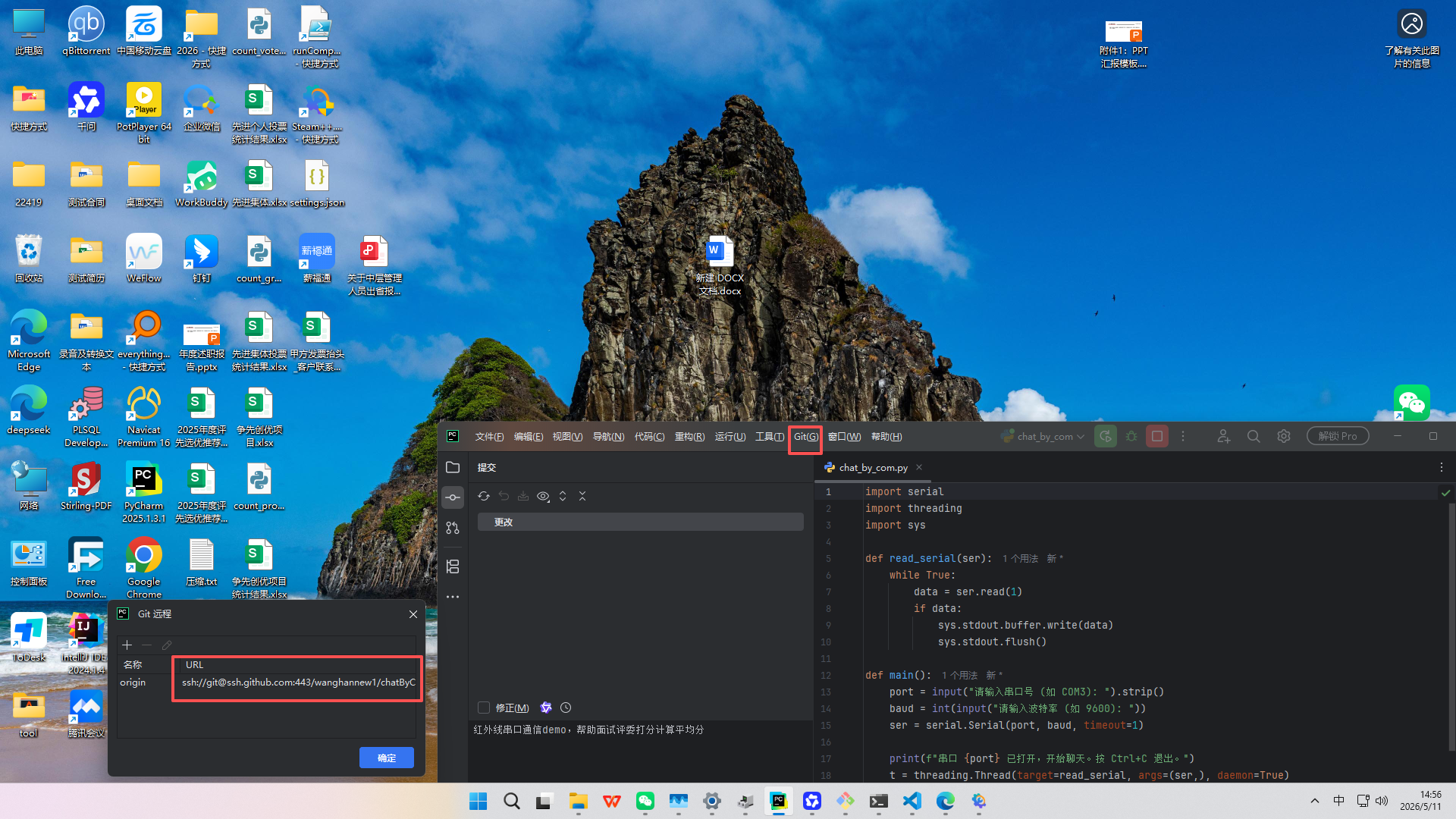
这次连接终于通了,但又报了新错误 ⬇️
第三个错误:Permission denied (publickey)
报错信息
Warning: Permanently added '[ssh.github.com]:443' (ED25519) to the list of known hosts.
git@ssh.github.com: Permission denied (publickey).
原因
SSH 连接已经成功建立,但我还没配置 SSH 密钥 ,GitHub 拒绝了我的身份验证。
这个报错说明网络已通,离成功只差最后一步。
解决:生成并添加 SSH 密钥
1. 检查是否有现成密钥
bash
ls ~/.ssh/我是新环境,啥也没有。
2. 生成新密钥
bash
ssh-keygen -t ed25519 -C "你的GitHub邮箱"一路回车即可(不设密码方便推送)。
3. 复制公钥
bash
cat ~/.ssh/id_ed25519.pub输出一整行 ssh-ed25519 AAAA... 开头的内容,全部复制。
4. 添加到 GitHub
浏览器打开:https://github.com/settings/keys
点击 New SSH key,粘贴公钥,保存。
5. 测试连接
bash
ssh -T git@ssh.github.com -p 443看到 Hi xxx! You've successfully authenticated 就表示成功。
6. 推送代码
bash
git push origin master一切正常,代码终于推上去了!
总结
这次踩坑的关键路径是:
HTTPS SSL 证书错误
  → 跳过 SSL 验证(临时)
  → 换 SSH 遇到端口 22 被禁
  → 改用 443 端口
  → 配置 SSH 密钥
  → 成功推送 ✅
最终生效的配置
- 远程地址 :
ssh://git@ssh.github.com:443/wanghannew1/chatByCom.git - SSH 密钥 :
ed25519,添加到 GitHub 账户 - 端口:443(避免公司网络封禁 22)
给同样踩坑的你的建议
- 公司网络环境下,SSH + 443 端口 是更稳妥的方式。
Permission denied (publickey)不是网络问题,是密钥没配,别像我一样反复检查网络。- 善用
ssh -T测试连接状态,能帮你快速定位问题在哪个环节。
希望这篇踩坑记录对你有帮助。如果还有问题,欢迎评论区交流!