有没有刚入职的小伙伴,不知道怎么用git拉代码,甚至公司的电脑里啥也没有,用不了git命令
快来看看这篇【保姆级】教程吧
git 操作 !!!master 不能合个人分支 ,只能合并 dev
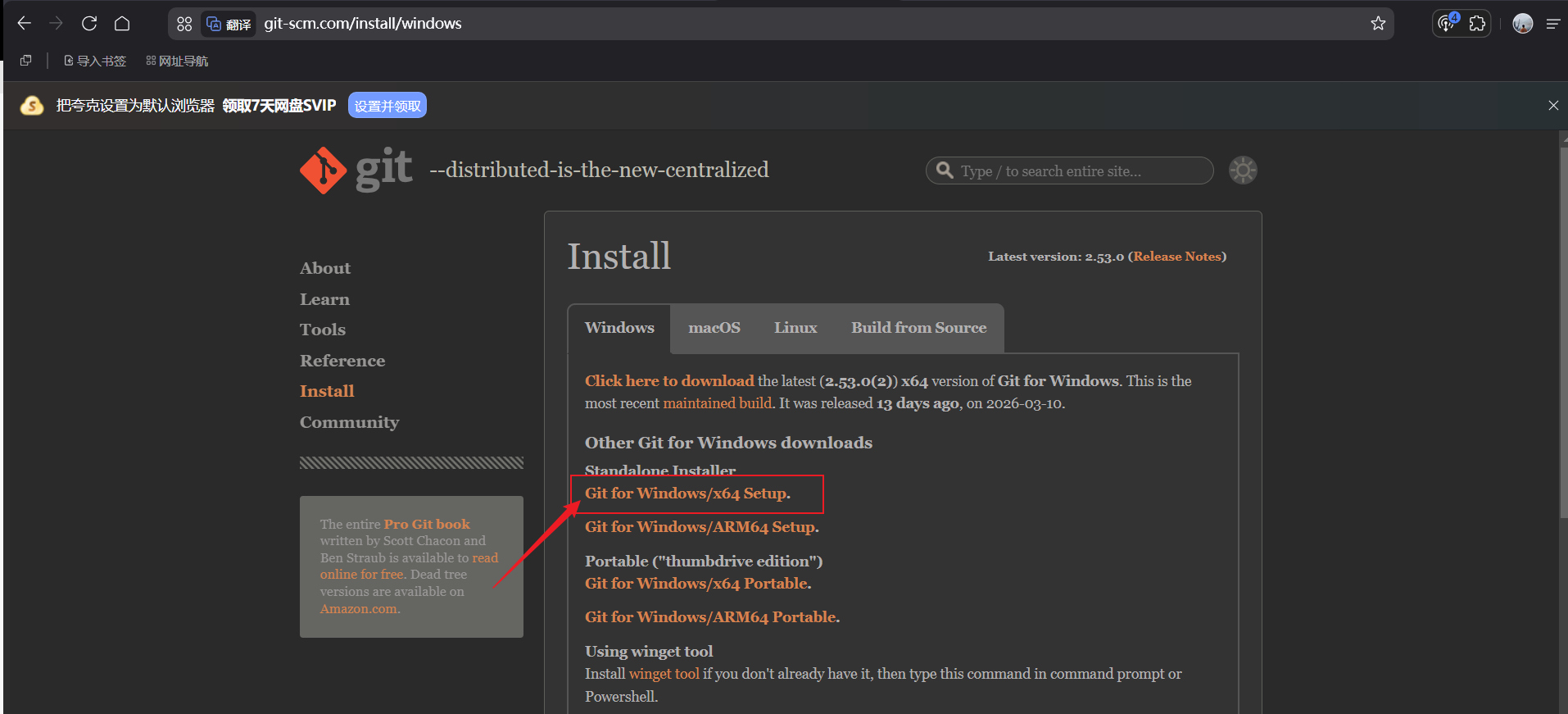
1.下载
访问 Git 官方下载页面: https://git-scm.com/download/win 。该页面通常会根据你的系统自动提供合适的下载链接 。点击链接,下载适用于 Windows 的安装程序 (通常是一个类似于 Git for Windows/x64 Setup.exe 的文件)。
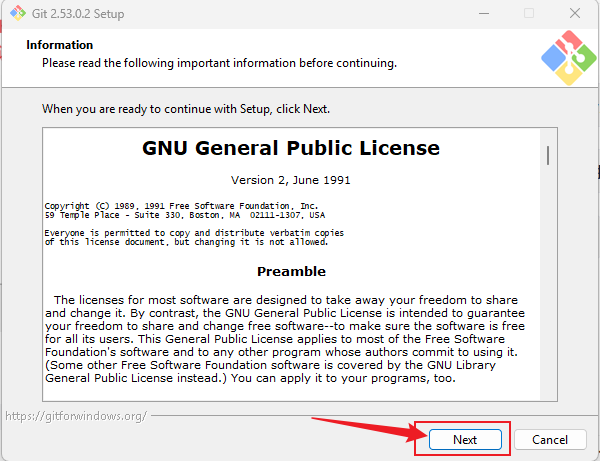
2.安装
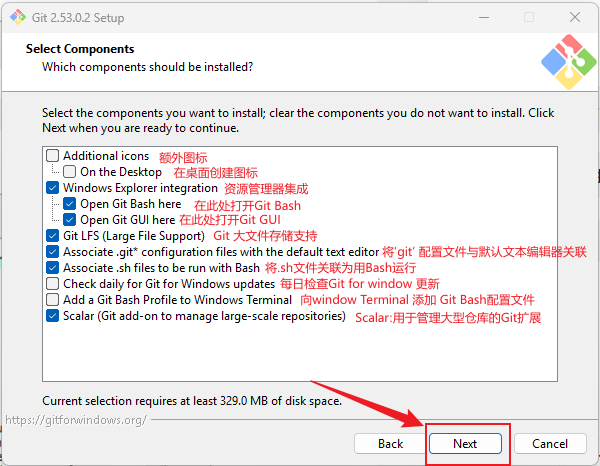
💡 推荐配置建议
- 日常开发:保持当前勾选即可,Windows Explorer integration 和 Git LFS 是非常实用的功能。
- 桌面图标:如果不喜欢桌面 clutter,可以保持
Additional icons不勾选。 - 自动更新:建议不勾选
Check daily for Git for Windows updates,避免后台自动更新打扰工作。 - Windows Terminal:如果你使用新版 Windows Terminal,可以勾选
Add a Git Bash Profile to Windows Terminal,方便在终端中直接打开 Git Bash。
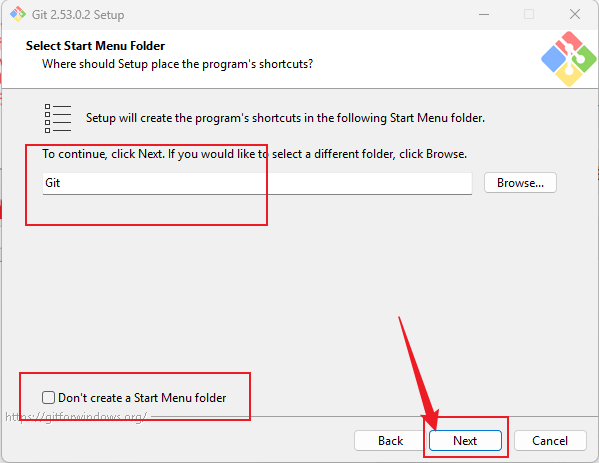
选择开始菜单文件夹
选择默认即可,点击next进行下一步安装。
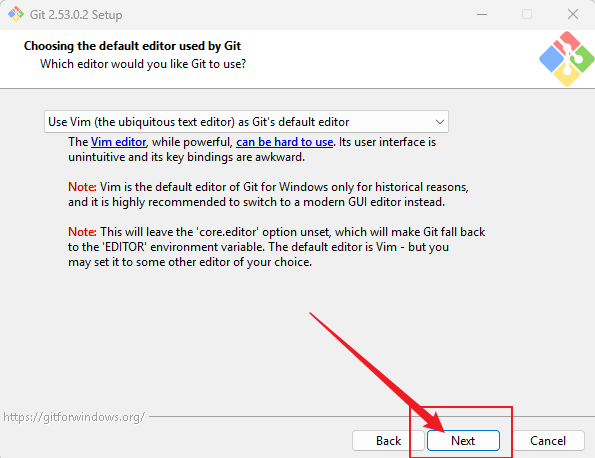
选择 Git 默认编辑器
选择Git使用的默认编辑器是指设置Git在执行某些需要打开编辑器的操作时,默认使用的文本编辑器。这些操作包括编写提交消息、解决合并冲突等。
默认的是vim编辑器,熟悉一点命令就会操作,没有notepad之类的简单,但是也不难,使用默认的vim即可,点击next进行下一步安装 。
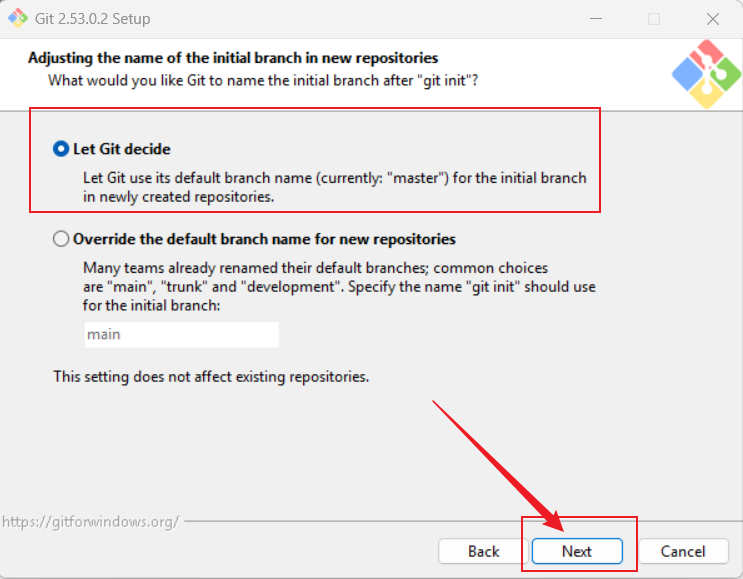
设置初始化新项目(仓库)的主干名字
在最新的Git版本中,关于选择默认分支名称(Default Branch Name),有以下几个选项:
1.让Git决定(Let Git decide): 这是Git 2.28版本之前的默认行为。即在创建新的仓库时,Git会使用默认的分支名称master。
2.覆盖新的默认分支名称(Override the default branch name for new repositories): 由于技术和文化因素的考虑,Git 2.47版本引入了一个新的默认分支名称的选项。你可以将默认分支更改为其他名称(如main)。
这个选择哪个都可以,一般默认第一种,点击next进行下一步安装。
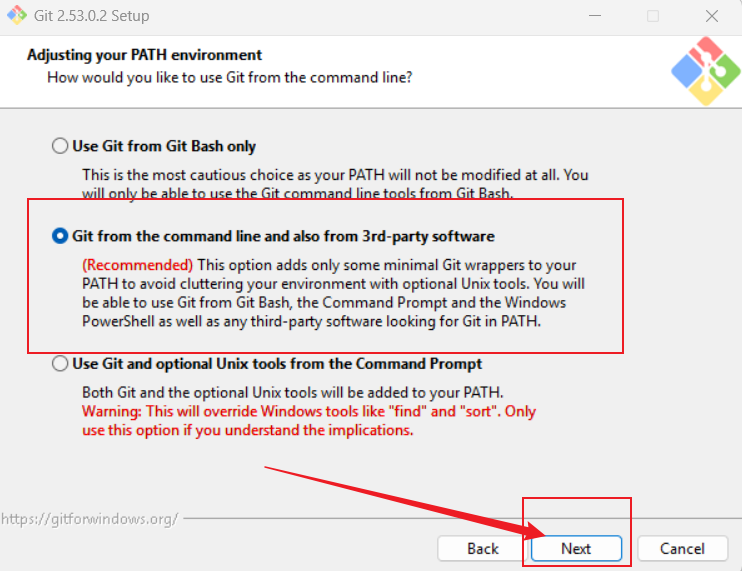
设置Git的环境变量
本项选择要慎重,一般默认选择第二项就可以,点击 next进行下一步安装。
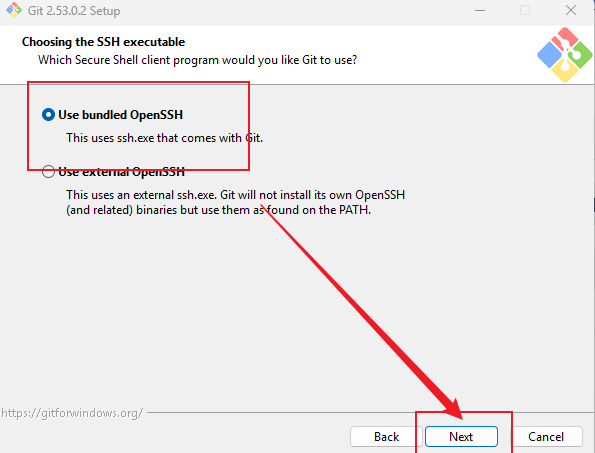
选择SSH执行文件
一般使用默认配置就即可,点击 next进行下一步安装。
💡 选择建议
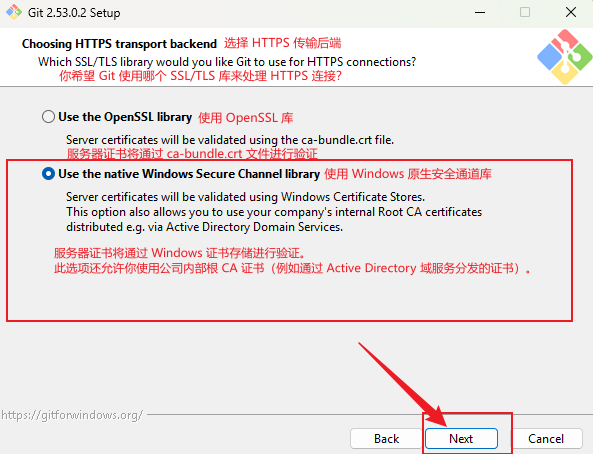
- 普通开发者:保持当前选中的「Windows Secure Channel」即可,它能更好地兼容 Windows 系统和企业内部证书,更省心。
- 需要跨平台 / 特殊证书配置:可以选择「OpenSSL」,它更灵活,但需要手动管理证书文件。
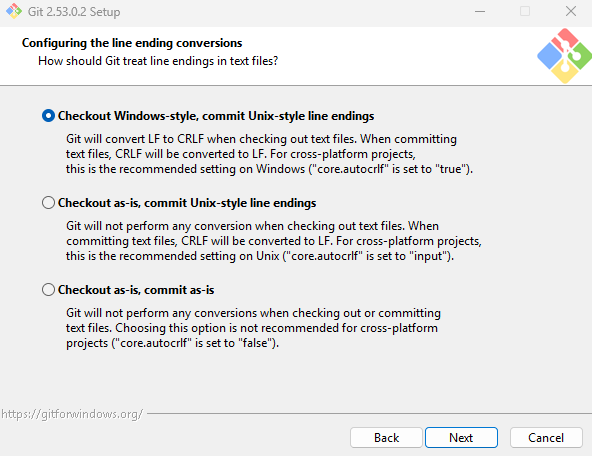
配置行尾符号转换
一般使用默认配置就即可,点击next进行下一步安装。
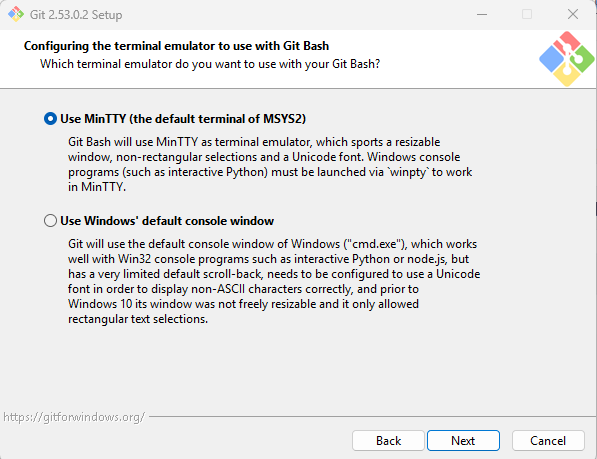
配置终端模拟器以与Git Bash一起使用
一般使用默认配置就即可,点击next进行下一步安装。
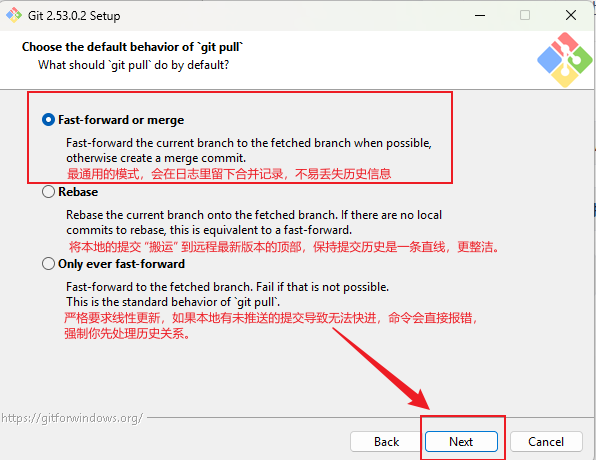
"git pull" 默认行为
一般使用默认配置就即可,点击 next进行下一步安装。
💡 选择建议(软件开发常用)
- 团队协作 / 新手推荐:选 Fast-forward or merge。这是最安全、默认的选项,不容易把历史记录搞乱。
- 追求整洁历史 / 个人项目:选 Rebase。很多前端开发团队习惯用此选项,让提交记录像流水一样清晰。
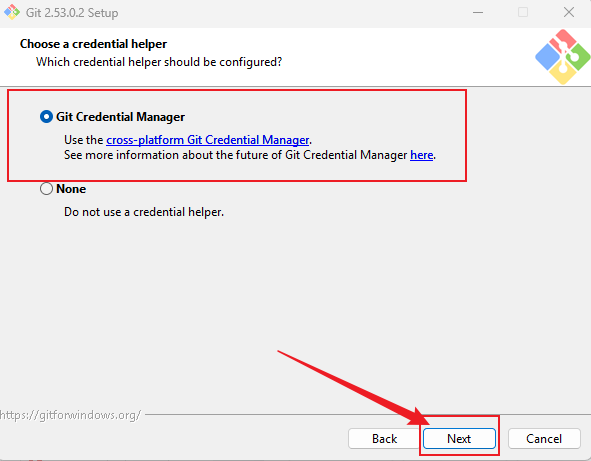
选择一个凭证帮助程序
一般使用默认配置就即可,点击 next进行下一步安装。
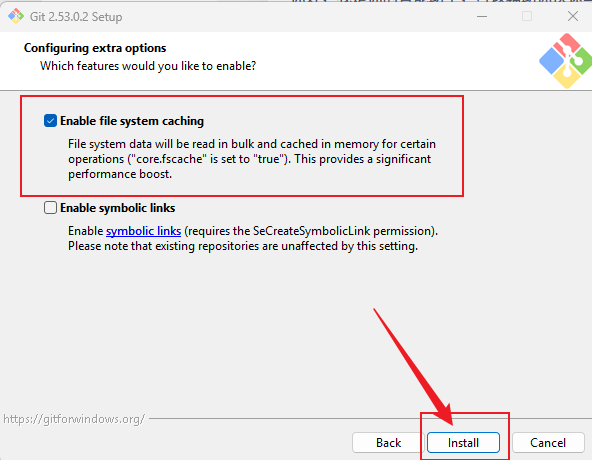
配置额外的选项
一般使用默认配置就即可,点击install进行下一步安装。
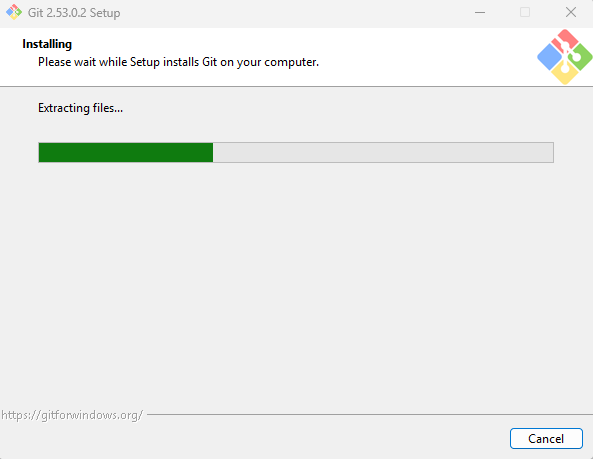
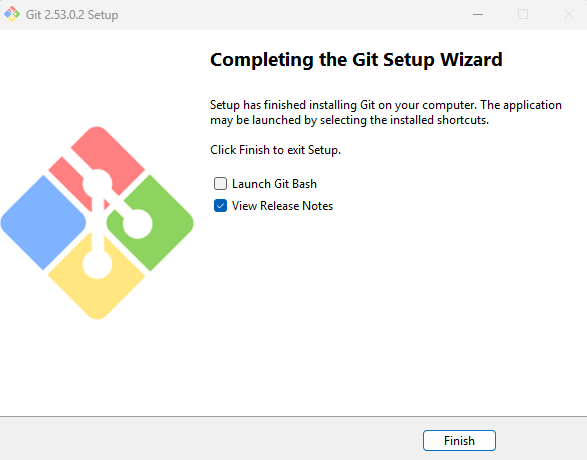
3.Git使用及操作介绍
git 操作 !!!master 不能合个人分支 ,只能合并 dev
初始化一个新仓库
bash
git init克隆远程仓库
bash
git clone <远程仓库地址>配置用户信息
bash
git config --global user.name "Your Name"
git config --global user.email "your.email@example.com"
查看项目状态
bash
git status添加文件到暂存区
bash
git add <文件名>提交更改
bash
git commit -m "提交描述"查看提交历史
bash
git log创建分支
bash
git branch <分支名>切换分支
bash
git checkout <分支名>合并分支
bash
git merge <被合并的分支名>查看远程仓库信息
bash
git remote -v拉取远程仓库的变化
bash
git pull origin <分支名>克隆并创建分支
bash
git clone <远程仓库地址> -b <分支名>解决冲突
bash
在合并中可能会发生冲突,需要手动解决冲突后再提交。创建标签
bash
git tag -a <标签名> -m "标签描述" <提交的哈希值>查看远程分支
bash
git branch -r恢复工作区到指定版本
bash
git checkout <版本号> -- <文件名>创建和切换分支
bash
git branch new-branch
git checkout new-branch
推送到远程仓库
bash
git push origin branch-name4.git命令大全
git 操作 !!!master 不能合个人分支 ,只能合并 dev
Git 常用的是以下 6 个命令:git clone、git push、git add 、git commit、git checkout、git pull
|------------|--------------|
| 命令 | 说明 |
| git init | 初始化仓库 |
| git add | 添加文件到暂存区 |
| git commit | 将暂存区内容添加到仓库中 |
创建仓库命令
下表列出了 git 创建仓库的命令:
|-----------|---------------------|
| 命令 | 说明 |
| git init | 初始化仓库 |
| git clone | 拷贝一份远程仓库,也就是下载一个项目。 |
提交与修改
Git 的工作就是创建和保存你的项目的快照及与之后的快照进行对比。
下表列出了有关创建与提交你的项目的快照的命令:
|------------|----------------------|
| 命令 | 说明 |
| git add | 添加文件到暂存区 |
| git status | 查看仓库当前的状态,显示有变更的文件。 |
| git diff | 比较文件的不同,即暂存区和工作区的差异。 |
| git commit | 提交暂存区到本地仓库。 |
| git reset | 回退版本。 |
| git rm | 将文件从暂存区和工作区中删除。 |
| git mv | 移动或重命名工作区文件。 |
提交日志
|-----------|--------------------|
| 命令 | 说明 |
| git log | 查看历史提交记录 |
| git blame | 以列表形式查看指定文件的历史修改记录 |
远程操作
| 命令 | 说明 |
|---|---|
| git remote | 远程仓库操作 |
| git fetch | 从远程获取代码库 |
| git pull | 下载远程代码并合并 |
| git push | 上传远程代码并合并 |
5.我在自己的分支上开发,想拉取主分支上的最新代码。
git 操作 !!!master 不能合个人分支 ,只能合并 dev
- 切换到主分支
bash
git checkout master- 拉取主分支最新代码
bash
git pull origin master- 切换到自己的分支
bash
git checkout dev4.合并主分支代码
bash
git merge master6.将我的分支合并到dev
git 操作 !!!master 不能合个人分支 ,只能合并 dev
- 切换到 dev 分支
bash
git checkout dev- 拉取最新的 dev 分支代码
bash
git pull origin dev- 切换回你的功能分支
bash
git checkout feature-wyt- 将 dev 分支的更改合并到你的功能分支
bash
git merge dev如果有冲突,Git 会提示你解决冲突。你需要手动编辑冲突文件,解决冲突后:
bash
git add .
git commit- 切换回 dev 分支
解决完冲突后
bash
git checkout dev- 将你的功能分支合并到 dev
bash
git merge feature-branch- 推送合并后的 dev 分支,,合并后的 dev 分支推送到远程仓库
bash
git push origin dev