一、Push Button
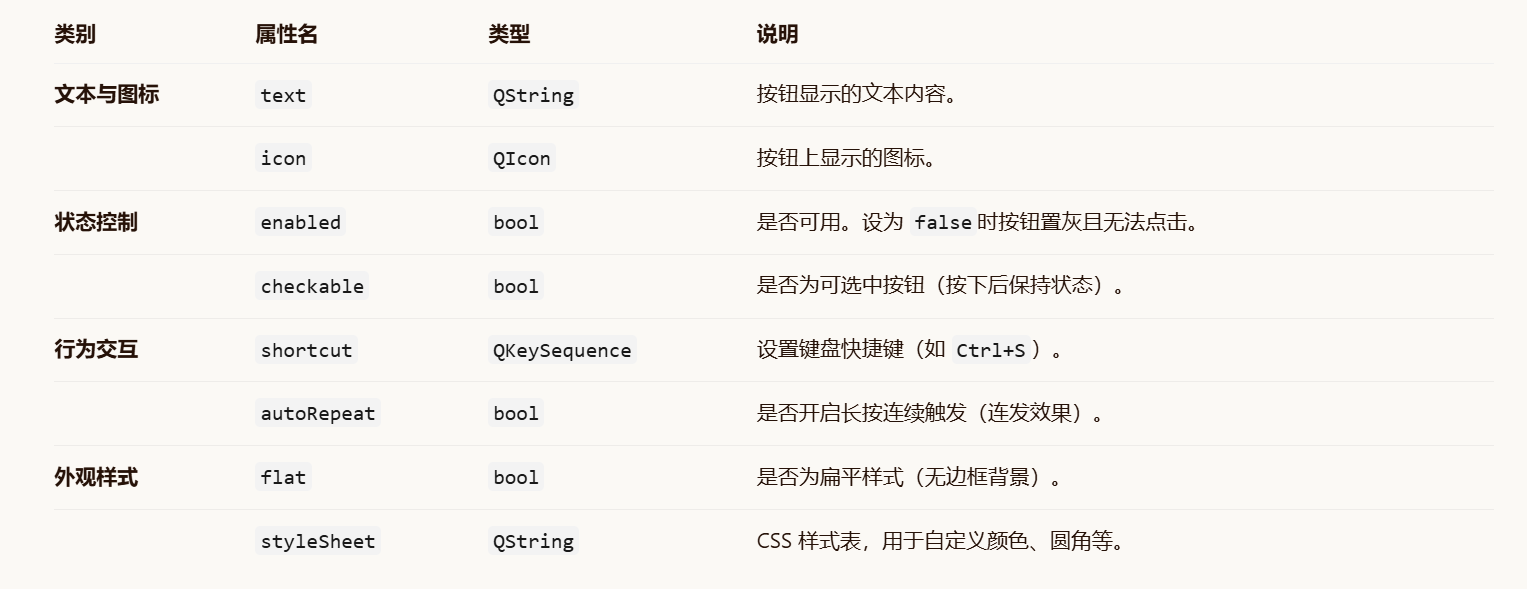
1、属性列表
2、代码示例
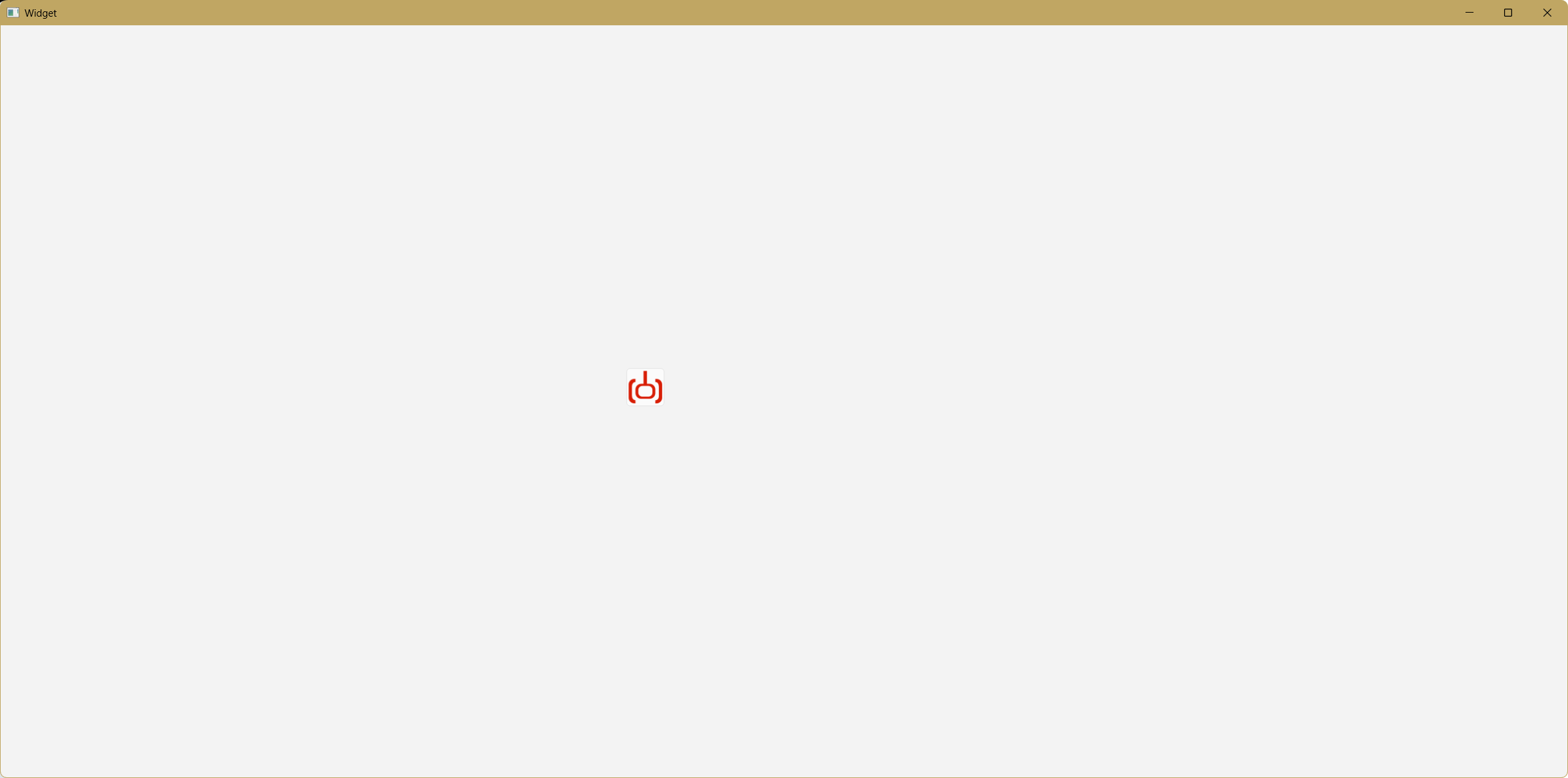
创建一个按钮设置一个坦克图标占满按钮
cpp
Widget::Widget(QWidget *parent)
    : QWidget(parent)
    , ui(new Ui::Widget)
{
    ui->setupUi(this);
    //创建图标
    QIcon icon(":/Tank.png");
    //设置图标
    ui->Tank->setIcon(icon);
    //调节图标大小
    ui->Tank->setIconSize(QSize(50,50));
    //设置按钮大小
    ui->Tank->setFixedSize(QSize(50,50));
}
运行结果:
3、简单运用
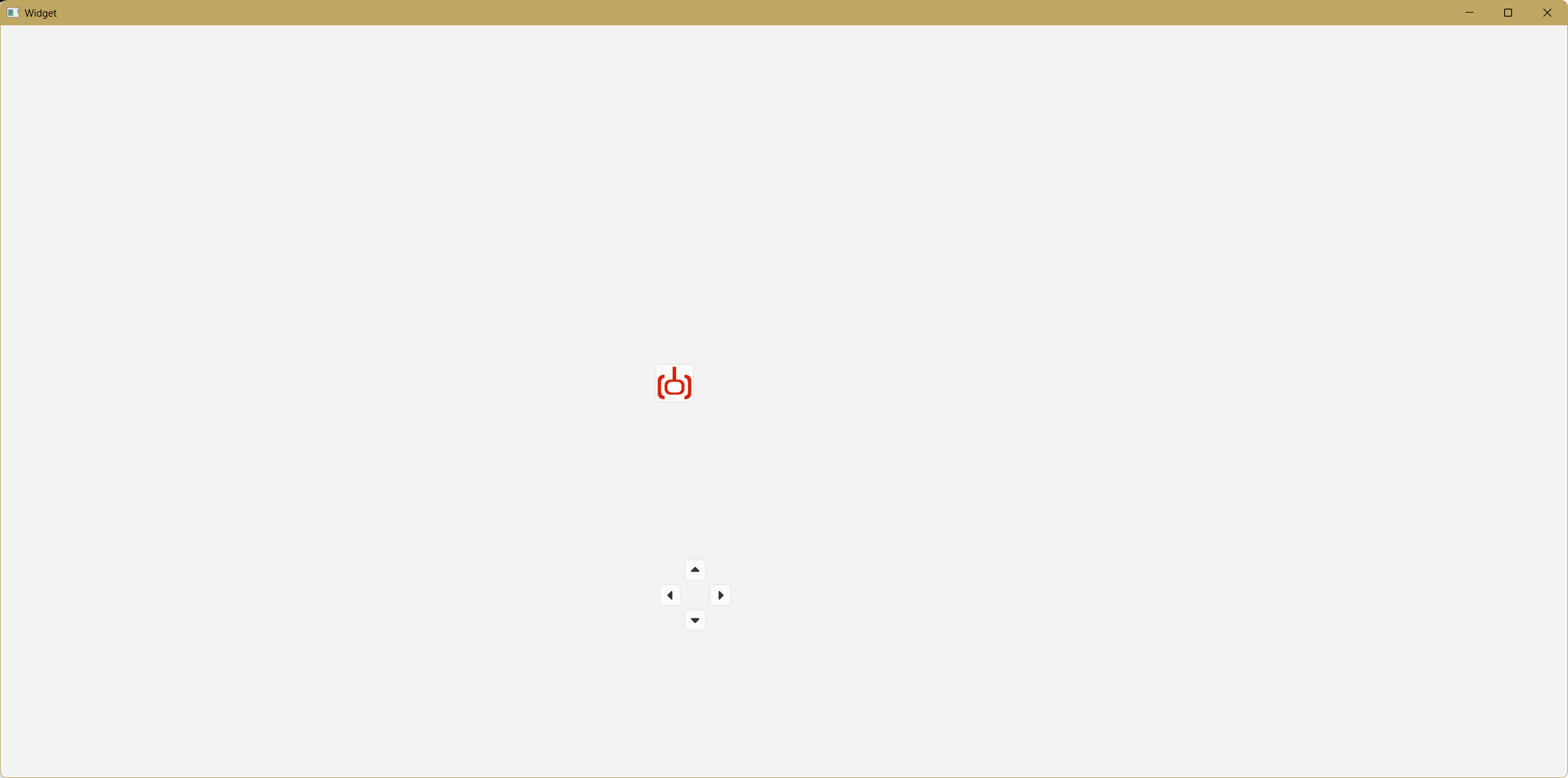
创建4个按键控制坦克上下左右移动
cpp
Widget::Widget(QWidget *parent)
    : QWidget(parent)
    , ui(new Ui::Widget)
{
    ui->setupUi(this);
    //创建图标
    QIcon icon(":/Tank.png");
    //设置图标
    ui->Tank->setIcon(icon);
    //调节图标大小
    ui->Tank->setIconSize(QSize(50,50));
    //设置按钮大小
    ui->Tank->setFixedSize(QSize(50,50));

    //设置按钮图标
    ui->pushButton_up->setIcon(QIcon(":/up.png"));
    ui->pushButton_down->setIcon(QIcon(":/down.png"));
    ui->pushButton_left->setIcon(QIcon(":/left.png"));
    ui->pushButton_right->setIcon(QIcon(":/right.png"));

    //设置图标大小
    ui->pushButton_up->setIconSize(QSize(20,20));
    ui->pushButton_down->setIconSize(QSize(20,20));
    ui->pushButton_left->setIconSize(QSize(20,20));
    ui->pushButton_right->setIconSize(QSize(20,20));

    //设置快捷键
    ui->pushButton_up->setShortcut(QKeySequence("w"));
    ui->pushButton_down->setShortcut(QKeySequence("s"));
    ui->pushButton_left->setShortcut(QKeySequence("a"));
    ui->pushButton_right->setShortcut(QKeySequence("d"));
}
cpp
void Widget::on_pushButton_up_clicked()
{
    QRect rect=ui->Tank->geometry();
    ui->Tank->setGeometry(rect.x(),rect.y()-5,rect.width(),rect.height());
    qDebug()<<"up";
}


void Widget::on_pushButton_left_clicked()
{
    QRect rect=ui->Tank->geometry();
    ui->Tank->setGeometry(rect.x()-5,rect.y(),rect.width(),rect.height());
    qDebug()<<"left";
}


void Widget::on_pushButton_right_clicked()
{
    QRect rect=ui->Tank->geometry();
    ui->Tank->setGeometry(rect.x()+5,rect.y(),rect.width(),rect.height());
    qDebug()<<"right";
}


void Widget::on_pushButton_down_clicked()
{
    QRect rect=ui->Tank->geometry();
    ui->Tank->setGeometry(rect.x(),rect.y()+5,rect.width(),rect.height());
    qDebug()<<"down";
}
二、Radio Buttion
1、属性列表

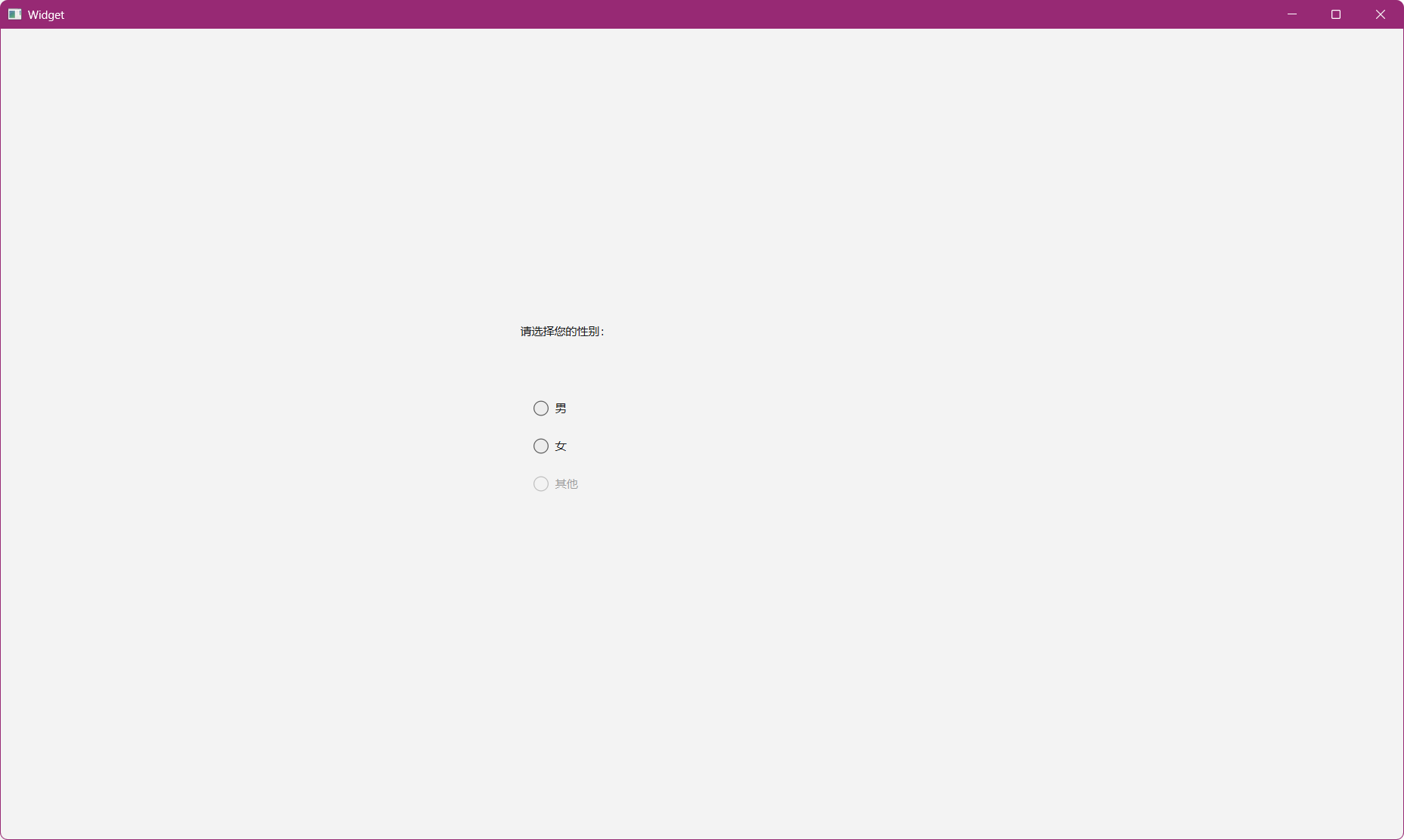
2、代码示例
cpp
#include "widget.h"
#include "ui_widget.h"

Widget::Widget(QWidget *parent)
    : QWidget(parent)
    , ui(new Ui::Widget)
{
    ui->setupUi(this);
    //禁用其他选项
    //触发点击事件但是没有反应
    // ui->radioButton_others->setCheckable(false);
    //更加彻底的禁用,不会触发点击事件
    ui->radioButton_others->setEnabled(false);

}

Widget::~Widget()
{
    delete ui;
}

void Widget::on_radioButton_male_clicked()
{
    ui->label->setText("您的性别:男");
}


void Widget::on_radioButton_female_clicked()
{
    ui->label->setText("您的性别:女");
}


void Widget::on_radioButton_others_clicked()
{
    ui->label->setText("您的性别:其他");
}
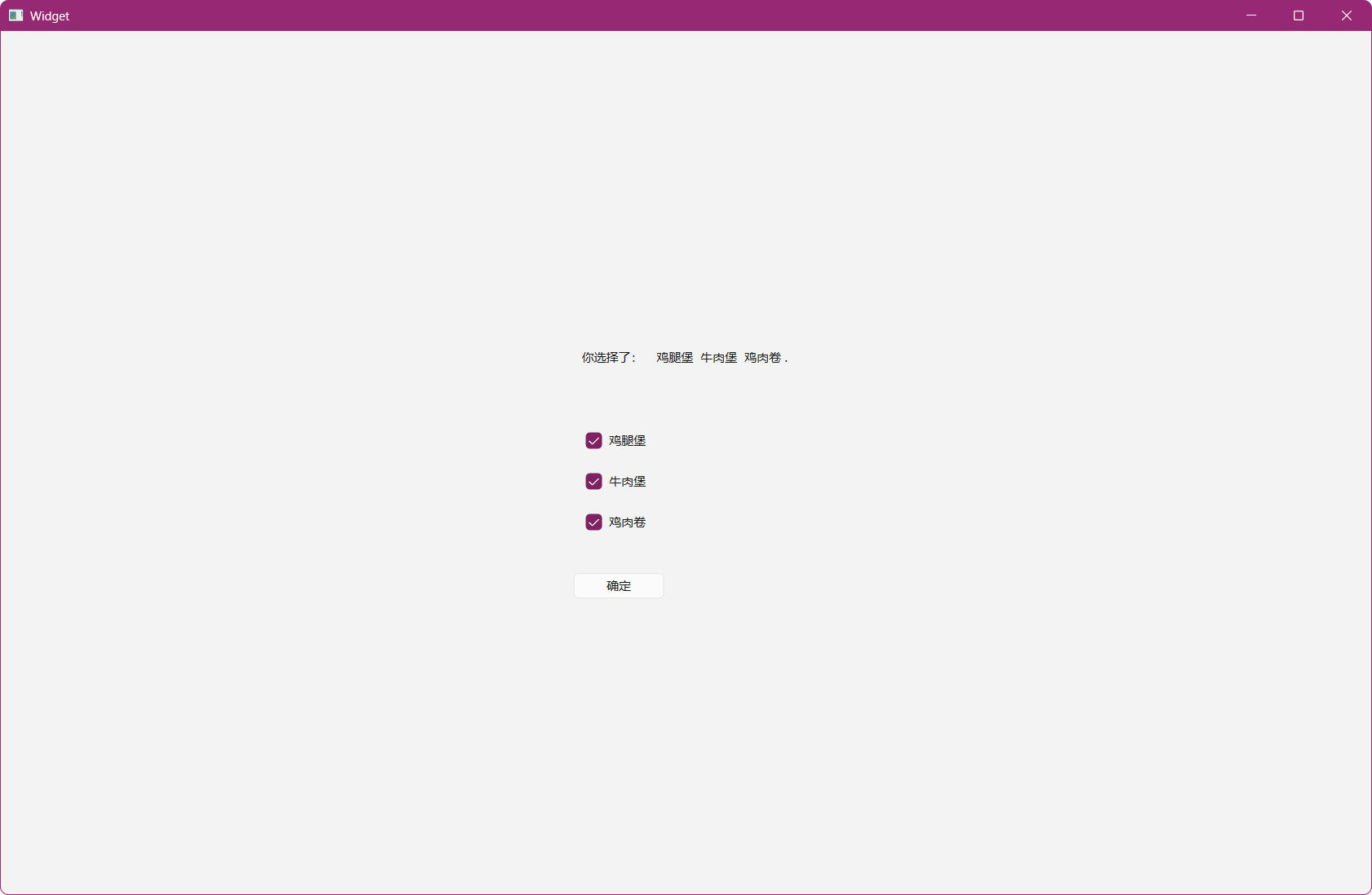
三、Check Box
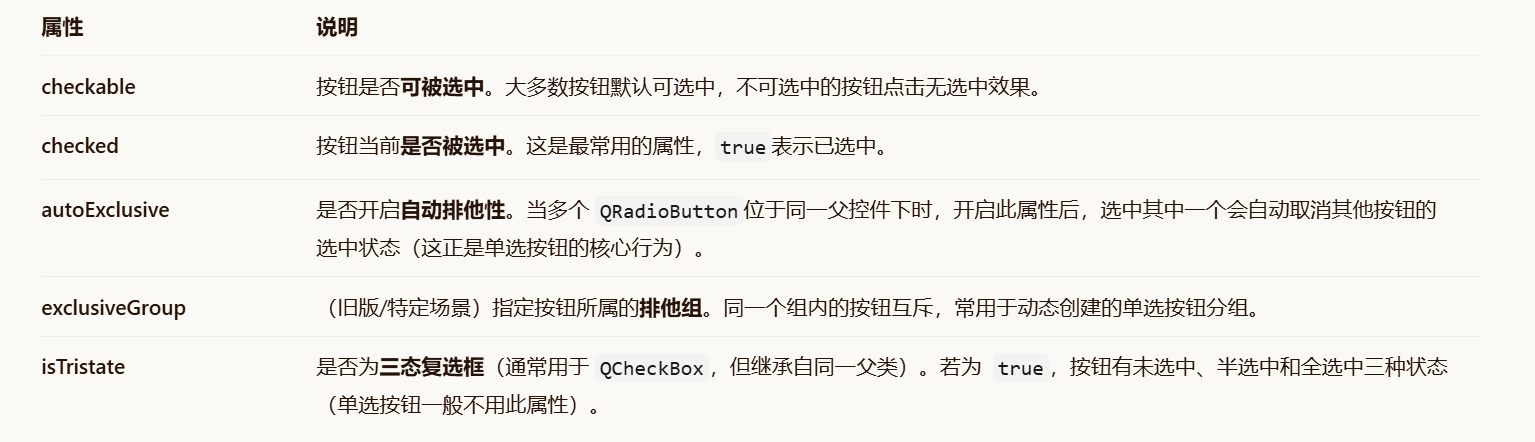
1、属性列表
2、代码示例
cpp
#include "widget.h"
#include "ui_widget.h"
#include "QString"
Widget::Widget(QWidget *parent)
    : QWidget(parent)
    , ui(new Ui::Widget)
{
    ui->setupUi(this);
}

Widget::~Widget()
{
    delete ui;
}


void Widget::on_pushButton_clicked()
{
    QString result;
    if(ui->checkBox_1->isChecked())
        result+=" 鸡腿堡 ";
    if(ui->checkBox_2->isChecked())
        result+=" 牛肉堡 ";
    if(ui->checkBox_3->isChecked())
        result+=" 鸡肉卷 ";
    result+=".";
    ui->label_2->setText(result);
}