基于Meta2d.js的电力系统组态平台实战开发
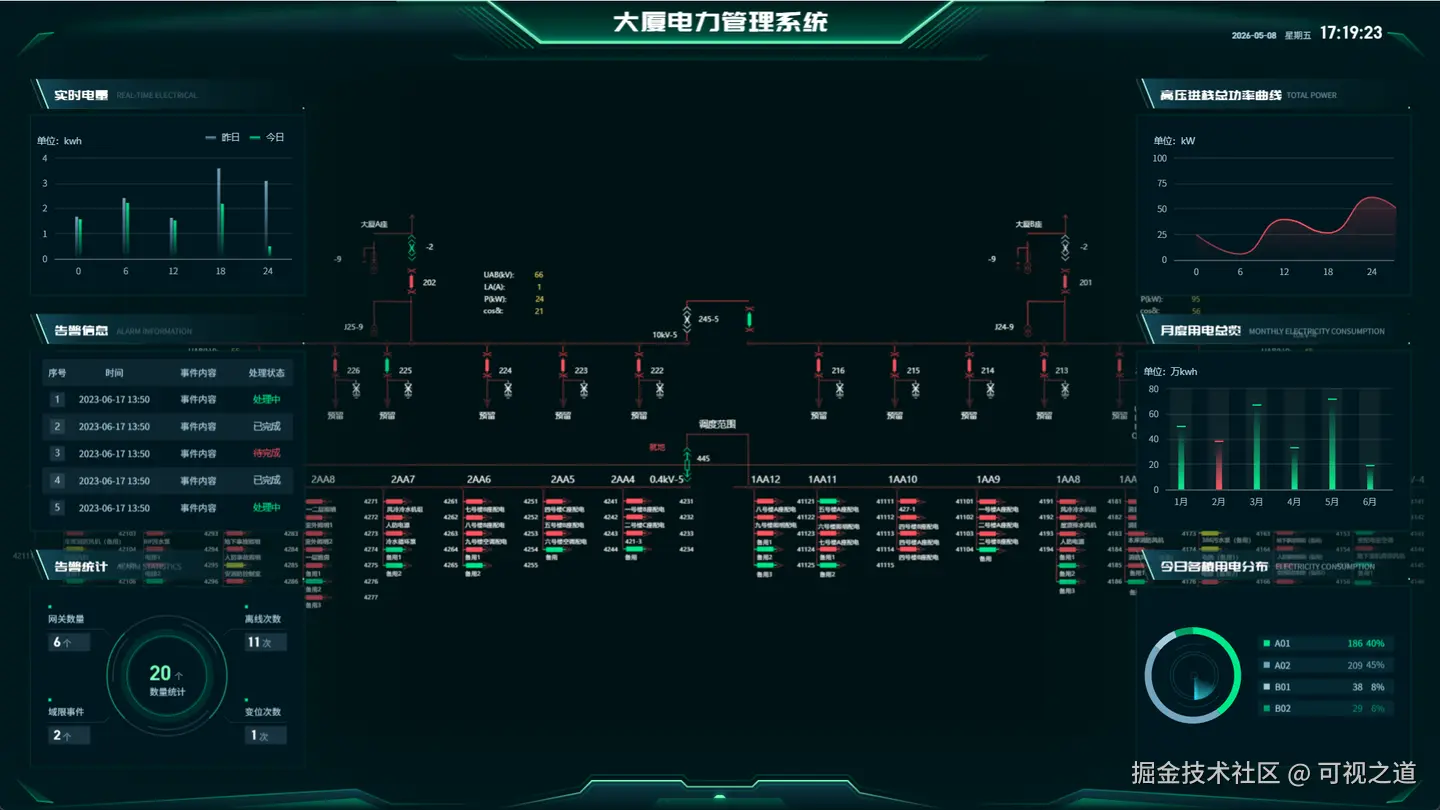
在工业物联网项目中,如何快速搭建一个电力监控系统?本文将基于Meta2d.js开源框架,从零开始构建一个电力系统组态平台,包含实时数据监控、告警联动等功能。
📋 项目背景
最近接到一个电力监控系统的需求,需要在短时间内完成以下功能:
- 电力网络拓扑展示:展示变电站、输电线路、变压器等设备
- 实时数据监控:电压、电流、功率等参数实时更新
- 告警联动:设备异常时触发告警和联动控制
- 历史数据回放:支持历史数据查询和回放
考虑到开发周期紧张,决定使用开源的Meta2d.js框架来快速构建这个系统。
🛠️ 技术选型对比
在开始项目前,我们对比了几种前端可视化方案:
方案对比表
| 方案 | 学习成本 | 渲染性能 | 扩展性 | 开发效率 | 推荐度 |
|---|---|---|---|---|---|
| Meta2d.js | ⭐⭐ | ⭐⭐⭐⭐ | ⭐⭐⭐⭐ | ⭐⭐⭐⭐⭐ | ⭐⭐⭐⭐⭐ |
| Fabric.js | ⭐⭐⭐ | ⭐⭐⭐ | ⭐⭐⭐ | ⭐⭐⭐ | ⭐⭐⭐ |
| Konva.js | ⭐⭐ | ⭐⭐⭐ | ⭐⭐⭐ | ⭐⭐⭐ | ⭐⭐⭐ |
| Three.js | ⭐⭐⭐⭐ | ⭐⭐⭐⭐⭐ | ⭐⭐⭐⭐⭐ | ⭐⭐ | ⭐⭐⭐ |
Meta2d.js的优势:
- 零代码搭建:通过拖拽即可创建复杂的可视化界面
- 丰富的组件库:包含4000多个电力行业专用组件
- 高性能渲染:支持10000+节点的流畅渲染
- 实时数据支持:内置MQTT、WebSocket等数据通信
- 开源免费:完全自主可控,无版权风险
🚀 项目初始化
1. 安装Meta2d.js
bash
# 创建项目
npm create vite@latest power-monitor-system -- --template vue
cd power-monitor-system

# 安装Meta2d.js
npm install meta2d

# 安装必要的依赖
npm install mqtt ws chart.js
2. 项目结构设计
bash
src/
├── components/
│   ├── PowerSystem.vue          # 电力系统主组件
│   ├── DeviceMonitor.vue        # 设备监控组件
│   ├── AlarmPanel.vue          # 告警面板组件
│   └── DataChart.vue           # 数据图表组件
├── services/
│   ├── mqttService.js          # MQTT数据服务
│   ├── deviceService.js        # 设备管理服务
│   └── alarmService.js        # 告警管理服务
├── utils/
│   ├── dataTransformer.js      # 数据转换工具
│   └── performanceOptimizer.js # 性能优化工具
├── assets/
│   ├── power-components/       # 电力组件库
│   └── templates/              # 组态模板
└── App.vue                    # 主应用组件
🔌 设备组态搭建
1. 创建电力网络拓扑
vue
<template>
  <div class="power-system">
    <meta2d
      ref="meta2d"
      :data="sceneData"
      :options="meta2dOptions"
      @click="handleNodeClick"
      @data-change="handleDataChange"
    />

    <!-- 设备信息弹窗 -->
    <div v-if="selectedDevice" class="device-info">
      <h3>{{ selectedDevice.name }}</h3>
      <div class="device-data">
        <div class="data-item">
          <span>电压:</span>
          <span>{{ selectedDevice.voltage }}kV</span>
        </div>
        <div class="data-item">
          <span>电流:</span>
          <span>{{ selectedDevice.current }}A</span>
        </div>
        <div class="data-item">
          <span>功率:</span>
          <span>{{ selectedDevice.power }}MW</span>
        </div>
      </div>
    </div>
  </div>
</template>

<script setup>
import { ref, onMounted } from 'vue'
import Meta2d from 'meta2d'

const meta2d = ref(null)
const selectedDevice = ref(null)

// Meta2d配置
const meta2dOptions = {
  width: 1920,
  height: 1080,
  devicePixelRatio: window.devicePixelRatio,
  zoom: true,
  pan: true,
  selection: true,
  grid: true
}

// 电力系统场景数据
const sceneData = {
  name: '电力网络监控系统',
  background: {
    color: '#f0f0f0',
    grid: true
  },
  children: [
    {
      type: 'transformer',
      name: '主变压器',
      x: 400,
      y: 300,
      width: 120,
      height: 80,
      data: {
        id: 'T001',
        name: '主变压器',
        voltage: 220,
        current: 800,
        power: 176,
        status: 'normal'
      },
      events: {
        click: 'handleDeviceClick'
      },
      animations: [
        {
          type: 'blink',
          condition: 'data.status === "alarm"',
          color: '#ff0000',
          interval: 1000
        }
      ]
    },
    {
      type: 'switch',
      name: '断路器',
      x: 600,
      y: 300,
      width: 80,
      height: 40,
      data: {
        id: 'SW001',
        name: '110kV断路器',
        status: 'closed',
        current: 450
      },
      events: {
        click: 'handleDeviceClick'
      },
      animations: [
        {
          type: 'color',
          condition: 'data.status === "open"',
          color: '#00ff00',
          duration: 300
        }
      ]
    },
    {
      type: 'transmission-line',
      name: '输电线路',
      x: 200,
      y: 340,
      width: 600,
      height: 2,
      data: {
        id: 'TL001',
        name: '220kV输电线路',
        voltage: 220,
        current: 1200,
        power: 264,
        status: 'normal'
      },
      events: {
        dataChange: 'handleLineDataChange'
      },
      animations: [
        {
          type: 'flow',
          direction: 'right',
          speed: 2,
          color: '#0099ff'
        }
      ]
    }
  ]
}

// 设备点击事件
const handleDeviceClick = (device) => {
  selectedDevice.value = device.data
  console.log('设备点击:', device)
}

// 数据变化事件
const handleDataChange = (changedData) => {
  console.log('数据变化:', changedData)

  // 更新设备状态
  const device = sceneData.children.find(child =>
    child.data.id === changedData.id
  )

  if (device) {
    device.data = { ...device.data, ...changedData }

    // 触发告警检查
    checkDeviceAlarm(device.data)
  }
}
</script>

<style scoped>
.power-system {
  width: 100%;
  height: 100vh;
  background: #f5f5f5;
}

.device-info {
  position: absolute;
  top: 20px;
  right: 20px;
  background: white;
  border-radius: 8px;
  padding: 20px;
  box-shadow: 0 4px 12px rgba(0,0,0,0.15);
  min-width: 250px;
}

.device-info h3 {
  margin: 0 0 15px 0;
  color: #333;
  font-size: 16px;
}

.data-item {
  display: flex;
  justify-content: space-between;
  margin: 8px 0;
  padding: 5px 0;
  border-bottom: 1px solid #eee;
}

.data-item:last-child {
  border-bottom: none;
}

.data-item span:first-child {
  color: #666;
  font-weight: 500;
}

.data-item span:last-child {
  color: #333;
  font-weight: bold;
}
</style>
2. 实时数据连接
javascript
// src/services/mqttService.js
import mqtt from 'mqtt'

class MQTTService {
  constructor() {
    this.client = null
    this.subscriptions = new Map()
    this.reconnectAttempts = 0
    this.maxReconnectAttempts = 5
  }

  // 连接MQTT服务器
  connect(brokerUrl, options = {}) {
    this.client = mqtt.connect(brokerUrl, {
      clientId: `power-monitor-${Date.now()}`,
      clean: true,
      connectTimeout: 4000,
      reconnectPeriod: 1000,
      ...options
    })

    this.client.on('connect', () => {
      console.log('MQTT连接成功')
      this.reconnectAttempts = 0

      // 订阅设备数据
      this.subscribeToDevices()
    })

    this.client.on('message', (topic, message) => {
      this.handleMessage(topic, message)
    })

    this.client.on('error', (error) => {
      console.error('MQTT连接错误:', error)
      this.handleReconnect()
    })
  }

  // 订阅设备数据
  subscribeToDevices() {
    // 订阅所有设备数据
    this.client.subscribe('devices/+/data', (err) => {
      if (err) {
        console.error('订阅失败:', err)
      } else {
        console.log('订阅设备数据成功')
      }
    })

    // 订阅告警数据
    this.client.subscribe('devices/+/alarms', (err) => {
      if (err) {
        console.error('订阅告警失败:', err)
      } else {
        console.log('订阅告警数据成功')
      }
    })
  }

  // 处理消息
  handleMessage(topic, message) {
    try {
      const data = JSON.parse(message.toString())
      const topicParts = topic.split('/')
      const deviceId = topicParts[1]
      const messageType = topicParts[2]

      switch (messageType) {
        case 'data':
          this.handleDeviceData(deviceId, data)
          break
        case 'alarms':
          this.handleDeviceAlarm(deviceId, data)
          break
        default:
          console.warn('未知消息类型:', messageType)
      }
    } catch (error) {
      console.error('消息解析失败:', error)
    }
  }

  // 处理设备数据更新
  handleDeviceData(deviceId, data) {
    const event = new CustomEvent('deviceDataUpdate', {
      detail: { deviceId, data }
    })
    document.dispatchEvent(event)
  }

  // 处理设备告警
  handleDeviceAlarm(deviceId, alarm) {
    const event = new CustomEvent('deviceAlarm', {
      detail: { deviceId, alarm }
    })
    document.dispatchEvent(event)
  }

  // 发布控制命令
  publishControlCommand(deviceId, command) {
    const topic = `devices/${deviceId}/control`
    const message = JSON.stringify(command)
    this.client.publish(topic, message)
  }

  // 重连处理
  handleReconnect() {
    this.reconnectAttempts++

    if (this.reconnectAttempts < this.maxReconnectAttempts) {
      console.log(`尝试重连... (${this.reconnectAttempts}/${this.maxReconnectAttempts})`)
    } else {
      console.error('重连失败,请检查网络连接')
      this.disconnect()
    }
  }

  // 断开连接
  disconnect() {
    if (this.client) {
      this.client.end()
      this.client = null
    }
  }
}

export default new MQTTService()
📊 数据绑定与动画
1. 设备数据绑定
vue
<template>
  <div class="device-monitor">
    <!-- 使用Meta2d的动态数据绑定 -->
    <meta2d
      ref="meta2d"
      :data="sceneData"
      :options="meta2dOptions"
    >
      <!-- 自定义数据显示 -->
      <template #device-data="{ device }">
        <div class="device-data-overlay">
          <div class="data-value" :class="{ 'alarm': device.status === 'alarm' }">
            {{ device.voltage }}kV
          </div>
          <div class="data-label">电压</div>
        </div>
      </template>
    </meta2d>

    <!-- 告警列表 -->
    <div class="alarm-panel">
      <div class="alarm-header">
        <h3>实时告警</h3>
        <span class="alarm-count">{{ activeAlarms.length }}</span>
      </div>
      <div class="alarm-list">
        <div
          v-for="alarm in activeAlarms"
          :key="alarm.id"
          class="alarm-item"
          :class="alarm.priority"
        >
          <div class="alarm-time">{{ alarm.time }}</div>
          <div class="alarm-device">{{ alarm.device }}</div>
          <div class="alarm-message">{{ alarm.message }}</div>
        </div>
      </div>
    </div>
  </div>
</template>

<script setup>
import { ref, onMounted, onUnmounted } from 'vue'
import MQTTService from '@/services/mqttService'

const meta2d = ref(null)
const activeAlarms = ref([])
const sceneData = ref({})

// 模拟初始化场景数据
const initSceneData = () => {
  sceneData.value = {
    name: '电力监控系统',
    children: [
      {
        type: 'transformer',
        name: '主变压器',
        x: 400,
        y: 300,
        width: 120,
        height: 80,
        data: {
          id: 'T001',
          name: '主变压器',
          voltage: 220,
          current: 800,
          power: 176,
          status: 'normal'
        }
      },
      {
        type: 'switch',
        name: '断路器',
        x: 600,
        y: 300,
        width: 80,
        height: 40,
        data: {
          id: 'SW001',
          name: '110kV断路器',
          status: 'closed',
          current: 450
        }
      }
    ]
  }
}

// 初始化MQTT连接
const initMQTT = () => {
  MQTTService.connect('mqtt://your-broker:1883')

  // 监听设备数据更新
  document.addEventListener('deviceDataUpdate', handleDeviceDataUpdate)

  // 监听设备告警
  document.addEventListener('deviceAlarm', handleDeviceAlarm)
}

// 处理设备数据更新
const handleDeviceDataUpdate = (event) => {
  const { deviceId, data } = event.detail

  // 更新场景数据
  const device = sceneData.value.children.find(child =>
    child.data.id === deviceId
  )

  if (device) {
    device.data = { ...device.data, ...data }

    // 触发场景重绘
    if (meta2d.value) {
      meta2d.value.setData(sceneData.value)
    }
  }
}

// 处理设备告警
const handleDeviceAlarm = (event) => {
  const { deviceId, alarm } = event.detail

  // 添加到告警列表
  alarm.deviceName = sceneData.value.children.find(child =>
    child.data.id === deviceId
  )?.data.name || deviceId

  alarm.time = new Date().toLocaleTimeString()

  activeAlarms.value.unshift(alarm)

  // 限制告警数量
  if (activeAlarms.value.length > 50) {
    activeAlarms.value = activeAlarms.value.slice(0, 50)
  }

  // 触发设备状态更新
  const device = sceneData.value.children.find(child =>
    child.data.id === deviceId
  )

  if (device) {
    device.data.status = 'alarm'
    if (meta2d.value) {
      meta2d.value.setData(sceneData.value)
    }
  }
}

// 模拟数据更新
const simulateDataUpdate = () => {
  setInterval(() => {
    // 模拟设备数据变化
    const devices = sceneData.value.children
    devices.forEach(device => {
      if (device.data.id === 'T001') {
        // 主变压器数据模拟
        device.data.voltage = 220 + (Math.random() - 0.5) * 10
        device.data.current = 800 + (Math.random() - 0.5) * 100
        device.data.power = device.data.voltage * device.data.current / 1000
      }
    })

    if (meta2d.value) {
      meta2d.value.setData(sceneData.value)
    }
  }, 1000)
}

onMounted(() => {
  initSceneData()
  initMQTT()
  simulateDataUpdate()
})

onUnmounted(() => {
  // 清理事件监听
  document.removeEventListener('deviceDataUpdate', handleDeviceDataUpdate)
  document.removeEventListener('deviceAlarm', handleDeviceAlarm)
  MQTTService.disconnect()
})
</script>

<style scoped>
.device-monitor {
  position: relative;
  width: 100%;
  height: 100vh;
}

.device-data-overlay {
  position: absolute;
  top: 10px;
  right: 10px;
  background: rgba(0, 0, 0, 0.7);
  color: white;
  padding: 8px 12px;
  border-radius: 4px;
  font-size: 14px;
}

.data-value {
  font-weight: bold;
  font-size: 16px;
}

.data-value.alarm {
  color: #ff4444;
  animation: blink 1s infinite;
}

.data-label {
  font-size: 12px;
  opacity: 0.8;
}

.alarm-panel {
  position: absolute;
  top: 20px;
  left: 20px;
  width: 350px;
  background: rgba(255, 255, 255, 0.95);
  border-radius: 8px;
  box-shadow: 0 4px 12px rgba(0, 0, 0, 0.15);
  max-height: 80vh;
  overflow-y: auto;
}

.alarm-header {
  padding: 15px;
  border-bottom: 1px solid #eee;
  display: flex;
  justify-content: space-between;
  align-items: center;
}

.alarm-header h3 {
  margin: 0;
  color: #333;
}

.alarm-count {
  background: #ff4444;
  color: white;
  padding: 2px 8px;
  border-radius: 12px;
  font-size: 12px;
  font-weight: bold;
}

.alarm-list {
  max-height: calc(80vh - 60px);
  overflow-y: auto;
}

.alarm-item {
  padding: 12px 15px;
  border-bottom: 1px solid #eee;
  border-left: 4px solid #ddd;
}

.alarm-item.high {
  border-left-color: #ff4444;
  background: #fff5f5;
}

.alarm-item.medium {
  border-left-color: #ff8800;
  background: #fffaf0;
}

.alarm-item.low {
  border-left-color: #ffaa00;
  background: #fffbf0;
}

.alarm-time {
  font-size: 12px;
  color: #666;
  margin-bottom: 4px;
}

.alarm-device {
  font-weight: bold;
  color: #333;
  margin-bottom: 4px;
}

.alarm-message {
  font-size: 13px;
  color: #666;
}

@keyframes blink {
  0%, 50% { opacity: 1; }
  51%, 100% { opacity: 0.3; }
}
</style>
2. 告警联动控制
javascript
// src/services/alarmService.js
class AlarmService {
  constructor() {
    this.alarms = []
    this.handlers = new Map()
    this.activeAlarms = []
  }

  // 添加告警处理器
  addHandler(priority, handler) {
    if (!this.handlers.has(priority)) {
      this.handlers.set(priority, [])
    }
    this.handlers.get(priority).push(handler)
  }

  // 触发告警
  triggerAlarm(alarm) {
    this.alarms.push(alarm)
    this.activeAlarms.push(alarm)

    // 按优先级处理告警
    const sortedPriorities = Array.from(this.handlers.keys()).sort()

    for (const priority of sortedPriorities) {
      if (alarm.priority === priority) {
        const handlers = this.handlers.get(priority)
        handlers.forEach(handler => handler(alarm))
      }
    }

    // 触发前端UI更新
    this.updateUI(alarm)
  }

  // 更新UI
  updateUI(alarm) {
    const event = new CustomEvent('alarmTriggered', {
      detail: alarm
    })
    document.dispatchEvent(event)
  }

  // 处理告警确认
  acknowledgeAlarm(alarmId) {
    const index = this.activeAlarms.findIndex(alarm => alarm.id === alarmId)
    if (index > -1) {
      this.activeAlarms[index].acknowledged = true
      this.activeAlarms[index].acknowledgedAt = new Date()
      this.activeAlarms.splice(index, 1)
    }
  }

  // 清除告警
  clearAlarm(alarmId) {
    this.alarms = this.alarms.filter(alarm => alarm.id !== alarmId)
  }

  // 获取活跃告警
  getActiveAlarms() {
    return this.activeAlarms
  }

  // 获取告警统计
  getAlarmStats() {
    return {
      total: this.alarms.length,
      active: this.activeAlarms.length,
      acknowledged: this.alarms.filter(a => a.acknowledged).length,
      high: this.activeAlarms.filter(a => a.priority === 'high').length,
      medium: this.activeAlarms.filter(a => a.priority === 'medium').length,
      low: this.activeAlarms.filter(a => a.priority === 'low').length
    }
  }
}

export default new AlarmService()
⚡ 性能优化
1. 虚拟化渲染优化
javascript
// src/utils/performanceOptimizer.js
class PerformanceOptimizer {
  constructor(meta2dInstance) {
    this.meta2d = meta2dInstance
    this.viewport = { x: 0, y: 0, width: 0, height: 0 }
    this.visibleNodes = []
    this.renderThrottle = null
    this.lastRenderTime = 0
  }

  // 更新视窗
  updateViewport(viewport) {
    this.viewport = viewport

    // 计算可见节点
    this.calculateVisibleNodes()

    // 节流渲染
    this.throttledRender()
  }

  // 计算可见节点
  calculateVisibleNodes() {
    const allNodes = this.meta2d.getData().children || []
    const padding = 100 // 视窗缓冲区

    this.visibleNodes = allNodes.filter(node => {
      return node.x >= this.viewport.x - padding &&
             node.x <= this.viewport.x + this.viewport.width + padding &&
             node.y >= this.viewport.y - padding &&
             node.y <= this.viewport.y + this.viewport.height + padding
    })
  }

  // 节流渲染
  throttledRender() {
    const now = performance.now()
    const minRenderInterval = 16 // 约60fps

    if (now - this.lastRenderTime > minRenderInterval) {
      this.renderVisibleNodes()
      this.lastRenderTime = now
    } else {
      clearTimeout(this.renderThrottle)
      this.renderThrottle = setTimeout(() => {
        this.renderVisibleNodes()
        this.lastRenderTime = performance.now()
      }, minRenderInterval)
    }
  }

  // 渲染可见节点
  renderVisibleNodes() {
    // 创建临时数据只包含可见节点
    const tempData = {
      ...this.meta2d.getData(),
      children: this.visibleNodes
    }

    // 渲染可见节点
    this.meta2d.setData(tempData)
  }

  // 批量数据更新
  batchUpdate(updates, callback) {
    if (!this.batchUpdateTimer) {
      this.batchUpdateTimer = setTimeout(() => {
        callback()
        this.batchUpdateTimer = null
      }, 100) // 100ms批量间隔
    } else {
      clearTimeout(this.batchUpdateTimer)
      this.batchUpdateTimer = setTimeout(() => {
        callback()
        this.batchUpdateTimer = null
      }, 100)
    }
  }
}

export default PerformanceOptimizer
2. 数据缓存优化
javascript
// src/utils/dataCache.js
class DataCache {
  constructor(maxSize = 1000) {
    this.cache = new Map()
    this.maxSize = maxSize
    this.hitCount = 0
    this.missCount = 0
  }

  // 获取缓存数据
  get(key) {
    if (this.cache.has(key)) {
      this.hitCount++
      // 更新使用时间
      const item = this.cache.get(key)
      item.lastUsed = Date.now()
      return item.data
    }

    this.missCount++
    return null
  }

  // 设置缓存数据
  set(key, data) {
    // 如果缓存已满,删除最久未使用的数据
    if (this.cache.size >= this.maxSize) {
      this.evictLRU()
    }

    this.cache.set(key, {
      data: data,
      lastUsed: Date.now()
    })
  }

  // 删除最久未使用的数据
  evictLRU() {
    let oldestKey = null
    let oldestTime = Infinity

    for (const [key, item] of this.cache.entries()) {
      if (item.lastUsed < oldestTime) {
        oldestTime = item.lastUsed
        oldestKey = key
      }
    }

    if (oldestKey) {
      this.cache.delete(oldestKey)
    }
  }

  // 清除缓存
  clear() {
    this.cache.clear()
    this.hitCount = 0
    this.missCount = 0
  }

  // 获取缓存命中率
  getHitRate() {
    const total = this.hitCount + this.missCount
    return total > 0 ? (this.hitCount / total) * 100 : 0
  }
}

export default DataCache
📈 系统部署
1. 构建配置
javascript
// vite.config.js
import { defineConfig } from 'vite'
import vue from '@vitejs/plugin-vue'
import { resolve } from 'path'

export default defineConfig({
  plugins: [vue()],
  resolve: {
    alias: {
      '@': resolve(__dirname, 'src')
    }
  },
  build: {
    target: 'es2015',
    outDir: 'dist',
    assetsDir: 'assets',
    rollupOptions: {
      output: {
        manualChunks: {
          // 将第三方库分离到单独的chunk
          'vendor': ['vue', 'meta2d', 'mqtt', 'chart.js'],
          'utils': ['lodash', 'moment']
        }
      }
    },
    // 优化构建
    minify: 'terser',
    terserOptions: {
      compress: {
        drop_console: true,
        drop_debugger: true
      }
    }
  },
  server: {
    host: '0.0.0.0',
    port: 3000,
    proxy: {
      '/api': {
        target: 'http://your-api-server:8080',
        changeOrigin: true,
        rewrite: (path) => path.replace(/^\/api/, '')
      }
    }
  }
})
2. Docker部署
dockerfile
# Dockerfile
FROM node:16-alpine as builder

WORKDIR /app
COPY package*.json ./
RUN npm ci --only=production

COPY . .
RUN npm run build

FROM nginx:alpine
COPY --from=builder /app/dist /usr/share/nginx/html
COPY nginx.conf /etc/nginx/nginx.conf

EXPOSE 80
CMD ["nginx", "-g", "daemon off;"]
3. nginx配置
nginx
# nginx.conf
server {
    listen 80;
    server_name your-domain.com;

    root /usr/share/nginx/html;
    index index.html;

    # 处理单页应用路由
    location / {
        try_files $uri $uri/ /index.html;
    }

    # 静态资源缓存
    location /assets/ {
        expires 1y;
        add_header Cache-Control "public, immutable";
    }

    # API代理
    location /api/ {
        proxy_pass http://backend:8080/;
        proxy_set_header Host $host;
        proxy_set_header X-Real-IP $remote_addr;
    }

    # Gzip压缩
    gzip on;
    gzip_types text/plain text/css application/json application/javascript text/xml application/xml application/xml+rss text/javascript;
}
🎯 项目总结
通过Meta2d.js框架,我们成功构建了一个功能完整的电力系统组态平台。以下是项目的主要成果:
功能实现
- ✅ 电力网络拓扑可视化
- ✅ 实时数据监控与更新
- ✅ 告警联动与控制
- ✅ 性能优化与虚拟化渲染
- ✅ 系统部署与监控
技术亮点
- 零代码搭建:利用Meta2d.js的拖拽编辑功能,快速构建复杂的可视化界面
- 实时数据连接:通过MQTT协议实现设备数据的实时传输和更新
- 性能优化:采用虚拟化渲染技术,支持大规模设备的流畅展示
- 告警管理:完善的告警处理机制,支持多级告警和联动控制
- 部署便捷:支持Docker部署,方便运维管理
经验分享
- 框架选择:Meta2d.js非常适合快速构建工业组态应用,但需要注意其学习成本
- 数据流设计:合理设计数据流和状态管理,避免性能瓶颈
- 性能监控:建立完善的性能监控机制,及时发现和解决性能问题
- 测试验证:充分的测试验证是系统稳定运行的基础
未来展望
- AI集成:集成机器学习算法,实现智能告警和预测性维护
- 3D可视化:扩展到3D可视化,展示更复杂的工业场景
- 移动端支持:优化移动端体验,实现随时随地的监控
这个项目充分展示了Meta2d.js在工业物联网应用中的强大能力,为零代码构建复杂工业组态系统提供了优秀的解决方案。