很多人选择 iPhone,不仅因为 iOS 系统流畅,还因为 iPhone 相机拍摄效果出众,画质与技术都十分优秀。因此,即便部分用户换了其他设备,也想保留这些珍贵的 iPhone 照片。 那么,如何把 iPhone 里的照片导出来?今天为你介绍 6 种方法,我们逐一详细说明。

第一部分:用 iReaShare iPhone Manager 导出 iPhone 照片(推荐!)
如果你想轻松把 iPhone 照片导出到 Windows 或 Mac 电脑,可以试试这款第三方工具 ------iReaShare iPhone Manager。它无需 iTunes,就能将 iPhone/iPad/iPod 的照片传输到电脑,还具备出色的 iPhone 照片管理功能,可轻松管理设备上的图片。当然,它的强大功能远不止于此。
为什么首选 iReaShare iPhone Manager?
- 无需打开 iTunes,最简方式导出 iPhone 照片到电脑
- 可传输、管理、导出 / 导入照片、视频、音乐、联系人、短信、备忘录、Safari 书签、语音备忘录等
- 支持 iPhone/iPad/iPod 与 iTunes 之间直接备份与恢复数据
- 完美兼容最新 iOS 系统
- 支持几乎所有 iPhone、iPad、iPod 机型,包括 iPhone 16/15/14/13/12/11/X/8/7/6 等
用 iReaShare iPhone Manager 导出 iPhone 全部照片,只需准备:iPhone、USB 数据线、iReaShare iPhone Manager。
操作步骤
- 在电脑安装并启动iReaShare iPhone Manager,用 USB 线连接 iPhone 与电脑,等待软件识别设备。
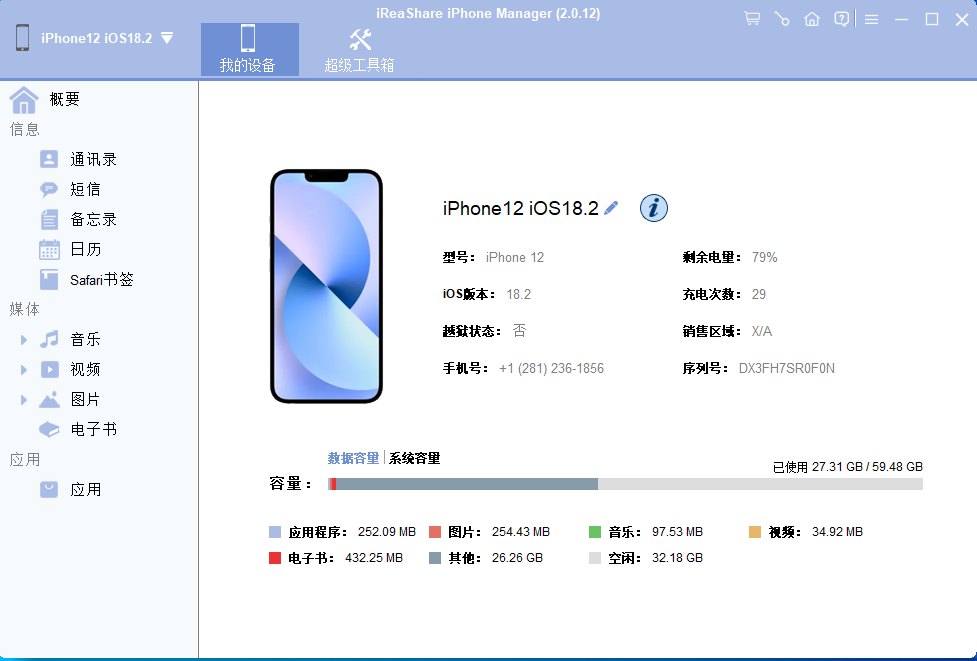
- 在左侧栏选择Photos(照片),软件会扫描显示 iPhone 里所有照片,可预览并勾选要导出的照片。
- 点击顶部 **Export(导出)** 按钮,选择电脑保存位置,即可完成导出。
第二部分:用文件资源管理器导出 iPhone 照片
如果你不想安装任何软件,可使用 Windows 电脑的文件资源管理器传输 iPhone 照片。此方法可直接访问 DCIM 文件夹(相机胶卷照片全部存在这里)。优点:操作简单;缺点:不保留相册分类,图片分散在多个子文件夹,需要逐个打开查找。
操作步骤
- 用 USB 线连接 iPhone 与电脑,解锁 iPhone 并在提示时点击信任此电脑。
- 打开电脑「此电脑」,在「设备和驱动器」中双击你的 iPhone。
- 进入Internal Storage(内部存储)> DCIM,可见多个存放照片的子文件夹。
- 逐个打开找到需要的照片,选中后复制到电脑或外接硬盘。
第三部分:用「照片」应用导出 iPhone 照片
Mac 和 Windows 10 电脑都自带照片应用,无需额外安装软件即可导出 iPhone 照片。
导出到 Windows 10 电脑
- 用 USB 线连接 iPhone 与 Windows 10 电脑,允许 iPhone 信任电脑。
- 从电脑左下角「开始」菜单打开照片应用。
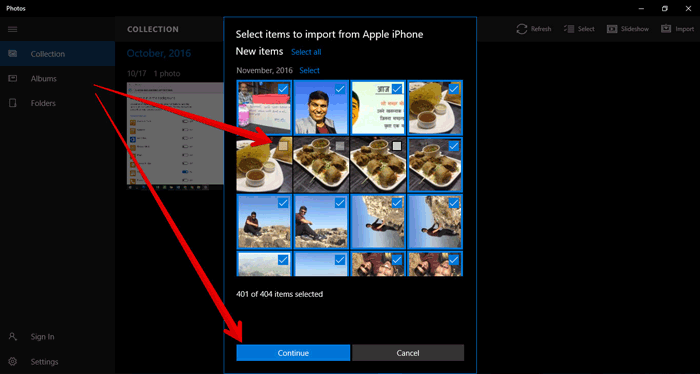
- 点击照片应用右上角导入 ,选择从 USB 设备。
- 应用会列出 iPhone 所有照片与视频,勾选需要的照片,点击导入所选项目即可。
导出到 Mac 电脑
- 在 Mac 打开照片应用。
- 用 USB 线连接 iPhone 与 Mac,在照片应用点击导入。
- 预览并选择要导入 Mac 的照片。
- 点击导入所选项目 或导入所有新照片。
第四部分:用 iCloud 导出 iPhone 照片
用 iCloud 导出属于间接方式,但无需 USB 线,适合不想用数据线的用户。只需在 iPhone 和电脑登录同一 Apple ID。
导出到 Windows 电脑
- iPhone 连接 WiFi,打开设置 > 照片 ,开启iCloud 照片,照片会同步到 iCloud。
- 在电脑下载安装iCloud for Windows。
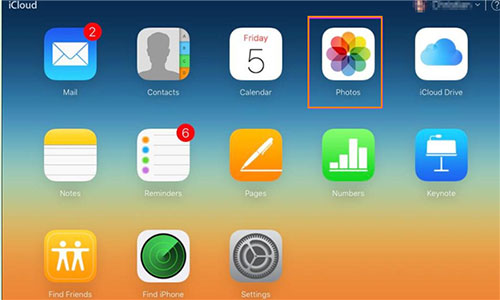
- 用 iPhone 上的 Apple ID 登录 iCloud。
- 勾选照片 、我的照片流 、从我的 PC 上传新照片。
- 点击完成 > 应用,iCloud 中的所有照片会下载到 Windows 电脑。
导出到 Mac 电脑
- 按 Windows 方法的第一步,将 iPhone 照片同步到 iCloud。
- 在 Mac 打开照片应用,点击左上角照片。
- 进入系统设置 > iCloud ,勾选iCloud 照片。
- 选择需要的照片,从 iCloud 下载到 Mac。
第五部分:用 AirDrop 导出 iPhone 照片
苹果用户大多熟悉 AirDrop,它类似蓝牙,通过设备配对实现照片、视频、网页、位置等分享。可用于 iPhone 导出照片到 Mac。
操作步骤
- 在 iPhone 和 Mac 都打开 AirDrop:
- iPhone:打开控制中心,开启 AirDrop、WiFi、蓝牙。
- Mac:打开访达,点击左上角 AirDrop 图标。
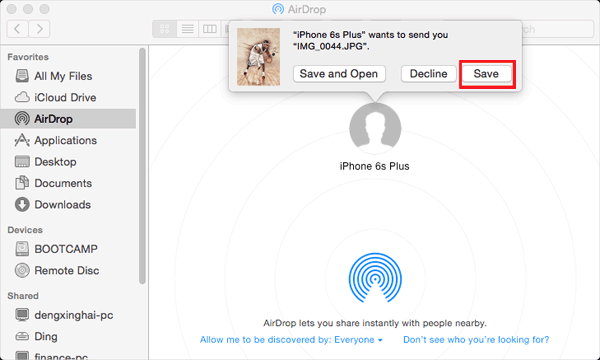
- 将可被发现设置为所有人 或仅限联系人。
- iPhone 打开照片应用,选择需要的照片,点击分享图标。
- 在弹出窗口选择 AirDrop,点击你的 Mac 设备名称。
- 在 Mac 接收照片,文件会保存到下载文件夹。
第六部分:用邮件导出 iPhone 照片
邮件是很灵活的导出方式,只要能登录邮箱,就能把照片保存到任意设备。
操作步骤
- iPhone 打开照片应用,找到要导出的照片,点击右上角选择并勾选。
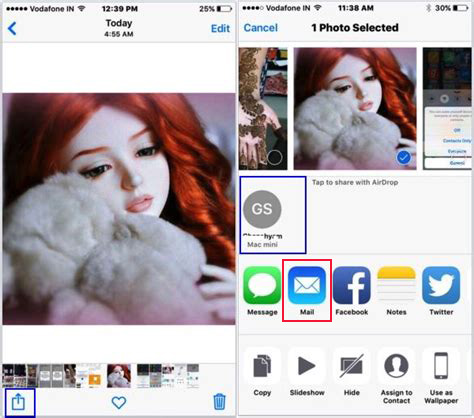
- 点击分享 ,选择邮件,发送到自己或他人邮箱。
- 在电脑等其他设备登录收件邮箱,下载照片到本地。
总结
总的来说,iReaShare iPhone Manager 是轻松解决 iOS 数据管理与传输各类问题的最佳工具,界面简单易用,任何人都能快速上手。如果你只是想导出现有 iPhone 照片,以上方法足够使用;如果需要找回已删除 / 丢失的照片,请跳转至iPhone 删除照片恢复方法。