很多人知道Excel可以设置"打开密码",保护文件不被随意打开,但具体如何操作,却不太清楚。今天小编就带你一起实操一遍!
一、设置"打开密码"步骤
方法1:通过"信息"菜单设置
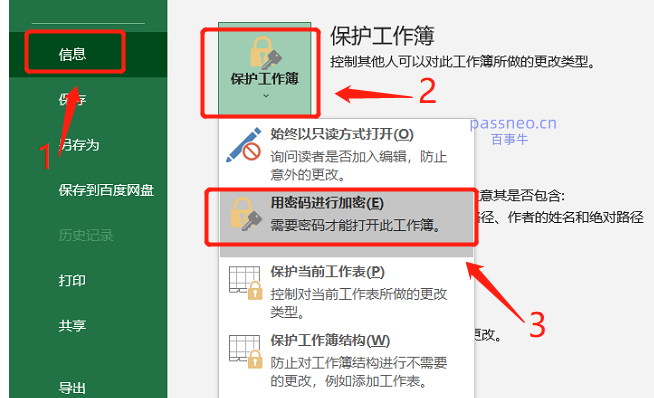
1、打开要加密的Excel文件,点击左上角【文件】菜单,转换到新的页面后,选择【信息】选项卡,点击【保护工作簿】按钮,然后在下拉菜单中选择【用密码进行加密】。
2、在弹出的对话框中输入密码,再次输入密码确认,然后保存文档即可。
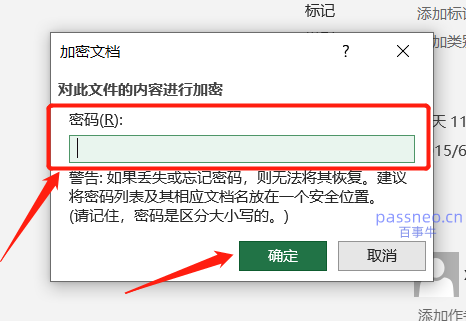
完成后,每次打开该Excel文件,都会弹出窗口,需要输入正确密码,才能访问文件。

方法2:通过"另存为"设置
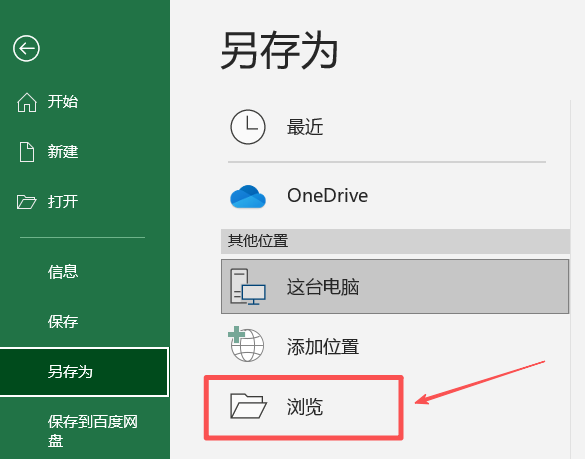
1、打开Excel文件,点击【文件】→【另存为】→【浏览】。
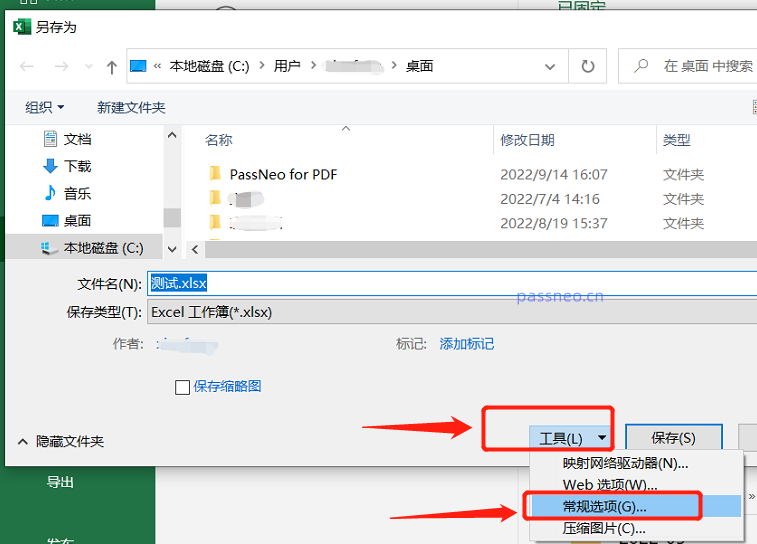
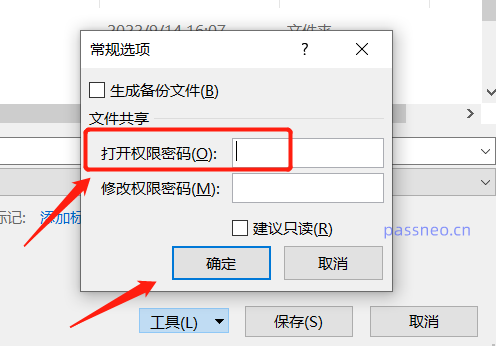
2、弹出"另存为"窗口后,选择保存位置并输入文件名,然后点击右下方【工具】→【常规选项】。
3、再次弹出窗口后,在"打开权限密码"框中输入密码,确认密码并保存文件即可。
二、取消"打开密码"步骤
不需要密码保护时,取消方法其实和设置方法差不多。
路径 1:对应 "信息"选项加密的取消方式
1、用正确密码打开加密文件。
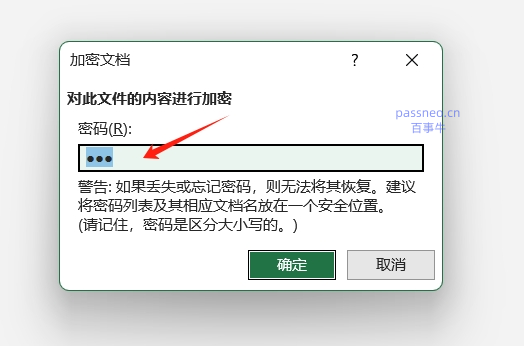
2、点击【文件】→【信息】→【保护工作簿】→【用密码进行加密】。

3、在弹出的密码框中,删除原有密码(让密码栏变空白),点击【确定】即可。
路径2:对应 "另存为"加密的取消方式
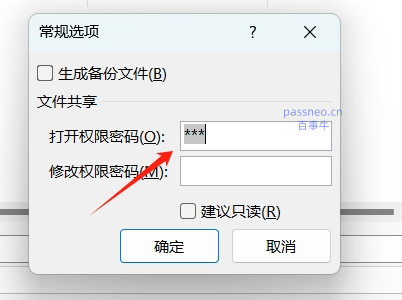
1、密码打开文件后,按照设置路径,依次点击【文件】→【另存为】→【浏览】→【工具】→【常规选项】。
2、删除 "打开权限密码" 栏的密码,点击【确定】并保存,新文件就没有打开密码啦。
三、常见问题
1、取消密码后还能重新设置吗?
可以,随时可以重新设置打开密码。
2、如何同时设置打开密码和修改密码?
可以在"另存为"→"工具"→"常规选项"中分别设置两个密码。
3、忘记密码如何取消密码?
如果忘记密码,Excel并没有取消或恢复密码的功能。这种情况,建议试试第三方工具,比如下图小编使用的Excel工具,工具里的【找回密码】模块,提供了4种方法,可以用来找回Excel的"打开密码"。

Excel打开密码的设置与取消,是保护文档安全的基础技能,掌握了以上方法,你就可以更好的保护你的文件了!