一、整体步骤(两台服务器)
- 在原服务器:把运行中的容器打包成镜像
- 把镜像导出成文件
- 把文件传到新服务器
- 在新服务器:导入镜像到 Docker
- 用导入的镜像启动容器(和你原来命令一样)
二、原服务器操作(打包+导出)
1. 查看你的容器名(确认是 onlyoffice-doc)
bash
docker ps2. 把容器打包成镜像(名字随便取,比如 onlyoffice-doc-image)
bash
docker commit onlyoffice-doc onlyoffice-doc-image3. 把镜像导出成 .tar 文件
bash
docker save -o onlyoffice-doc.tar onlyoffice-doc-image导出后你会得到:onlyoffice-doc.tar(很大,几百MB~1GB)
三、把文件传到新服务器
方法1:scp 直接传(最简单)
bash
scp onlyoffice-doc.tar root@新服务器IP:/root/方法2:用U盘/rz传
把 onlyoffice-doc.tar 传到新服务器任意目录即可。
四、新服务器操作(导入+启动)
1. 导入镜像
bash
docker load -i onlyoffice-doc.tar导入成功后,镜像名就是:onlyoffice-doc-image
2. 启动(完全沿用你原来的参数,只改镜像名)
现在用你自己打包的镜像启动(最终命令):
bash
docker run -i -t -d -p 9004:80 --restart=always --name onlyoffice-doc onlyoffice-doc-image3. 检查是否启动成功
bash
docker ps看到 onlyoffice-doc 运行就成功了。
4 修改容器核心配置文件
docker 外执行下面的命令
java
docker cp onlyoffice-doc:/etc/onlyoffice/documentserver/local.json ./修改 local.json里面的配置
把箭头的这几个改成false 如果是 false 了 就不需要管了
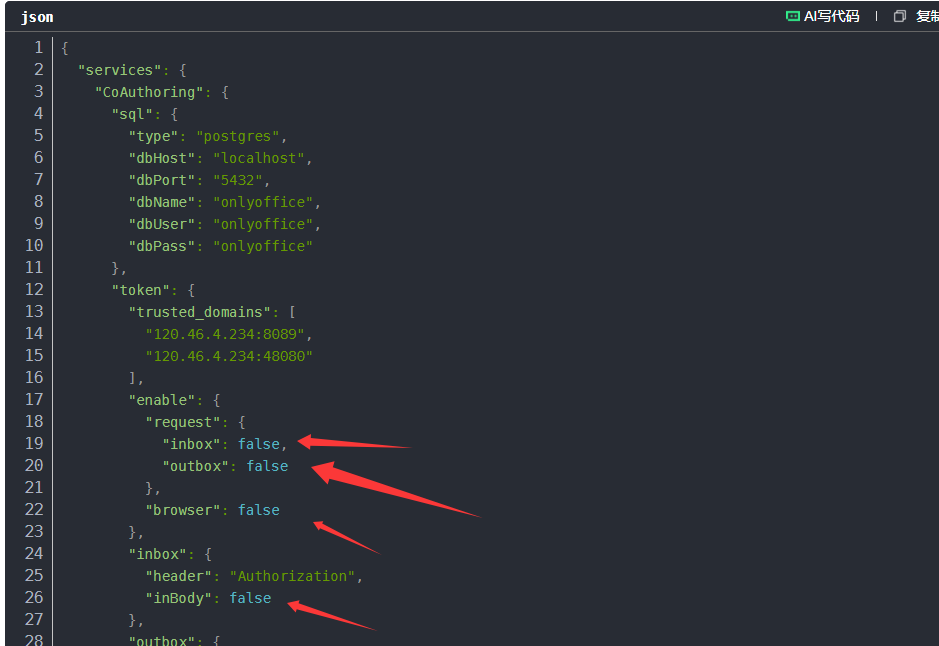
修改
bash
   "trusted_domains": [
      "120.46.4.234:8089",
      "120.46.4.234:48080"
    ],
这里的ip和端口就是 当前查收查引的iP和启动的端口 也可以加域名
bash
   "trusted_domains": [
      "120.46.4.234:8089",
      "120.46.4.234:48080",
      "chayin.hainanu.edu.cn"
    ],
5. 重启容器服务
修改完成后,无需重新启动容器,仅需进入容器重启 OnlyOffice 服务即可:
bash
# 进入容器内部
docker exec -it onlyoffice-doc bash

# 容器内重启所有 OnlyOffice 服务
supervisorctl restart all

# 退出容器
exit
nginx配置 直接使用download里面的nginx配置修改一下配置即可
新建文件夹 /usr/local/nginx/html/wordpdf/
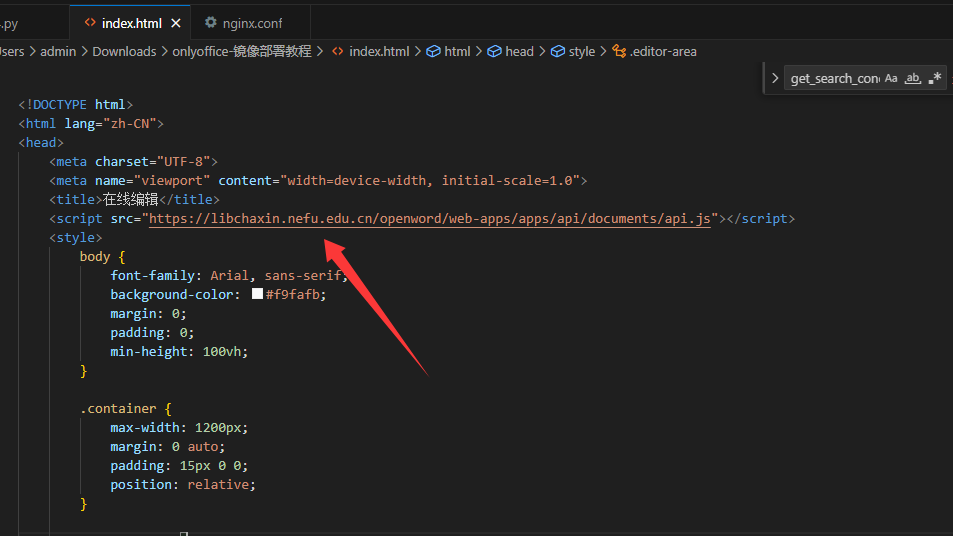
把 index.html和relo.html放到这个里面 然后修改index.html里面的域名地址为当前查收查引的域名
可以批量替换一下 把 https://libchaxin.nefu.edu.cn 替换成 我们自己的 域名或者ip
其他就没有了 其他的需要前端配合 把/index.html修改成 /word/index.html