在教育场景部署 ONLYOFFICE Docs:从服务器安装到协同编辑全流程验证
学校或教研机构经常需要在教务系统、在线作业系统和 OA 中增加 Word、表格和演示文稿编辑能力。本文以一台 Ubuntu 22.04 LTS 服务器为例,使用 Docker 部署 ONLYOFFICE Docs Community,随后通过浏览器和协作平台验证在线编辑、多人协同、评论和版本管理等功能。
本文面向测试和小规模内部使用。生产环境还应根据并发量选择合适的 ONLYOFFICE 版本、配置备份、监控和安全策略。
一、ONLYOFFICE Docs 是什么
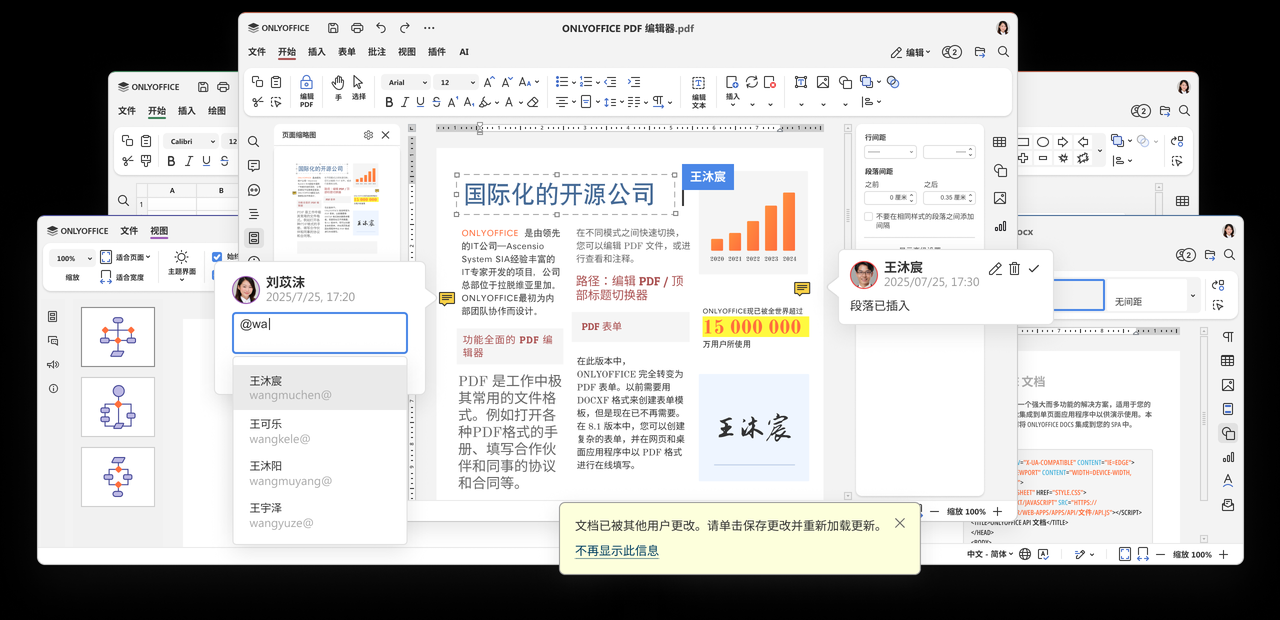
ONLYOFFICE Docs 是一套可嵌入业务系统的在线办公文档编辑器,支持文字文档(DOCX)、电子表格(XLSX)、演示文稿(PPTX)、PDF 和可填写表单这五种主要文档格式。它可以与文件管理、网盘、学习平台、OA 或自建业务系统集成,用户直接在浏览器中打开文件进行编辑,不需要在每台电脑上安装桌面 Office 软件。
这套系统由 ONLYOFFICE 公司开发和维护,提供 Community 版本(免费)和商业版本(付费)两种选择。Community 版本已经包含完整的文档编辑能力,适合试用和小规模内部使用;商业版本则提供更多并发连接、移动端网页编辑器、技术支持以及商业许可
教育场景中,ONLYOFFICE Docs 能够解决以下几个实际问题:
文档预览:支持在浏览器中直接预览 DOCX、XLSX、PPTX、PDF 等多种格式的文档,无需下载到本地再打开。学生提交作业后,教师可以直接在系统中预览文件内容;管理员审核材料时,也能快速浏览各类文档而不用安装对应的桌面软件。
协同编辑:教师、学生和管理员可以在同一个文档中实时协作,每个人看到的修改会即时同步到其他人的屏幕上。同时支持评论、提及(@用户名)和聊天功能,方便在文档内部完成讨论,不需要切换到其他通讯工具。
容易集成:通过标准化的编辑器 API 和回调机制,可以把文档编辑能力嵌入已有的教务系统、网盘或自建平台。业务系统只需要按照规范生成编辑器配置,就能调用 ONLYOFFICE 的编辑界面。详细的 API 接口文档和集成示例可以参考官方 API 文档:https://api.onlyoffice.com/zh-CN/。
支持私有化部署:文件和编辑服务可以放在学校自己的服务器或内网环境中运行,数据不经过第三方云服务。这一点对于落实数据安全要求、满足合规审查很重要。
预算友好:可以先使用 Community 版本进行试用和功能验证,确认符合需求后,再根据同时在线编辑人数、是否需要技术支持和高级功能,选择合适的商业授权方案。对于预算有限的教育机构来说,这种先试后买的模式降低了决策风险。
目前国内已经有不少教育机构在使用 ONLYOFFICE,包括南京大学、中国知网、辽宁工程技术大学等。这些案例说明这套系统能够适应国内教育环境的需求。
二、部署前准备
2.1 推荐配置
测试环境建议至少准备以下硬件和网络条件:
| 项目 | 建议值 |
| 操作系统 | Ubuntu Server 22.04 LTS(64 位) |
| CPU | 4 核 |
| 内存 | 8 GB 以上 |
| 磁盘 | 40 GB 可用空间,生产环境按文件量增加 |
| 域名 | 例如 docs.example.edu.cn |
| 网络 | 服务器可访问 Docker Hub;客户端可访问 80/443 端口 |
如果服务器位于校园网内,外部协作用户需要通过 VPN、反向代理或其他安全入口访问。不要直接把数据库端口、Docker 管理端口暴露到公网上,这样会增加安全风险。
2.2 安装 Docker Engine 和 Compose
登录服务器后,依次执行以下命令安装 Docker:
Bash
sudo apt-get update
sudo apt-get install -y ca-certificates curl
curl -fsSL https://get.docker.com | sh
sudo usermod -aG docker "$USER"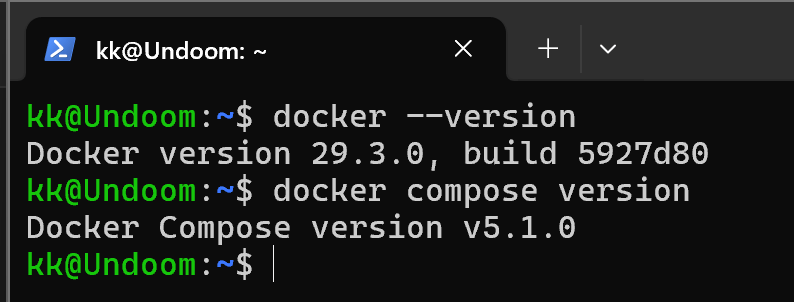
上图显示的是安装完成后查看 Docker 版本的输出结果。可以看到 Docker Engine 和 Docker Compose 插件都已经正确安装,版本号显示正常。这一步确认之后,才能继续后续的容器部署操作。
安装完成后需要重新登录一次终端,使刚才添加的 docker 用户组权限生效。然后执行以下命令确认 Docker Compose 插件可用:
Bash
docker --version
docker compose version
如果系统没有自动安装 Compose 插件,可以按照 Docker 官方文档单独安装 docker-compose-plugin 包。建议使用 Compose V2 版本,也就是 docker compose 命令(注意中间是空格),而不是旧版的 docker-compose 命令(带连字符),后者已经停止维护。
2.3 放行防火墙端口
如果服务器启用了 UFW 防火墙,需要放行 SSH、HTTP 和 HTTPS 这三个端口的访问:
Bash
sudo ufw allow OpenSSH
sudo ufw allow 80/tcp
sudo ufw allow 443/tcp
sudo ufw enable
sudo ufw status
执行完 ufw status 后,应该能看到这三个端口的状态都是 allow。如果服务器使用的是其他防火墙工具(如 firewalld 或云厂商的安全组),也需要做对应的放行操作。
三、用 Docker Compose 部署 ONLYOFFICE Docs
3.1 创建数据目录
首先创建用于存放 ONLYOFFICE 运行数据的目录结构:
Bash
sudo mkdir -p /opt/onlyoffice/{logs,data,lib,db}
sudo chown -R "$USER":"$User" /opt/onlyoffice
cd /opt/onlyoffice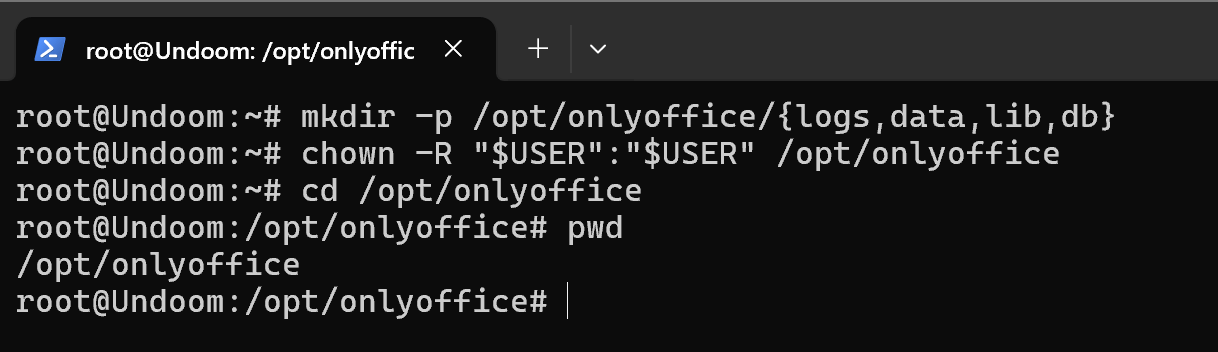
上图中可以看到 /opt/onlyoffice 目录下创建了四个子目录:logs、data、lib、db。每个目录的用途不同------logs 目录保存应用运行日志,data 目录存放文档服务器配置和数据文件,lib 目录存储运行时库文件,db 目录用于 PostgreSQL 数据库的持久化存储。
这样做的好处是,即使容器被删除或重建,这些目录中的数据仍然保留,不会丢失配置和用户数据。需要注意的是,文档原文件的存储应该由上游的业务系统(如网盘、教务系统)负责,ONLYOFFICE 这里只保存编辑过程中产生的临时数据和缓存。
3.2 生成 JWT 密钥
在集成场景中,必须启用 JWT(JSON Web Token)认证。JWT 的作用是让业务系统和文档服务之间能够互相验证请求的合法性,防止未授权的调用。执行以下命令生成一段随机密钥:
Bash
openssl rand -hex 32
# 输出示例:52216f56a012c1e2a38a1e0c54eac3b71d1787b36c127e1acfae11d9be30c398
上图展示了 openssl 命令生成的 64 位十六进制随机字符串。这个字符串就是 JWT 密钥,需要妥善保存。后续配置 Compose 文件和集成平台时,都要使用这个相同的密钥。
重要提示:下面示例中的"请替换为随机密钥"只是一个占位符,实际使用时必须替换成刚才生成的真实密钥值。如果多个地方使用的密钥不一致,会导致认证失败,无法正常打开文档进行编辑。
3.3 创建 Compose 配置文件
使用 nano 或其他文本编辑器创建 Compose 配置文件:
Bash
nano /opt/onlyoffice/compose.yaml写入以下内容:
YAML
services:
  documentserver:
    image: onlyoffice/documentserver:latest
    container_name: onlyoffice-documentserver
    restart: unless-stopped
    ports:
      - "127.0.0.1:8080:80"
    environment:
      JWT_ENABLED: "true"
      JWT_SECRET: "请替换为随机密钥"
      JWT_HEADER: "AuthorizationJwt"
      JWT_IN_BODY: "true"
    volumes:
      - ./logs:/var/log/onlyoffice
      - ./data:/var/www/onlyoffice/Data
      - ./lib:/var/lib/onlyoffice
      - ./db:/var/lib/postgresql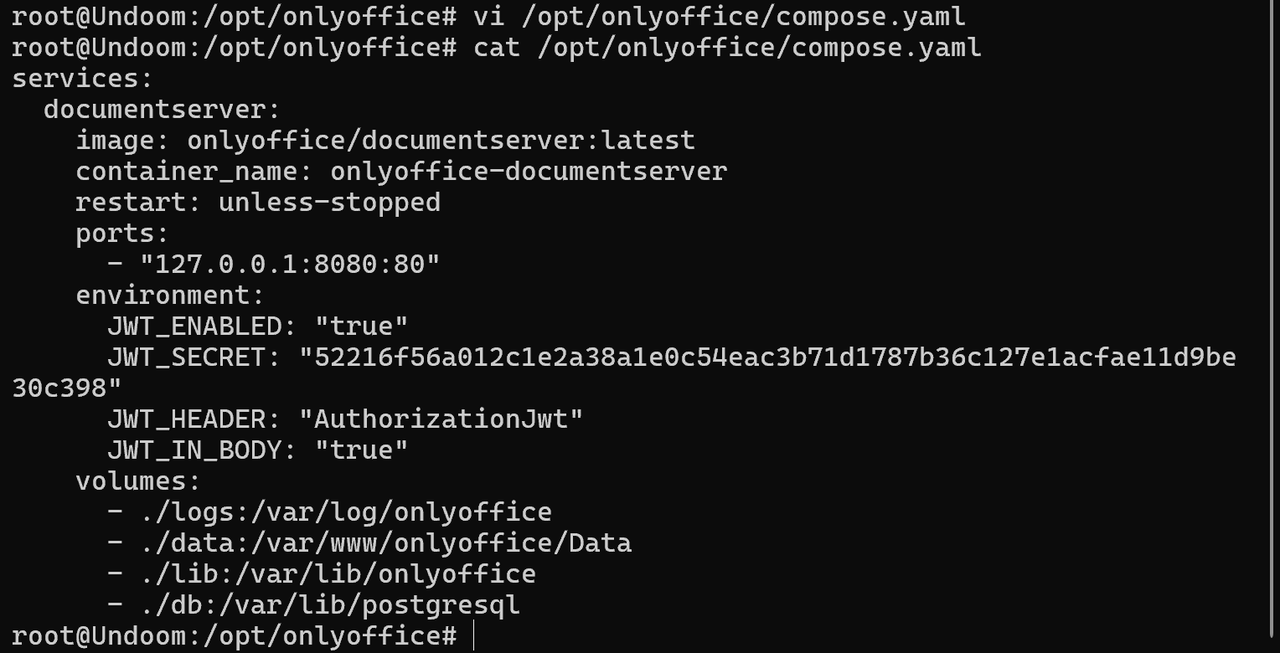
上图显示的是在 nano 编辑器中编写 compose.yaml 文件的画面。这个配置文件定义了一个名为 documentserver 的服务,使用了 ONLYOFFICE 官方的 Docker 镜像。
配置中的几个关键项需要说明:
-
ports设置为127.0.0.1:8080:80,意思是把容器的 80 端口映射到宿主机的 8080 端口,并且只监听本地回环地址。公网访问统一交给后面的 Nginx 反向代理和 HTTPS 来处理。如果只是临时在内网做演示,也可以改成8080:80监听所有网卡,但不建议在生产环境这样做。 -
environment中配置了 JWT 相关参数,JWT_SECRET的值必须替换成前面生成的真实密钥。 -
volumes把容器内的四个目录挂载到宿主机上,实现数据持久化。
配置文件写好之后,执行以下命令拉取镜像并启动服务:
Bash
cd /opt/onlyoffice
docker compose pull
docker compose up -d
docker compose ps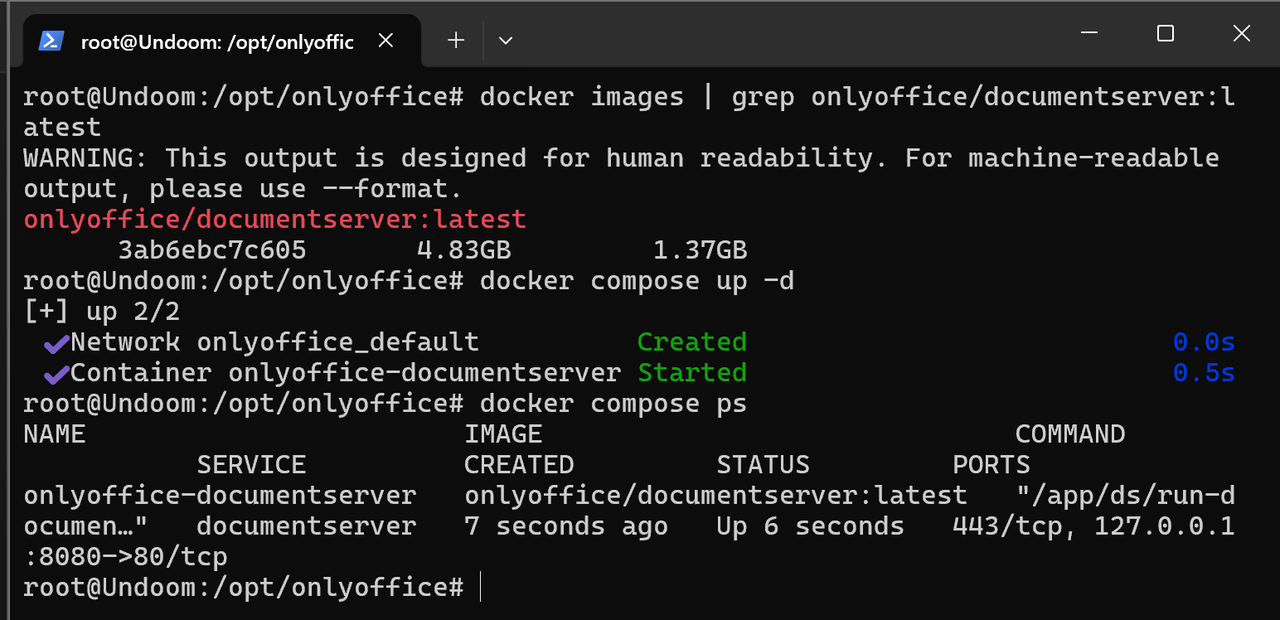
上图是执行 docker compose ps 后的输出,可以看到 onlyoffice-documentserver 容器的状态是 running,说明容器已经成功启动并正在运行。首次启动时需要下载镜像并初始化数据库,这个过程可能需要几分钟时间,具体取决于网络速度和服务器性能。
如果想查看实时的启动日志,可以执行:
Bash
docker compose logs -f --tail=100 documentserver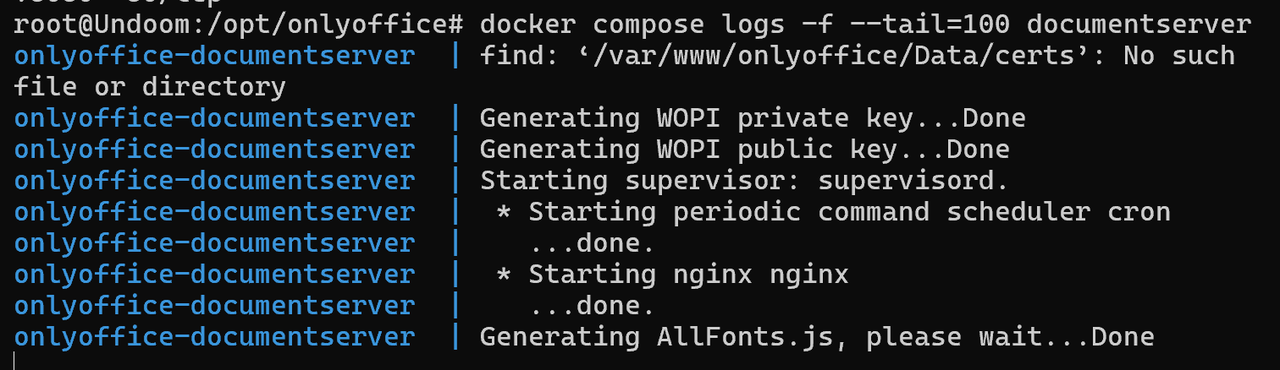
上图展示的是容器启动过程中的日志输出。可以看到 supervisor、cron、nginx 这些核心服务依次启动完成,状态都显示为 done。当看到这些服务全部正常运行且没有报错信息时,说明文档服务器已经准备就绪。
确认服务运行正常后,可以在服务器本机用 curl 测试一下 HTTP 响应:
Bash
curl -I http://127.0.0.1:8080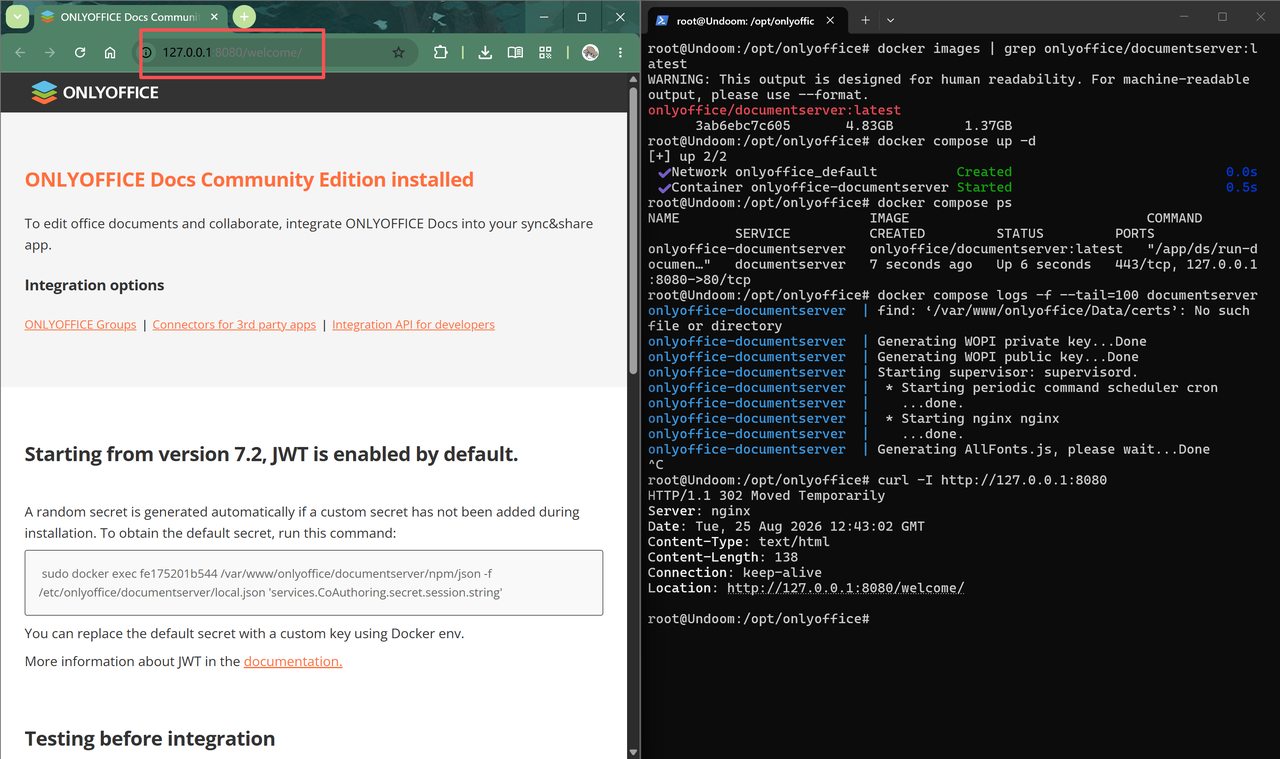
上图是 curl 命令返回的 HTTP 响应头信息。返回 200、302 或 404 等 HTTP 状态码都说明 8080 端口已经有服务在监听。如果出现连接失败(connection refused)的错误,需要检查容器是否正常运行、端口映射是否正确。
四、配置域名和 HTTPS
如果你有域名的话,可以按照下面的步骤配置 Nginx 反向代理和 HTTPS 证书。这里我使用本地的 WSL2 环境进行演示,实际生产环境中应该使用真实的域名和证书。
4.1 安装和配置 Nginx
首先安装 Nginx:
Bash
sudo apt-get update
sudo apt-get install -y nginx
然后将域名的 DNS A 记录或 AAAA 记录指向服务器的 IP 地址。接着创建 Nginx 站点配置文件:
Bash
sudo nano /etc/nginx/sites-available/onlyoffice写入以下 Nginx 配置:
Nginx
server {
    listen 80;
    listen [::]:80;
    server_name docs.example.edu.cn;

    client_max_body_size 200m;

    location / {
        proxy_pass http://127.0.0.1:8080;
        proxy_http_version 1.1;
        proxy_set_header Host $host;
        proxy_set_header X-Real-IP $remote_addr;
        proxy_set_header X-Forwarded-For $proxy_add_x_forwarded_for;
        proxy_set_header X-Forwarded-Proto $scheme;
        proxy_set_header Upgrade $http_upgrade;
        proxy_set_header Connection "upgrade";
        proxy_read_timeout 3600s;
        proxy_send_timeout 3600s;
    }
}
这个配置中有几个关键设置需要注意:
-
client_max_body_size 200m允许上传最大 200MB 的文件,可以根据实际需求调整。 -
proxy_set_header Upgrade和Connection "upgrade"这两行用于支持 WebSocket 连接,多人协同编辑依赖 WebSocket 进行实时通信,缺少这两行会导致协同功能异常。 -
proxy_read_timeout和proxy_send_timeout都设置为 3600 秒(1小时),防止长时间编辑时连接被断开。
启用配置并检查语法:
Bash
sudo ln -s /etc/nginx/sites-available/onlyoffice /etc/nginx/sites-enabled/onlyoffice
sudo nginx -t
sudo systemctl reload nginx
nginx -t 会检查配置文件语法是否正确,只有输出 syntax is ok 和 test is successful 才能继续 reload 操作。
4.2 申请 SSL 证书
HTTPS 是生产环境的必备配置,尤其是在涉及用户登录和文档编辑的场景中。可以使用学校已有的证书,也可以用 Let's Encrypt 的 Certbot 工具申请免费证书:
Bash
sudo apt-get install -y certbot python3-certbot-nginx
sudo certbot --nginx -d docs.example.edu.cn
按提示填写邮箱地址并同意服务条款,Certbot 会自动把 HTTP 配置升级为 HTTPS,并设置证书自动续期任务。可以用以下命令验证续期功能是否正常:
Bash
sudo certbot renew --dry-run配置完成后的最终访问地址应该是:
Plaintext
https://docs.example.edu.cn如果浏览器访问时出现证书错误或 WebSocket 连接失败的提示,需要检查以下几个方面:DNS 解析是否正确指向服务器 IP、云服务商的安全组是否放行了 443 端口、Nginx 配置中是否包含了 WebSocket 相关的头信息、客户端到服务器之间的 443 端口网络是否通畅。
五、部署后的基础验证
5.1 检查容器健康状态
部署完成后,首先要确认容器运行状态正常:
Bash
cd /opt/onlyoffice
docker compose ps
docker inspect --format='{{.State.Status}}' onlyoffice-documentserver
容器状态应该显示为 running。如果出现 restarting 状态,说明容器在反复重启,需要查看最近的日志排查原因:
Bash
docker compose logs --tail=200 documentserver常见的重启原因包括:内存不足、磁盘权限问题、镜像下载不完整、配置文件格式错误等。根据日志中的错误信息逐一排查即可。
5.2 打开欢迎页面
在浏览器中访问以下地址,可以打开 ONLYOFFICE Docs 的欢迎页面:
Plaintext
http://127.0.0.1:8080/welcome/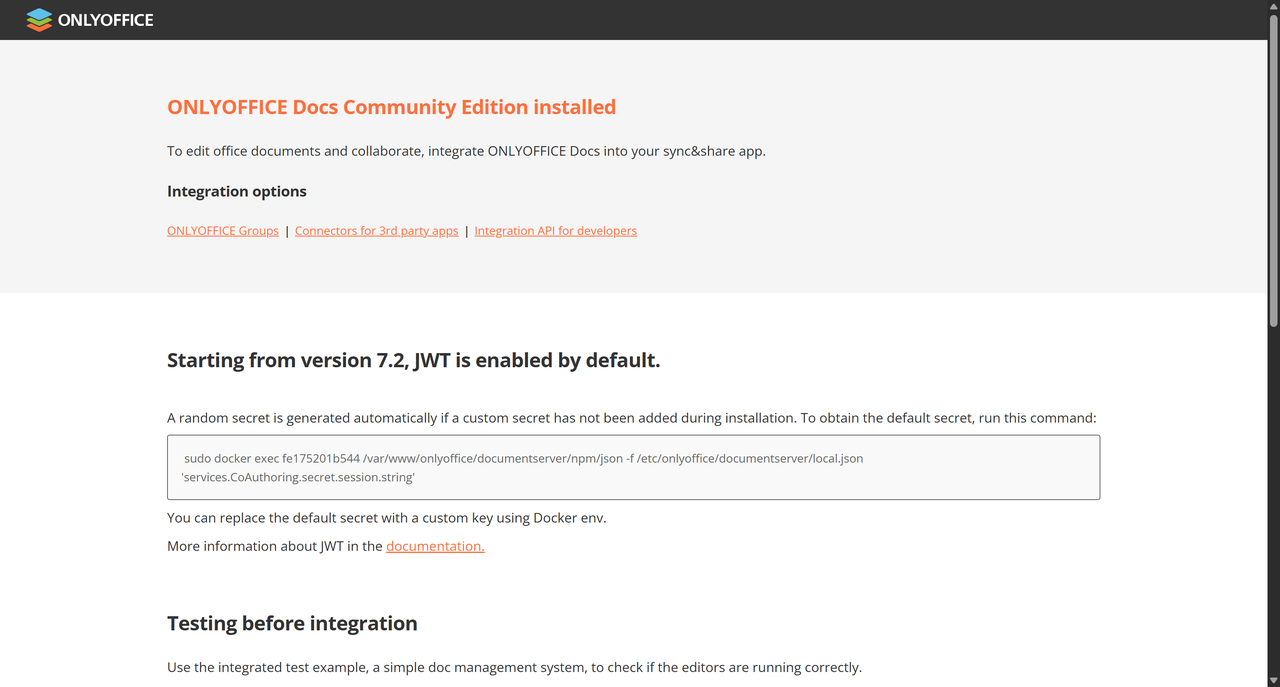
上图就是 ONLYOFFICE Docs 的欢迎页面。页面上提供了几种文档类型的示例入口,可以点击体验基本的编辑功能。这个欢迎页的主要作用是验证 Web 服务是否正常运行,但它不是一个完整的文件管理系统。
在实际的业务场景中,通常不会直接使用这个欢迎页来管理文件,而是通过 DocSpace、Nextcloud、Seafile、教务系统或自研平台来管理文件,这些平台通过集成 ONLYOFFICE 的编辑器接口来提供文档编辑能力。
5.3 通过集成平台打开文件
以 Nextcloud 为例,演示如何将 ONLYOFFICE 接入现有的文件管理平台:
-
在 Nextcloud 的应用市场搜索并安装 ONLYOFFICE 连接器插件。
-
进入 Nextcloud 的"管理设置 → ONLYOFFICE"配置页面。
-
填写文档服务器地址,例如
https://docs.example.edu.cn。 -
填入与 Compose 文件中相同的 JWT_SECRET 密钥值,保存配置。
-
上传一个 .docx 文件,右键选择"用 ONLYOFFICE 打开",确认能够进入在线编辑器。
其他平台的集成方式基本相同,核心流程是:业务系统生成编辑器配置(包含 documentServerUrl 和 JWT 参数),前端加载编辑器时把文件下载地址传给文档服务器,用户编辑完成后,文档服务器通过回调接口把修改后的文件内容传回业务系统保存。
需要注意的是,JWT 密钥属于敏感信息,不要把它写在前端的公开代码中,也不要提交到代码仓库里。应该在服务端完成签名和验证操作。

上图展示的是通过集成平台成功调用 ONLYOFFICE 编辑器的效果。可以看到文档已经在浏览器中打开,顶部显示了完整的编辑工具栏,用户可以直接在网页中进行文字输入、格式调整等操作。
六、功能详细展示
接下来逐一演示 ONLYOFFICE Docs 的各项核心功能。这些功能涵盖了日常办公和教育场景中最常用的文档处理需求。
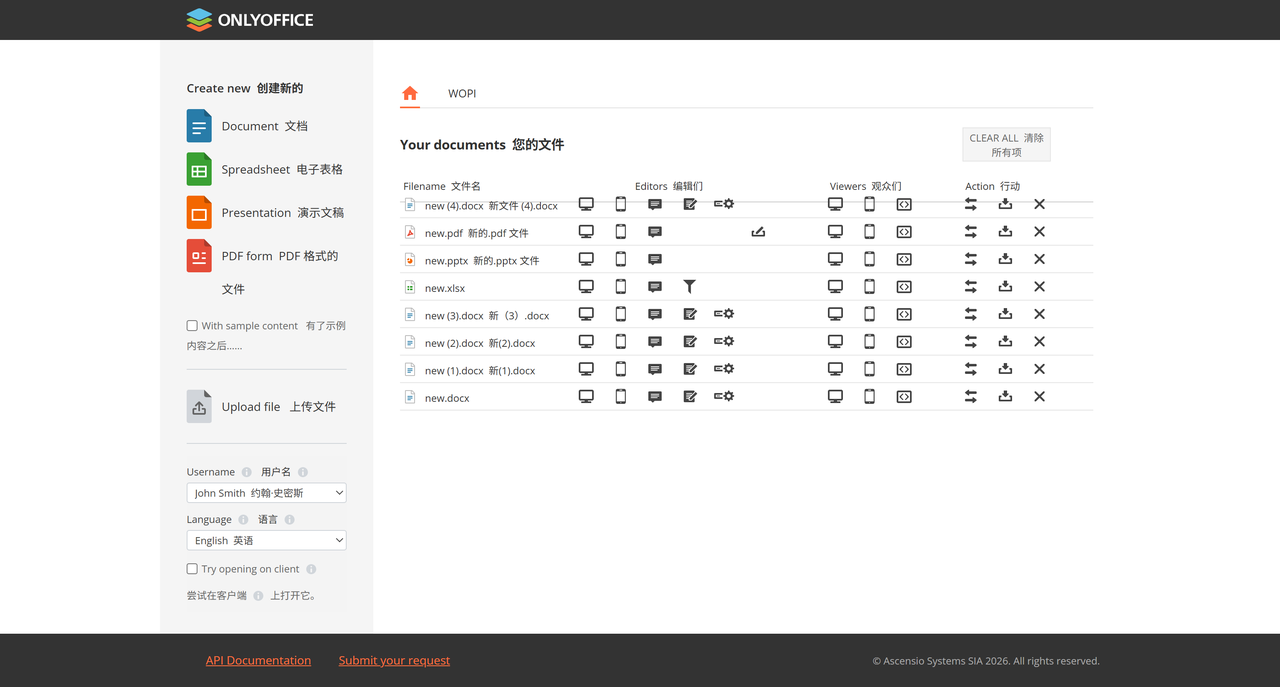
上图是 ONLYOFFICE Docs 支持的文档格式概览。从左到右依次是:文字文档(Document)、电子表格(Spreadsheet)、演示文稿(Presentation)、PDF 和可填写表单(Form)。每种格式都有对应的编辑器和专门优化的功能界面。
6.1 多种格式的文档编辑
ONLYOFFICE Docs 支持 DOCX、XLSX、PPTX、PDF 四种主流 Office 格式的在线编辑。这意味着用户不需要在电脑上安装 Microsoft Office 或 WPS,只要有一个浏览器就能处理这些文件。
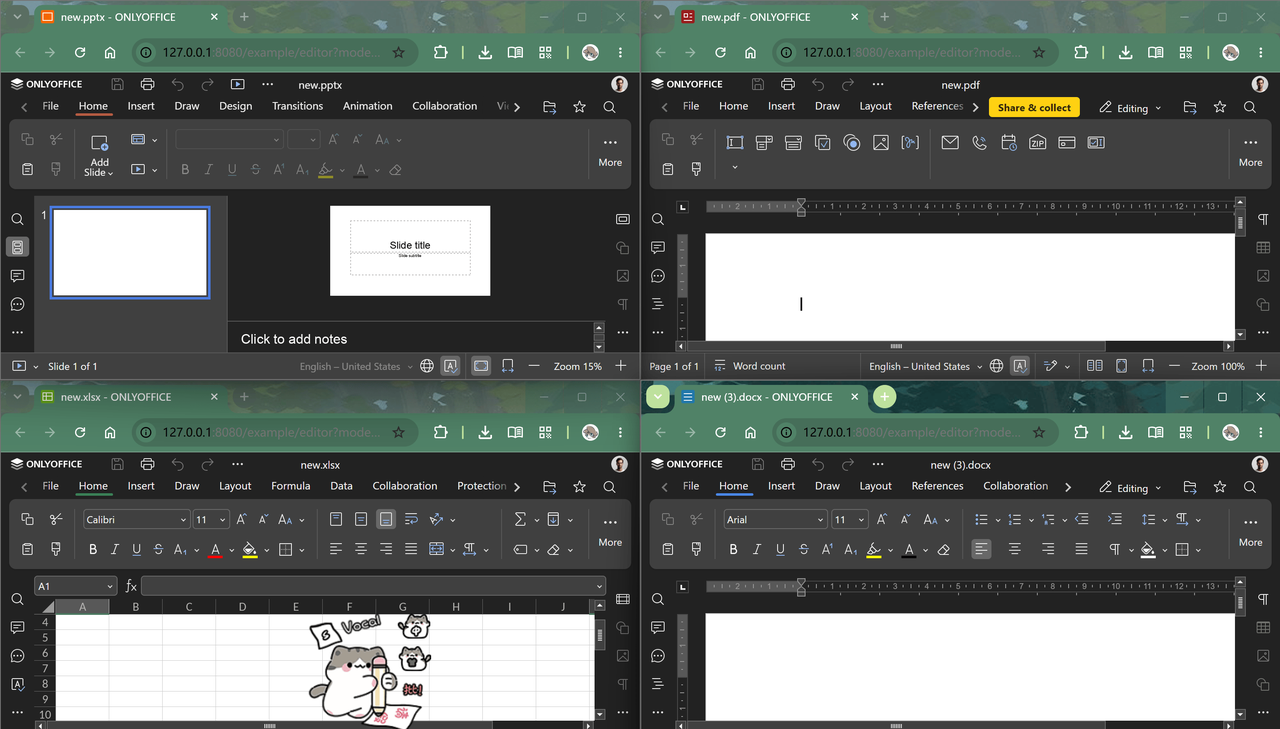
上图展示了同一套系统中打开不同格式文档的效果。左侧是 Word 文档编辑界面,右侧是 Excel 表格编辑界面。两种界面的布局和操作逻辑与桌面版 Office 软件保持一致,用户几乎不需要额外的学习成本就能上手使用。
除了基本的编辑功能外,ONLYOFFICE 还内置了文档格式转换能力。比如可以把 DOCX 转成 PDF,或者把 PPTX 转成图片格式。这个转换过程在服务器端完成,不需要借助外部工具。
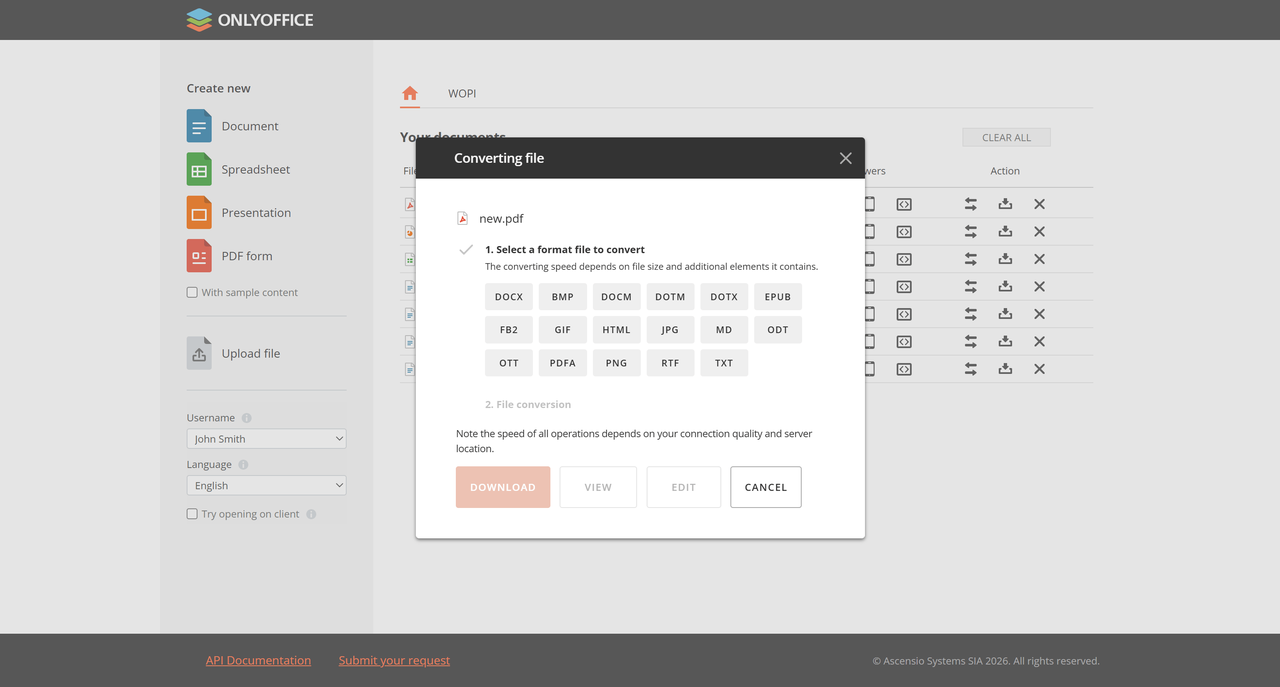
上图显示的就是文档转换功能的界面。用户可以选择目标格式,系统会自动完成转换并提供下载。在教育场景中,这个功能常用于把教案、试卷等文档转换成 PDF 格式分发给学生,确保格式不会在不同设备上显示错乱。
6.2 演示文稿(PPT)编辑
演示文稿编辑器提供了完整的幻灯片制作和放映功能。
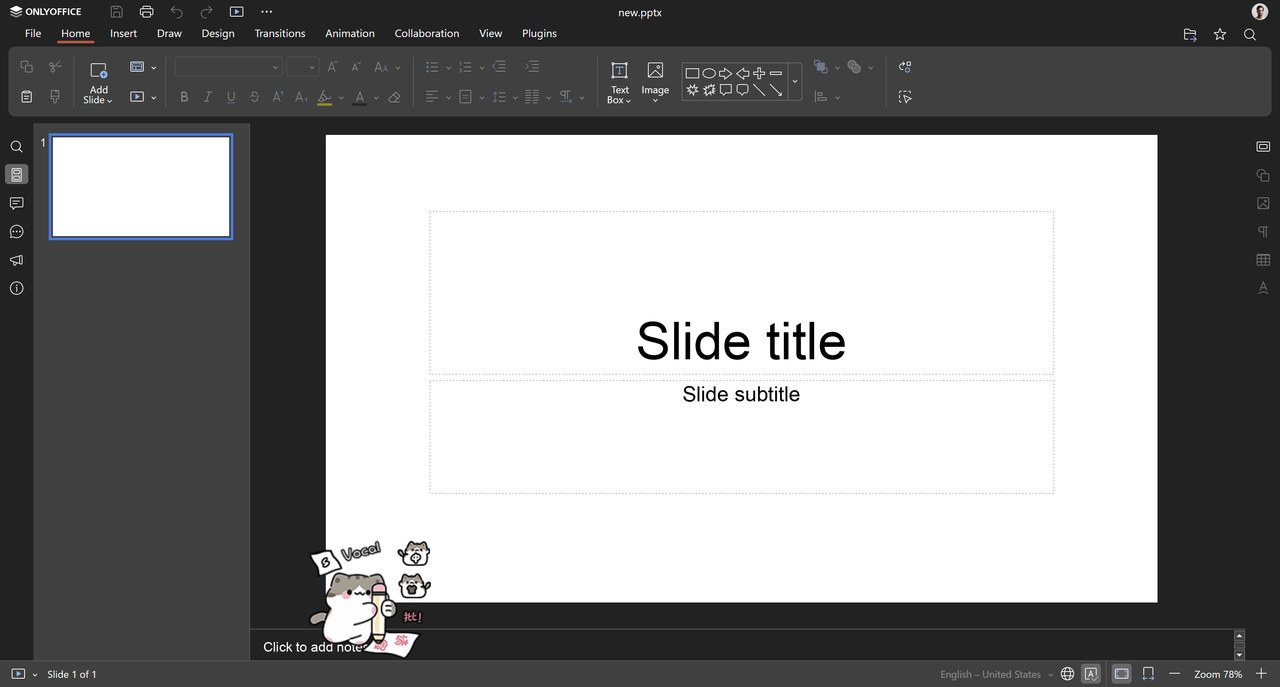
上图是 PPT 编辑界面的截图。左侧是幻灯片缩略图列表,可以预览所有幻灯片并快速切换;中间是当前幻灯片的编辑区域,支持添加文字、图片、形状、图表等各种元素;右侧是属性面板,可以调整选中元素的样式和参数。
教师可以用这个功能制作课堂课件,插入公式、动画效果、视频链接等多媒体内容。制作完成后可以直接在浏览器中进行全屏放映,效果与桌面版 PowerPoint 基本一致。
6.3 编辑器菜单和工具栏
ONLYOFFICE Docs 的顶部菜单栏包含了完整的文档编辑功能入口。

上图展示了编辑器顶部的完整菜单栏。从左到右依次是:文件(新建、打开、保存、导出)、开始(字体、段落、剪贴板、样式)、插入(表格、图片、形状、页眉页脚、符号)、页面布局(页边距、分栏、水印)、引用(目录、脚注、尾注、引文)、审阅(拼写检查、评论、修订)、视图(缩放、显示选项)以及帮助。
每个菜单下的功能都与桌面版 Office 保持一致。常用功能还以图标按钮的形式放在工具栏上,方便快速访问。这种设计让熟悉桌面 Office 的用户能够快速适应在线编辑器的操作方式。
6.4 文档编辑的实际操作
上传或新建一个 Word 文档后,可以进行以下操作演示:
标题和段落排版:输入标题文字后,可以通过工具栏上的字体、字号、加粗、倾斜、颜色等按钮调整格式。正文部分支持首行缩进、行间距调整、项目符号和编号列表等功能。
表格插入和编辑:点击"插入 → 表格",可以选择表格的行列数。插入后可以在单元格内输入文字、合并拆分单元格、调整列宽行高、设置边框和底纹颜色。
图片插入:支持从本地上传图片或粘贴剪贴板中的图片。插入后可以拖动调整大小、设置环绕方式(四周型、紧密型、上下型等)、添加图片边框和效果。
页眉页脚:通过"插入 → 页眉页脚"功能,可以添加文档的页码、文档标题、作者信息等内容,这些内容会自动出现在每一页的相同位置。
PDF 导出:编辑完成后,通过"文件 → 另存为"或"导出为 PDF"功能,可以把文档转换成 PDF 格式。导出的 PDF 保留了原文档的格式和排版,适合分发和打印。
在教育场景中,可以准备一份"公开课教案"作为示例文件来演示上述功能。这样读者能直观地看到在线编辑器和日常使用的桌面 Office 在操作体验上的一致性。
6.5 多人协同编辑
协同编辑是 ONLYOFFICE Docs 的核心功能之一。它允许多个用户同时打开同一个文档进行编辑,每个人的修改会实时同步到其他协作者的屏幕上。
测试方法是用两个不同的浏览器账号(或者两个不同的浏览器)同时登录集成平台,然后打开同一个文档:
-
账号 A 在文档正文中修改某段文字的内容
-
账号 B 在文档的另一位置插入一个表格或调整某个段落的格式
此时两个账号都能实时看到对方所做的修改。每个用户的鼠标光标位置也会显示在文档中,用不同颜色区分不同的协作者,这样大家能清楚地知道其他人正在编辑哪个部分。
当两个人同时修改同一段内容时,系统会自动处理冲突,采用"最后写入有效"的策略,并提示有冲突发生。实际使用中,配合评论和聊天功能沟通,可以有效减少冲突的发生。
需要说明的是,协同编辑的能力由 ONLYOFFICE Docs 提供,但账号管理、权限控制和文件存储仍然由集成的业务平台(如 Nextcloud、教务系统)负责。ONLYOFFICE 本身不维护用户体系。
6.6 评论和批注功能
选中一段文字后,右键菜单中选择"添加评论",就可以针对这段内容发表意见。评论支持以下操作:
-
使用 @ 符号提及另一位协作者(例如 @张老师),对方会收到通知
-
被提及的人可以回复评论,形成讨论串
-
问题解决后,可以将评论标记为"已解决",将其收起
-
可以删除自己发表的评论
这个功能在教育场景中有多种用途:
-
教师批改学生作业时,可以在有问题的地方添加批注,指出具体的修改建议
-
教研组集体审阅教案时,每位老师可以对不同部分提出修改意见
-
行政材料会签时,各部门负责人可以在各自关注的部分添加审批意见
评论功能让文档的审阅和修改过程变得有条理,所有讨论都记录在文档内部,不需要再通过邮件或即时通讯工具来回沟通。
6.7 版本历史和权限控制
ONLYOFFICE Docs 本身不直接管理版本历史,这个功能通常由集成的业务平台提供。以 Nextcloud 为例:
版本管理流程:
-
用户 A 打开文档,编辑后保存,系统自动生成版本 1
-
用户 B 继续编辑并保存,系统生成版本 2
-
在文件的"版本历史"页面,可以查看所有历史版本
-
选择任意两个版本进行对比,查看具体的修改内容
-
如果需要,可以将文件恢复到之前的某个版本
权限控制:
-
可查看权限:用户只能阅读文档,不能做任何修改
-
可编辑权限:用户可以对文档进行完整的编辑操作
-
可评论权限(部分平台支持):用户不能修改正文,但可以添加评论
在部署时应该遵循最小权限原则:不是所有人都需要编辑权限,大部分情况下只读权限就足够了。这样可以减少误操作带来的问题,也便于追踪文档的修改来源。
6.8 电子表格的高级功能
打开一个 .xlsx 文件后,可以演示电子表格的以下功能:
公式计算:支持常用的数学函数(SUM、AVERAGE、MAX、MIN 等)、统计函数、日期时间函数、逻辑函数(IF、AND、OR)以及查找引用函数(VLOOKUP)。公式的语法和 Excel 保持兼容。
数据筛选和排序:可以对表格数据启用筛选功能,按某一列的值进行过滤;也可以对数据进行升序或降序排序。
图表插入:选中数据区域后,可以插入柱状图、折线图、饼图、散点图等多种图表类型。图表会随数据变化自动更新。
条件格式:可以设置规则,让符合条件的单元格自动改变背景色或字体颜色。比如成绩低于 60 分的单元格显示红色背景。
表格保护:支持对电子表格进行多层次的访问控制和数据保护:
-
工作表/工作簿保护:可以为整个工作表或工作簿设置密码保护,防止他人意外修改结构(如删除、重命名工作表)或编辑受保护的单元格内容。
-
指定用户编辑范围:允许管理员设置特定区域的编辑权限,仅授权用户可以在指定的单元格范围内输入或修改数据,其他区域则处于只读状态。这在协作场景中特别有用,例如让学生只能填写自己的成绩列,而无法修改公式或其他同学的数据。
在教育场景中,建议使用一份课程成绩表作为示例文件。相比空白表格,带有实际数据的表格更容易让读者理解电子表格功能的实用价值。
6.9 PDF 查看、编辑和注释
ONLYOFFICE Docs 内置了 PDF 查看器,可以直接在浏览器中打开 PDF 文件并进行以下操作:
-
查看和翻页,支持缩放和适应页面宽度
-
搜索文字内容
-
添加高亮标注、下划线、删除线
-
添加文字注释和便签
-
在指定位置添加图章(如"已审核"、"已批准")
这个功能适合用来批阅学生提交的 PDF 格式作业,或者在行政流程中对 PDF 文件进行圈点和签署意见。
详情参考了解详情:https://www.onlyoffice.com/zh/pdf-editor
6.10 在线表单(可填写 PDF)
ONLYOFFICE Docs 支持创建可填写的 PDF 表单。操作流程如下:
-
在文档编辑器中新建一个PDF表单
-
通过"插入"菜单添加可填写字段:文本输入框、复选框、单选按钮、下拉选择框、日期选择框、数字输入框等
-
调整字段的位置和属性(是否必填、最大长度、默认值等)
-
将文档导出为 PDF 表单格式
生成的 PDF 表单可以分发给填写者,他们在浏览器中打开后就能直接在字段中输入内容,然后提交或保存。
教育场景中的应用举例:
-
设备申领表:教师填写需要的设备名称、数量、用途等信息
-
选课意向调查:学生勾选感兴趣的课程选项
-
家长回执:家长在表单中签字确认收到通知
-
会议签到表:参会人员填写姓名和部门
表单模板可以存放在学校的公共文件夹中供重复使用,每次使用时只需要收集填写结果即可,减少了重复排版的工作量。
七、安全、备份和运维建议
在生产环境中部署 ONLYOFFICE Docs,还需要关注以下几个方面的安全和运维工作:
始终使用 HTTPS 和 JWT
HTTPS 加密保护数据传输过程中的安全性,防止内容被窃听或篡改。JWT 用于验证业务系统和文档服务之间的请求合法性,防止未授权的调用。JWT 密钥应该通过密码管理器或服务器的密钥文件保存,定期轮换(建议每 3-6 个月更换一次),更新后同步修改集成平台的配置。
限制网络暴露面
服务器上只开放必要的端口:80(HTTP)、443(HTTPS)和 SSH 远程管理端口。Docker 的端口绑定设置为 127.0.0.1,不直接把 PostgreSQL 数据库端口或容器内部的管理端口暴露到公网。如果需要远程管理,通过 VPN 或跳板机访问。
固定镜像版本
测试阶段使用 latest 标签可以获取最新功能,但在生产环境中,验证通过后应该把镜像标签改为具体的版本号(例如 onlyoffice/documentserver:8.0)。升级前先在测试环境验证新版本的兼容性,并准备好回滚方案(保留旧版本的镜像和配置)。
做好三类备份
第一类:业务平台中的原始文件和版本历史数据,这是最重要的数据资产。 第二类:/opt/onlyoffice 目录中的配置文件和日志,便于故障排查和恢复配置。 第三类:PostgreSQL 数据库或集成平台的数据库备份。
仅备份 Docker 容器本身是不够的,容器删除后重建时如果没有外部数据备份,所有数据都会丢失。
监控资源和日志
持续关注以下指标:CPU 使用率、内存占用、磁盘剩余空间、容器重启次数、Nginx 的 5xx 错误数量。当磁盘使用率超过 85% 时,文档的编辑和保存操作可能会受到影响,需要及时清理或扩容。
按并发量规划授权
Community 版本适合试用和小规模内部使用(一般支持几个到十几个并发连接)。正式上线前,应根据预计的同时在线编辑人数、是否需要官方技术支持、许可证、服务 & API、配置、并发数,确认合适的商业授权方案。ONLYOFFICE 提供了针对教育机构的优惠方案,具体可以咨询官方销售。
版本对比链接
https://www.onlyoffice.com/zh/compare-editions
八、常见问题排查
以下是部署和使用过程中可能遇到的问题及排查方向:
| 现象 | 排查方向 |
| 容器启动后反复重启 | 执行 docker compose logs 查看日志,重点检查内存是否充足、磁盘目录权限是否正确、镜像是否下载完整 |
| 域名无法访问 | 检查 DNS 解析是否生效、云服务商安全组是否放行端口、UFW 防火墙规则、Nginx 配置是否正确、127.0.0.1:8080 是否有服务监听 |
| 能打开页面但无法进入编辑模式 | 检查集成平台下发的文档下载地址是否能被文档服务器访问、回调地址配置是否正确、JWT 密钥是否匹配 |
| 多人协同编辑时连接断开 | 检查 HTTPS 证书是否有效、Nginx 是否正确配置了 WebSocket 相关的 Upgrade 和 Connection 头、proxy_read_timeout 时间是否足够长 |
| 保存后文件没有更新 | 检查回调接口是否能从文档服务器所在机器访问到业务平台、查看业务平台的接收日志是否有报错 |
| 上传大文件失败 | 同时调大三个地方的限制:Nginx 的 client_max_body_size、业务平台的文件大小限制、反向代理的超时时间 |
遇到问题时,建议按照从底层到上层的顺序排查:先确认容器和网络是否正常,再检查 Nginx 和证书配置,最后检查业务平台的集成参数。
九、总结
通过 Docker 和 Nginx 反向代理的方式,学校可以在一台普通的 Linux 服务器上快速完成 ONLYOFFICE Docs 的部署和验证。随后把编辑器接入现有的教务系统、网盘、在线作业平台或 OA 系统,在不改变现有账号体系和文件管理方式的前提下,为师生提供在线 Office 文档编辑能力。
ONLYOFFICE Docs 的优势在于:支持私有化部署保障数据安全、提供标准的 API 方便与各类系统集成、具备完善的协同编辑和批注功能、对教育机构有友好的定价方案。对于正在寻找在线文档解决方案的学校和技术团队来说,这是一个值得尝试的选择。
相关链接:
-
在线试用(DocSpace):https://www.onlyoffice.com/zh/docspace-registration
-
协作与集成资料:https://www.onlyoffice.com/zh/seamless-collaboration?docs=download
-
Developer Edition 企业版本:https://www.onlyoffice.com/zh/docs-enterprise
-
2026 开学季教育方案(含折扣信息):https://www.onlyoffice.com/blog/zh-hans/2026/08/onlyoffice-discounts-and-free-solutions-for-education-2026
文中示例使用的是通用 Docker 部署方式,具体版本、授权范围和支持政策以官网当前发布的信息为准。