目录
- [一. 简介](#一. 简介)
- [二. 基本用法](#二. 基本用法)
-
- [2.1 匹配多列数据](#2.1 匹配多列数据)
- [2.2 匹配左侧数据](#2.2 匹配左侧数据)
- [2.3 匹配时,跳过指定列](#2.3 匹配时,跳过指定列)
- [2.4 匹配不到时,显示默认值](#2.4 匹配不到时,显示默认值)
- [三. 高阶用法](#三. 高阶用法)
-
- [3.1 通配符匹配](#3.1 通配符匹配)
- [3.2 多条件查找](#3.2 多条件查找)
一. 简介
🔷XLOOKUP 是Excel为了替代传统 VLOOKUP 和 HLOOKUP 而推出的新一代查找函数。XLOOKUP的功能更强、写法更直观,支持:
- 向左查找
- 模糊匹配
- 多条件查找
- 返回整行/整列
- 查不到时自定义结果
- 从后往前查找
🔷基本语法如下所示
java
=XLOOKUP(查找值, 查找区域, 返回区域, [未找到时], [匹配模式], [搜索模式])二. 基本用法
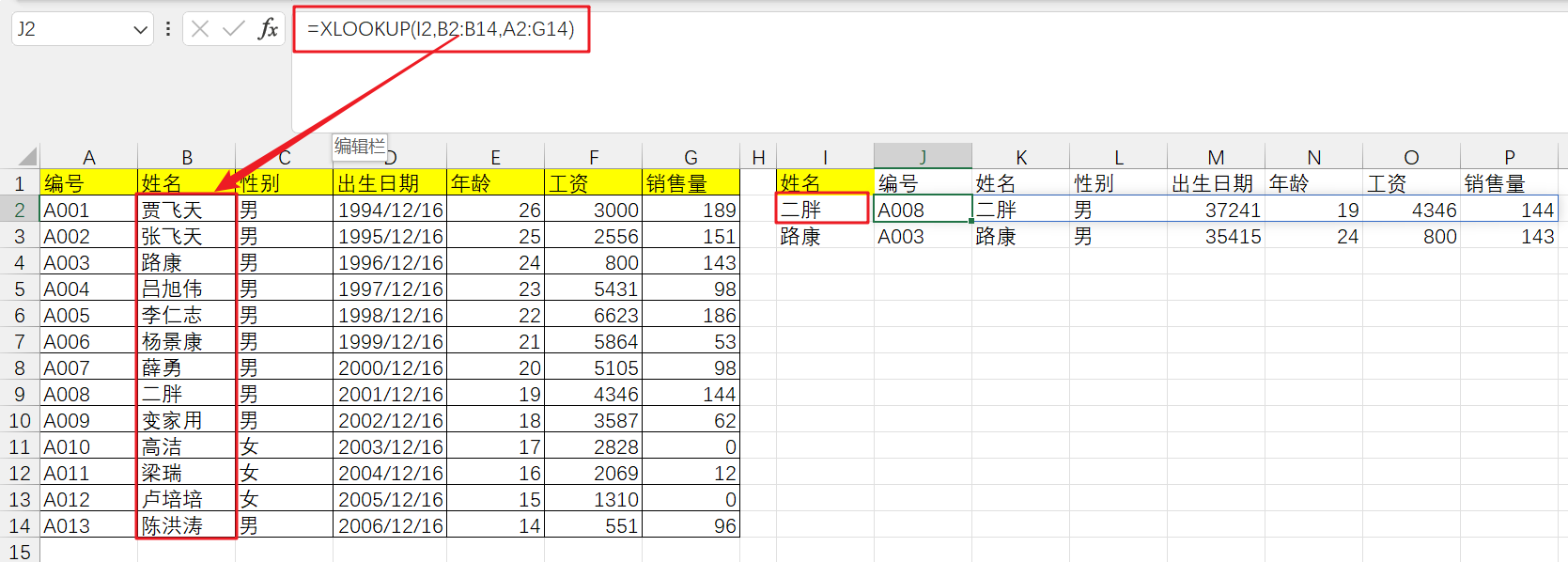
2.1 匹配多列数据
🔷和VLOOKUP只能一次匹配一列数据不同,XLOOKUP可以一次匹配多列数据。
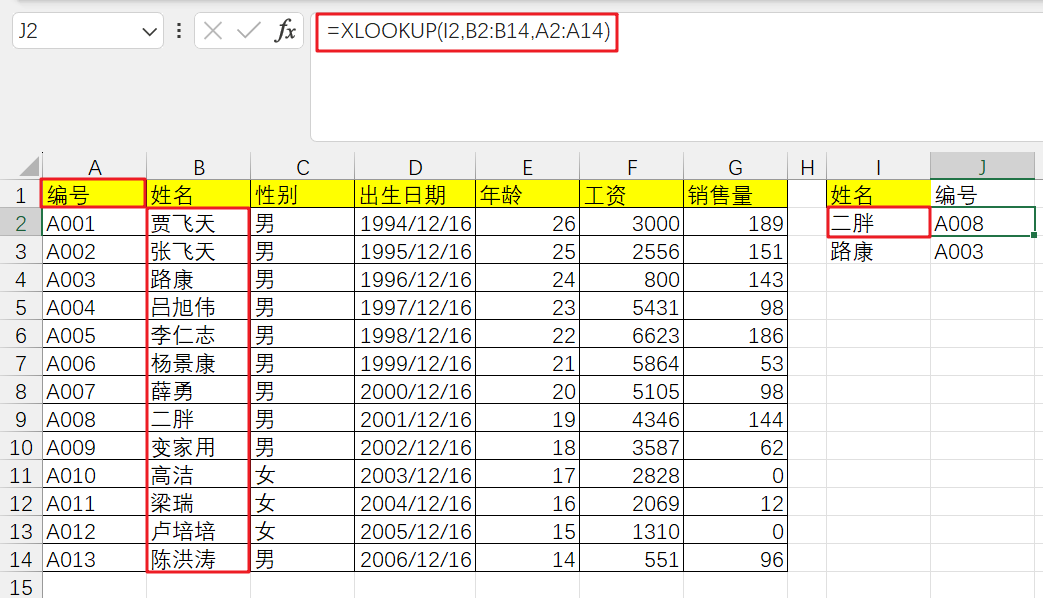
2.2 匹配左侧数据
🔷VLOOKUP在默认情况下,只支持匹配右侧数据,而XLOOKUP函数原生就支持匹配左侧数据
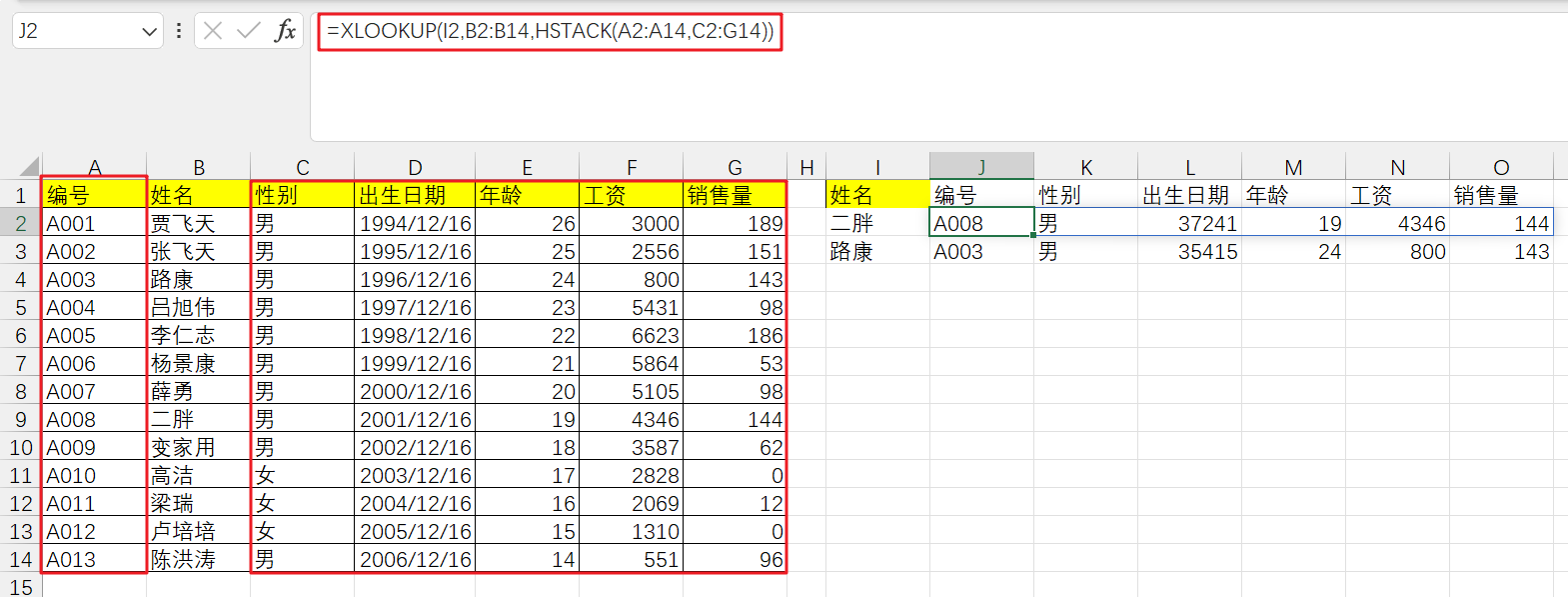
2.3 匹配时,跳过指定列
🔷进行匹配时,显示除了姓名列之外的所有列
=XLOOKUP(I2,B2:B14,HSTACK(A2:A14,C2:G14))HSTACK(A2:A14,C2:G14):将A列还有C到G列的数据进行拼接,相当于跳过B列。
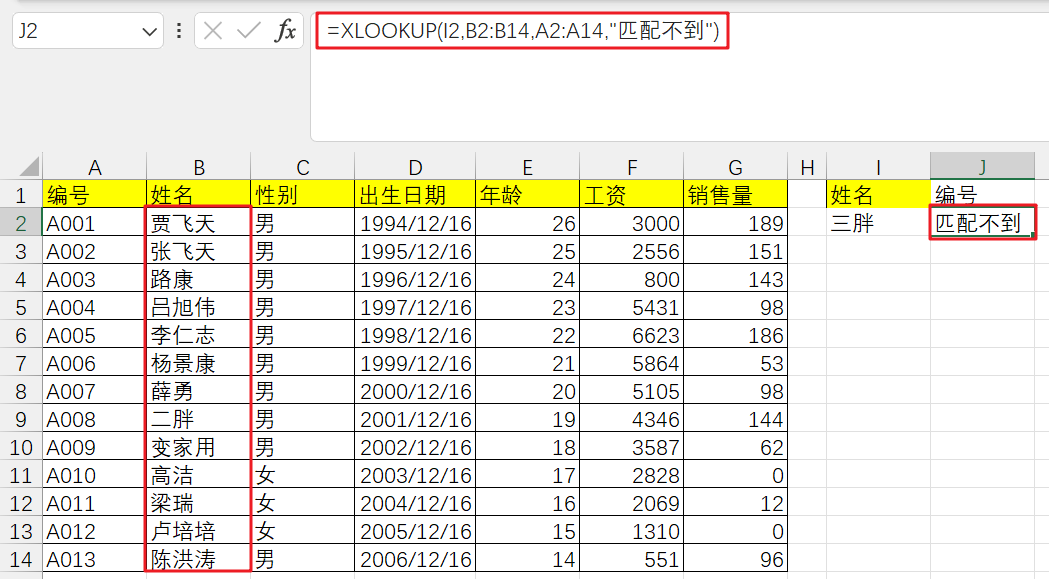
2.4 匹配不到时,显示默认值
三. 高阶用法
3.1 通配符匹配
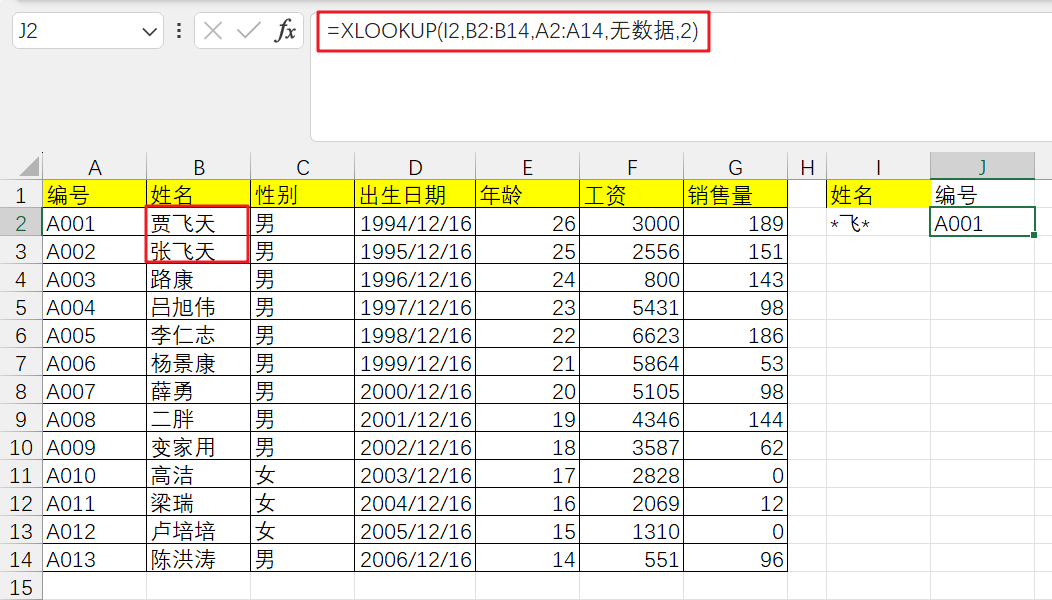
🔷XLOOKUP支持通配符匹配
*:任意字符?:单个字符
🔺需要注意的是XLOOKUP 的本质是:找到第一个符合条件的结果后就停止,因此并不会将所有符合条件的数据都列出来。
如果需要列出所有符合条件的数据,那就不应该使用XLOOKUP,而应该使用FILTER函数
3.2 多条件查找
🔷不同的部门有同名的员工,在匹配的时候就需要同时指定姓名和职位两个条件进行匹配。
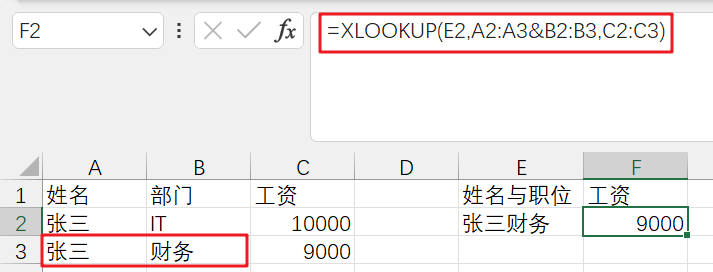
- 也可以使用LET函数来设置变量,提高可读性。
java
=LET(
    name,"张三",
    dept,"财务",
    key,name&dept,
    XLOOKUP(key,A2:A5&B2:B5,C2:C5)
)