一、开篇问题描述
在 Win11 + Hyper-V 虚拟机 + Ubuntu 三级网络拓扑结构下,遇到两大连环问题:
-
默认使用 Hyper-V 自带 Default Switch 安装 Ubuntu,无法固定 IP,每次重启虚拟机、主机重启、Hyper-V 服务重启,IP 都会自动变化,无法稳定远程连接与开发调试;
-
为解决 IP 变动问题,手动改成Hyper-V 内部交换机 后,主机与 Ubuntu 可以互相 Ping 通,但 Win11 能正常上网,Ubuntu 无法访问外网。
本文整合全网拓扑原理、交换机类型对比、固定 IP 原理、一步步解决方案、全程踩坑记录,并附拓扑图文、配置规范。
二、三级网络拓扑结构介绍
2.1 整体网络拓扑图
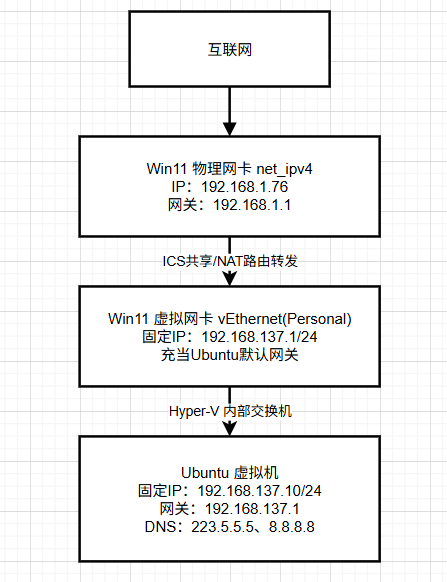
2.2 三级结构角色定义
-
第一层:Win11 物理网卡
接入家庭路由器,承担全网外网出口,负责连接互联网,拥有局域网网段
192.168.1.024正常路由。 -
第二层:Hyper-V 内部虚拟网卡
对应内部交换机生成的
vEthernet (Personal),开启 ICS 共享后强制固定为 <192.168.137.1>,作为虚拟机专属网关,负责内网与外网流量转发。 -
第三层:Ubuntu 虚拟机
业务运行层,所有网络请求先发到虚拟网卡网关,经由 Win11 路由转发,再通过物理网卡访问互联网。
三、核心原理知识讲解
3.1 子网掩码与 CIDR 规则
-
24等价子网掩码255.255.255.0,只看 IP 前三段,前三段相同即为同一局域网; -
255.255.254.0等价23,可合并第三段两个网段,家用虚拟机无需使用; -
判断同网段规则:掩码非 255 的分段之前一致,即为同网段,可直接互通无需网关。
3.2 Ubuntu 网络配置字段含义
-
nameservers.addresses:DNS 服务器地址,负责域名解析,必须填写; -
search domains:局域网域名后缀自动补全,日常使用直接留空即可,无需配置。
3.3 Hyper-V 三种虚拟交换机差异
| 交换机类型 | 特点 | IP 稳定性 | 适用场景 |
|---|---|---|---|
| Default Switch 默认 | 系统自动托管、随机网段、内置 DHCP | 动态变化、无法固定 | 临时上网、无需固定 IP |
| 外部交换机 | 桥接物理网卡,与路由器同网段 | 可固定但受物理网络影响 | 局域网其他设备需访问虚拟机 |
| 内部交换机 | 仅主机↔虚拟机互通,网段完全可控 | 可永久固定 IP | 开发调试、需固定 IP、稳定互通 |
四、为什么弃用默认 Default Switch
-
IP 无法固化 :由 Windows 系统后台自动管理,每次重启随机生成
172.x.x.x网段,DHCP 强制动态分配,手动设静态 IP 也会冲突失效; -
网段不可控:网段随机变化,无法长期规划固定 IP,SSH、开发服务每次都要重新查 IP;
-
通信模式为 NAT 映射:非二层直连,主机与虚拟机互通偶尔不稳定,端口转发易出问题;
-
无法自主规划内网:不能自定义私有网段,易与企业 家庭现有局域网网段冲突。
五、为什么内部交换机可以实现固定 IP
-
内部交换机不被系统自动随机分配网段,完全由用户自主管控;
-
Win11 开启ICS 互联网连接共享 后,自动把
vEthernet (Personal)锁定为192.168.137.124,永久不变; -
Ubuntu 手动配置同网段静态 IP
192.168.137.1024,网关指向虚拟网卡地址,重启 IP 永不改变; -
内部交换机为二层直连架构,主机与虚拟机同网段互通,路由转发逻辑简单、稳定可靠。
六、完整解决步骤
6.1 Win11 端配置
-
进入网络适配器,找到能上网的物理网卡
net_ipv4; -
右键属性 → 共享,勾选 允许其他网络用户通过此计算机的 Internet 连接来连接;
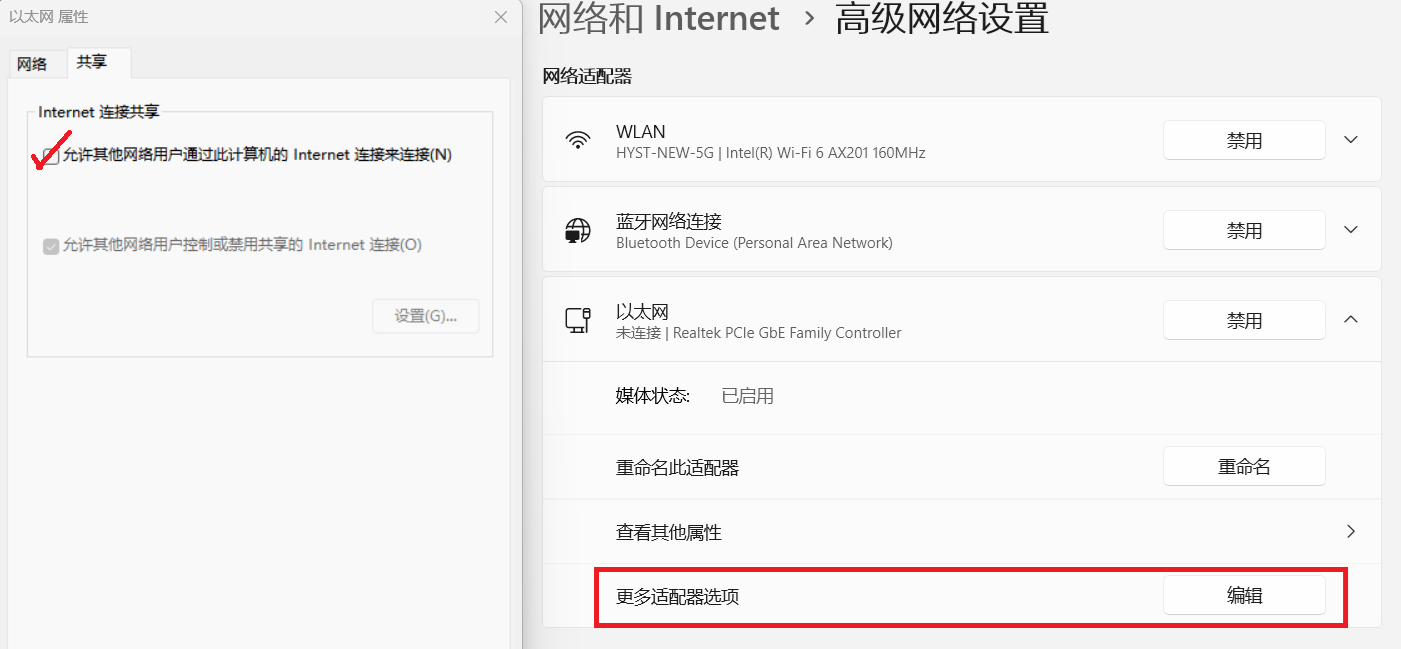
-
家庭网络连接选择
vEthernet (Personal); -
取消勾选 :
Automatically connect to VPN when using this connection(使用此连接时自动连接 VPN); -
弹窗确认开启共享,系统自动将虚拟网卡固定为
192.168.137.1。
6.2 Ubuntu 图形界面静态 IP 配置
-
右上角网络设置 → 有线连接 → IPv4;
-
关闭自动 DHCP,改为手动;
-
配置参数:
-
IP 地址:
192.168.137.10 -
子网掩码:
255.255.255.0 -
网关:
192.168.137.1 -
DNS:
223.5.5.5, 8.8.8.8 -
搜索域:留空;
-
-
保存并重启网络生效。
6.3 Ubuntu netplan 命令行配置
bash
sudo nano etcnetplan00-installer-config.yaml写入:
yaml
network:
  ethernets:
    eth0:
      addresses: [192.168.137.1024]
      gateway4: 192.168.137.1
      nameservers:
        addresses: [223.5.5.5, 8.8.8.8]
  version: 2
生效:
bash
sudo netplan apply6.4 连通性测试
bash
ping 192.168.137.1
ping 192.168.1.1
ping 8.8.8.8
ping www.baidu.com
七、全程踩坑记录
-
默认 Default Switch 下,无论怎么设置静态 IP,重启必变网段,无法彻底固定;
-
改用内部交换机后,只能互通不能上网,缺少 Win11 ICS 路由转发配置;
-
共享设置误勾选自动 VPN 连接,虚拟机流量被强制走 VPN,直接断外网;
-
混淆 DNS 与搜索域,把 DNS 填到 Search Domains,导致能 Ping IP 但无法解析域名;
-
子网掩码乱用
255.255.254.0,网段匹配异常,互通不稳定; -
Ubuntu 网关填写错误,未指向
192.168.137.1,流量无法转发外网。
八、踩坑总结
本文针对 Win11+Hyper-V+Ubuntu 三级网络拓扑下,默认交换机 IP 动态变化、更换内部交换机后虚拟机无法上网两大问题展开完整排查。通过 ASCII 拓扑清晰梳理物理网卡、虚拟网卡、虚拟机三层网络架构,对比 Hyper-V 三种交换机特性,阐明弃用默认交换机、选用内部交换机的核心原因:默认交换机由系统自动托管,网段随机、IP 无法固化,而内部交换机网段可控,配合 Win11ICS 共享可锁定虚拟网卡网关地址。同时讲解子网掩码、DNS 与搜索域区别,给出 Win11 共享配置、Ubuntu 图形与命令行静态 IP 标准配置,并记录全程网络踩坑点,最终实现 Ubuntu 永久固定 IP、主机虚拟机稳定互通、虚拟机正常访问外网,为后续开发调试、远程连接提供稳定组网方案。