引言
MSRM3 在近期的版本更新中,对拓扑模块进行了重大升级,核心新增了**区域层级嵌套(Region Nesting)**功能。这一功能允许用户在区域内部继续嵌套子区域,形成"父-子"层级结构,从而更精准地还原真实企业网络中"园区 → 楼宇 → 楼层 → 机房/房间"的物理拓扑关系。
本文将结合实际案例,完整演示该功能的操作逻辑、配置方法、设备整理技巧以及高效运维实践,帮助你快速上手这一新特性。
一、功能概览:什么是区域层级嵌套?
传统拓扑图中,区域(Region)通常只是一个扁平的矩形框,用于圈定一组设备。而在 MSRM3 的新版本中,区域具备了以下核心能力:
- 无限层级嵌套:区域内部可以创建子区域,子区域内还可以继续创建更小的子区域,形成多层级的树状结构。
- 智能折叠与展开:每个区域都可以独立折叠为圆形节点,隐藏内部所有细节;也可以展开查看完整的内部结构。
- 独立属性配置:每个区域(包括子区域)都可以独立设置名称、背景样式、默认展示状态等属性。
- 设备自动归类 :设备可以被拖入任意层级的区域,形成明确的归属关系。
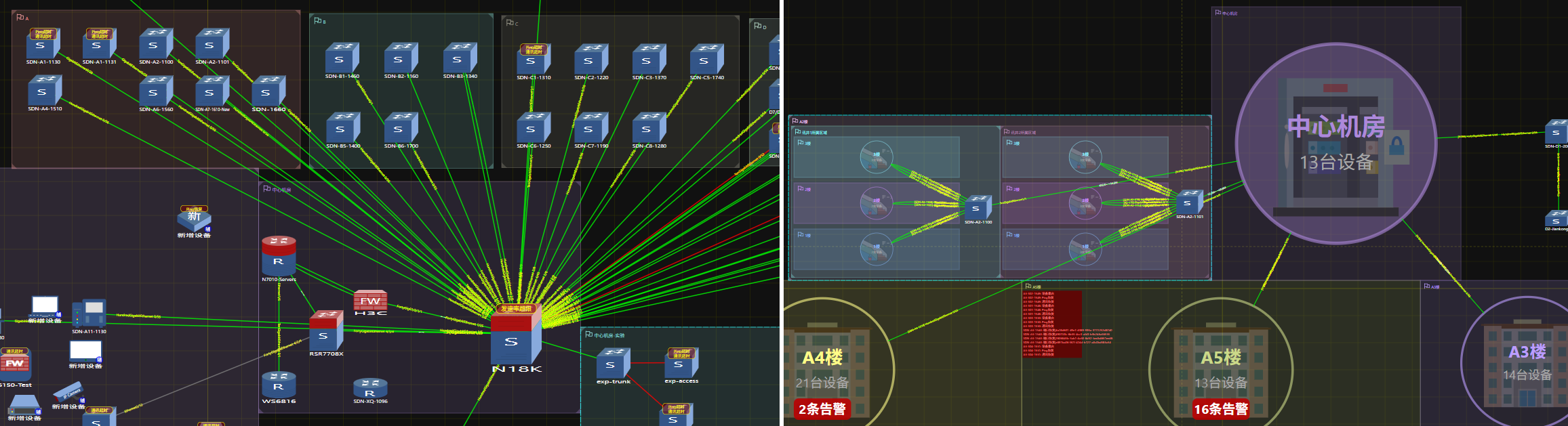
二、核心交互:折叠与展开机制
2.1 折叠显示模式
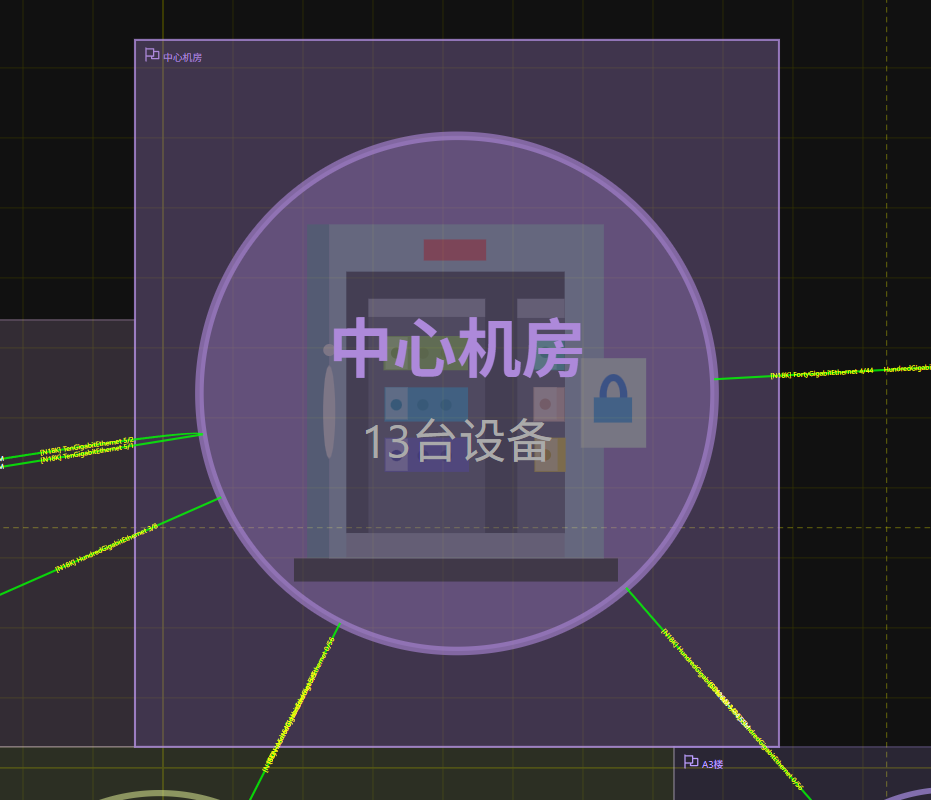
当区域被设置为"折叠"状态时,其内部的所有元素(包括设备图标、内部连线、嵌套的子区域)都会被统一隐藏,区域会收缩为一个圆形节点。
折叠状态下的关键信息展示:
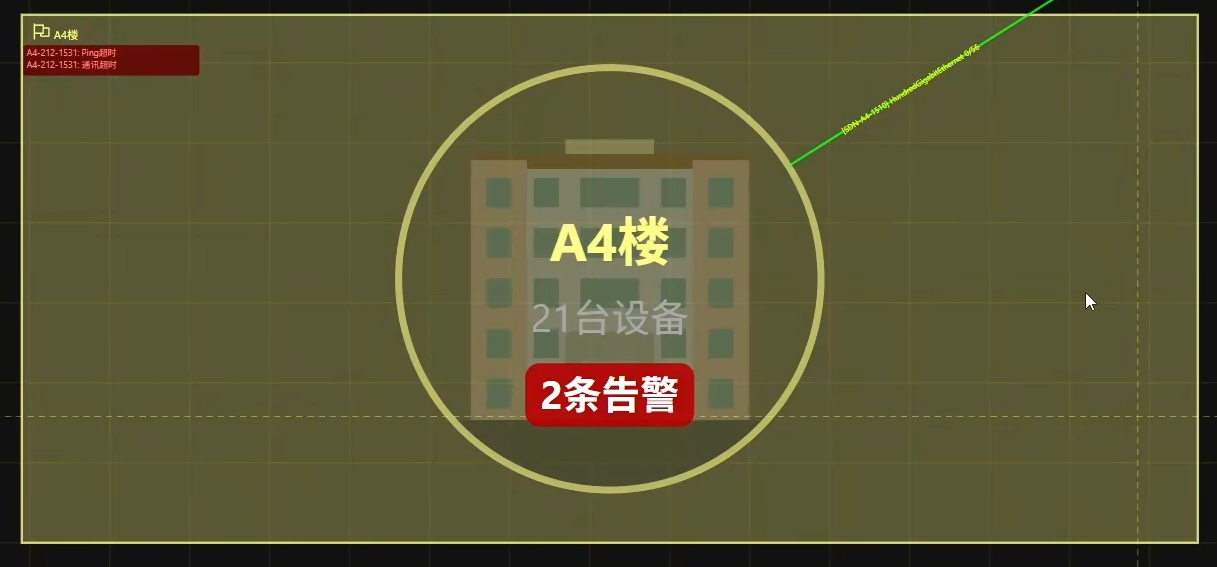
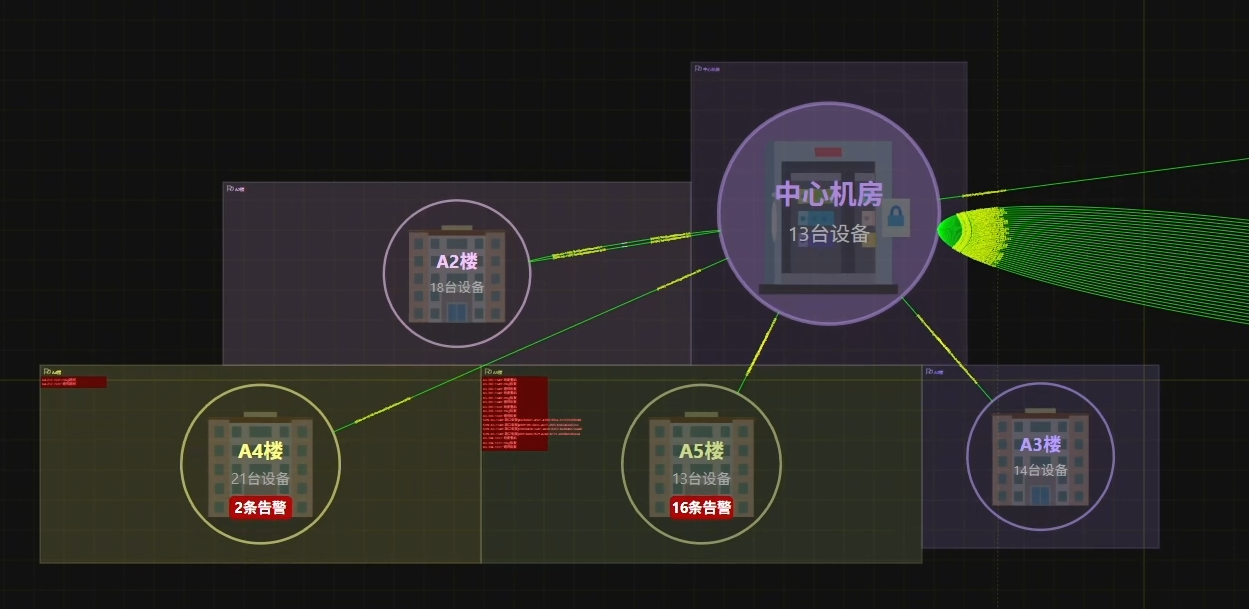
- 中心标注:圆形节点的中心位置会显示【区域名称 + 设备总数】。例如"中心机房、13台设备",让人一目了然。
- 连线聚合:原本分散连接到内部各个设备的线条,会被统一聚合到圆形节点的边缘。这使得我们可以非常直观地统计该区域对外一共有多少条互联线路。
- 布局效果:折叠后的拓扑图整体变得干净、规整,消除了大量视觉噪音。
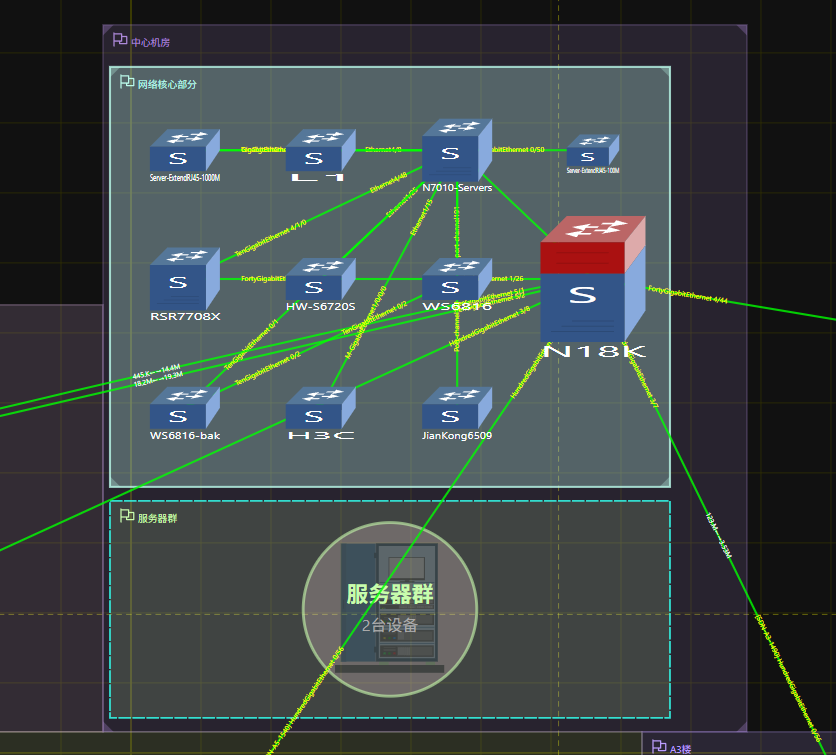
2.2 展开查看内部详情
如果需要查看区域内部的详细结构,操作非常简单:直接鼠标双击该折叠区域即可展开。
多层级嵌套的展开逻辑:
以"中心机房"为例,展开后,我们可以清晰地看到其内部嵌套了"网络核心区"与"服务器区"两个子区域。此时,这两个子区域同样处于折叠状态,它们的展开/折叠操作逻辑与外层区域完全一致。
- 单独操作:你可以只双击"服务器区"来查看其内部详情,而不影响"网络核心区"的状态。
- 整体收起:双击最外层的"中心机房"区域,就能将内部所有展开的子区域整体收起。
2.3 故障告警的智能透出
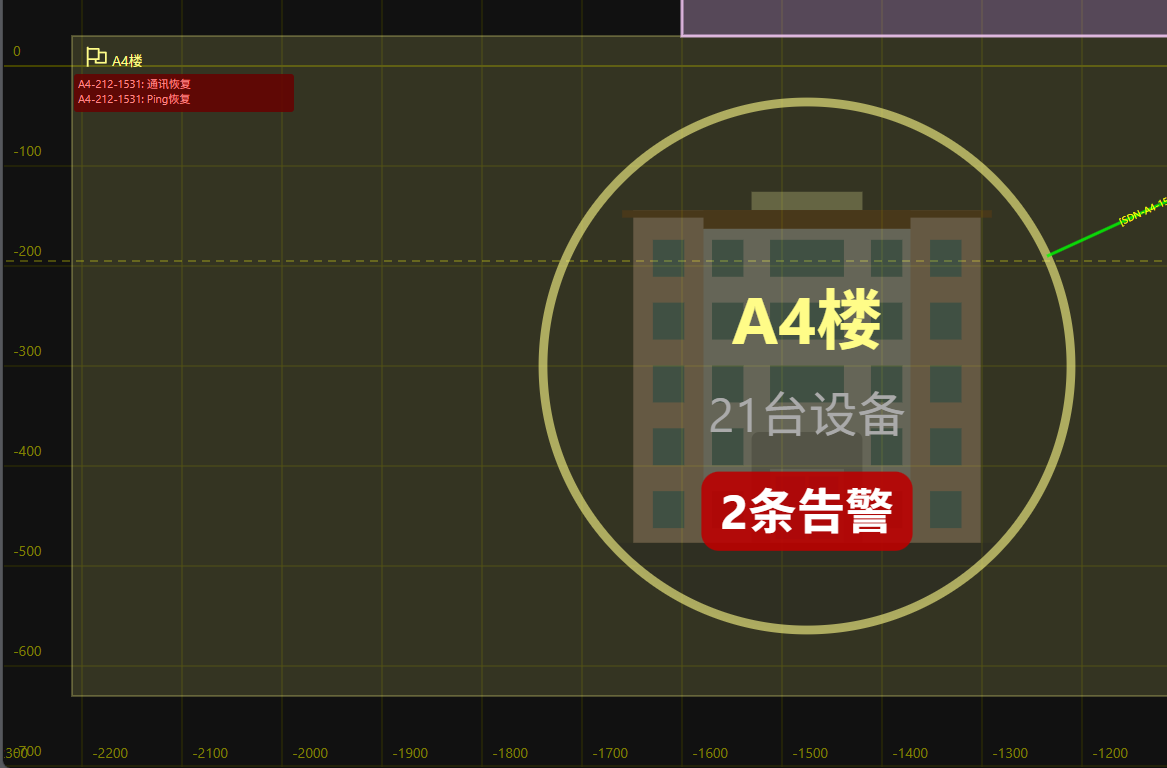
这是折叠功能在运维场景下最实用的特性之一。当某个折叠区域内部的任意设备发生故障告警时:
- 红色提示框:折叠区域的左侧会自动弹出一个红色的提示框。
- 详细信息 :提示框内会明确展示具体的故障设备名称 以及故障类型(如链路中断、CPU过高等)。
- 高亮数字 :圆形节点上的设备总数旁边,会高亮显示当前存在的告警数量。
这意味着运维人员无需逐层展开拓扑,就能在宏观视角下快速发现故障发生的区域,极大提升了排查效率。
三、区域属性配置详解
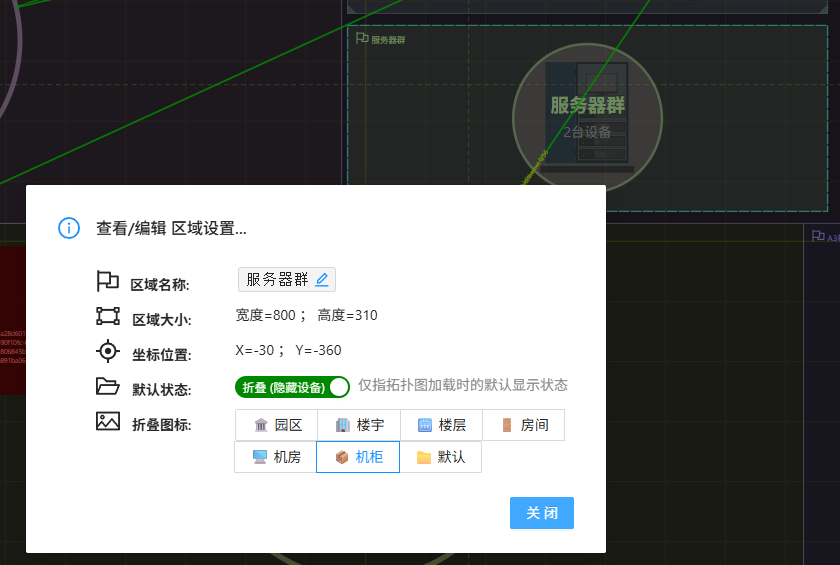
在 MSRM3 中,每个区域都拥有丰富的自定义配置选项。通过右键点击区域 → 选择"编辑区域设置",即可打开配置面板。
3.1 基础属性
- 区域名称:可自由修改,如"中心机房"、"A2楼"、"3F"等。
- 背景样式 :这是折叠状态下的圆形背景图案。系统内置了丰富的行业素材,涵盖:
- 园区、楼宇、楼层、房间、机房、机柜等类型。
- 同时也支持使用默认的地图样式,或上传自定义的简易示意图。
3.2 默认展示状态(关键配置)
这个选项决定了当拓扑图被加载时,该区域的初始显示状态:
- 选择"折叠":拓扑加载后,该区域默认收缩为圆形,隐藏所有内部内容。适用于宏观概览场景,或者不需要频繁查看细节的区域。
- 选择"展开":拓扑加载后,该区域直接展示内部的子区域、设备和线路。适用于需要重点关注或频繁操作的区域。
注意:修改此设置后,不会立即改变当前画面的显示状态,而是在下次保存并重新加载拓扑(如按 F5)后才会生效。

四、实操演练:从零搭建一栋楼宇的层级拓扑
理论讲完了,接下来我们通过一个完整的实操案例,演示如何从零开始,为一栋"A4楼"搭建包含楼层子分区的层级拓扑。
Step 1:创建父级区域(A4楼)
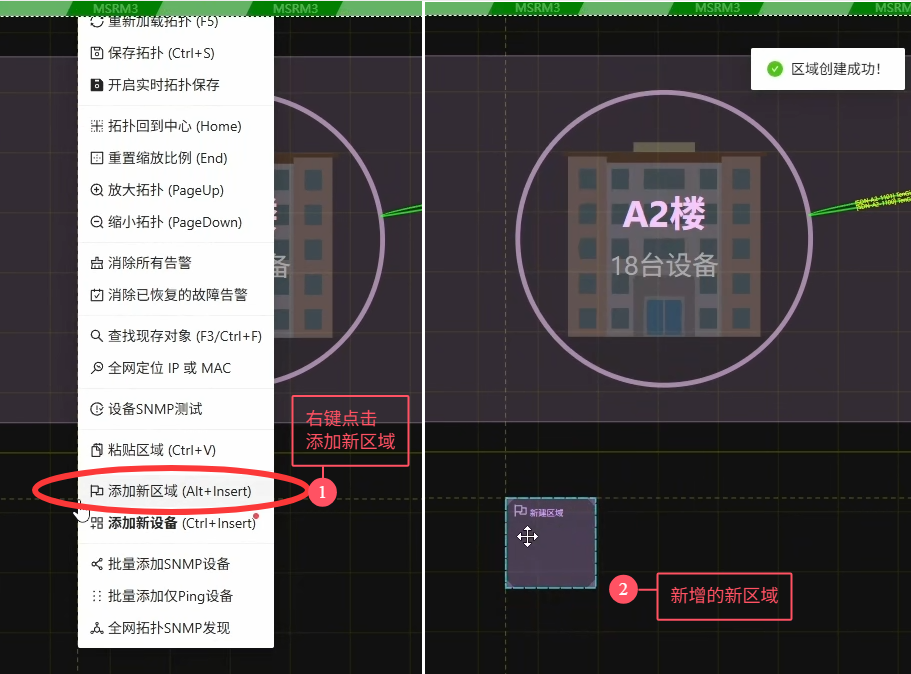
- 定位:在拓扑图的空白位置单击鼠标左键,画面上会出现一个十字定位标记。
- 新建:在十字标记处点击鼠标右键,在弹出的菜单栏中选择"添加新区域"。
- 调整 :系统会在定位点生成一个全新的空白分区。你可以拖动其任意边角来自由调整大小,按住本体可以随意移动位置。
- 特性:各个分区之间具备自动避让功能,不会重叠;靠近其他分区边缘时,还支持贴边对齐,方便整体规划。
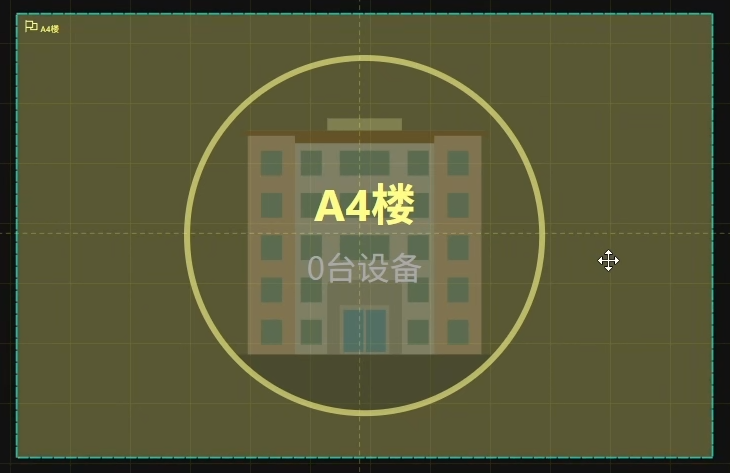
- 配置属性:右键点击新区域,打开"编辑区域设置"。将区域名称修改为"A4楼",样式选择"楼宇"类型,默认状态设置为"折叠",然后关闭面板。
- 验证:此时区域可能还是展开的大框。手动双击该分区,即可查看折叠效果;再次双击恢复展开状态。
Step 2:在 A4 楼内部创建楼层子分区
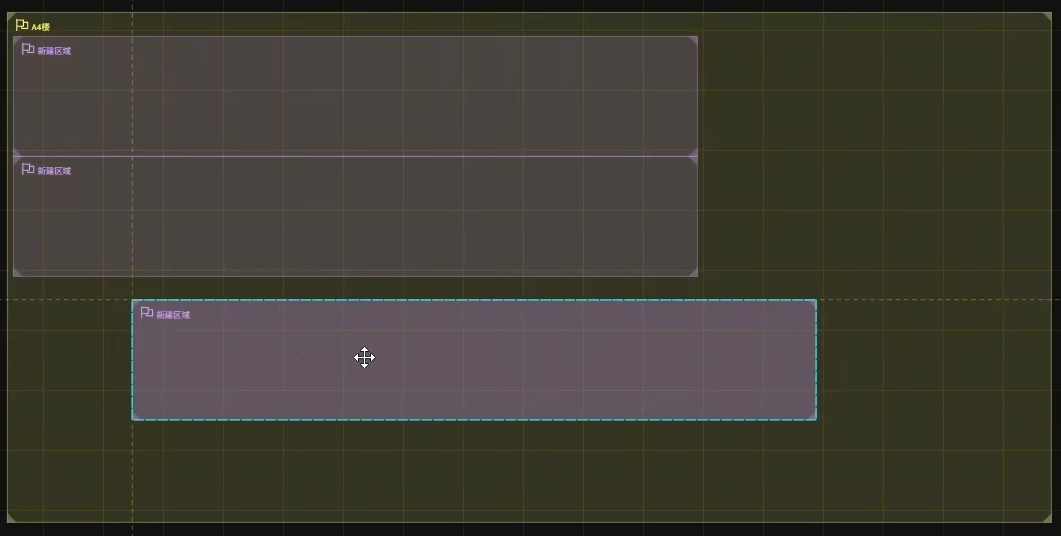
- 定位内部:点击 A4 楼区域内的空白位置,画面会生成十字定位标记。
- 新建子分区 :右键选择"添加新区域",或者直接使用快捷键
Alt + Insert快速触发新建功能。 - 嵌套与脱离的交互逻辑 (重要):
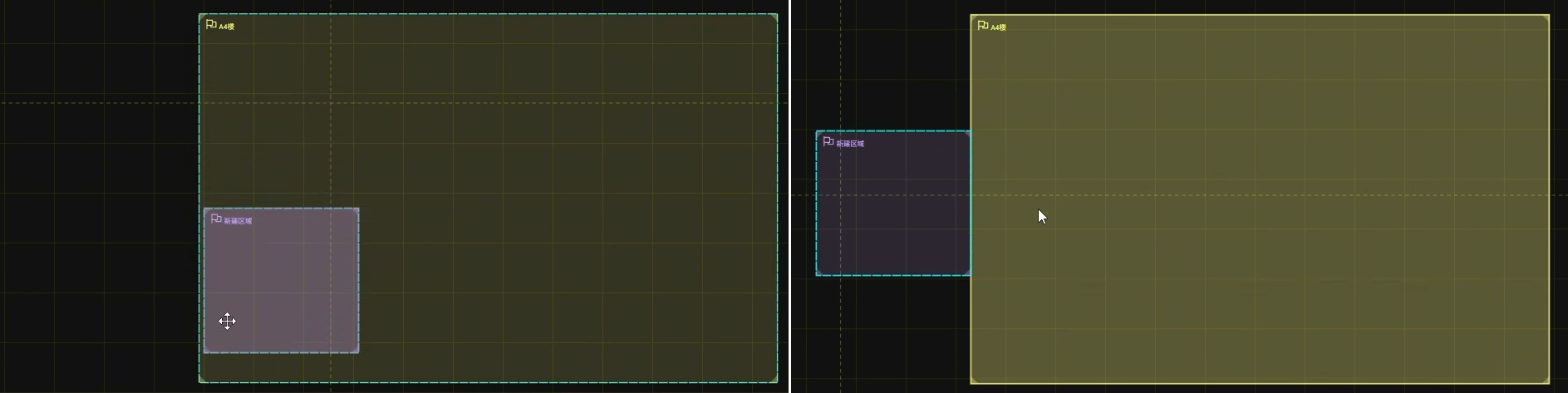
- 内部移动:将子分区向 A4 楼区域的边框拖动,在完全移出边框范围前,子分区会贴合父区域边框顺滑滑行,不会出现重叠或穿插。
- 脱离:只有将子分区完全拖出 A4 楼区域的边框,它才会脱离嵌套关系,变成独立的外部区域。
- 归入:反过来,将外部区域拖回 A4 楼内部,未完全划入前会贴合边框吸附对齐,完全划入后自动归类为内部子分区。
Step 3:制作标准楼层样板并批量复制
手动调整一个标准的"楼层样板"分区,然后通过复制粘贴快速创建其他楼层,是最高效的方法。
- 制作样板:调整第一个子分区的尺寸,使其宽度贴合 A4 楼区域的左右两侧边框,紧贴顶部边框摆放,高度适当收窄。这就是我们的"3楼"样板。
- 复制 :选中这个调好的样板分区,右键选择"复制区域",或者使用快捷键
Ctrl + C。 - 粘贴 :在 A4 楼区域内部空白位置,右键选择"粘贴"或按下
Ctrl + V。 - 处理布局冲突 :由于样板楼层的宽度紧贴两侧边框,粘贴时很容易触发布局冲突提示。
- 解决方法:先将外层的 A4 楼区域整体拉大,留出充足的摆放空间,再重新粘贴。依次调整好各楼层的位置,重复粘贴操作,快速创建出2楼、1楼。最后再缩小外层 A4 楼区域,适配整体展示效果。
Step 4:批量配置楼层属性
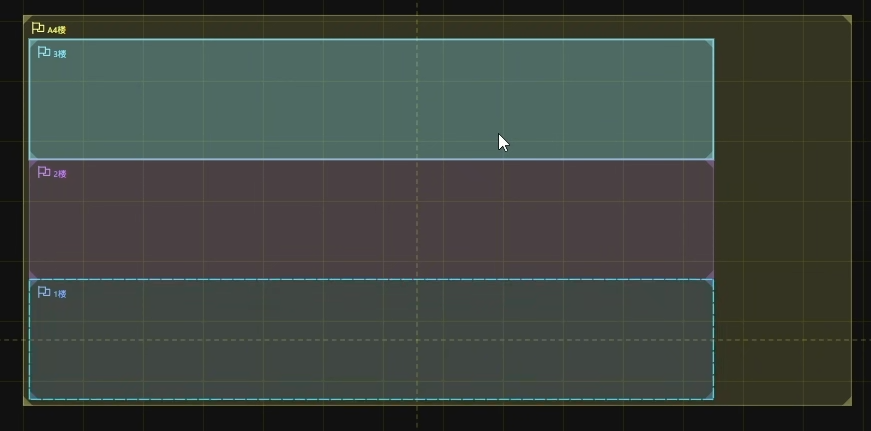
- 快速打开设置 :选中任意楼层分区,除了右键菜单,还可以使用快捷键
Alt + Enter快速调出设置面板。 - 统一配置:依次将三个分区分别命名为"3楼"、"2楼"、"1楼",统一选择"楼层"样式,默认展示状态全部设置为"折叠"。
五、设备归位与自动化整理
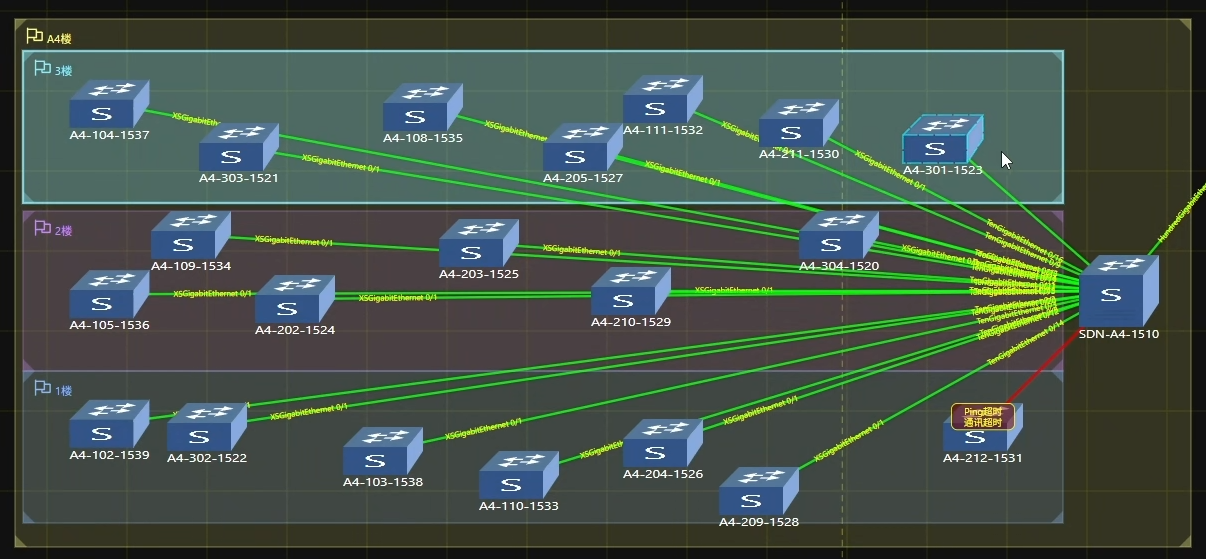
框架搭建完成后,下一步是将拓扑图上零散分布的设备归类到对应的区域内。
5.1 汇聚设备归位
首先,将属于 A4 楼的汇聚交换机拖动至 A4 楼区域范围之内。作为整栋楼宇的公共设备,它不归属于任意单一的楼层分区。
5.2 螺旋聚拢功能(效率利器)
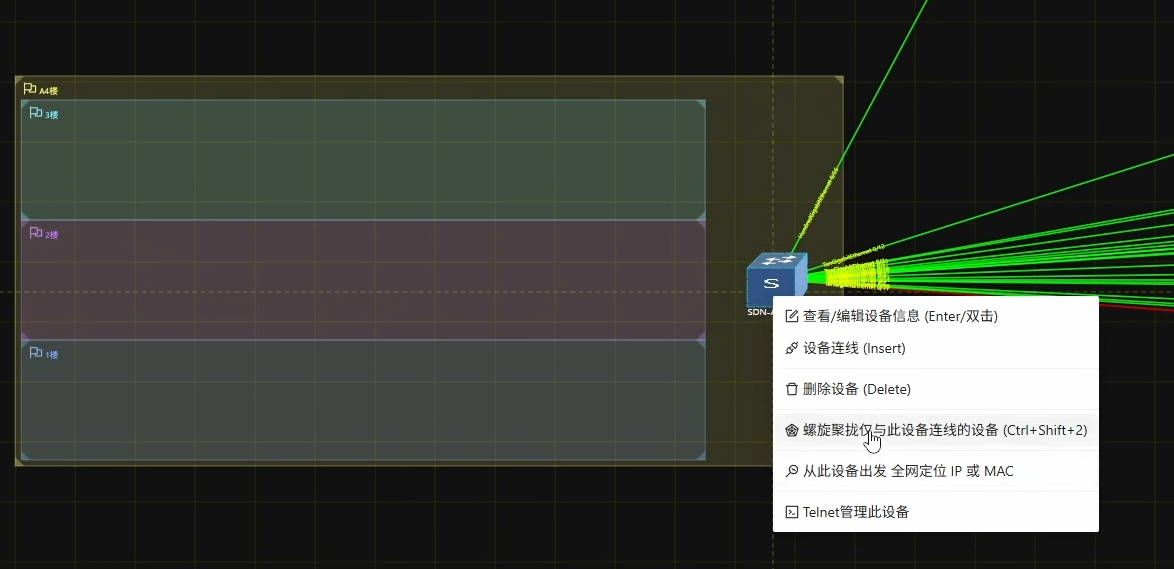
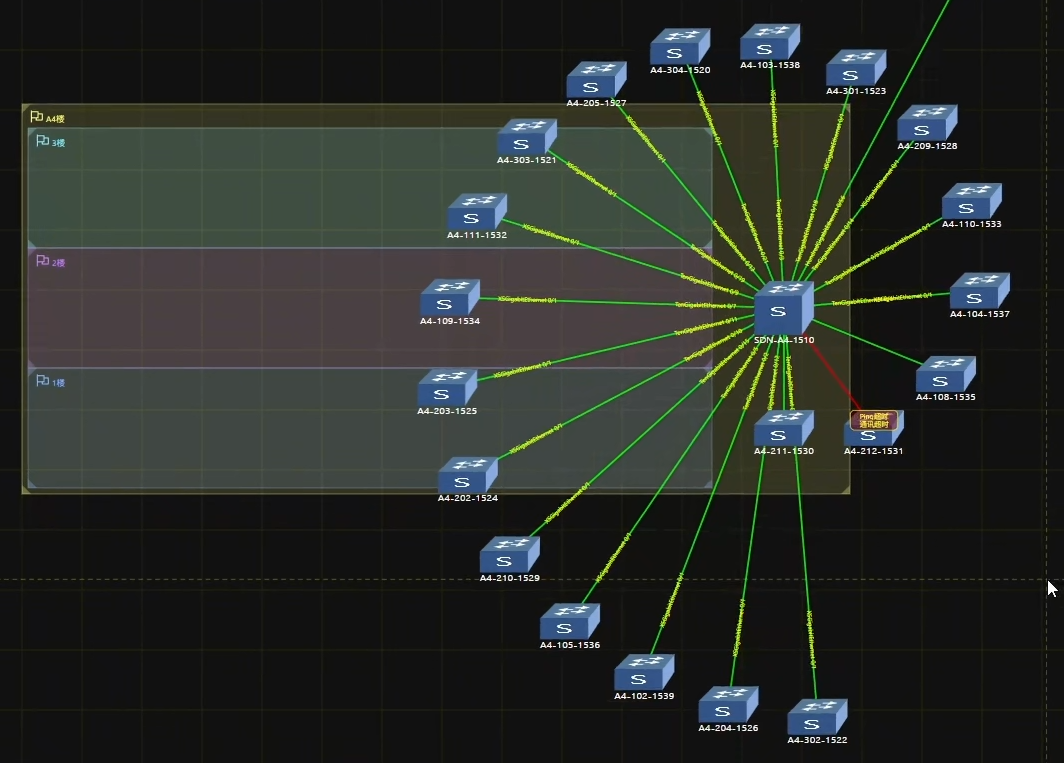
各楼层对应的终端设备可能零散分布在图纸各处,逐个移动效率极低。MSRM3 提供了"螺旋聚拢设备"功能:
- 操作:右键选中 A4 汇聚设备,在菜单栏选择"螺旋聚拢设备"。
- 效果:触发后,所有和该汇聚设备建立连接的独立设备,都会自动聚拢至其周边,排布呈螺旋形态,且设备之间不会互相重叠。
5.3 设备分层归档
- 拖入区域 :按照设备所属楼层,将对应设备分别拖入各楼层分区框内。
- 联动效果:设备放入分区内部后,拖动外层楼层分区,分区内全部设备会同步跟随移动。
- 脱离归属:若将设备拖拽出楼层分区范围,设备便会脱离该楼层的归属关系。
5.4 区域快速整理
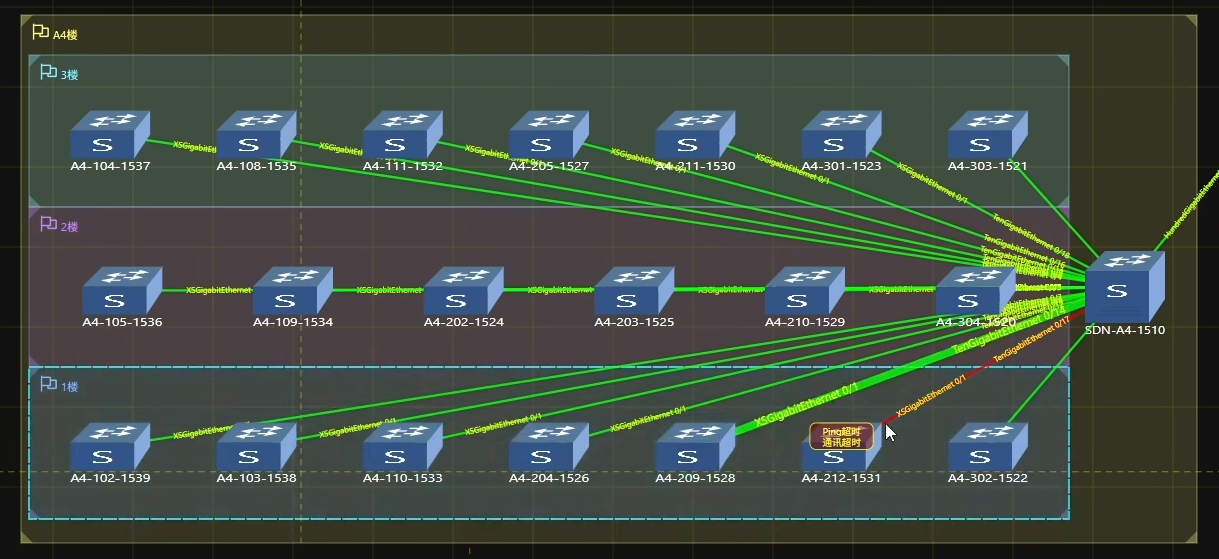
将设备拖入楼层后,内部排布可能依然杂乱无序。使用"区域快速整理"功能可以一键规整:
- 操作 :右键选中对应楼层分区,在菜单栏找到"区域快速整理"选项,点击即可。或者使用快捷键
Alt + =一键执行。 - 效果:当前楼层内的设备会自动进行均匀、整齐的网格化排布。对剩余楼层重复此操作即可。
六、保存、验证与故障排查流程
6.1 保存与重载
- 保存 :使用快捷键
Ctrl + S保存当前拓扑,也可以右键点击空白区域选择"保存"。 - 重载 :按下
F5键重新加载拓扑并确认重载。 - 验证:重载完成后,之前设置的"默认折叠"状态正式生效。A4 楼区域会自动处于折叠状态,界面上会标注该区域包含的设备总数。
6.2 逐层排查故障
当折叠区域出现红色告警提示时,排查流程如下:
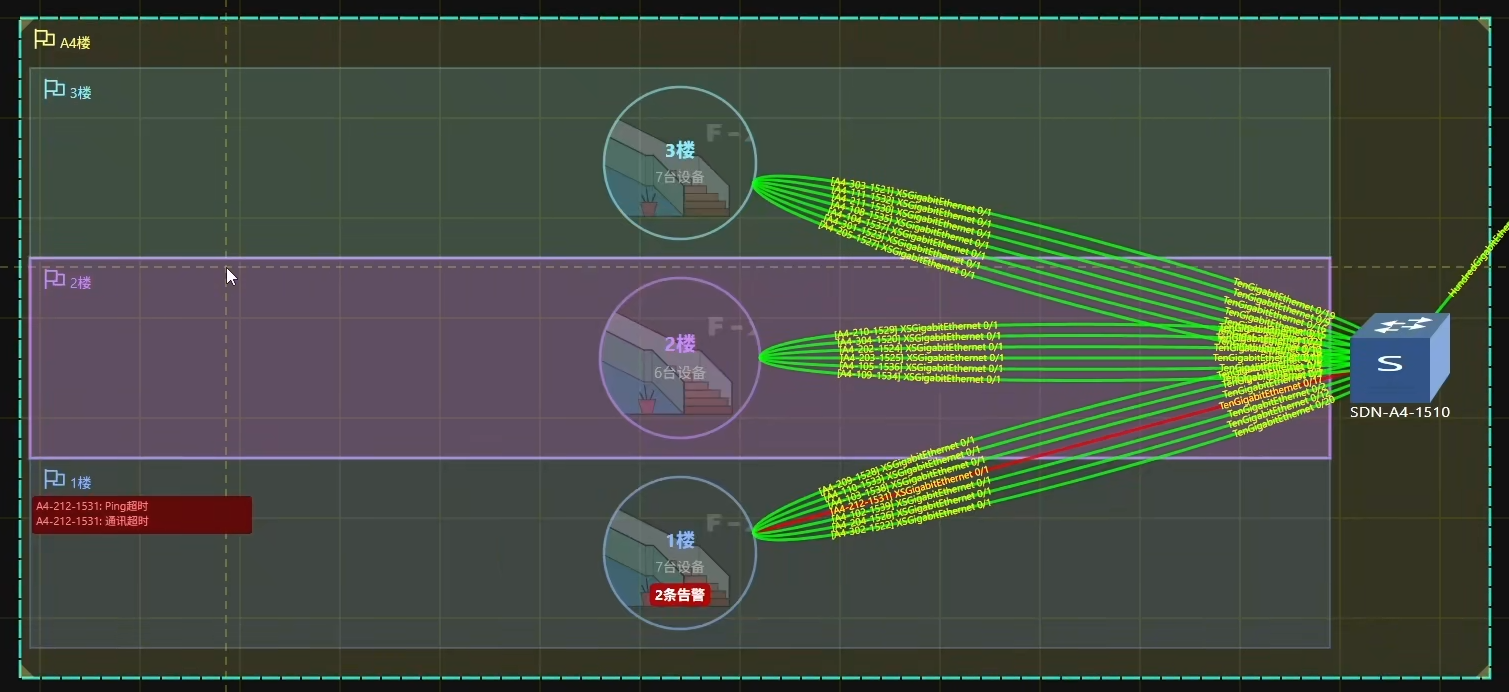
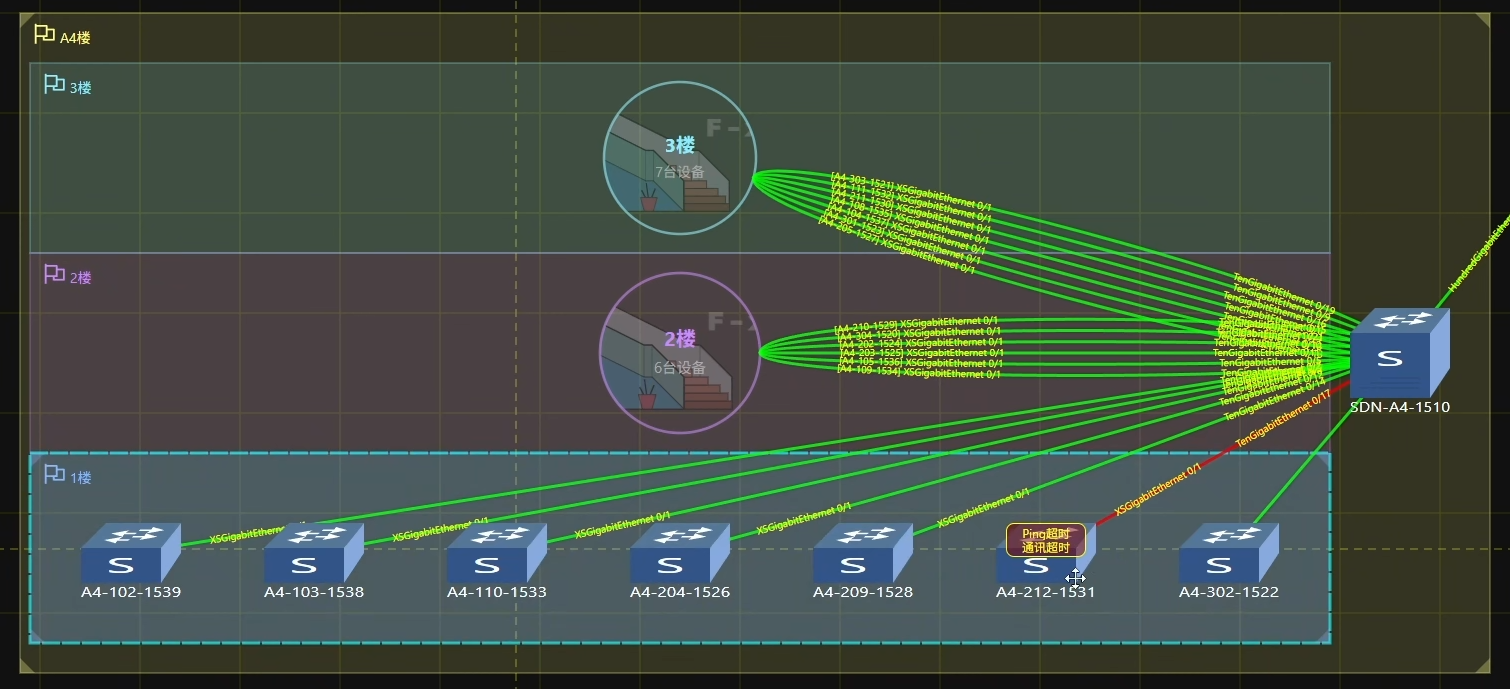
- 发现告警:在宏观视图中,看到 A4 楼折叠区域左侧弹出红色提示框,显示存在告警。
- 第一层展开:双击 A4 楼分区,展开查看内部的楼层子分区。
- 定位楼层:观察哪个楼层分区有告警标记(例如1楼分区有红色提示)。
- 第二层展开:双击1楼分区,展开查看内部的具体设备。
- 精准定位:最终精准定位到具体的故障源头设备,处理对应问题。
这种逐层展开的排查方式,逻辑清晰,非常高效。
七、进阶技巧:整栋楼宇的快速克隆
在大型园区网络中,往往有多栋结构相似的楼宇。MSRM3 支持对整个嵌套区域进行完整复制,大幅提升搭建效率。
7.1 操作步骤
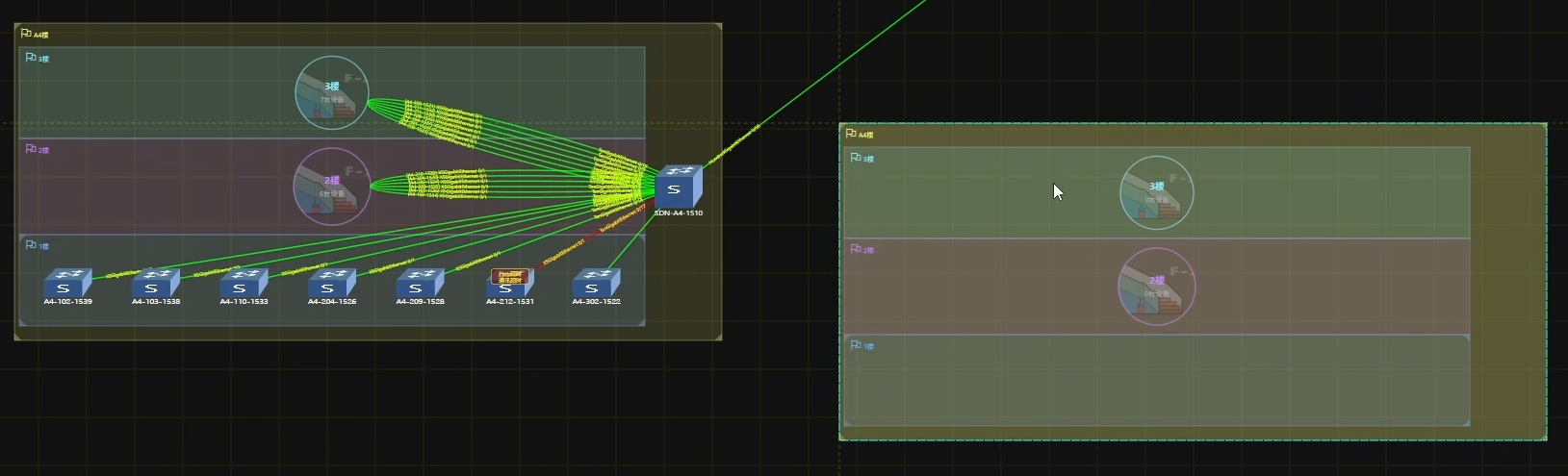
- 选中整体:选中完整的外层 A4 楼整体分区(确保选中了父区域,而非内部的子区域)。
- 复制:右键选择"复制区域"。
- 粘贴:在拓扑图的空白位置进行粘贴。
- 修改名称:将粘贴出来的新区域,外层名称从"A4楼"修改为"A5楼"。
7.2 复制效果
粘贴出来的新区域,会完整复刻原区域的以下所有属性:
- 整套嵌套的层级结构(所有子区域)。
- 所有区域的样式参数(背景、名称等)。
- 所有区域的默认折叠设置。
- 内部设备的连接关系(如果一并复制了设备)。
你只需要将 A5 楼对应的实际设备,依次拖拽进入对应楼层分区,再使用"区域快速整理"功能完成设备规整,整栋 A5 楼的拓扑布局就搭建完成了。最后统一使用 Ctrl + S 整体保存即可。
八、总结
MSRM3 新增的区域层级嵌套与智能折叠功能,为管理大型、复杂的园区网络拓扑提供了强大的工具。通过合理利用"区域折叠"进行宏观概览,利用"层级嵌套"还原物理结构,利用"批量整理"和"整楼克隆"提升搭建效率,再结合"分层故障提示"进行精准运维,可以极大地提升网络拓扑管理的清晰度和运维工作的便捷性。
希望本文的详细解析和实操演示,能帮助你全面掌握这一新功能,在实际工作中发挥出最大价值。