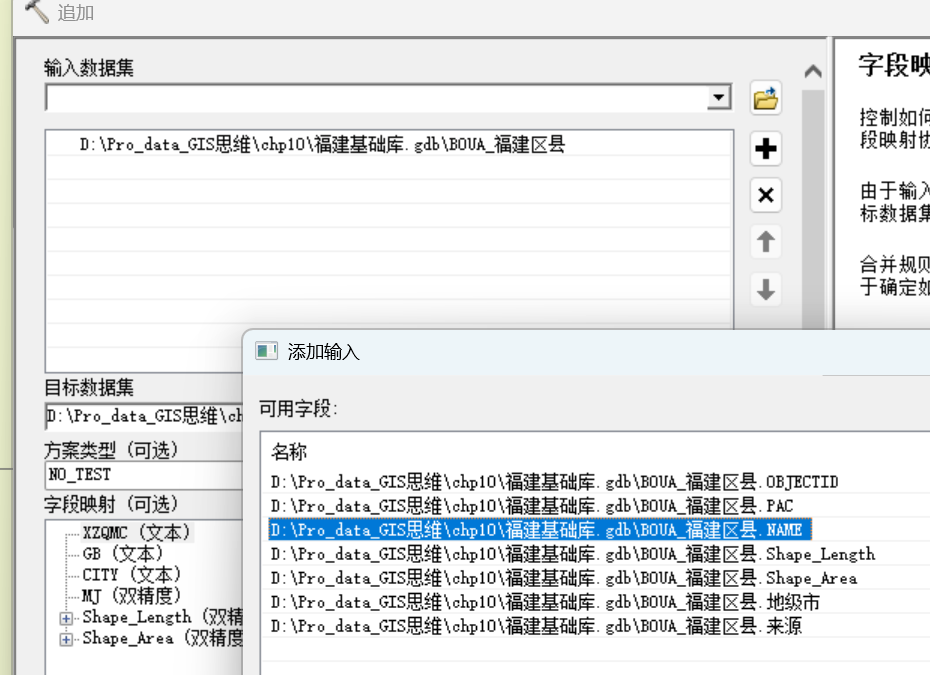
经常需要将生产的数据进行标准化入库,听着高大上,其实大部分就是对数据的字段的名称、类型等以标准数据库的组织方案来实施。
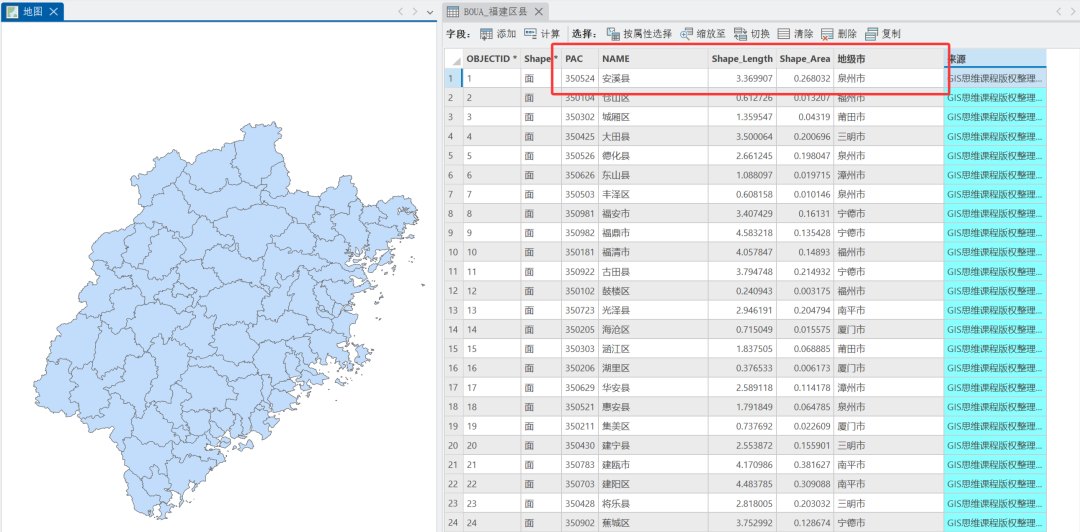
如下,比如我已经整理了一个福建全省的区县数据,几何与属性表如下图。
现在我们需要在ArcGIS 或者ArcGIS Pro进行标准化入库,对整理的县级区划图层以下列表格的数字库组织为模板进行入库。
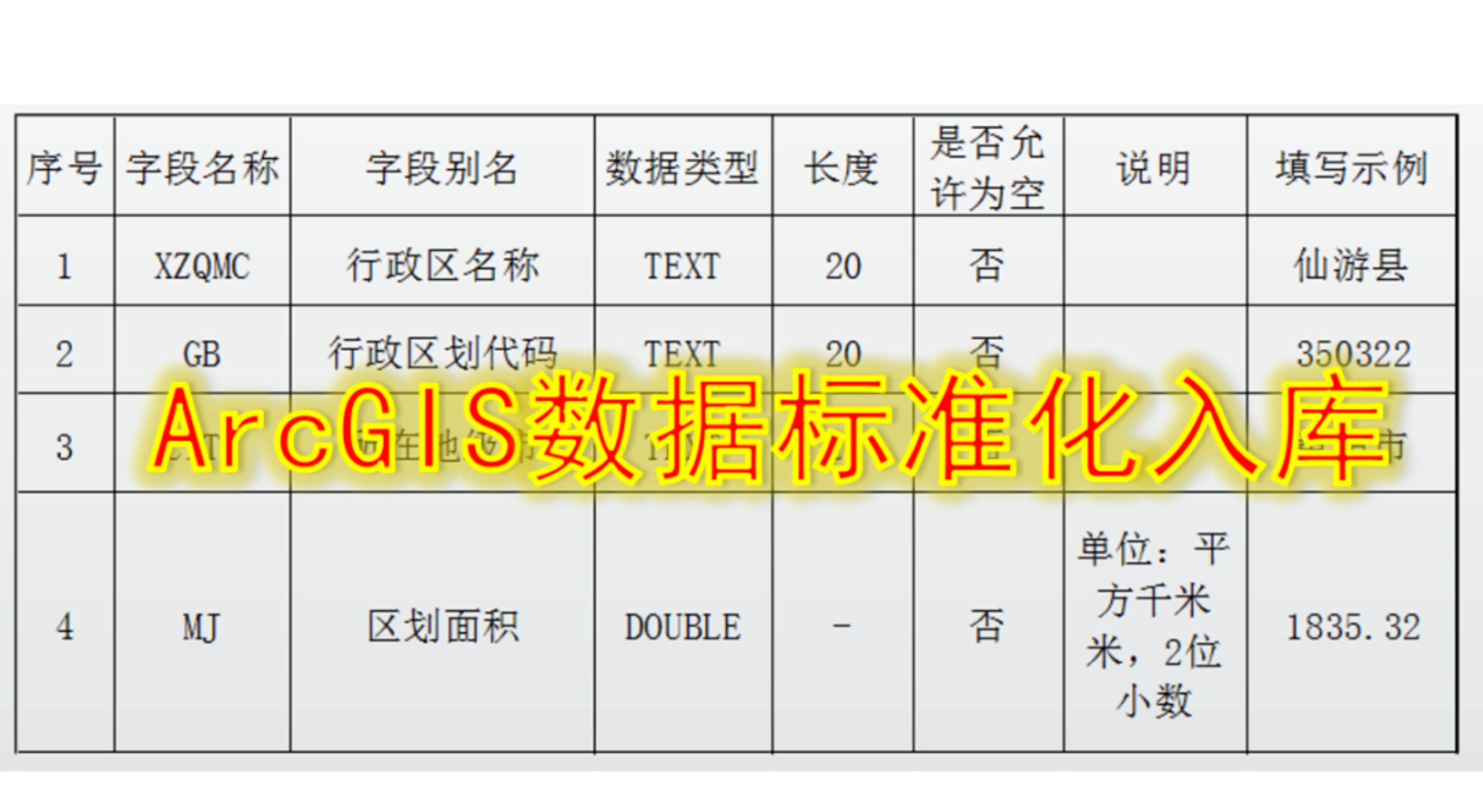
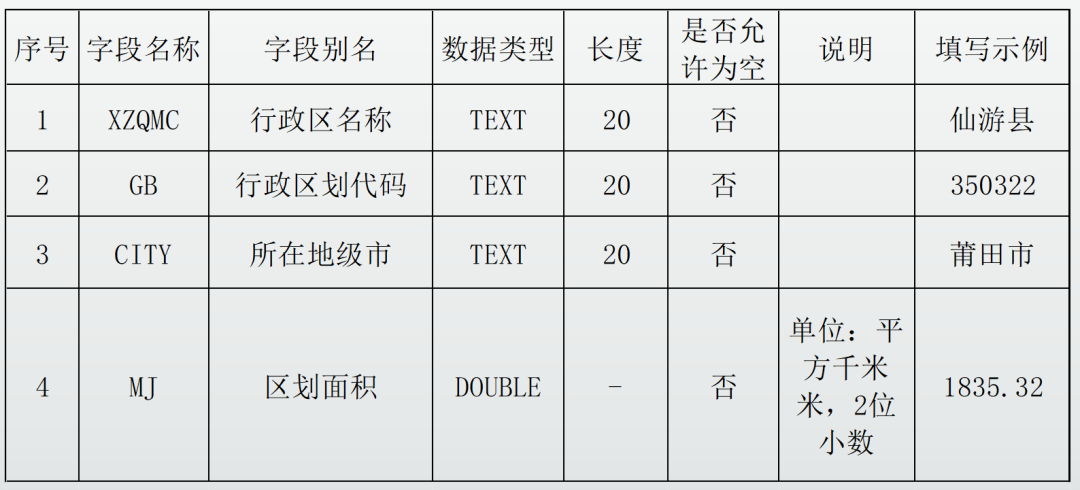
如果项目上已经有空库,那么就直接入库,如果没有我们就按照方案要求开始建立图层。如下图为ArcGIS Pro创建要素图层的截图:
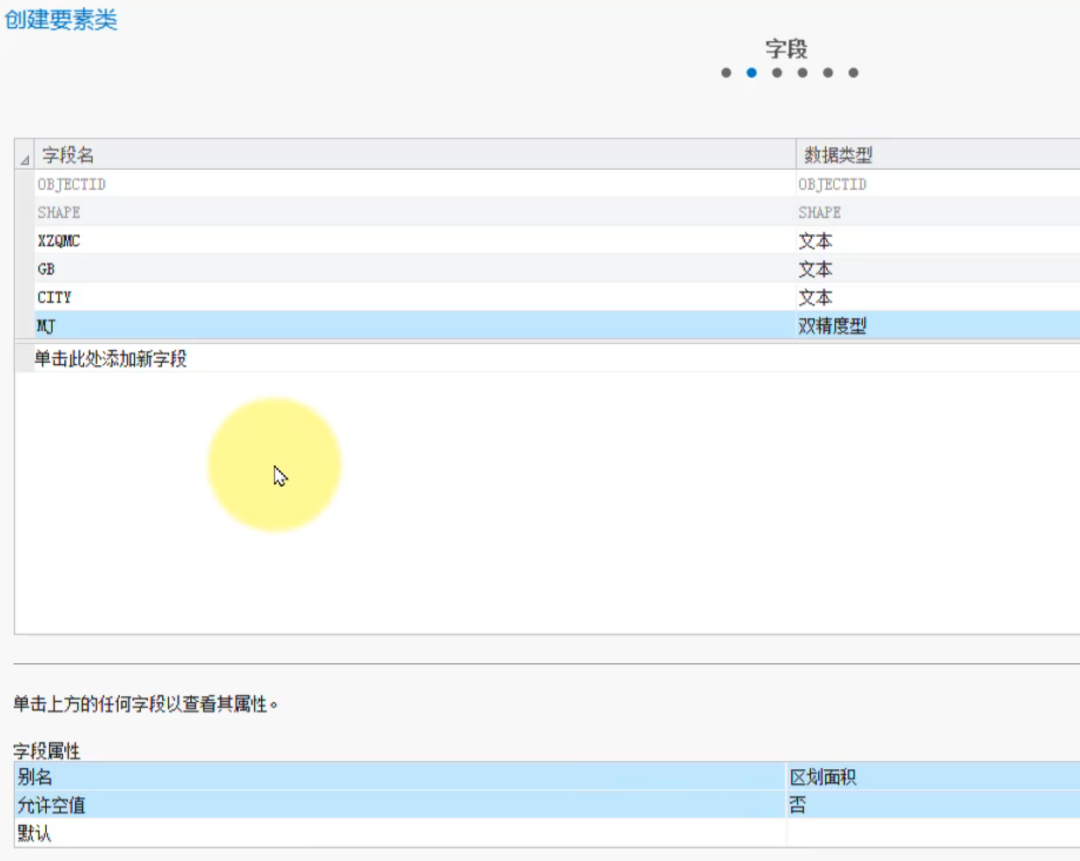
因为创建字段为基础内容这不展开可以参考:
2、ArcGIS参考:
 https://blog.csdn.net/kinghxj/article/details/136701071?spm=1011.2415.3001.5331
下面分别介绍一下ArcGIS Pro及ArcGIS数据入库方法。
1 ArcGIS Pro中数据入标准库
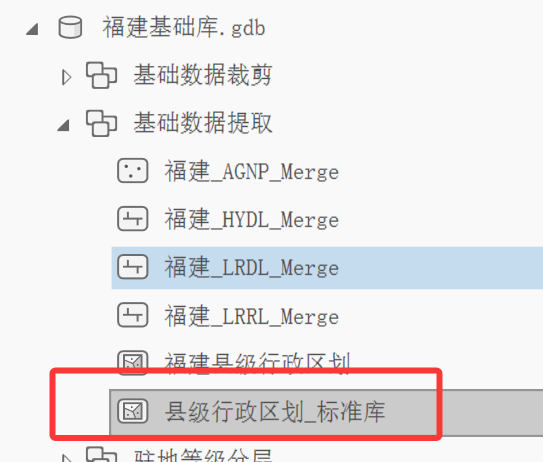
1、假设此时你已经有了标准库的空图层

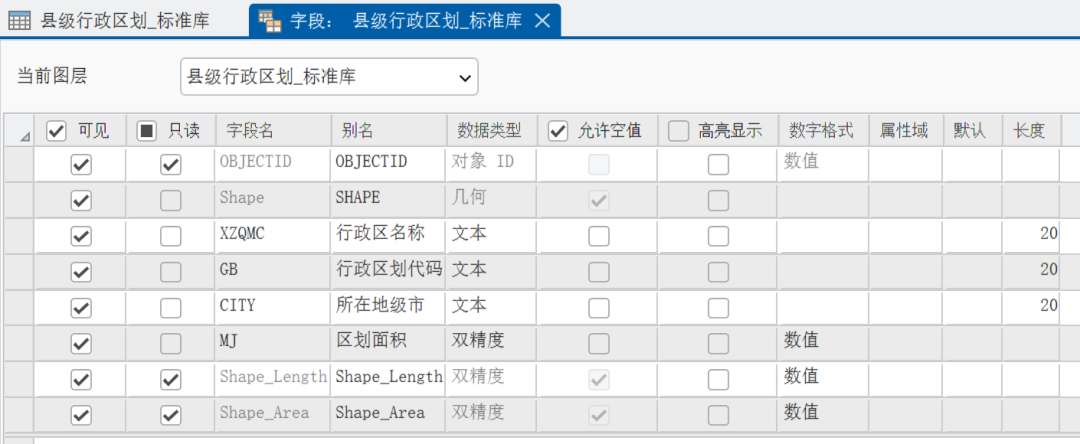
图层字段组织结构
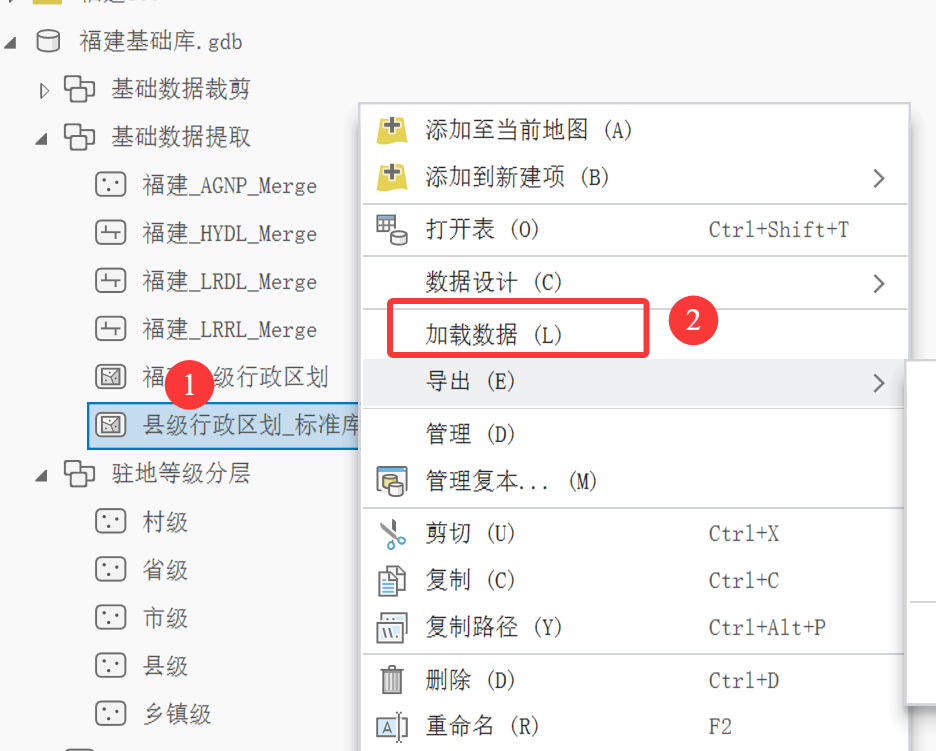
2、点击对应的标准库空图层,右键选择加载数据。
3、点击加载数据后,将跳出"追加(Append)"工具。在跳出的工具中做如下设置
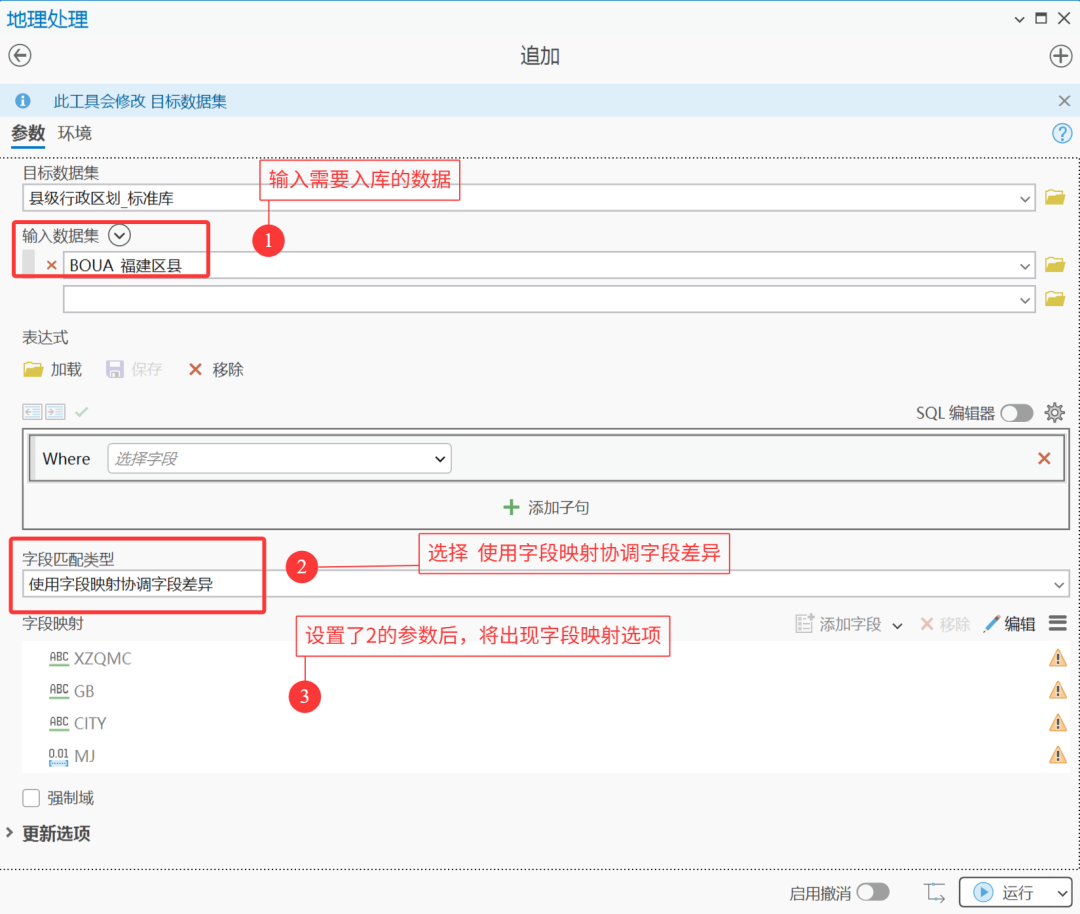
4、之后点击编辑按钮,将跳出字段属性映射面板。
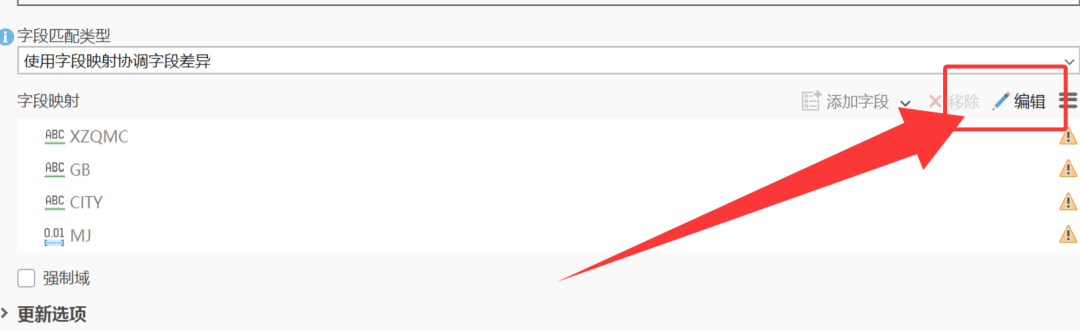
5、之后便可以根据字段对应,依次匹配每个字段。如下图①-②-③-④的选择出现,选择①的标准库字段,点击②对应的导入数据对应的字段,通常点击就会出现在④处,没有的话点击③即可。
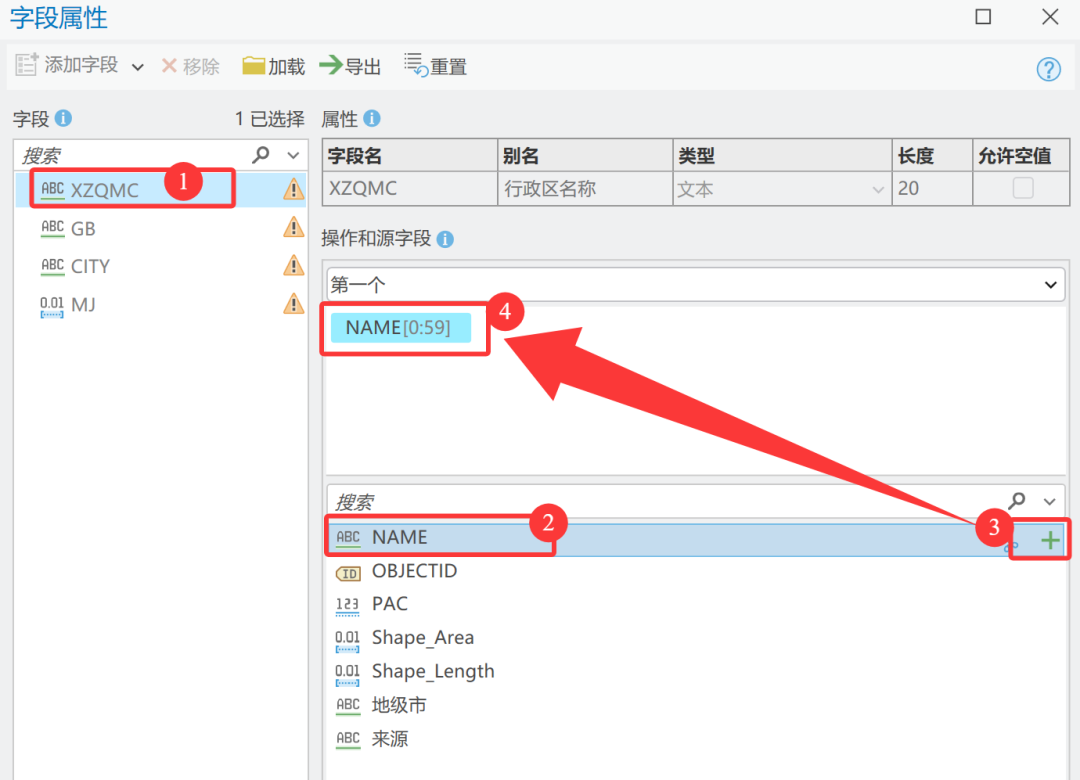
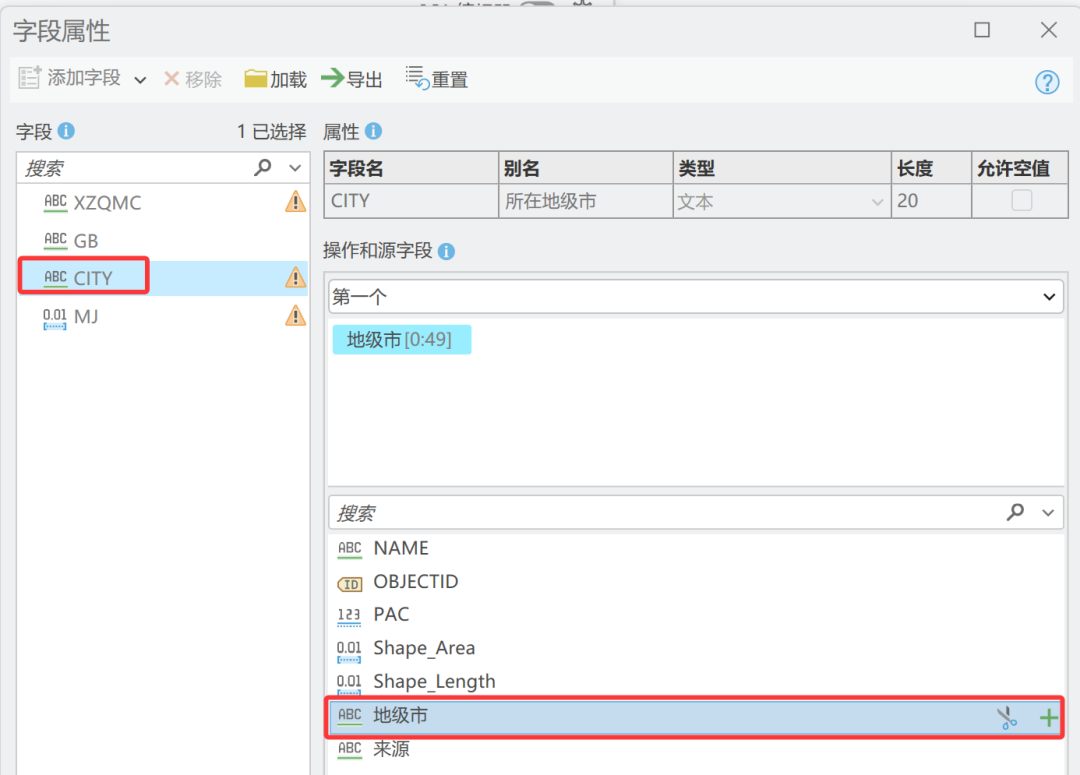
6、配置每一个字段后点击确定,回到追加工具击确定即可,便可以生成标准入库的数据。
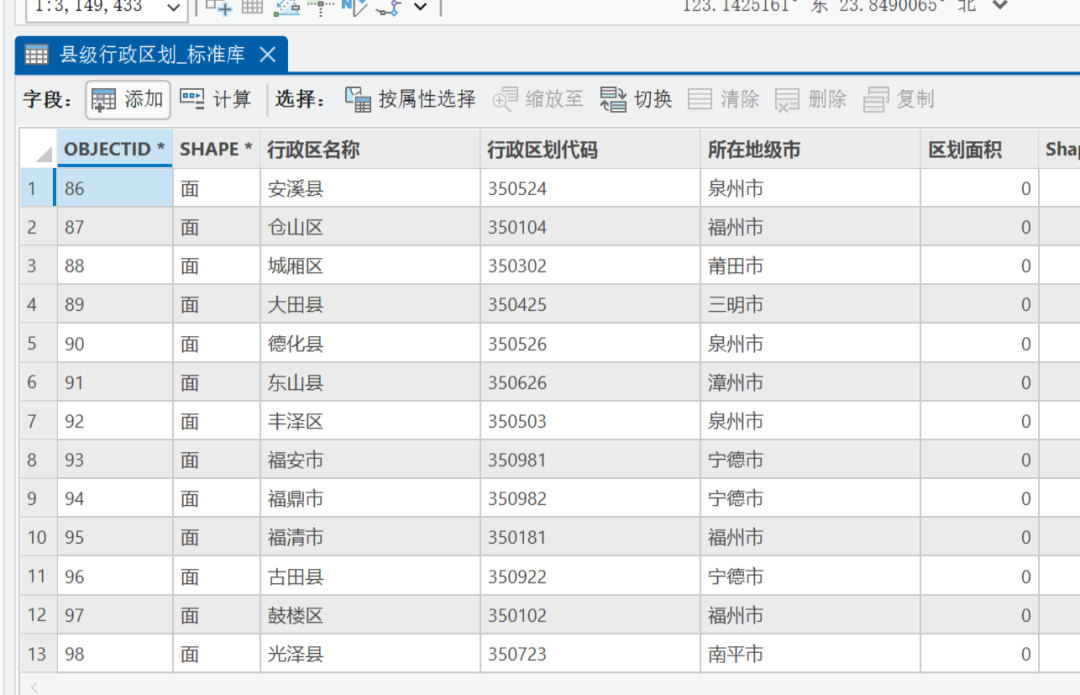
7、此时还有区划面积没有导入,如果不引用已有的面积数据就可以通过计算几何计算面积。点击对应字段,选择计算几何。
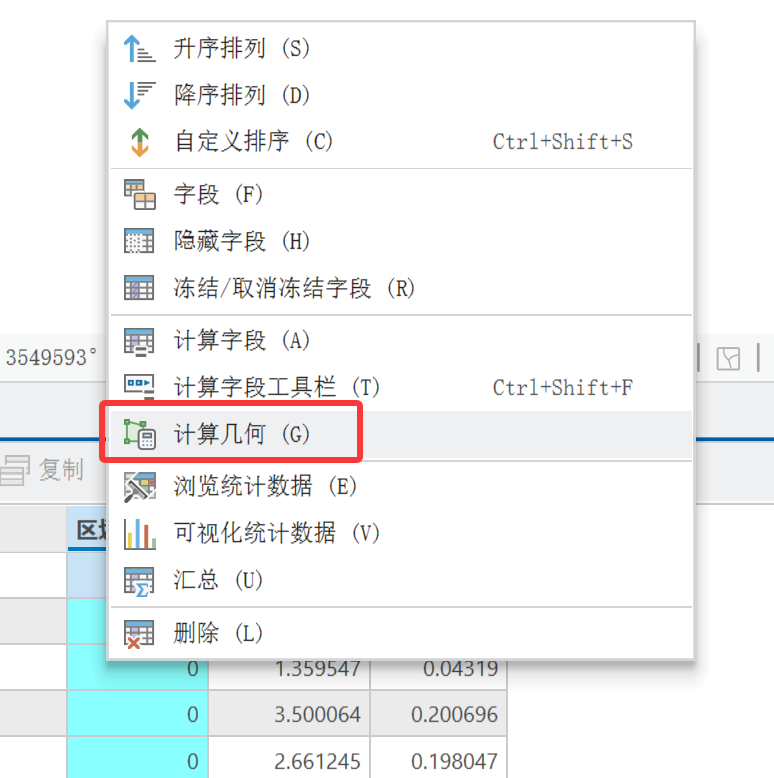
设置相应面积计算参数。
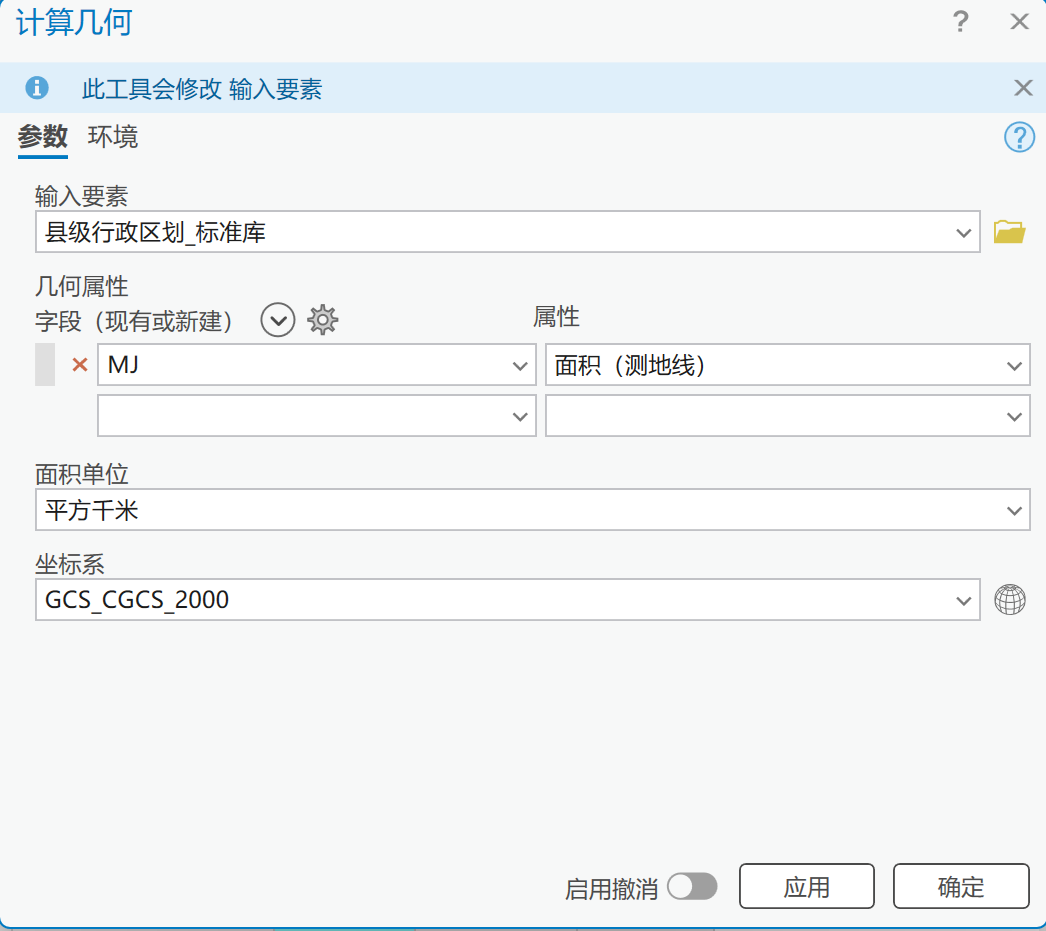
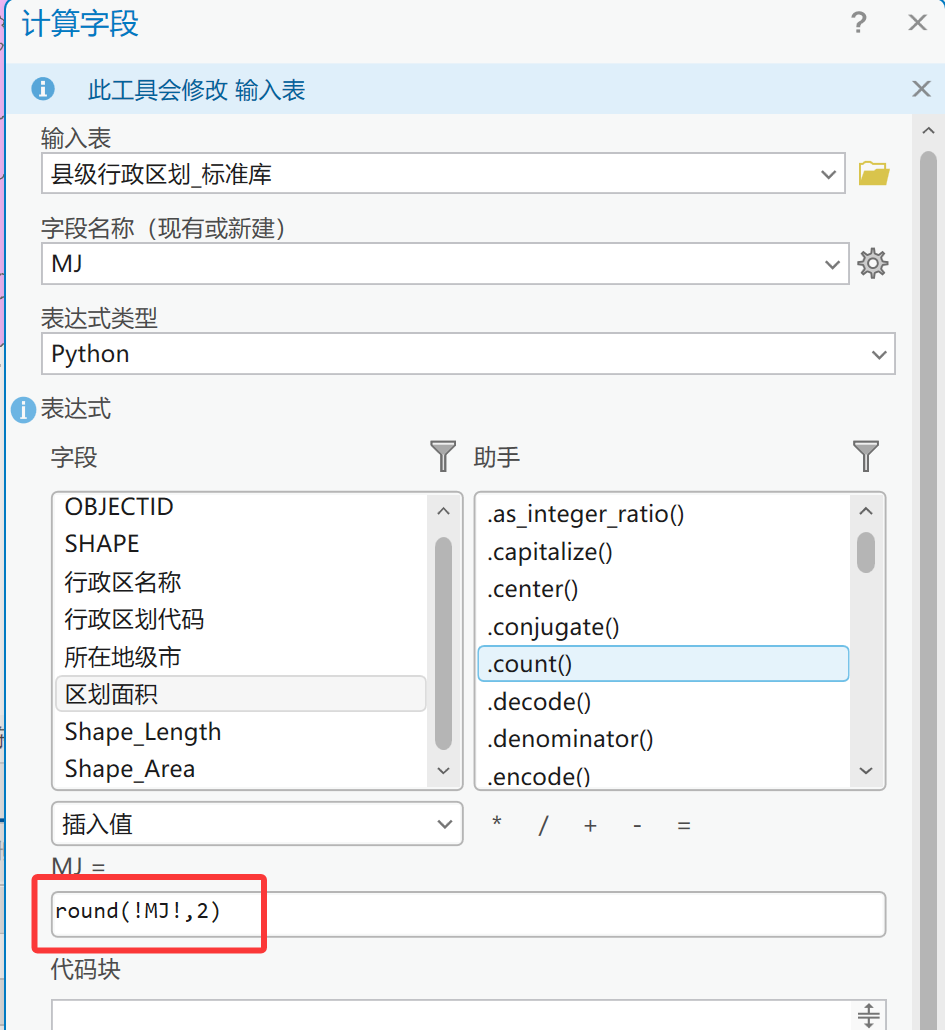
8、下图也可以看出计算后的面积小数不是2位数,因为gdb本身不支持设置小数位数,可以通过计算字段通过round函数取2位小数。
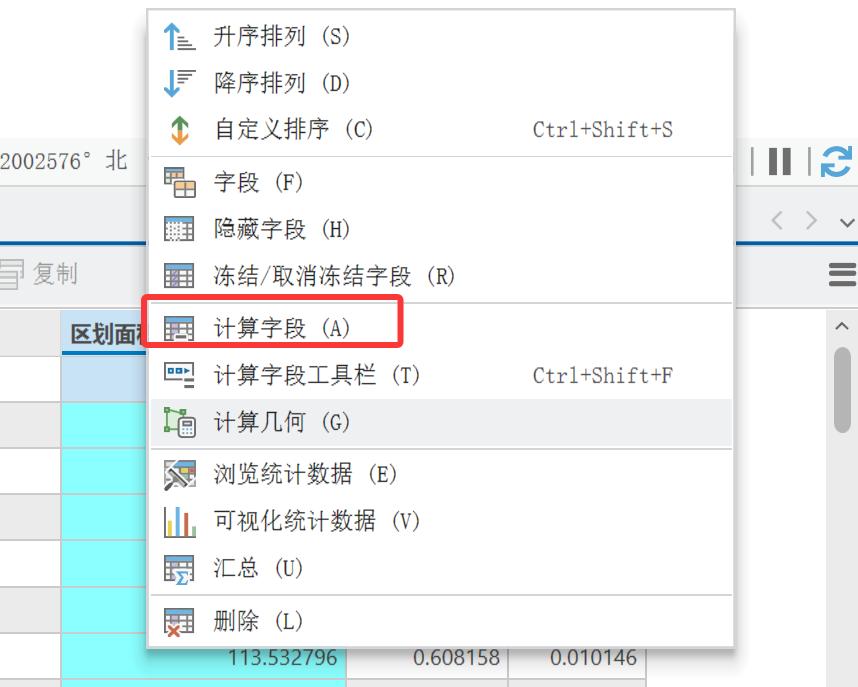
round函数计算如下:
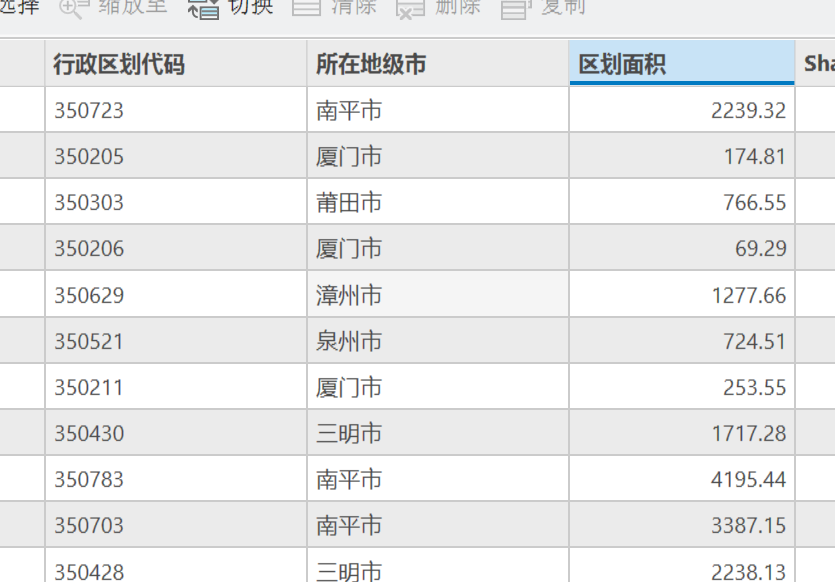
计算结果如果,小数已经是2位小数
下面分别介绍一下ArcGIS数据入库方法。
2 ArcGIS中数据入标准库
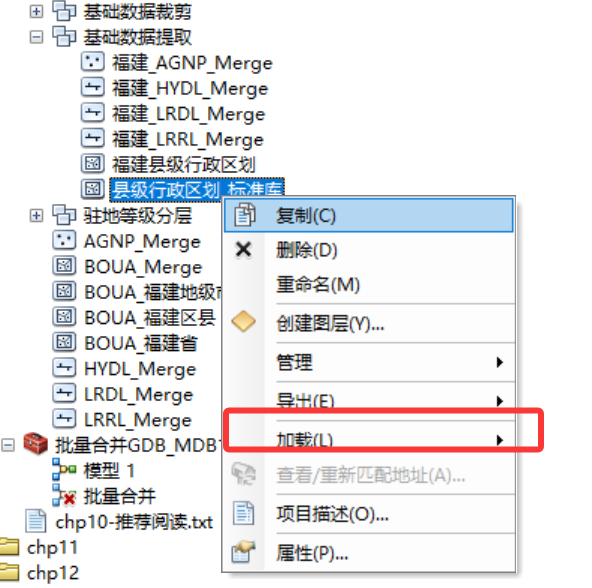
1、假设此时你已经有了标准库的空图层,在ArcGIS的目录中直接点击标准库空图层,点击右键选择------"加载"。
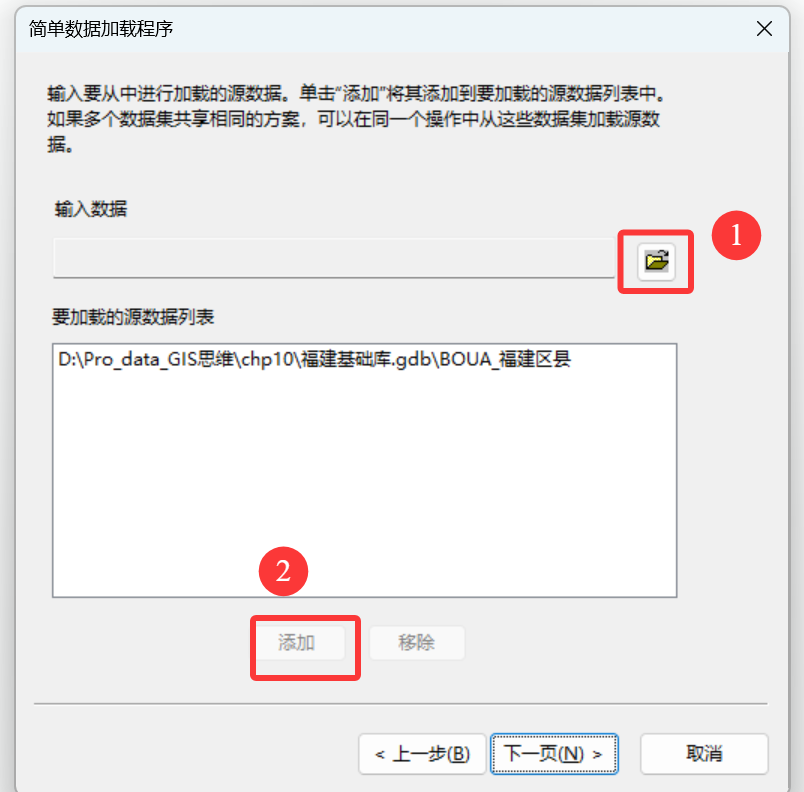
2、在跳出的简单数据加载程序上选择输入数据,选择输入入库的数据,点击添加,之后点击下一页。
3、在跳出目标字段与匹配原字段中,依次设置对应字段即可。一般来说,如果名称相同、相似都会自动匹配上。
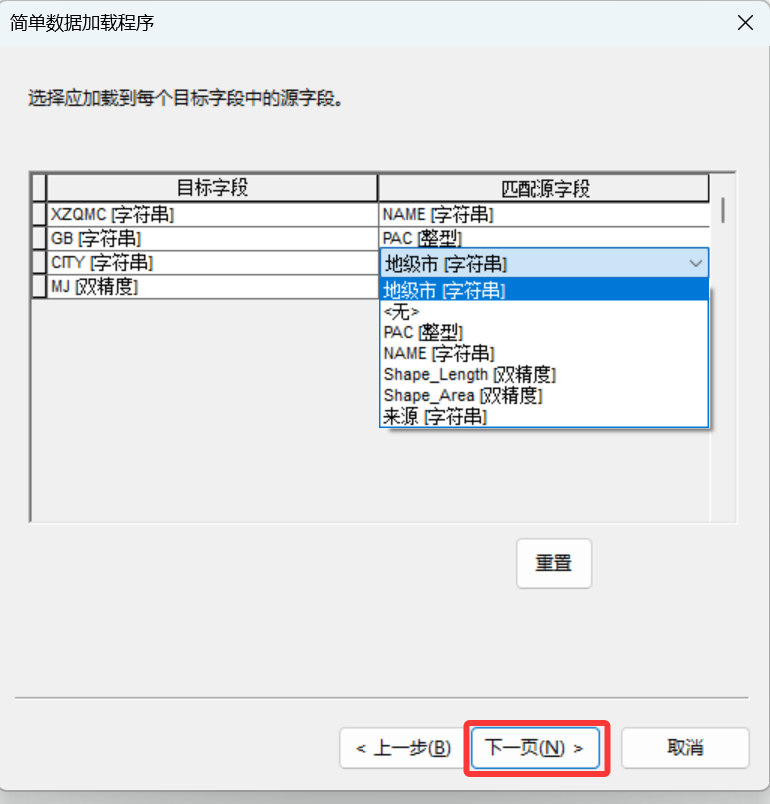
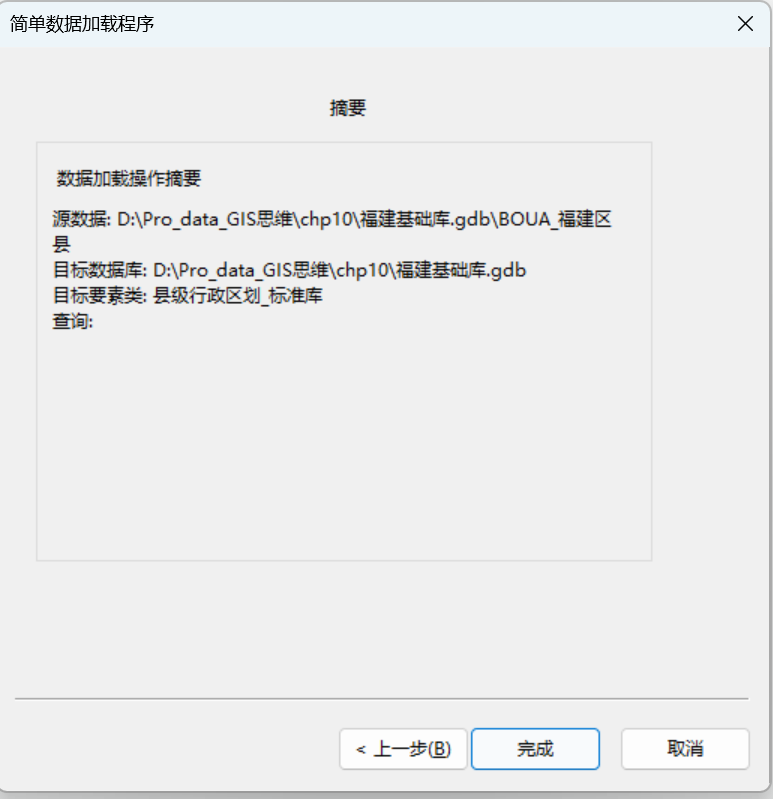
4、点击完成即可完成数据入库。如果需要计算面积等,处理方法和上述ArcGIS Pro的处理犯法一样处理即可,这里不再赘述。
5、点击在ArcGIS中也可以直接调用追加工具进行。设置号输入数据(需要入库的数据)和目标数据(标准空库),方案类型设置为NO_TEST,字段映射中将列出对应的标准库字段。之后点击对应的字段,右键选择"添加字段"。
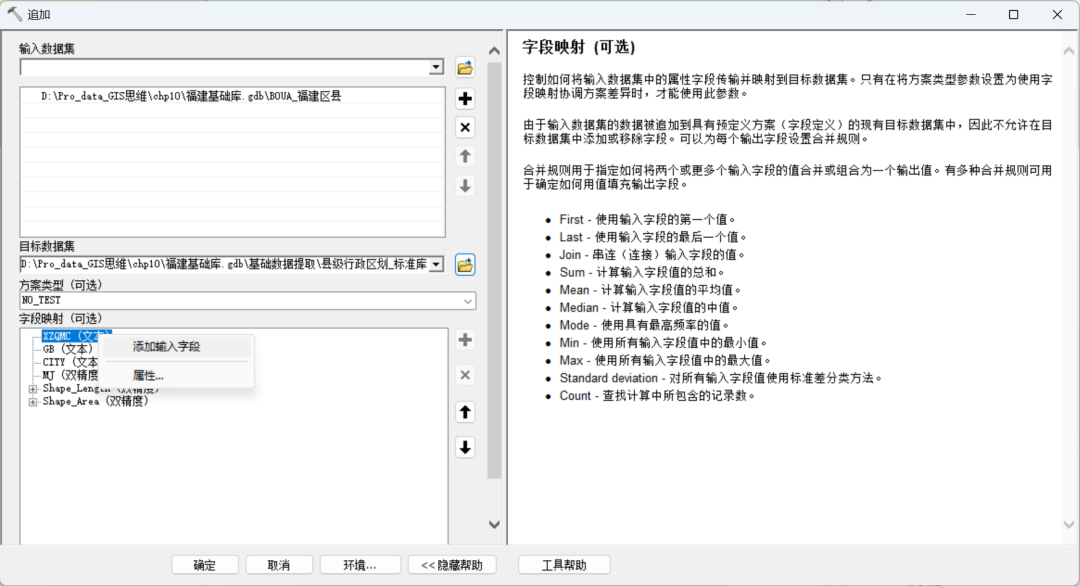
5、在跳出的页面中选择对应的输入字段即可,其他字段依次操作。后续应用确定即可。