写在前面
Positron 是 Posit 公司开发的新一代数据科学 IDE,为 Python 和 R 语言提供了全方位数据科学支持,同时还提供了 AI 辅助功能。本系列推文为 Positron IDE 官方文档的中文笔记,软件可能随时更新,建议配合官方文档一起阅读。
目录
-
1 布局
-
1.1 基本概述
-
1.2 布局自定义
-
1.3 布局预设
-
-
2 命令面板
-
2.1 命令访问与执行
-
2.2 文件访问与导航
-
2.3 高效使用技巧
-
-
3 操作栏
-
3.1 操作栏的组成部分
-
3.2 顶部操作栏
-
3.3 总结
-
-
4 帮助窗格
- 4.1 在 Python 和 R 中获取帮助
1 布局
Positron 界面为数据科学提供了一个灵活的环境,可以根据您的需求进行定制。您可以将工具和输出组织到不同的、可自定义的窗格中。这使您可以根据 Python、R 和其他语言的工作流程定制工作区。
1.1 基本概述
本节概述 Positron 界面中的核心布局元素。每个部分在编写代码、运行代码和理解结果方面都发挥着独特作用,让您能够完全掌控自己的数据科学环境。
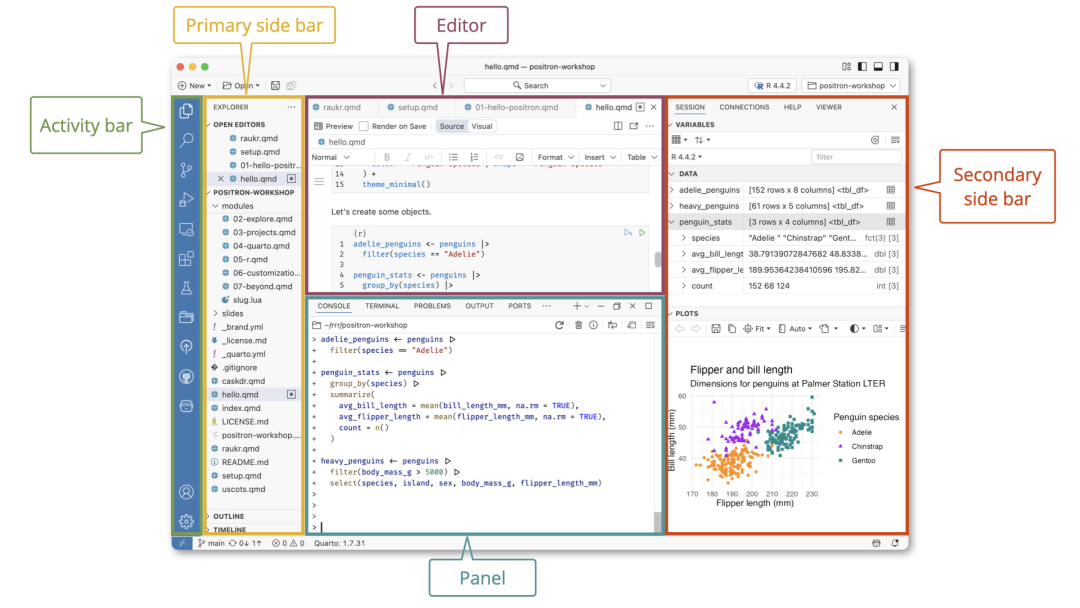
Positron IDE 界面显示:Activity Bar(活动栏), Primary Side Bar(主侧边栏), Editor(编辑器), Panel(面板), Secondary Side Bar(次侧边栏)
-
Activity Bar(活动栏):提供快速切换核心视图的入口,例如资源管理器、搜索、源代码管理和扩展。
-
Primary Side Bar(主侧边栏):默认位于左侧,根据您在活动栏中选择的内容显示不同视图。当您选择资源管理器图标时,此窗格会显示文件资源管理器(用于浏览项目目录)和大纲。当您选择助手图标时,此窗格会提供对 Positron 助手的访问。
-
Editor(编辑器):默认位于中央,是您编写代码的地方。编辑器控件请参考 VS Code 编辑器基础。
-
Panel(面板):默认位于编辑器下方,包含完全交互式、集成的控制台以及终端。您还可以在面板中访问来自输出通道的日志。
-
Secondary Side Bar(次侧边栏):默认位于右侧。您可以在会话窗格(可查看已定义的变量和创建的图表)、连接窗格、帮助窗格、历史窗格和查看器窗格之间切换。
位于窗口最顶部的 Title Bar(标题栏) ,显示活动文件和项目以及窗口控件。其下方是 Top Bar(顶部栏) ,提供全局项目工具,如文件搜索、项目切换器和解释器选择器(可启动、停止和切换解释器)。窗口底部的 **Status Bar(状态栏)**显示详细信息,例如您的 Git 分支、语言模式、Quarto 版本和光标位置。
1.2 布局自定义
Positron 提供灵活的布局选项以适应多种开发工作流。几乎所有组件都可以通过拖动重新排列;例如,尝试将帮助窗格移动到会话窗格中。您还可以使用命令(如 View: Toggle Primary Side Bar Visibility 、View: Toggle Status Bar Visibility 等)来切换大多数组件的显示状态。
1.3 布局预设
Positron 提供了专为数据科学工作设计的布局预设:
-
Stacked(堆叠)(默认):上方为编辑器,下方为控制台和终端,右侧为变量和图表窗格。适用于常规脚本或文学编程文档(如 Quarto)的交互式工作流。
-
Side-by-side(并排):适用于宽屏用户或偏好编辑器和控制台并排显示的用户。
-
Notebook(笔记本):突出编辑器工作区,让用户全神贯注于 Jupyter Notebook 或源文件,同时最小化其他窗格。
-
Assistant(助手):针对以助手为中心的工作流进行优化,方便在代码和控制台旁访问 Positron 助手功能。
使用 Customize Layout... 命令可以进行更具体的布局选择。您也可以点击布局快速选择器右上角的图标,将整个 UI 重置为默认设置。
2 命令面板
Positron 继承了 VS Code 的命令面板。命令面板是一种无需离开键盘即可快速、高效地操作 Positron 的方式。您可以将其视为功能搜索栏,无需通过菜单导航,只需在一个界面中即可快速查找并运行命令。
有关命令面板的更多文档,请参阅 VS Code 命令面板文档。
2.1 命令访问与执行
命令面板提供对所有 Positron 命令的访问。您无需使用菜单或记忆快捷键即可执行任何命令。
打开命令面板:按 Ctrl-Shift-P。开始输入关键词或命令名称,命令面板会显示匹配的操作列表。使用箭头键选择命令,然后按 Enter 运行命令。
例如,您可以:
-
输入 "interpreter" 查看解释器会话管理命令。
-
输入 "git" 查看版本控制命令。
2.2 文件访问与导航
命令面板让您可以轻松打开文件,而无需使用文件资源管理器。这在文件众多的大型项目中尤为有用。
按 Ctrl-P 打开文件选择器。开始输入文件名的一部分,即可看到匹配的文件。使用箭头键选择文件,然后按 Enter 打开所选文件。
您还可以使用:
| 按键 | 操作 |
|---|---|
| > | 切换到命令模式 |
| @ | 在当前文件中搜索符号 |
| # | 在工作区中搜索符号 |
| : 后跟行号 | 跳转到该行 |
2.3 高效使用技巧
-
**使用部分匹配:**无需输入完整的命令或文件名,命令面板使用模糊匹配来查找您需要的内容。
-
**了解常用前缀:**命令按类别分组(例如 View: 用于布局命令,Git: 用于版本控制)。
-
**浏览可用命令:**打开命令面板并滚动列表,以发现新功能。
-
**使用最近命令:**命令面板会优先显示最近使用过的命令,从而更快地重复常见任务。
3 操作栏
Positron 在整个应用程序中使用操作栏,将基本功能置于触手可及之处。
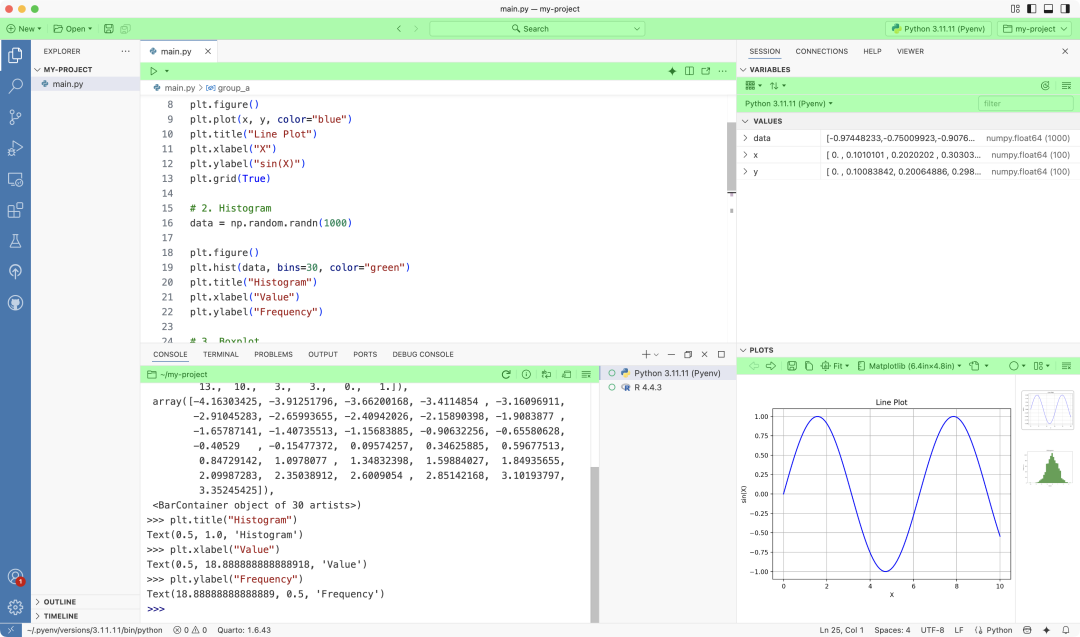
操作栏(Action Bars)
Positron IDE 在编辑器、控制台、变量窗格和图表窗格等多个窗格中显示操作栏。
3.1 操作栏的组成部分
区域
操作栏分为三个区域:左、中、右。每个操作栏都包含左右两个区域,而中间区域仅在需要时出现。最重要的操作通常放置在左侧。

操作栏区域
元素
操作栏由操作栏元素组成。
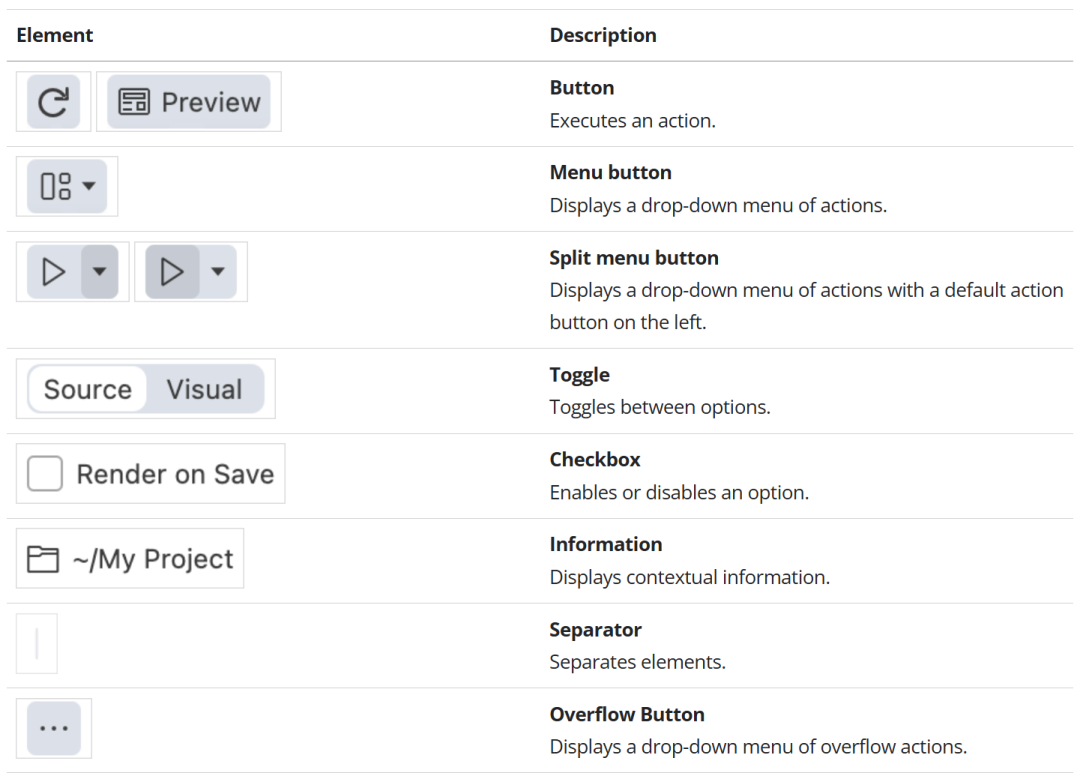
操作栏元素
工具提示
将指针悬停在操作栏元素上,即可显示其工具提示并快速了解其功能。
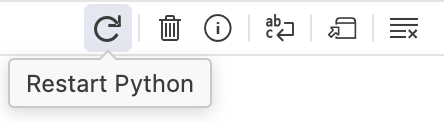
操作栏工具提示
3.2 顶部操作栏
顶部操作栏帮助您管理工作。左侧提供创建或打开文件和文件夹的操作。中间可以向前/向后导航最近的光标位置,并使用命令中心快速访问 Positron 命令或在项目中定位文件。右侧的解释器选择器允许您启动新解释器或在运行中的解释器之间切换,而文件夹选择器则允许打开最近使用的文件夹(在当前窗口或新窗口中)。
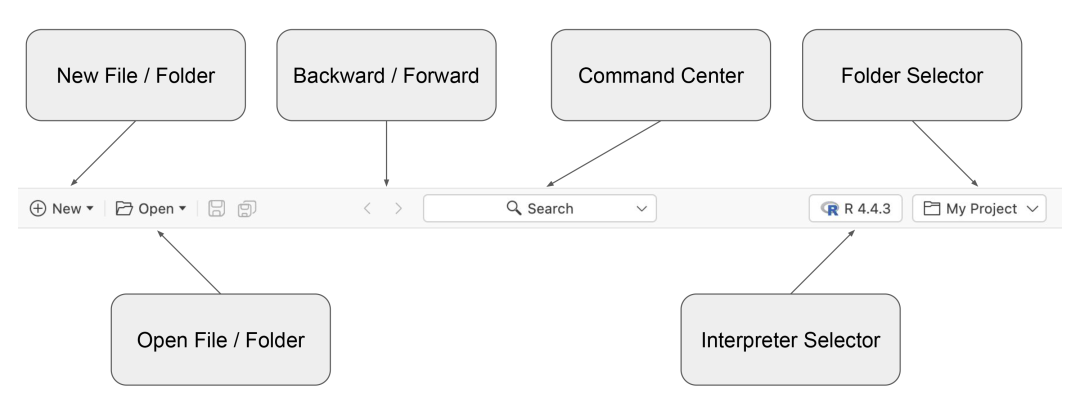
顶部操作栏(Top Action Bar)
3.3 总结
操作栏展示产品每个区域中最重要和最常用的操作,因此您不必依赖命令面板来查找所有内容。由于操作栏具有上下文相关性,它们会在您需要的位置呈现所需的工具,帮助您保持专注并在 Positron 中更高效地工作。
4 帮助窗格
帮助窗格为 Python 和 R 提供丰富的编辑器内文档。它可用于显示对象、函数或包的相关信息。
4.1 在 Python 和 R 中获取帮助
您可以使用特定语言的工具或键盘快捷键 F1 在帮助窗格中打开文档。这些方法会自动打开帮助窗格并显示文档。
Python
int?
# or
help(int)
R
?paste0
# or
help(paste0)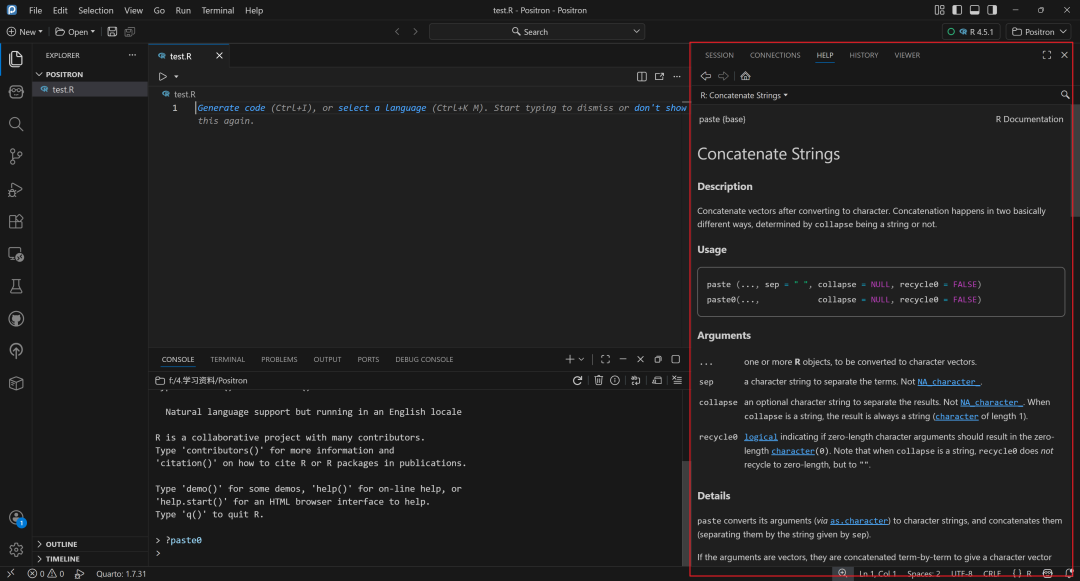
支持的内容
帮助窗格支持 Python 中的以下文档类型:
-
带有文档字符串的模块、类、函数和对象
-
常见文档字符串格式的丰富渲染:Google、NumPy、Sphinx、Epytext
此外,您可以使用类似 int?? 的语法查看函数和类的源代码(如果可用)。
帮助窗格支持 R 中的以下文档类型:
-
函数和包文档
-
Package vignettes(如果有)
帮助窗格包含内置导航工具:

所有文档完全互联,支持内部引用,并且在支持的情况下提供可复制的代码示例。
--------------- 结束 ---------------
注:本文为个人学习笔记,仅供大家参考学习,不得用于任何商业目的。如有侵权,请联系作者删除。
