在现代演示文稿中,音频元素能够显著提升观众的参与度和信息传达效果。无论是背景音乐、语音解说还是音效,合理运用音频可以使 PowerPoint 演示更加生动和专业。通过 Python 自动化处理音频插入和控制,开发者可以批量创建包含音频的演示文稿,或为现有演示文稿添加音频内容。
本文将介绍如何使用 Spire.Presentation for Python 在 PowerPoint 演示文稿中插入音频文件、控制音频播放行为以及管理音频属性。这些技术适用于需要动态生成多媒体演示文稿的场景,如教育培训材料、产品演示和交互式报告。
环境准备
首先需要安装 Spire.Presentation for Python 库:
bash
pip install Spire.Presentation该库提供了完整的 PowerPoint 文档操作 API,支持音频和视频媒体的插入与控制。
插入音频到 PowerPoint 幻灯片
基础音频插入
向 PowerPoint 幻灯片中添加音频的基本流程包括:加载或创建演示文稿、指定音频位置、插入音频文件并保存文档。以下代码演示了如何在幻灯片中插入音频文件:
python
from spire.presentation.common import *
from spire.presentation import *

# 创建 PowerPoint 文档
presentation = Presentation()

# 从磁盘加载现有文档
inputFile = "./Data/InsertAudio.pptx"
presentation.LoadFromFile(inputFile)

# 添加标题文本框
rec_title = RectangleF.FromLTRB(50, 240, 160+50, 50+240)
shape_title = presentation.Slides[0].Shapes.AppendShape(
    ShapeType.Rectangle, rec_title)
shape_title.ShapeStyle.LineColor.Color = Color.get_Transparent()
shape_title.Fill.FillType = FillFormatType.none

# 设置标题文本格式
para_title = TextParagraph()
para_title.Text = "Audio:"
para_title.Alignment = TextAlignmentType.Center
para_title.TextRanges[0].LatinFont = TextFont("Myriad Pro Light")
para_title.TextRanges[0].FontHeight = 32
para_title.TextRanges[0].IsBold = TriState.TTrue
para_title.TextRanges[0].Fill.FillType = FillFormatType.Solid
para_title.TextRanges[0].Fill.SolidColor.Color = Color.FromArgb(255, 68, 68, 68)
shape_title.TextFrame.Paragraphs.Append(para_title)

# 插入音频文件到指定位置
audioRect = RectangleF.FromLTRB(220, 240, 80+220, 80+240)
presentation.Slides[0].Shapes.AppendAudioMedia("./Data/Music.wav", audioRect)

# 保存文档
outputFile = "InsertAudio.pptx"
presentation.SaveToFile(outputFile, FileFormat.Pptx2010)
presentation.Dispose()
结果预览:
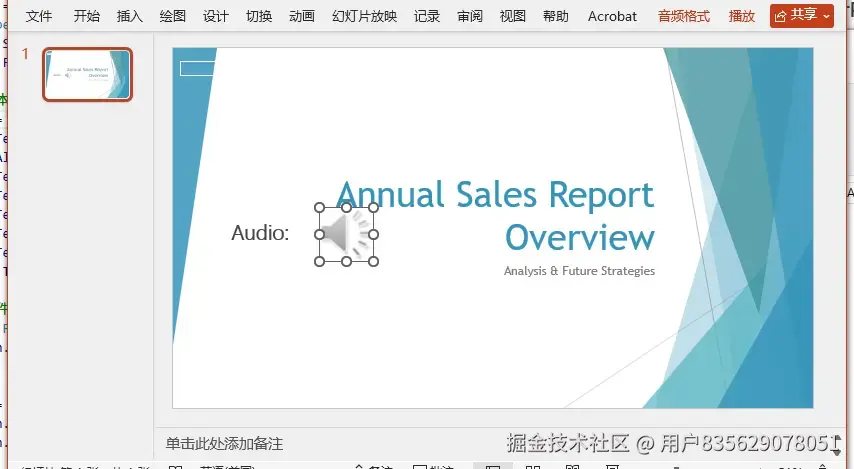
在上述代码中,AppendAudioMedia 方法是关键 API,它接受音频文件路径和矩形区域作为参数。矩形区域定义了音频图标在幻灯片上的位置和大小。音频文件支持 WAV、MP3 等常见格式。
定位与布局控制
音频图标的定位对于演示文稿的视觉效果至关重要。通过 RectangleF.FromLTRB 方法可以精确控制音频图标的左、上、右、下边界坐标。建议将音频图标放置在幻灯片的非核心内容区域,避免遮挡重要信息。
控制音频播放行为
设置自动播放模式
默认情况下,PowerPoint 中的音频需要手动点击才能播放。通过设置播放模式,可以实现音频在幻灯片显示时自动播放:
python
from spire.presentation.common import *
from spire.presentation import *

# 加载 PowerPoint 文档
presentation = Presentation()
presentation.LoadFromFile("./Data/Template_Ppt_8.pptx")

# 遍历所有幻灯片查找音频对象
for slide in presentation.Slides:
    for shape in slide.Shapes:
        if isinstance(shape, IAudio):
            # 设置音频为自动播放模式
            (shape if isinstance(shape, IAudio) else None).PlayMode = VideoPlayMode.Auto

# 保存文档
presentation.SaveToFile("SetAutoPlayAudio.pptx", FileFormat.Pptx2013)
presentation.Dispose()
VideoPlayMode.Auto 枚举值使音频在幻灯片进入时自动开始播放。这对于背景音乐或自动语音解说非常有用。其他可用的播放模式包括手动播放和按序列播放。
隐藏演示时的音频图标
在某些场景下,可能希望在幻灯片放映期间隐藏音频图标,保持界面简洁:
python
from spire.presentation.common import *
from spire.presentation import *

# 加载包含音频的 PowerPoint 文档
presentation = Presentation()
presentation.LoadFromFile("./Data/audio.pptx")

# 获取第一张幻灯片
slide = presentation.Slides[0]

# 隐藏演示期间的音频图标
for shape in slide.Shapes:
    if isinstance(shape, IAudio):
        shape.HideAtShowing = True

# 保存文档
presentation.SaveToFile("HideAudioDuringShow.pptx", FileFormat.Pptx2013)
通过设置 HideAtShowing 属性为 True,音频图标在编辑模式下可见,但在幻灯片放映时会自动隐藏。这在需要音频但不希望显示播放器控件的场景中非常实用。
提取幻灯片中的音频
有时需要从现有演示文稿中提取音频文件进行单独处理或存档:
python
from spire.presentation.common import *
from spire.presentation import *

# 加载 PowerPoint 文档
presentation = Presentation()
presentation.LoadFromFile("./Data/AudioPresentation.pptx")

# 遍历幻灯片查找并提取音频
slide_index = 0
for slide in presentation.Slides:
    for shape in slide.Shapes:
        if isinstance(shape, IAudio):
            # 提取音频数据并保存为文件
            audio_data = shape.EmbeddedData
            output_path = f"Extracted_Audio_Slide{slide_index}.wav"
            with open(output_path, 'wb') as f:
                f.write(audio_data)
            print(f"音频已提取到: {output_path}")
    slide_index += 1

presentation.Dispose()
EmbeddedData 属性返回音频的二进制数据,可以将其写入文件系统中。这种方法支持批量提取多个幻灯片中的音频资源。
高级技巧
音频位置优化
在插入音频时,应考虑幻灯片的整体布局。可以使用以下策略优化音频位置:
- 将音频图标放置在角落或边缘区域
- 确保音频图标不与文本或其他重要元素重叠
- 根据幻灯片背景颜色调整音频图标的可见性
多音频管理
对于包含多个音频的演示文稿,可以通过遍历形状集合并检查类型来统一管理所有音频对象:
python
# 批量设置所有音频的播放模式
for slide in presentation.Slides:
    audio_count = 0
    for shape in slide.Shapes:
        if isinstance(shape, IAudio):
            shape.PlayMode = VideoPlayMode.Auto
            audio_count += 1
    print(f"幻灯片 {slide.Index} 包含 {audio_count} 个音频对象")
音频文件格式注意事项
Spire.Presentation 支持多种音频格式,包括 WAV、MP3、WMA 等。在选择音频文件时,应考虑:
- 文件大小:较大的音频文件会增加演示文稿体积
- 兼容性:确保目标系统支持所选音频格式
- 音质:根据使用场景选择合适的比特率和采样率
总结
本文介绍了使用 Python 在 PowerPoint 演示文稿中插入和控制音频的完整工作流程。通过 Spire.Presentation for Python,开发者可以轻松实现音频插入、播放模式控制、图标隐藏和音频提取等功能。这些技术为创建交互式多媒体演示文稿提供了强大的自动化能力。
在实际应用中,可以结合文本、图像和其他媒体元素,创建更加丰富和专业的演示内容。音频控制功能特别适用于教育课件、产品演示和企业培训材料的制作。通过合理运用这些 API,可以显著提升演示文稿的专业性和吸引力。